Strona głównaBaza wiedzyAkademia Fresha
Zarządzaj kategoriami wybranych usług
Wróć
  1. Baza wiedzy•
  2. Wybrane usługi•
  3. Zarządzaj kategoriami wybranych usług

Zarządzaj kategoriami wybranych usług

Dowiedz się, jak uporządkować wybrane usługi za pomocą kategorii, aby ułatwić klientom przeglądanie.

W tym artykule

  • Jak działają kategorie usług
  • Utwórz nową kategorię usługi
  • Zarządzaj kategoriami usług

Jak działają kategorie usług

Kategorie usług grupują powiązane zabiegi, dzięki czemu Twoje menu jest uporządkowane, a klienci mogą łatwiej zapoznać się z Twoją ofertą. 

Możesz użyć kategorii podczas tworzenia pojedynczej usługi lub pakietu, aby rozdzielić różne rodzaje zabiegów, wyróżnić kluczowe obszary usług lub zbudować strukturę menu, która pasuje do Twojego sposobu pracy i Zespołu.

Utwórz nową kategorię usługi

  1. W menu głównym po lewej stronie ekranu przejdź do katalogu. 
  2. Wybierz Menu usług z panelu menu po lewej stronie. 
    create_service_category_web_2.jpg
  3. Kliknij przycisk Dodaj w prawym górnym rogu, a następnie wybierz Kategoria.
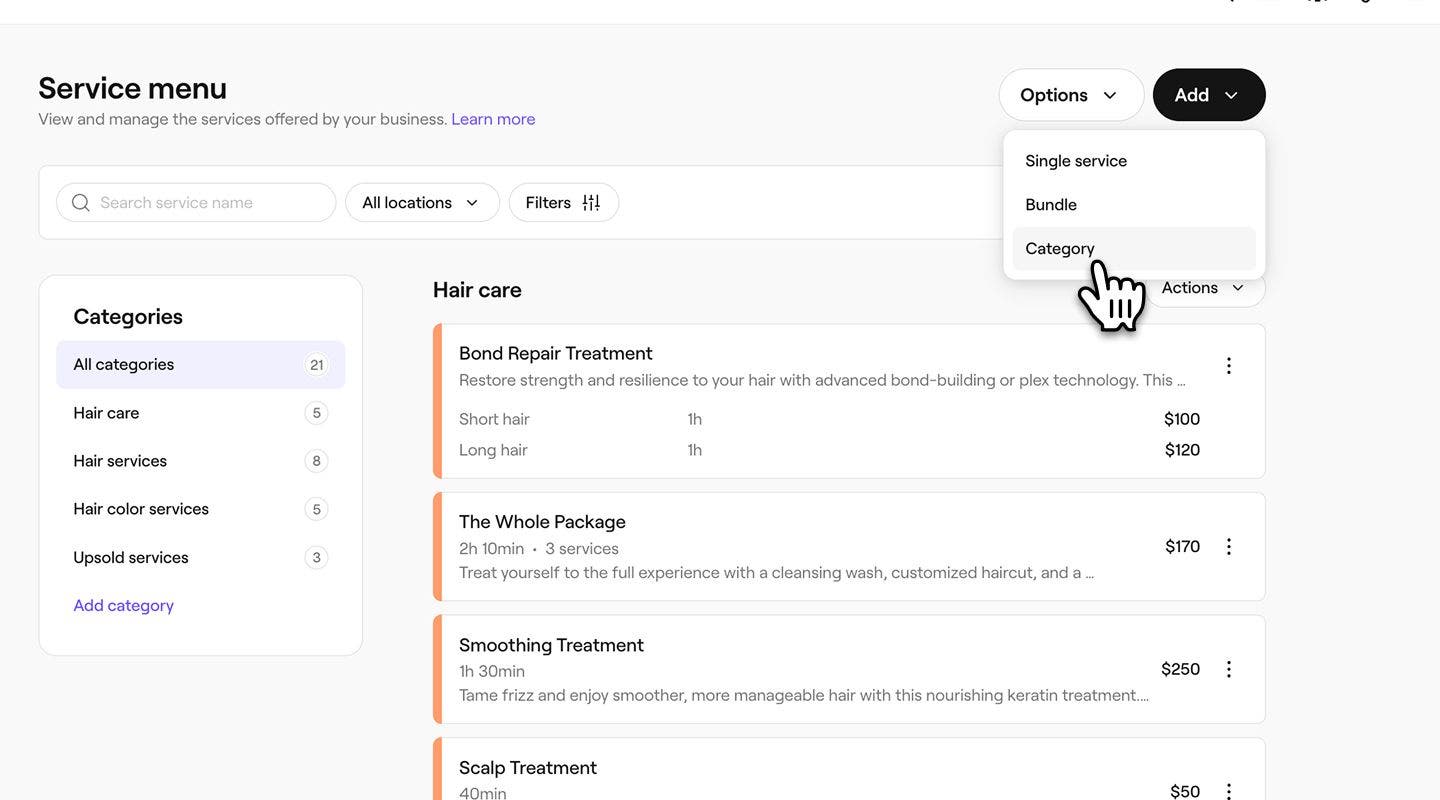
    create_service_category_web_3.jpg
  4. W wyskakującym okienku Dodaj kategorię wprowadź następujące szczegóły:
    1. Nazwa kategorii: nazwa, która pojawia się w Twoim menu usług i jest widoczna dla klientów podczas rezerwacji, co pomaga Ci przejrzyście uporządkować zabiegi.
    2. Kolor wizyty: wybierz kolor, aby wizualnie wyróżnić wybrane usługi z tej kategorii.
    3. Opis: dodaj krótkie podsumowanie, które pomoże Klientom zrozumieć, jakie Wybrane usługi są uwzględnione w tej kategorii. Kliknij Wygeneruj za pomocą sztucznej inteligencji, aby utworzyć sugerowany opis.
      create_service_category_web_4.jpg
  5. Kliknij przycisk Dodaj u dołu, aby utworzyć kategorię.
  1. W menu głównym u dołu ekranu dotknij Więcej (ikona siatki) i otwórz katalog.
  2. Wybierz Menu usług z menu. 
  3. Dotknij przycisku Dodaj w prawym górnym rogu, a następnie wybierz Kategoria.
  4. W wyskakującym okienku „Dodaj kategorię” wprowadź następujące szczegóły:
    1. Nazwa kategorii: nazwa, która pojawia się w Twoim menu usług i jest widoczna dla klientów podczas rezerwacji, co pomaga Ci przejrzyście uporządkować zabiegi.
    2. Kolor wizyty: wybierz kolor, aby wizualnie wyróżnić wybrane usługi z tej kategorii.
    3. Opis: dodaj krótkie podsumowanie, które pomoże Klientom zrozumieć, jakie rodzaje usług są uwzględnione w tej kategorii.
  5. Dotknij przycisku Dodaj u dołu, aby utworzyć kategorię.

Po utworzeniu kategoria pojawi się w Twoim menu usług i będzie widoczna dla klientów podczas rezerwacji online. Możesz również zmienić kolejność, w jakiej Twoje kategorie są wyświetlane klientom.

Zarządzaj kategoriami usług

  1. Aby zarządzać kategorią usługi, wybierz przycisk Opcje obok kategorii i wybierz jedną z następujących opcji:
    1. Edytuj: zaktualizuj szczegóły kategorii, wprowadzając wszelkie zmiany. Kliknij przycisk Zapisz w prawym górnym rogu.
    2. Dodaj usługę: Utwórz nową usługę bezpośrednio w tej kategorii.
    3. Dodaj pakiet: Utwórz nowy pakiet wybranych usług, który zostanie przypisany do tej kategorii.
    4. Archiwizuj: usuń kategorię ze swojego menu bez trwałego usuwania.
    5. Trwale usuń: całkowicie usuń wybraną usługę z menu usług.
      manage_catgeorgy_web_3.jpg
  1. W menu głównym u dołu ekranu kliknij Więcej (ikona siatki) i otwórz katalog.
  2. Wybierz Menu usług, aby zobaczyć listę zabiegów.
  3. Obok Kategorii usługi kliknij Opcje (trzy) i wybierz jedną z poniższych opcji:
    1. Edytuj: zaktualizuj szczegóły kategorii, wprowadzając wszelkie zmiany. Kliknij przycisk Zapisz w prawym górnym rogu.
    2. Dodaj usługę: Utwórz nową usługę bezpośrednio w tej kategorii.
    3. Dodaj pakiet: Utwórz nowy pakiet wybranych usług, który zostanie przypisany do tej kategorii.
    4. Archiwizuj: usuń kategorię ze swojego menu bez trwałego usuwania. 
    5. Trwale usuń:  Całkowicie usuń wybraną usługę z menu usług.

Często zadawane pytania

    • Archiwizacja lub usunięcie kategorii powoduje również usunięcie wybranych usług i pakietów, które są w niej zgrupowane.


Menu usług


Powiązane artykuły

Kursy Akademii Fresha
Film z podsumowaniem kursu

Wykorzystaj w pełni wybrane usługi

6 lekcji•12 min

Zobacz wszystkie kursy

Czy ten przewodnik był pomocny?

Menu usług

Zarządzaj kategoriami wybranych usług

Uporządkuj wybrane usługi w kategorie, aby ułatwić Klientom przeglądanie i rezerwacje.

Utwórz pakiety wybranych usług

Zwiększ liczbę rezerwacji dzięki pakietom, które łączą wybrane usługi w jedną wygodną opcję dla klientów.

Uporządkuj menu wybranych usług

Uporządkuj menu usług, aby ułatwić Klientom przeglądanie i rezerwację wybranych usług online.

Ustaw wybrane usługi do rezerwacji jedna po drugiej

Zadbaj o prawidłową kolejność rezerwacji i realizacji wybranych usług, ustawiając kolejność rezerwacji usług.

Archiwizuj i usuwaj Produkty i usługi w menu usług

Aktualizuj menu usług, archiwizując lub usuwając wybrane usługi i pakiety.

Najlepsze praktyki tworzenia menu wybranych usług

Utwórz przejrzyste, profesjonalne menu usług, które poprawi Twoją widoczność na Marketplace i pomoże klientom łatwo zrozumieć Twoje zabiegi i dokonać rezerwacji.

Eksportuj menu wybranych usług

Eksportuj menu wybranych usług z Fresha, aby łatwo prowadzić dokumentację.

Powiązane artykuły

Uporządkuj menu wybranych usług

Uporządkuj menu usług, aby ułatwić Klientom przeglądanie i rezerwację wybranych usług online.

Ustaw wybrane usługi do rezerwacji jedna po drugiej

Zadbaj o prawidłową kolejność rezerwacji i realizacji wybranych usług, ustawiając kolejność rezerwacji usług.

Archiwizuj i usuwaj Produkty i usługi w menu usług

Aktualizuj menu usług, archiwizując lub usuwając wybrane usługi i pakiety.

Kursy Akademii Fresha
Film z podsumowaniem kursu

Wykorzystaj w pełni wybrane usługi

6 lekcji•12 min

Zobacz wszystkie kursy
Fresha
Pobierz aplikację

O Fresha

Praca

Pomoc

Blog

Mapa strony

Dla firm

Dla firm

Cennik

Funkcje

Planowanie

System POS

Płatności

Kapitał

Marketplace

Pomoc

Status

Informacje prawne

Polityka prywatności

Warunki korzystania z serwisu

Warunki użytkowania

Znajdź nas w mediach społecznościowych

Facebook
Linkedin
Instagram

© 2026 Fresha.com SV Ltd