Wyświetl pulpit Asystenta AI
Dowiedz się, jak wyświetlić pulpit nawigacyjny Asystenta AI, aby zobaczyć obsłużone przez niego połączenia, zarejestrowane rezerwacje i zaoszczędzony przez niego czas.
W tym artykule
Jak działa panel Asystenta AI
Pulpit Asystenta AI pokazuje, jak działa Asystent AI, w tym obsługiwane przez niego połączenia i czaty, obsługiwane przez niego rezerwacje oraz czas zaoszczędzony przez niego dla Ciebie i Twojego zespołu. Pokazuje również pytania, które klienci zadają najczęściej, oraz liczbę opinii, na które odpowiedział Asystent AI, dzięki czemu możesz zobaczyć, jaką wartość wnosi, i zauważyć możliwości ulepszenia jego bazy wiedzy.
Aby dokładniej przeanalizować indywidualne rozmowy z klientami, zapoznaj się z dziennikiem aktywności Asystenta AI, w którym znajdziesz podsumowania rozmów, szczegóły dotyczące klientów oraz nagrania i transkrypcje, jeśli są włączone.
Wyświetl pulpit Asystenta AI
-
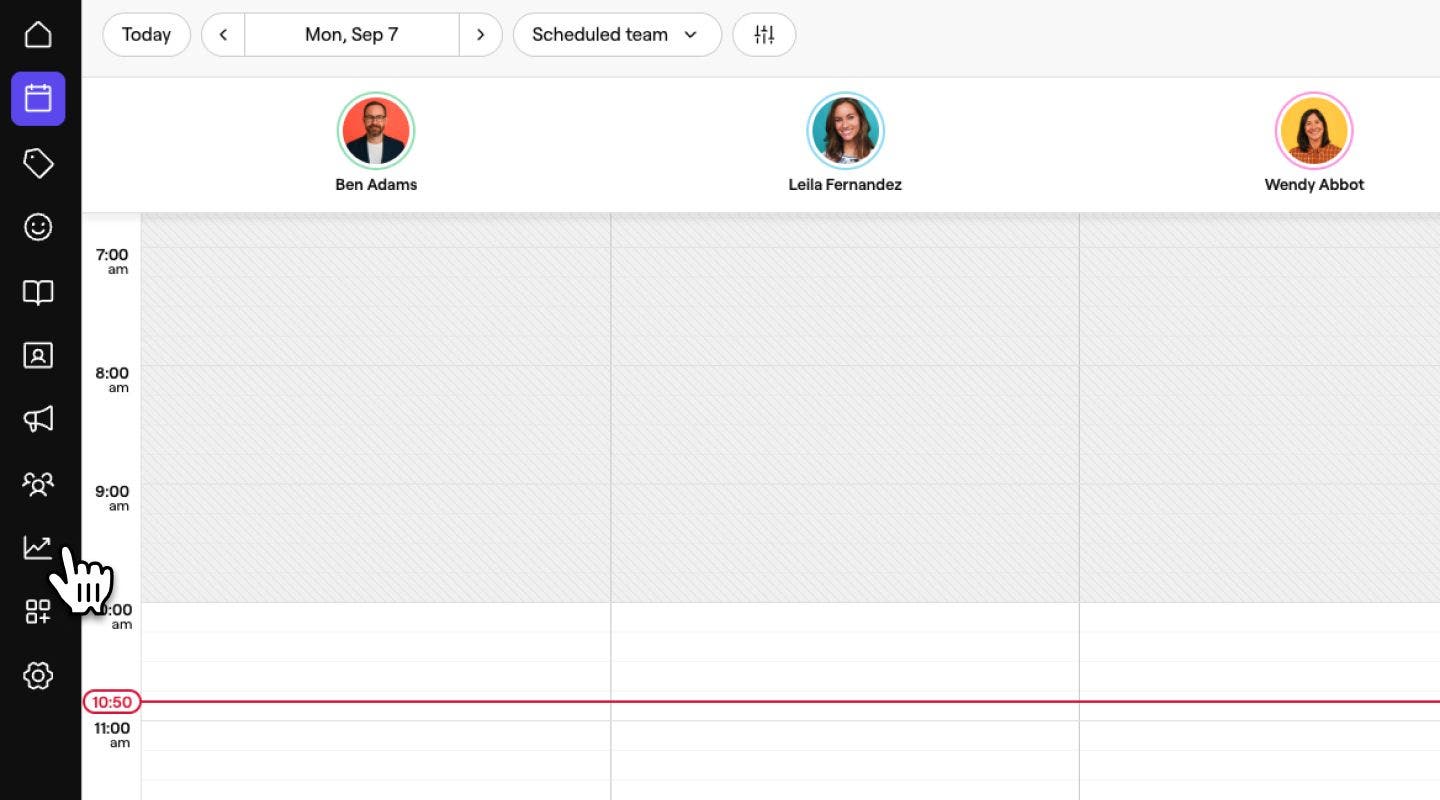
W menu głównym po lewej stronie ekranu przejdź do Raportów.
-
W Wszystkie raporty znajdź i kliknij Pulpit asystenta AI.
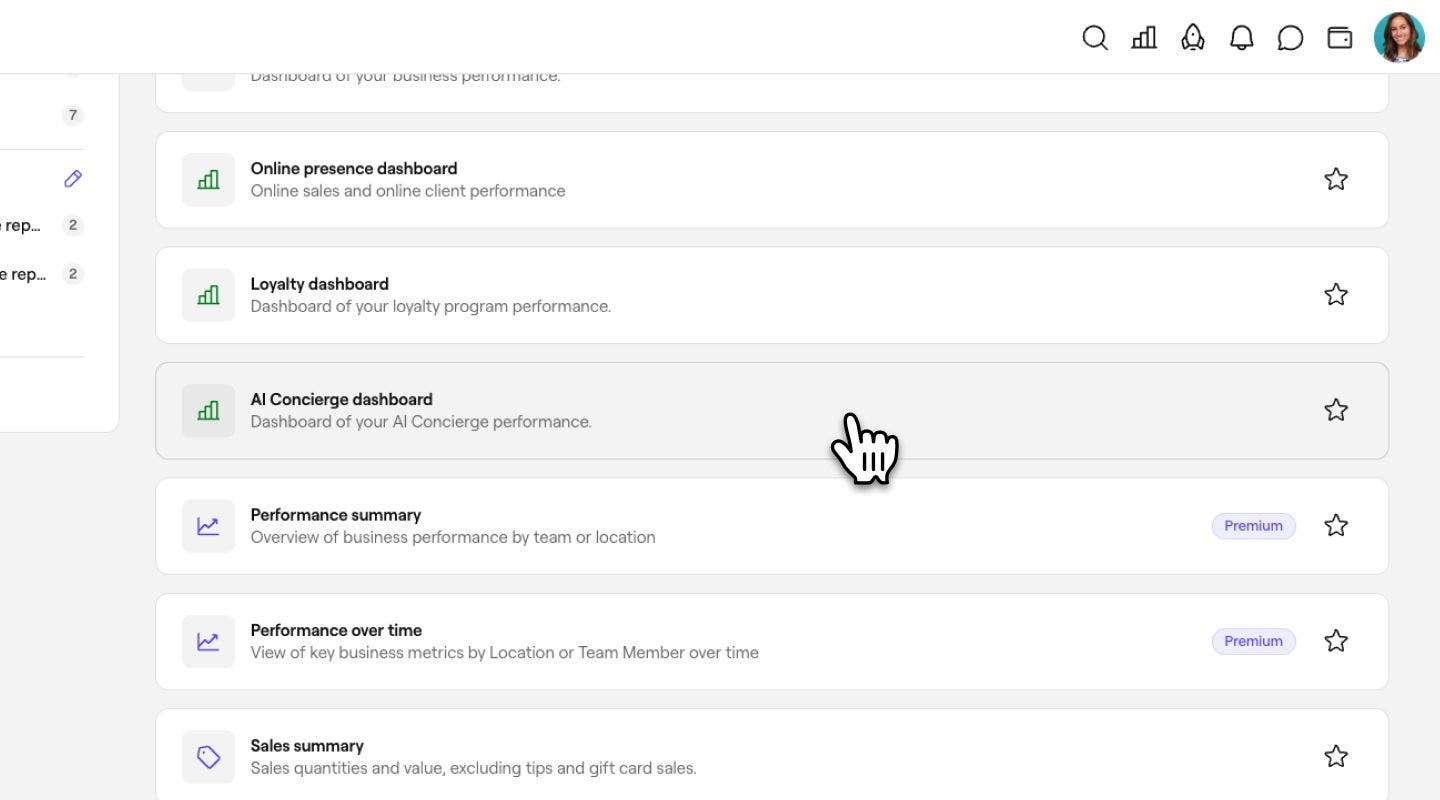
Otwarto pulpit nawigacyjny Asystenta AI, na którym wyświetlane są wyniki Asystenta AI dla wybranego zakresu dat.
Przeanalizuj wskaźniki na pulpicie
- **Całkowita aktywność – **Szacowany czas, jaki Asystent AI zaoszczędził Twojemu zespołowi, obsługując połączenia, czaty i odpowiadając na opinie w wybranym okresie.
- Utworzone wizyty, Całkowita sprzedaż i Pozytywne nastroje klientów – pokazują, jak te wyniki wypadają w porównaniu z wybranym powyżej okresem porównawczym.
- Aktywność od początku użytkowania – łączna liczba interakcji obsłużonych przez Asystenta AI od momentu jego włączenia, z podziałem na połączenia telefoniczne, czaty i odpowiedzi na opinie.
Analityka biznesowa dotycząca rozmów
-
Aktywność według tematu – sprawy, w związku z którymi klienci się z Tobą kontaktowali. Dane te są podzielone na następujące kategorie:
- Pytanie ogólne – klient zadał pytanie ogólne (dotyczące godzin otwarcia, cennika, parkingu, wybranych usług) bez konkretnego działania związanego z rezerwacją.
- Rezerwacja – klient chciał zarezerwować nową wizytę.
- Zmiana terminu – klient chciał przenieść istniejącą wizytę na nowy dzień lub godzinę.
- Opinia – rozmowa telefoniczna lub na czacie dotycząca opinii, na przykład odpowiedź lub dalsze działania.
- Odwołanie wizyty – klient chciał odwołać istniejącą wizytę.
- Opóźnienie – klient zadzwonił, aby poinformować, że spóźni się na wizytę.
- Inne – rozmowa nie dotyczy żadnego z powyższych tematów.
-
**Nastroje klientów **– Rozmowy podzielone według nastrojów klientów w wybranym okresie.
-
Podjęte działanie – działania podjęte przez Asystenta AI w imieniu Twojego zespołu w wybranym okresie. Dane te są podzielone na następujące kategorie:
- Zarezerwowano wizytę – Asystent AI zarezerwował nową wizytę dla klienta.
- Zmiana terminu wizyty – Asystent AI zmienił termin lub godzinę istniejącej wizyty.
- Odpowiedziano na opinię – Asystent AI opublikował odpowiedź na opinię klienta.
- Wizyta odwołana – Asystent AI odwołał istniejącą wizytę klienta.
- Wysłano notatkę do zespołu – Asystent AI zapisał notatkę dla Twojego zespołu zamiast samodzielnie zrealizować prośbę.
- Połączenia przekazane zespołowi – Asystent AI przekazał połączenie pracownikowi.
* Mapa intensywności aktywności – okresy największego obciążenia Asystenta AI według dnia tygodnia i godziny w wybranym okresie.
Sprzedaż i aktywność
- Łączna sprzedaż – sprzedaż z rezerwacji utworzonych przez Asystenta AI w wybranym okresie, z podziałem na kanały.
- **Liczba minut rozmów, odpowiedzi na wiadomości, odpowiedzi na opinie **— Łączna liczba minut rozmów, odpowiedzi na wiadomości i odpowiedzi na opinie obsłużonych przez Asystenta AI w wybranym okresie.
Często zadawane pytania
- TOP pytań z odpowiedziami ** – **Najczęstsze pytania, na które Asystent AI udzielił odpowiedzi na podstawie Twojej bazy wiedzy w ciągu ostatnich 12 miesięcy.
- **Pytania do dodania **— Pytania zadawane przez klientów, których jeszcze nie ma w Twojej bazie wiedzy. Dodaj je, aby Asystent AI mógł następnym razem udzielić na nie dokładnych odpowiedzi.
Filtruj swój pulpit według daty i lokalizacji
-
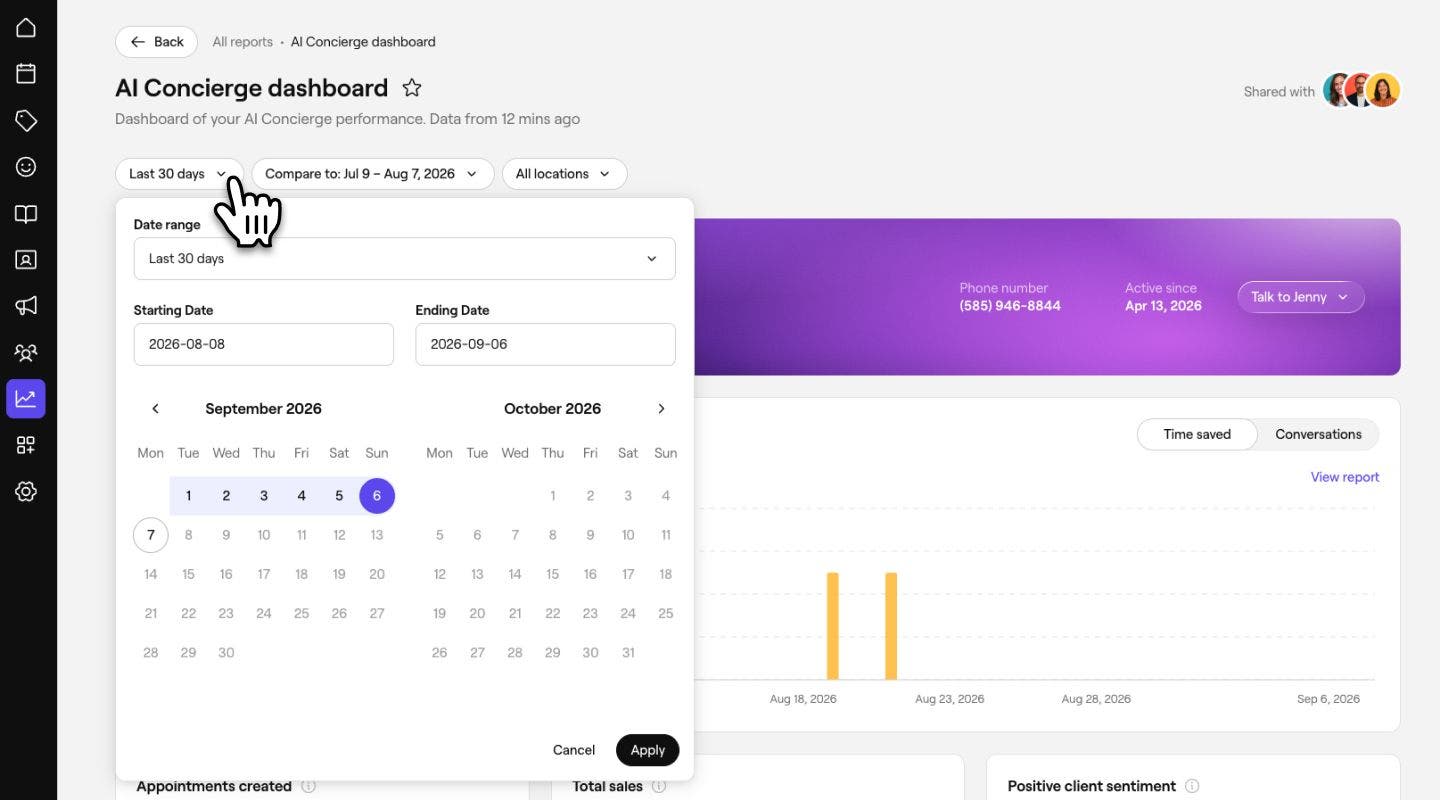
W górnej części pulpitu kliknij menu rozwijane zakresu dat (na przykład Ostatnie 30 dni) i wybierz okres, który chcesz wyświetlić.
-
Kliknij menu rozwijane Porównaj do, aby wybrać okres porównawczy wyświetlany dla każdego wskaźnika.

-
Użyj menu rozwijanego Wszystkie lokalizacje, aby filtrować według konkretnej lokalizacji, jeśli zarządzasz więcej niż jedną.
Twój pulpit będzie teraz aktualizowany automatycznie.
Często zadawane pytania
Wszyscy pracownicy z dostępem do Raportów w Twoim obszarze roboczym.
Oszczędność czasu szacujemy na podstawie średniego czasu obsługi dla każdego rodzaju interakcji. Na przykład odpowiedź na opinię szacuje się na 5 minut.
Każda interakcja jest oceniana jako pozytywna, neutralna lub negatywna na podstawie tonu treści wiadomości wysyłanych przez klienta podczas rozmowy.
Każde połączenie lub czat może mieć wiele opcji, takich jak odpowiedź, rezerwacja lub wysłanie notatki do Zespołu. Jeśli żadne z nich nie ma zastosowania – na przykład w przypadku spamu lub połączenia bez odpowiedzi – jest to rejestrowane jako inne.