Strona głównaBaza wiedzyAkademia Fresha
Personalizuj obsługę wizyt przez Asystenta AI
Wróć
  1. Baza wiedzy•
  2. Asystent AI•
  3. Personalizuj obsługę wizyt przez Asystenta AI

Personalizuj obsługę wizyt przez Asystenta AI

Dowiedz się, jak zarządzać ustawieniami Asystenta AI, w tym jakie działania może on wykonywać podczas obsługi połączeń i wiadomości od klientów.

W tym artykule

  • O możliwościach Twojego Asystenta AI
  • Zaktualizuj sposób, w jaki Twój Asystent AI zarządza wizytami

O możliwościach Twojego Asystenta AI 

Po aktywacji Twój Asystent AI jest już skonfigurowany do rezerwacji nowych wizyt bezpośrednio w Twoim kalendarzu. Możesz również zdecydować, do jakich informacji ma dostęp w Twoim obszarze roboczym i co może robić podczas obsługi połączeń od Klientów.

Zaktualizuj sposób, w jaki Twój Asystent AI zarządza wizytami

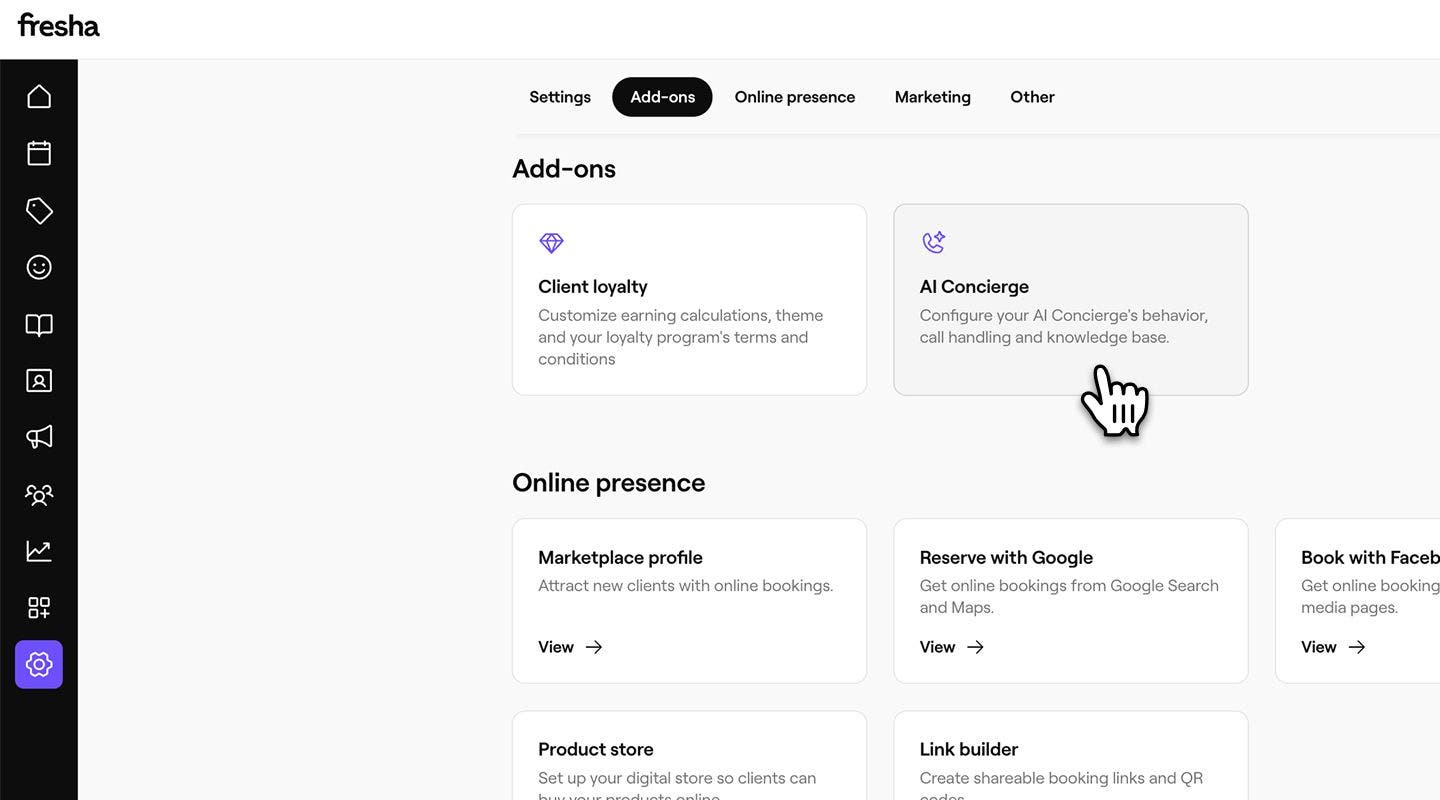
  1. W menu głównym po lewej stronie ekranu przejdź do Ustawień.

  2. W sekcji Dodatki kliknij Asystent AI. update_wizyty_web_2.jpg

  3. W panelu menu po lewej stronie kliknij Ustawienia, aby wyświetlić ustawienia asystenta AI.

  4. W sekcji Zarządzaj wizytami możesz zobaczyć podsumowanie obszarów, do których Twój Asystent AI ma dostęp. Kliknij Edytuj, aby zaktualizować Ustawienia. update_appointments_web_4.jpg
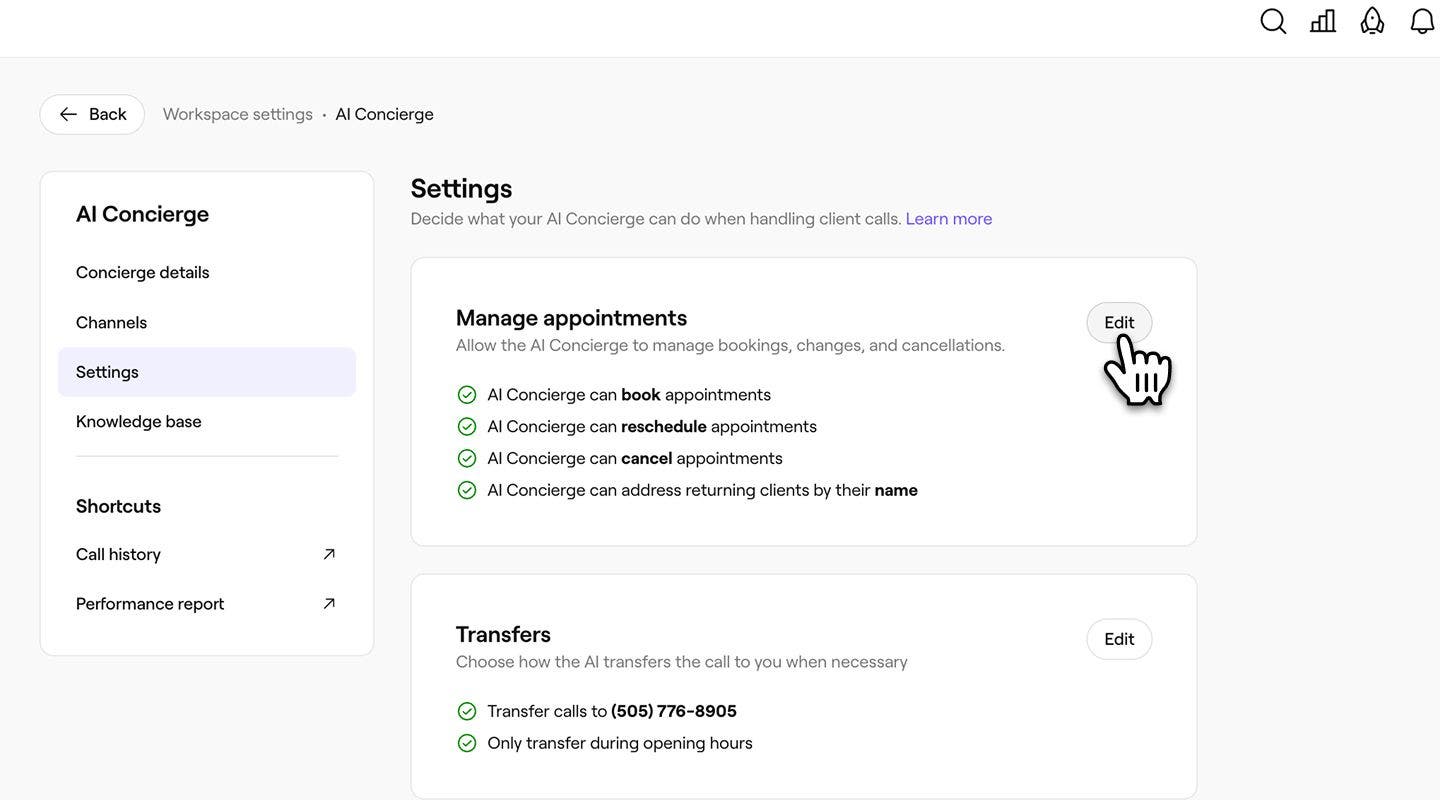
  5. Następnie zaznacz pole wyboru obok każdego obszaru, aby włączyć tę funkcję dla swojego Asystenta AI:

    1. Zmień termin wizyty: pozwala AI przenieść istniejące wizyty w Twoim kalendarzu na nową datę lub godzinę.
    2. Odwołaj wizyty: umożliwia sztucznej inteligencji odwoływanie wizyt zgodnie z Twoimi Warunkami odwoływania rezerwacji.
    3. Dodawanie klientów do listy oczekujących: umożliwia sztucznej inteligencji dodanie klienta do listy oczekujących na wybraną usługę, dla której nie ma już rezerwacji.
    4. Zwracanie się do powracających klientów po imieniu: umożliwia sztucznej inteligencji identyfikację istniejących klientów na liście klientów i zwracanie się do nich po imieniu w celu spersonalizowania rozmowy.
  6. Kliknij przycisk Zapisz w prawym górnym rogu ekranu, aby zaktualizować zmiany. update_wizyty_web_6.jpg

  1. W menu głównym u dołu ekranu dotknij Więcej (ikona siatki) i otwórz Ustawienia. Group 31281.jpg

  2. W sekcji Dodatki dotknij Asystent AI, aby wyświetlić szczegóły swojego asystenta AI. update_appointments_mob_2.jpg

  3. Wybierz Ustawienia z menu, aby zaktualizować ustawienia asystenta AI.

  4. Obok opcji Zarządzaj wizytami możesz zobaczyć podsumowanie obszarów, do których Twój Asystent AI ma dostęp. Dotknij Edytuj, aby zaktualizować Ustawienia. update_appointments_mob_4.jpg

  5. Następnie zaznacz pole wyboru obok każdego obszaru, aby włączyć tę funkcję dla swojego Asystenta AI:

    1. Zmień termin wizyty: pozwala AI przenieść istniejące wizyty w Twoim kalendarzu na nową datę lub godzinę.
    2. Odwołaj wizyty: umożliwia sztucznej inteligencji odwoływanie wizyt zgodnie z Twoimi Warunkami odwoływania rezerwacji.
    3. Dodawanie klientów do listy oczekujących: umożliwia sztucznej inteligencji dodanie klienta do listy oczekujących na wybraną usługę, dla której nie ma już rezerwacji.
    4. Zwracanie się do powracających klientów po imieniu: pozwala sztucznej inteligencji zidentyfikować obecnych klientów na liście klientów i zwracać się do nich po imieniu, aby spersonalizować rozmowę.

6. Dotknij przycisku Zapisz u dołu ekranu, aby zaktualizować zmiany. update_wizyty_mob_6.jpg

Po zaktualizowaniu Ustawień Twój asystent AI będzie mógł wykonywać wszystkie wybrane opcje. W przypadku niezaznaczonych pól asystent AI przekieruje połączenie, abyś Ty lub członek Twojego Zespołu mógł się nim zająć.

Możesz zaktualizować ustawienia Asystenta AI w dowolnym momencie. Wszelkie wprowadzone zmiany zaczną obowiązywać bezpośrednio i będą miały zastosowanie do następnego połączenia przychodzącego od Klienta.

Często zadawane pytania

    • Rezerwacji wizyt lub zmian w rezerwacjach może dokonywać tylko sam klient, korzystając z numeru telefonu, który został połączony z jego profilem klienta.


Rozpocznij korzystanie z asystenta AI

Czy ten przewodnik był pomocny?

Rozpocznij korzystanie z asystenta AI

Skonfiguruj swojego asystenta AI

Włącz swojego asystenta AI, aby mógł sprawnie obsługiwać połączenia od Klientów dzięki spersonalizowanej konfiguracji dla Twojej firmy.

Zaktualizuj szczegóły swojego asystenta AI

Dostosuj swojego asystenta AI, wybierając ton i styl powitania, które najlepiej reprezentują Twoją firmę.

Personalizuj obsługę wizyt przez Asystenta AI

Zarządzaj ustawieniami recepcjonistki AI, w tym działaniami, które może podejmować podczas obsługi połączeń i wiadomości od klientów.

Podsumowanie Asystenta AI

Nigdy nie przegapisz żadnej rezerwacji dzięki Asystentowi AI, który odpowiada na wiadomości, planuje wizyty i rozwiązuje wątpliwości klientów 24 godziny na dobę, 7 dni w tygodniu.

Dodaj do bazy wiedzy Asystenta AI

Ulepsz bazę wiedzy swojego Asystenta AI, dodając spersonalizowane Odpowiedzi na typowe pytania Klientów.

Wyświetl pulpit Asystenta AI

Śledź rozmowy, rezerwacje, sprzedaż i czas, który oszczędza Ci asystent AI – wszystko w jednym miejscu.

Fresha
Pobierz aplikację

O Fresha

Praca

Pomoc

Blog

Mapa strony

Dla firm

Dla firm

Cennik

Funkcje

Planowanie

System POS

Płatności

Kapitał

Marketplace

Pomoc

Status

Informacje prawne

Polityka prywatności

Warunki korzystania z serwisu

Warunki użytkowania

Znajdź nas w mediach społecznościowych

Facebook
Linkedin
Instagram

© 2026 Fresha.com SV Ltd