Legg til betalingsmottakere i arbeidsområdet ditt
Finn ut hvordan du konfigurerer selvstendig næringsdrivende teammedlemmer med betalingsmottakerprofiler og betalingsinformasjon i arbeidsområdet ditt.
Slik fungerer betalingsmottakere
Selvstendige teammedlemmer i arbeidsområdet ditt kan konfigureres som betalingsmottakere for å motta betalinger direkte fra kunder til sin egen Fresha-lommebok. Hver betalingsmottaker har sin egen betalingskonfigurering som er koblet til hovedarbeidsområdet ditt, slik at de kan få betalt umiddelbart for tjenestene sine.
Alle timer, salg og rapporter forblir synlige i arbeidsområdet ditt, og lar selvstendige teammedlemmer håndtere egne inntekter samtidig som de forblir tilknyttet bedriften din på Fresha.
Du må ha Fresha-betalinger konfigurert, slik at betalingsmottakere kan motta betalinger gjennom arbeidsområdet ditt.
Legg til betalingsmottakere i arbeidsområdet ditt
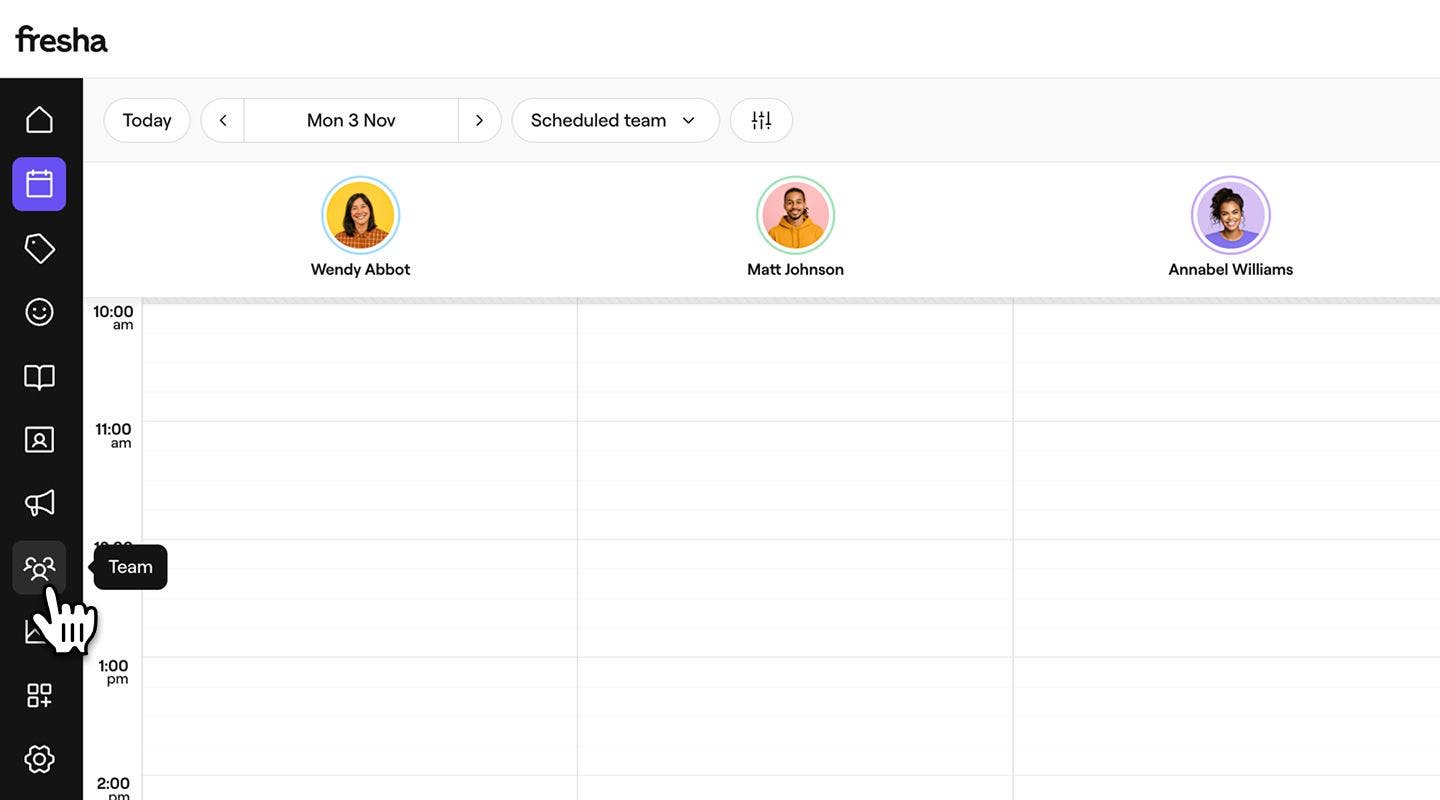
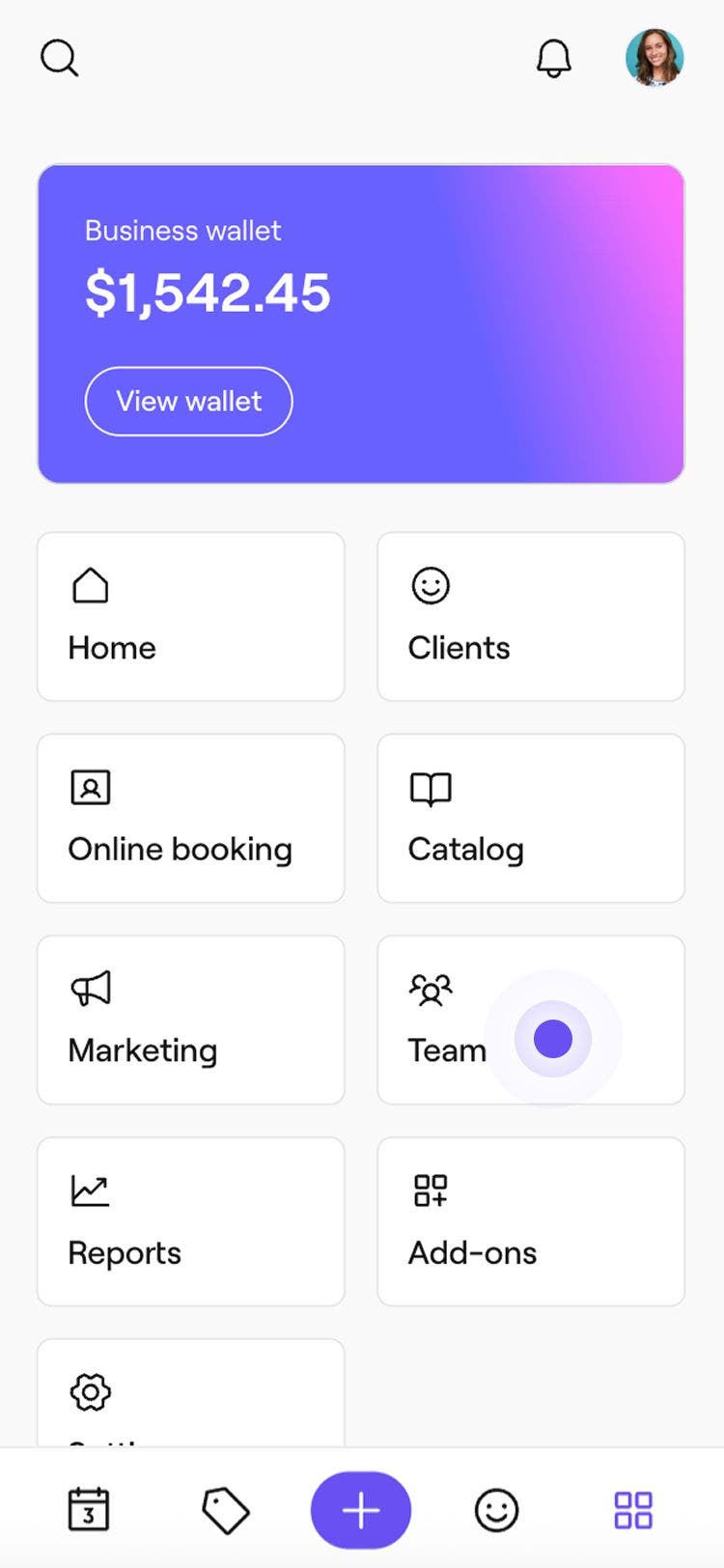
- Fra hovedmenyen til venstre på skjermen går du til Team.
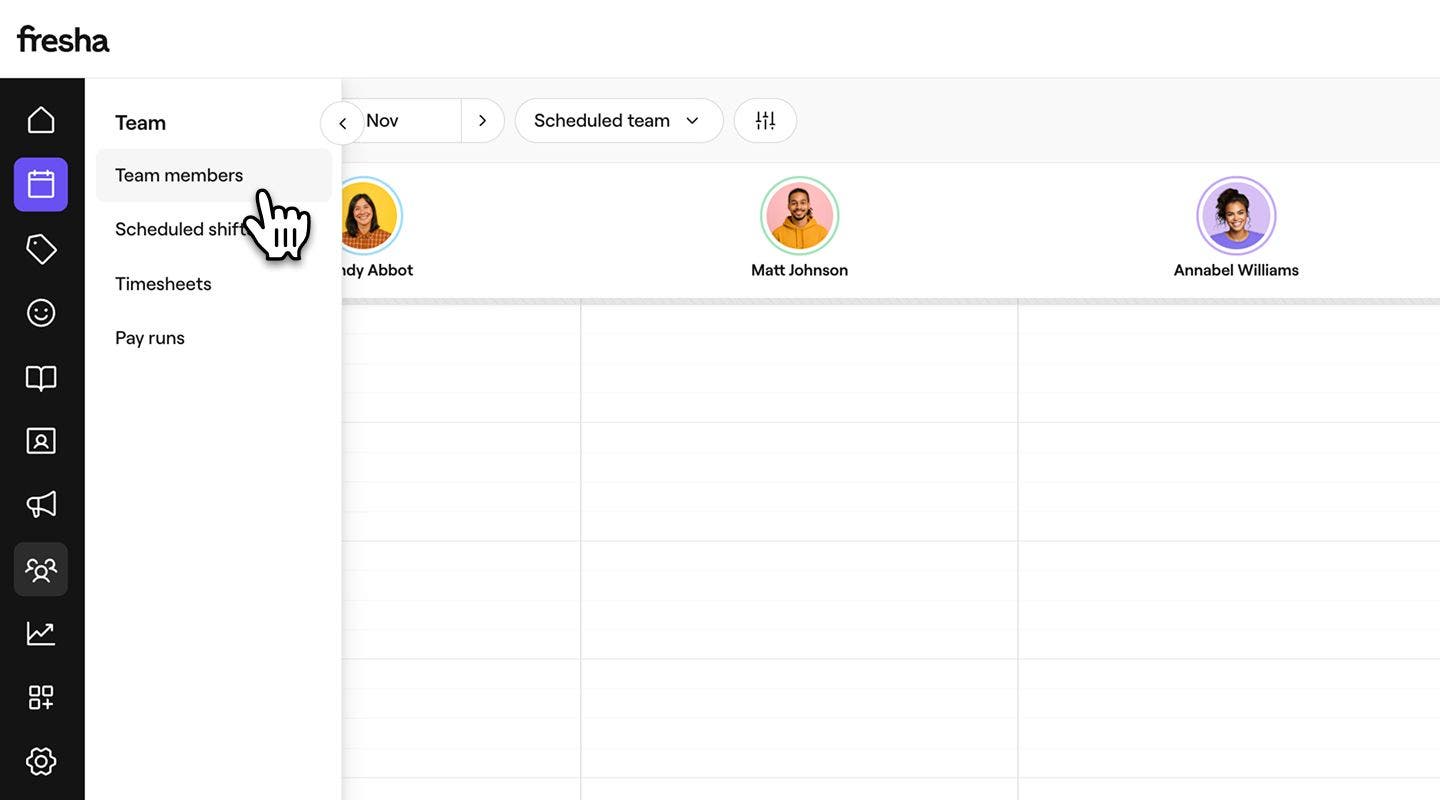
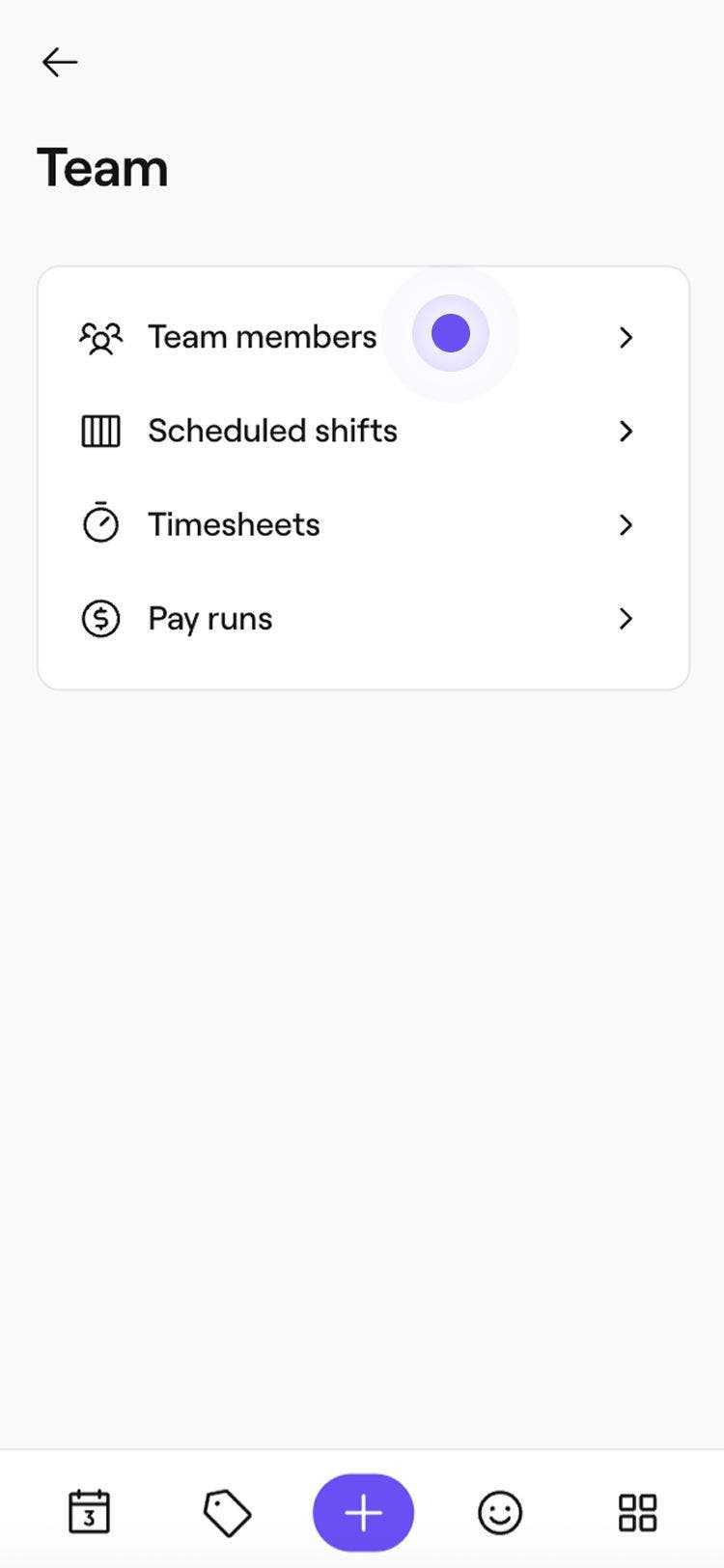
- I menypanelet til venstre velger du Teammedlemmer.
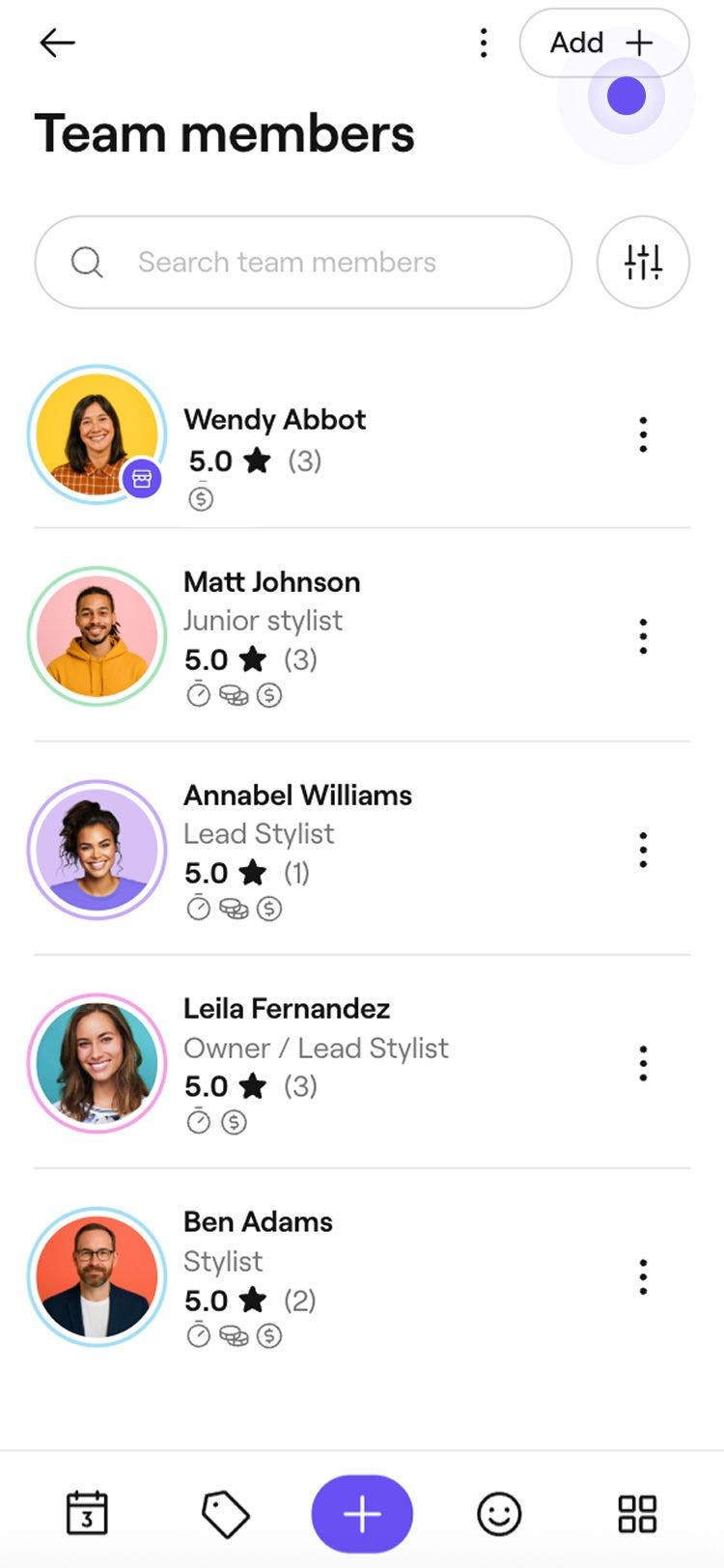
- For å legge til en betalingsmottaker i arbeidsområdet ditt bruker du en av følgende metoder:
- Legg til et nytt teammedlem: Øverst til høyre i listen over teammedlemmer klikker du på Legg til-knappen for å opprette en ny teammedlemsprofil.
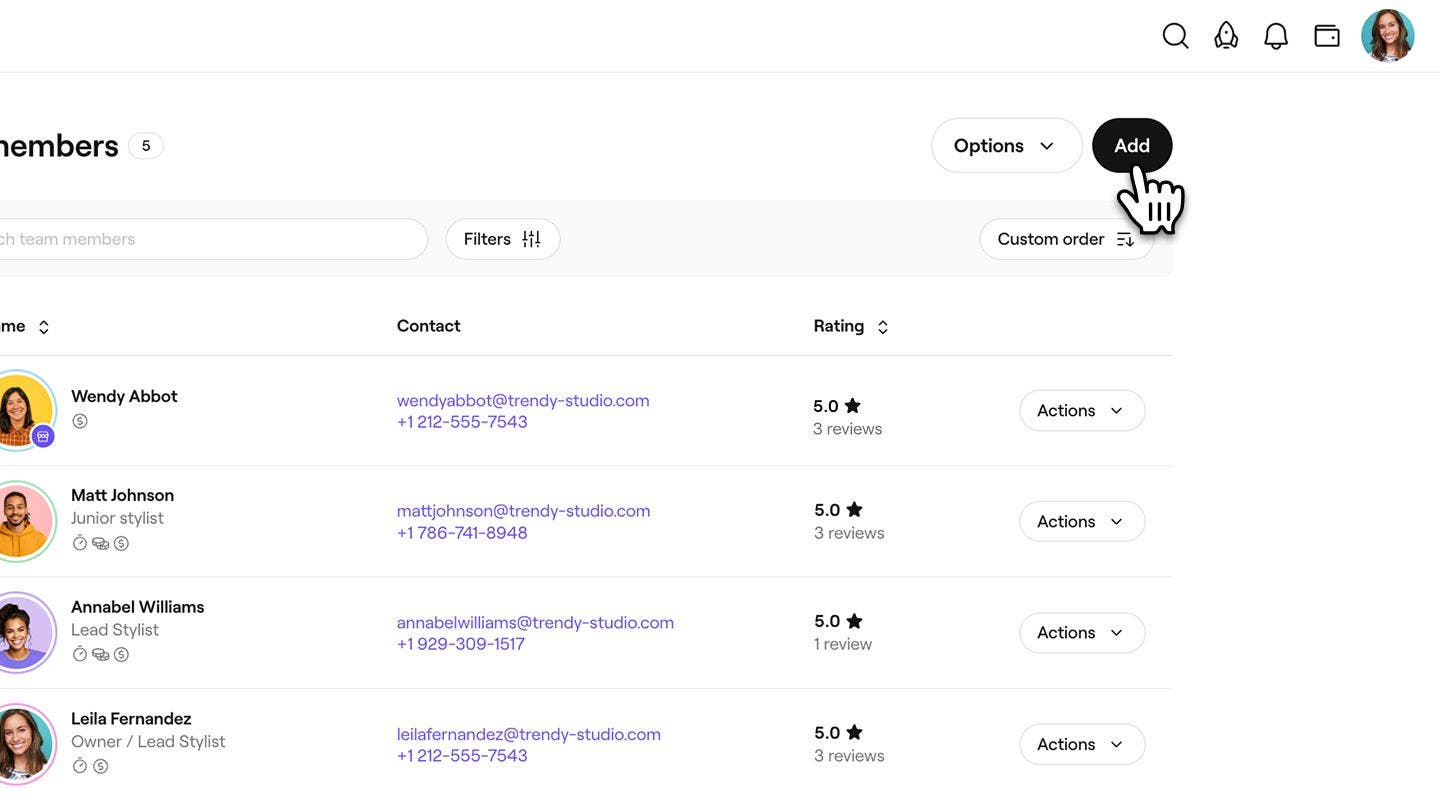
- Endre et eksisterende teammedlem til betalingsmottaker: Fra listen over teammedlemmer klikker du på Handlinger-knappen ved siden av et teammedlems navn og velger Rediger.
- Legg til et nytt teammedlem: Øverst til høyre i listen over teammedlemmer klikker du på Legg til-knappen for å opprette en ny teammedlemsprofil.
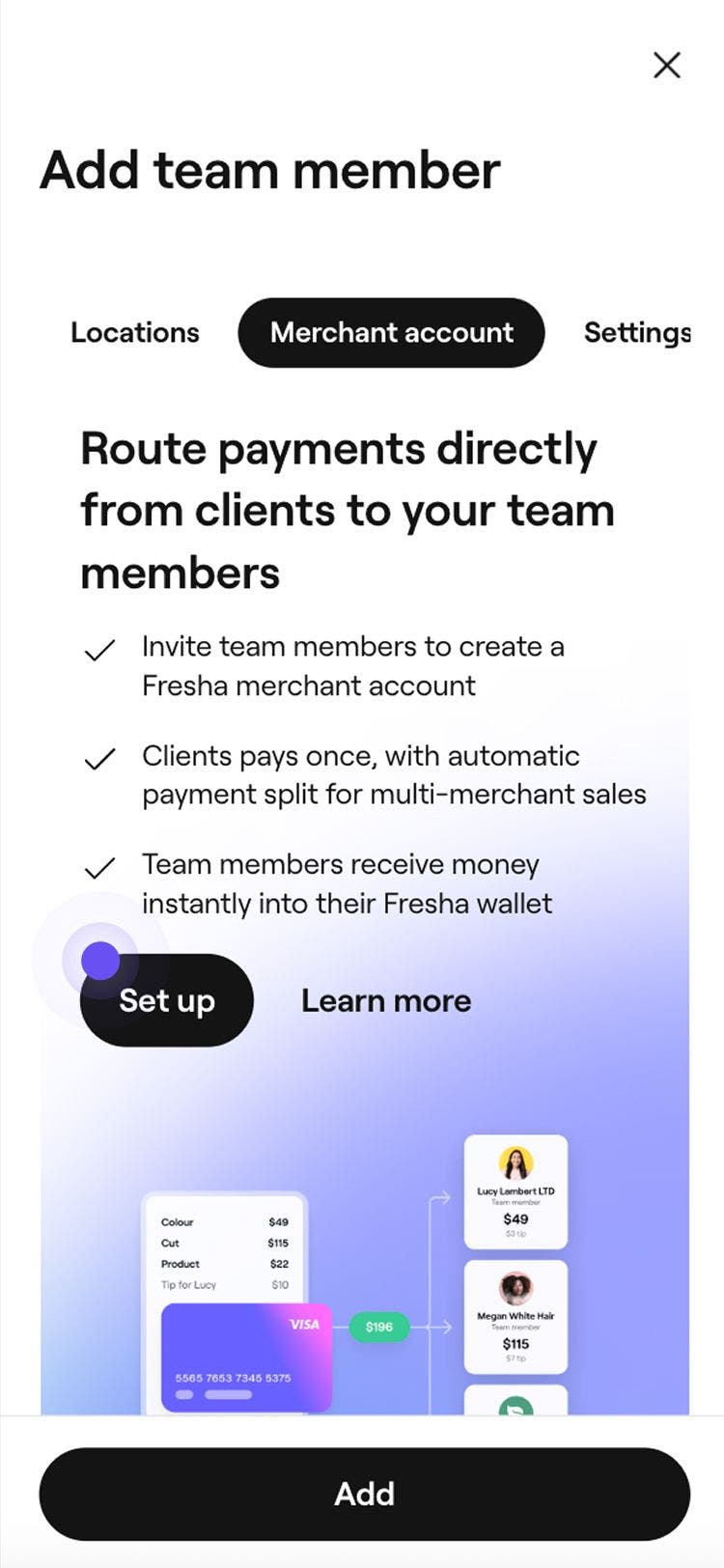
- Velg Forhandlerkonto fra menypanelet til venstre og deretter Konfigurer for å legge til forhandlerinformasjonen deres.
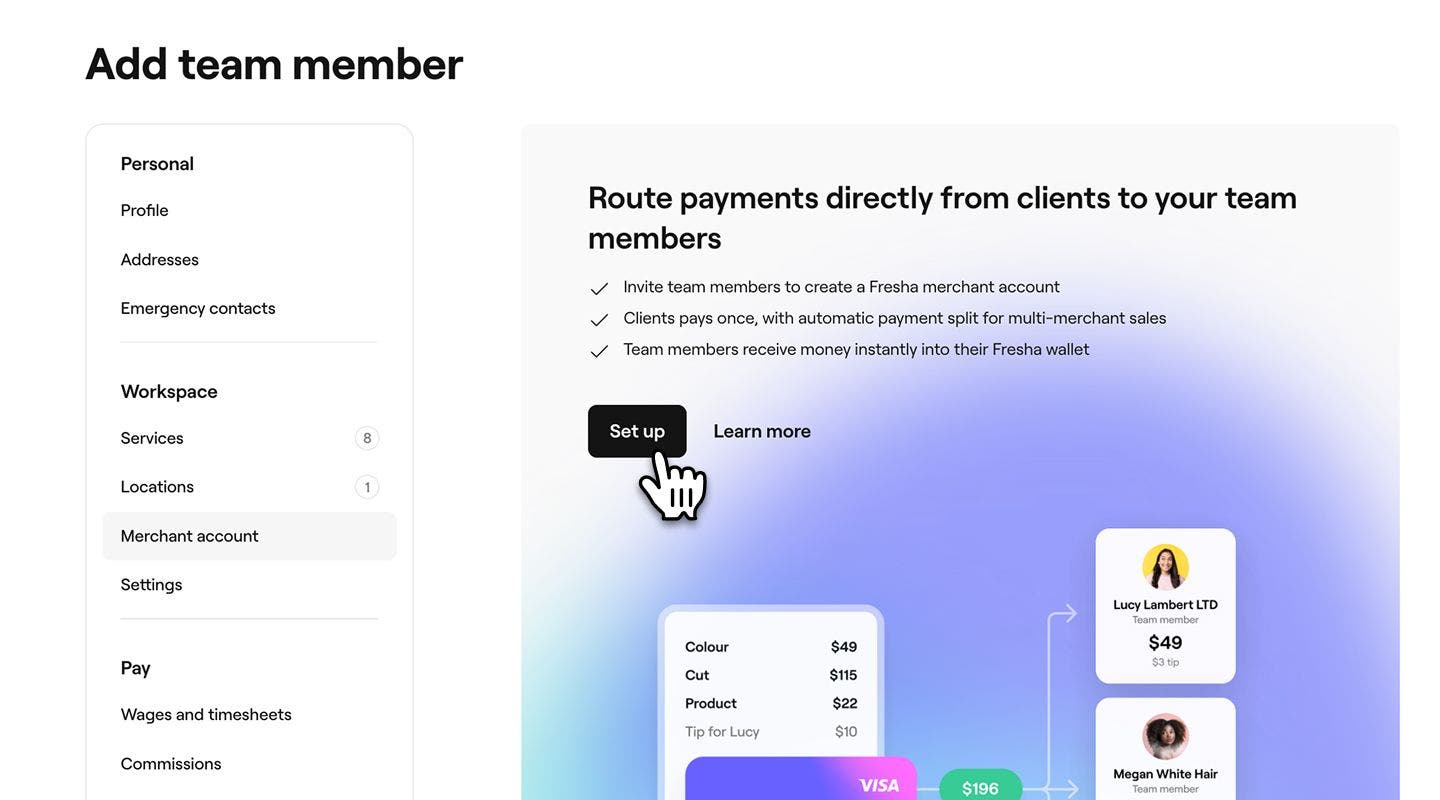
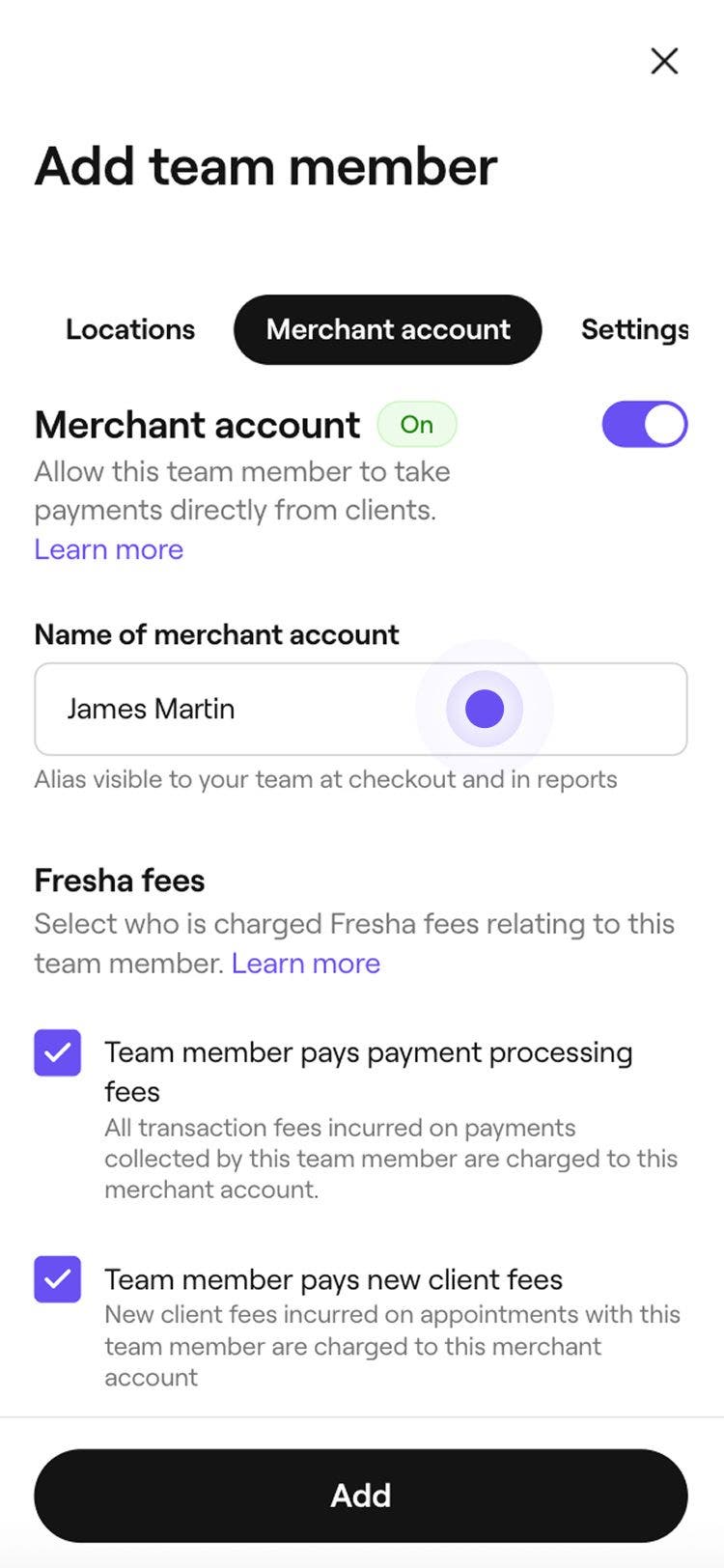
- Legg til Navn på forhandlerkonto. Dette er slik de vises i hele arbeidsområdet, inkludert i rapporter og i kassen.
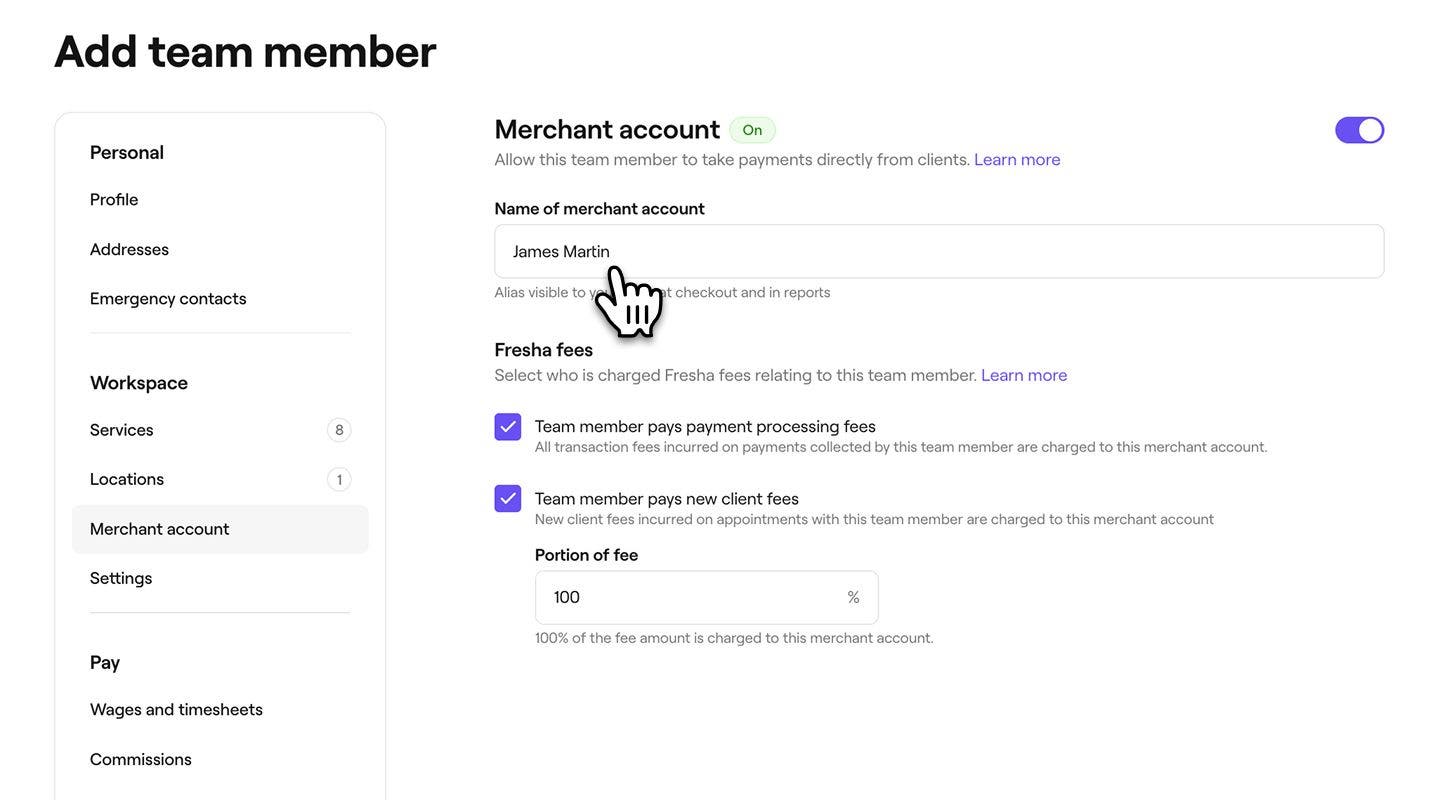
- Under Fresha-gebyrer krysser du av i følgende avmerkingsbokser for å velge om gebyrer skal videreføres til betalingsmottakeren:
- Teammedlem betaler behandlingsgebyrer for betalinger: Få gebyrer for betalingstransaksjoner belastet teammedlemmets forhandlerkonto.
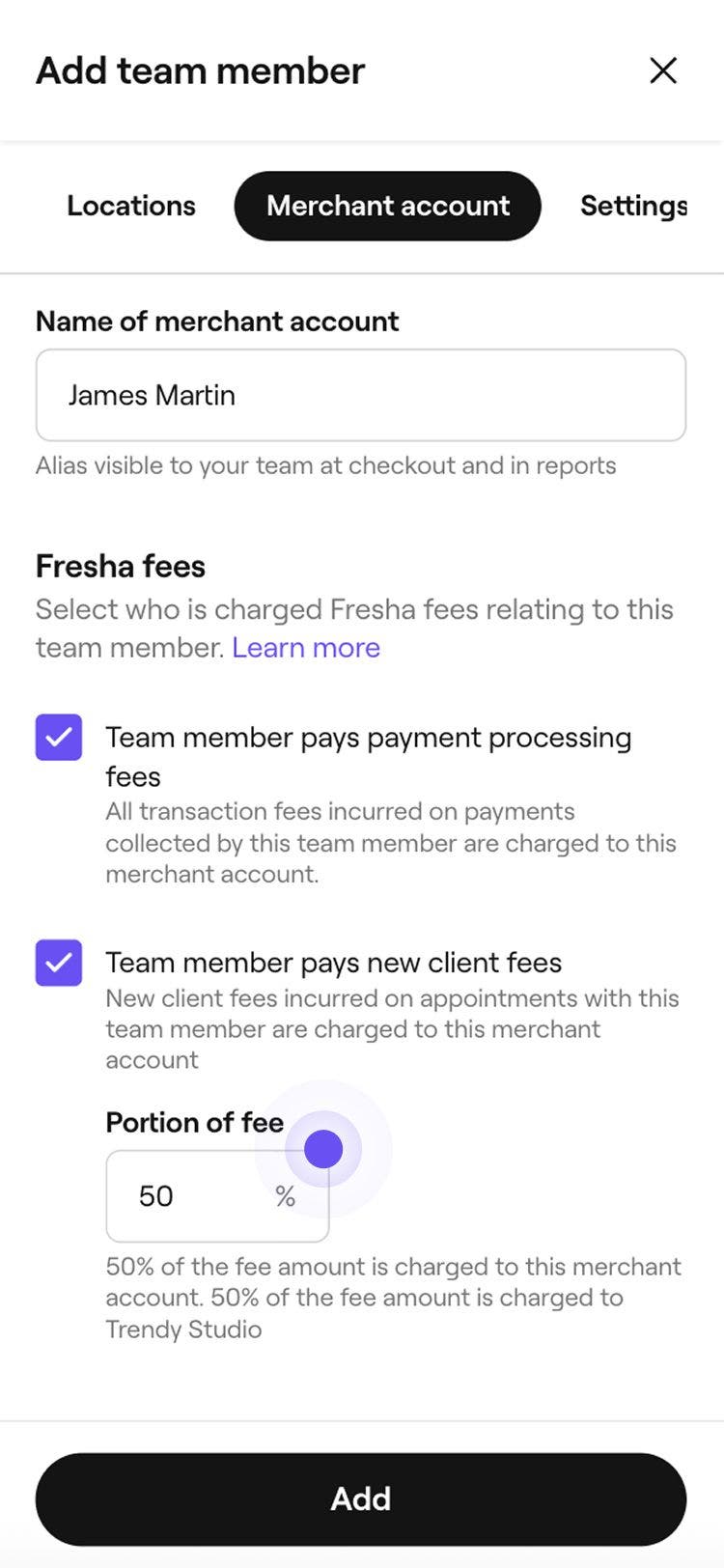
- Teammedlem betaler gebyrer for nye kunder: Belast teammedlemmets forhandlerkonto for gebyrer for nye kunder, og angi hvilken del av gebyret som skal videreføres.
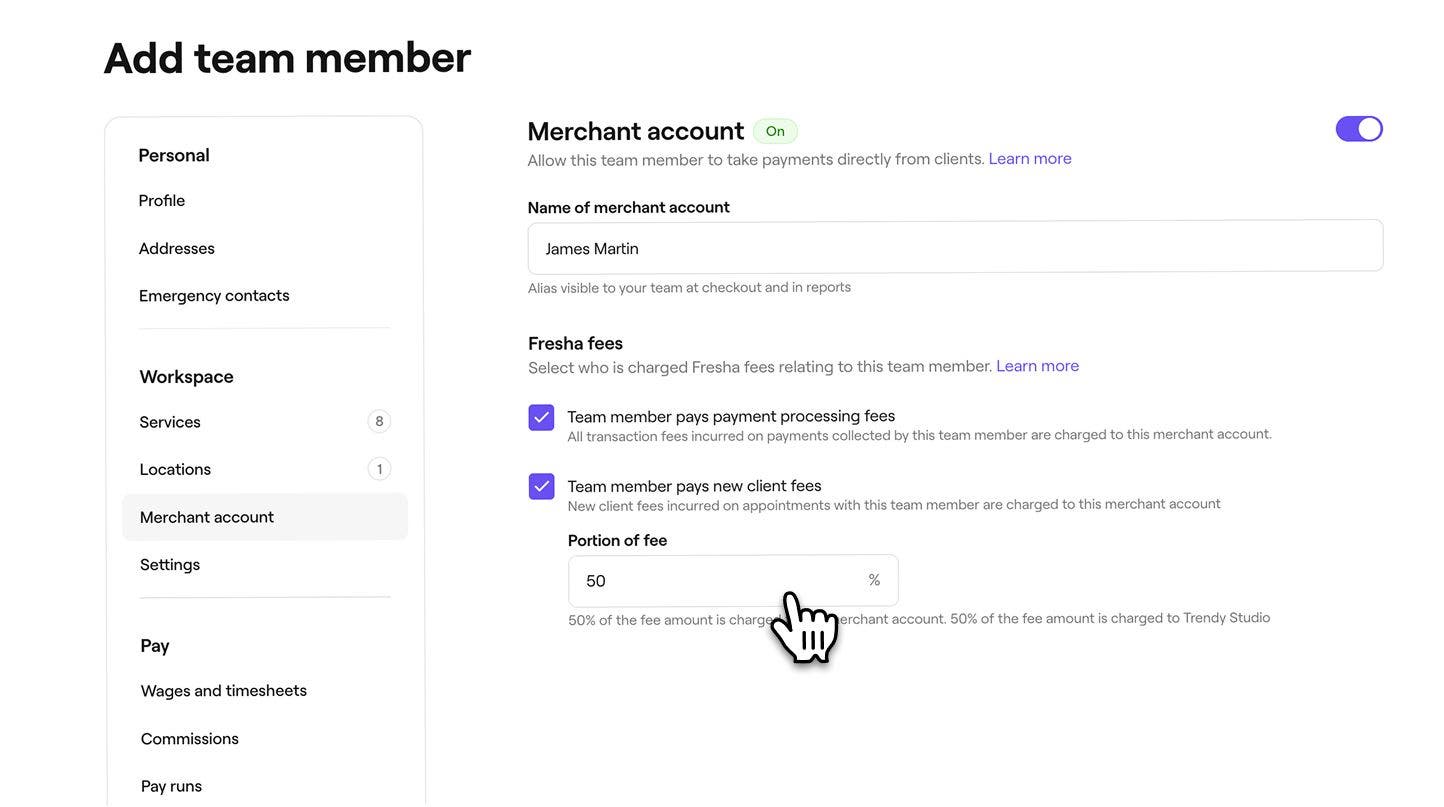
- Klikk på knappen Legg til eller Lagre øverst til høyre i visningen for å lagre betalingsmottakerens profil.
Når betalingsmottakerens profil er opprettet, mottar vedkommende en e-postinvitasjon om å bli med i arbeidsområdet ditt og konfigurere forhandlerkontoen sin ved å konfigurere bank- og faktureringsinformasjonen sin. Vedkommende må fullføre disse trinnene for å ha en aktiv forhandlerkonto.
Du kan oppdatere betalingsmottakerinformasjonen deres,, inkludert tillatelser og tjenester, ved å følge de samme trinnene.
Vanlige spørsmål
Forhandlerkontoer støttes for øyeblikket for brukere basert i USA.
For å sende en betalingsmottakerinvitasjon på nytt til et teammedlem, åpner du listen over teammedlemmer, klikker på Handlinger-knappen ved siden av teammedlemmets navn og velger deretter Rediger. Velg Forhandlerkonto fra menypanelet til venstre og deretter Send invitasjon på nytt.
For å tilordne en betalingsmottaker til ett eller flere steder, gå til Teammedlemmer og åpne betalingsmottakerens profil. I panelet til venstre klikker du på Handlinger og velger Rediger. Velg Steder fra menyen til venstre, velg hvor betalingsmottakeren arbeider, og klikk deretter på Lagre øverst til høyre
Du kan tilpasse hvordan betalingsmottakere får betalt i arbeidsområdet ditt gjennom ytterligere betalingsinnstillinger, inkludert Lønn og timelister, Provisjon og Lønnsløp.
Forhandlere kan velge å koble fra avtalen sin når som helst hvis det er behov for endringer. Når avtalen er koblet fra, kan den ikke aktiveres på nytt, og det må opprettes en ny avtale for å fortsette.