Send timeoppdateringer
I denne veiledningen lærer du hvordan du konfigurerer og administrerer automatiske varsler via SMS, WhatsApp og e-post som sendes til kunder i viktige faser av timen eller når det foretas endringer.
I denne artikkelen
Slik fungerer timeoppdateringer
Timeoppdateringer er automatiske meldinger som sendes ut ved hjelp av en trigger for utsendelse ved spesifikke handlinger knyttet til en kundes booking. Disse inkluderer:
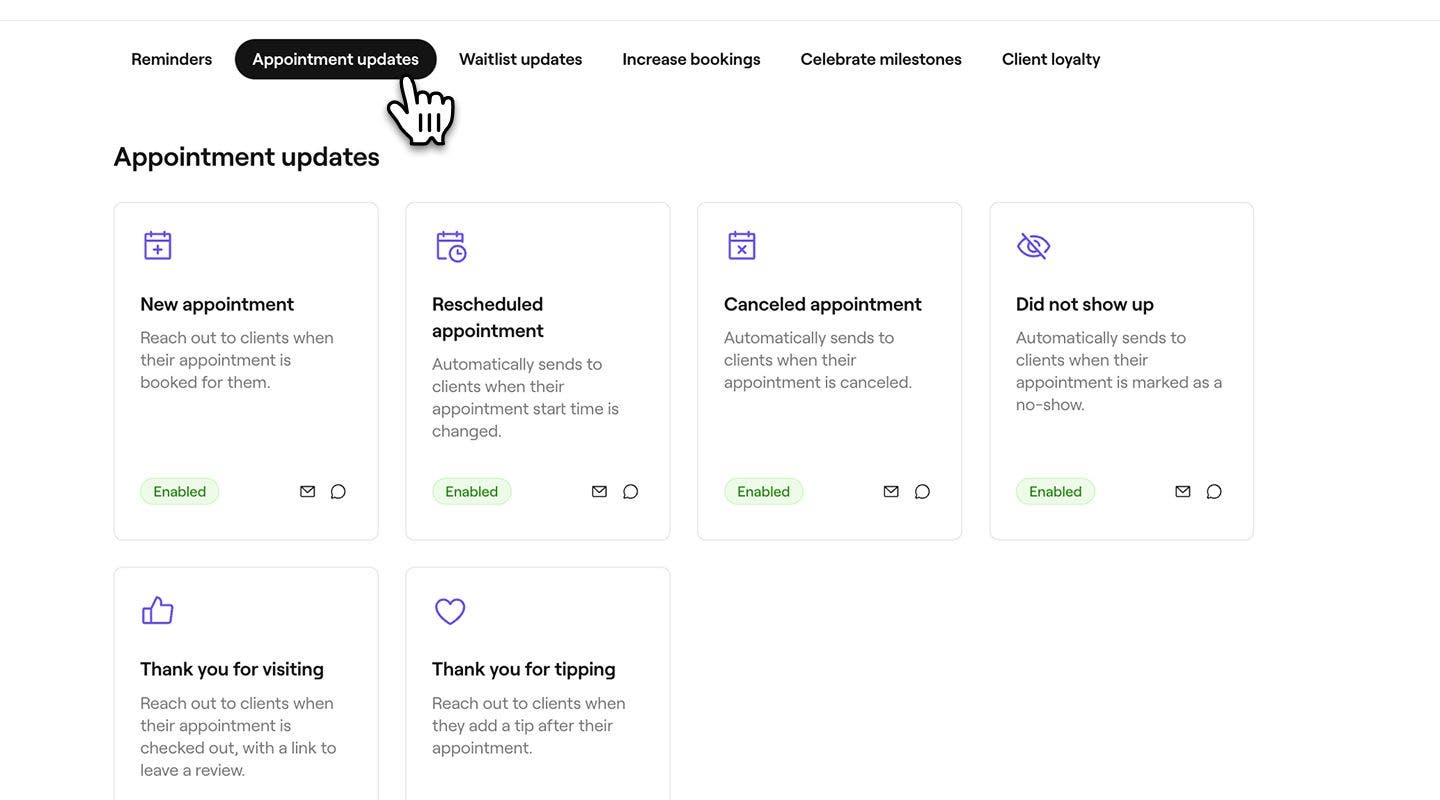
- Melding om ny time: Gir kundene beskjed når en time er booket for dem.
- Melding om endret tidspunkt for time: Informerer kunder om at tidspunktet for timen er endret.
- Melding om avbestilt time: Informerer kunder hvis timen avbestilles.
- Melding om manglende oppmøte: Sender en melding hvis en kunde ikke møter opp til timen sin.
- Melding om takk for besøket: Følger opp etter timen med en lenke for å legge igjen en vurdering.
- Melding om takk for tips: Sender en takkemelding når en kunde gir tips.
Disse fungerer sammen med Påminnelser om time, som varsler kunder om timene deres i forkant.
Rediger timeoppdateringer
-
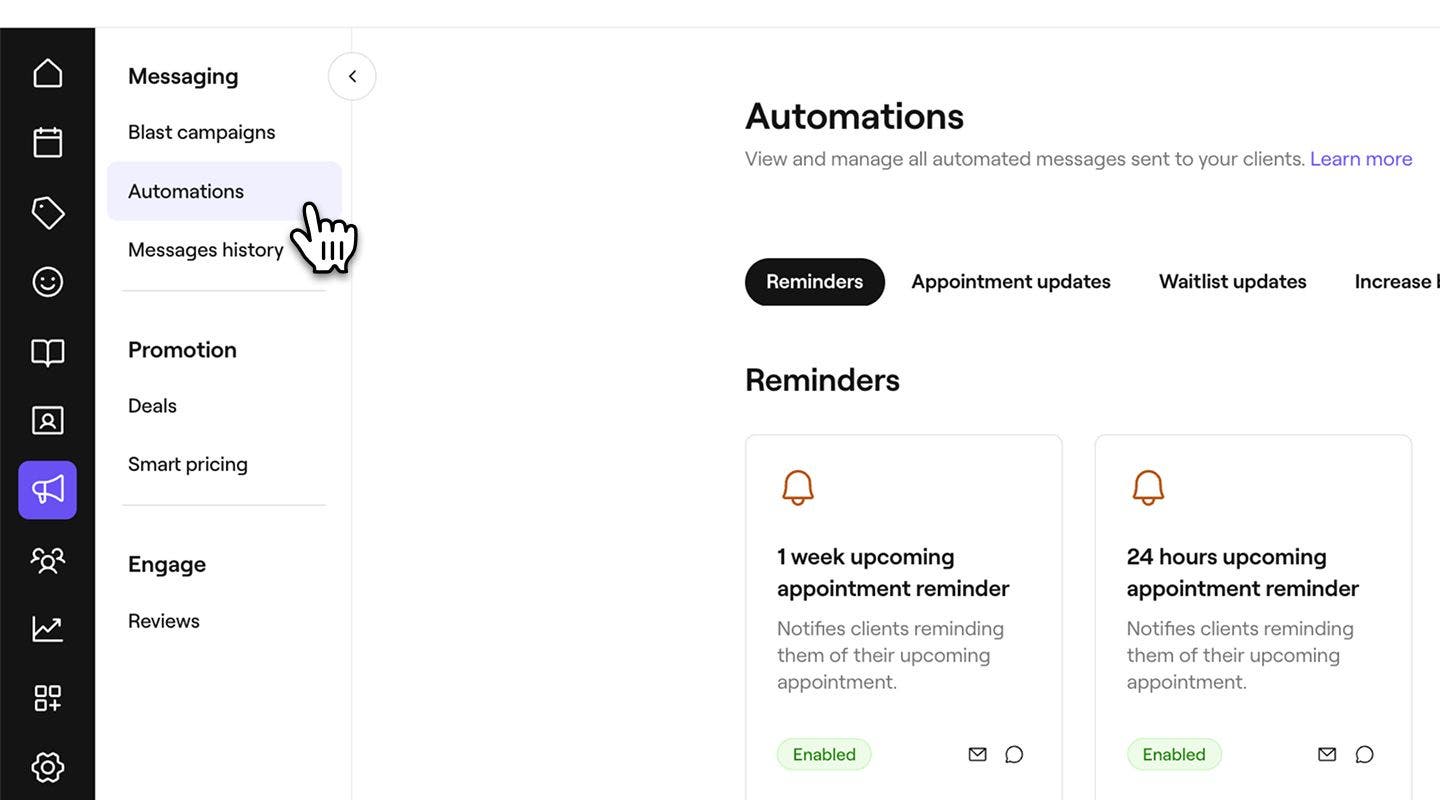
Fra hovedmenyen til venstre på skjermen går du til Markedsføring.
-
I menypanelet til venstre velger du Automatiseringer / Automatiserte meldinger.
-
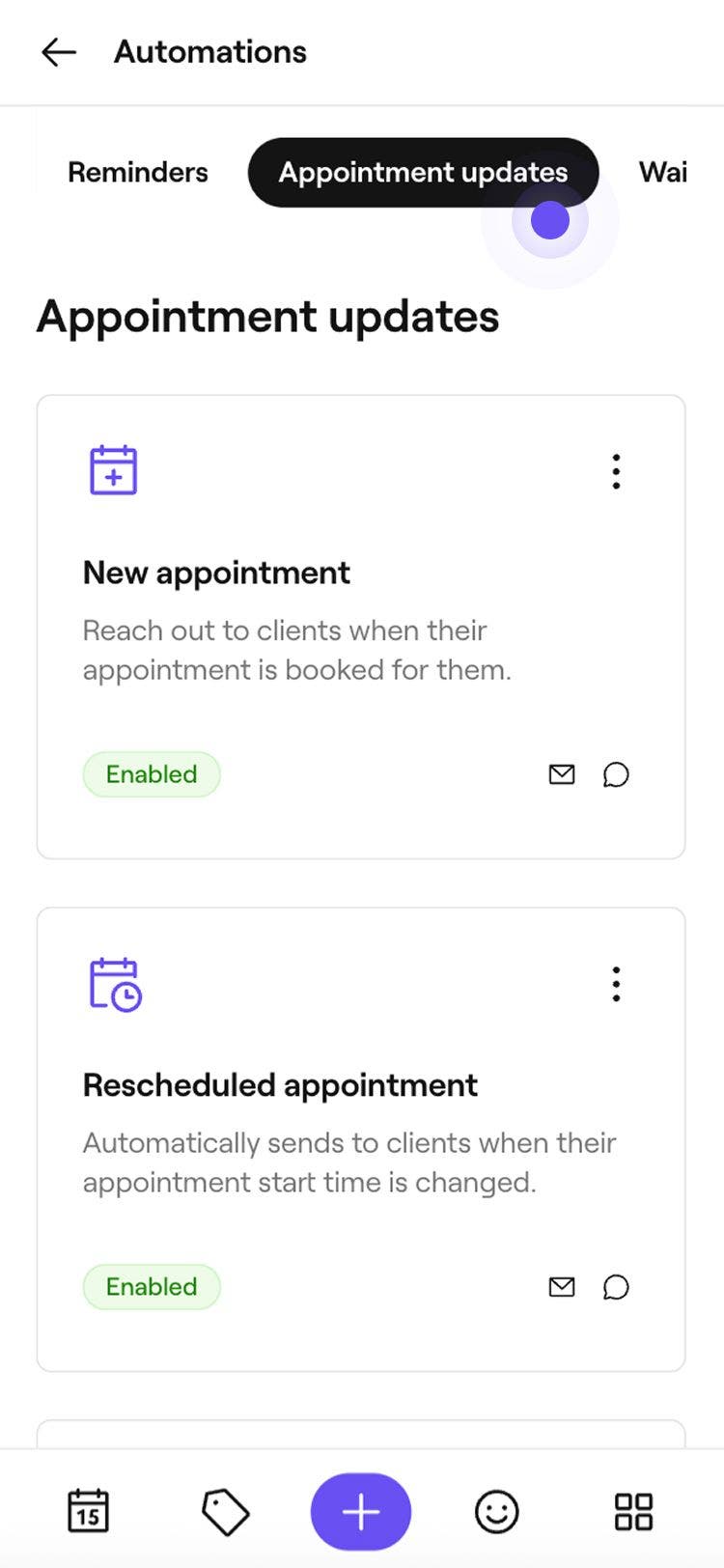
Velg fanen Timeoppdateringer øverst for visning og administrasjon av timeoppdateringer.
-
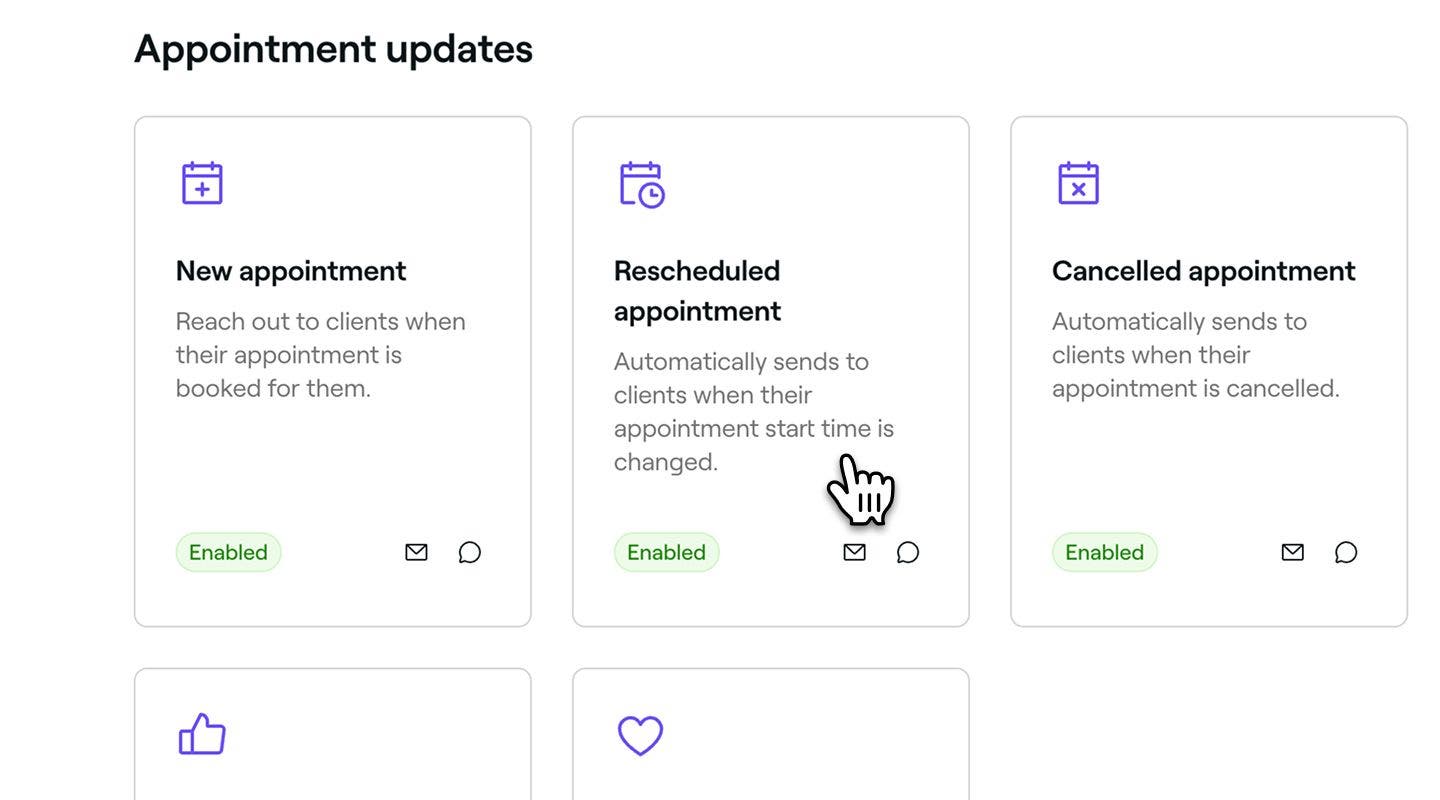
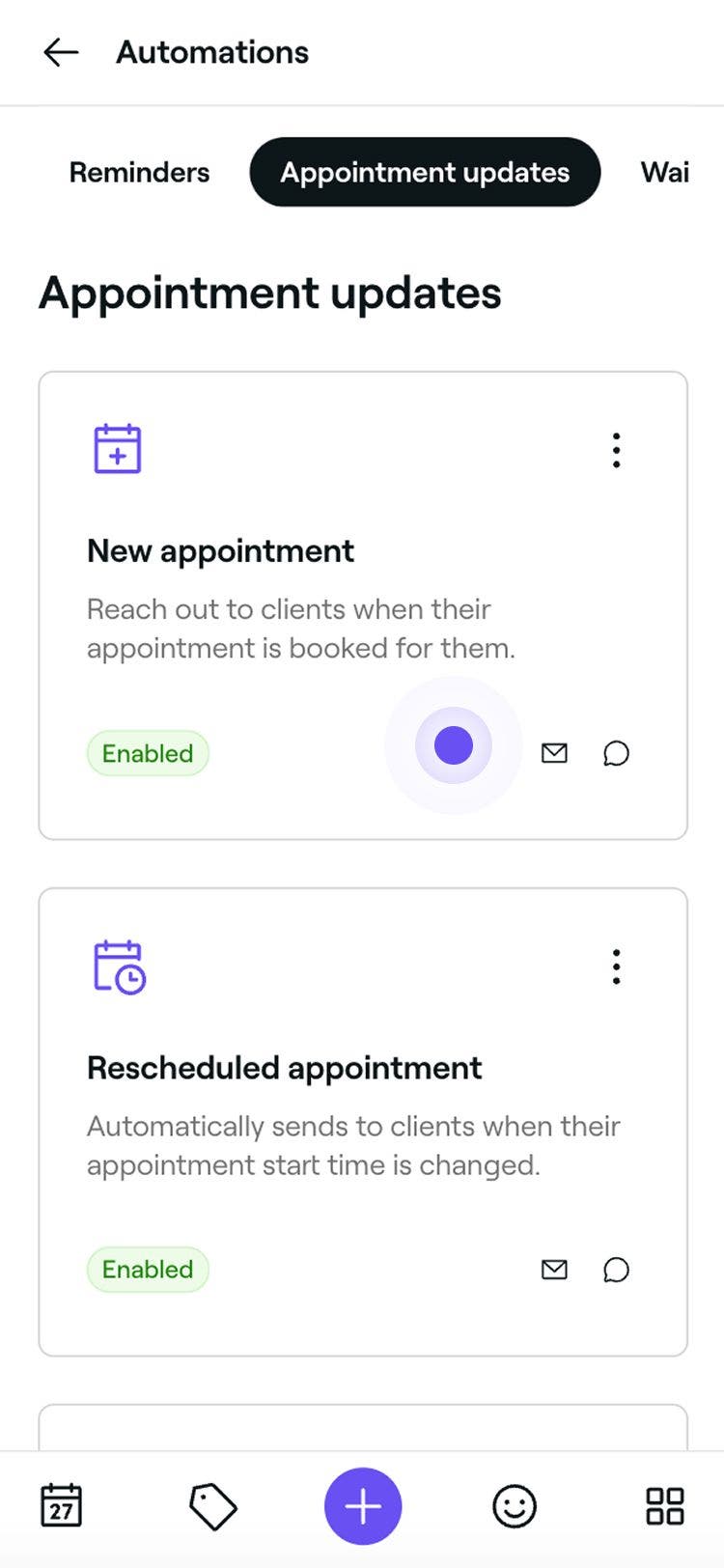
Klikk på en automatisert melding for timeoppdatering for å åpne oversikten.
-
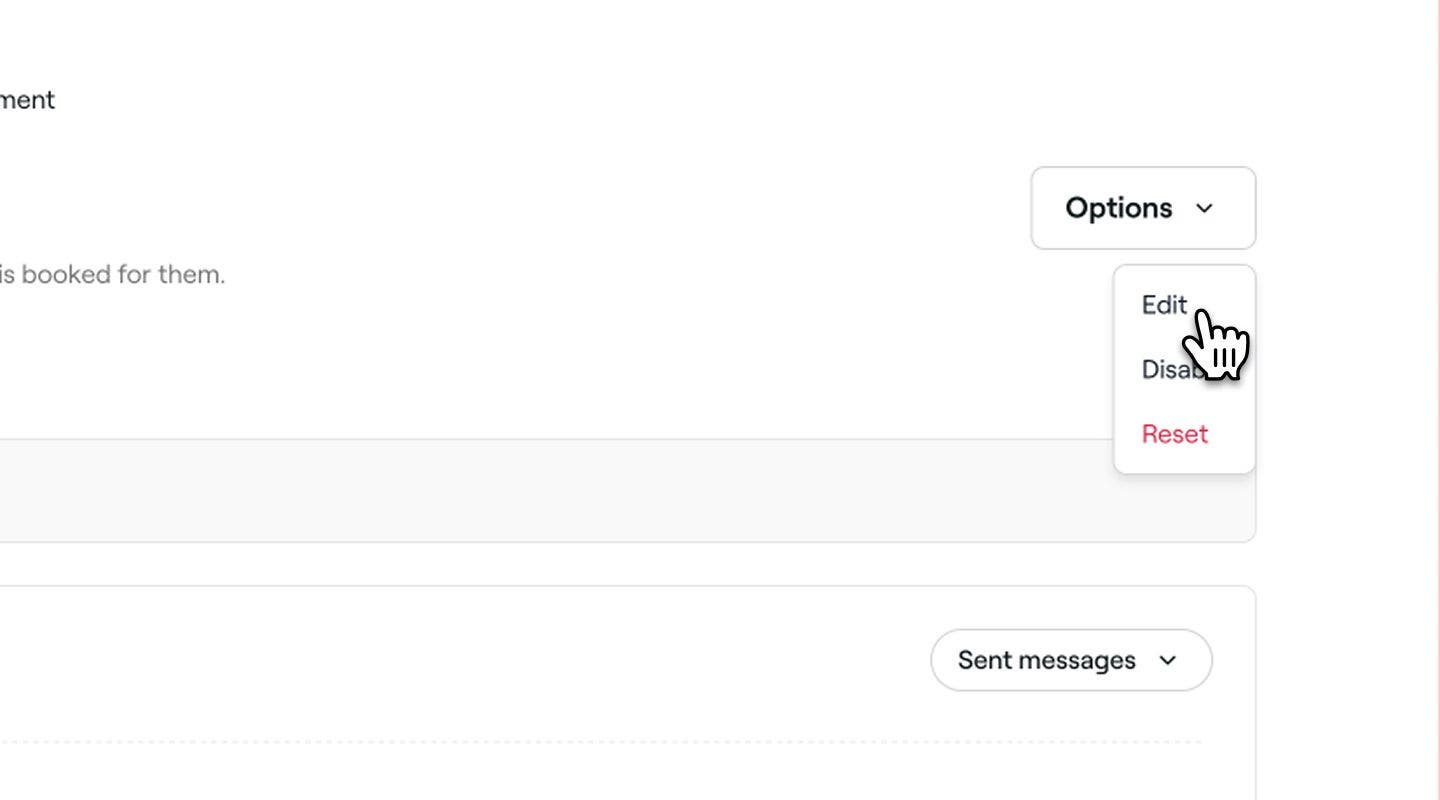
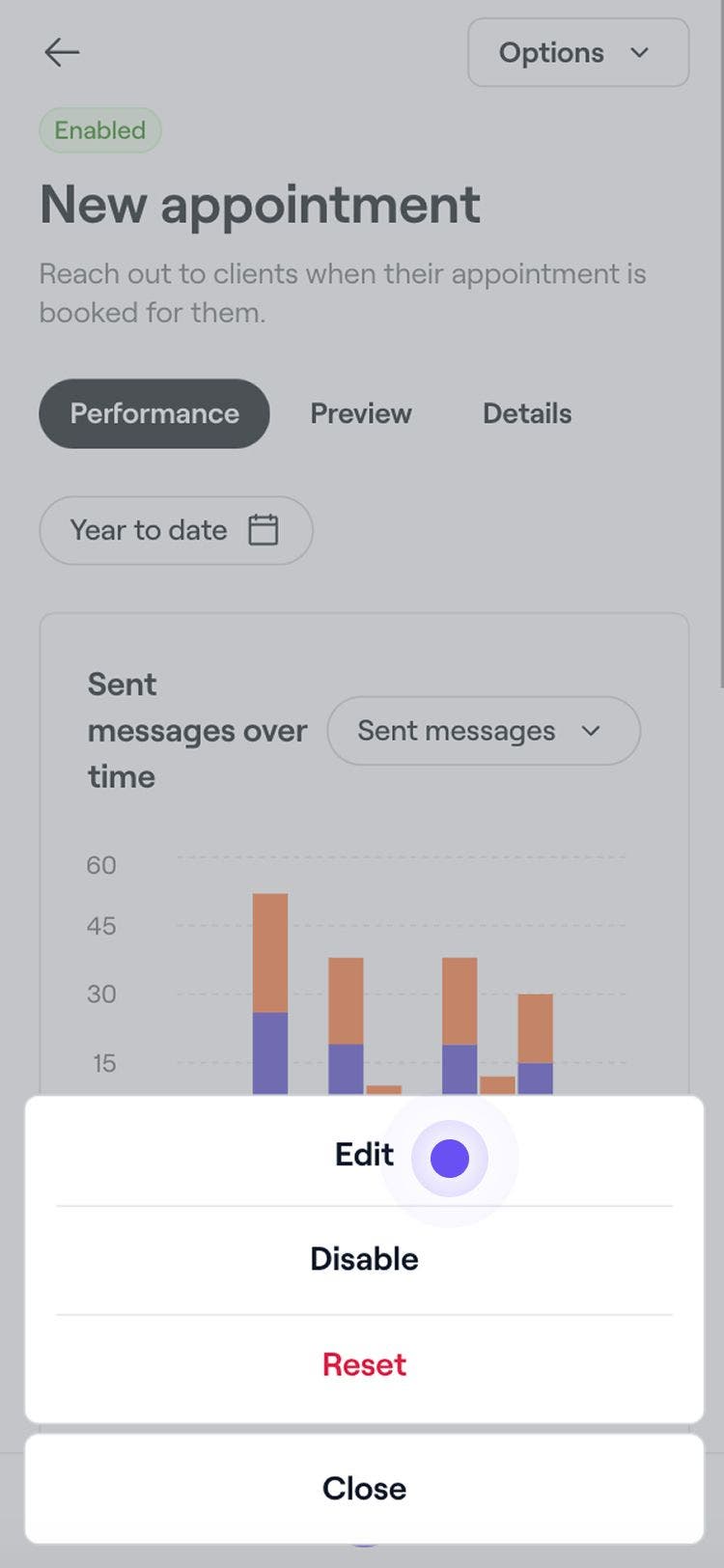
I oversikten over timeoppdateringer klikker du på knappen Alternativer øverst til høyre og velger Rediger fra panelet.
-
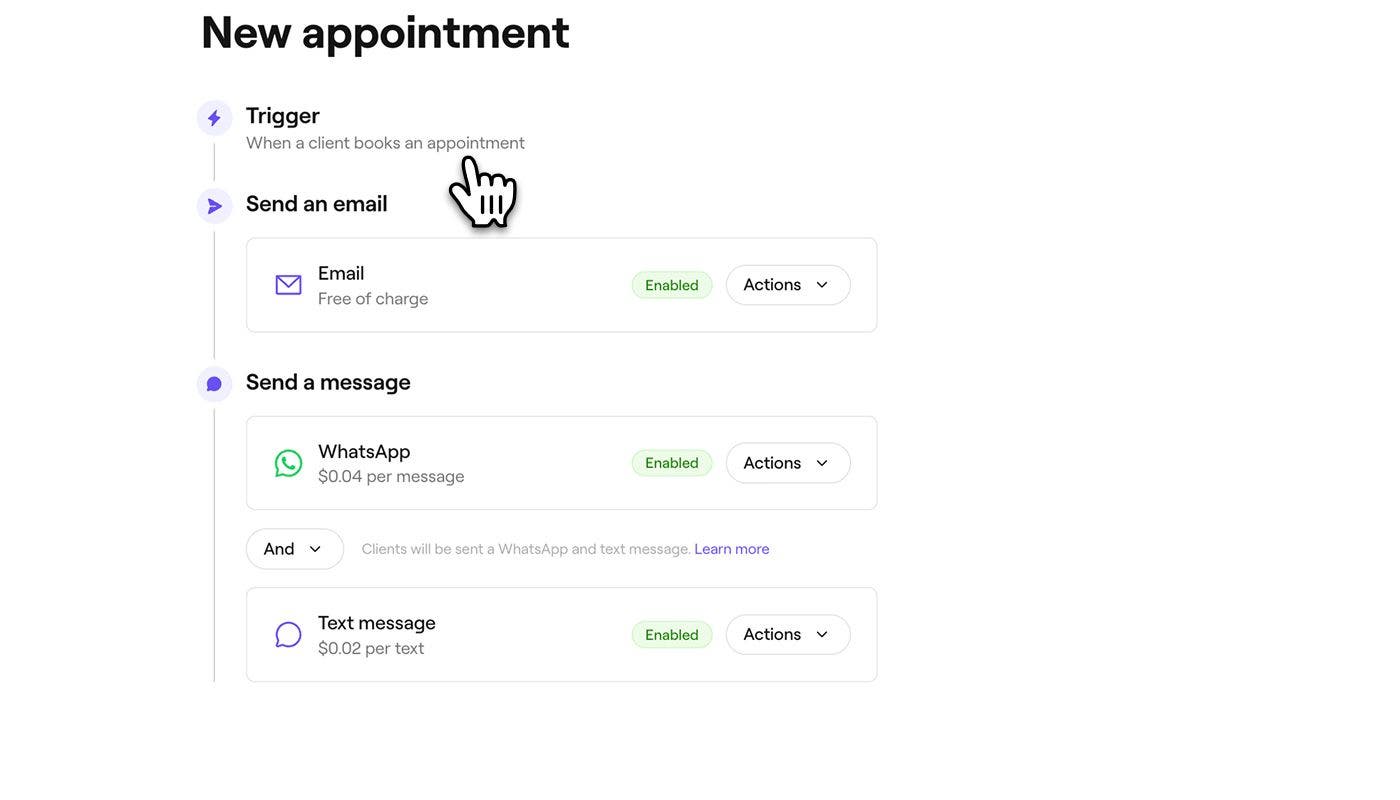
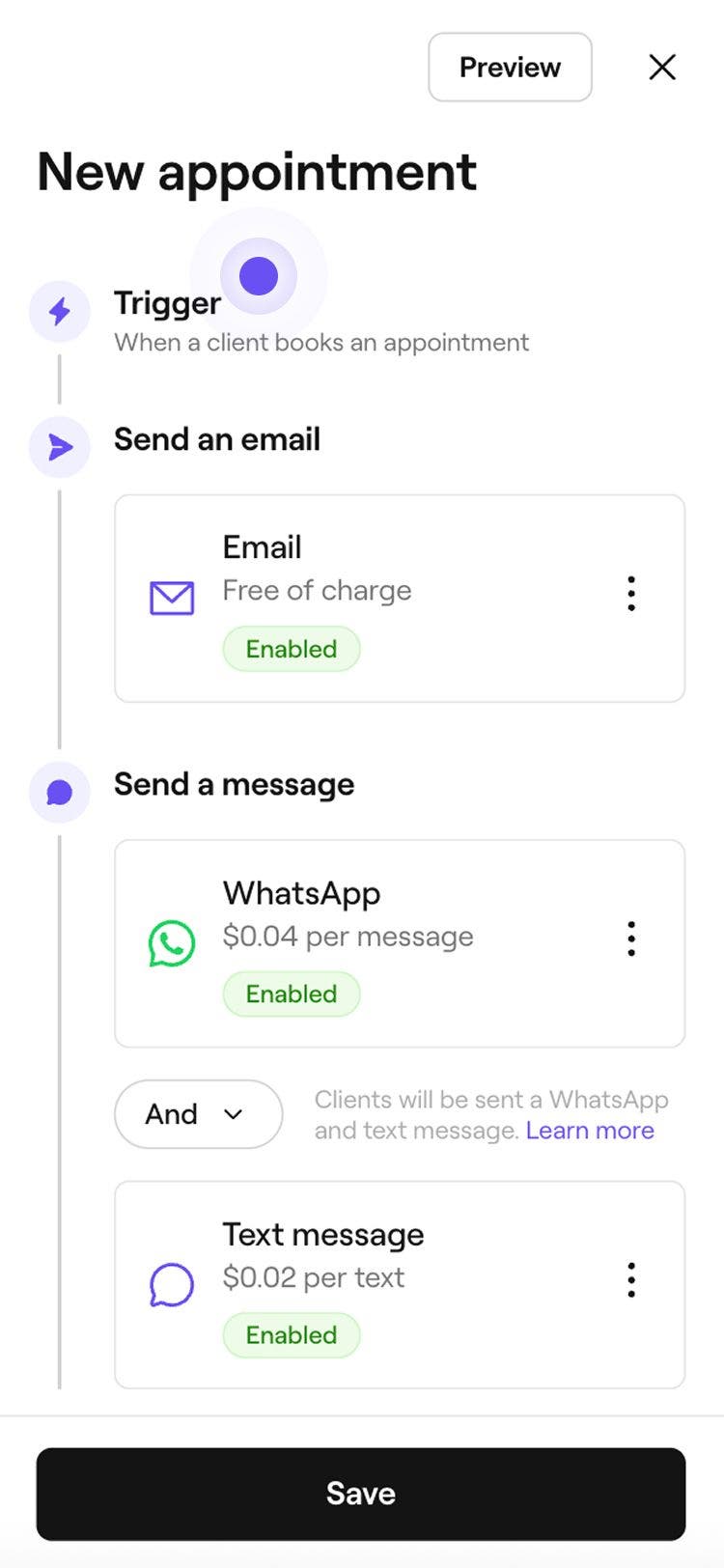
Trigger for utsendelse av timeoppdateringen er forhåndsinnstilt. For eksempel sendes en oppdatering med «Takk for besøket» når en kundes time er betalt.
-
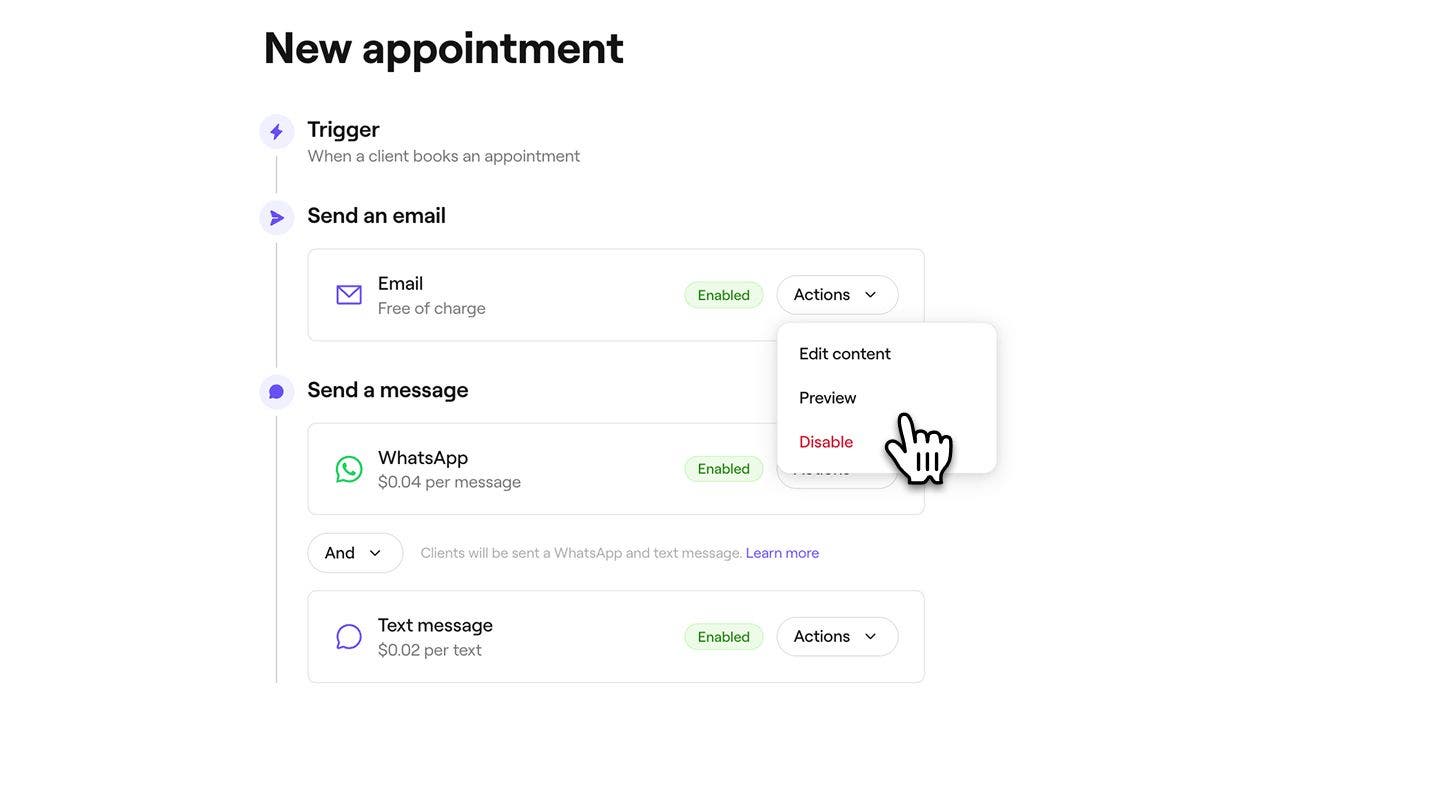
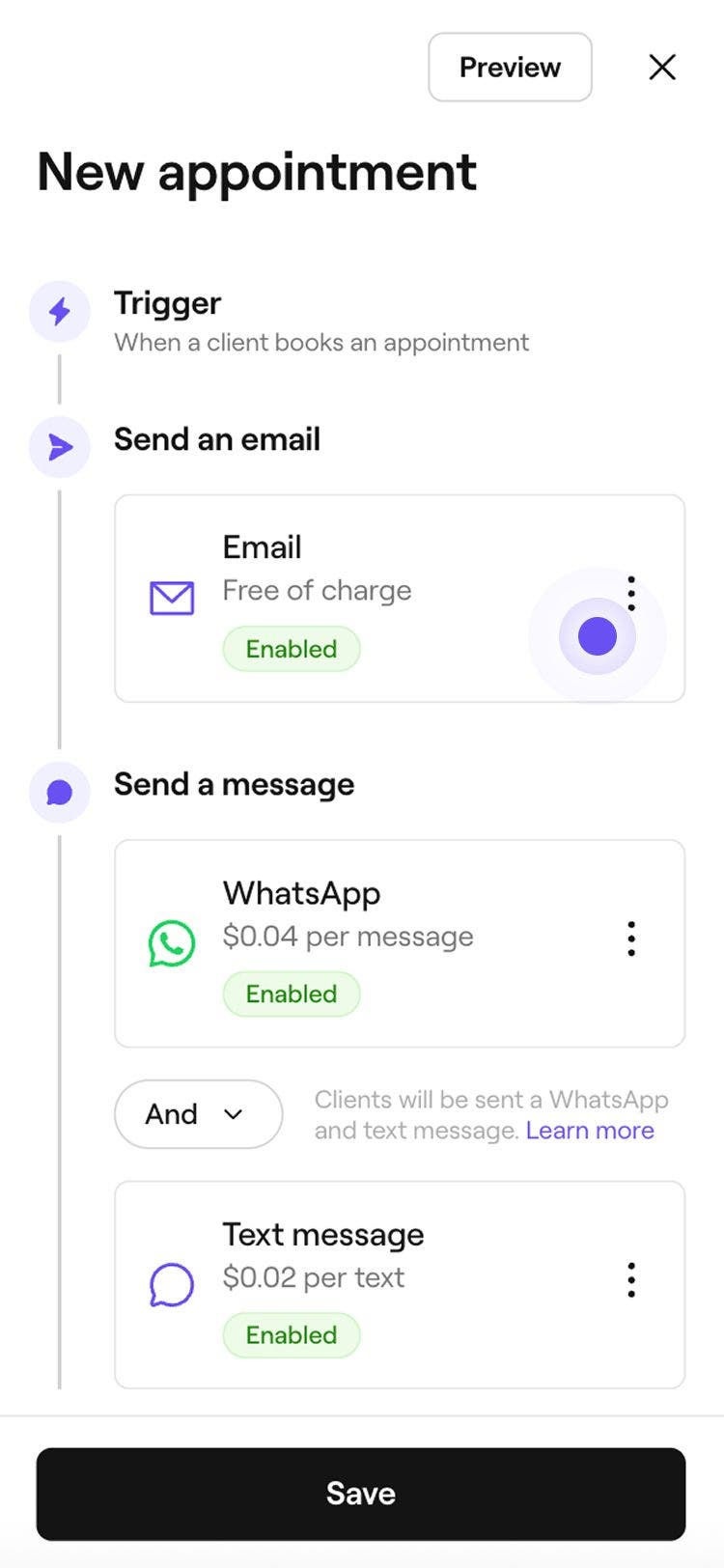
Under Send en e-post klikker du på knappen Handlinger for å administrere innstillingene for e-postoppdateringer:
- Rediger innhold: Velg Rediger innhold for å legge til viktig informasjon i oppdateringen. Du kan krysse av i avmerkingsboksen for å Vise tjenesteprisen og legge til eventuell ekstrainformasjon i feltet Viktig informasjon. Klikk på Lagre øverst til høyre for å bruke endringene dine.
- Forhåndsvisning: Se hvilke automatiserte e-postmeldinger kundene dine mottar ved å sende deg selv en test-e-post.
- Deaktiver: Velg Deaktiver hvis du ikke vil at denne oppdateringen skal sendes via e-post.
-
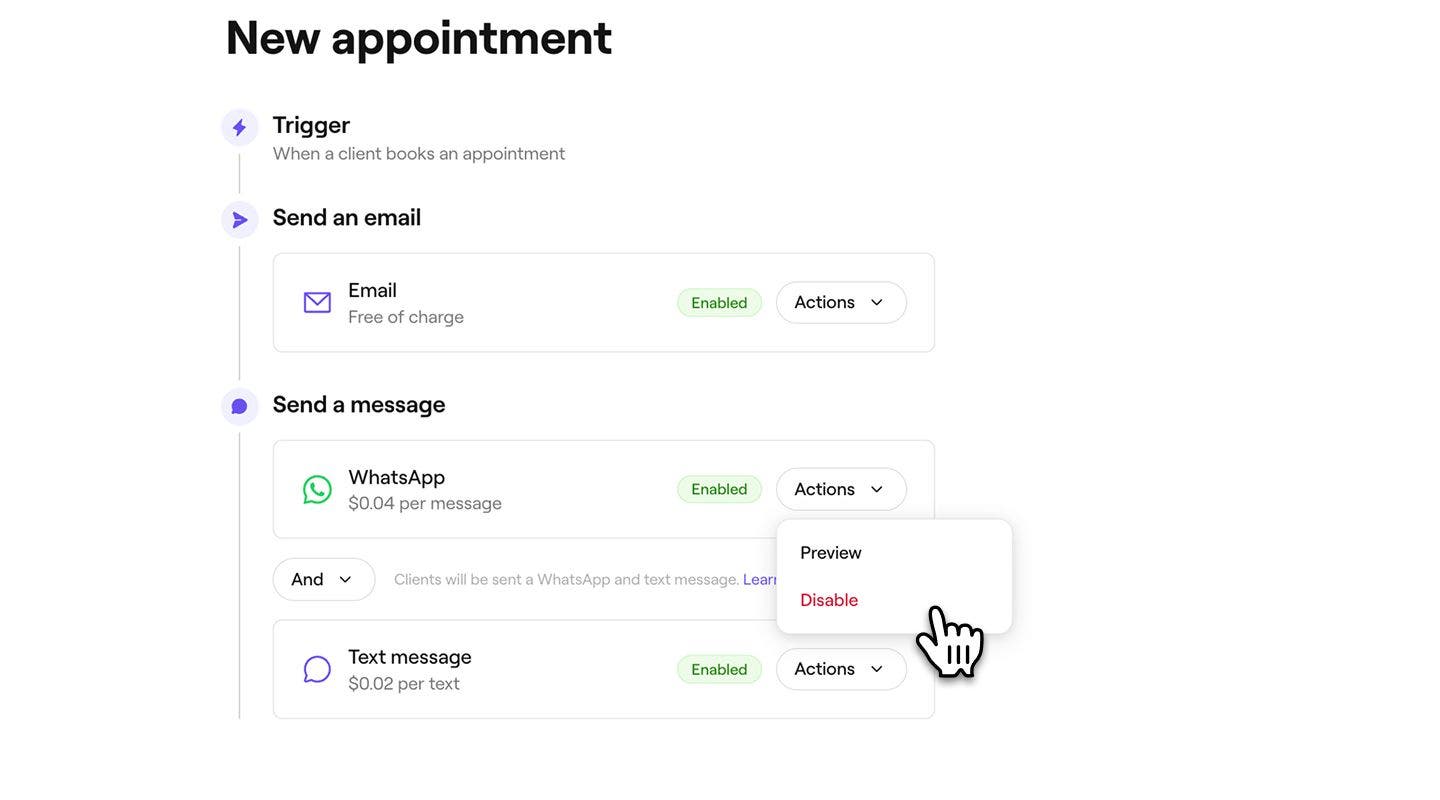
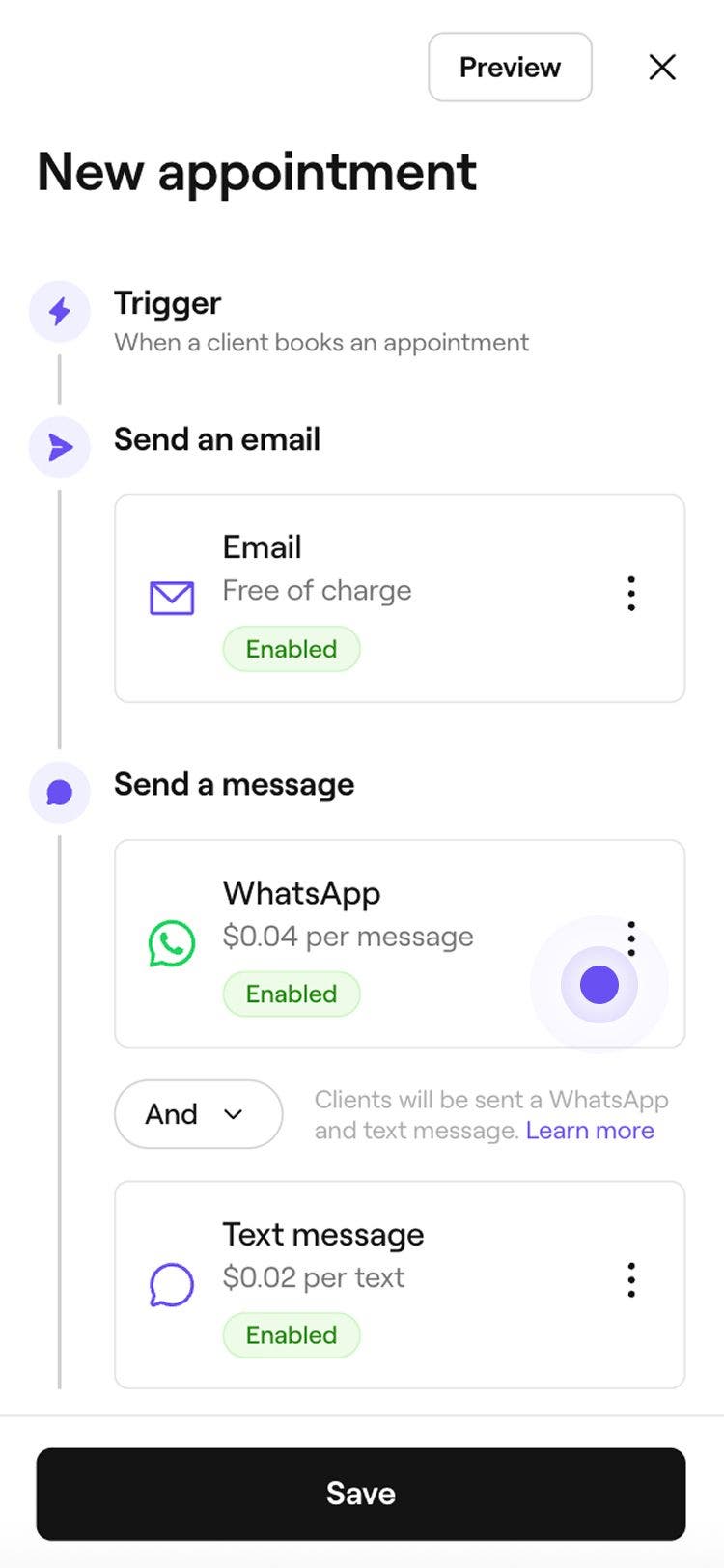
Under Send en melding velger du å sende oppdateringen via WhatsApp, tekstmelding eller begge deler.
- For å administrere hver kanal klikker du på Handlinger-knappen ved siden av WhatsApp eller tekstmelding for å Forhåndsvise meldingen eller deaktivere den aktuelle kanalen.
- For å administrere hver kanal klikker du på Handlinger-knappen ved siden av WhatsApp eller tekstmelding for å Forhåndsvise meldingen eller deaktivere den aktuelle kanalen.
-
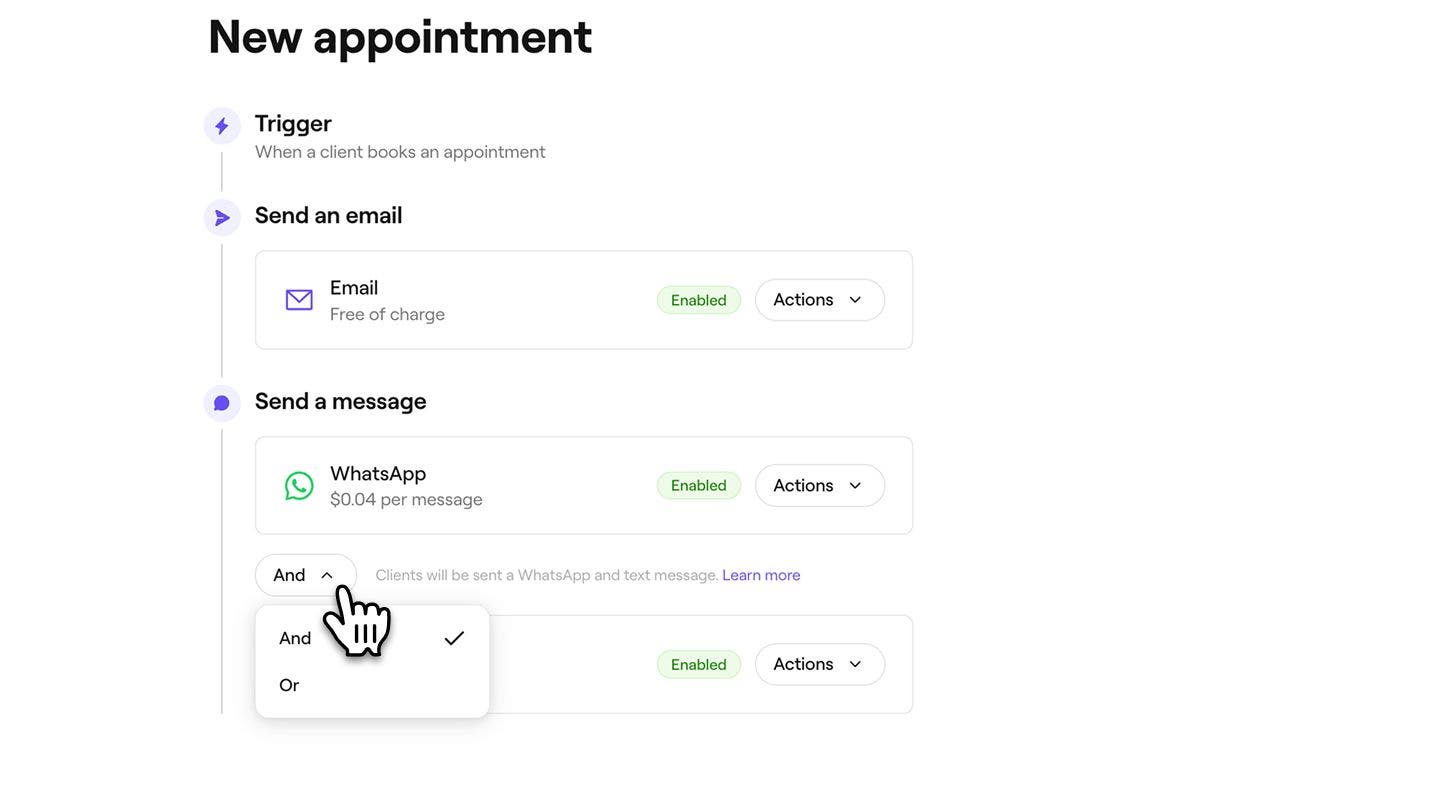
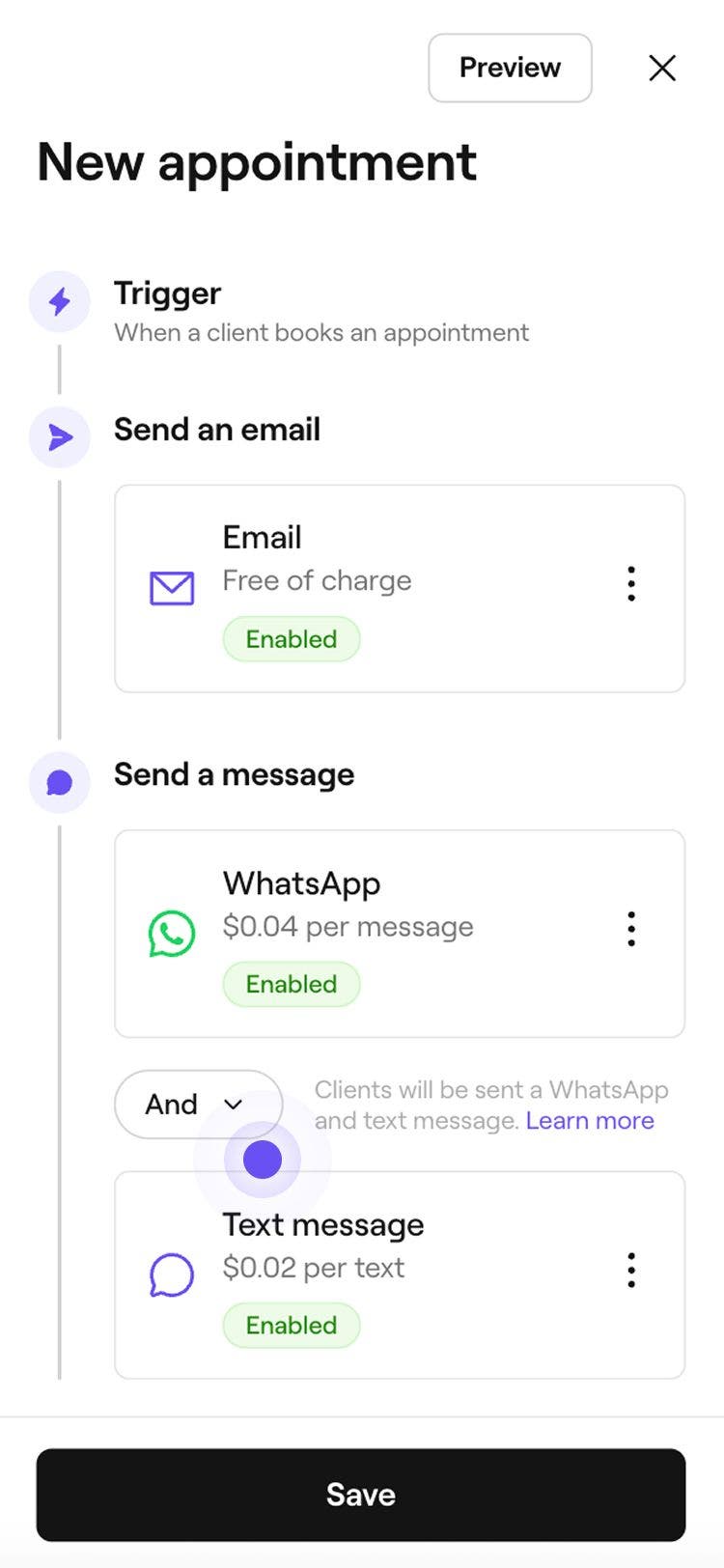
Bruk Og/eller-bryteren mellom WhatsApp og SMS for å kontrollere hvordan meldingen sendes:
- Og: Oppdateringen blir sendt via både WhatsApp og tekstmelding, slik at kunden mottar den via begge kanalene.
- Eller: Systemet vil først prøve å sende oppdateringen via WhatsApp. Hvis kunden ikke har WhatsApp eller meldingen ikke kan leveres, blir den automatisk sendt som en tekstmelding. Du blir kun belastet for meldingen som er sendt. Hvis WhatsApp-meldingen mislykkes og en tekstmelding sendes i stedet, belastes du kun for tekstmeldingen.
-
Klikk på Lagre-knappen øverst til høyre for å opprette timeoppdateringen.

Når du har redigert den automatiserte meldingen, sendes timeoppdateringen automatisk til kundene basert på de oppdaterte varselinnstillingene dine. Du kan også administrere oppfølginger for vurderinger og tips.
Timeoppdateringer er allerede aktivert som standard når du først oppretter arbeidsområdet ditt, noe som betyr at kunder automatisk mottar timebekreftelser og oppdateringer om endringer av tid, avbestillinger og manglende oppmøte.
Administrer timeoppdateringer
-
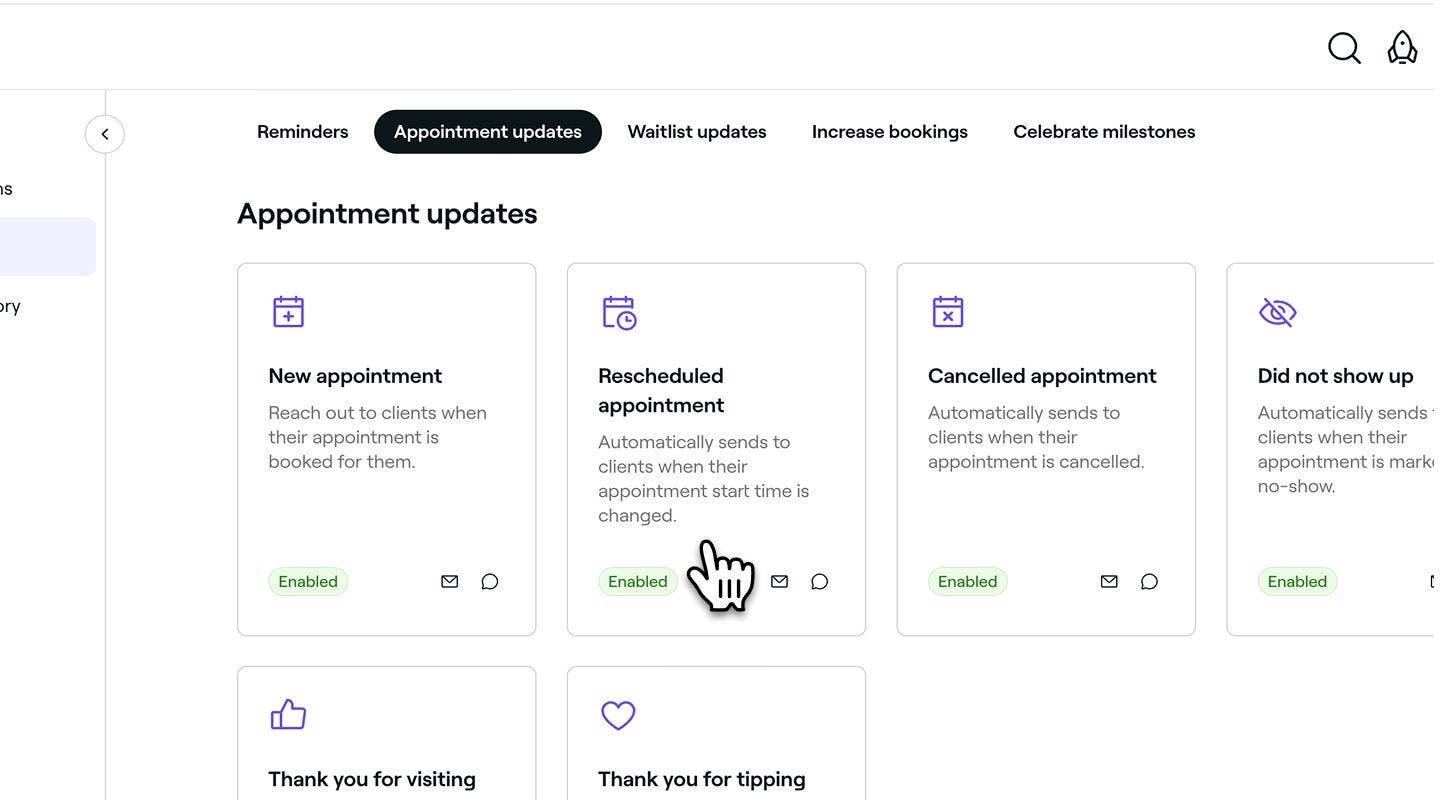
Åpne en eksisterende timeoppdatering fra Automatiserte meldinger.
-
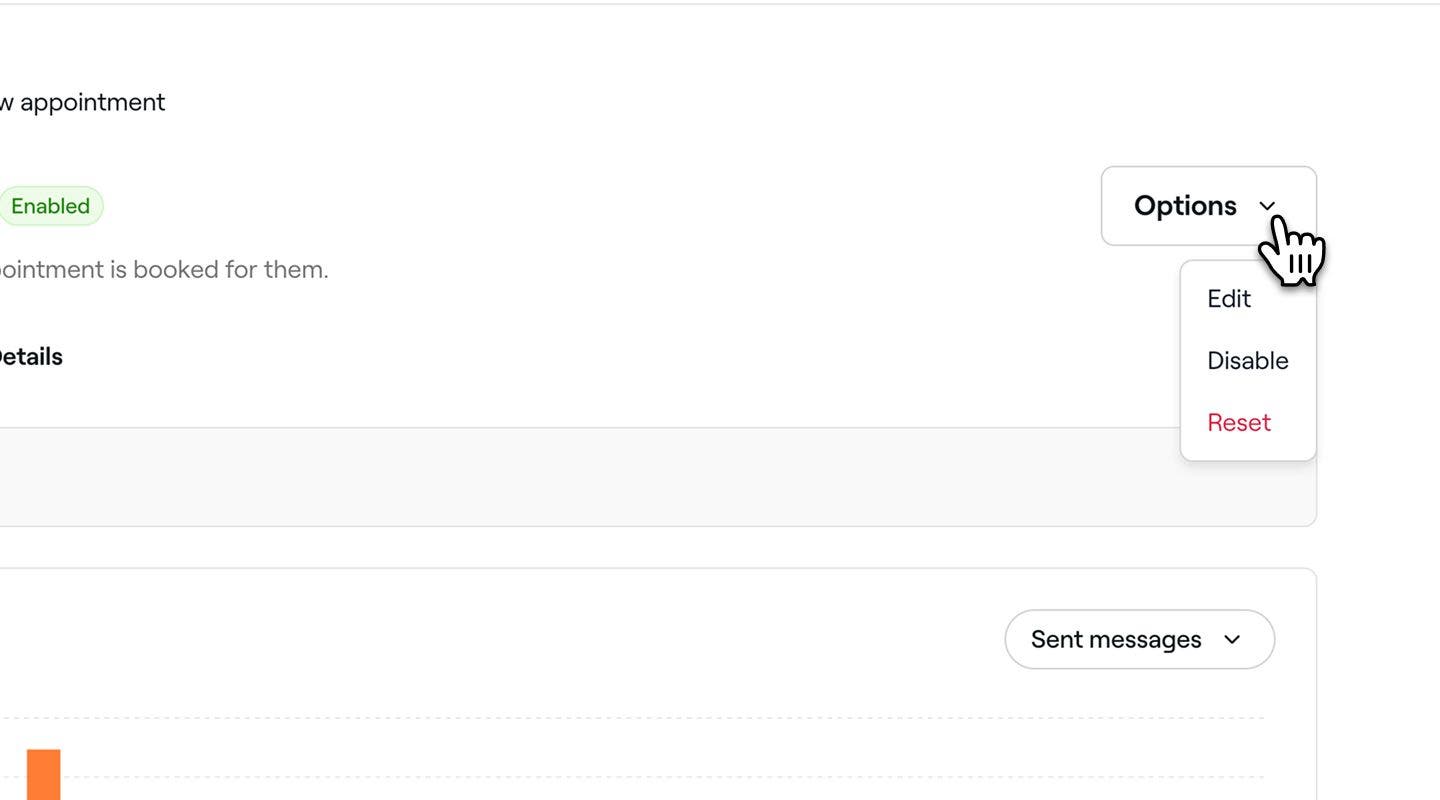
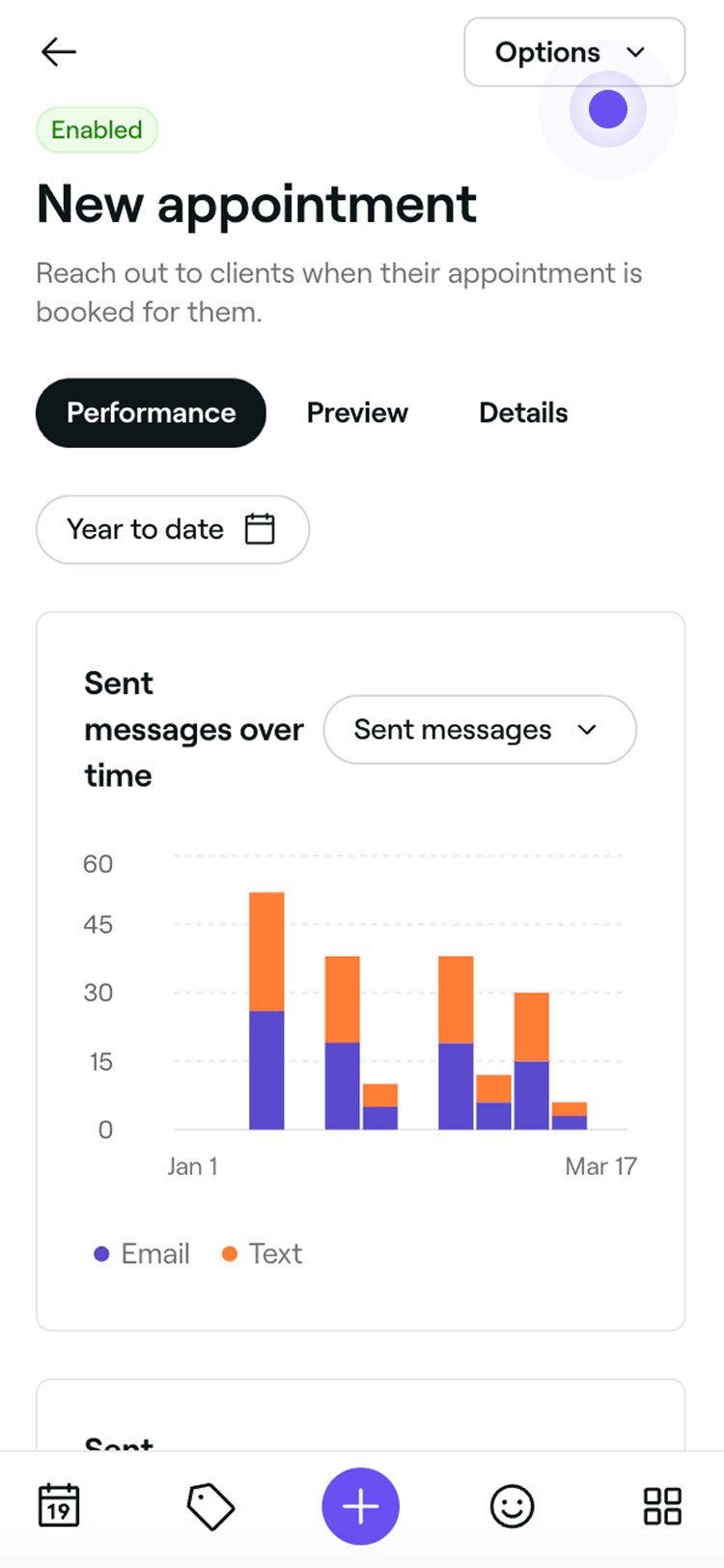
I oversikten over timeoppdateringer klikker du på knappen Alternativer øverst til høyre og velger ett av følgende alternativer fra panelet:
- Aktiver: Følg trinnene for å aktivere timeoppdateringen, inkludert kanalene den sendes gjennom. Klikk på Lagre-knappen øverst for å aktivere timeoppdateringen.
- Deaktivere: Stopp Trigger for utsendelse av timeoppdateringen ved å klikke på knappen Deaktivere i popup-vinduet for å bekrefte.
- Tilbakestill: Gjenopprett timeoppdateringen til standardinnstillingene ved å klikke på knappen Tilbakestill i popup-vinduet for å bekrefte.
Forhåndsvisning av timeoppdateringer
Før du sender automatiserte timeoppdateringer, kan du forhåndsvise hvordan hver melding vil se ut for kundene dine.
- Åpne en eksisterende timeoppdatering fra dine automatiserte meldinger.
- I oversikten over automatisering av timeoppdateringer klikker du på knappen Alternativer øverst til høyre og velger Rediger fra panelet.
- Klikk på Forhåndsvisning-knappen øverst til høyre.
- I forhåndsvisningen klikker du på hver kanaltype for å sjekke hvordan meldingen din vil se ut på E-post, Tekstmelding og WhatsApp.
- Klikk på ett av følgende alternativer øverst til høyre:
- Send test-e-post: Skriv inn en e-postadresse i popup-vinduet og klikk på Send for å se nøyaktig hvordan den vil se ut for kundene før du aktiverer den automatiserte meldingen.
- Ferdig: Lukk forhåndsvisningen av meldingen.
Vanlige spørsmål
Automatiserte takkemeldinger sendes etter at en time er sjekket ut, vanligvis innen 24 timer etter tidspunktet for timen. Kunder må ha aktivert varsler for å motta dem.
Hvis en time er betalt mer enn 24 timer etter det planlagte tidspunktet, blir ikke meldingen sendt.
Du kan tilpasse timeoppdateringer ved å legge til informasjon som instruksjoner for etterbehandling, viktige retningslinjer eller oppfølgingsinformasjon i avsnittet «Viktig informasjon». Disse oppdateringene vises i Timeoppdateringer på e-post, men tekstmeldinger følger et fast format og kan ikke tilpasses.
Hvis en kunde ikke har mottatt en automatisert oppdateringsmelding, sjekk at kontaktinformasjonen er korrekt i kundeprofilen og at kunden har valgt å motta meldinger i innstillingene for varsler.
Kunder med en ubetalt eller delvis betalt faktura mottar fortsatt en takkemelding etter betaling. Triggeren for utsendelse av meldingen er betalingsprosessen, uavhengig av om fakturaen er betalt.
Meldinger med «Takk for tips» sendes kun via e-post, uavhengig av innstillingene for varsler. Automatiserte meldinger for gebyrer ved sen avbestilling eller manglende oppmøte blir imidlertid alltid sendt, uavhengig av bedriftens kommunikasjonspreferanser.
Timeoppdateringer via e-post er alltid gratis å sende gjennom Fresha. Timeoppdateringer via tekstmelding trekkes imidlertid fra SMS-saldoen din. Du kan administrere saldoen for tekstmeldinger under Fakturering.
Du kan få en visning av sendte meldinger ved å gå til Markedsføring og velge [Meldingshistorikk](Du kan få en visning av sendte meldinger ved å gå til Markedsføring og velge Meldingshistorikk. Dette viser en liste over alle automatiserte meldinger som sendes til kunder, og du kan søke etter kundens navn, e-postadresse eller bookingreferanse. For å sjekke meldinger for en bestemt time åpner du timen, klikker på Handlinger (tre prikker) nederst på skjermen og velger Vis timeaktivitet. Dette vil vise en tidslinje med meldinger knyttet til den bookingen.). Dette viser en liste over alle automatiserte meldinger som sendes til kunder, og du kan søke etter kundens navn, e-postadresse eller bookingreferanse.
Hvis du vil se meldingene for en bestemt time, åpner du timen, klikker på Handlinger (tre prikker) nederst i timevisningen og velger Vis timeaktivitet. Dette vil vise en tidslinje med meldinger knyttet til den bookingen.
WhatsApp krever betaling fra bedrifter som Fresha for tilgang til WhatsApp Business API, som ikke er en kostnadsfri tjeneste. Vi har integrert med WhatsApp for å gjøre det enklere for deg å holde kontakten med kundene, men eventuelle brukskostnader bestemmes av WhatsApps egne priser for bedriftskommunikasjon. Du finner disse på Prissiden.
For å sende en test-e-post for en automatisert melding, velger du først meldingen du vil sjekke (for eksempel Automatisering for ny time) for å åpne informasjonen. Klikk på Alternativer øverst til høyre, og velg Rediger. Deretter klikker du på Handlinger under avsnittet Send en e-post og velger Forhåndsvisning. Dette åpner et vindu for forhåndsvisning av e-posten, der du kan se gjennom den automatiserte meldingen. Hvis du vil se hvordan den vises i innboksen din, klikker du på Send test-e-post øverst til høyre. I popup-vinduet oppdaterer du e-postadressen om nødvendig og velger Send.
Test-e-posten sendes bare til den angitte e-postadressen og når ikke kundene dine.