Send oppdateringer om venteliste
I denne veiledningen lærer du hvordan du konfigurerer og administrerer automatiserte varsler via SMS, WhatsApp og e-post som oppdaterer kunder når de står på ventelisten, eller når et tidspunkt blir tilgjengelig for booking.
I denne artikkelen
Slik fungerer oppdatering om venteliste
Ventelisten hjelper deg med å spore kunder som ønsker en time når kalenderen din er fullbooket, slik at du enkelt kan fylle eventuelle ledige tider i siste liten. Oppdatering om venteliste er aktivert automatisk og lar deg varsle alle relevante kunder når de blir med på ventelisten din og når et tidspunkt blir ledig.
Du kan administrere ventelisteinnstillingene for å kontrollere hvordan kunder melder seg på listen, og administrere kundeoppføringer etter behov.
Rediger Oppdatering om venteliste
-
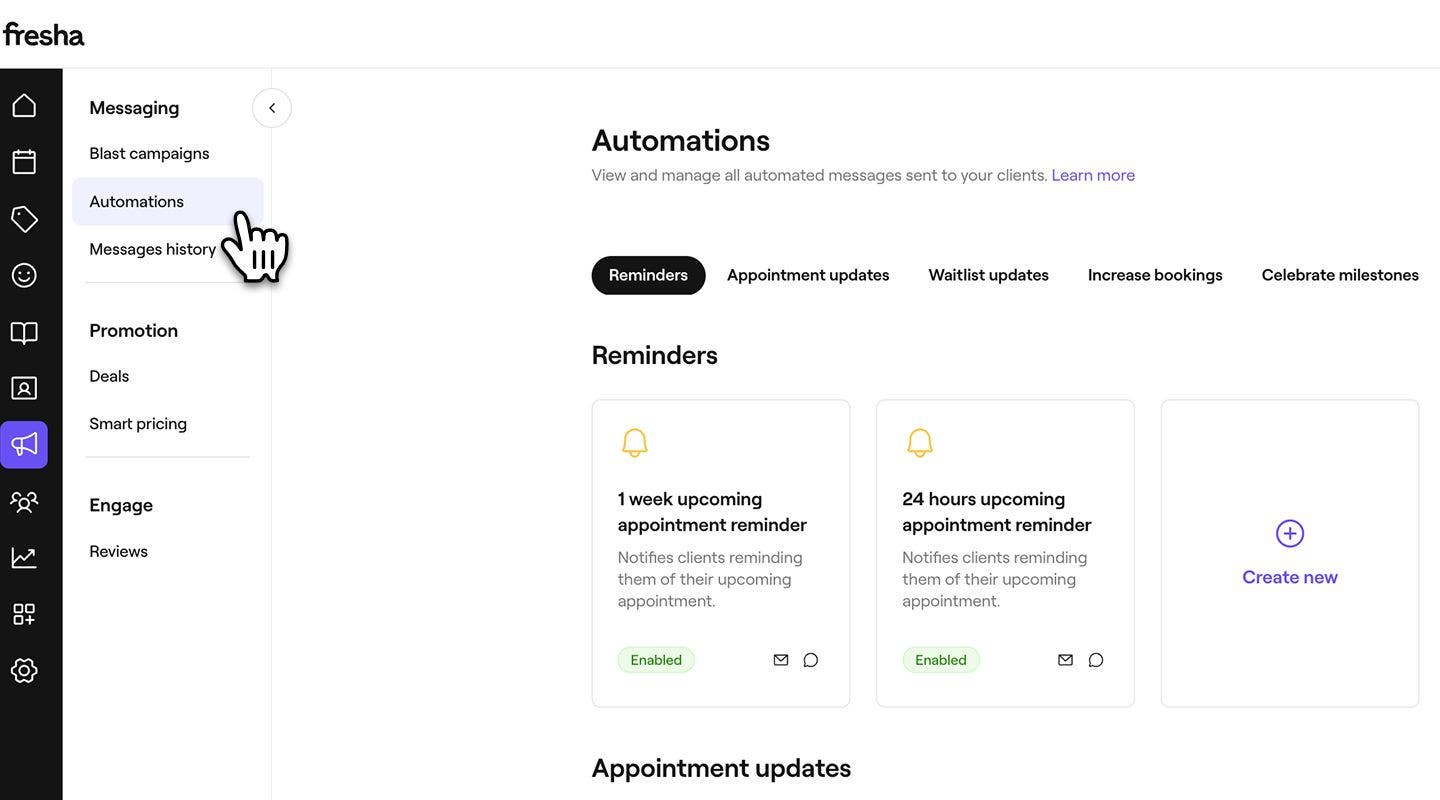
Fra hovedmenyen til venstre på skjermen går du til Markedsføring.
-
I menypanelet til venstre velger du Automatiseringer.
-
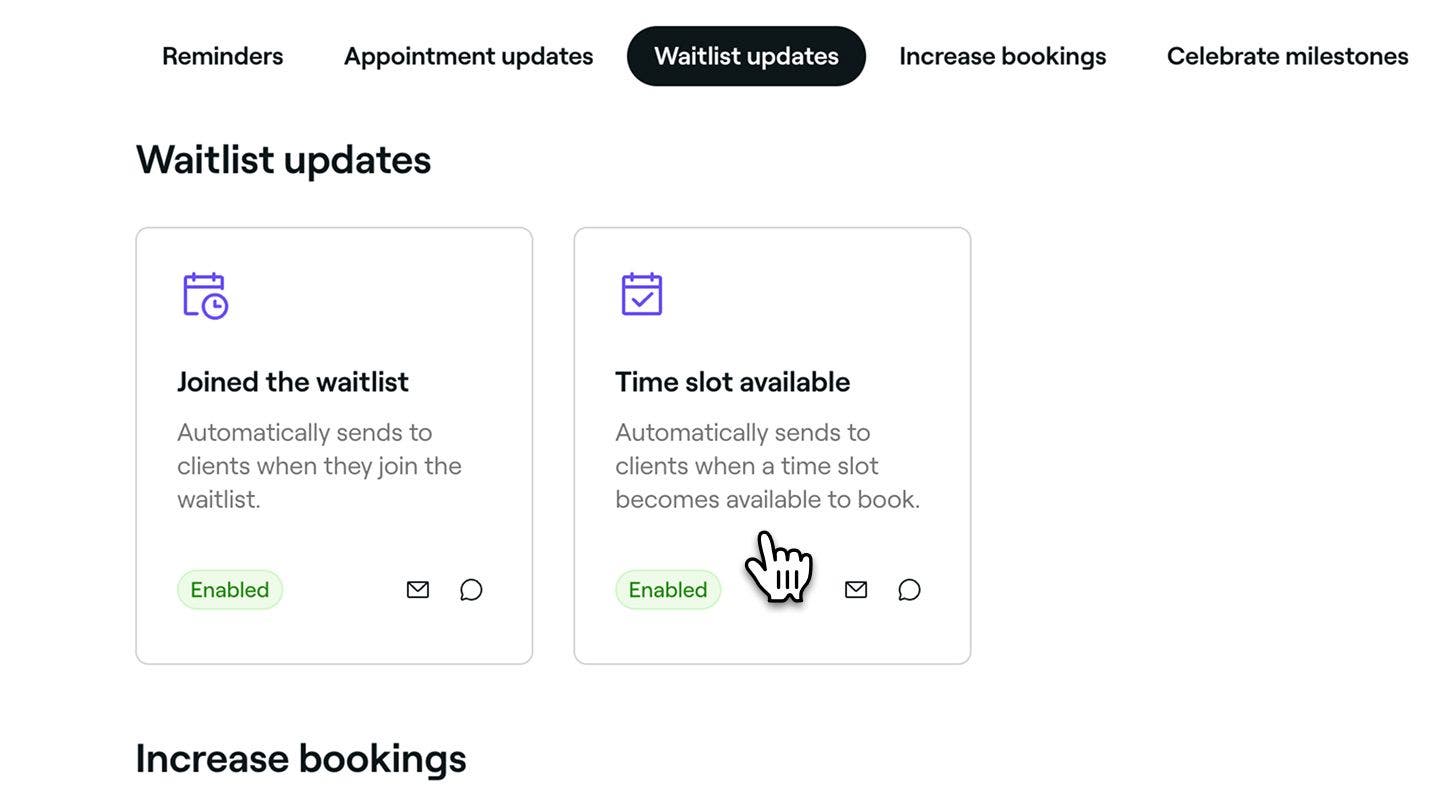
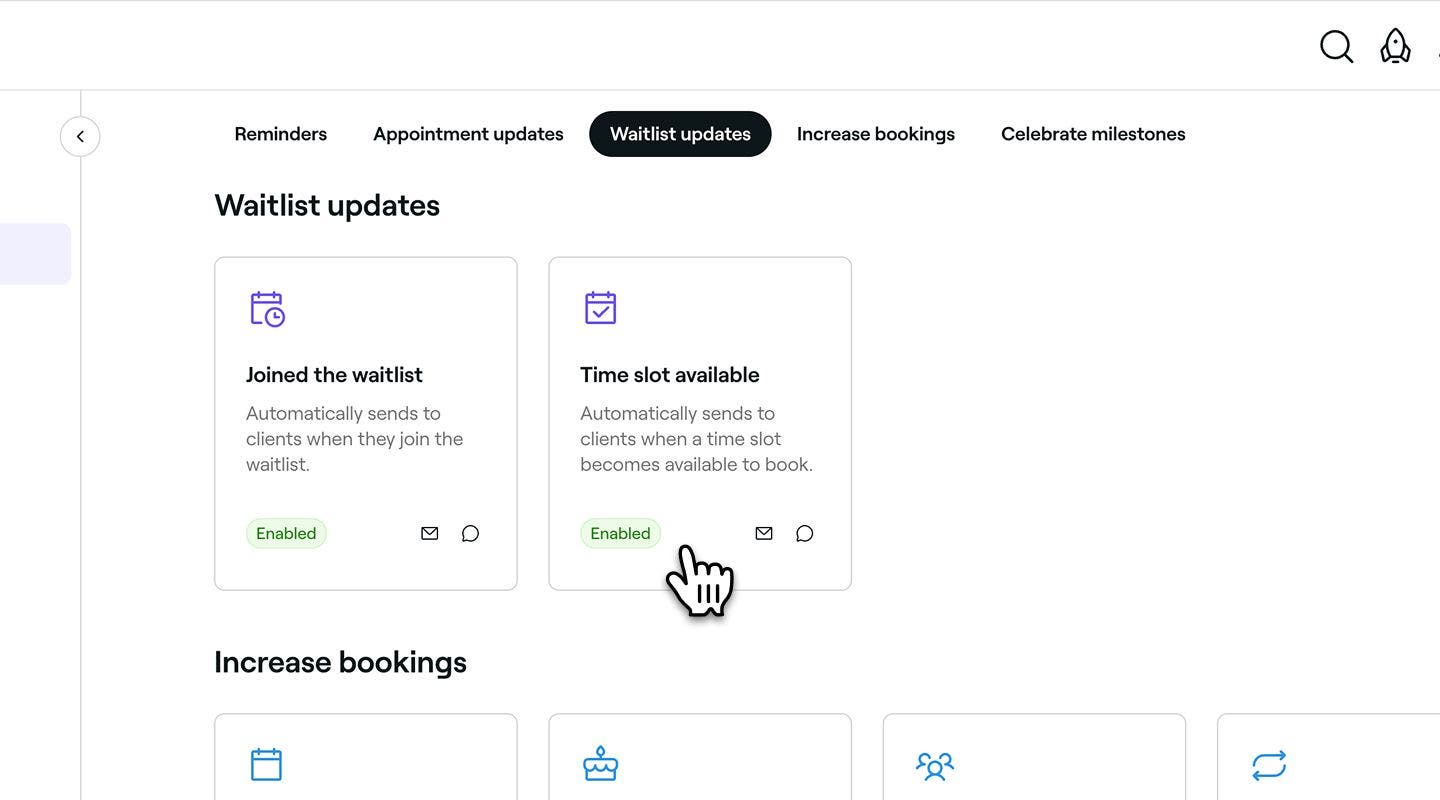
Velg fanen Oppdatering om venteliste øverst for visning og administrasjon av oppdateringer om venteliste.
-
Klikk på en automatisert melding med Oppdatering om venteliste for å åpne oversikten.
-
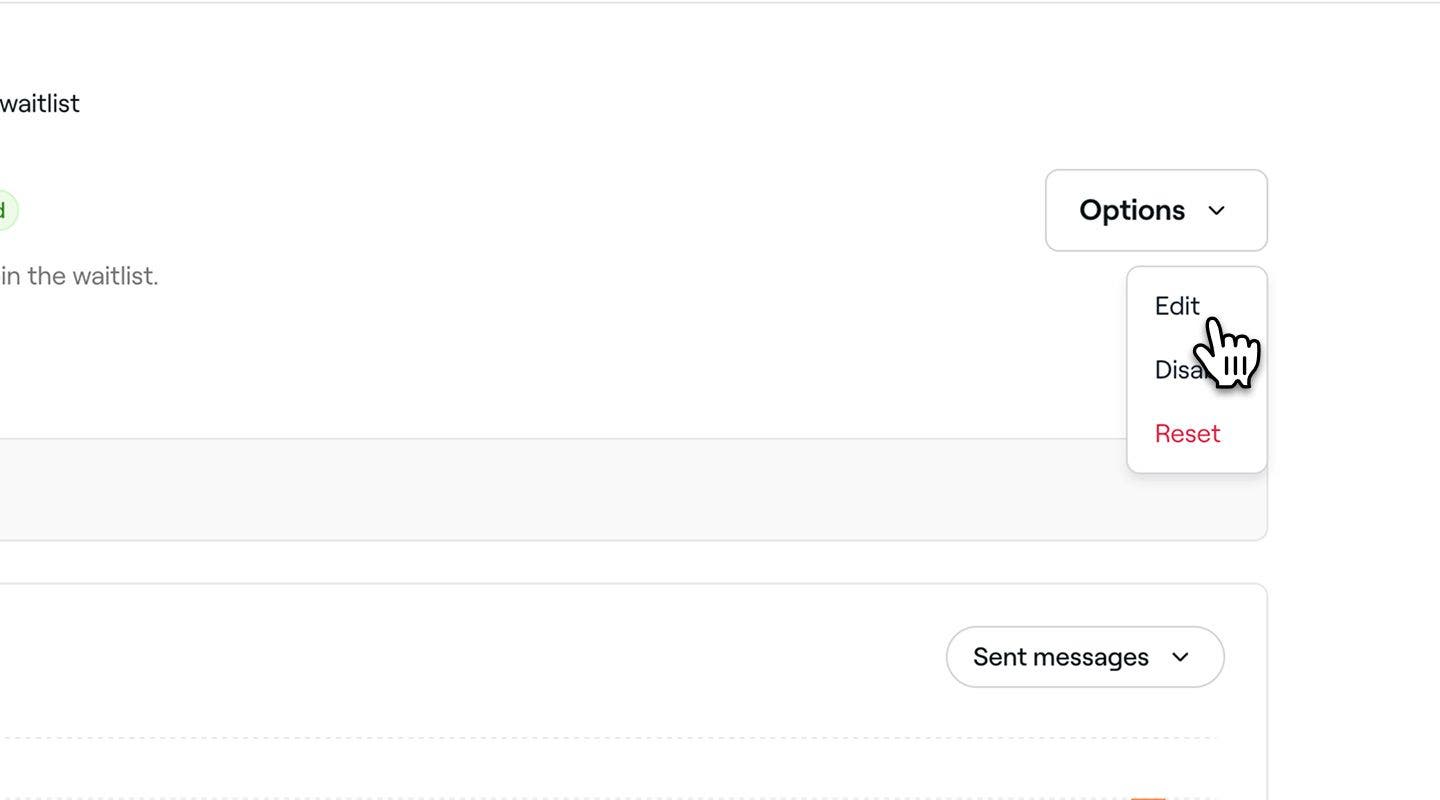
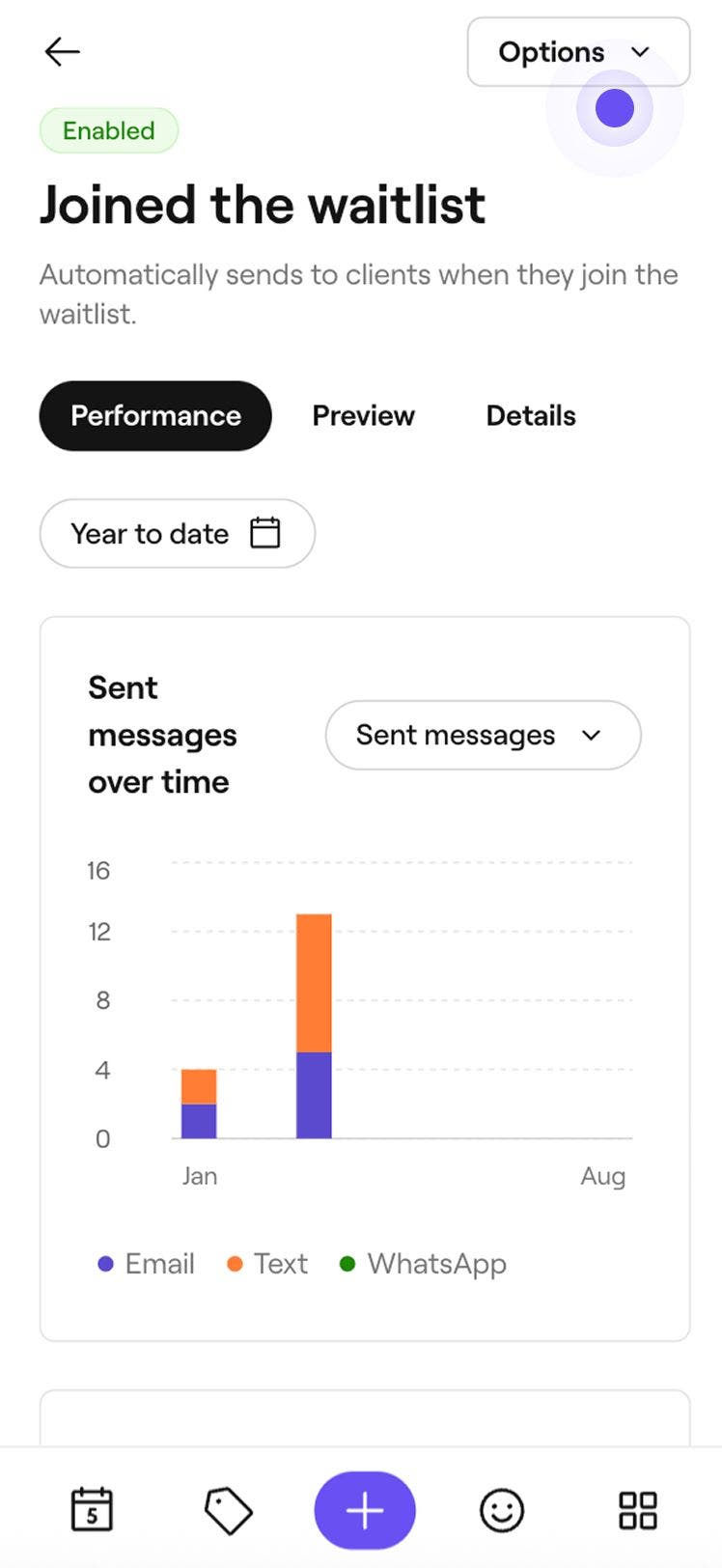
I oversikten over automatiserte meldinger for Oppdatering om venteliste klikker du på knappen Alternativer øverst til høyre og velger Rediger.
-
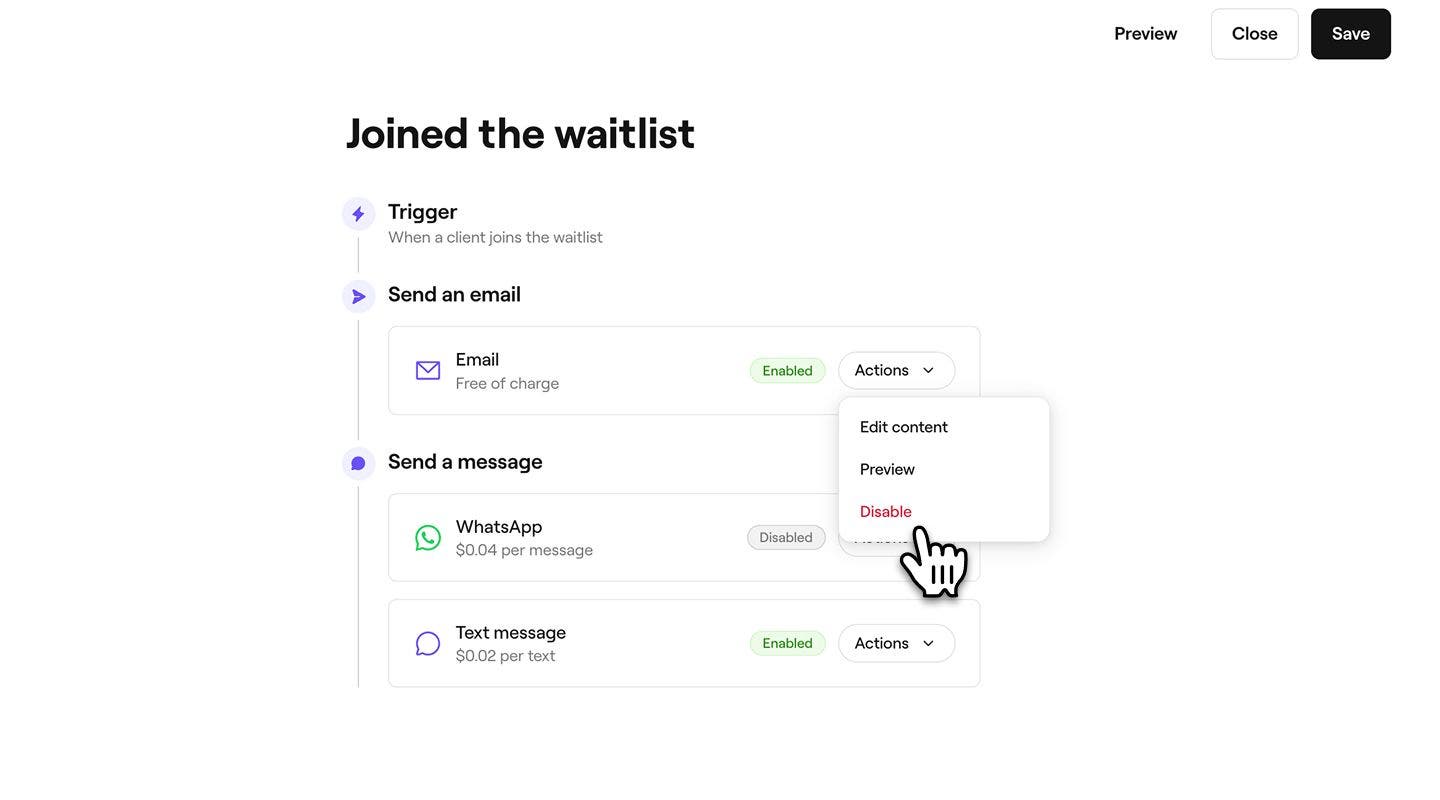
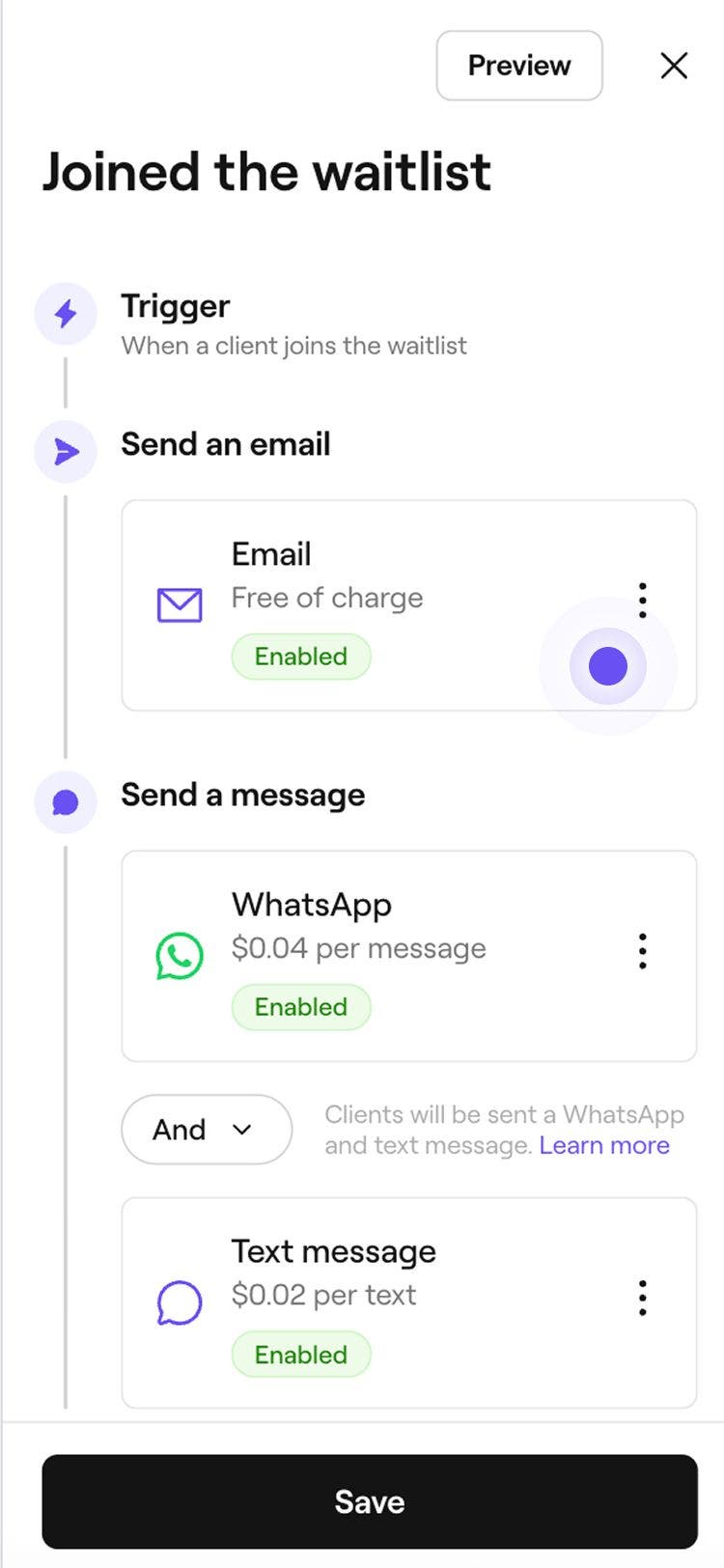
Under Send en e-post klikker du på knappen Handlinger for å administrere innstillingene for e-postpåminnelser:
- Rediger innhold: Velg Rediger innhold for å legge til viktig informasjon i oppdateringen. Du kan krysse av i avmerkingsboksen for å Vise tjenesteprisen og legge til eventuell ekstrainformasjon i feltet Viktig informasjon.
- Forhåndsvisning: Se hvilke automatiserte e-postmeldinger kundene dine kommer til å motta ved å sende deg selv en test-e-post.
- Deaktiver: Velg Deaktiver hvis du ikke ønsker at denne oppdateringen skal sendes via e-post.
-
Under Send en melding velger du å sende oppdateringen via WhatsApp, Tekstmelding eller begge deler.
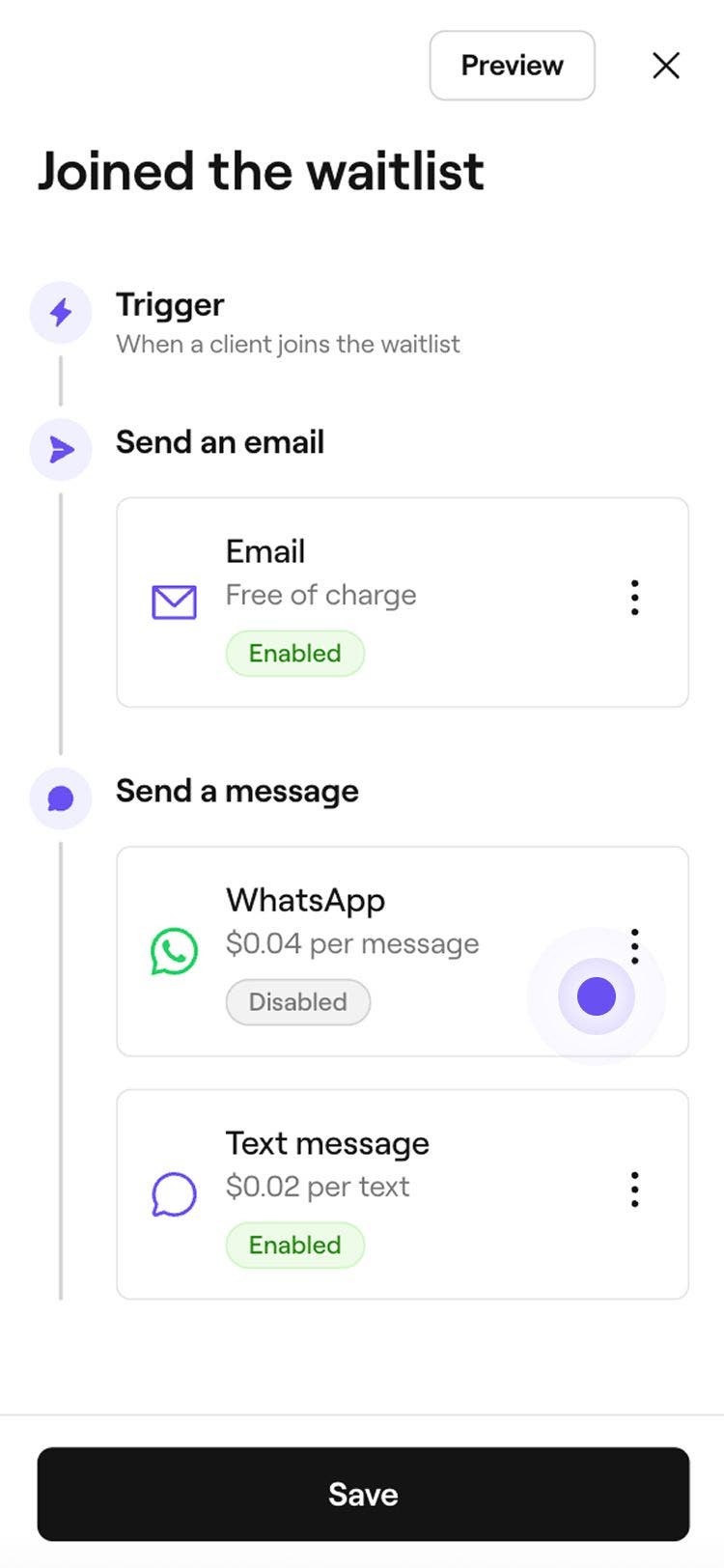
- For å administrere hver kanal, klikk på Handlinger-knappen ved siden av WhatsApp eller tekstmelding for å aktivere kanalen, se Forhåndsvisning av meldingen eller deaktivere den kanalen.
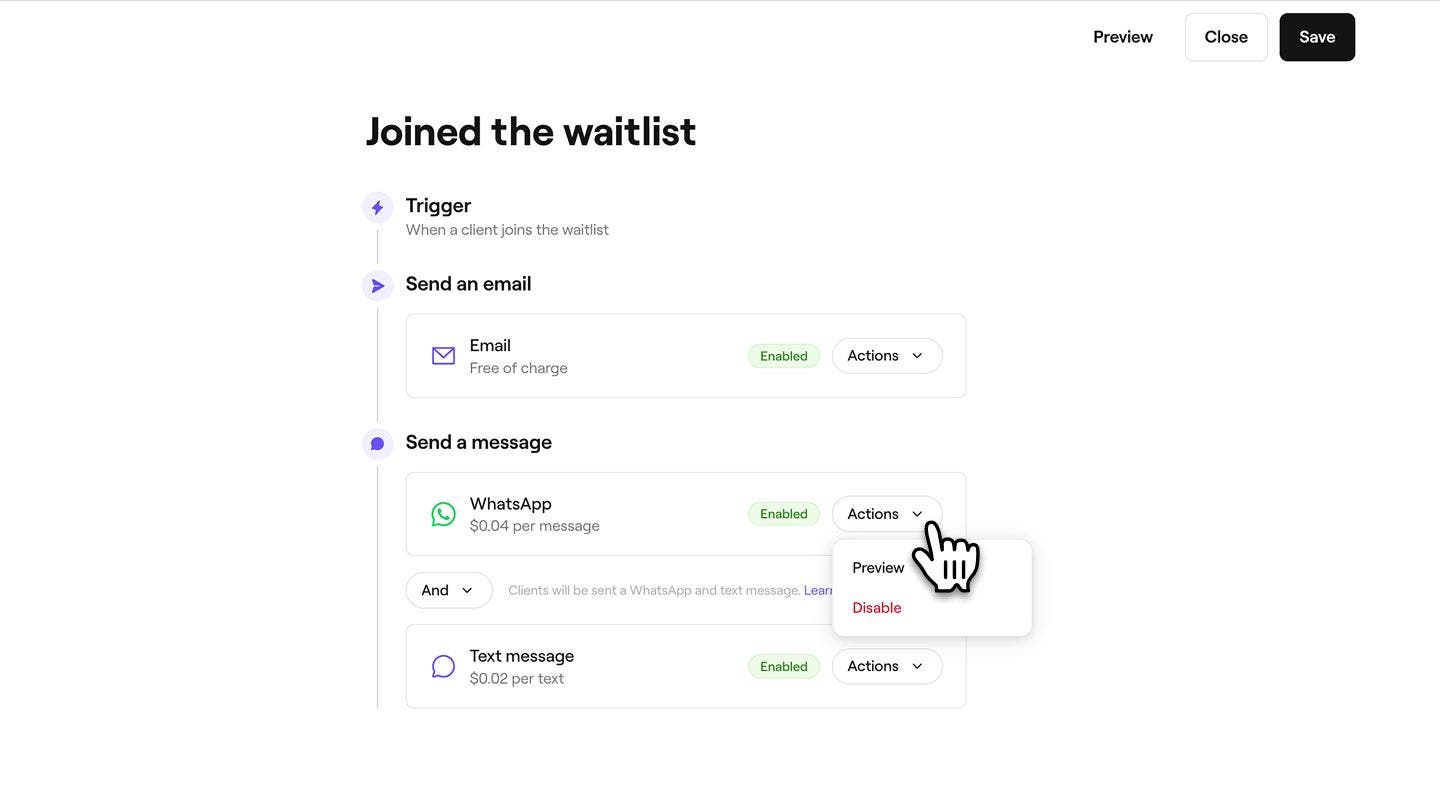
- For å administrere hver kanal, klikk på Handlinger-knappen ved siden av WhatsApp eller tekstmelding for å aktivere kanalen, se Forhåndsvisning av meldingen eller deaktivere den kanalen.
-
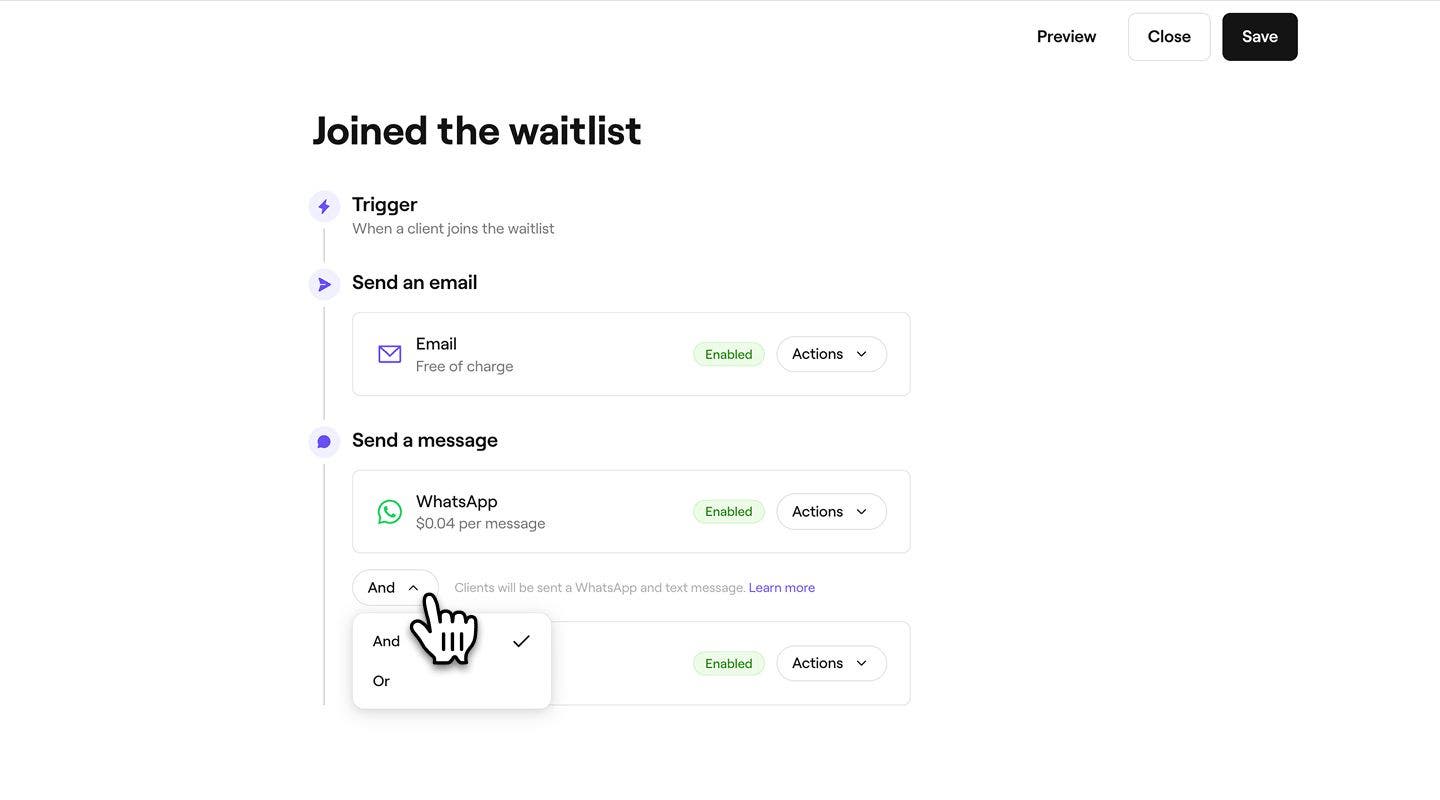
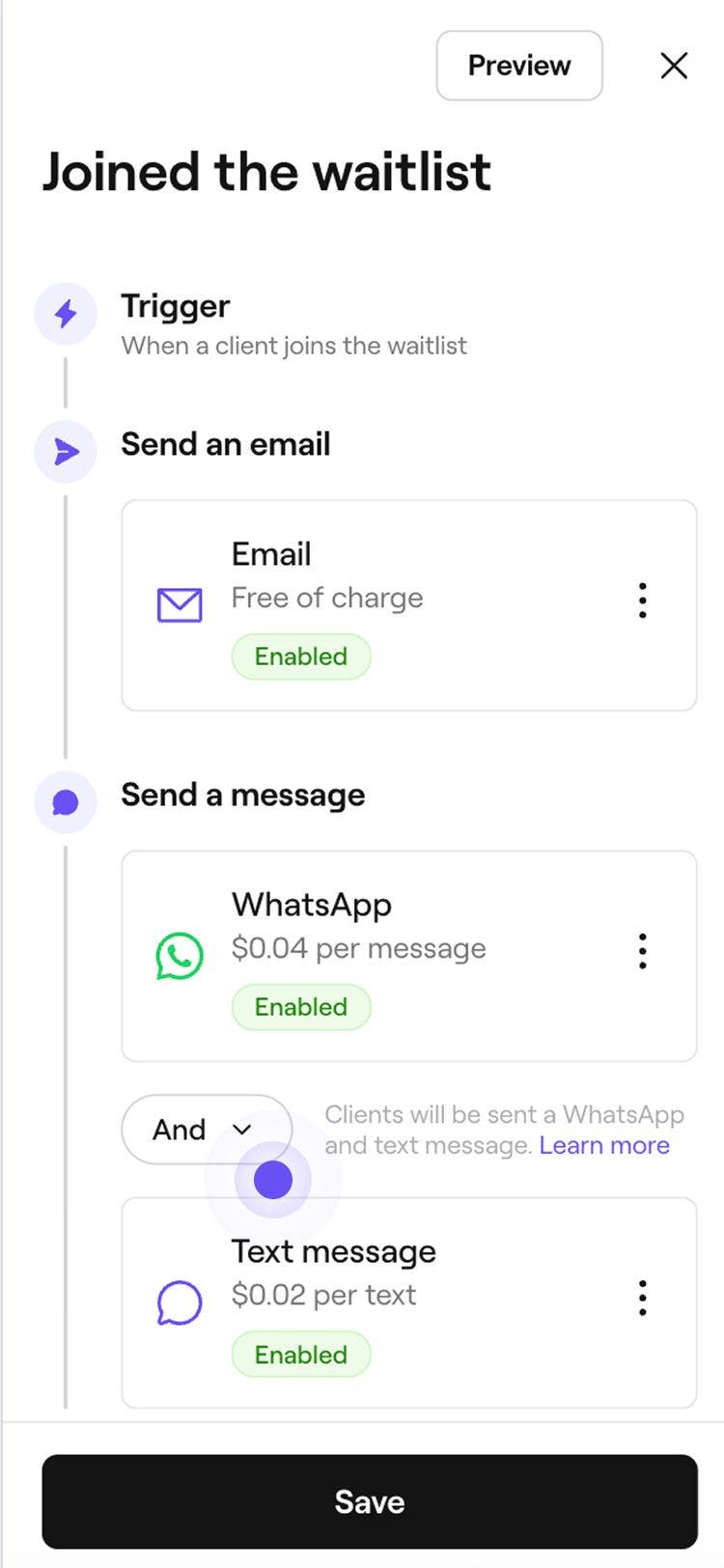
Bruk Og/eller-bryteren for å veksle mellom WhatsApp og SMS for å kontrollere hvordan meldingen skal sendes:
- Og: Oppdateringen om ventelisten blir sendt via både WhatsApp og tekstmelding, slik at kunden mottar den gjennom begge kanalene.
- Eller: Systemet vil først prøve å sende Oppdatering om venteliste via WhatsApp. Hvis kunden ikke har WhatsApp eller meldingen ikke kan leveres, blir den automatisk sendt som en tekstmelding. Du belastes kun for meldingen som blir sendt. Hvis WhatsApp-meldingen mislykkes og en tekstmelding sendes i stedet, belastes du kun for tekstmeldingen.
-
Klikk på Lagre-knappen øverst til høyre for å bruke innstillingene dine.

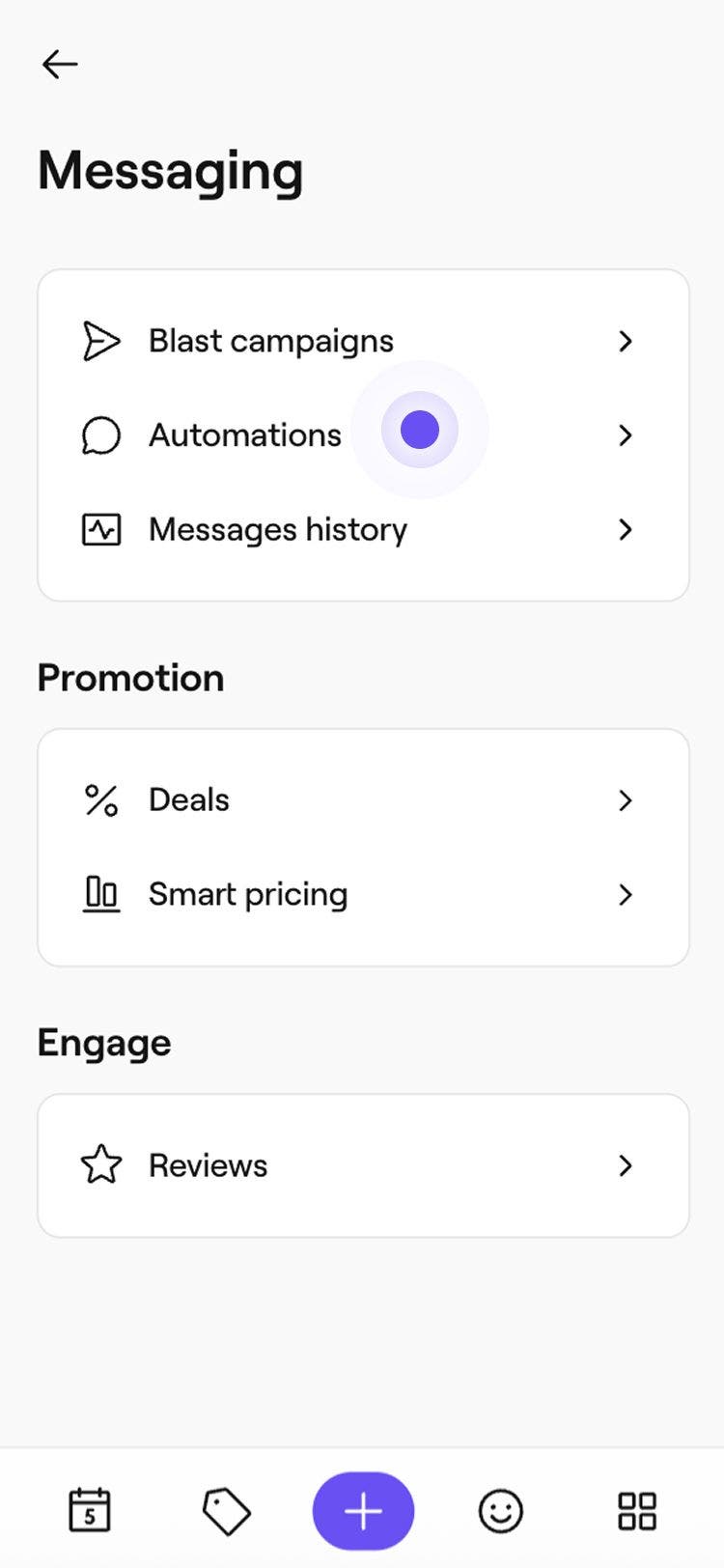
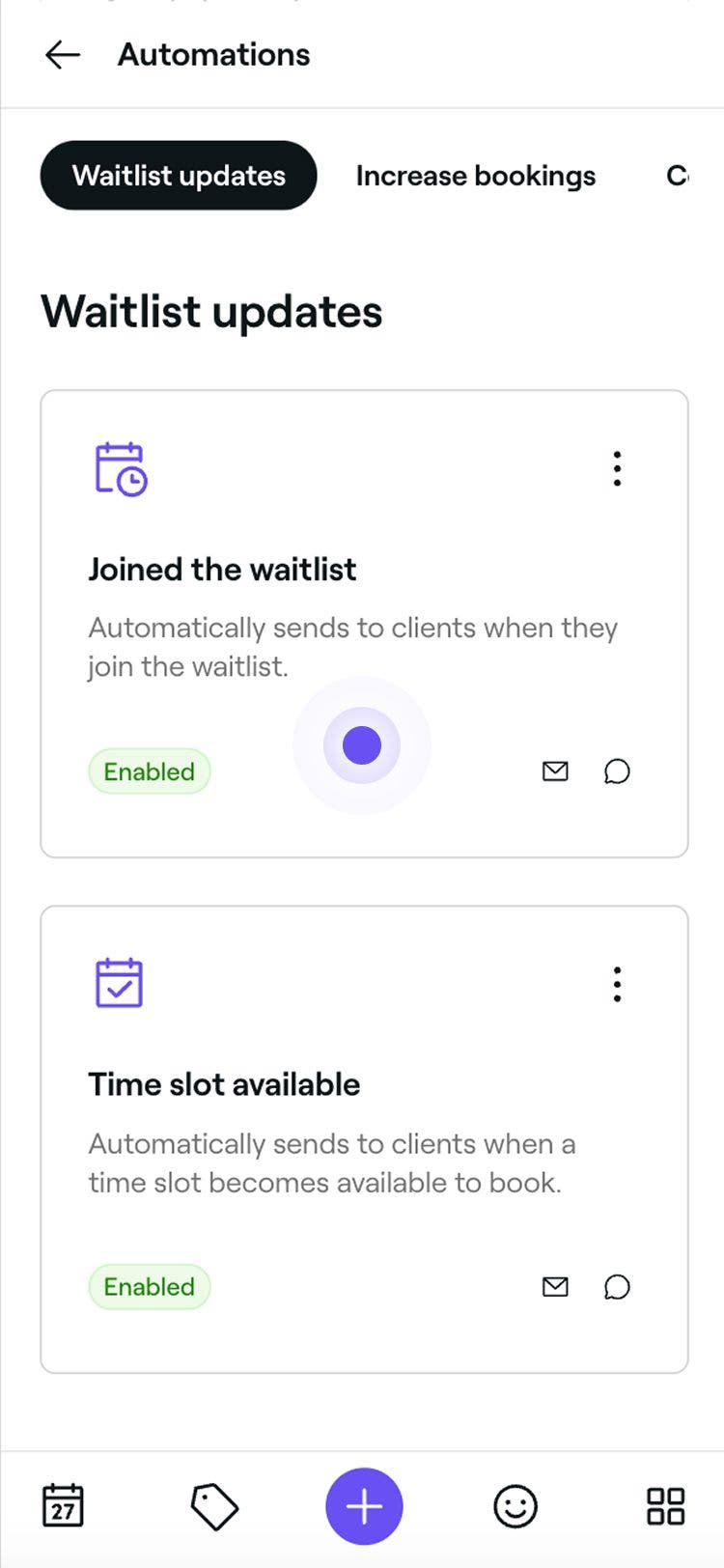
Når den er redigert, blir den automatiserte oppdateringen om ventelisten sendt til kunder basert på de nye innstillingene dine. Hvis innstillingen for automatisk venteliste er aktivert, vil kunder fortsette å motta automatiske oppdateringer selv om funksjonen er deaktivert. Hvis du vil stoppe oppdateringene, bytter du innstillingen til manuell (Du velger) før du deaktiverer oppdateringene.
Oppdatering om venteliste aktiveres automatisk som standard når du først konfigurerer arbeidsområdet ditt, slik at kunder får beskjed når de blir med på en venteliste eller når et tidspunkt åpnes.
Aktivere, deaktivere eller tilbakestille oppdateringer om venteliste
-
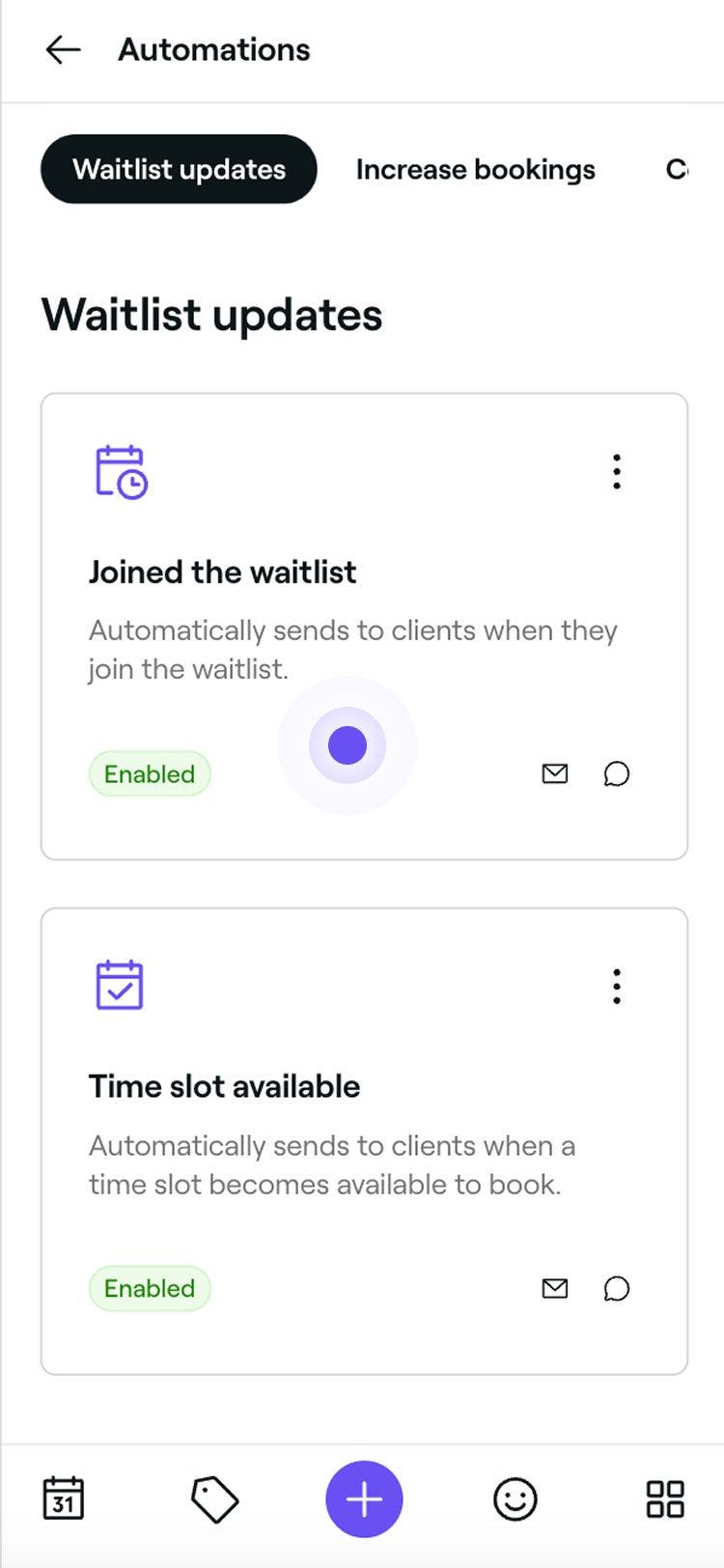
Åpne en eksisterende oppdatering om venteliste fra Automatiseringer.
-
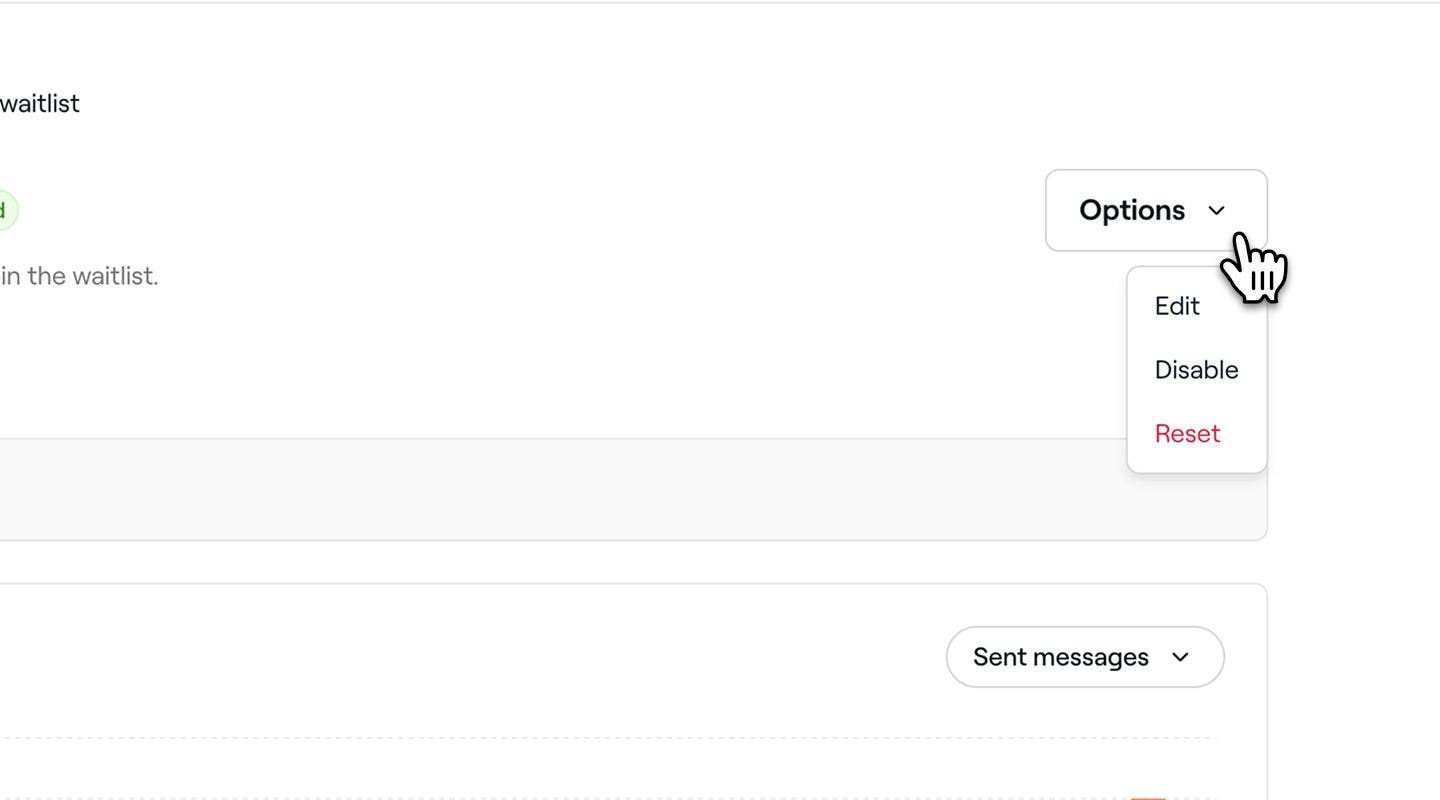
I oversikten over Oppdatering om venteliste klikker du på Alternativer øverst til høyre og velger ett av følgende alternativer:
- Aktiver: Følg trinnene for å aktivere oppdateringen om venteliste, inkludert kanalene den sendes gjennom. Klikk på Lagre-knappen øverst for å aktivere oppdateringen om venteliste.
- Deaktiver: Forhindre at oppdateringen om venteliste utløses ved å klikke på knappen Deaktiver i popup-vinduet for å bekrefte.
- Tilbakestill: Gjenopprett standardinnstillingene for oppdatering om venteliste ved å klikke på knappen Tilbakestill i popup-vinduet for å bekrefte.

Forhåndsvisning av oppdateringer om venteliste
Før du sender automatiserte oppdateringer om venteliste, kan du forhåndsvise hvordan hver melding vil se ut for kundene dine.
- Åpne en eksisterende Oppdatering om venteliste fra dine Automatiseringer.
- I oversikten over automatiserte meldinger for Oppdatering om venteliste klikker du på Alternativer-knappen øverst til høyre og velger Rediger i panelet.
- Klikk på Forhåndsvisning-knappen øverst til høyre.
- I forhåndsvisningen klikker du på hver kanaltype for å se hvordan meldingen kommer til å se ut på e-post, SMS og WhatsApp.
- Klikk på ett av følgende alternativer øverst til høyre:
- Send test-e-post: I popup-vinduet skriver du inn en e-postadresse og klikker på Send for å se nøyaktig hvordan den vil se ut for kundene før du aktiverer den automatiserte meldingen.
- Ferdig: Lukk forhåndsvisningen av meldingen.
Vanlige spørsmål
Hvis ventelisteinnstillingene er satt til å varsle kunder automatisk, blir den neste kunden i køen varslet dersom den første kunden ikke booker innen det angitte tidsrommet. Dette sikrer at åpne tidspunkter kontinuerlig tilbys til de er fylt.
Nei, kunder mottar ikke et varsel når du oppdaterer ventelisteinnstillingene deres, men de kan se de oppdaterte innstillingene sine når som helst ved å logge inn på Fresha-kontoen sin under ventelisteoppføringen.
Nei, kunder blir ikke varslet når de fjernes fra ventelisten din, men forespørselen deres vil ikke lenger vises i ventelistevisningen din, og de vil ikke lenger bli vurdert for ledige tidspunkter.