Send påminnelser om timer
I denne veiledningen lærer du hvordan du konfigurerer og administrerer automatiske SMS-, WhatsApp- og e-postvarsler som minner kundene om kommende timer.
I denne artikkelen
Slik fungerer påminnelser om timer
Påminnelser om time er automatiske meldinger som sendes til kundene før timene deres for å minne dem på dem. To er konfigurert som standard, og du kan lage en ekstra påminnelse.
Rediger påminnelser om timer
-
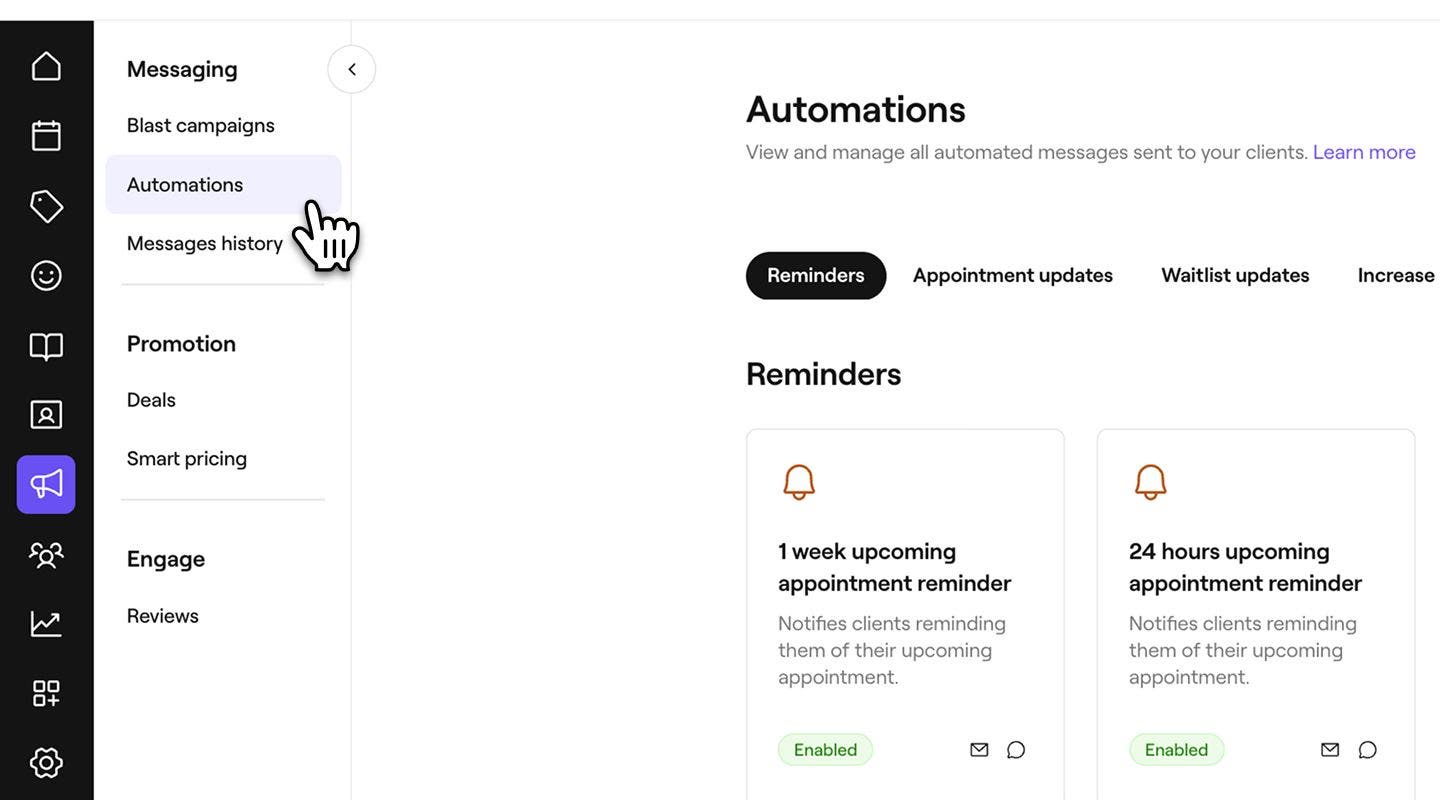
Fra hovedmenyen til venstre på skjermen, gå til Markedsføring.
-
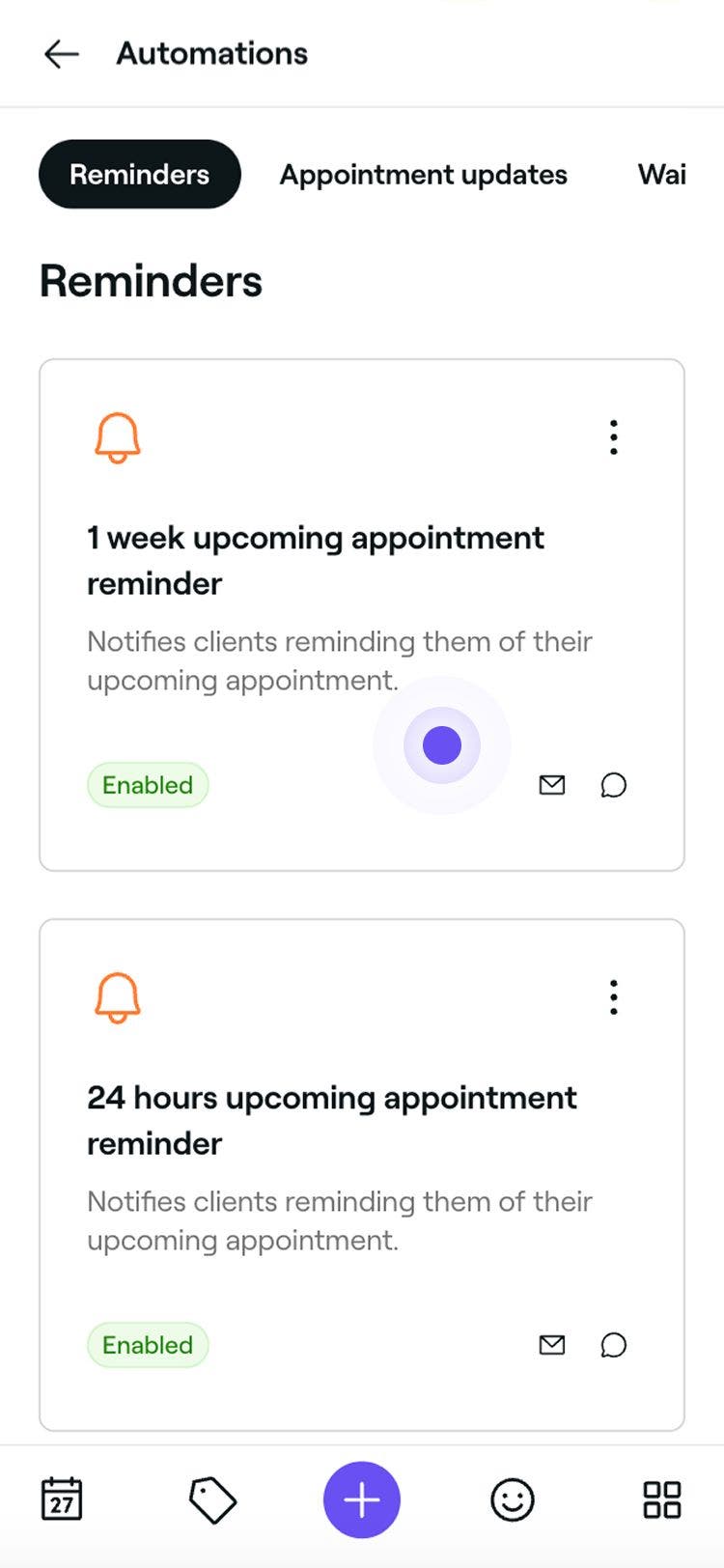
I venstre menypanel velger du Automatiseringer for visning og administrasjon av påminnelser om timer.
-
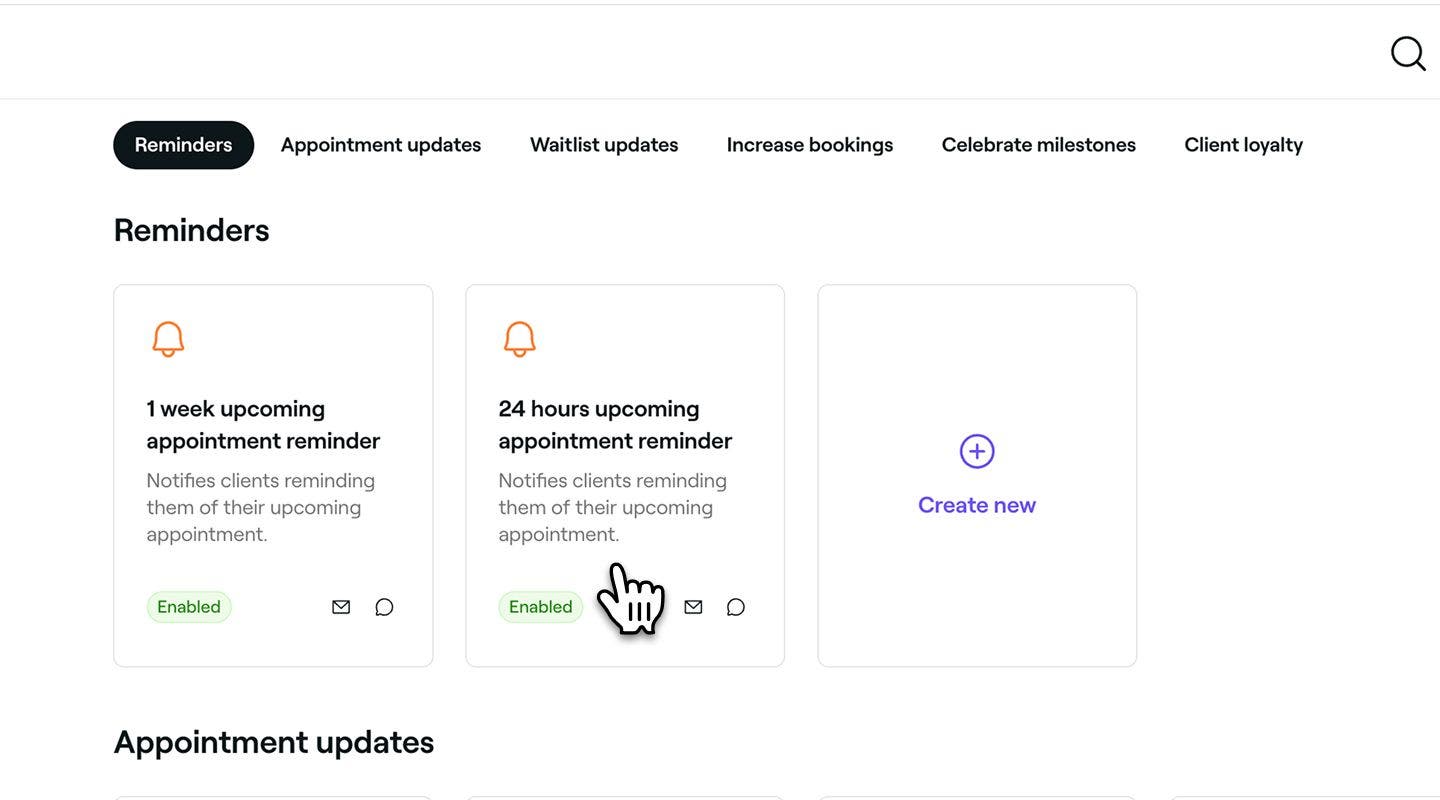
Klikk på en automatisert melding med påminnelse for å åpne oversikten.
-
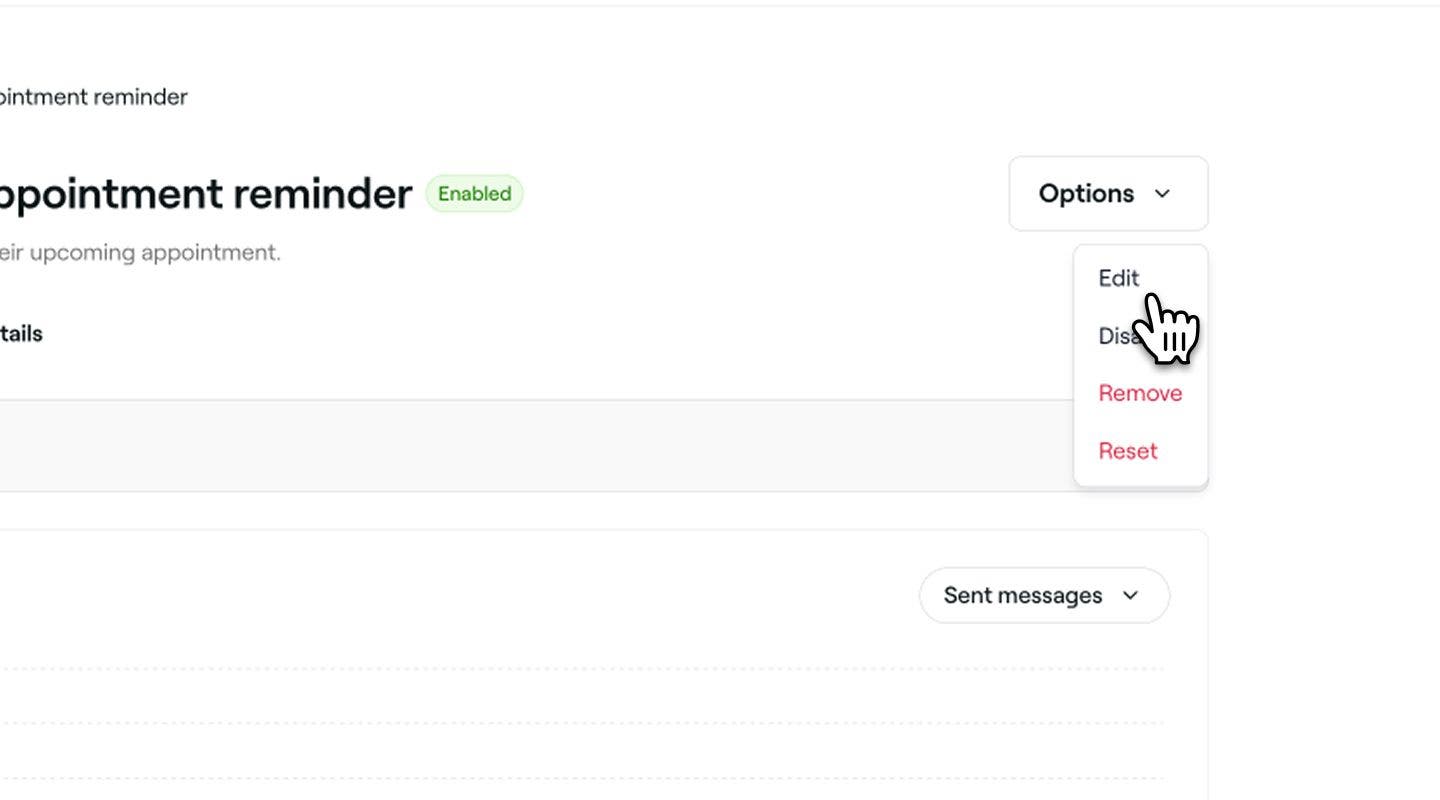
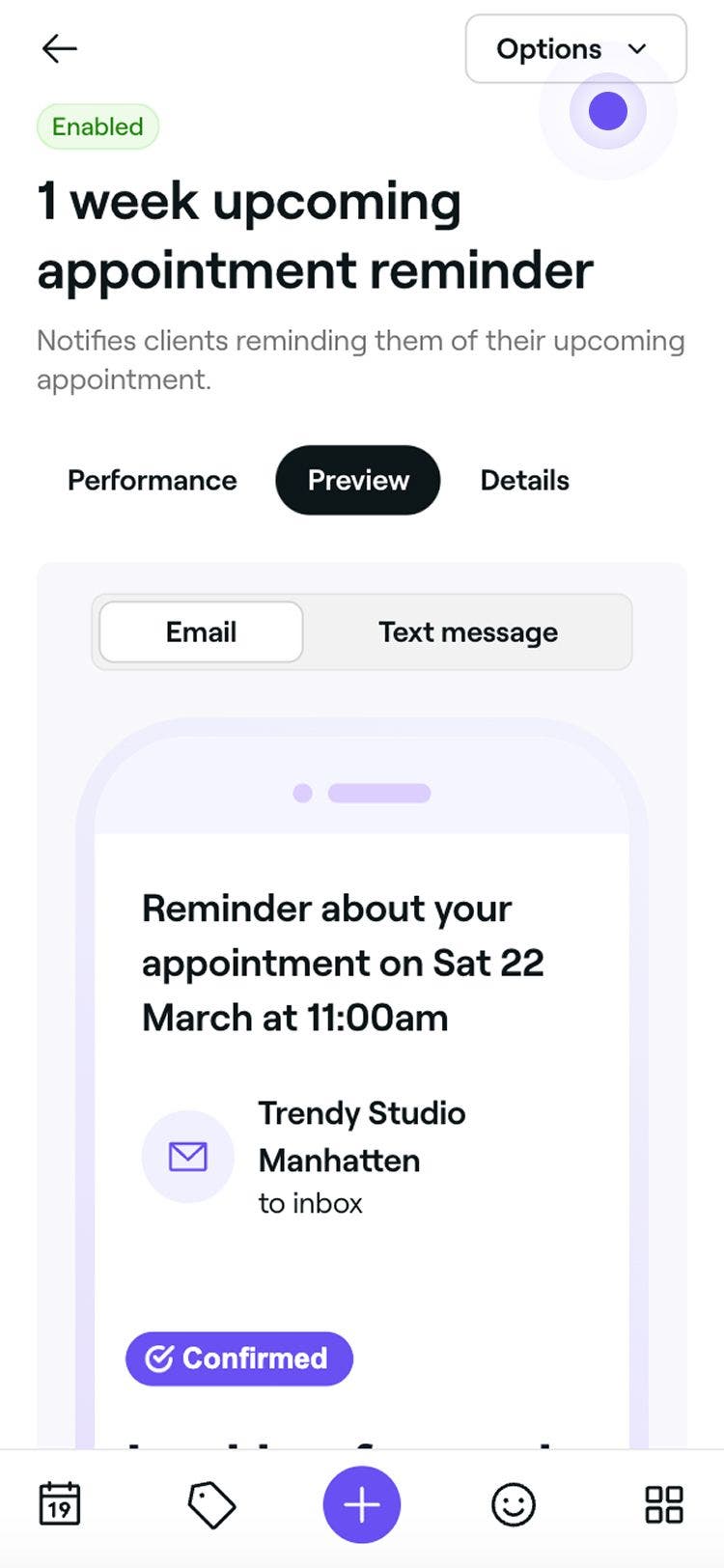
I oversikten over automatiserte påminnelser klikker du på knappen Alternativer øverst til høyre og velger Rediger fra panelet.
-
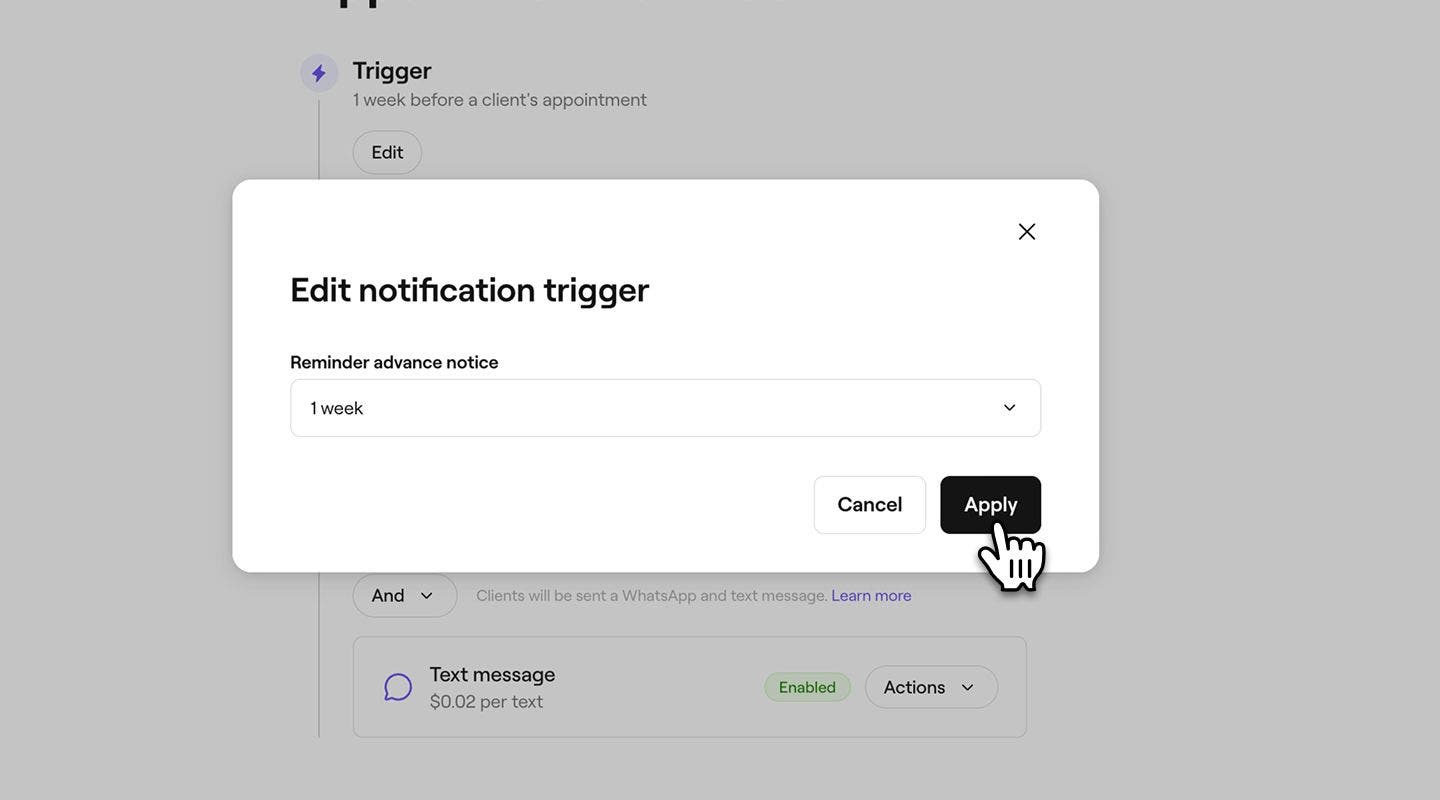
Under Trigger for utsendelse klikker du på Rediger-knappen og angir hvor lenge i forveien påminnelsen skal sendes i popup-vinduet, og velger deretter Bruk.
-
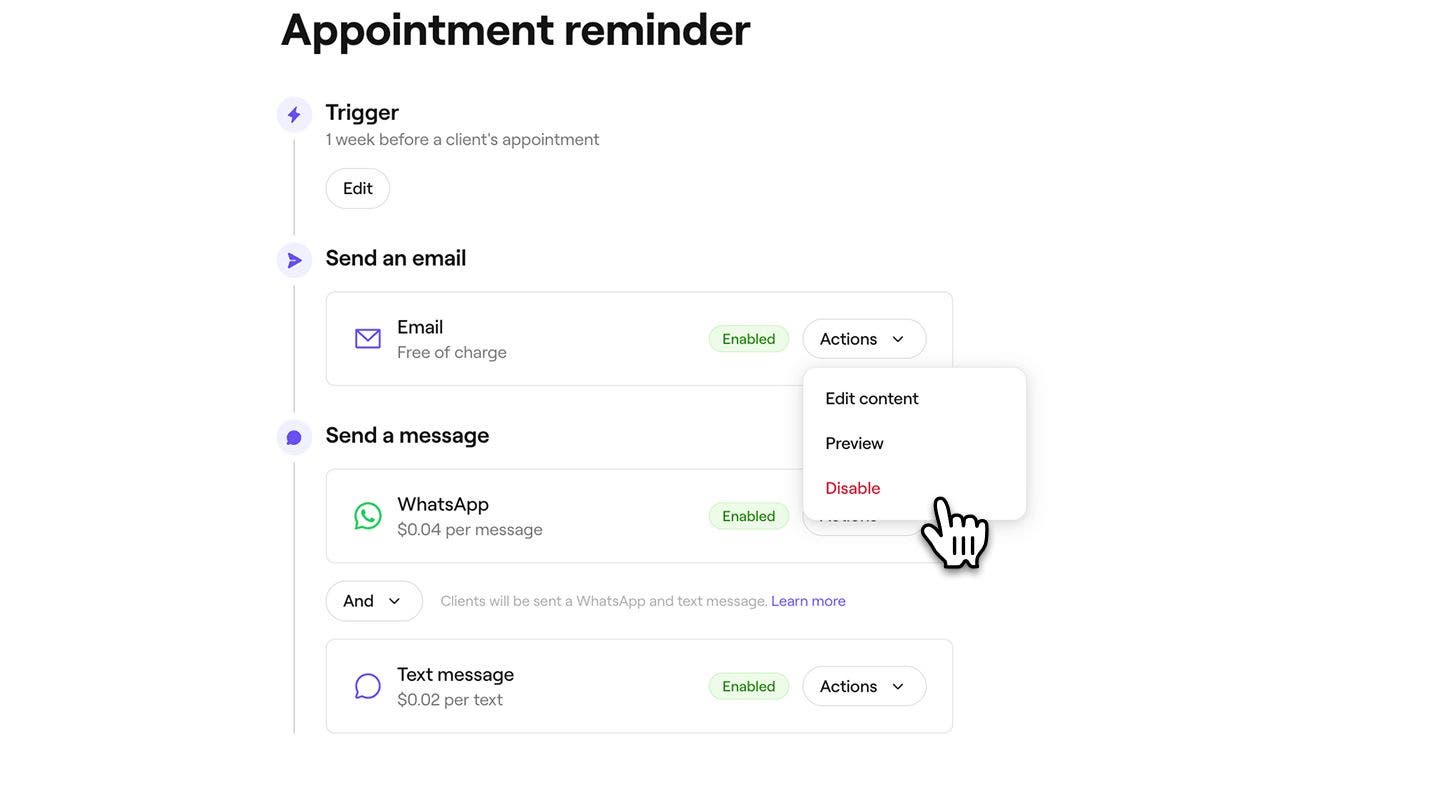
Under Send en e-post klikker du på knappen Handlinger for å administrere innstillingene for påminnelser på e-post:
- Rediger innhold: Velg Rediger innhold for å legge til viktig informasjon i påminnelsen din. Du kan merke av i avmerkingsboksen for å Vise tjenesteprisen og legge til eventuell ekstrainformasjon i feltet Viktig informasjon. Klikk på Lagre øverst til høyre for å bruke endringene dine.
- Forhåndsvisning: Se hvilke automatiserte e-postmeldinger kundene dine mottar ved å sende deg selv en test-e-post.
- Deaktiver: Velg Deaktiver hvis du ikke vil at denne påminnelsen skal sendes via e-post.
-
Under Send en melding velger du å sende påminnelsen via WhatsApp, tekstmelding eller begge deler.
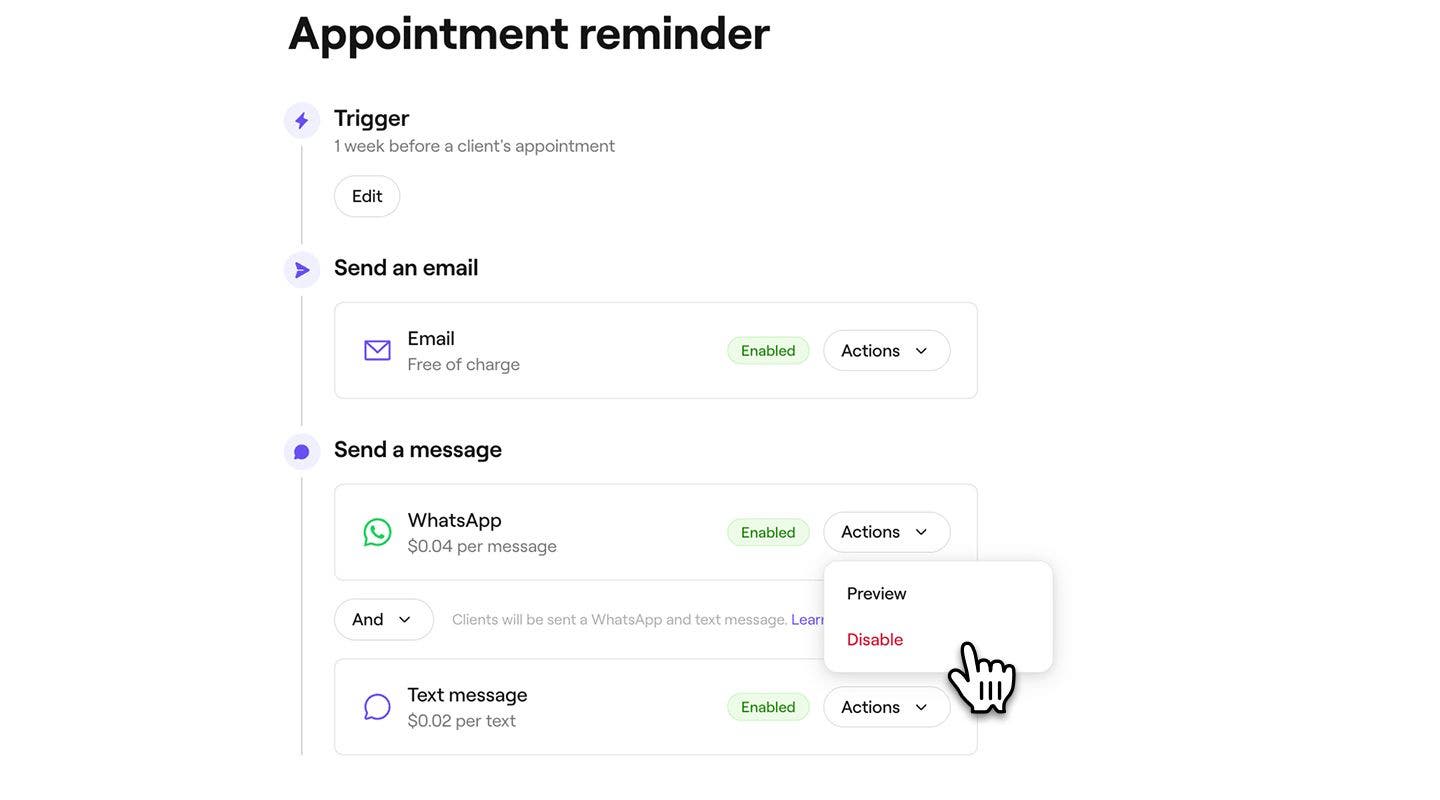
- For å administrere hver kanal, klikk på Handlinger-knappen ved siden av WhatsApp eller tekstmelding for å få en Forhåndsvisning av meldingen eller deaktivere den kanalen.
- For å administrere hver kanal, klikk på Handlinger-knappen ved siden av WhatsApp eller tekstmelding for å få en Forhåndsvisning av meldingen eller deaktivere den kanalen.
-
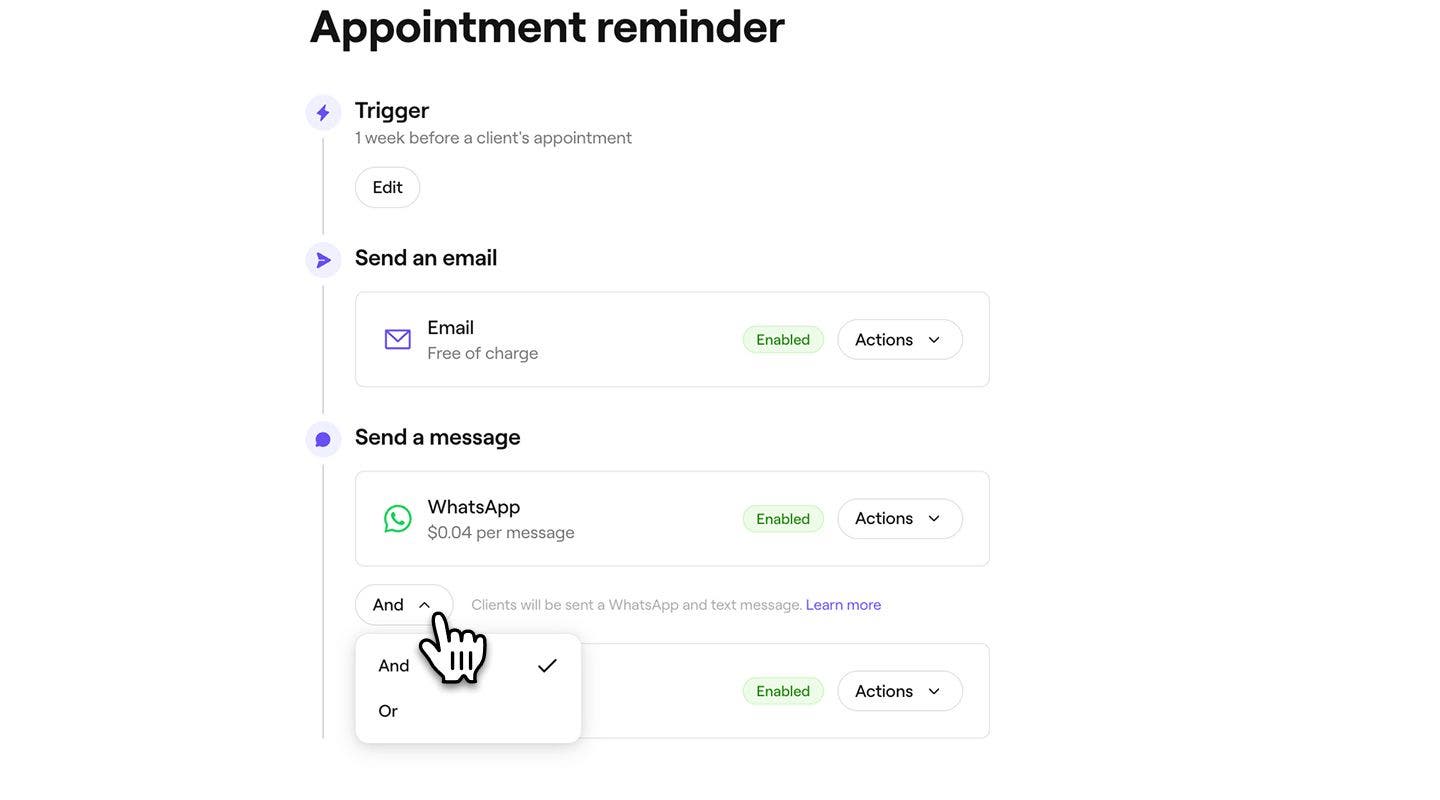
Bruk Og/eller-bryteren for å veksle mellom WhatsApp og SMS for å kontrollere hvordan meldingen sendes:
- Og: Påminnelsen blir sendt via både WhatsApp og tekstmelding, slik at kunden mottar den gjennom begge kanalene.
- Eller: Påminnelsen vil først prøve å sendes via WhatsApp. Hvis kunden ikke har WhatsApp eller meldingen ikke kan leveres, blir den automatisk sendt som en tekstmelding. Du belastes kun for meldingen som blir sendt. Hvis WhatsApp-meldingen mislykkes og en tekstmelding sendes i stedet, blir du kun belastet for tekstmeldingen.
-
Klikk på Lagre-knappen øverst til høyre for å opprette påminnelsen om time.

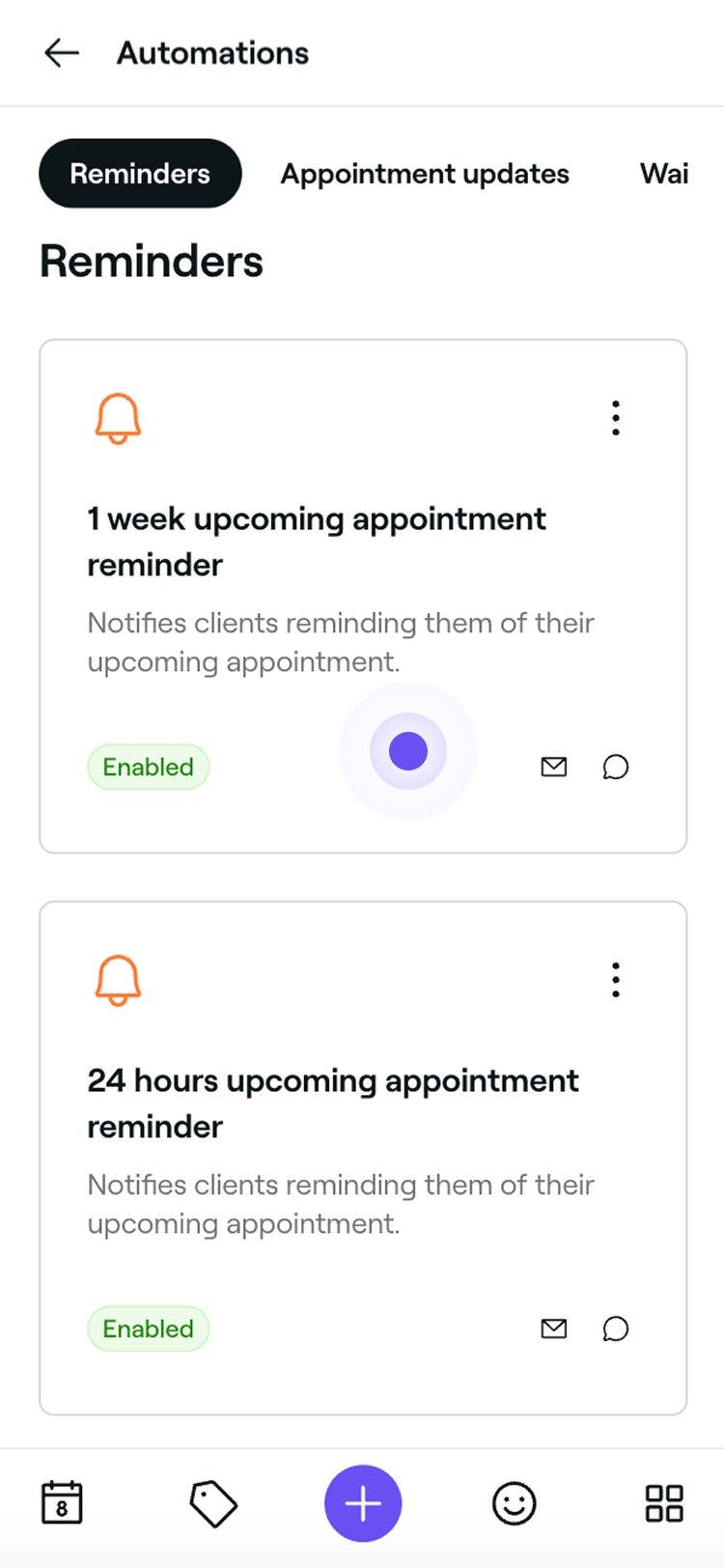
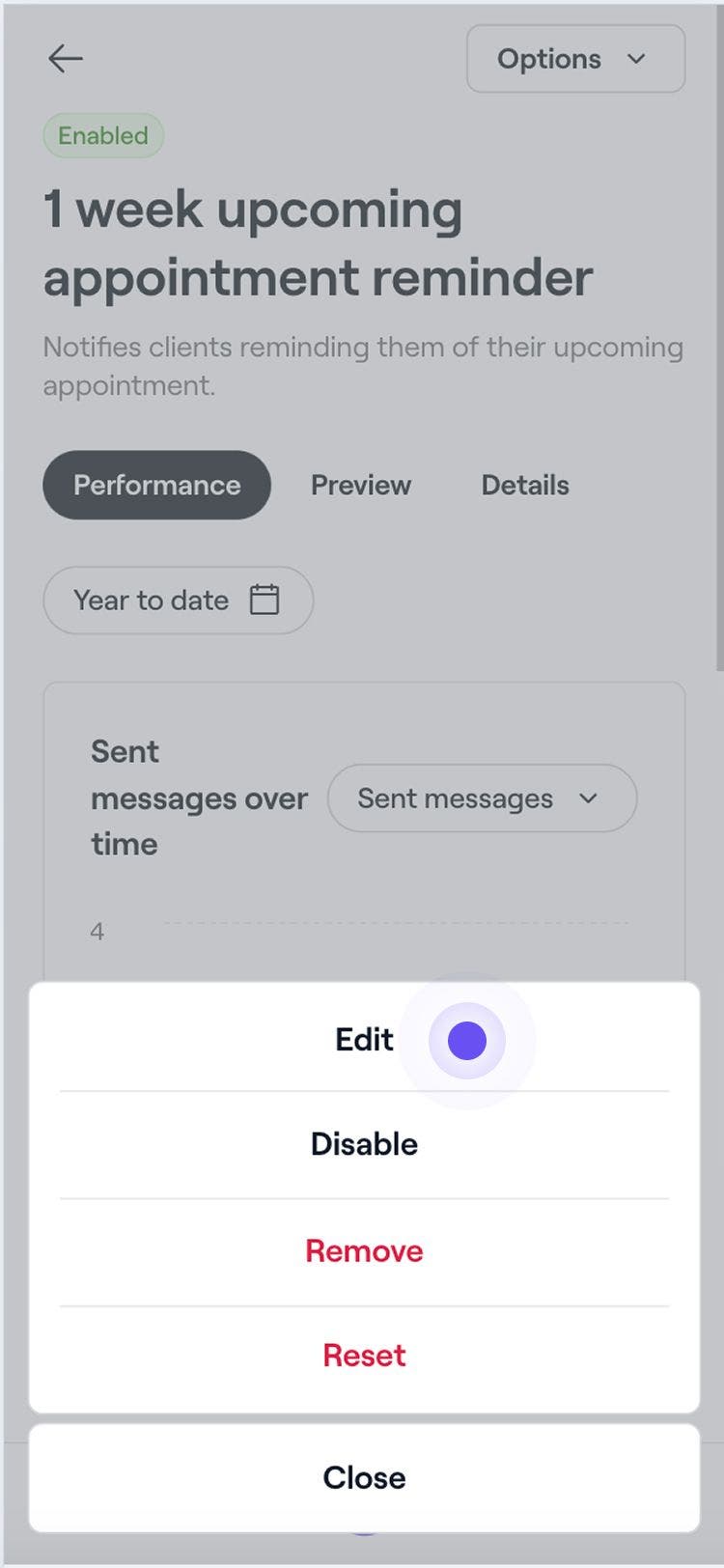
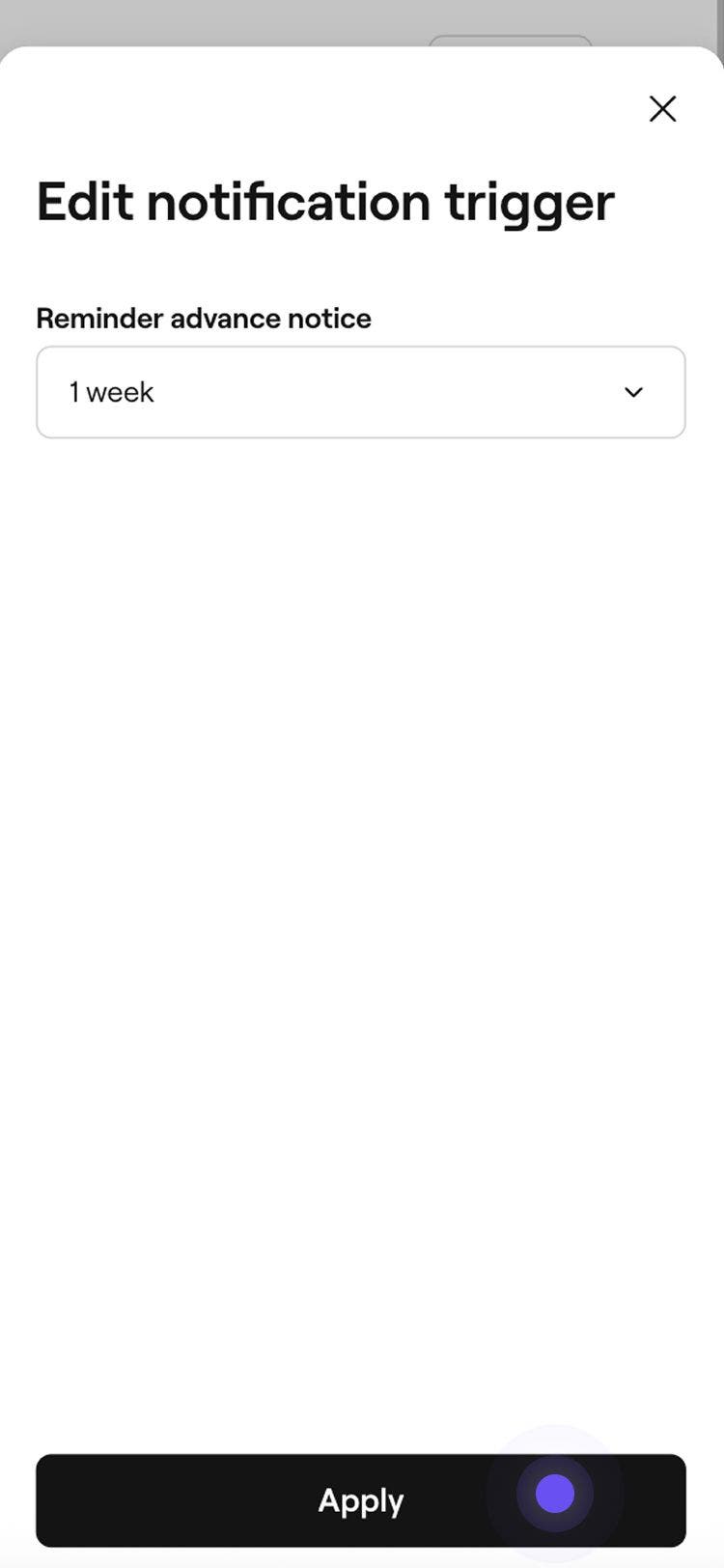
Påminnelsen om timeavtalen sendes automatisk til kundene basert på de valgte innstillingene for tidspunkt og varsler. Du kan oppdatere en påminnelse når som helst ved å bruke de samme trinnene og klikke på den for å åpne redigeringsvisningen.
Du har også muligheten til å opprette en ny påminnelse om time ved å velge Opprett ny fra listen over påminnelser om timer.
Administrer påminnelser om timer
-
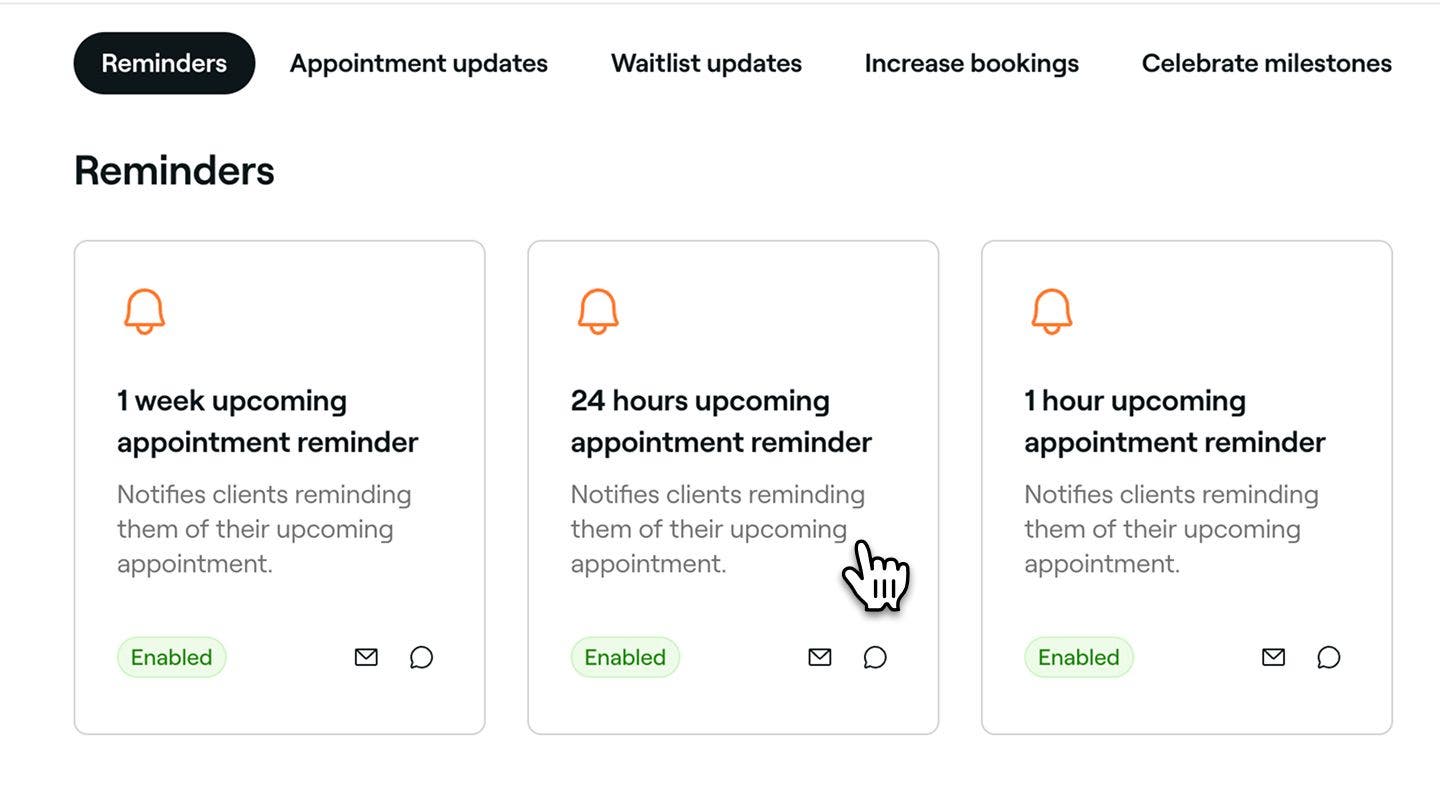
Åpne en eksisterende påminnelse fra dine automatiseringer.
-
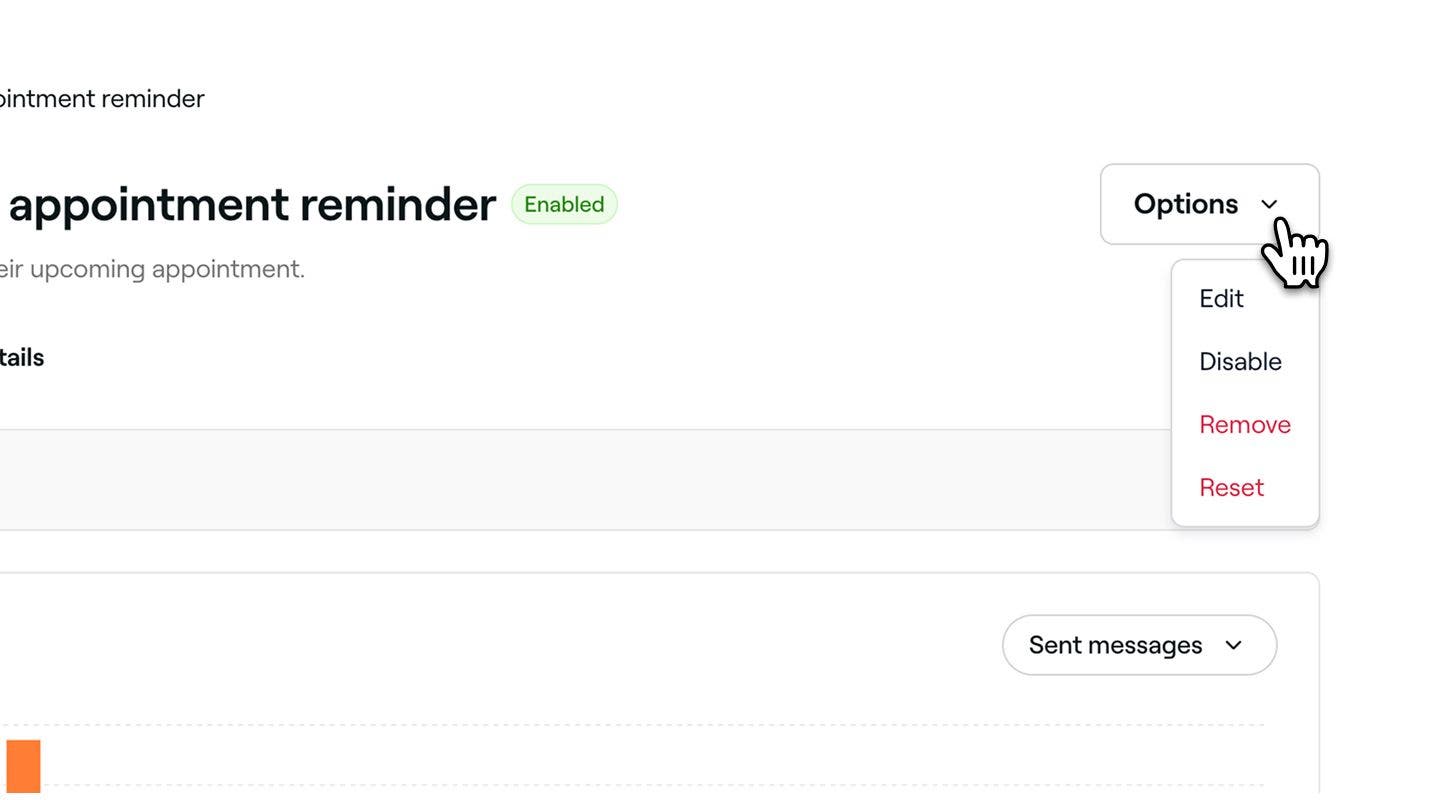
I oversikten over påminnelser om time klikker du på Alternativer-knappen øverst til høyre og velger ett av følgende alternativer fra panelet:
- Deaktivere: Stopp Trigger for utsendelse av påminnelsen om time uten å slette den ved å klikke på knappen Deaktivere i popup-vinduet for å bekrefte.
- Fjern: Slett påminnelsen om time permanent ved å klikke på knappen Slett i popup-vinduet for å bekrefte.
- Tilbakestill: Gjenopprett påminnelsen om time til standardinnstillingene ved å klikke på knappen Tilbakestill i popup-vinduet for å bekrefte.
Forhåndsvisning av påminnelser om timer
Før du sender automatiserte påminnelser, kan du forhåndsvise hvordan hver melding vil se ut for kundene dine.
- Åpne en eksisterende påminnelse fra Automatiseringer.
- I oversikten over automatisering av påminnelser klikker du på knappen Alternativer øverst til høyre og velger Rediger fra panelet.
- Klikk på Forhåndsvisning-knappen øverst til høyre.
- I forhåndsvisningen klikker du på hver kanaltype for å sjekke hvordan meldingen din vil se ut på E-post, Tekstmelding og WhatsApp.
- Øverst til høyre klikker du på ett av følgende alternativer:
- Send test-e-post: Skriv inn en e-postadresse i popup-vinduet og klikk på Send for å se nøyaktig hvordan den vil se ut for kundene før du aktiverer den automatiserte meldingen.
- Ferdig: Lukk forhåndsvisningen av meldingen.
Vanlige spørsmål
Du kan velge å ekskludere tjenesteprisen og legge til ekstrainformasjon for kunder ved hjelp av feltet Viktig informasjon når du redigerer automatiserte e-postmeldinger. Dette lar deg legge til nyttige notater om kundens besøk, og vises kun i e-poster. SMS- og WhatsApp-meldinger kan ikke tilpasses og bruker et standardformat for å sikre tydelig og konsekvent kommunikasjon.
Alt annet innhold i automatiserte meldinger legges til basert på timeinformasjonen. Vilkår for avbestilling og manglende oppmøte genereres automatisk fra betalingsvilkårene du har konfigurert, og kan ikke redigeres direkte i påminnelsen.
Ja, for å unngå å overvelde kundene kan du sende opptil tre påminnelser om time per time. Disse påminnelsene kan planlegges til forskjellige tidspunkter før timeavtalen for å sikre at kundene mottar varsler i god tid.
Når en kunde endrer varselinnstillingene sine, følger alle fremtidige påminnelser om timer automatisk de nyeste innstillingene. Hvis kunden deaktiverer SMS- eller e-postvarsler, vil påminnelser om timer ikke lenger bli sendt via den metoden.
Det er alltid gratis å sende påminnelser på e-post gjennom Fresha. Påminnelser via SMS og WhatsApp-meldinger trekkes imidlertid fra meldingssaldoen din. Du kan administrere meldingssaldoen din under fakturering.
Alle WhatsApp-meldinger som sendes via Fresha, kommer fra en verifisert Fresha-bedriftskonto med Fresha-logo og -telefonnummer. Foreløpig er det ikke mulig å tilpasse avsenders navn, telefonnummer eller profilering på WhatsApp.
SMS- og WhatsApp-kommunikasjon via Fresha er kun enveis. Kundene vil ikke kunne svare på disse meldingene. Alle meldinger vil inkludere en Standard WhatsApp- og SMS-ansvarsfraskrivelse nederst.
Hvis en kunde blokkerer Fresha-nummeret på WhatsApp, slutter de å motta varsler via den kanalen. For å fortsette å motta meldinger må kunden fjerne blokkeringen av nummeret i WhatsApp-innstillingene sine.
Kunder mottar én påminnelse per timeavtale. Hvis flere tjenester bookes sammen i én time, mottar de bare én påminnelse for den bookingen. Hvis tjenestene er booket som separate timer, mottar de en egen påminnelse for hver av dem.