Administrer ventelisteinnstillinger
I denne veiledningen får du vite hvordan du administrerer ventelisteinnstillingene, tilpasser hvordan kunder blir med og aktiverer online forespørsler om venteliste.
Slik fungerer ventelisteinnstillingene
Innstillinger for venteliste styrer hvordan kunder legges til, prioriteres og varsles når et tidspunkt blir tilgjengelig. Du kan administrere forespørsler manuelt eller la Fresha varsle kunder automatisk. Kunder kan også melde seg på ventelisten online og forespørre tidspunkter basert på bedriftens åpningstider.
Du kan også administrere ventelisteoppføringer og automatisk sende oppdateringer til kunder når det blir ledig.
Oppdater ventelisteinnstillingene dine
-
Fra hovedmenyen til venstre på skjermen går du til Innstillinger.
-
Velg fanen Innstillinger øverst og klikk på Planlegging.
-
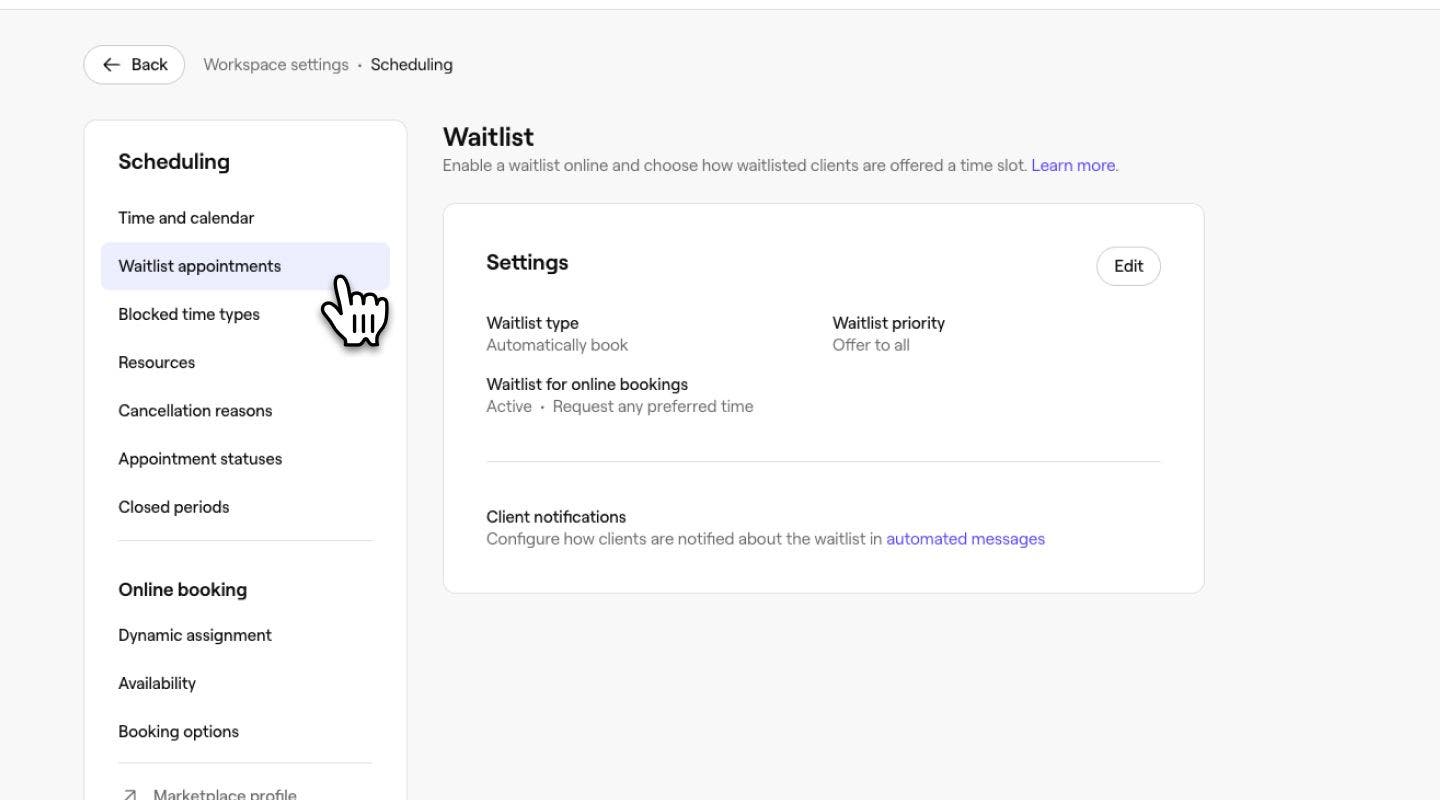
I venstre menypanel velger du venteliste timer for visning av ventelisteinnstillingene.
-
Ved siden av Innstillinger klikker du på knappen Rediger for å oppdatere innstillingene.
-
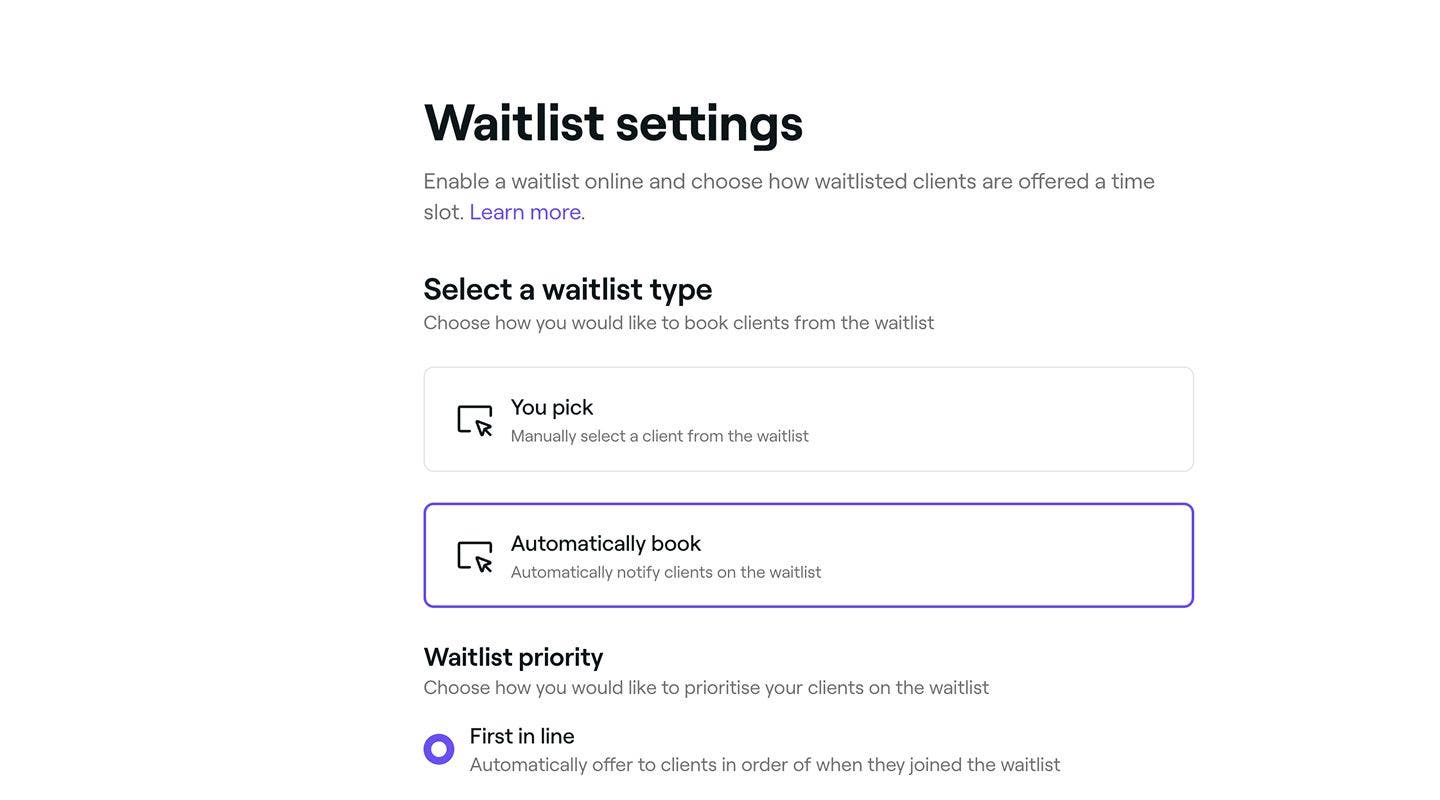
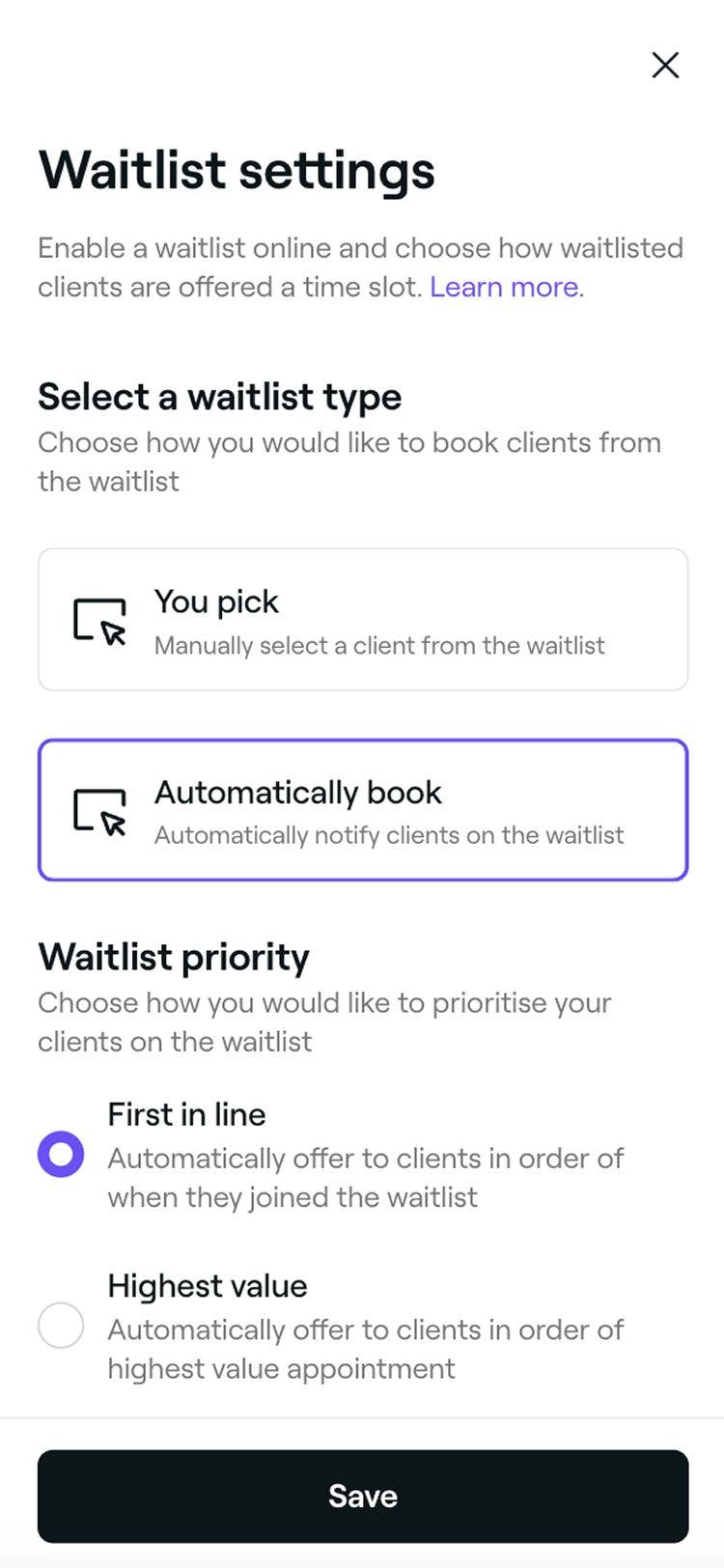
På siden for ventelisteinnstillinger oppdaterer du følgende informasjon:
- Ventelistetype: Velg Du velger hvis du vil vurdere og booke kunder manuelt, eller velg Automatisk booking for å varsle kunder automatisk når et tidspunkt blir tilgjengelig.
- Prioritet på ventelisten: Velg hvordan kunder varsles. Først i køen varsler dem i rekkefølge, Høyeste verdi prioriterer timer med høy verdi, og Tilby til alle varsler alle, der den første som booker, sikrer seg ledig tid.
- Alternativer for kundeforespørsler: Kryss av i avmerkingsboksen for å gi kunder tillatelse til å melde seg på ventelisten på nettet og aktivere forespørsler om venteliste på nettet. Velg deretter om kunder kan be om et hvilket som helst foretrukket tidspunkt eller om du vil begrense forespørslene til bedriftens åpningstider.
-
Klikk på Lagre-knappen øverst til høyre for å bruke oppdateringene på ventelisten din.


Etter at du har oppdatert ventelisteinnstillingene, vil endringene tre i kraft umiddelbart, slik at kundene varsles og administreres basert på de valgte innstillingene dine.
Vanlige spørsmål
Nei, ventelistefunksjonen fungerer uansett om onlinebookinger er aktivert eller ikke. Hvis du har aktivert onlinebestillinger. Kunder kan som standard melde seg på ventelisten på nettet. De blir automatisk tilbudt en time når et passende tidspunkt blir tilgjengelig. Hvis du foretrekker å administrere bestillinger manuelt, kan du enkelt justere dette i innstillingene for venteliste.
Ja, du kan når som helst manuelt booke kunder på ventelisten inn i en hvilken som helst ledig time via kalenderen. Dette gir deg full kontroll over ventelisten, slik at du kan prioritere bestemte kunder eller raskt fylle ledige tider som har blitt ledige i siste liten.
Ja, kunder kan stå på ventelisten og blir varslet hvis en plass blir ledig, forutsatt at du har aktivert alternativet som lar dem be om et hvilket som helst ønsket tidspunkt i ventelisteinnstillingene dine.