Administrer ventelisteoppføringer
I denne veiledningen lærer du hvordan ventelisten din fungerer og hvordan du administrerer oppføringer når tidspunkter for timer blir ledige.
I denne artikkelen
Slik fungerer ventelisten
Ventelisten hjelper deg med å maksimere tilgjengeligheten din ved å la kunder melde seg på og booke de forespurte timene sine når de blir ledige. Du kan legge til kunder på ventelisten din og administrere alle oppføringene gjennom kalenderen. For å la kunder bli med på ventelisten din når de booker på nettet, trenger du bare å justere ventelisteinnstillingene dine.
Kunder mottar varsler når de melder seg på ventelisten og når det blir ledige tider. Disse kan administreres under automatiserte meldinger.
Legg til kunder på ventelisten din
-
Fra hovedmenyen til venstre på skjermen går du til Kalender.
-
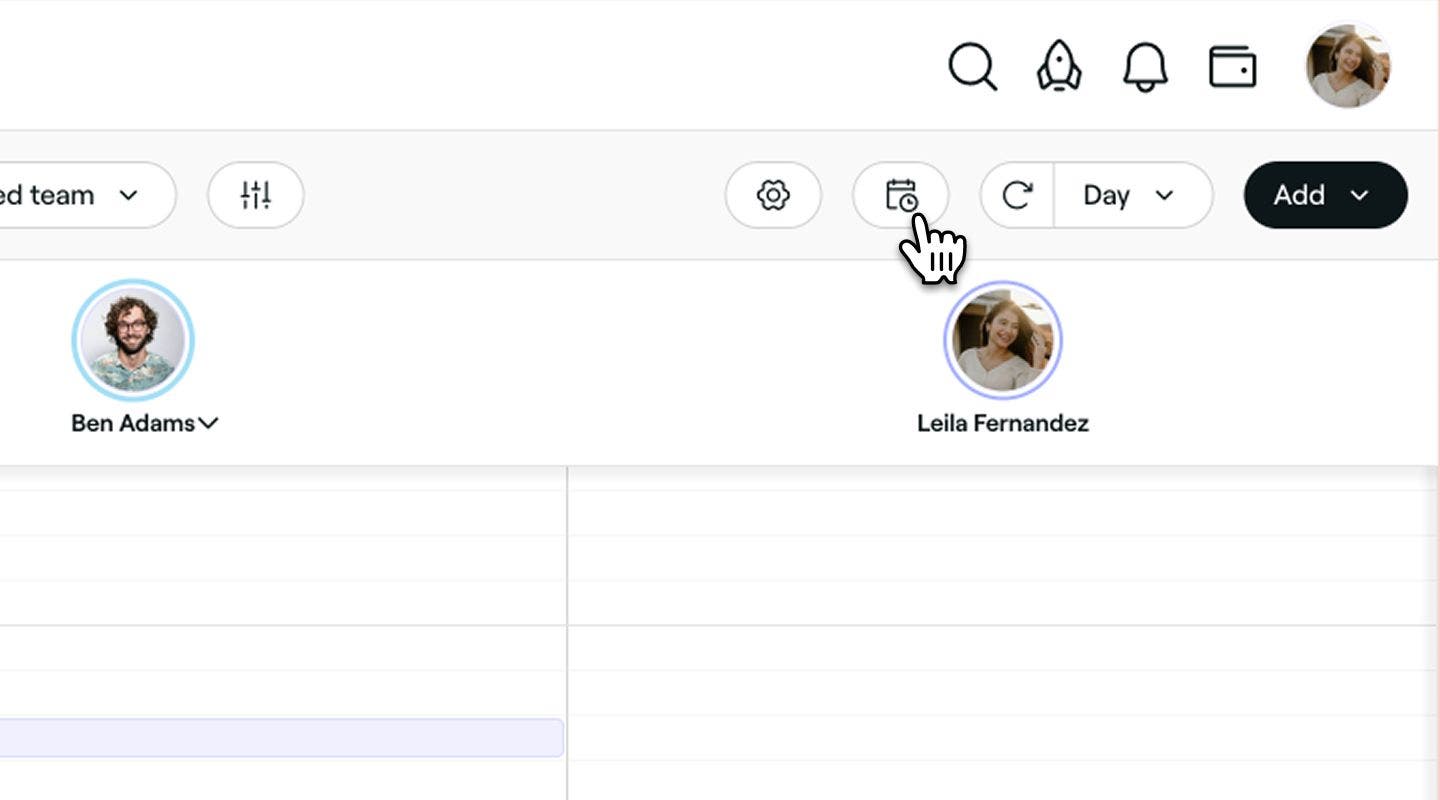
Klikk på ventelisteikonet i kalenderverktøylinjen for å åpne ventelistevisningen.
-
Klikk på Legg til-knappen øverst til høyre for å begynne å opprette en ny ventelisteoppføring.
-
I trinnet Velg en kunde søker du etter eller velger en Eksisterende kunde fra listen, eller velger å legge til en Ny kunde.
-
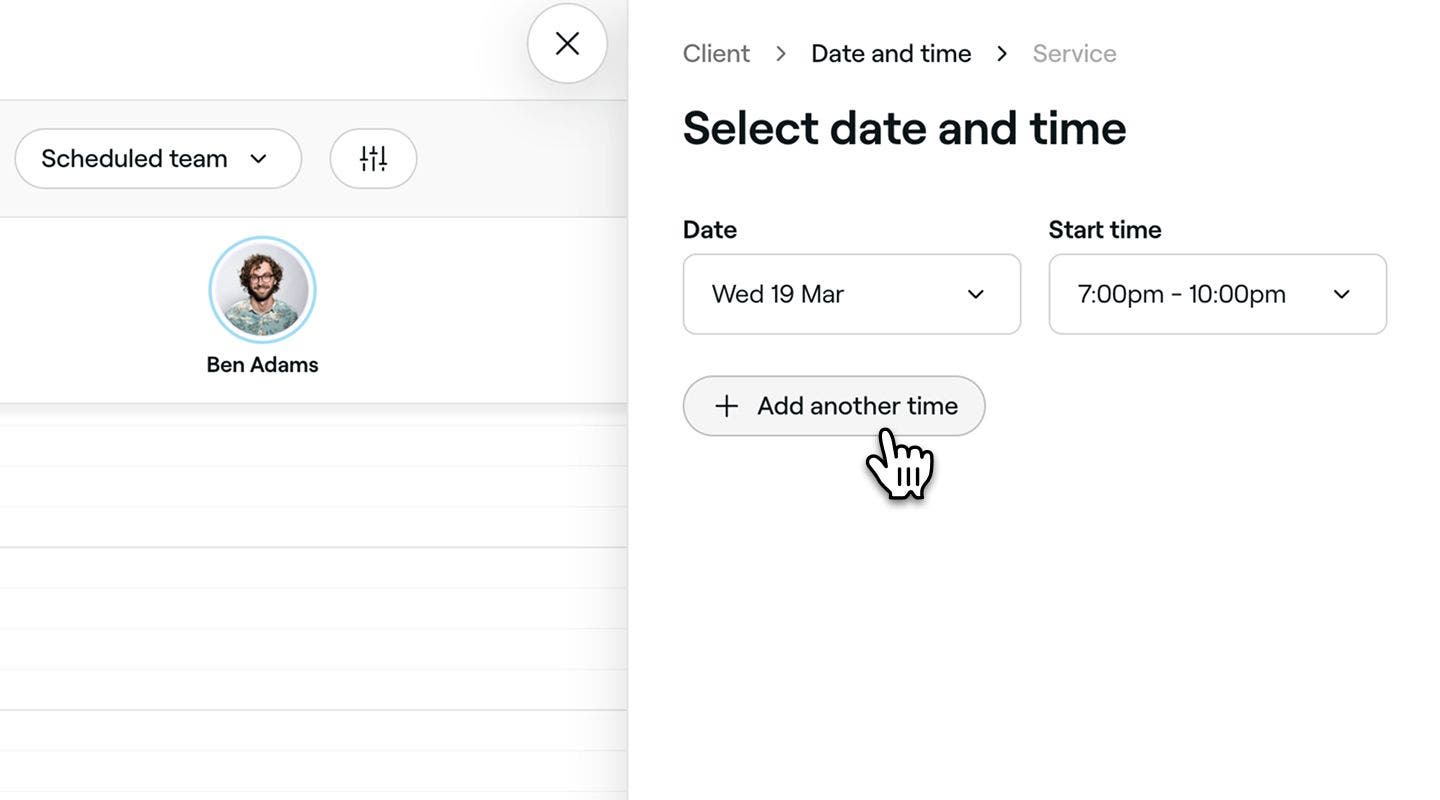
I trinnet Velg dato og tid velger du kundens foretrukne dato og starttidspunkt for timen, og klikker deretter på knappen Neste nederst for å fortsette.
- For å legge til flere alternativer for dato og tidspunkt klikker du på Legg til et annet tidspunkt.
-
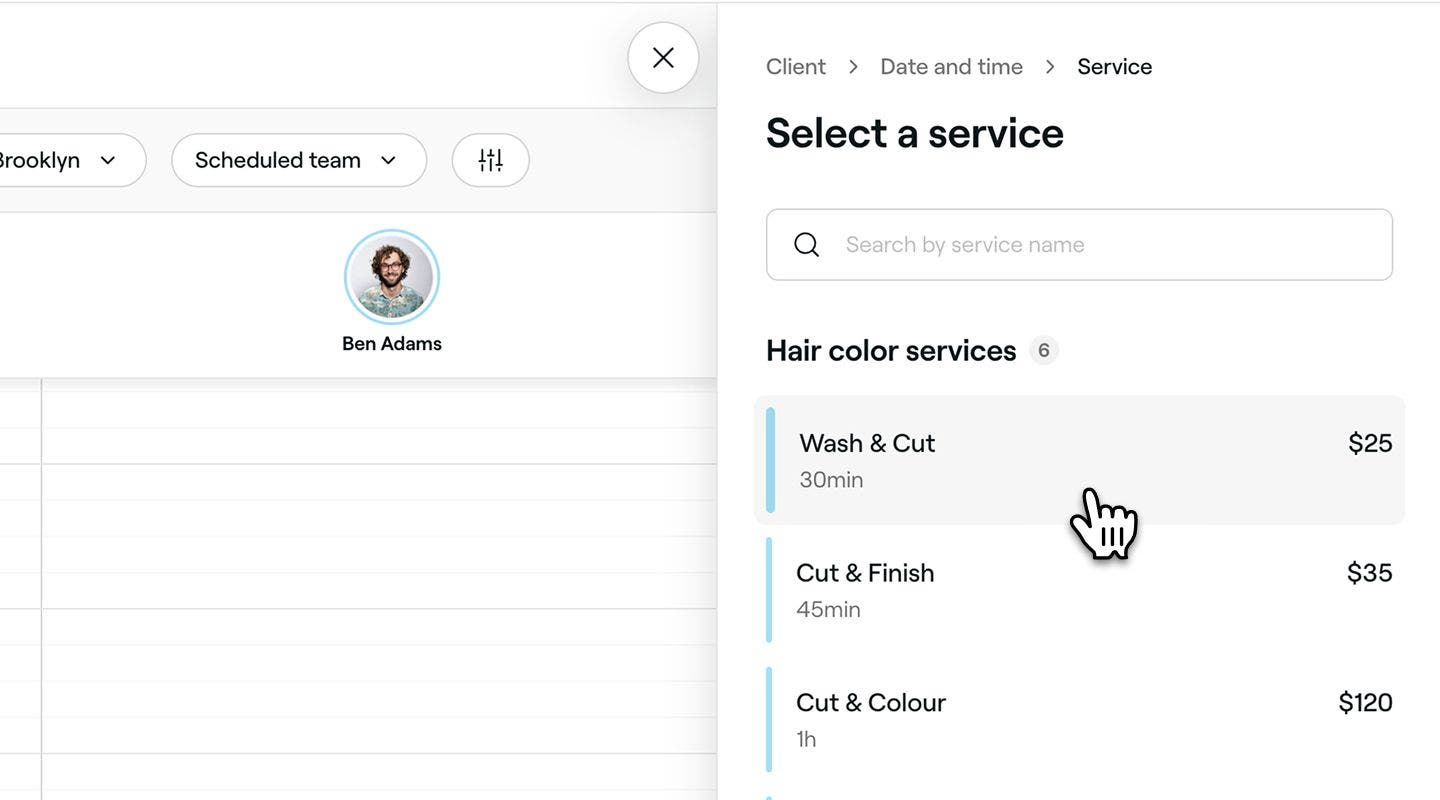
I trinnet Velg en tjeneste søker du etter eller velger en tjeneste fra listen for å opprette den nye oppføringen.
- For å legge til flere tjenester klikker du på knappen Legg til tjeneste.
- For å tilpasse tjenesteinformasjon klikker du bare på tjenesten.
-
Klikk på Lagre-knappen nederst for å legge til den nye oppføringen på ventelisten din.


Kunder som er lagt til i ventelisten din via kalenderen, mottar et varsel om at de er lagt til i ventelisten, eller om et tidspunkt åpnes, avhengig av innstillingene dine.
Du kan legge til eventuell tilleggsinformasjon til ventelisteoppføringer under avsnittet Notater. Disse notatene er kun synlige for teammedlemmene dine.
Oppdater innstillinger for timeintervaller eller fjern oppføringer fra ventelisten din
-
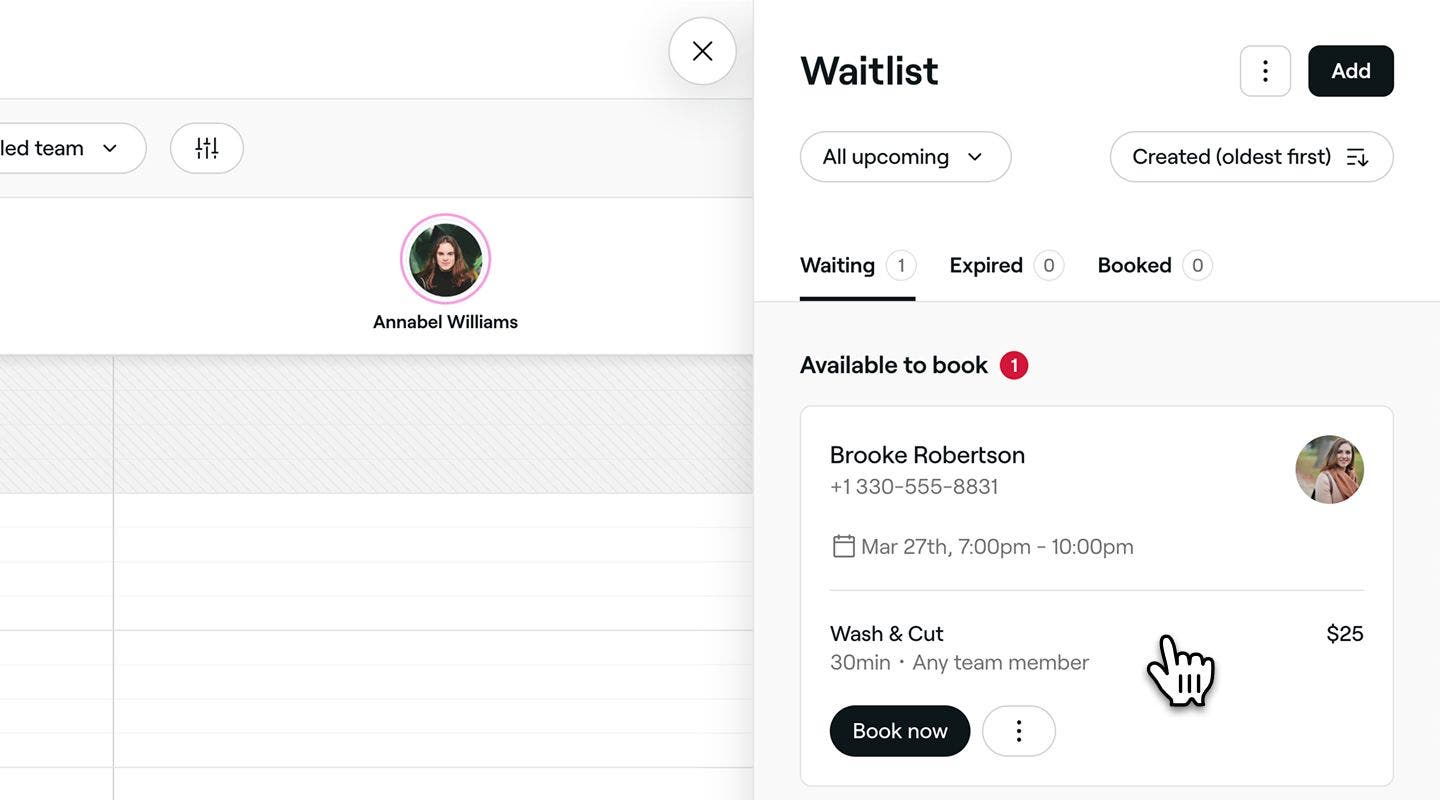
Åpne en ventelisteoppføring fra ventelisten din.
-
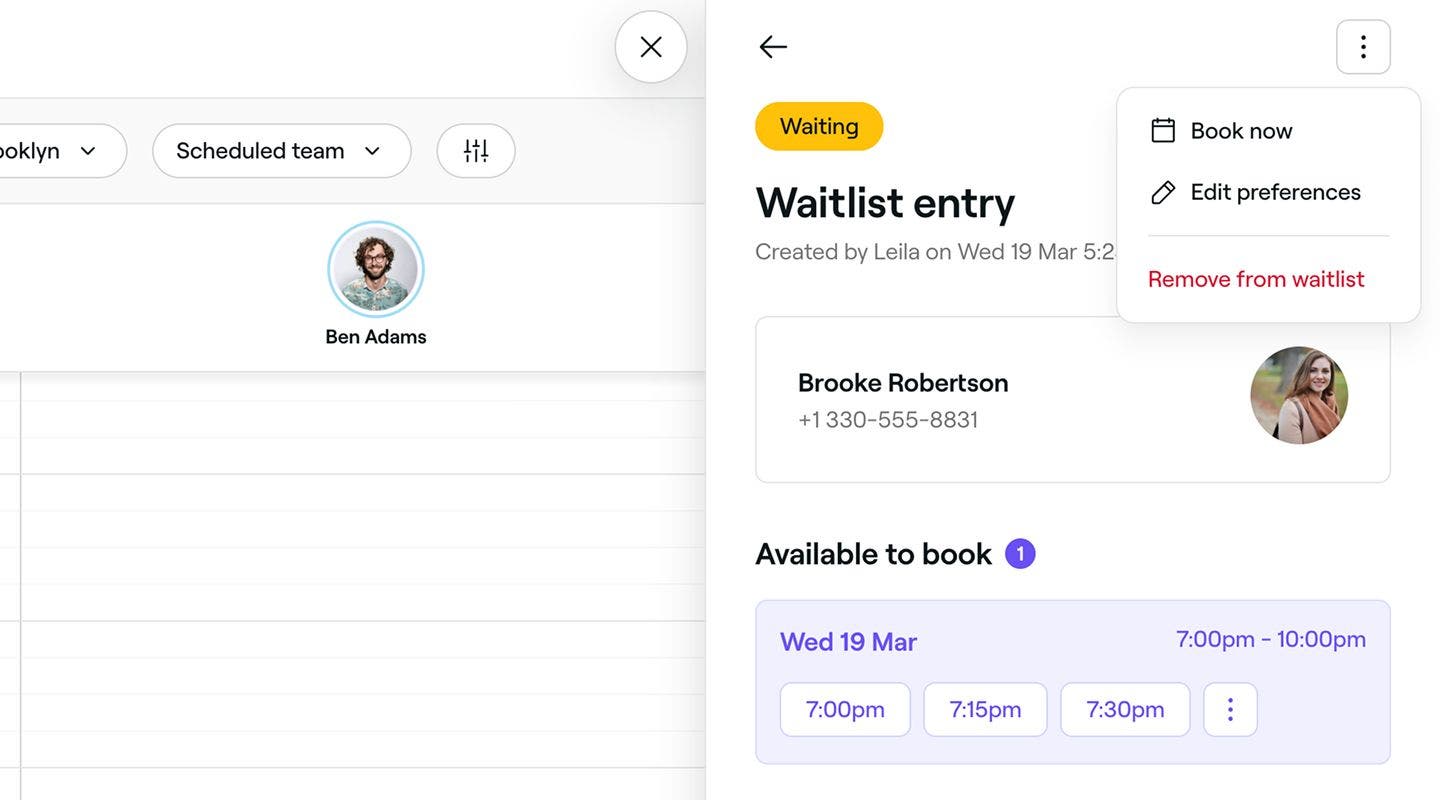
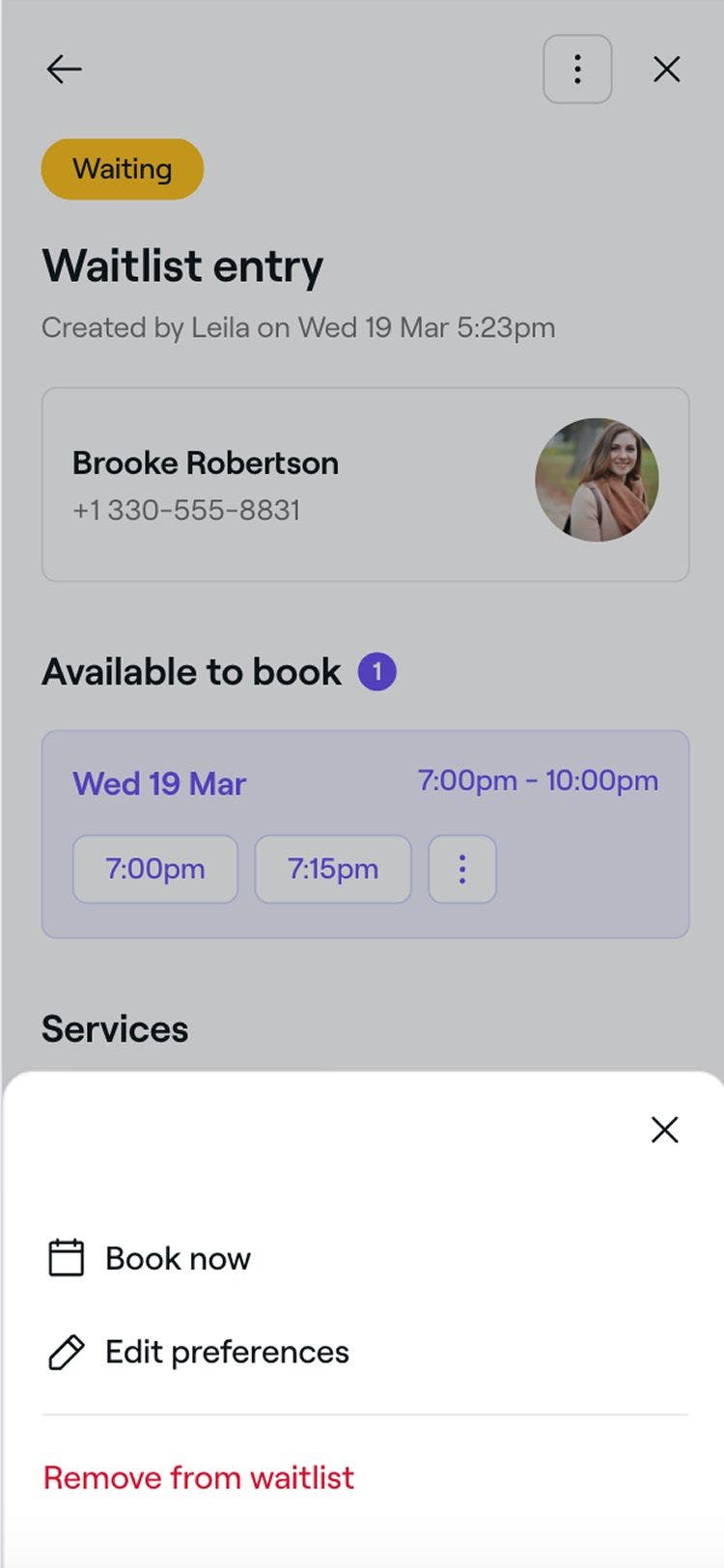
Klikk på Handlinger (tre prikker) øverst til høyre og velg ett av følgende alternativer fra panelet:
- Rediger preferanser: Følg trinnene for å oppdatere kundens foretrukne tjenester eller tilgjengelige tidsluker. Klikk på Lagre-knappen nederst for å oppdatere preferansene deres.
- Fjern fra venteliste: Slett ventelisteoppføringen permanent fra ventelisten. Klikk på Fjern-knappen i popup-vinduet for å bekrefte.
Booke tilgjengelige tidspunkter manuelt fra ventelisten din
-
Åpne en ventelisteoppføring fra ventelisten din.
-
Planlegg en time på et tidspunkt som nylig er blitt ledig ved å bruke en av følgende metoder:
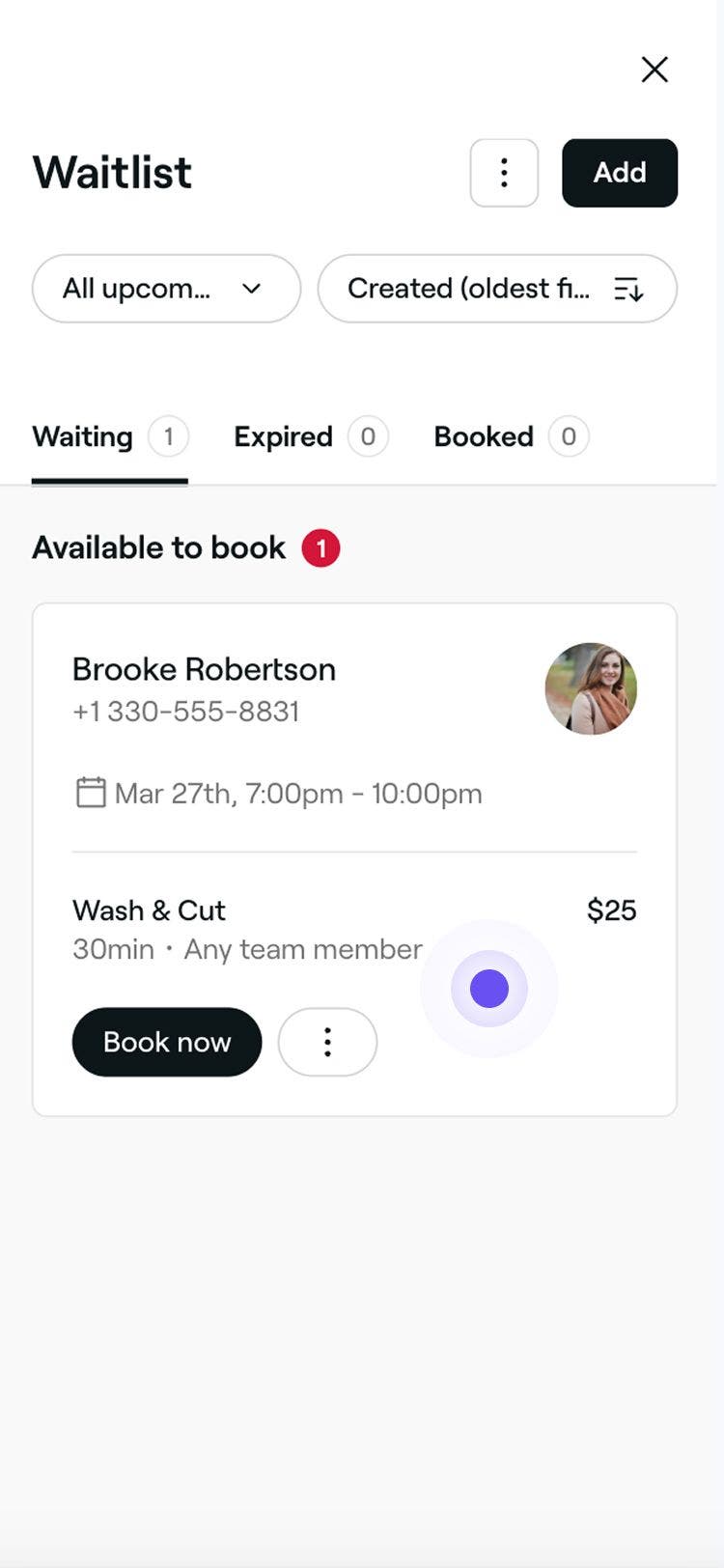
- Book nå: Hvis det forespurte tidspunktet på en ventelisteoppføring blir tilgjengelig, vises knappen Book nå. Klikk på knappen Book nå for å planlegge timen.
- Handlinger: På ventelisteoppføringen klikker du på Handlinger (tre prikker) og velger Book nå fra panelet for å velge et tidspunkt i kalenderen din. Oppdater informasjonen om timen og klikk på Lagre-knappen for å bekrefte timen.
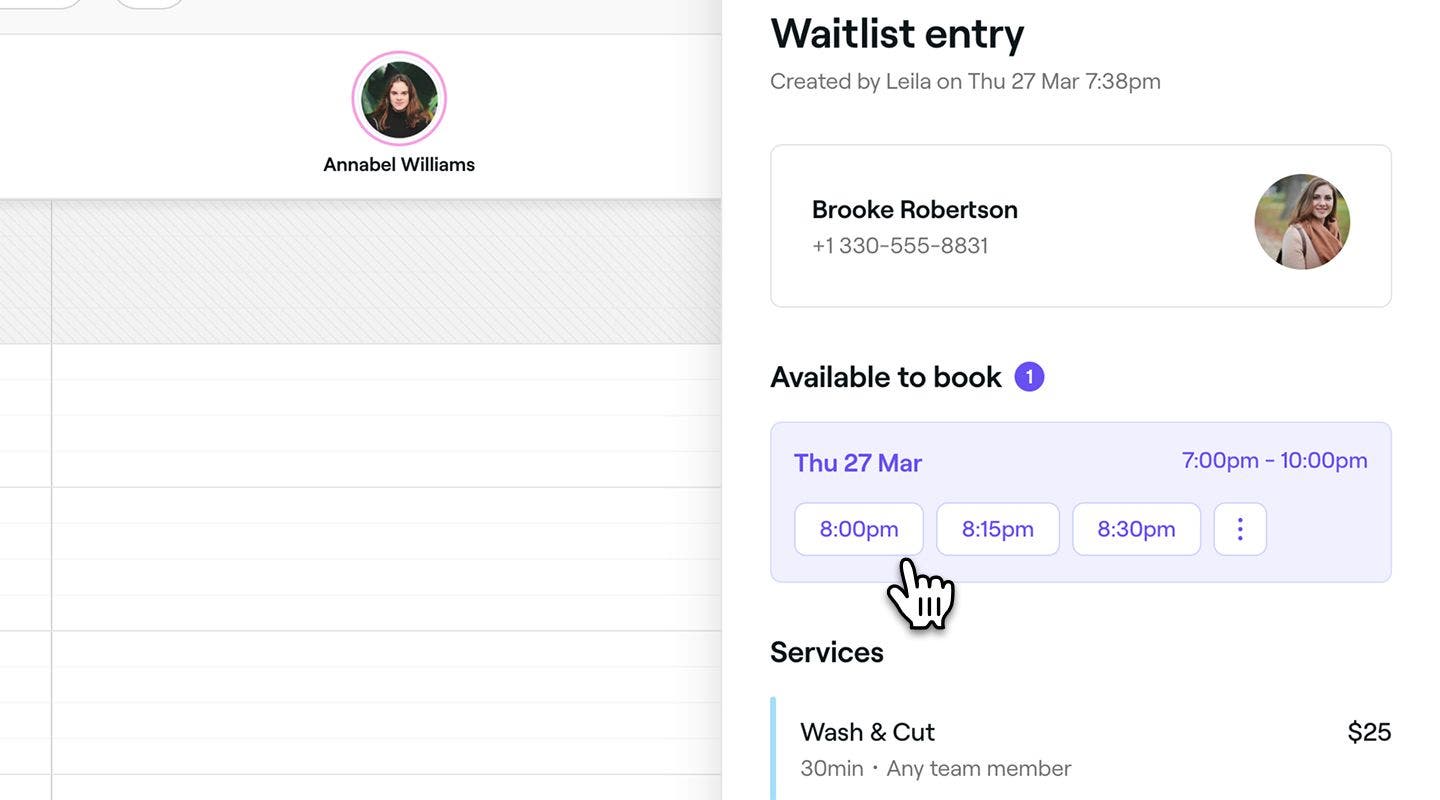
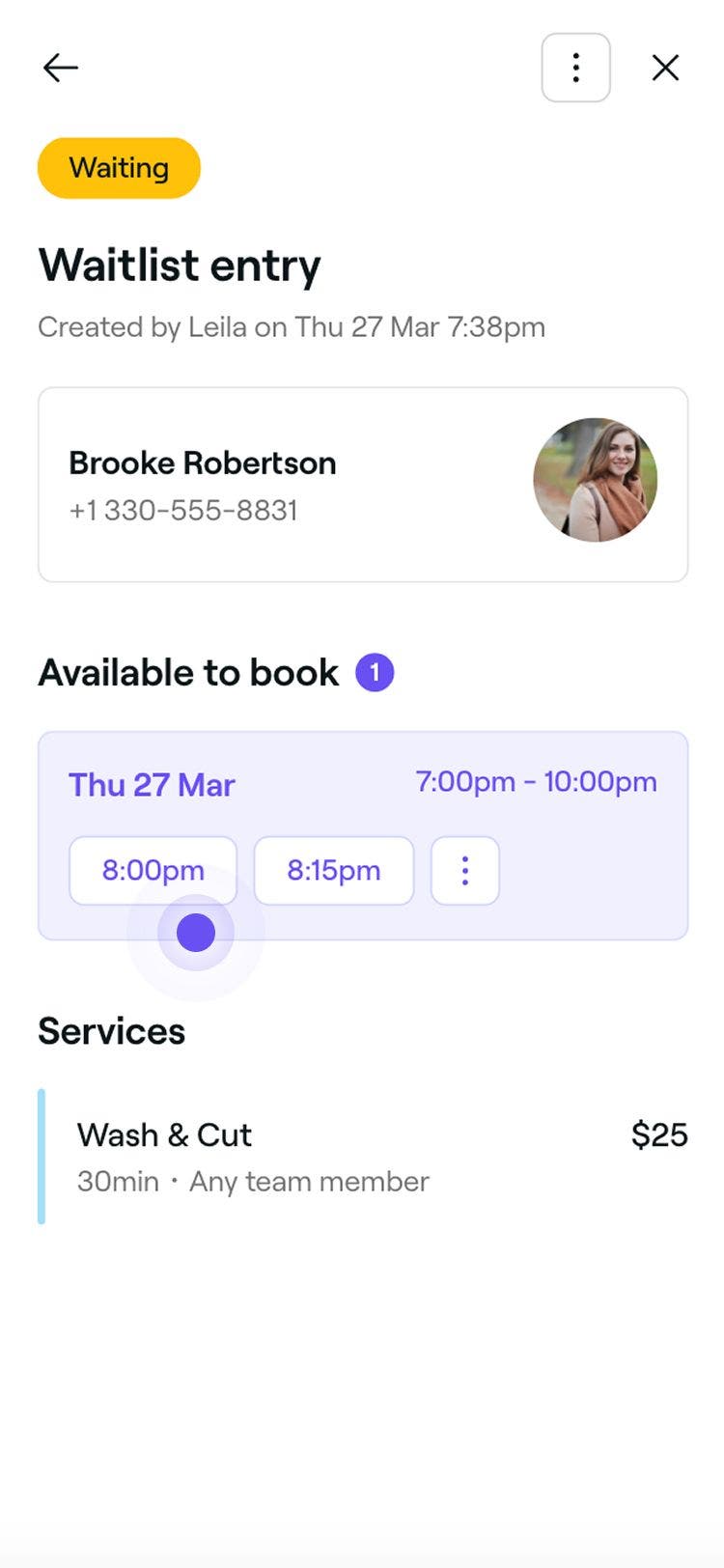
- Velg et bestemt tidspunkt: Klikk på ventelisteoppføringen for å få fullstendig informasjonsvisning. Under Tilgjengelig for booking velger du et tidspunkt og oppdaterer timeinformasjonen. Klikk på Lagre-knappen for å bekrefte timen.
Vanlige spørsmål
- Ledig time: Hvis en time åpnes, booker kunden direkte fra ventelisten.
- **Ingen ledig time **: Kunden booker separat utenfor ventelisten.
Kunder kan ikke oppdatere preferansene sine for tidspunkter online etter at de har meldt seg på ventelisten, men de kan velge å forlate listen.
Hvis de trenger å oppdatere preferansene sine, kan du enkelt gjøre det på deres vegne ved å åpne ventelisteoppføringen deres og velge Rediger preferanser. Vi anbefaler at du ber kundene om å kontakte deg direkte hvis de ønsker å gjøre endringer, slik at du kan sørge for at tilgjengeligheten deres gjenspeiles nøyaktig.
Ventelistefunksjonen er helt gratis for alle bedrifter på Fresha. Du kan aktivere og bruke den når som helst uten ekstra kostnader.
Ja, kunder blir varslet når et tidspunkt for en time blir tilgjengelig. Vi sjekker kontinuerlig etter ledige timer og sender oppdatering om venteliste hvis den er aktivert. Hvis en kunde ikke mottar et varsel, må du kontrollere at kontaktinformasjonen er riktig i kundeprofilen og at kunden har valgt å motta meldinger i varslingsinnstillingene.
Ja, hvis en kunde ikke booker innenfor det angitte tidsrommet, varsler vi automatisk neste kunde på ventelisten. Denne prosessen fortsetter til det tilgjengelige tidspunktet er fylt, noe som bidrar til å redusere hull i arbeidsplanen din.
Når kunder blir med på ventelisten din, er det to måter de kan booke en time på, avhengig av tilgjengeligheten av tider:
I begge tilfellene gjelder gebyret for nye kunder på markedsplassen hvis kunden bekreftes som en ny kunde som oppdaget bedriften din gjennom Freshas markedsplass.
