Laman UtamaPangkalan pengetahuanAkademi Fresha
Urus ganjaran pelanggan
Kembali
  1. Pangkalan pengetahuan•
  2. Pelanggan•
  3. Urus ganjaran pelanggan

Urus ganjaran pelanggan

Dalam panduan ini, anda akan mengetahui cara untuk menambah dan mengurus ganjaran pelanggan dalam dompet mereka.

Dalam artikel ini

  • Bagaimana ganjaran berfungsi
  • Laraskan ganjaran pelanggan
  • Tambah ganjaran diskaun
  • Tambah ganjaran perkhidmatan atau produk Percuma

Bagaimana ganjaran berfungsi

Ganjaran ialah diskaun atau item percuma yang anda boleh berikan kepada pelanggan atas sebarang sebab, seperti sebagai ucapan terima kasih. Ia ditambah terus ke dompet pelanggan dan boleh digunakan semasa melengkapkan transaksi.

Ganjaran ini boleh disesuaikan sepenuhnya, jadi anda boleh memilih nilai dan sebarang syarat seperti perbelanjaan minimum. Pelanggan boleh melihat ganjaran mereka yang tersedia dalam dompet mereka.

Terdapat empat jenis ganjaran yang boleh diterima oleh pelanggan:

  • Diskaun amaun: Diskaun kadar tetap, seperti diskaun $5 atau $10.
  • Diskaun peratusan: Diskaun kadar peratusan, contohnya, diskaun 10%.
  • Perkhidmatan percuma:  Perkhidmatan percuma yang ditawarkan kepada pelanggan.
  • Produk percuma: Produk yang diberikan kepada pelanggan secara percuma.

Laraskan ganjaran pelanggan

  1. Dari menu utama di sebelah kiri skrin anda, pergi ke Pelanggan.
  2. Pilih Senarai pelanggan daripada panel menu kiri.

    Adjust_client_source_web_1.jpg
  3. Klik pada profil pelanggan untuk melihat butiran profil mereka.
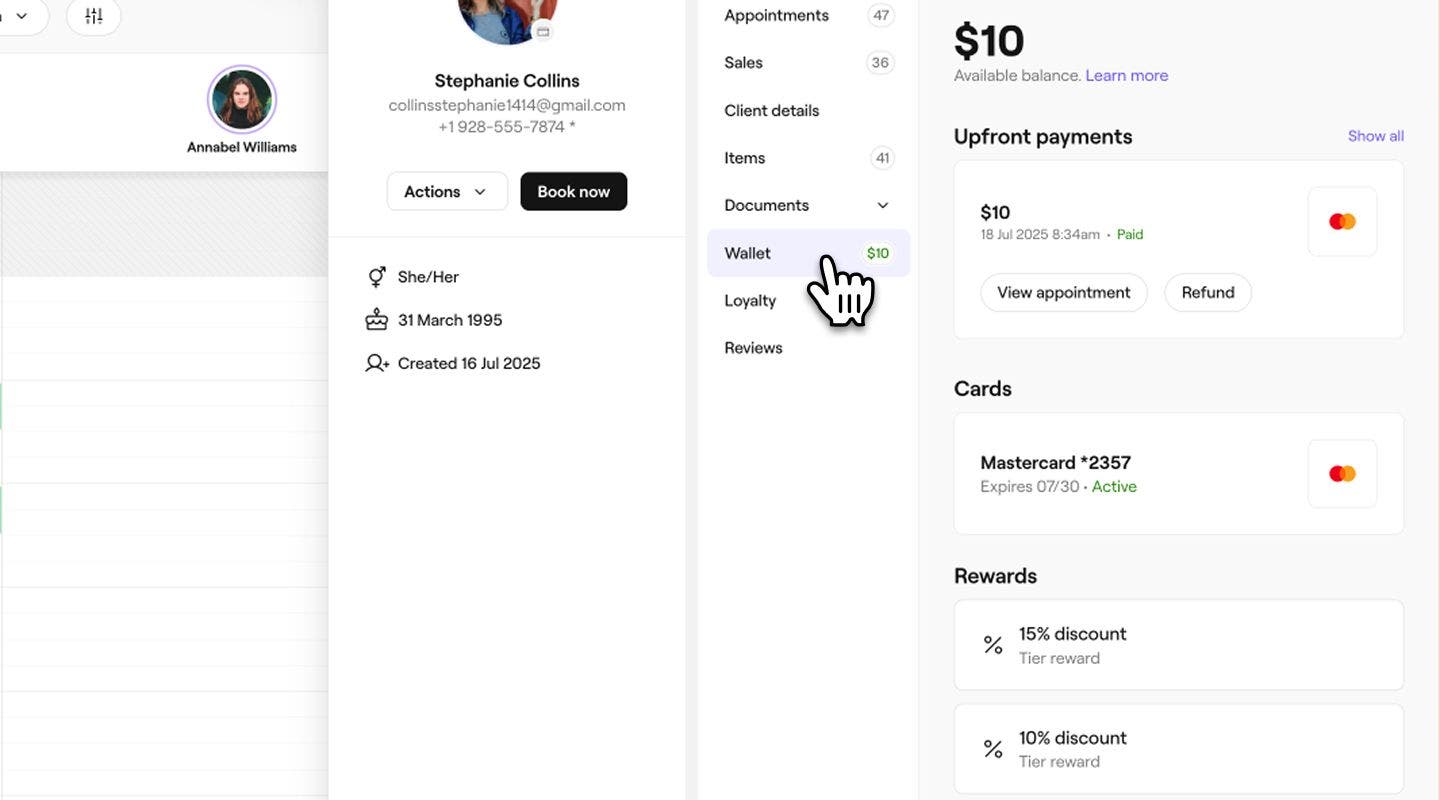
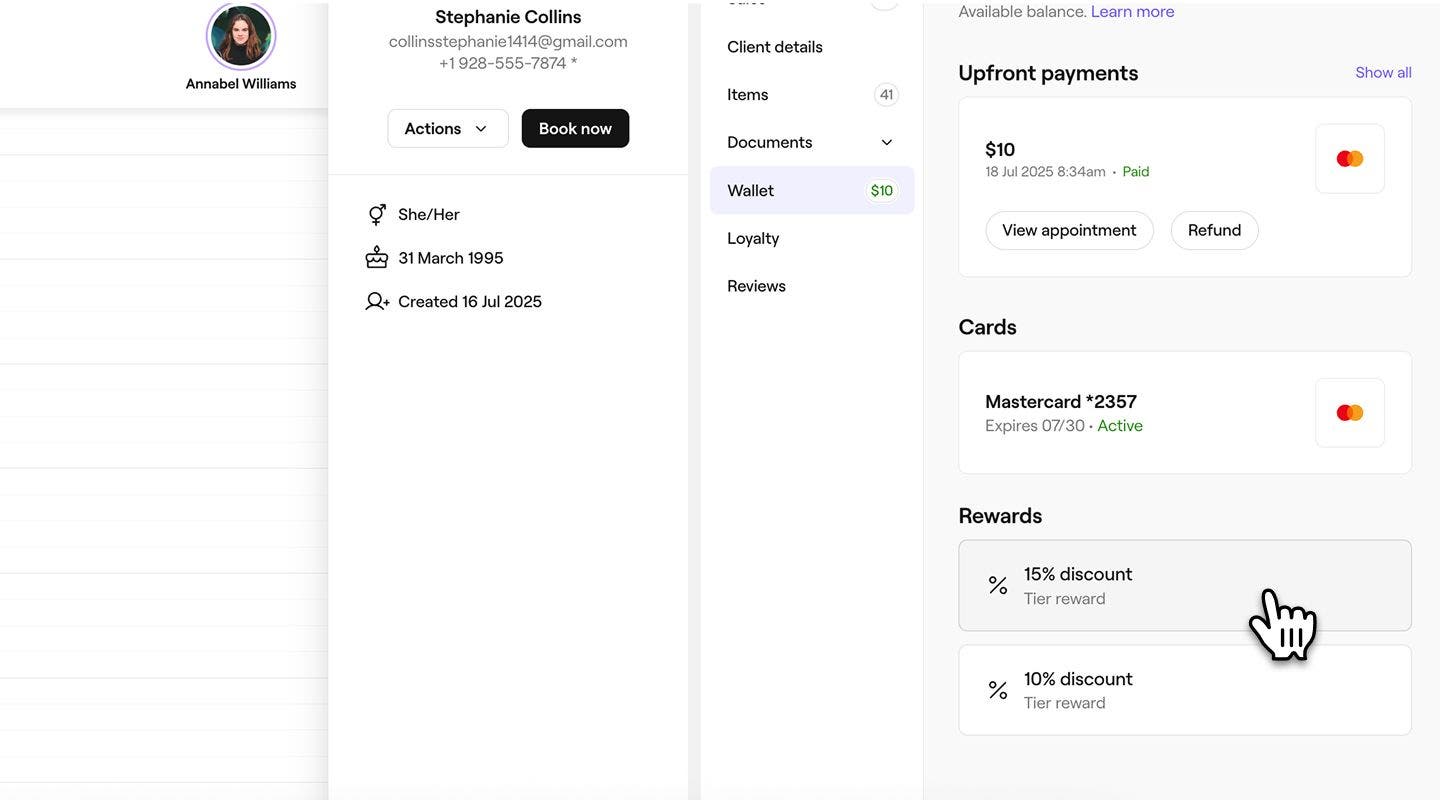
  4. Dalam panel menu paparan profil pelanggan, pilih Dompet untuk melihat ganjaran pelanggan di sebelah kanan.
    adjust_rewards_web_2.jpg
  5. Pilih salah satu tindakan berikut untuk melaraskan ganjaran pelanggan:
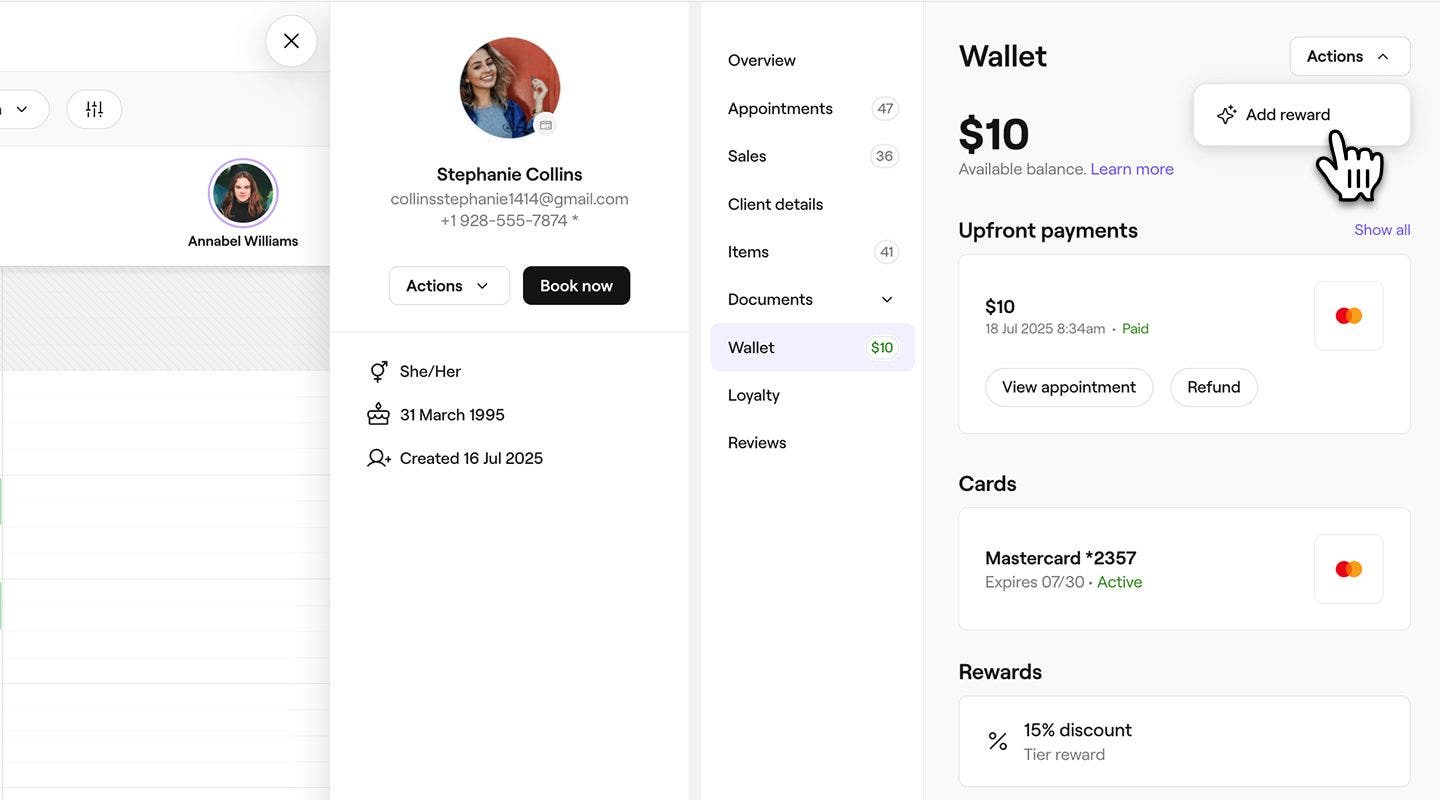
    1. Tambah ganjaran: Klik pada butang Tindakan di bahagian atas kanan paparan profil pelanggan dan pilih Tambah ganjaran untuk memberikan ganjaran baharu kepada pelanggan secara manual.
      adjust_rewards_web_3_1.jpg
    2. Buang ganjaran: Di bawah Ganjaran, klik pada ganjaran yang anda mahu buang. Dalam tetingkap timbul, klik pada butang Buang untuk membuangnya secara kekal daripada dompet pelanggan. Pilih Buang sekali lagi untuk mengesahkan semula.
      adjust_rewards_web_3_2.jpg
  1. Buka profil pelanggan.
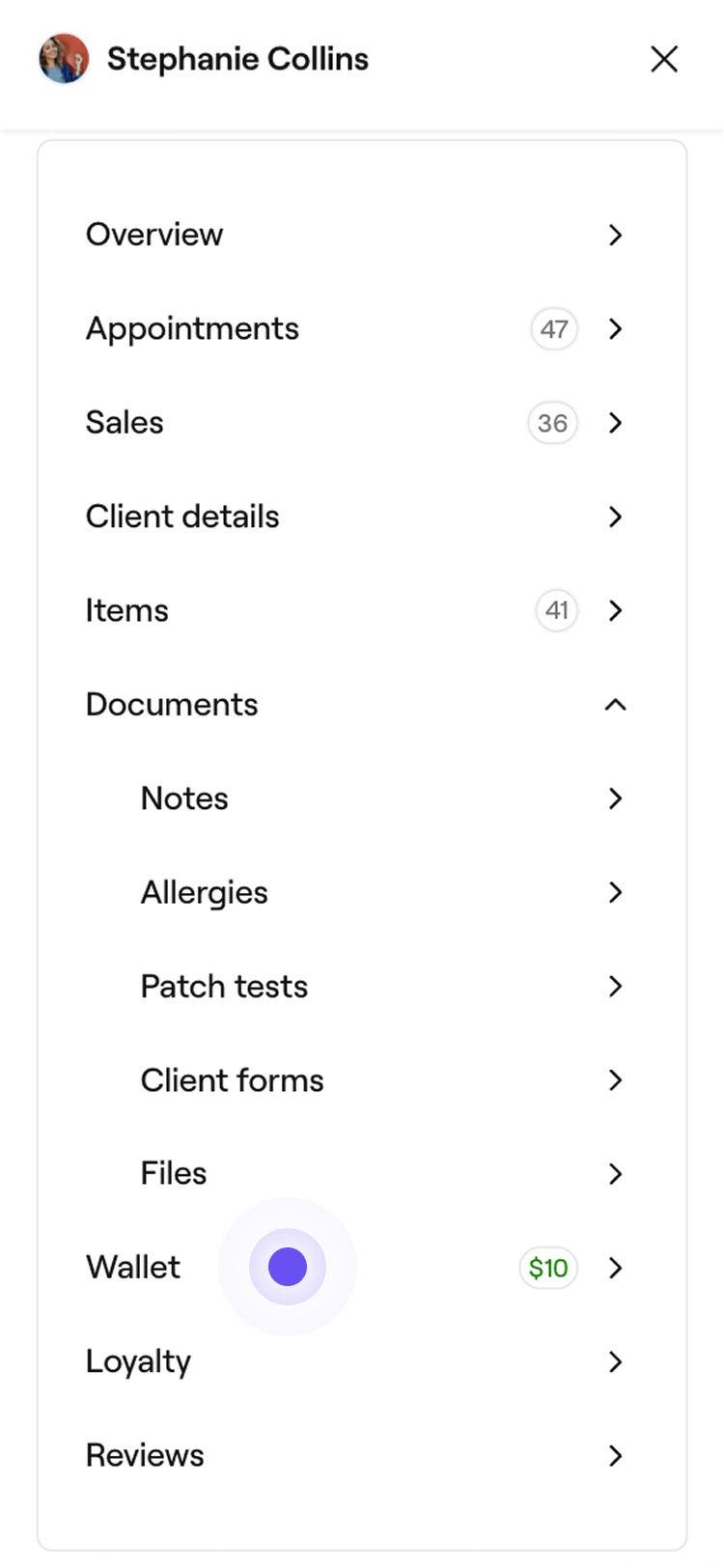
  2. Dalam menu paparan profil pelanggan, pilih Dompet untuk melihat ganjaran pelanggan di sebelah kanan.
    adjust_rewards_mob_2.jpg
  3. Pilih salah satu tindakan berikut untuk melaraskan ganjaran pelanggan:
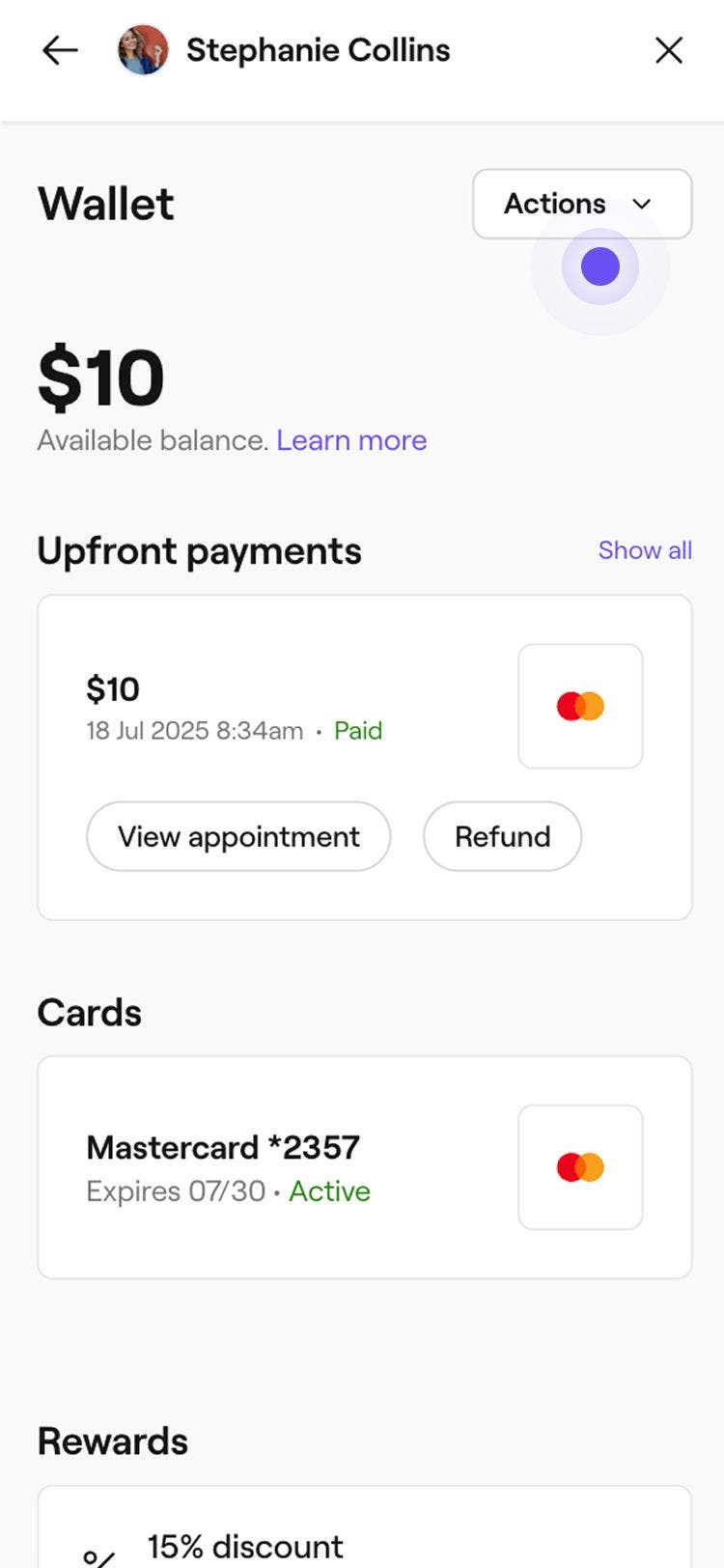
    1. Tambah ganjaran: Ketik butang Tindakan di bahagian atas kanan paparan profil pelanggan dan pilih Tambah ganjaran daripada panel untuk memberikan ganjaran baharu kepada pelanggan secara manual.
      adjust_rewards_mob_3_1.jpg
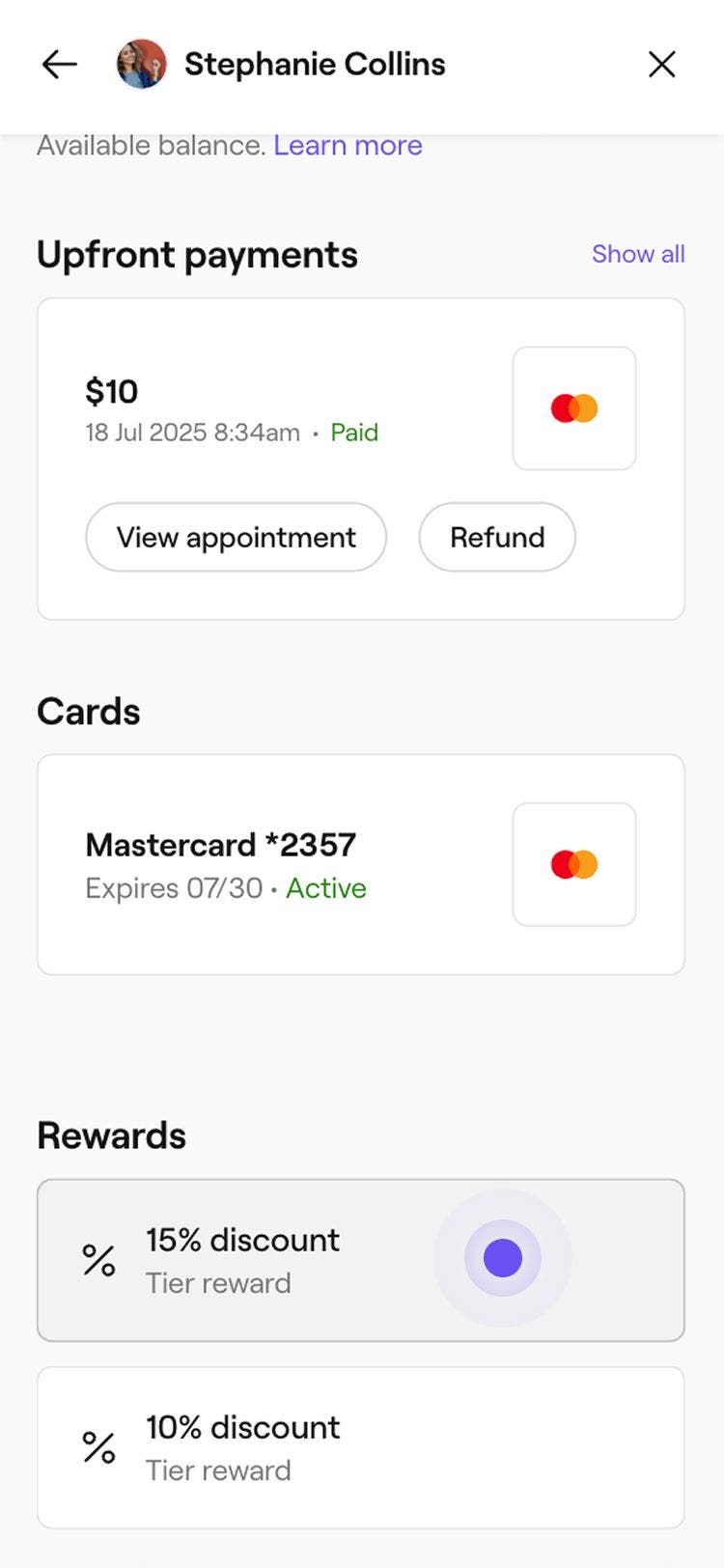
    2. Buang ganjaran: Di bawah Ganjaran, pilih ganjaran yang anda mahu buang. Dalam tetingkap timbul, ketik butang Buang untuk membuangnya secara kekal daripada dompet pelanggan. Pilih Buang sekali lagi untuk mengesahkan semula.
      adjust_rewards_mob_3_2.jpg

Ganjaran yang baru ditambah akan muncul dalam dompet pelanggan dan boleh digunakan semasa melengkapkan transaksi. Anda boleh mengklik pada mana-mana ganjaran untuk melihat butiran seperti tarikh tamat tempoh atau perbelanjaan minimumnya. Setelah ganjaran dibuang, ia tidak akan kelihatan lagi dalam dompet pelanggan.

Tambah ganjaran diskaun

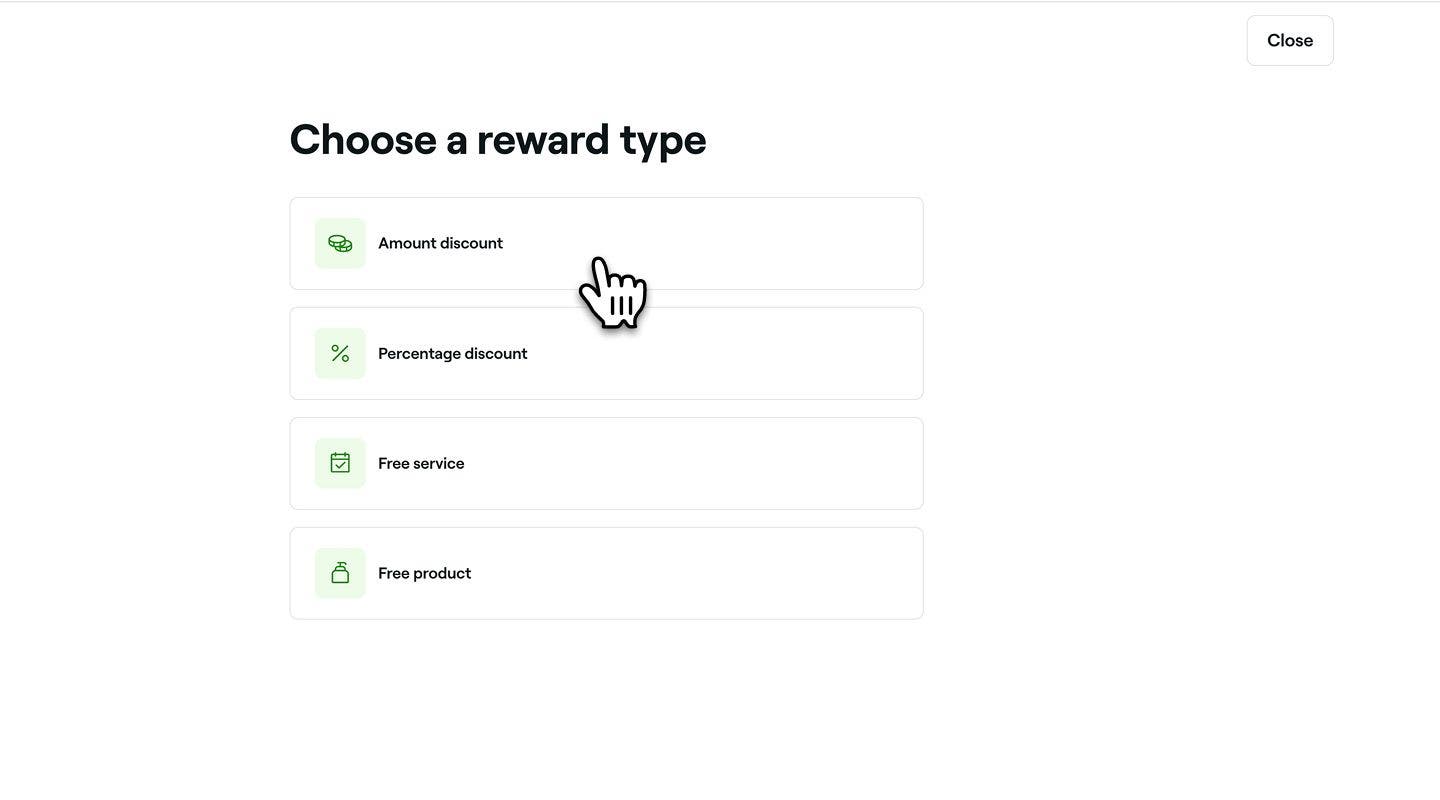
  1. Dalam langkah Jenis ganjaran, pilih Diskaun amaun atau Diskaun peratusan untuk membuka tetapan ganjaran.
    amount_discount_award_web_1.jpg

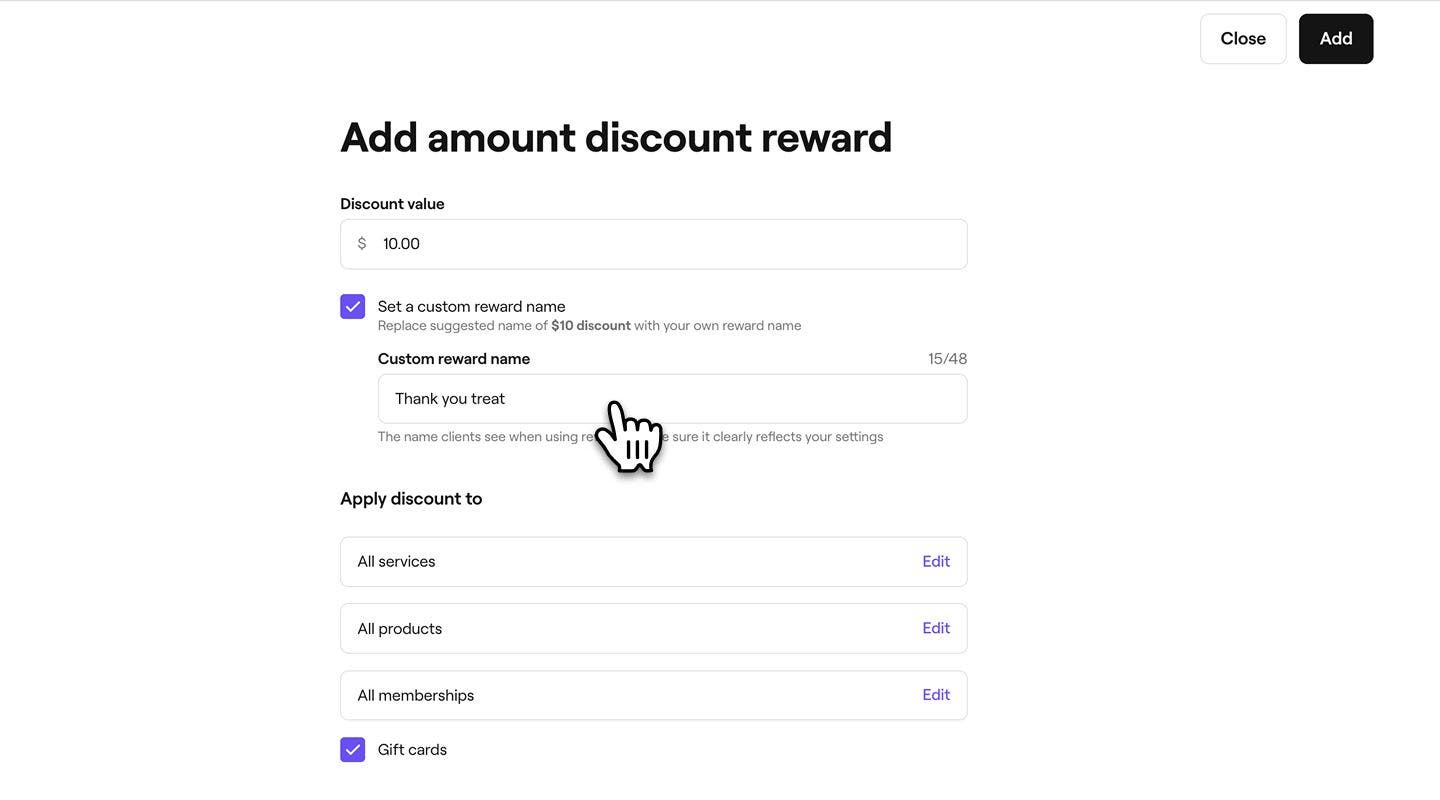
  2. Dalam paparan Ganjaran diskaun di bawah Nilai diskaun, tetapkan yang berikut:

    1. Amaun diskaun yang akan diterima oleh pelanggan. 
    2. Tandakan kotak semak untuk menetapkan nama ganjaran tersuai. 
      amount_discount_reward_web_2.jpg
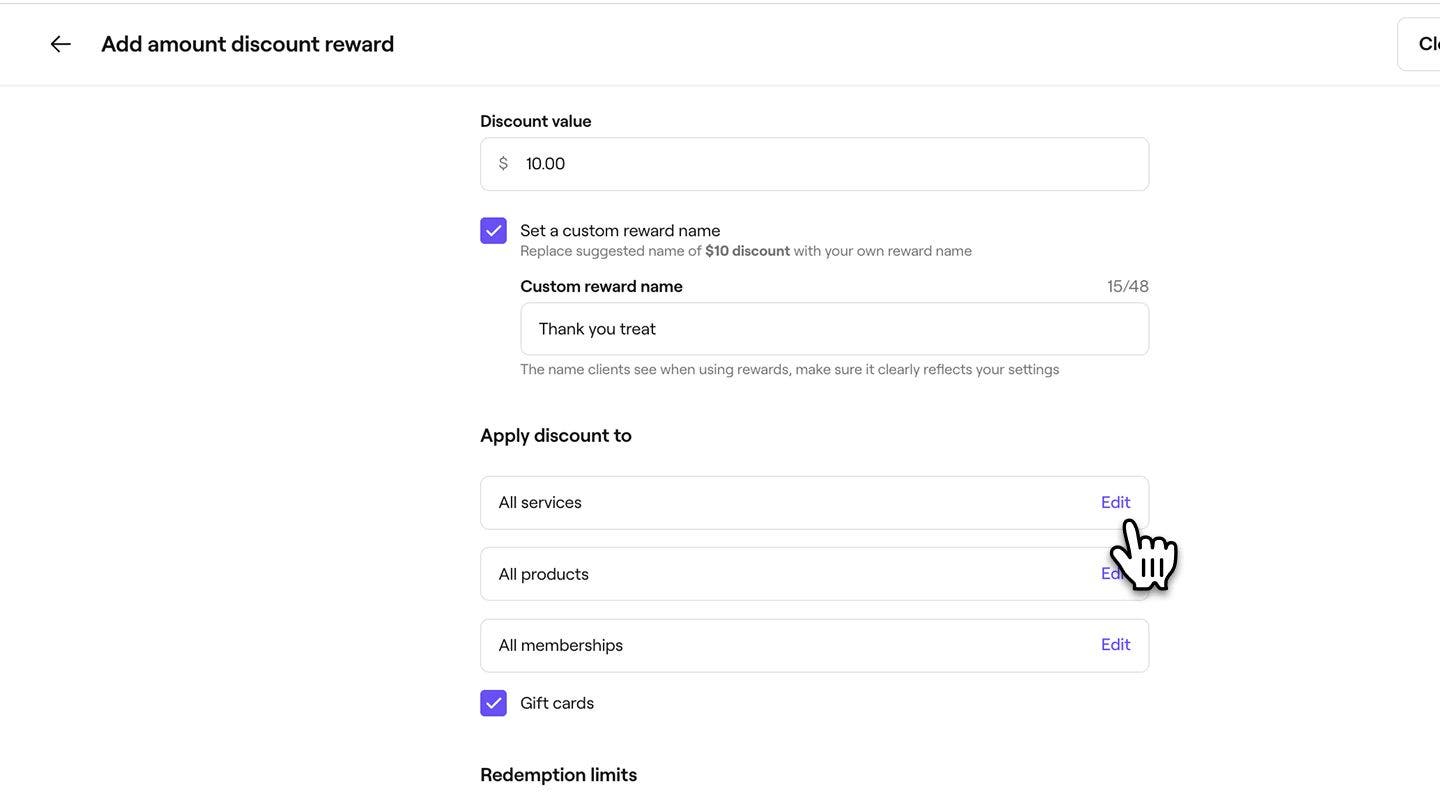
  3. Klik pada Edit di sebelah Perkhidmatan, Produk, atau Keahlian, tandakan item yang akan disertakan, kemudian klik Gunakan. Untuk memasukkan kad hadiah, tandakan kotak semak.
    amount_discount_reward_web_3.jpg

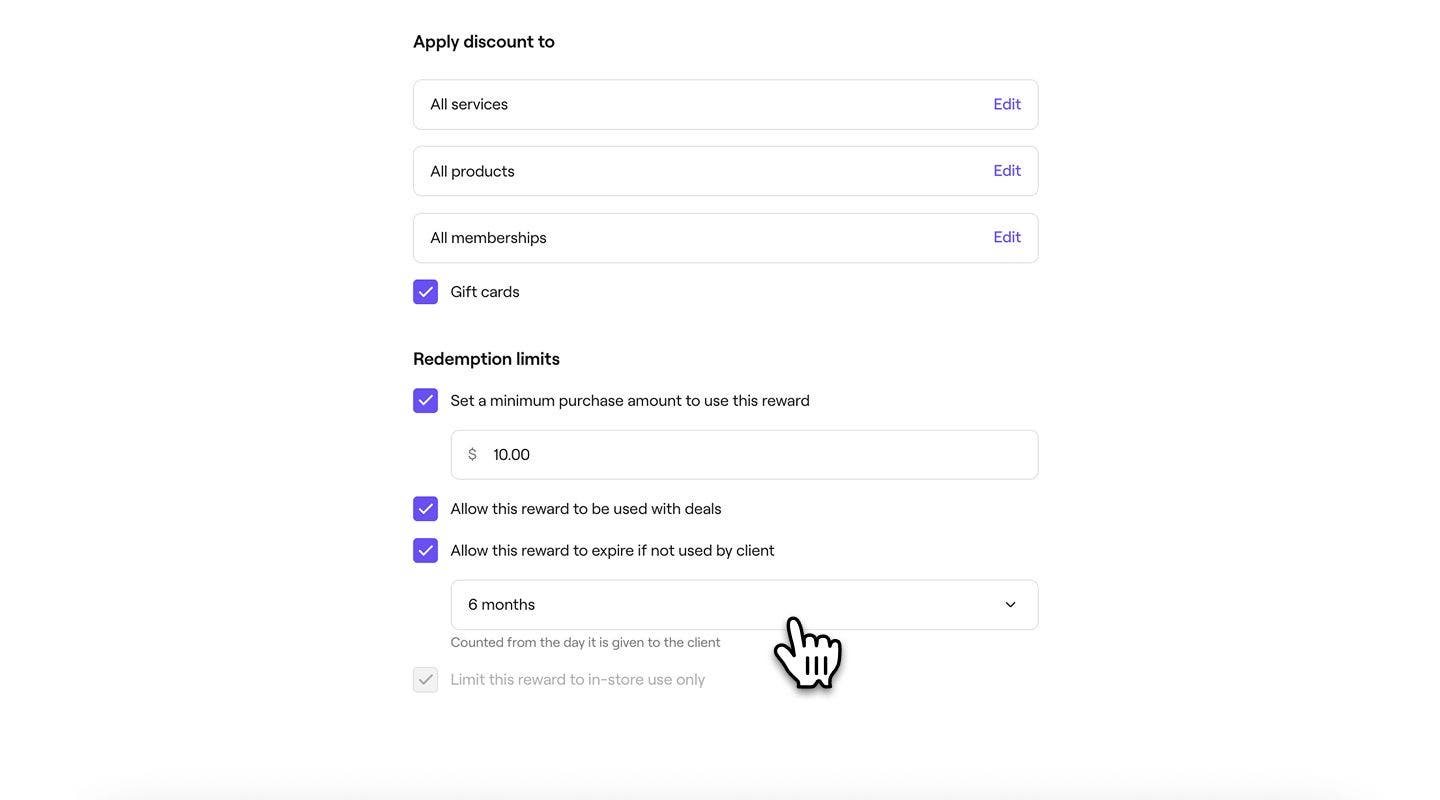
  4. Di bawah Had penebusan, tandakan kotak semak di sebelah setiap had untuk menetapkan perbelanjaan minimum, tempoh tamat tempoh, dan sama ada diskaun boleh digunakan dengan tawaran lain atau terhad kepada penebusan dalam kedai.
    amount_discount_reward_web_4.jpg

  5. Klik pada butang Tambah di bahagian atas kanan untuk menyimpan ganjaran diskaun.

  1. Dalam langkah Jenis ganjaran, pilih Diskaun amaun atau Diskaun peratusan untuk membuka tetapan ganjaran.
    amount_reward_1.jpg
  2. Dalam paparan Ganjaran diskaun di bawah Nilai diskaun, tetapkan perkara berikut:
    1. Masukkan amaun diskaun yang akan diterima oleh pelanggan. 
    2. Tandakan kotak semak untuk menetapkan nama ganjaran tersuai. 
      amount_discount_reward_mob_2.jpg
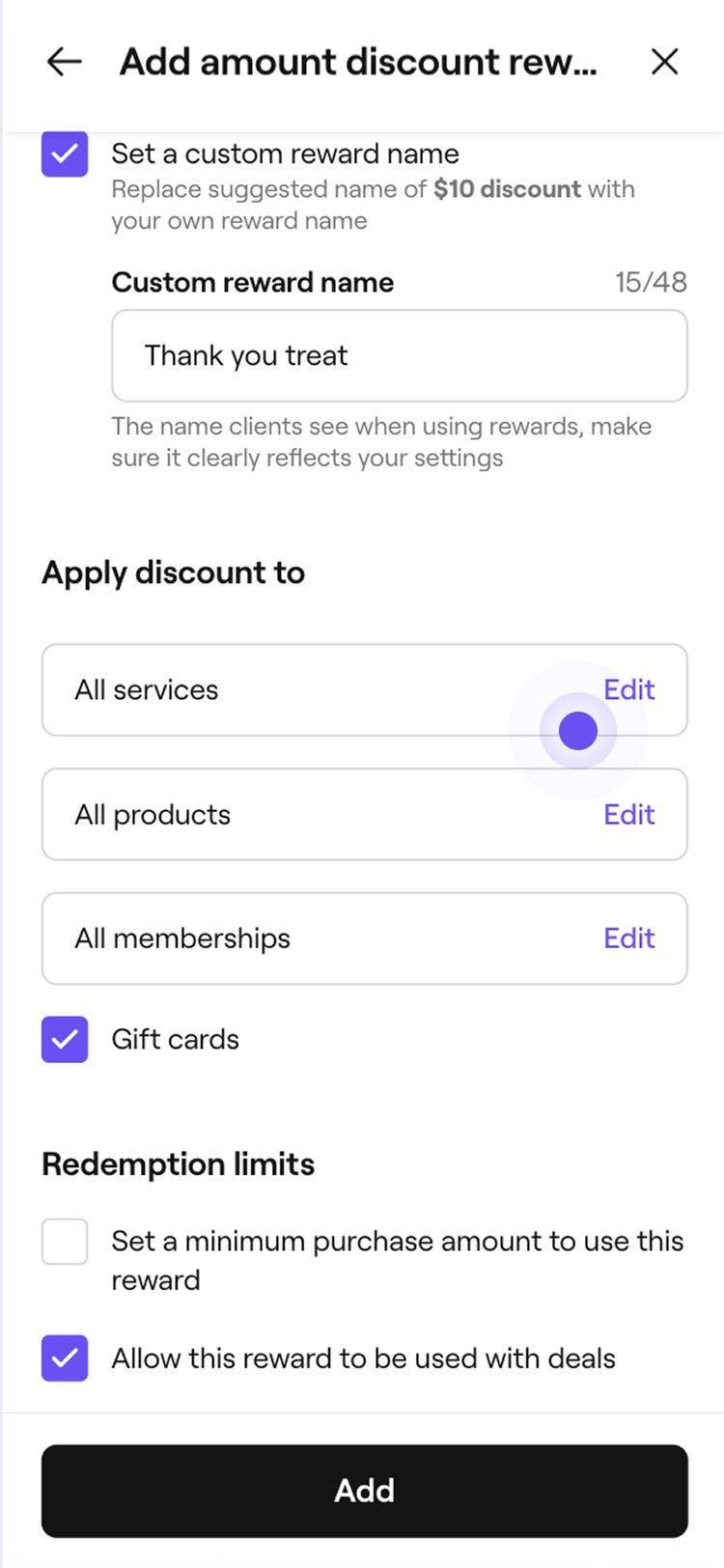
  3. Ketik Edit di sebelah Perkhidmatan, Produk atau Keahlian, tandakan item yang hendak dimasukkan, kemudian klik Guna.  Untuk memasukkan kad hadiah, tandakan kotak semak.
    amount_discount_reward_mob_3.jpg
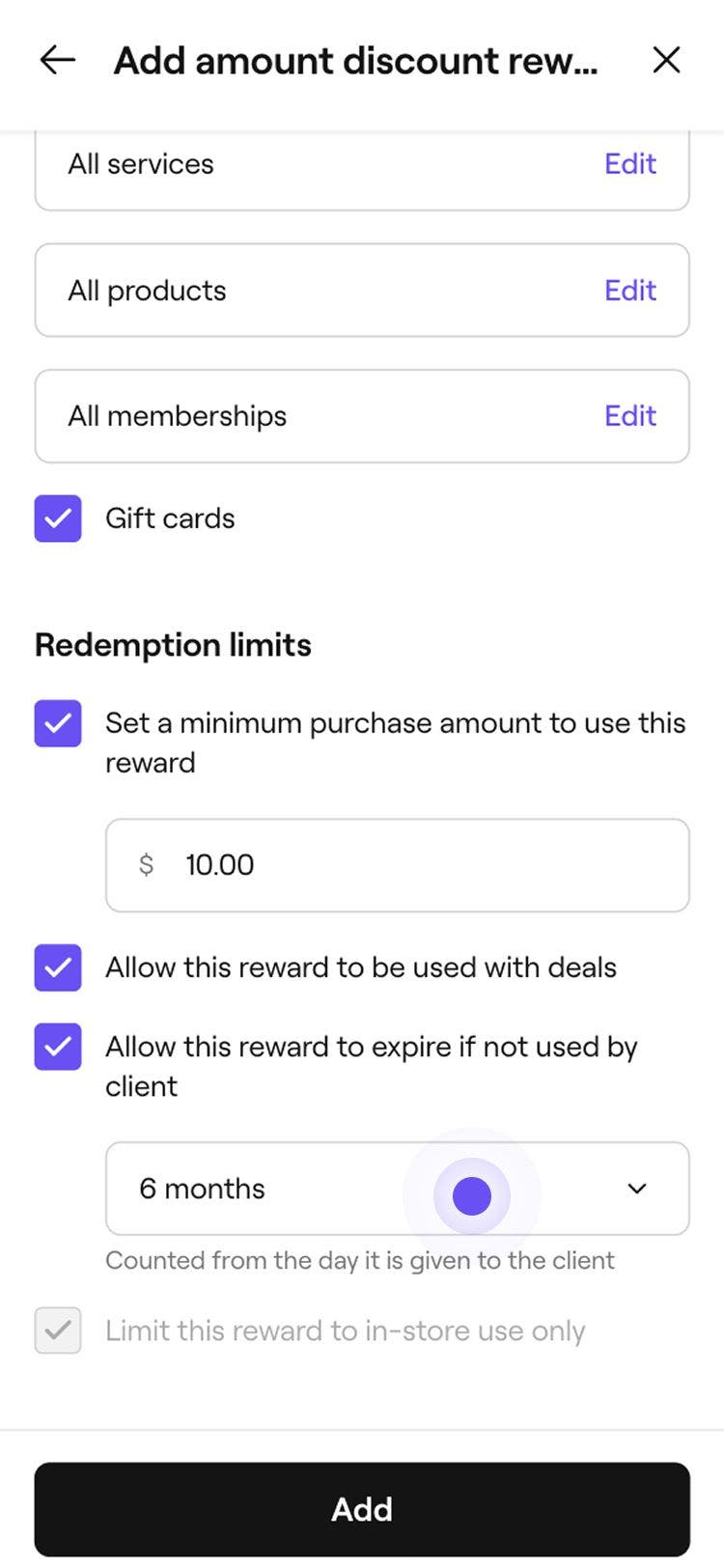
  4. Di bawah Had penebusan, tandakan kotak semak di sebelah setiap had untuk menetapkan perbelanjaan minimum, tempoh tamat tempoh, dan sama ada diskaun boleh digunakan dengan tawaran lain atau terhad kepada penebusan dalam kedai.
    amount_discount_reward_mob_4.jpg
  5. Ketik butang Tambah di bahagian bawah untuk menyimpan ganjaran diskaun.

Setelah disimpan, ganjaran perkhidmatan atau produk percuma akan tersedia untuk digunakan oleh pelanggan semasa melengkapkan transaksi.

Tambah ganjaran perkhidmatan atau produk Percuma

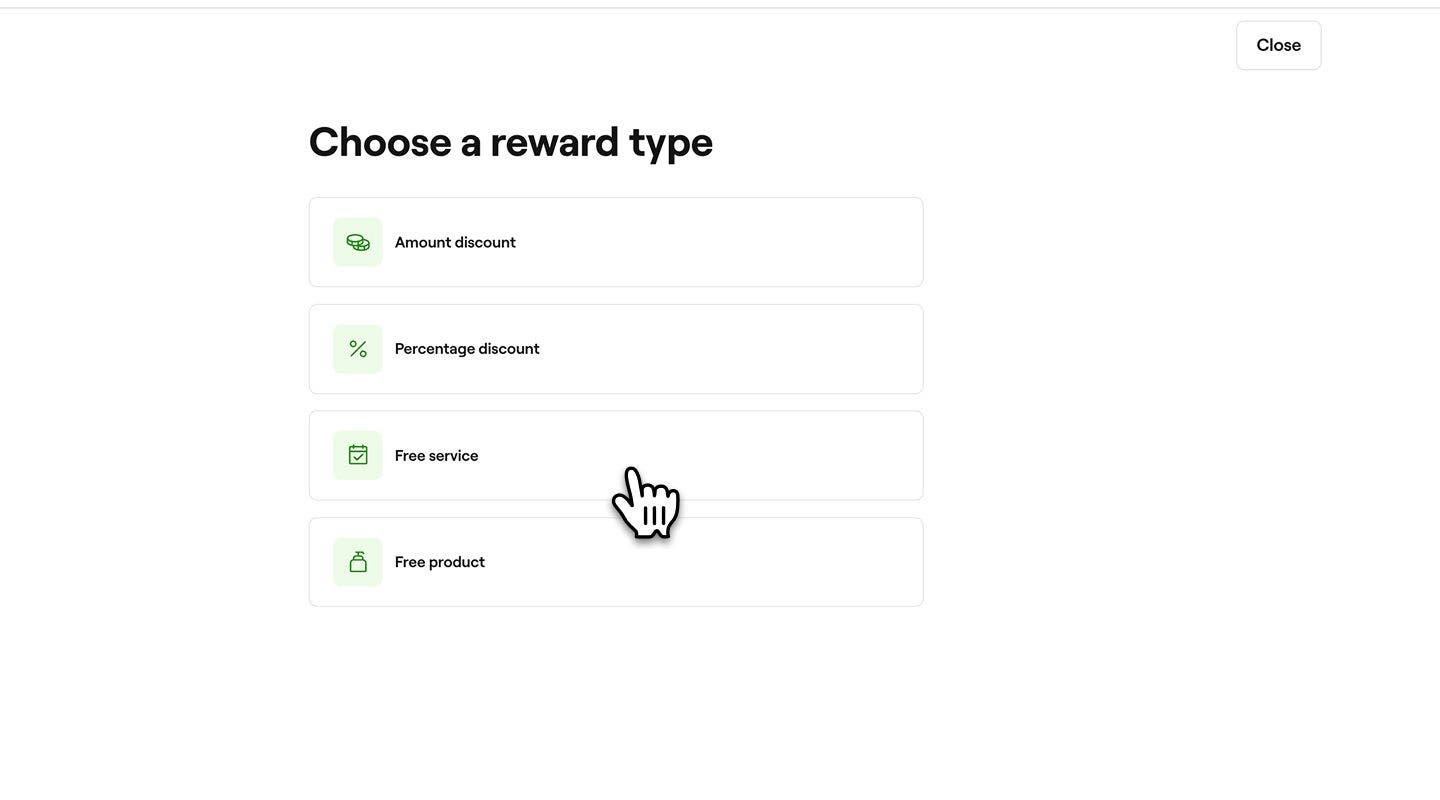
  1. Dalam langkah Jenis ganjaran, pilih Perkhidmatan percuma atau Produk percuma untuk membuka tetapan ganjaran.  
    Add_free_service_web_1.jpg
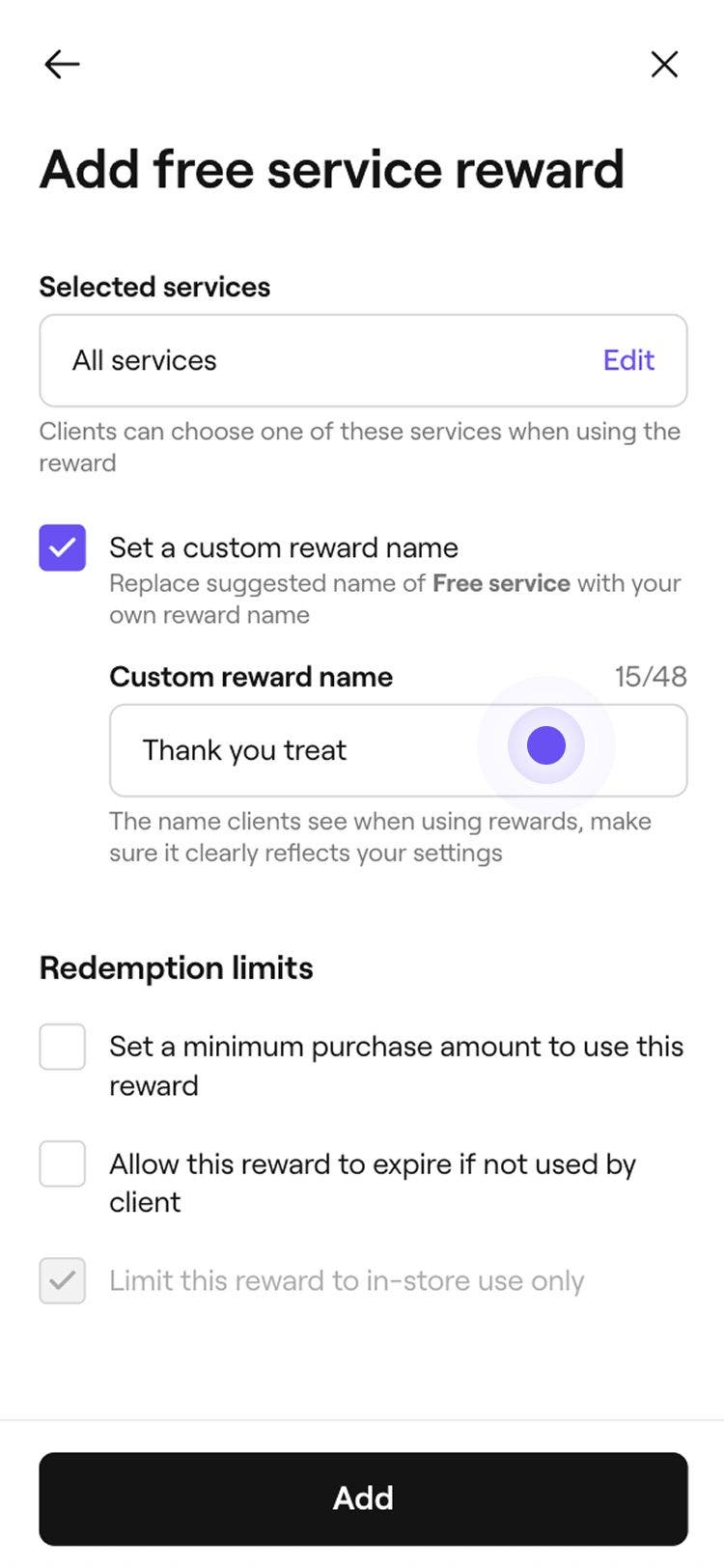
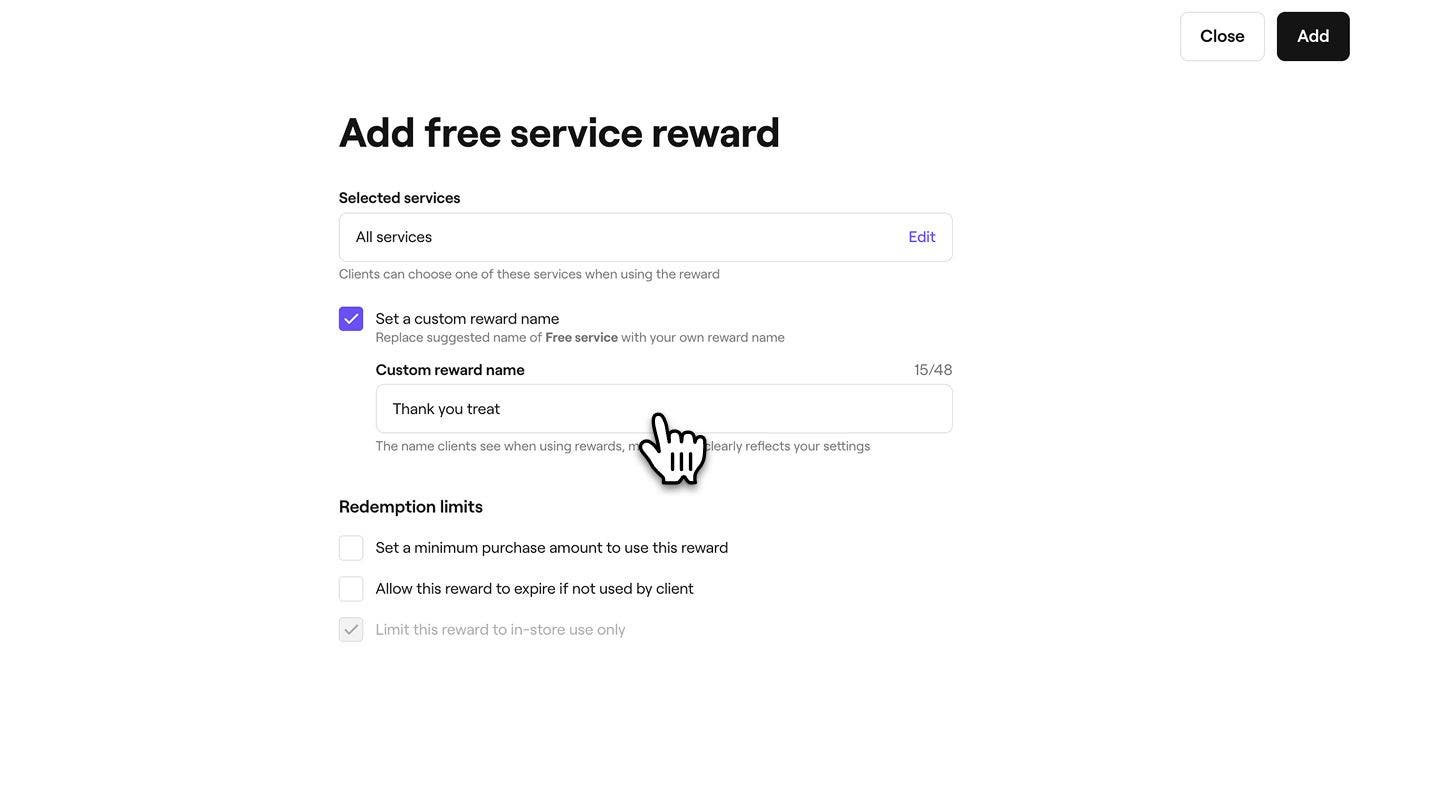
  2. Di bawah Produk/perkhidmatan terpilih:
    1. Klik pada Edit di sebelah Produk, tandakan item untuk disertakan, kemudian klik Gunakan.
    2. Tandakan kotak semak untuk menetapkan nama ganjaran tersuai.
      Add_free_service_web_2.jpg
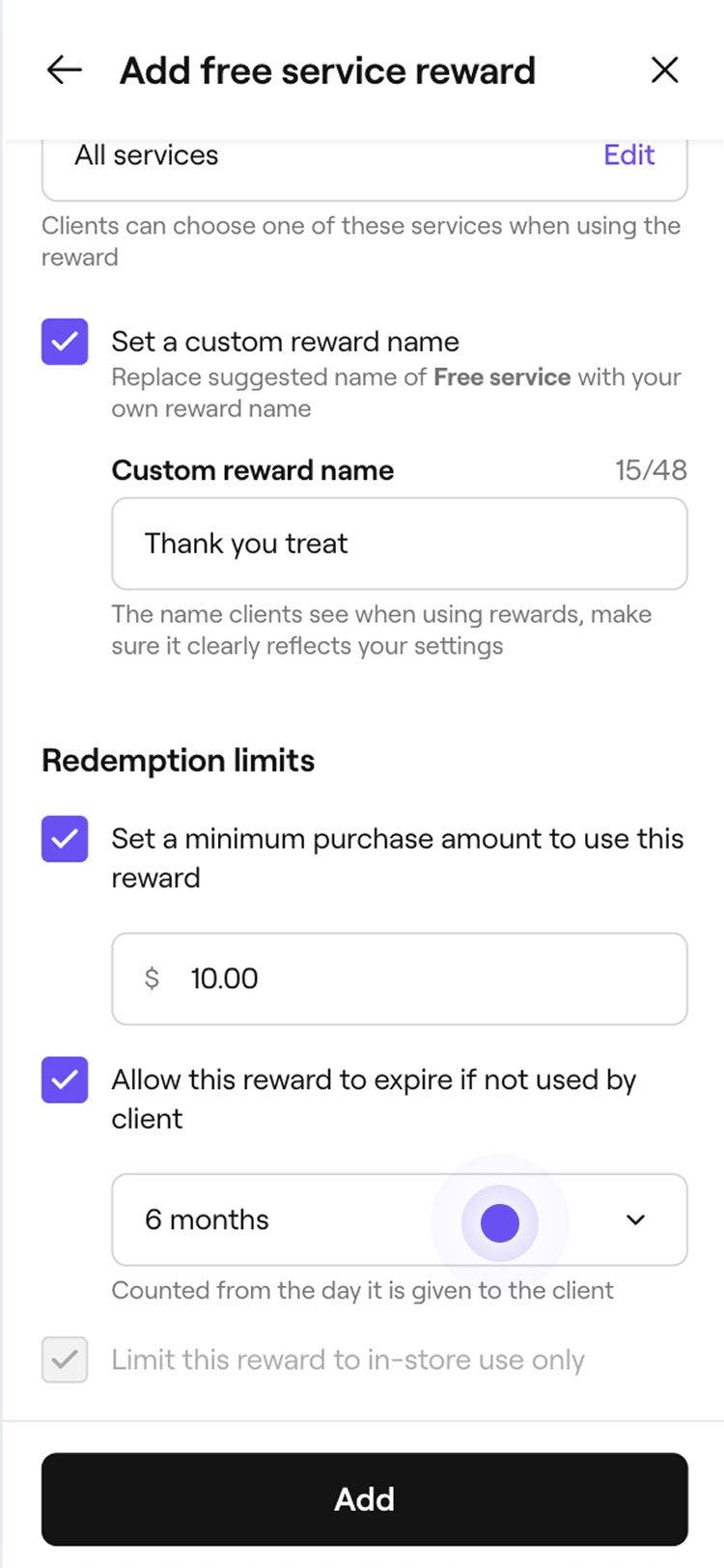
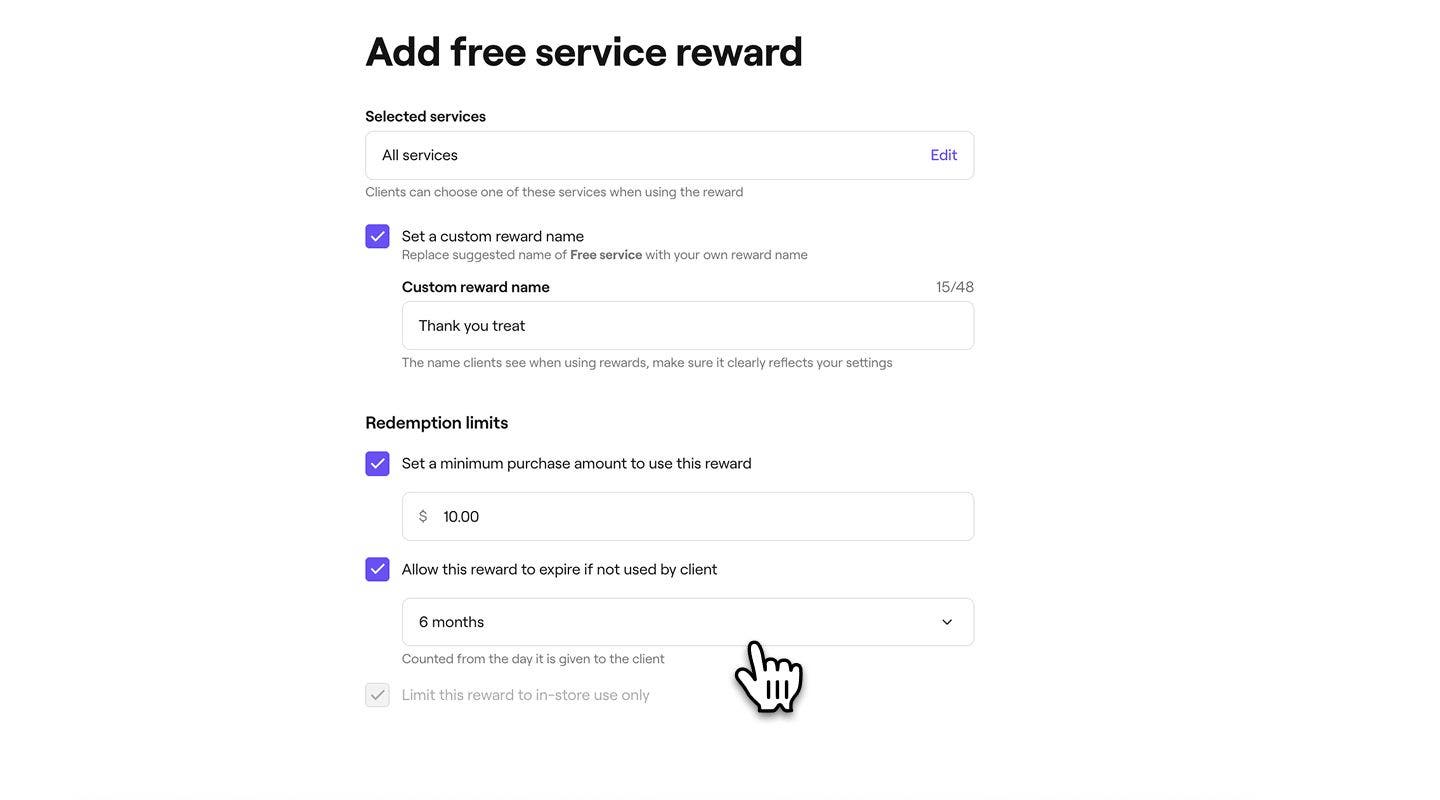
  3. Di bawah Had penebusan, gunakan kotak semak tanda untuk menetapkan had seperti perbelanjaan minimum, tempoh luput atau hadkan kepada penebusan di kedai.  
    Add_free_service_web_3.jpg
  4. Klik pada butang Tambah di bahagian atas kanan untuk menyimpan ganjaran percuma.
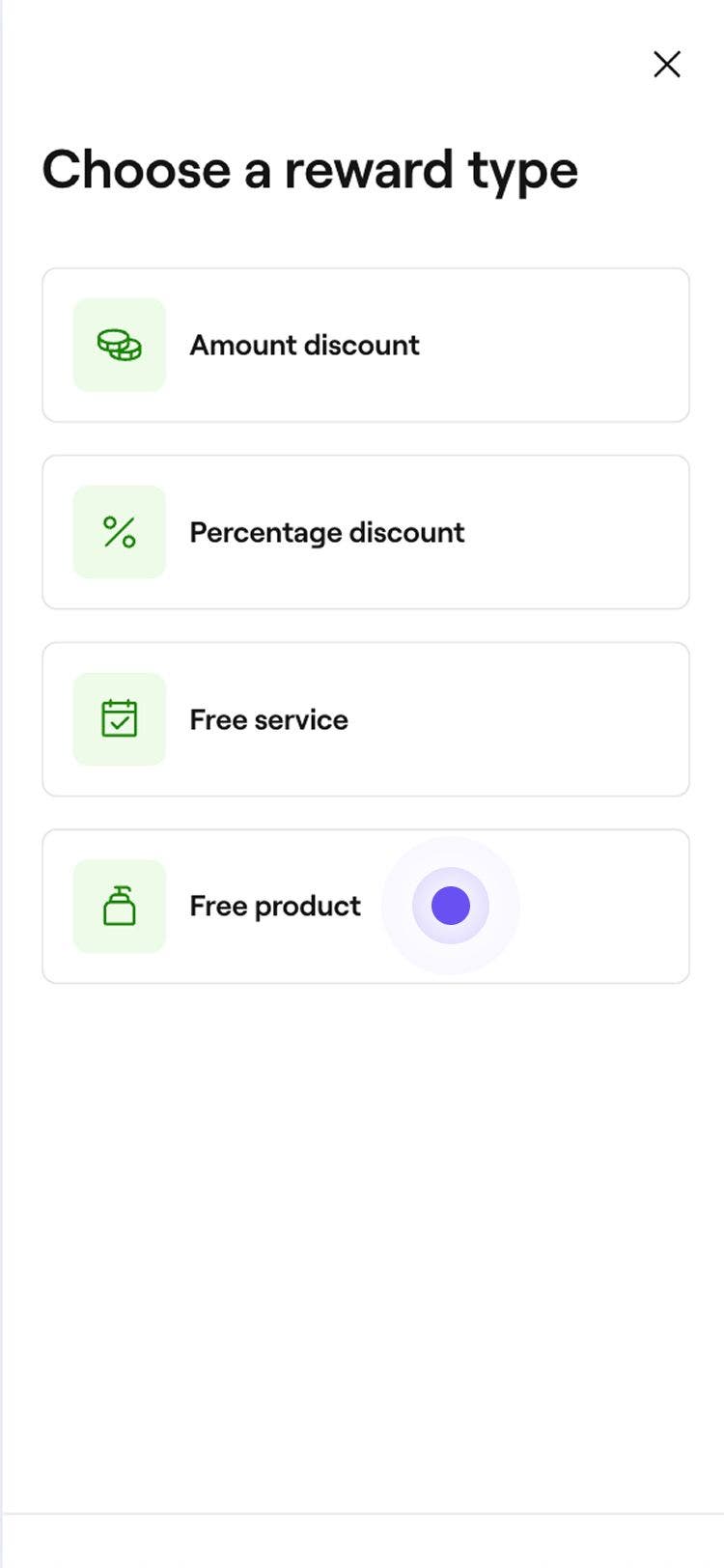
  1. Dalam langkah Jenis ganjaran, pilih Perkhidmatan percuma atau Produk percuma untuk membuka tetapan ganjaran.   Add_free_service_mob_1.jpg
  2. Di bawah Produk terpilih, ketik  Edit di sebelah Produk, tandakan item yang akan disertakan, kemudian pilih Gunakan.  
    Add_free_service_mob_2.jpg
  3. Di bawah Had penebusan, gunakan kotak semak tanda untuk menetapkan had seperti perbelanjaan minimum, tempoh masa tamat tempoh atau mengehadkan kepada penebusan di kedai.  
    Add_free_service_mob_3.jpg
  4. Ketik butang Tambah di bahagian bawah untuk menyimpan ganjaran produk percuma.

Setelah disimpan, ganjaran perkhidmatan atau produk percuma akan tersedia untuk digunakan oleh pelanggan semasa melengkapkan transaksi.

Soalan Lazim

    • Ya, anda boleh menyesuaikan nilai mata untuk perkhidmatan yang berbeza dengan mencipta berbilang ganjaran khusus. Apabila menetapkan mata kesetiaan, anda akan memilih perkhidmatan, produk, keahlian atau kad hadiah yang layak untuk ditebus. Untuk menggunakan nilai mata yang berbeza untuk perkhidmatan yang berbeza, anda perlu mencipta ganjaran berasingan untuk setiap perkhidmatan, dengan menetapkan syarat mata yang unik untuk penebusan setiap ganjaran.

      Ganjaran skala anjal membolehkan pelanggan anda menukar mata secara berperingkat, memberikan mereka fleksibiliti untuk memilih bilangan mata yang ingin mereka belanjakan. Contohnya, jika anda menetapkan ganjaran sebanyak 100 mata = diskaun $1, dan pelanggan mempunyai 500 mata, mereka boleh menukar antara 100 hingga 500 mata untuk mendapatkan diskaun sehingga $5 semasa melengkapkan transaksi. Ini memudahkan pelanggan menggunakan mata mereka secara beransur-ansur sambil terus menikmati ganjaran mereka.


Profil pelanggan

Adakah panduan ini membantu?

Profil pelanggan

Cipta profil pelanggan

Tambah pelanggan baharu kepada perniagaan anda dan pastikan maklumat mereka tersusun di satu tempat.

Kemas kini butiran pelanggan

Kemas kini maklumat pelanggan untuk rekod yang tepat dan perkhidmatan yang lebih baik.

Rekodkan alahan

Simpan maklumat alahan pelanggan dan pastikan pasukan anda sentiasa dimaklumkan untuk keselamatan.

Tambah makluman kakitangan kepada profil pelanggan

Tingkatkan pengurusan pelanggan dengan menambah makluman kakitangan untuk menonjolkan maklumat utama.

Rekod ujian tampalan pelanggan

Menggabungkan ujian tampalan untuk perkhidmatan tertentu bagi mengesan potensi alahan.

Tambah nota kepada profil pelanggan

Pastikan maklumat penting pelanggan teratur dengan menyimpan catatan dalam profil mereka.

Padam profil pelanggan

Urus senarai pelanggan anda dengan menghapuskan secara kekal pelanggan yang tidak lagi menempah dengan anda.

Lihat sejarah pelanggan

Jejaki aktiviti pelanggan dengan mudah dengan melihat janji temu, jualan dan item yang dibeli oleh pelanggan.

Urus dompet pelanggan

Lihat baki dompet pelanggan dan sejarah transaksi untuk pengurusan kewangan yang lebih baik.

Urus ganjaran pelanggan

Sediakan ganjaran yang boleh diperoleh pelanggan dengan mata, dicapai melalui peringkat atau diterima secara manual.

Tambah fail kepada profil pelanggan

Simpan dokumen dan imej terus dalam profil pelanggan.

Tambah rujukan pelanggan secara manual

Tambah rujukan pelanggan secara manual dalam profil pelanggan, supaya anda sentiasa tahu siapa yang membawa pelanggan baharu kepada perniagaan anda.

Sekat pelanggan daripada membuat tempahan

Hadkan tempahan dalam talian untuk pelanggan yang telah terlepas beberapa janji temu.

Tetapkan tag kepada pelanggan

Cipta tag dan tetapkan kepada pelanggan untuk mengenal pasti dan menyasarkan kumpulan pelanggan utama.

Fresha
Dapatkan aplikasi

Tentang Fresha

Kerjaya

Bantuan dan sokongan

Blog

Peta Tapak

Untuk perniagaan

Untuk rakan niaga

Harga

Ciri-ciri

Penjadualan

Tempat jualan

Pembayaran

Modal

Pasaran

Sokongan

Status

Perundangan

Dasar Privasi

Terma perkhidmatan

Terma penggunaan

Cari kami di media sosial

Facebook
Linkedin
Instagram

© 2026 Fresha.com SV Ltd