Dapatkan tempahan daripada Carian Google dan Peta Google
Tingkatkan keterlihatan anda kepada bakal pelanggan. Ketahui cara mendayakan Tempah dengan Google untuk membolehkan pelanggan menempah perkhidmatan anda terus melalui Google.

Dalam artikel ini
Mengapa menggunakan Tempah dengan Google
Tempah dengan Google membolehkan perniagaan anda muncul dalam Carian Google dan Peta Google dengan butang tempahan terus. Integrasi rasmi Google dengan Fresha membolehkan tempahan yang dibuat melalui Google dihantar terus ke kalendar Fresha anda, memastikan ketersediaan masa nyata dan pengalaman yang lancar untuk pelanggan anda.
Sebelum mendayakan Tempah dengan Google, anda perlu:
- Daftarkan perniagaan anda dengan Google, pastikan nama perniagaan dan alamat lokasi yang disenaraikan pada profil perniagaan Google anda sepadan sepenuhnya dengan butiran yang anda masukkan di Fresha.
- Siarkan Profil Marketplace anda untuk mendayakan Tempah dengan Google melalui Fresha.
Menempah menggunakan Tempah dengan Google
Untuk butang Tempah muncul pada profil perniagaan Google anda, kedua-dua profil perniagaan Google dan Fresha anda mesti memenuhi semua kriteria berikut:
- Sediakan tempahan melalui Fresha menggunakan langkah-langkah ini.
- Profil perniagaan Google anda mesti mematuhi garis panduan Google.
- Nama dan alamat lokasi perniagaan anda di Fresha mesti sepadan dengan tepat dengan profil perniagaan Google anda.
- Profil Fresha anda mesti disenaraikan di pasaran fresha. Profil yang tidak disenaraikan tidak akan mempunyai butang Tempah.
- Pastikan ahli pasukan anda mempunyai syif berjadual dalam tempoh 30 hari akan datang.
- Menu perkhidmatan mesti memaparkan Harga sebenar (perkhidmatan tidak boleh ditetapkan sebagai Percuma atau mempunyai nilai 0).
- Jangan masukkan emoji, harga atau tempoh dalam nama atau keterangan perkhidmatan.
- Perniagaan anda mesti berada dalam industri kecantikan dan kesejahteraan. Jika perniagaan anda berada di luar bidang ini (cth. jika anda memilih 'Lain-lain' sebagai jenis perniagaan), ia tidak akan disenaraikan di pasaran fresha dan butang Tempah tidak akan dipaparkan pada profil perniagaan Google anda.
Sebarang perubahan pada harga perkhidmatan anda di Fresha mungkin mengambil masa sehingga 24 jam untuk dikemas kini di Google.
Dayakan Tempah dengan Google
- Dari menu utama di sebelah kiri skrin anda, pergi ke Modul tambahan.
- Di bawah Google Reserve, klik pada butang Lihat untuk membuka ringkasan modul tambahan.
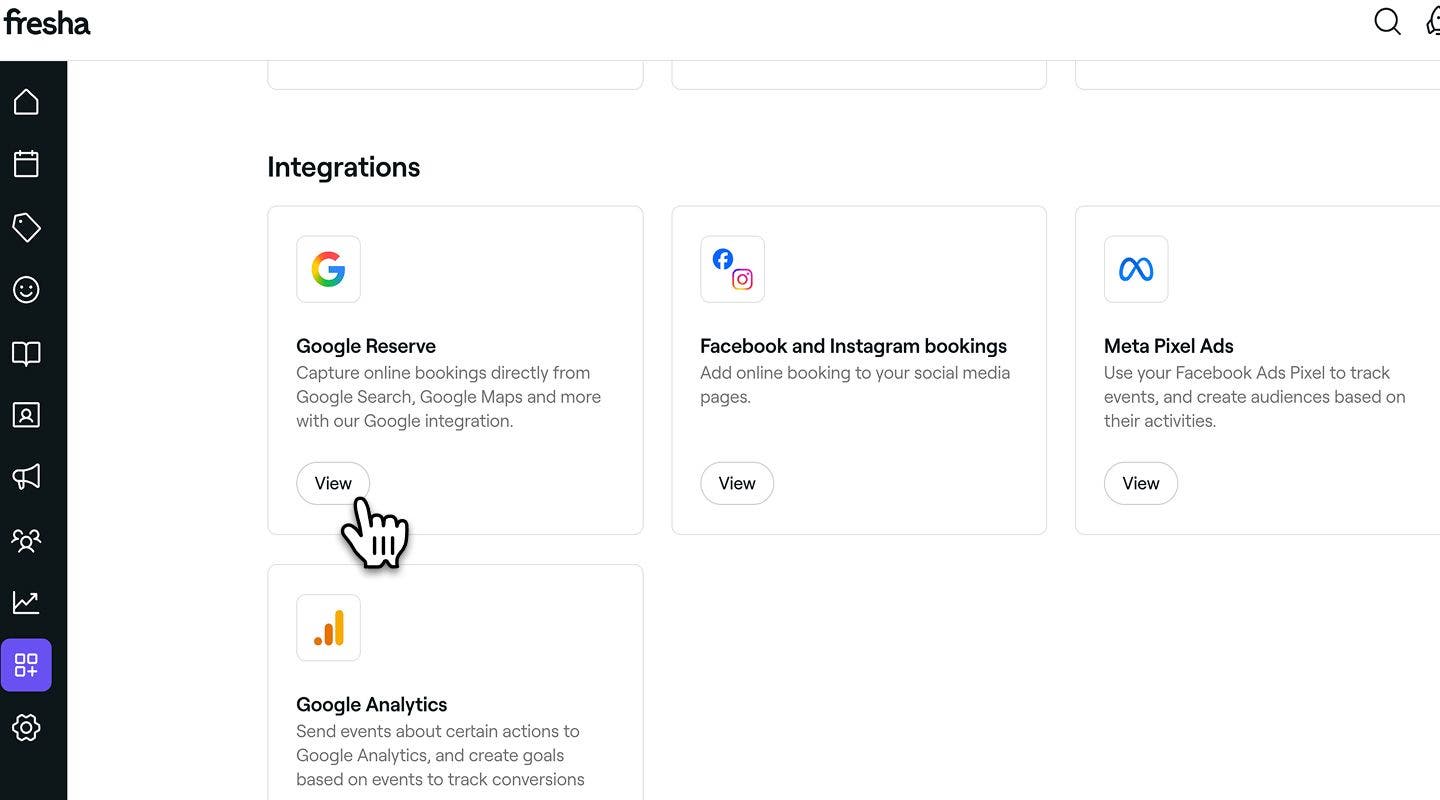
- Pada halaman ringkasan, semak ciri-ciri dan harga modul tambahan, kemudian klik Mulakan sekarang untuk mengaktifkannya untuk akaun anda.
- Klik pada butang Dayakan di sudut kanan atas untuk mendayakan modul tambahan.
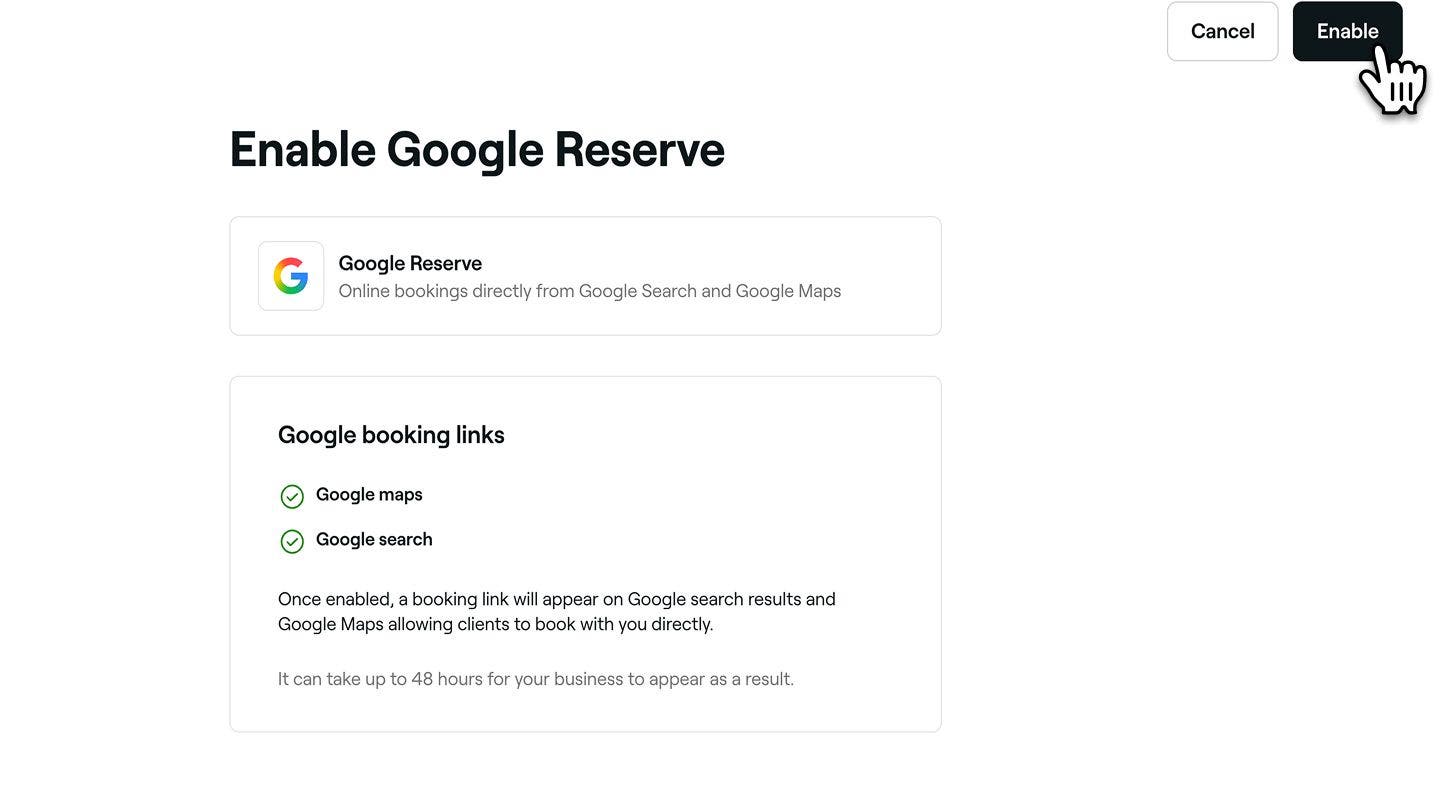
- Setelah diaktifkan, anda akan melihat pemberitahuan pengesahan muncul.
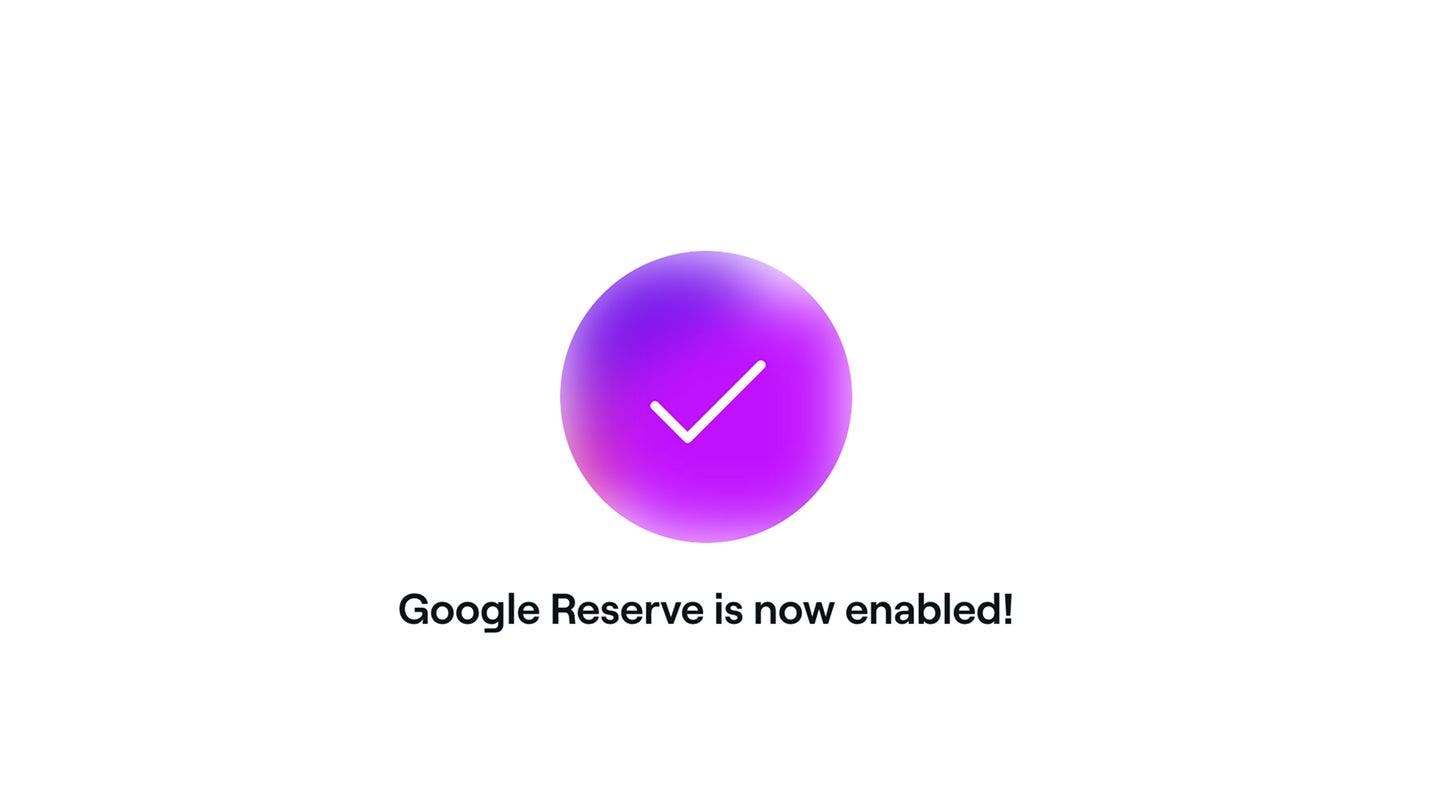
Setelah anda mendayakan Tempah dengan Google, ia boleh mengambil masa sehingga 48 jam untuk muncul di Google.
Nyahaktifkan Tempah dengan Google
- Daripada menu utama di sebelah kiri skrin anda, pergi ke Modul tambahan.
- Di bawah Google Reserve, klik pada butang Tindakan dan pilih Nyahdayakan.
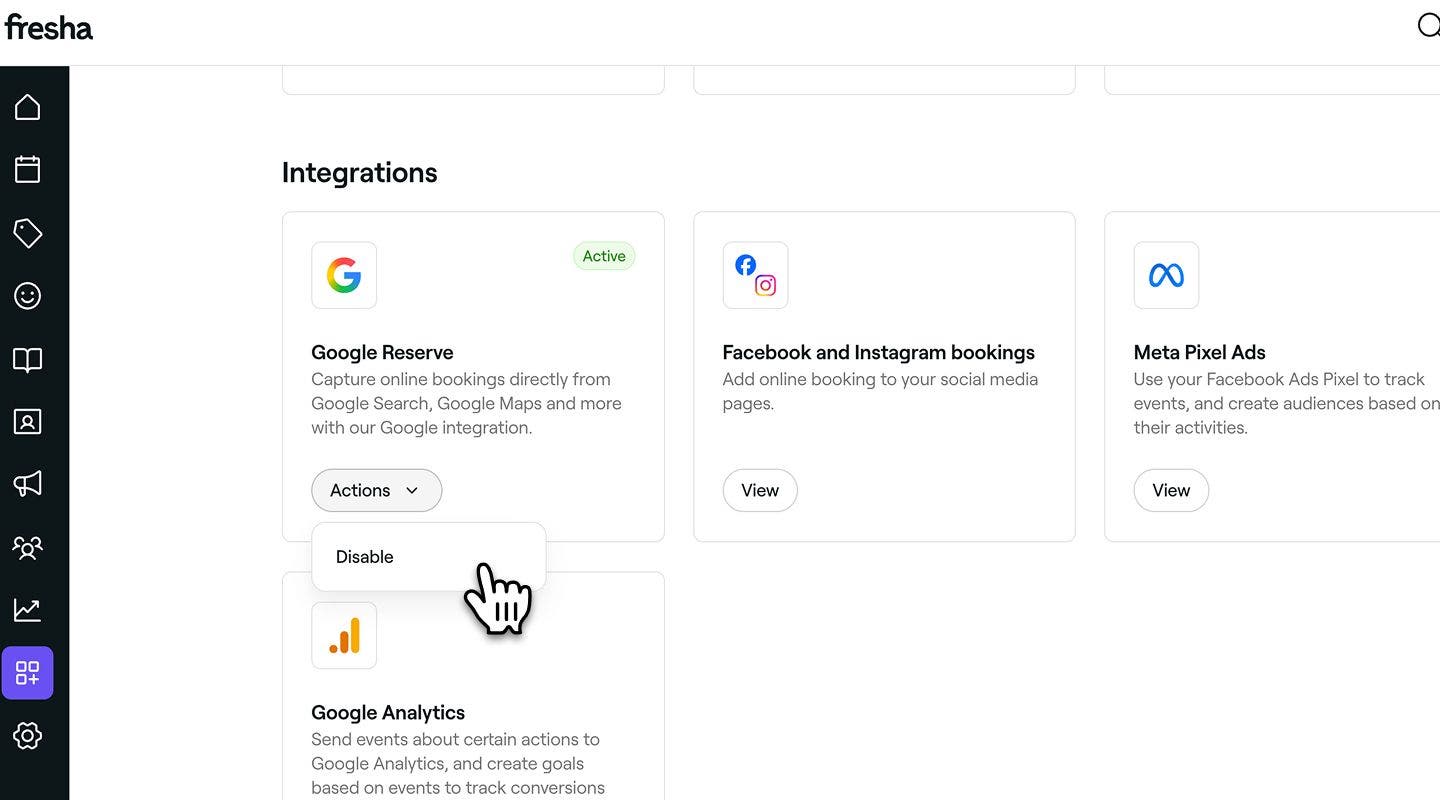
- Daripada tetingkap timbul, klik pada butang Nyahdayakan sekarang untuk mengesahkan.
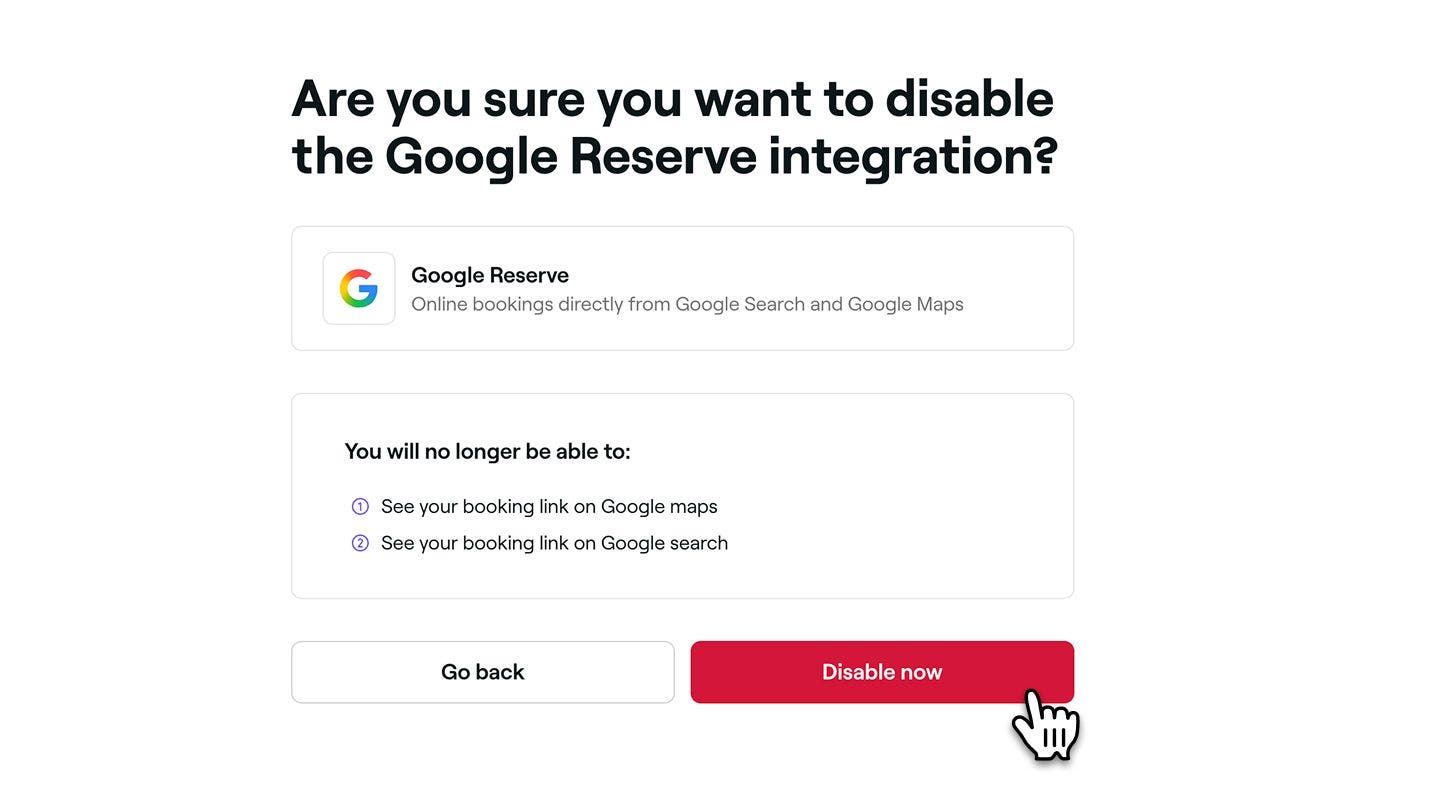
Setelah dinyahaktifkan, perniagaan anda akan dibuang daripada carian Google dan hasil carian Google Maps dalam tempoh 48 jam, dan pautan tempahan terus akan dibuang.
Soalan Lazim
- Pematuhan Profil Perniagaan Google – Profil anda mesti mematuhi garis panduan Google.
- Butiran yang sepadan – Nama perniagaan dan alamat anda di Fresha mesti sepadan dengan Profil Perniagaan Google anda.
- Profil yang disenaraikan – Profil Fresha anda Profil Fresha mesti disenaraikan di pasaran Fresha. Profil yang tidak disenaraikan tidak akan memaparkan butang Tempah.
- Ketersediaan pasukan – Ahli pasukan mesti mempunyai syif berjadual dalam tempoh 30 hari akan datang.
- Harga perkhidmatan – Semua perkhidmatan mesti memaparkan harga yang sah (tiada perkhidmatan percuma atau nilai 0).
- Penamaan perkhidmatan – Nama dan keterangan perkhidmatan tidak boleh mengandungi emoji, harga atau tempoh.
- Syarat industri – Perniagaan anda mesti dalam industri kecantikan dan kesejahteraan. Profil di luar kategori ini (contohnya, “Lain-lain” sebagai jenis perniagaan) tidak akan dipaparkan di pasaran Fresha dan tiada butang Tempah akan dipaparkan di Google.
Anda boleh menggunakan Papan pemuka kehadiran dalam talian anda untuk melihat dari mana tempahan dalam talian anda datang. Untuk tempahan individu, buka janji temu daripada senarai janji temu anda untuk melihat cara ia ditempah.
Apabila mengaktifkan Tempah dengan Google, butang tempah sepatutnya muncul dalam masa 48 jam jika profil Google dan Fresha anda memenuhi semua kriteria berikut:
Jika anda masih tidak nampak butang tempahan perniagaan anda di Google selepas 48 jam, sila hubungi kami untuk mendapatkan sokongan.
Tempah dengan Google tersedia untuk rakan niaga di seluruh dunia. Anda boleh melihat senarai penuh negara yang disokong di halaman dasar mereka.
Anda boleh mendayakan butang Tempah dengan Google dan Tempah Sekarang pada masa yang sama dengan Fresha. Kedua-dua integrasi berfungsi dengan lancar bersama-sama, dan salah satu daripadanya tidak akan menjejaskan yang satu lagi.
Kami syorkan anda meneroka semua ciri Fresha (seperti butang Tempah sekarang di media sosial dan laman web perniagaan) anda untuk Fresha Connect dengan pelanggan di seluruh platform dalam talian, membantu anda mencapai khalayak yang lebih luas dan menggalakkan lebih ramai orang menempah dengan anda.Apabila mendayakan Tempah dengan Google, anda boleh memautkan satu lokasi Fresha kepada satu Profil Perniagaan Google. Jika anda mempunyai beberapa lokasi di Fresha dan mahu setiap lokasi dipautkan ke Google, anda memerlukan Profil Perniagaan Google yang berasingan bagi setiap lokasi.
Jika profil Google anda sebelum ini disambungkan kepada pembekal perisian tempahan lain, butang Tempah mungkin masih dipautkan kepada pembekal tersebut. Untuk menyelesaikan masalah ini, buang integrasi sedia ada daripada Profil Perniagaan Google anda.
Setelah dibuang, dan jika profil Fresha anda memenuhi semua syarat kelayakan, integrasi Tempah dengan Google akan disediakan secara automatik dalam masa 48 jam.
