Urus sumber yang boleh ditempah
Ketahui cara mencipta dan mengurus sumber, seperti bilik dan peralatan, yang boleh ditugaskan kepada perkhidmatan.
Dalam artikel ini
Cara sumber berfungsi
Sumber mewakili bilik, peralatan atau ruang dalam perniagaan anda yang digunakan semasa janji temu. Apabila sumber diperuntukkan kepada perkhidmatan, ia menjadi tidak tersedia sepanjang tempoh janji temu untuk mengelakkan tempahan berganda.
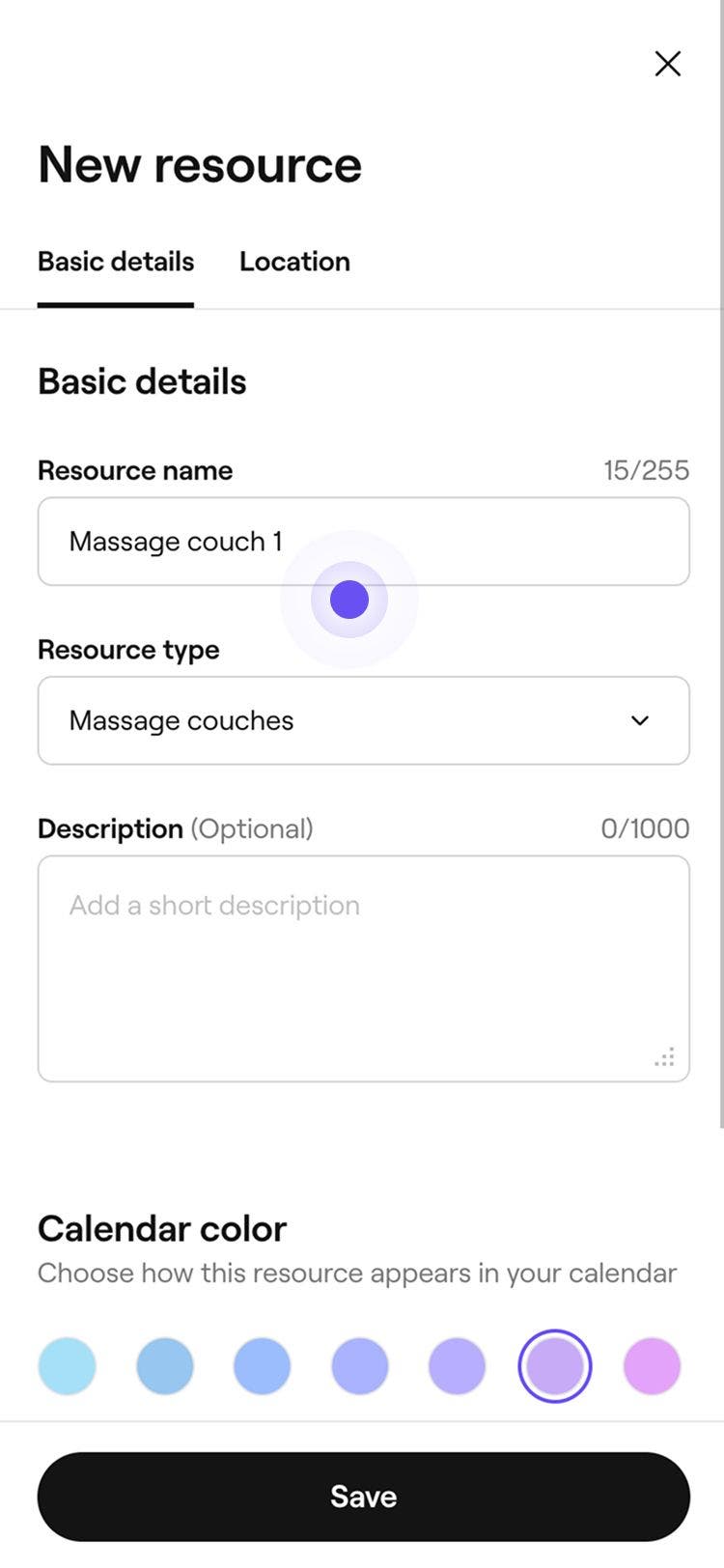
Contohnya, perniagaan mungkin mencipta sumber seperti “Sofa urut 1” dan “Sofa urut 2”. Apabila pelanggan menempah urutan yang dipautkan kepada sumber, bilik urutan yang tersedia akan ditetapkan secara automatik kepada janji temu berdasarkan ketersediaan.
Untuk memastikan sumber anda teratur, anda boleh mengumpulkan sumber yang serupa ke dalam jenis sumber. Contohnya, anda boleh mencipta jenis sumber yang dipanggil "Sofa urut" dan menambah setiap sumber sofa di bawah jenis tersebut. Ini memudahkan anda mengurus sumber dan melihat ketersediaan dalam kalendar anda.
Cipta sumber
-
Dari menu utama di sebelah kiri skrin anda, pergi ke Tetapan.
-
Klik pada kategori Penjadualan untuk mengurus sumber anda.
-
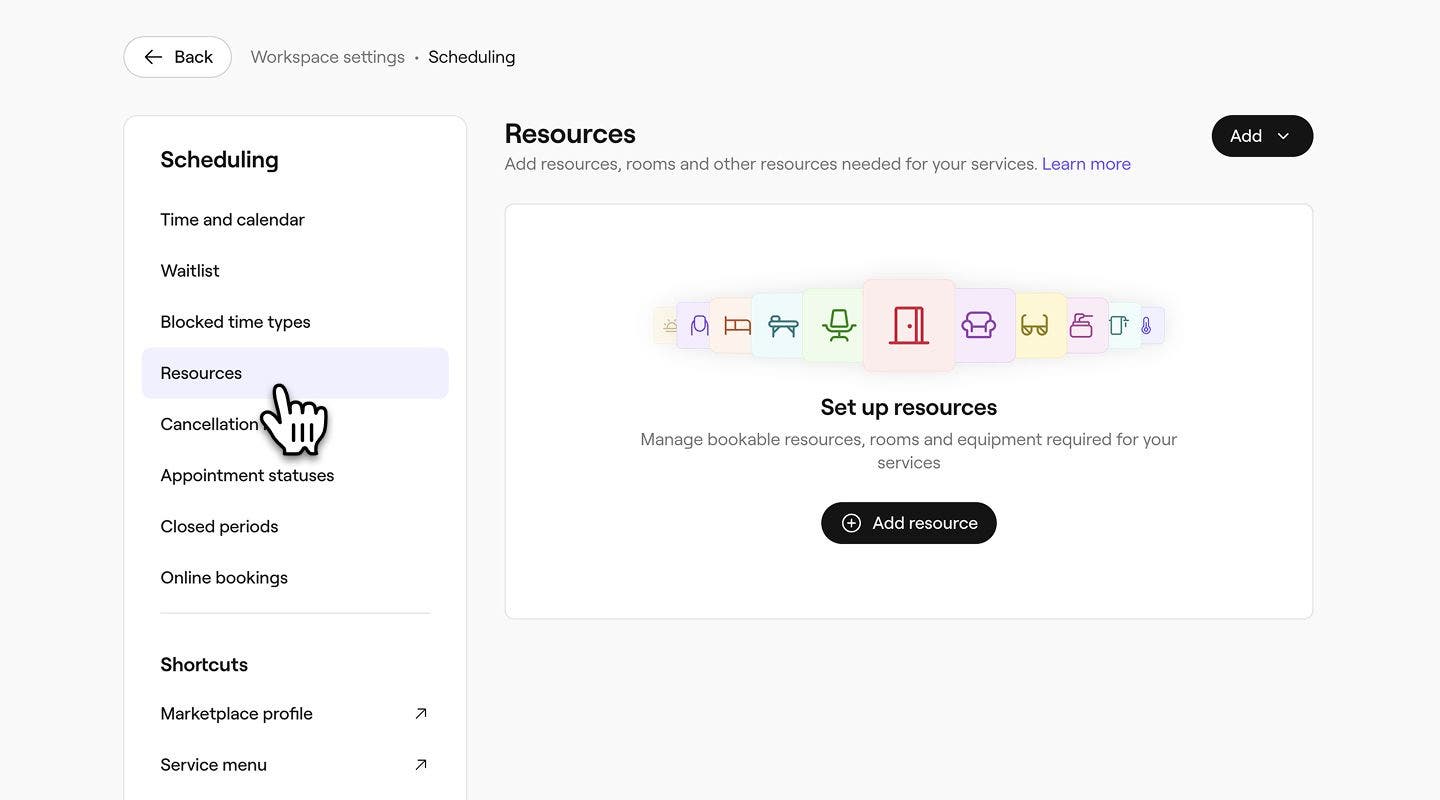
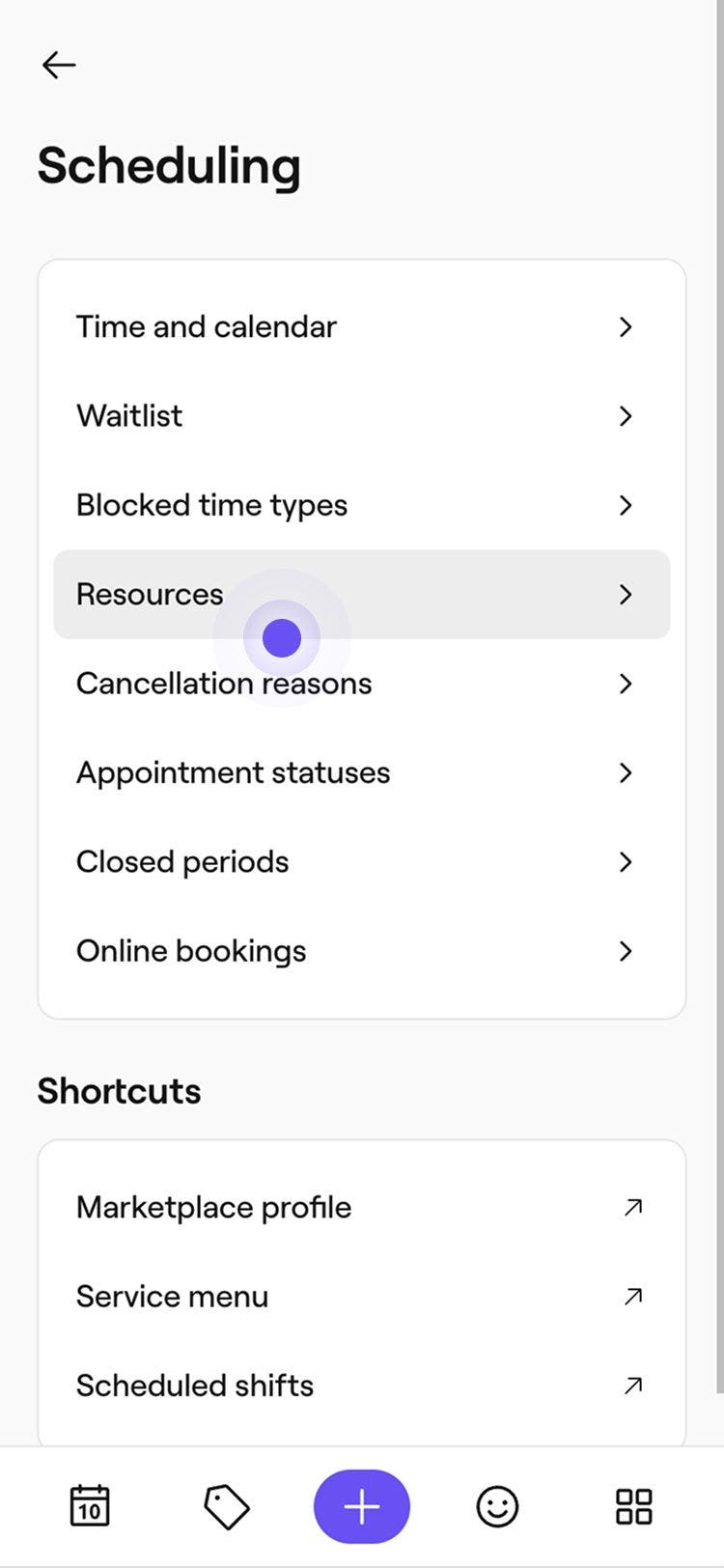
Dalam panel menu kiri, pilih Sumber.
-
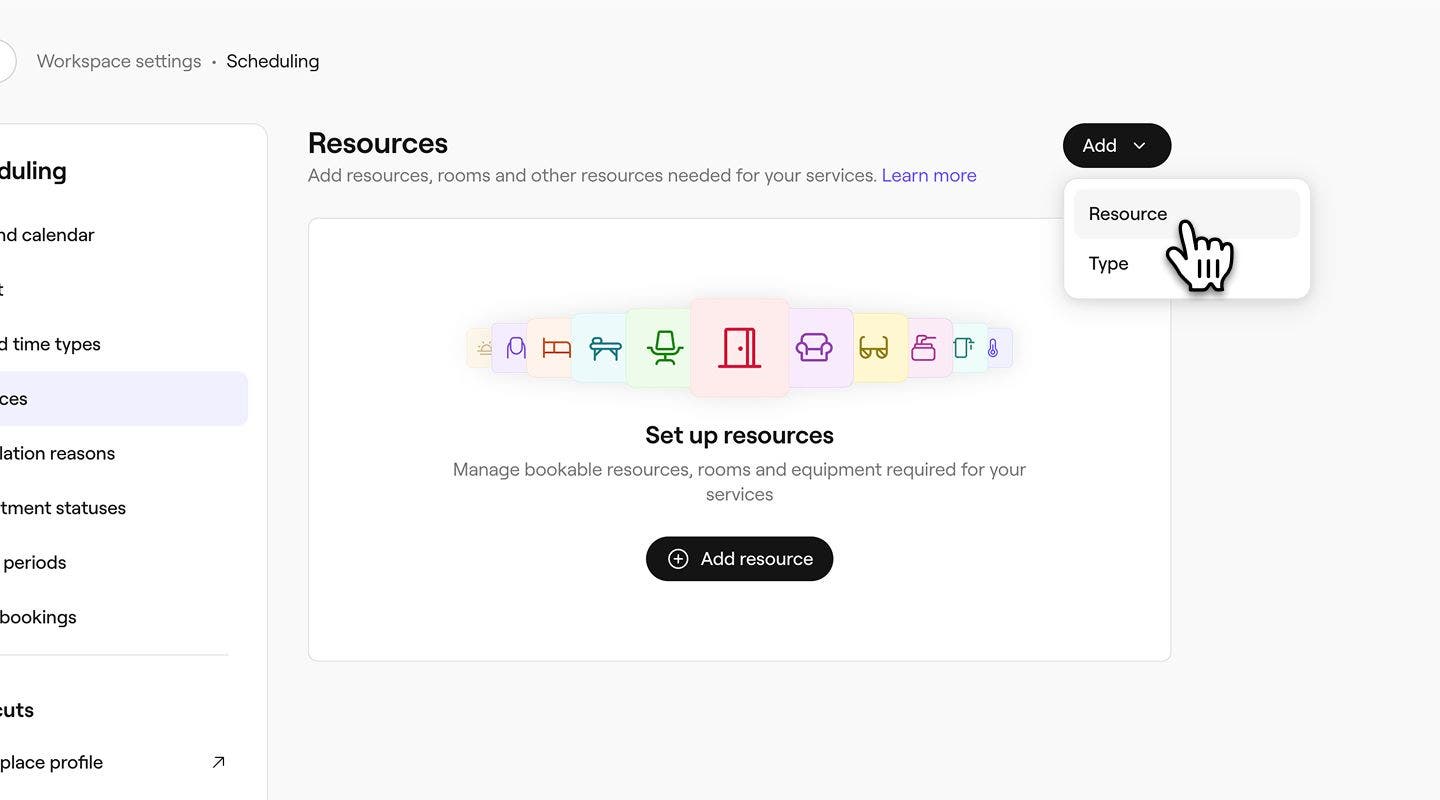
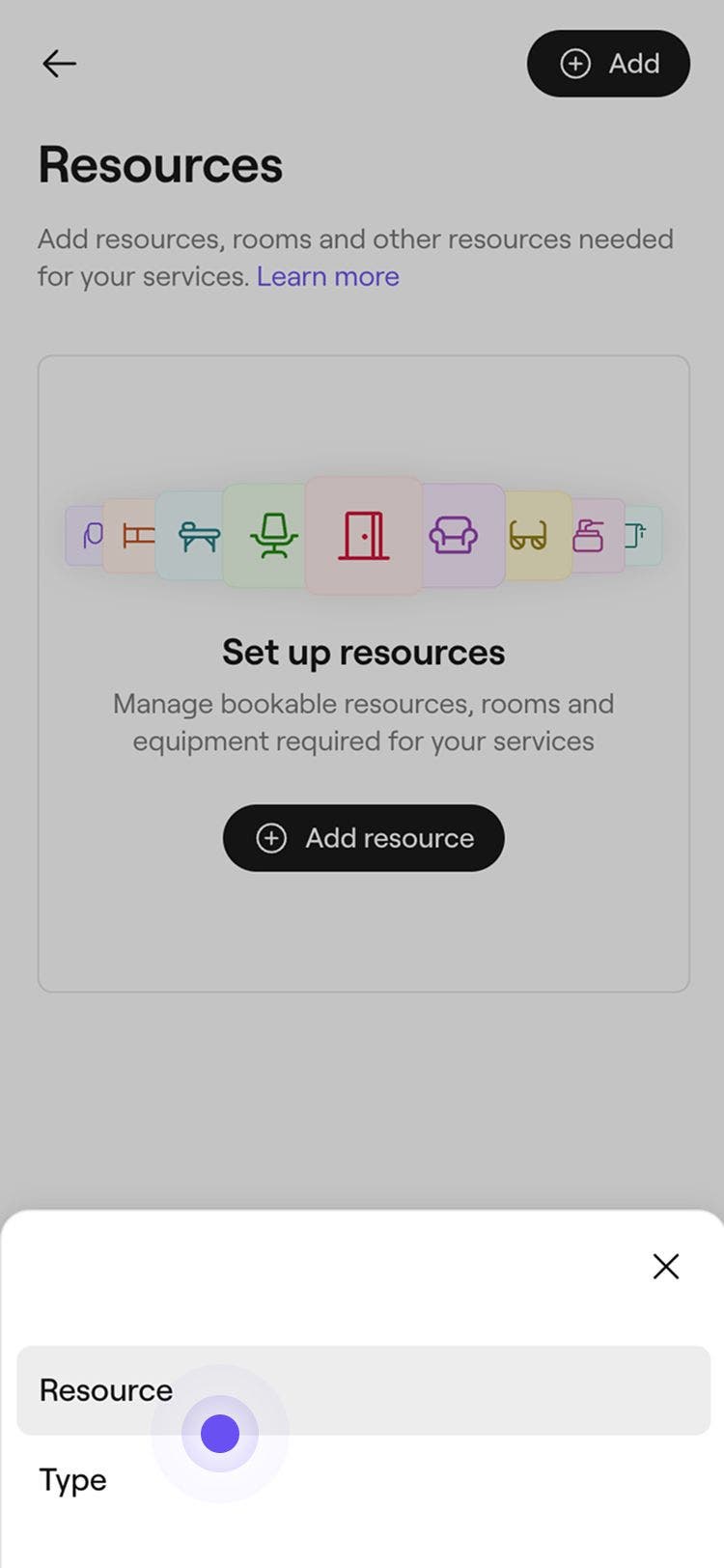
Klik butang Tambah di bahagian atas kanan, kemudian pilih Sumber.
-
Di bawah Butiran asas, masukkan Nama sumber, pilih Jenis sumber, dan tambah Keterangan pilihan.

- Untuk mencipta jenis sumber baharu semasa mencipta sumber, klik pada menu juntai bawah Jenis sumber dan pilih Tambah jenis baharu. Masukkan butiran jenis dalam tetingkap timbul, kemudian klik Tambah.

-
Di bawah Had kapasiti, pilih sama ada sumber boleh digunakan untuk Satu janji temu pada satu masa atau tetapkan Bilangan janji temu tertentu yang boleh menggunakan sumber secara serentak, dengan minimum dua janji temu.

-
Di bawah Warna kalendar, pilih warna yang akan digunakan untuk sumber ini dalam kalendar anda.
-
Secara pilihan, masukkan ID Sumber untuk penyimpanan rekod dalaman.
-
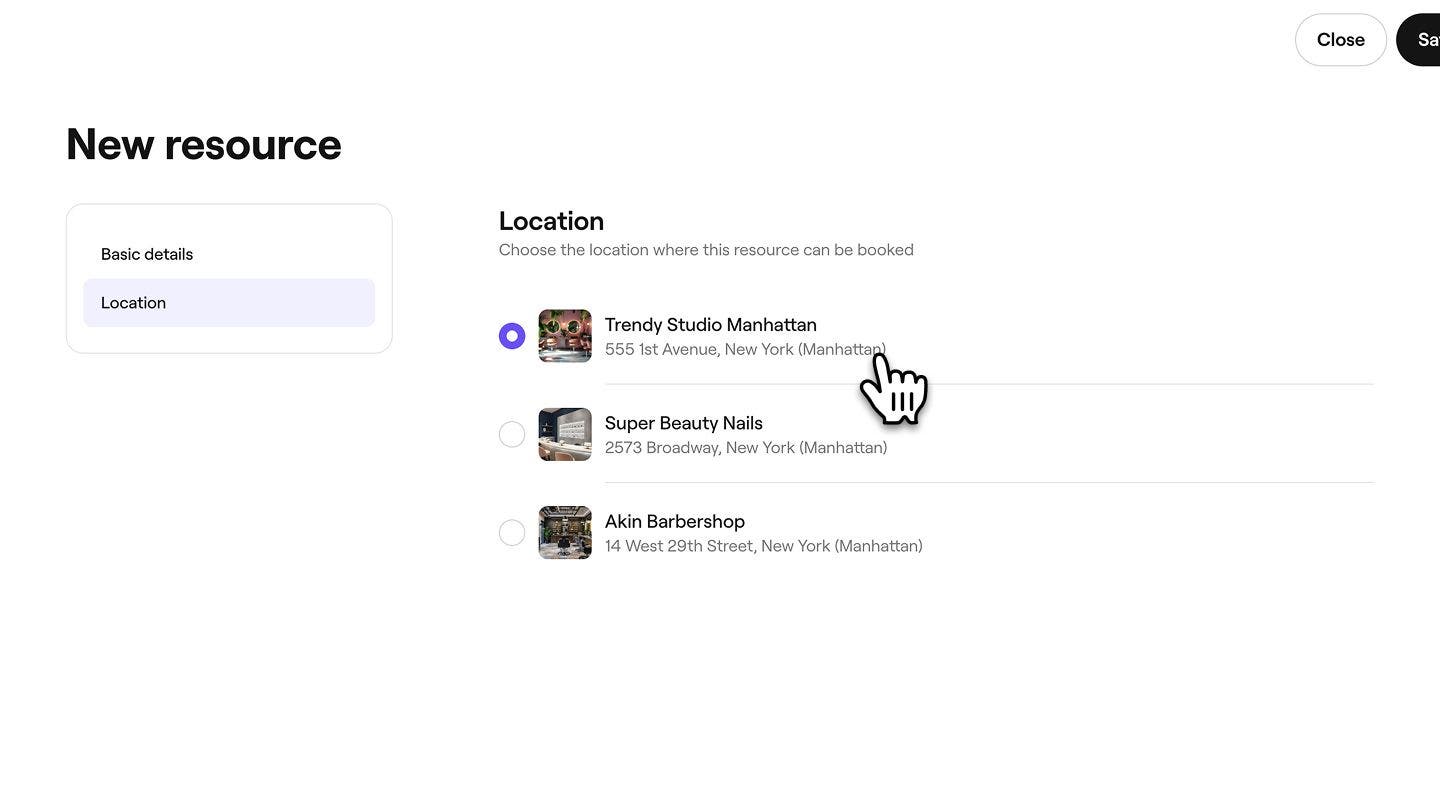
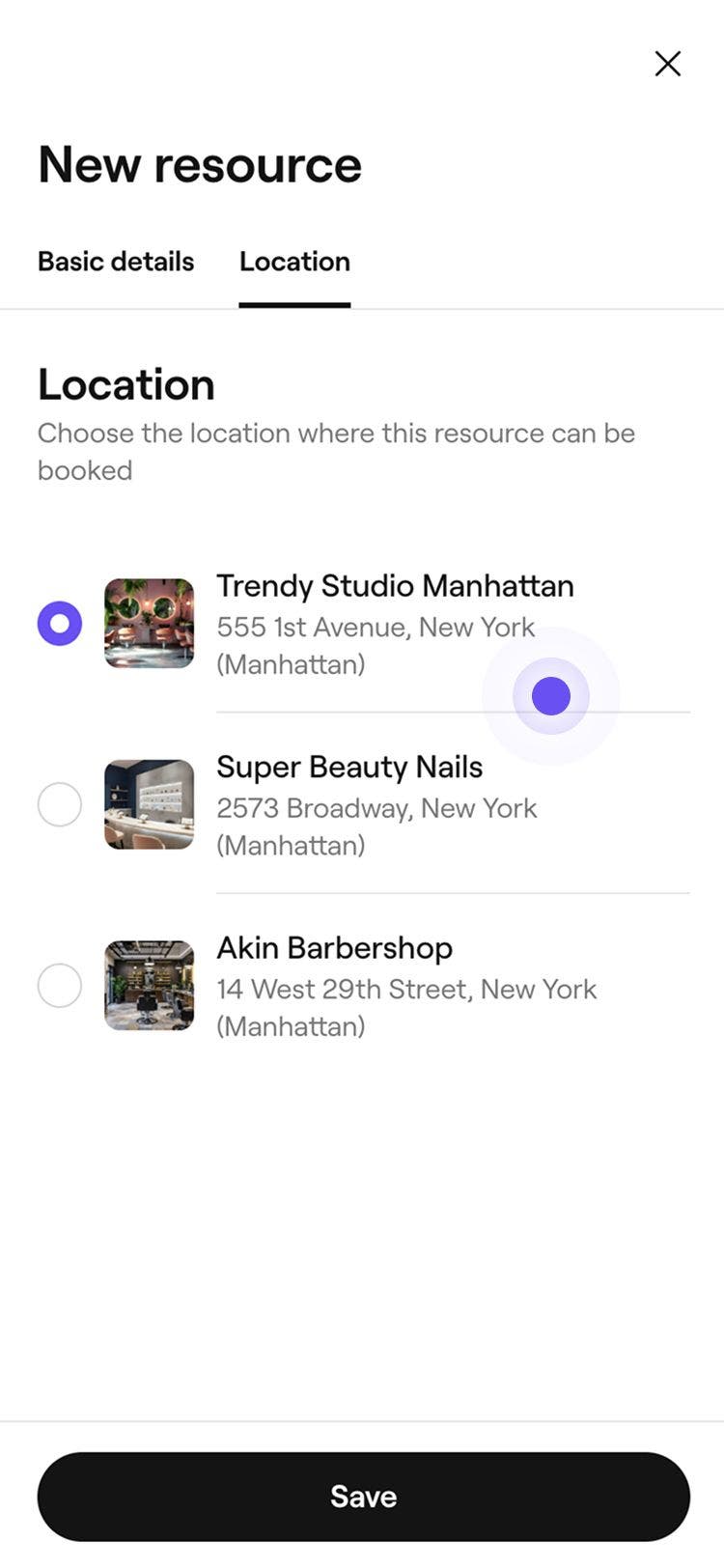
Jika anda mempunyai berbilang lokasi, klik pada Lokasi di panel di sebelah kiri dan pilih lokasi di mana sumber ini boleh ditempah.
-
Untuk menggunakan perubahan anda, klik pada butang Simpan di sudut kanan atas.

Setelah anda mencipta sumber, ia akan muncul secara automatik sebagai pilihan yang tersedia untuk semua perkhidmatan dalam Katalog anda. Anda kini perlu menugaskannya kepada perkhidmatan di mana ia diperlukan.
Cipta jenis sumber
Susun sumber anda mengikut jenis sumber. Jenis sumber memudahkan penugasan sumber kepada perkhidmatan dan membantu mengautomasikan penjadualan perkhidmatan yang memerlukan bilik, ruang atau peralatan.
- Daripada menu utama di sebelah kiri skrin anda, pergi ke Tetapan.
- Pilih tab Tetapan dari bahagian atas dan klik Penjadualan.
- Pada panel menu kiri, pilih Sumber.
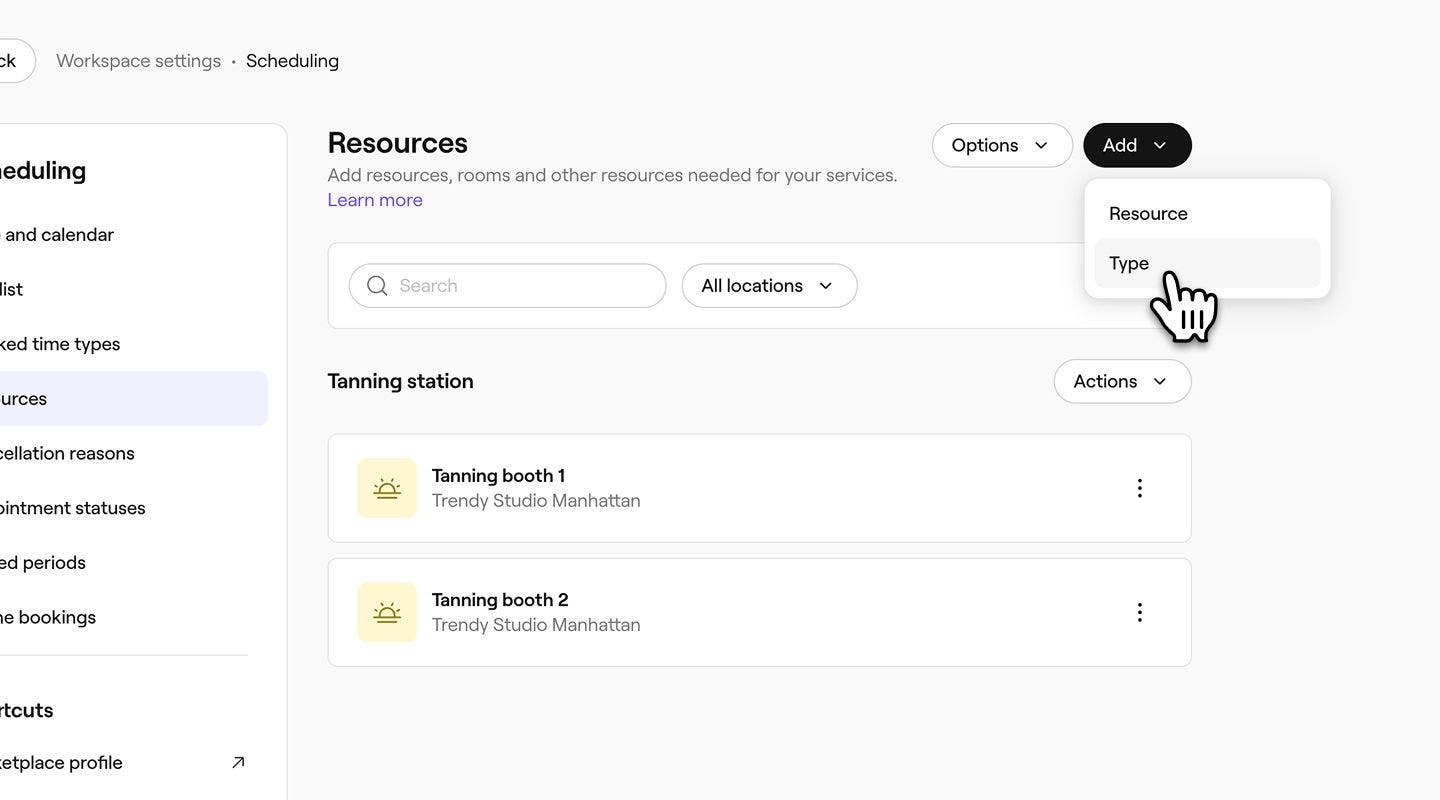
- Klik butang Tambah di bahagian atas kanan, kemudian pilih Taip.
- Dalam tetingkap timbul Jenis sumber baharu, tambah maklumat berikut:
- Ikon: Klik pada imej dan pilih logo untuk mewakili jenis sumber ini dalam kalendar anda.
- Nama: Pilih nama yang anda mahu berikan kepada jenis sumber anda.
- Keterangan: Masukkan keterangan pilihan untuk jenis sumber ini. Ini hanya akan dipaparkan secara dalaman.
- Klik pada butang Tambah di bahagian bawah tetingkap timbul untuk menyimpan jenis sumber.
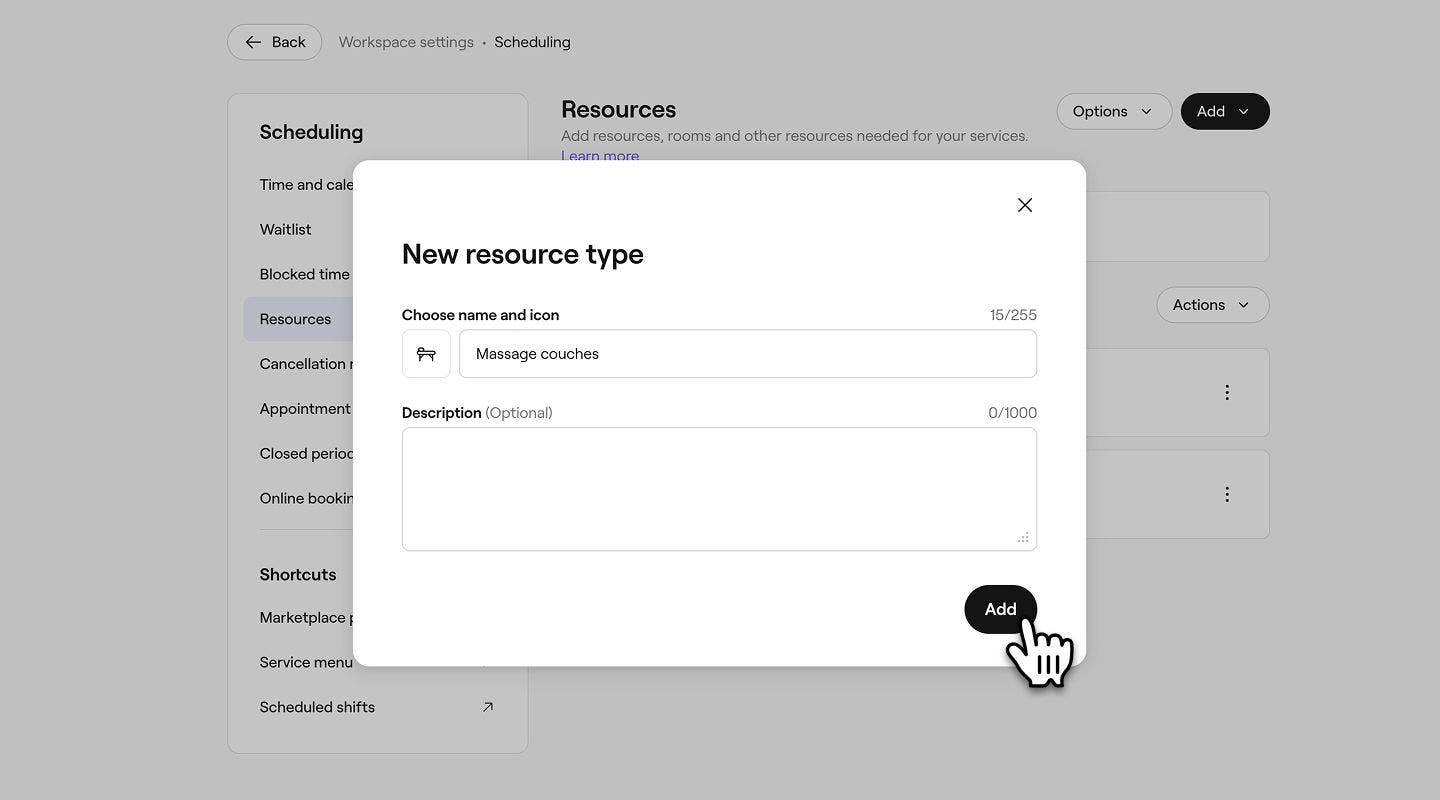


Setelah anda mencipta jenis sumber anda, ia akan muncul secara automatik dalam Senarai sumber anda.
Tetapkan had ketersediaan sumber
Had ketersediaan sumber membolehkan anda mengawal bila sumber boleh ditempah dalam talian, membantu anda mengurus penjadualan untuk masa, hari atau acara tertentu.
-
Dari menu utama di sebelah kiri skrin anda, pergi ke Tetapan.
-
Klik pada kategori Penjadualan untuk mengurus sumber anda.
-
Dalam panel menu kiri, pilih Sumber, kemudian klik pada Sumber yang anda ingin edit.

-
Pilih Ketersediaan daripada panel menu kiri.

-
Di bawah Ketersediaan, pilih bila sumber tersedia untuk ditempah:
- Sentiasa tersedia: Sesuai untuk perkhidmatan yang memerlukan kedua-dua ahli pasukan dan sumber.
- Hanya tersedia pada hari dan masa tertentu: Hadkan ketersediaan dengan memilih hari dan masa apabila sumber boleh ditempah. Sesuai untuk perkhidmatan sumber sahaja seperti katil penyamakan atau sauna. Untuk menggunakan tetapan waktu yang sama pada semua hari yang dipilih, klik pada butang Salin.

-
Di bawah Hadkan ketersediaan perkhidmatan, tandakan kotak pilihan di sebelah tarikh tertentu untuk menetapkan bila suatu sumber mula atau berhenti tersedia untuk ditempah dengan suatu perkhidmatan:
-
Boleh ditempah mulai: Pilih tarikh permulaan apabila sumber boleh mula digunakan untuk perkhidmatan. Contohnya, jika anda memperkenalkan sumber baharu pada Tahun Baharu, tetapkan tarikh mula kepada 1 Januari supaya ia boleh digunakan untuk perkhidmatan dari tarikh tersebut.
-
Tersedia untuk ditempah sehingga: Pilih tarikh akhir apabila sumber akan berhenti digunakan untuk perkhidmatan. Contohnya, jika anda menawarkan sumber bermusim yang berakhir sebelum tahun baharu, tetapkan tarikh akhir kepada 31 Disember supaya ia tidak lagi digunakan untuk perkhidmatan selepas hari tersebut. Jika tiada tarikh tamat ditetapkan, sumber akan terus tersedia untuk perkhidmatan tanpa had masa.

-
-
Klik pada butang Simpan di bahagian atas kanan untuk menyimpan had ketersediaan sumber.
Setelah disimpan, sumber akan tersedia untuk ditempah pada tarikh dan masa yang anda tetapkan.
Pautkan sumber yang berkaitan
Pautkan sumber bersama-sama untuk menguruskan ketersediaannya sebagai pasangan. Apabila salah satu ditempah, yang satu lagi akan menjadi tidak tersedia secara automatik.
- Buka kategori Penjadualan daripada Tetapan.
- Dalam panel menu kiri, pilih Sumber, kemudian klik pada Sumber yang anda ingin edit.
- Pilih Ketersediaan daripada panel menu kiri.
- Di bawah Hadkan ketersediaan perkhidmatan, tandakan kotak semak di sebelah Pautkan sumber berkaitan, kemudian klik pada butang ** Pautkan sumber**.
- Dalam tetingkap timbul, tandakan kotak pilihan di sebelah setiap sumber yang anda ingin pautkan, kemudian klik butang Simpan untuk mengesahkan pilihan anda.
- Klik pada butang Simpan di bahagian atas kanan untuk mengemas kini sumber.
Setelah disimpan, sumber yang dipautkan akan menjadi tidak tersedia secara automatik apabila perkhidmatan yang ditetapkan ditempah. Untuk menyahpaut sumber, klik ikon Tong Sampah di sebelahnya.
Peruntukkan sumber kepada perkhidmatan
Pautkan sumber kepada perkhidmatan yang memerlukannya. Apabila anda berbuat demikian, sumber yang sesuai akan ditetapkan secara automatik kepada setiap janji temu, sekali gus mengelakkan tempahan dalam talian apabila tiada sumber yang tersedia.
- Daripada menu utama di sebelah kiri skrin anda, pergi ke Katalog.
- Pilih Menu perkhidmatan daripada panel menu kiri.

- Klik pada perkhidmatan daripada Menu perkhidmatan untuk mengemas kini.

- Dalam paparan Edit perkhidmatan, pilih Sumber daripada panel menu kiri.

- Klik pada butang Tindakan di sebelah lokasi di mana perkhidmatan ini memerlukan sumber dan pilih Tambah.

- Jika anda mempunyai berbilang lokasi, anda boleh memilih untuk menambah sumber secara individu atau memilih Salin ke lokasi untuk menugaskan sumber yang sama secara pukal.
- Pada paparan Tambah keperluan sumber, pilih Jenis sumber daripada menu juntai bawah, kemudian pilih salah satu pilihan berikut:
- Gunakan mana-mana sumber jenis ini: Mana-mana sumber dalam jenis sumber yang dipilih boleh digunakan untuk memenuhi keperluan ini. Jika anda memilih pilihan ini, sebarang sumber yang ditambah kepada jenis sumber ini pada masa hadapan juga akan tersedia untuk perkhidmatan tersebut.
- Pilih sumber tertentu: Pilih sumber tertentu yang boleh digunakan untuk memenuhi keperluan ini. Jika berbilang sumber dipilih, mana-mana satu daripadanya boleh diperuntukkan apabila perkhidmatan ditempah.

- Klik pada butang Tambah di bahagian atas kanan.
- Semak keperluan sumber anda, kemudian klik Simpan di bahagian atas kanan untuk menyimpan perubahan anda.


Apabila janji temu ditempah, sumber yang tersedia akan ditugaskan secara automatik kepada setiap perkhidmatan berdasarkan susunan ia disenaraikan di bawah Tetapan Sumber anda. Jika sumber yang sesuai tersedia, ia akan dikhaskan untuk janji temu. Jika tiada sumber yang tersedia, perkhidmatan tersebut tidak boleh ditempah dalam talian oleh pelanggan. Anda masih boleh menjadualkan janji temu di kedai, namun pemberitahuan akan dipaparkan untuk memaklumkan anda bahawa sumber tersebut tidak tersedia.
Bagi perkhidmatan yang menggunakan sumber tanpa ahli pasukan, seperti sauna atau katil penyamakan, anda boleh membuang ahli pasukan. Buka perkhidmatan dan matikan Ahli pasukan diperlukan di bawah Ahli pasukan. Apabila dinyahdayakan, perkhidmatan ini boleh ditempah 24/7 melainkan anda mencipta jadual dalam Tetapan tempahan dalam talian anda atau mengehadkan ketersediaan sumber.
Edit dan padam sumber
- Buka Sumber anda daripada Tetapan jadual.
- Di sebelah sumber yang anda mahu edit atau padam, dan klik Tindakan kemudian pilih salah satu pilihan berikut daripada menu lungsur:
- Edit: Untuk mengemas kini sumber, pilih Edit. Dari paparan Edit sumber, kemas kini butiran sumber sebagaimana perlu. Klik pada butang Simpan di bahagian atas kanan untuk menyimpan perubahan anda.

- Padam: Untuk memadam sumber, pilih Padam secara kekal. Klik pada butang Padam sekali lagi untuk mengesahkan perubahan anda.

- Edit: Untuk mengemas kini sumber, pilih Edit. Dari paparan Edit sumber, kemas kini butiran sumber sebagaimana perlu. Klik pada butang Simpan di bahagian atas kanan untuk menyimpan perubahan anda.


Apabila sumber dipadam atau dipindahkan ke jenis sumber yang berbeza, ia akan dibuang secara automatik daripada mana-mana perkhidmatan yang telah ditetapkan kepadanya. Jika jenis sumber yang diperuntukkan kepada suatu perkhidmatan tidak mempunyai sumber, keperluan sumber akan diabaikan dan pelanggan masih boleh menempah perkhidmatan tersebut dalam talian. Semak dan kemas kini tetapan perkhidmatan anda selepas membuat perubahan kepada sumber untuk mengelakkan tempahan yang tidak dijangka.
Lihat ketersediaan sumber
Anda boleh cek ketersediaan dan lihat janji temu akan datang untuk semua atau sumber tertentu melalui kalendar anda.
- Daripada menu utama di sebelah kiri skrin anda, pergi ke Kalendar.
- Dalam bar alat kalendar, klik Pemilih pasukan dan sumber.

- Daripada menu juntai bawah panel, cari senarai Sumber dan klik pada sumber yang anda ingin lihat janji temunya.

- Klik pada Pemilih tarikh dalam bar alat kalendar, kemudian pilih tarikh yang anda ingin lihat atau gunakan pintasan untuk melompat ke hadapan sebanyak 1–12 minggu.
- Anda boleh cek ketersediaan sumber anda dan pastikan tiada yang ditempah dua kali.


Soalan Lazim
Ya, sumber boleh dilihat mengikut Hari, 3 Hari, Minggu atau Bulan. Untuk menukar paparan kalendar anda, buka Kalendar dan klik pada Pemilih paparan kalendar dalam bar alat kalendar. Pilih mana-mana paparan dan kalendar akan dikemas kini secara automatik.
Anda boleh menambah masa disekat untuk sumber dalam kalendar anda. Apabila ini ditambah, slot tersebut tidak lagi tersedia untuk pelanggan membuat tempahan dalam talian.
Pelanggan yang membuat tempahan dalam talian tidak akan dapat membuat tempahan berganda untuk sumber. Walau bagaimanapun, di kedai, anda boleh memilih untuk membuat tempahan berganda untuk sumber jika perlu. Pemberitahuan akan muncul, memberikan anda pilihan untuk meneruskan atau membatalkan tempahan yang bertindih.
Jika anda telah menambah sumber selepas mula menerima tempahan, anda perlu menetapkan sumber yang sesuai secara manual kepada setiap janji temu yang akan datang. Setelah ditetapkan, Fresha akan mengurus ketersediaan dan mengelakkan konflik pada masa hadapan.
Ya, anda boleh menugaskan beberapa sumber kepada satu perkhidmatan melalui tetapan perkhidmatan. Apabila perkhidmatan ditempah, Fresha akan menempah sumber yang dipilih secara automatik untuk janji temu tersebut.
