Urus ketersediaan perkhidmatan
Ketahui cara menyediakan dan mengurus ketersediaan perkhidmatan dengan menetapkan lokasi, ahli pasukan dan sumber yang diperlukan.
Dalam artikel ini
Cara ketersediaan perkhidmatan anda berfungsi
Perkhidmatan hanya akan ditunjukkan sebagai tersedia untuk ditempah jika ia boleh disampaikan di lokasi yang dipilih, mempunyai ahli pasukan yang ditugaskan dan tersedia, dan sebarang sumber yang diperlukan juga tersedia pada masa tersebut.
Anda juga boleh menguruskan masa perkhidmatan tersedia untuk ditempah, menjadikan perkhidmatan boleh ditempah pada masa tertentu, seperti promosi istimewa.
Jika anda perlu menggunakan tetapan ketersediaan yang sama untuk berbilang perkhidmatan, gunakan pilihan edit secara pukal supaya anda tidak perlu mengemas kini setiap perkhidmatan secara berasingan.
Tugaskan ahli pasukan kepada perkhidmatan
Pilih ahli pasukan yang layak atau tersedia untuk melaksanakan perkhidmatan supaya pelanggan boleh membuat tempahan dengan kakitangan yang sesuai.
- Dari menu utama di sebelah kiri skrin anda, pergi ke Katalog.
- Pilih Menu perkhidmatan daripada panel menu kiri.
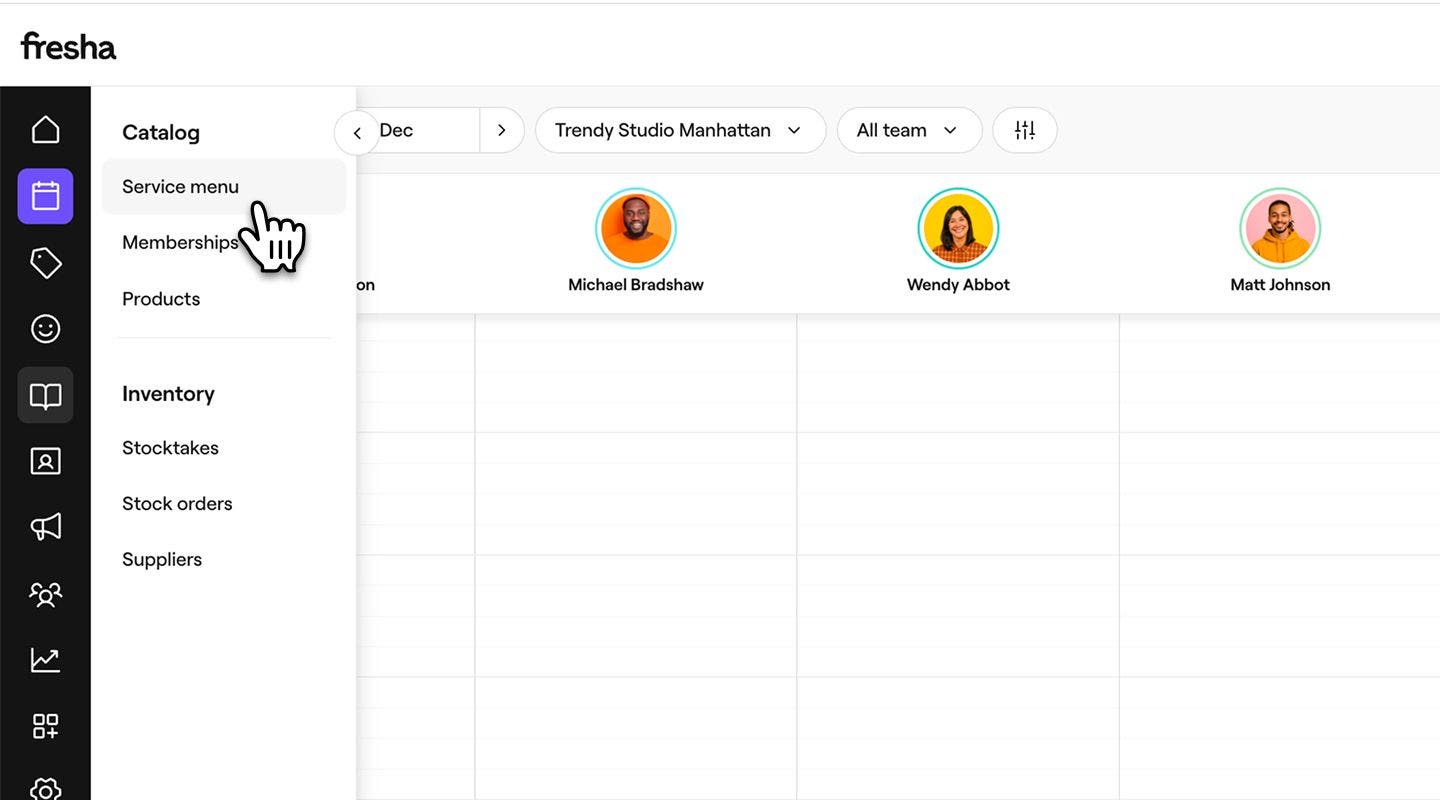
- Klik pada perkhidmatan daripada menu perkhidmatan untuk mengemas kini.

- Dalam paparan Edit perkhidmatan, pilih Ahli pasukan daripada panel menu kiri.
- Tandakan kotak pilihan di sebelah setiap ahli pasukan yang boleh melaksanakan perkhidmatan tersebut.
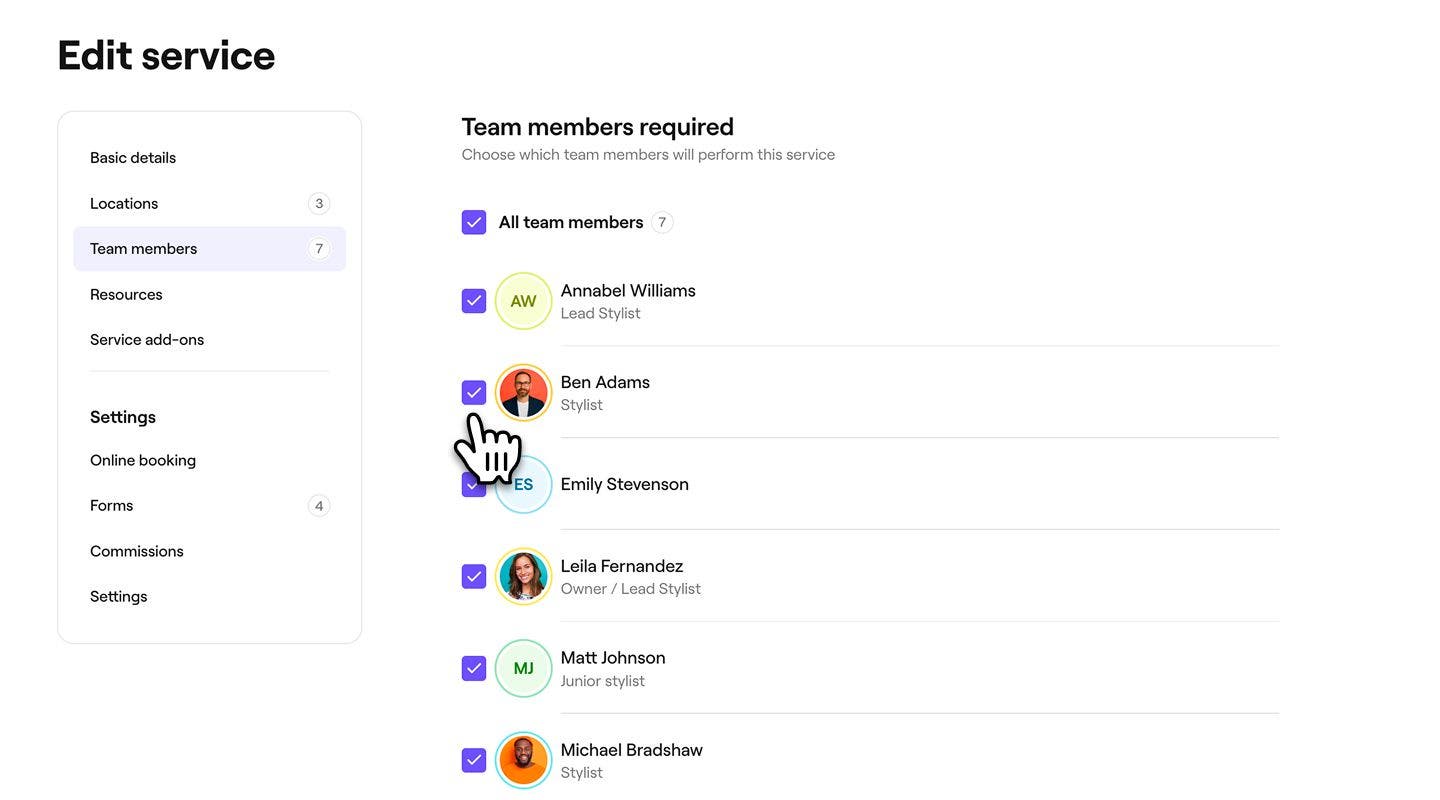
- Klik pada butang Simpan di bahagian atas kanan untuk mengemas kini perkhidmatan.
Selepas dikemas kini, perkhidmatan boleh ditempah dengan mana-mana ahli pasukan yang anda pilih.
Tugaskan sumber kepada perkhidmatan
Pautkan mana-mana bilik, peralatan atau perkakas yang diperlukan oleh perkhidmatan supaya sumber yang betul ditempah secara automatik apabila pelanggan membuat tempahan.
-
Dari menu utama di sebelah kiri skrin anda, pergi ke katalog.
-
Pilih Menu perkhidmatan daripada panel menu kiri.

-
Klik pada perkhidmatan daripada Menu perkhidmatan untuk mengemas kini.

-
Dalam paparan Edit perkhidmatan, pilih Sumber daripada panel menu kiri.
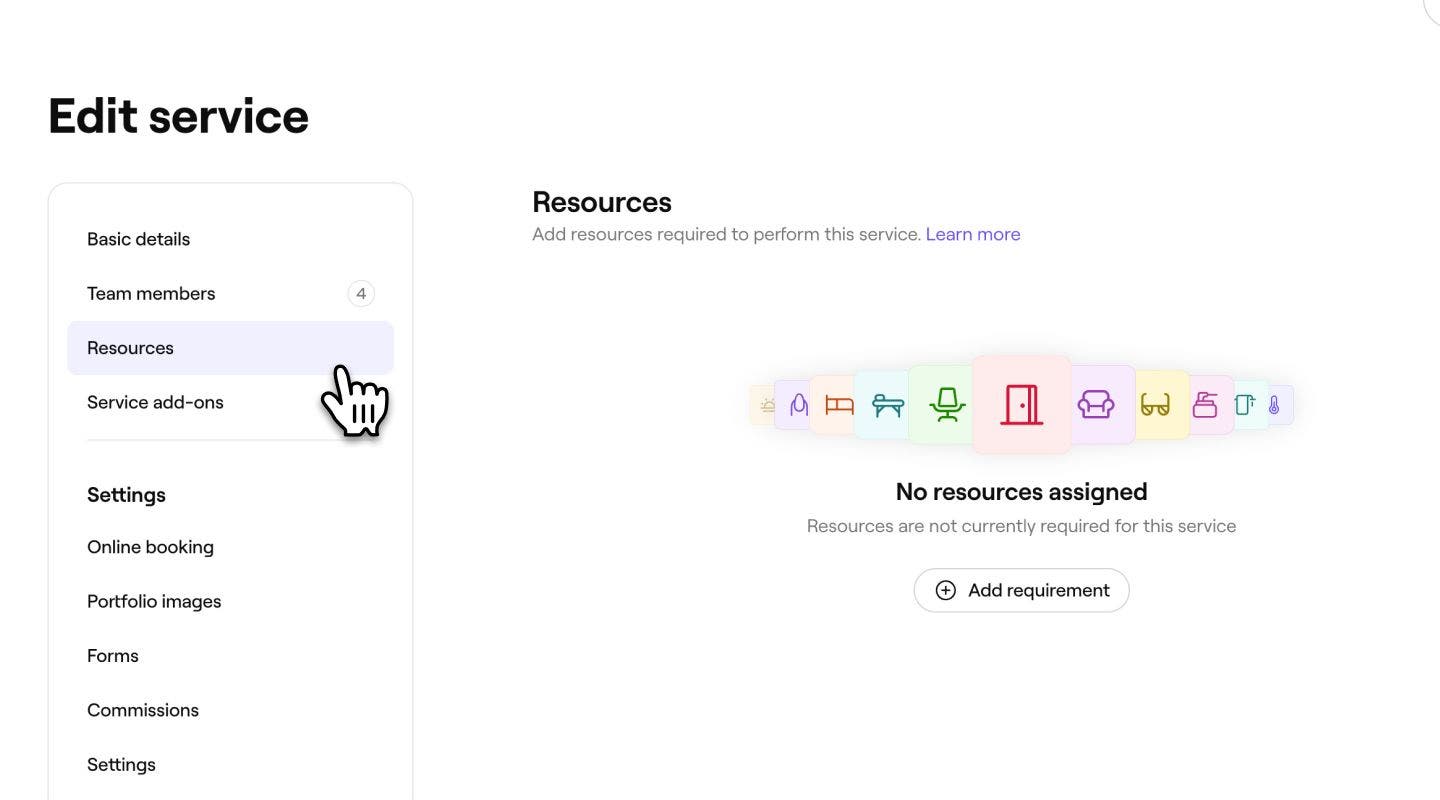
-
Di bawah Sumber, klik **Tambah keperluan **untuk mula menugaskan sumber kepada perkhidmatan.
-
Pada paparan Tambah keperluan sumber, pilih Jenis sumber daripada menu juntai bawah, kemudian pilih salah satu pilihan berikut sebelum mengklik Tambah di bahagian atas kanan:
- Gunakan mana-mana sumber jenis ini: Mana-mana sumber dalam jenis sumber yang dipilih boleh digunakan untuk memenuhi syarat ini. Jika anda memilih pilihan ini, sebarang sumber yang ditambah kepada jenis sumber ini pada masa hadapan juga akan tersedia untuk perkhidmatan tersebut.
- Pilih sumber tertentu: Pilih sumber tertentu yang boleh digunakan untuk memenuhi syarat ini. Jika berbilang sumber dipilih, mana-mana satu daripadanya boleh ditugaskan apabila perkhidmatan ditempah.

-
Untuk menambah lebih banyak keperluan sumber kepada perkhidmatan, klik pada butang Tambah dan ulangi langkah-langkah untuk Tambah keperluan sumber.

-
Semak keperluan sumber yang anda pilih, kemudian klik Simpan di bahagian atas kanan untuk menyimpan perubahan anda.


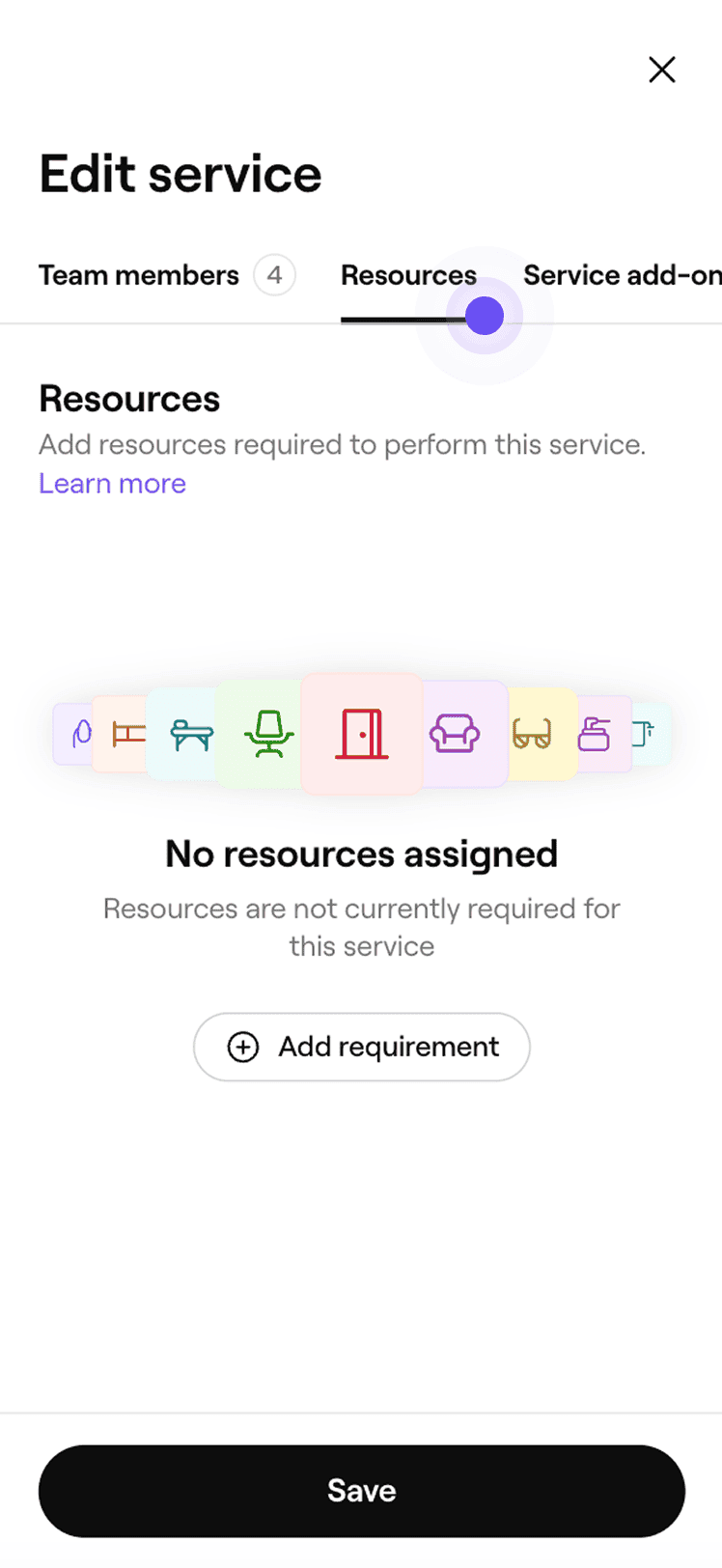


Setelah disimpan, perkhidmatan akan menempah sumber yang dipilih secara automatik apabila ditempah.
Jika perkhidmatan anda tersedia di berbilang lokasi, setiap lokasi akan muncul di bawah Sumber dalam tetapan perkhidmatan. Untuk memperuntukkan sumber, klik butang Tindakan di sebelah lokasi dan pilih Tambah, kemudian ulangi ini untuk setiap lokasi sebagaimana perlu. Jika anda lebih suka menggunakan keperluan sumber yang sama di berbilang lokasi, pilih Salin ke lokasi untuk menggunakannya secara pukal.
Peruntukkan lokasi kepada perkhidmatan
Tetapkan lokasi perniagaan anda yang menawarkan perkhidmatan supaya pelanggan hanya melihat dan menempahnya di tempat ia tersedia.
- Daripada menu utama di sebelah kiri skrin anda, pergi ke Katalog.
- Pilih Menu perkhidmatan daripada panel menu kiri.
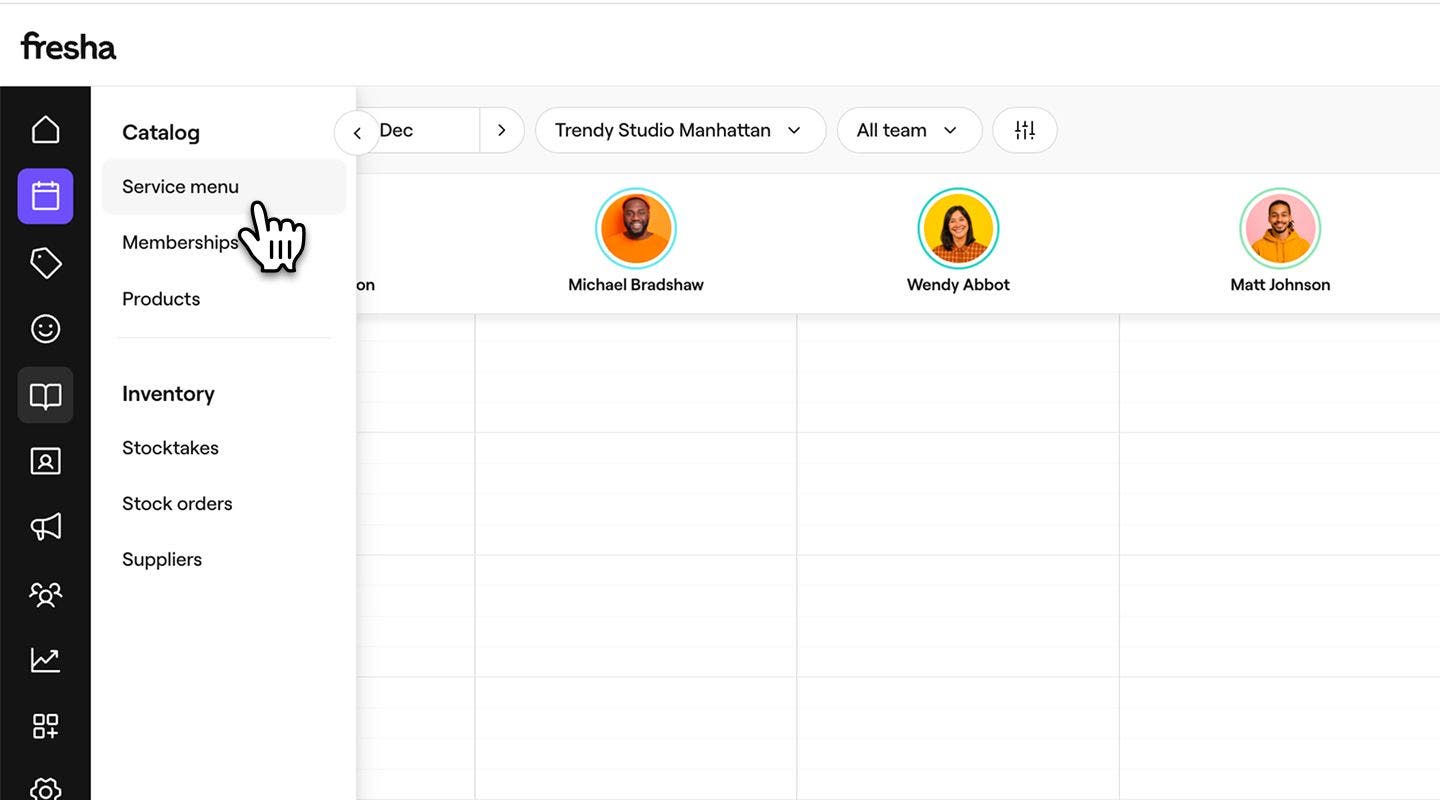
- Klik pada perkhidmatan daripada menu perkhidmatan untuk mengemas kini.
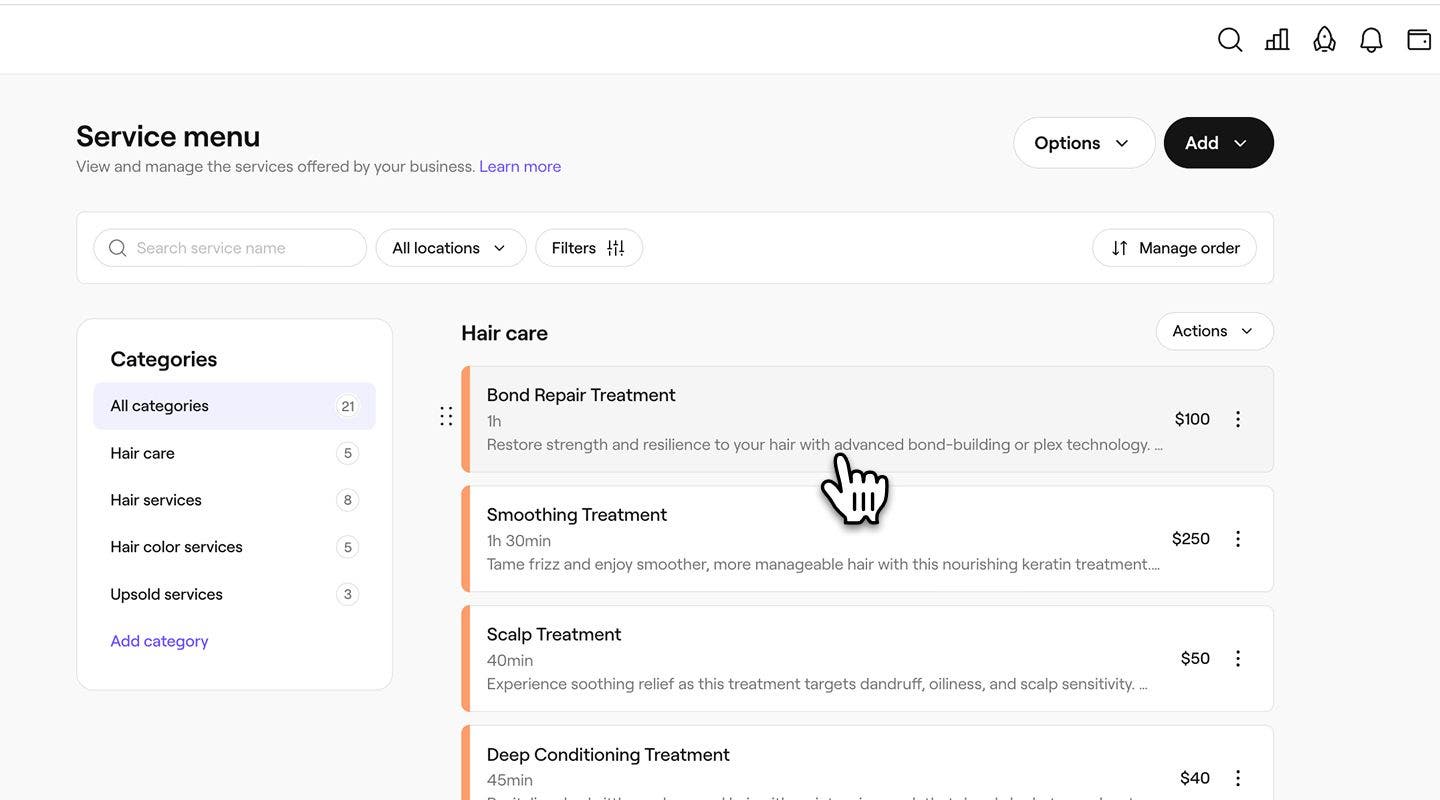
- Dalam paparan Edit perkhidmatan, pilih Lokasi daripada panel menu kiri.
- Tandakan kotak semak di sebelah setiap lokasi di mana perkhidmatan akan tersedia.

- Klik pada butang Simpan di bahagian kanan atas untuk mengemas kini perkhidmatan.
Setelah disimpan, perkhidmatan tersebut tersedia untuk ditempah oleh pelanggan di semua lokasi yang dipilih. Mana-mana lokasi yang anda biarkan tanpa ditandakan tidak lagi akan menawarkan perkhidmatan tersebut dalam tempahan dalam talian atau di kedai.
Tetapan tempahan dalam talian untuk setiap perkhidmatan dihidupkan secara automatik apabila anda mencipta perkhidmatan. Perkhidmatan anda hanya akan dipaparkan dalam talian setelah Profil Marketplace anda disiarkan dan perkhidmatan tersebut tersedia untuk ditempah. Untuk mengurus tetapan ini, buka perkhidmatan dan pilih Tempahan dalam talian daripada panel menu kiri.
Kemas kini ketersediaan perkhidmatan secara pukal
Jika anda menguruskan menu perkhidmatan yang besar, anda boleh mengemas kini ahli pasukan, sumber atau lokasi untuk berbilang perkhidmatan dalam satu tindakan dan bukannya mengedit setiap perkhidmatan satu demi satu.
- Dari menu utama di sebelah kiri skrin anda, pergi ke Katalog.
- Pilih Menu perkhidmatan daripada panel menu kiri.
- Pilih Pilihan dan klik Edit perkhidmatan secara pukal daripada menu lungsur.
Soalan Lazim
Membuang lokasi atau ahli pasukan daripada perkhidmatan akan mengemas kini tempat dan orang yang boleh ditempah untuk perkhidmatan tersebut. Setelah dibuang, perkhidmatan tersebut tidak lagi akan muncul sebagai pilihan untuk tempahan baharu di lokasi tersebut atau dengan ahli pasukan tersebut. Sebarang janji temu sedia ada kekal tidak berubah.
Apabila anda mengemas kini Harga atau tempoh perkhidmatan, tetingkap timbul akan muncul jika terdapat janji temu akan datang yang ditempah dengan perkhidmatan tersebut. Anda boleh memilih untuk menggunakan butiran baharu dengan menandakan kotak dalam tetingkap timbul. Jika anda tidak menggunakan kemas kini tersebut, janji temu sedia ada itu akan kekal dengan harga dan tempoh asalnya.
Untuk mengenakan dasar pembayaran anda pada satu perkhidmatan, mulakan dengan menyediakan dasar pembayaran anda. Buka perkhidmatan daripada Menu perkhidmatan anda dan pilih Tetapan daripada panel menu kiri. Di bawah Tetapan umum, tandakan kotak semak untuk mewajibkan deposit pendahuluan atau merakam butiran kad supaya dasar pembayaran terpakai kepada perkhidmatan khusus tersebut.
Anda boleh mengedit Menu Perkhidmatan anda secara pukal untuk menukar ahli pasukan, sumber atau lokasi bagi berbilang perkhidmatan dalam satu tindakan. Dalam Menu perkhidmatan anda, pergi ke Pilihan, kemudian pilih Edit perkhidmatan secara pukal.