Laman UtamaPangkalan pengetahuanAkademi Fresha
Urus cuti untuk pasukan anda
Kembali
  1. Pangkalan pengetahuan•
  2. Kalendar dan jadual•
  3. Urus cuti untuk pasukan anda

Urus cuti untuk pasukan anda

Dalam panduan ini, anda akan mempelajari cara mencipta, menambah dan mengurus cuti untuk pasukan anda, termasuk cuti umum, cuti sakit dan cuti peribadi.

Dalam artikel ini

  • Cara penjadualan cuti berfungsi
  • Tambah cuti melalui syif berjadual
  • Tambah cuti melalui kalendar anda
  • Kemas kini atau padam cuti

Cara penjadualan cuti berfungsi

Menjadualkan cuti membantu anda menyekat hari-hari apabila ahli pasukan tidak tersedia untuk menerima tempahan. Setelah ditambah, masa ini akan muncul pada kalendar supaya anda boleh melihat dengan mudah siapa yang tersedia apabila menjadualkan janji temu.

Jika seluruh perniagaan anda tidak tersedia, seperti semasa cuti umum atau penyelenggaraan, anda boleh menetapkan tempoh tutup sebagai ganti, yang menyekat tempahan untuk semua ahli pasukan sekaligus.

Tambah cuti melalui syif berjadual

  1. Dari menu utama di sebelah kiri skrin anda, pergi ke Pasukan.

  2. Dalam panel menu kiri, pilih Syif berjadual.

  3. Tambah cuti menggunakan salah satu kaedah berikut:

    1. Klik pada hari dan pilih Tambah cuti daripada pilihan.
      Tambah cuti melalui skrin Syif berjadual Fresha.
    2. Klik pada butang Tambah di bahagian atas kanan dan pilih Cuti daripada panel.
      Kumpulan 30876.jpg
  4. Dalam tetingkap timbul Tambah cuti, pilih Ahli pasukan dan Jenis ketidakhadiran. 

  5. Tetapkan Tarikh mula, Waktu mula dan Waktu tamat. Jumlah jam cuti akan dipaparkan.

    1. Untuk berbilang hari, cek kotak Ulang dan pilih tarikh akhir.

    Kumpulan 30877.jpg

  6. Gunakan bahagian Keterangan untuk menambah sebarang maklumat tambahan untuk pasukan anda. 

  7. Tandakan kotak semak Diluluskan jika cuti disahkan.
    Kumpulan 30878.jpg

  8. Klik pada butang Simpan untuk menambah cuti kepada jadual ahli pasukan anda.

  1. Daripada menu utama di bahagian bawah skrin anda, ketik Lagi (ikon grid) untuk membuka lebih banyak pilihan.

  2. Ketik Pasukan daripada menu, kemudian pilih Syif berjadual daripada menu Pasukan.

  3. Pilih ahli pasukan untuk membuka paparan syif mereka. 

  4. Ketik pada mana-mana hari dan pilih Tambah cuti daripada pilihan. 
    Kumpulan 30879.jpg

  5. Dalam tetingkap timbul Tambah cuti, pilih Ahli pasukan dan Jenis ketidakhadiran. 

  6. Tetapkan Tarikh mula, Waktu mula dan Waktu tamat. Jumlah jam cuti akan dipaparkan.

    1. Untuk beberapa hari, tandakan kotak semak Ulang dan pilih tarikh tamat.

    Group 30880.jpg

  7. Gunakan bahagian Keterangan untuk menambah sebarang maklumat tambahan untuk pasukan anda. 

  8. Tandakan kotak semak Diluluskan jika cuti disahkan.

    Group 30881.jpg

  9. Ketik butang Simpan di bahagian bawah untuk menambah cuti kepada jadual ahli pasukan anda.

Cuti akan muncul dalam syif berjadual ahli pasukan dan membantu memastikan kalendar anda sentiasa terkini.

Tambah cuti melalui kalendar anda

  1. Daripada menu utama di sebelah kiri skrin anda, pergi ke Kalendar.

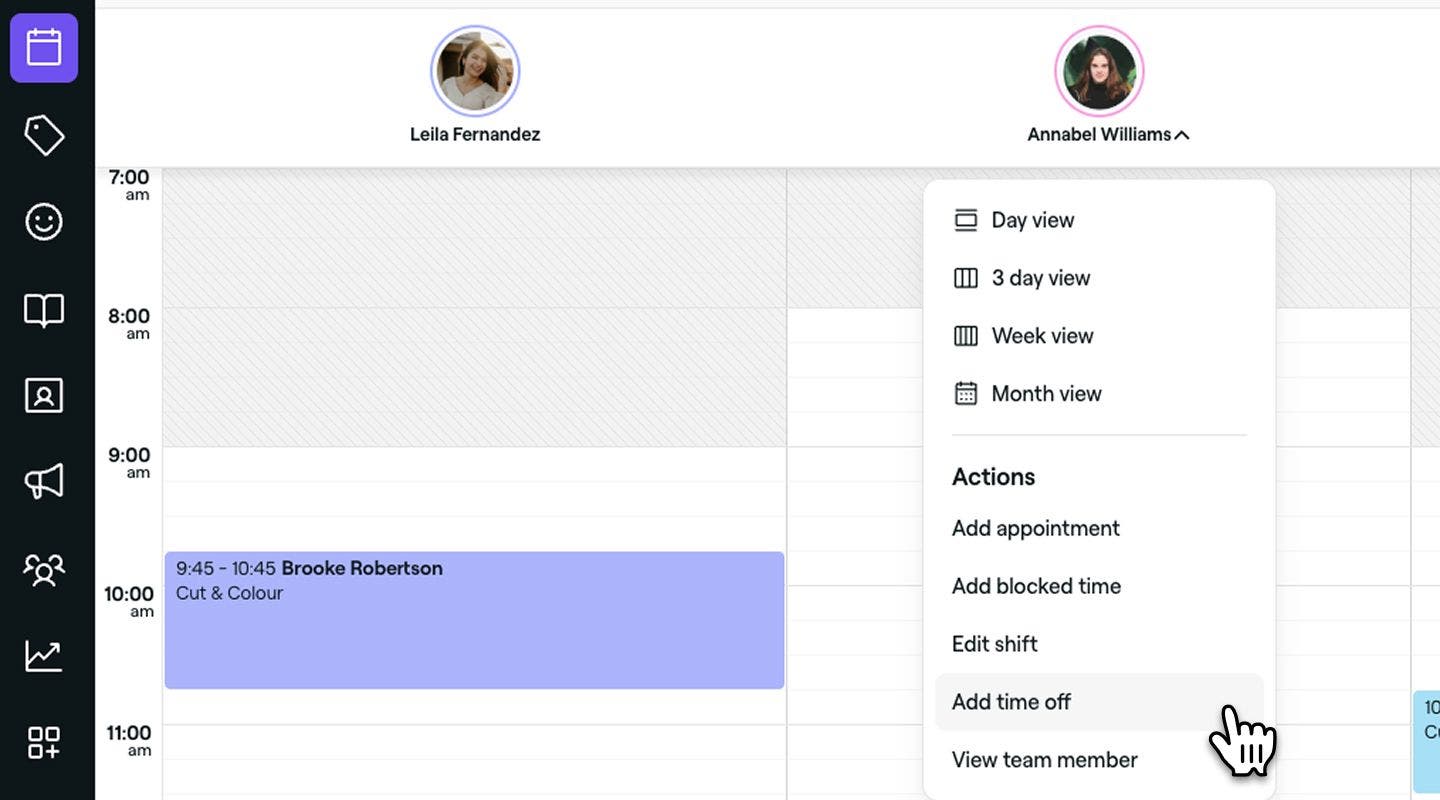
  2. Tambah masa disekat dengan mengklik pada ahli pasukan dan memilih Tambah cuti daripada panel. add_time_off_calendar_desktop.jpg

  3. Dalam tetingkap timbul Tambah cuti, pilih Ahli pasukan dan Jenis ketidakhadiran. 

  4. Tetapkan Tarikh mula, Waktu mula dan Waktu tamat. Jumlah jam cuti akan dipaparkan.

    1. Untuk beberapa hari, tandakan kotak Ulang dan pilih tarikh tamat.

      time_off_through_scheduled_shifts_web_7.jpg

  5. Gunakan bahagian Keterangan untuk menambah sebarang maklumat tambahan untuk pasukan anda. 

  6. Tandakan kotak Luluskan jika cuti disahkan.

    time_off_through_scheduled_shifts_web_7.jpg

  7. Klik pada butang Simpan untuk menambah masa cuti kepada jadual ahli pasukan anda.

  1. Dari menu utama di bahagian bawah skrin anda, pergi ke ikon Kalendar.
  2. Ketik pada ahli pasukan dan pilih Tambah cuti daripada pilihan. select_time_off_mobile.jpg
  3. Dalam tetingkap timbul tambah cuti, pilih Ahli pasukan dan Jenis ketidakhadiran. 
  4. Tetapkan Tarikh mula, Waktu mula dan Waktu tamat. Jumlah jam cuti akan dipaparkan.
    1. Untuk beberapa hari, tandakan kotak Ulang dan pilih tarikh tamat.
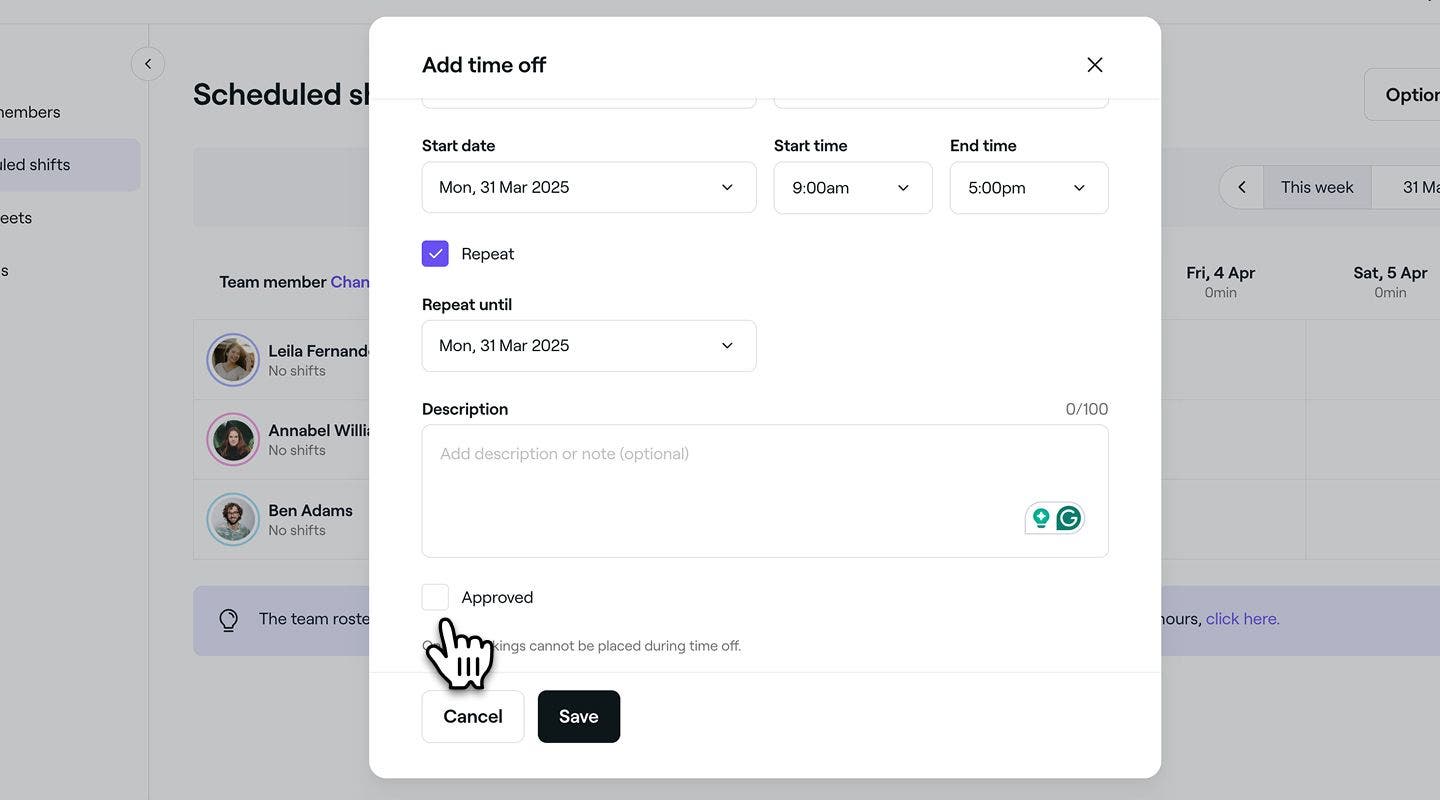
  5. Gunakan bahagian Keterangan untuk menambah sebarang maklumat tambahan untuk pasukan anda. 
  6. Tandakan kotak Luluskan jika cuti disahkan. save_time_off_mobile.jpg
  7. Ketik butang Simpan di bahagian bawah untuk menambah cuti kepada jadual ahli pasukan anda.

Masa cuti akan muncul dalam syif berjadual ahli pasukan dan membantu memastikan kalendar anda terkini.

Apabila menggunakan peranti mudah alih, anda juga boleh menambah cuti daripada menu utama di bahagian bawah skrin anda dengan mengetik Ikon Tambah (+) dan memilih Tambah cuti daripada pilihan.

Kemas kini atau padam cuti

  1. Dari menu utama di sebelah kiri skrin anda, pergi ke Pasukan.
  2. Pada panel menu kiri, pilih Syif berjadual.
    Kumpulan 30883.jpg
  3. Pilih cuti yang dijadualkan dan pilih daripada pilihan berikut:
    Group 30882.jpg
    1. Edit: Kemas kini cuti dan klik pada butang Simpan untuk mengemas kininya.
    2. Hapus: Buang masa cuti secara kekal daripada kalendar ahli pasukan anda. Tetingkap timbul pengesahan akan muncul, meminta anda untuk mengesahkan pemadaman. Klik Padam untuk mengesahkan pemadaman.

  1. Dari menu utama di bahagian bawah skrin anda, ketik Lagi (ikon grid) untuk membuka lebih banyak pilihan.
    tap_more_icon.jpg
  2. Ketik Pasukan daripada menu, kemudian pilih Syif berjadual daripada menu Pasukan. scheduled_shifts_mobile.jpg
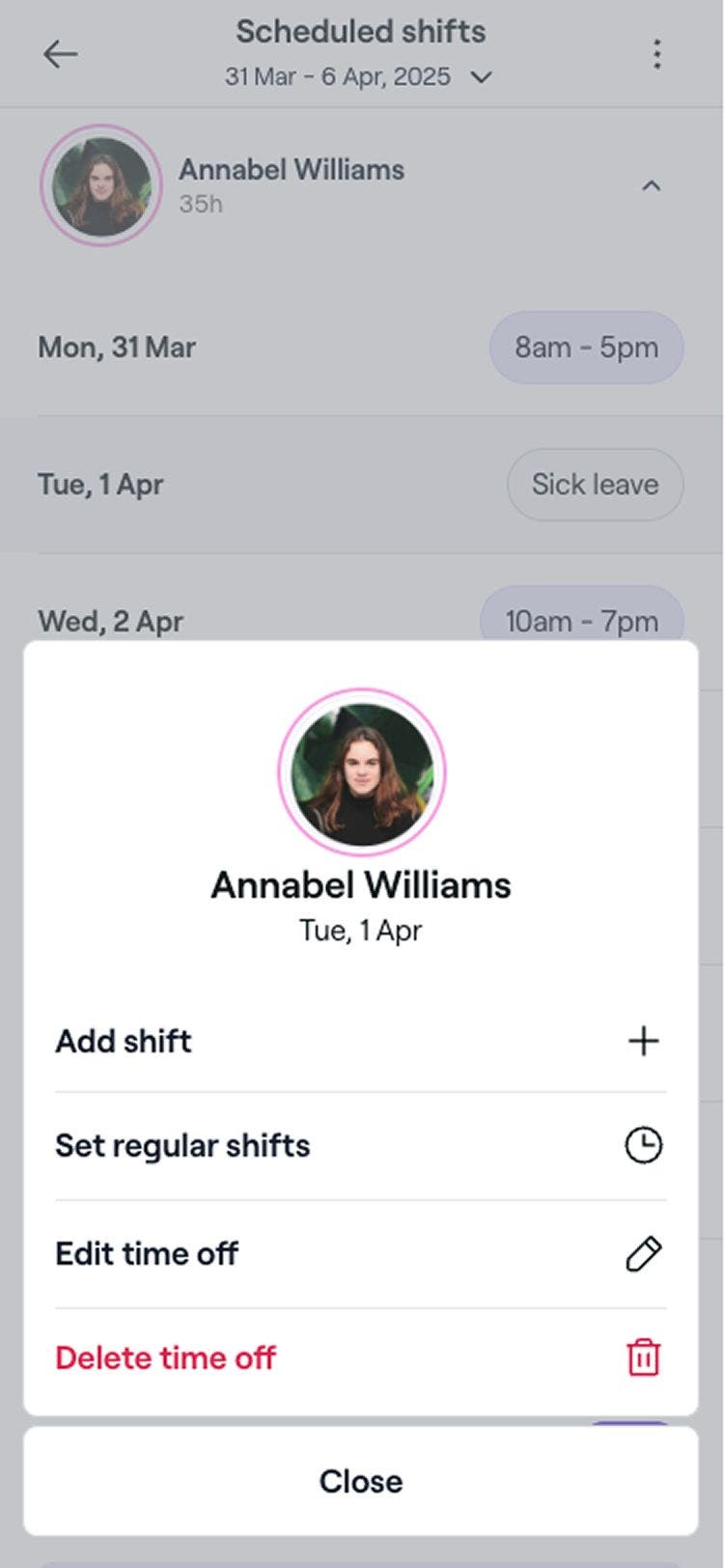
  3. Pilih cuti yang dijadualkan dan pilih salah satu daripada pilihan berikut: edit_delete_time_off_mobile.jpg
    1. Edit: Kemas kini cuti dan ketik butang Simpan untuk mengemas kininya.
    2. Hapus: Buang masa cuti secara kekal daripada kalendar ahli pasukan anda. Tetingkap timbul pengesahan akan muncul, meminta anda mengesahkan pemadaman. Ketik Padam untuk mengesahkan pemadaman.
Soalan Lazim

    • Apabila anda mengedit entri cuti, anda boleh melaraskan butirannya. Jika anda memadam tempoh cuti, syif berjadual asal ahli pasukan akan dipulihkan untuk tarikh-tarikh tersebut.

      Jumlah cuti adalah berdasarkan jam syif berjadual untuk hari tersebut.  Jika tiada syif dijadualkan, sistem akan menunjukkan sifar jam.

      Untuk menyekat hari perniagaan penuh seperti hari cuti, gunakan Tempoh perniagaan ditutup. Ini memastikan jadual syif pasukan kekal tidak berubah sambil menghalang pelanggan daripada membuat tempahan dalam talian.


Pengurusan jadual


Artikel berkaitan

Adakah panduan ini membantu?

Pengurusan jadual

Urus syif berjadual untuk ahli pasukan

Ketahui cara menggunakan penjadualan lanjutan untuk mencipta syif pasukan yang mudah diuruskan.

Urus cuti untuk pasukan anda

Catat cuti pasukan anda dengan sebab cuti yang boleh disesuaikan.

Urus sumber yang boleh ditempah

Cipta sumber yang boleh ditempah untuk perkhidmatan dan ketahui cara untuk menyemak ketersediaan dengan mudah.

Cipta dan urus jenis cuti

Pantau ketersediaan pasukan anda dengan menetapkan jenis cuti yang boleh disesuaikan.

Urus tempoh perniagaan ditutup

Pastikan pelanggan tahu bila anda beroperasi atau ditutup dengan mengemas kini tempoh perniagaan ditutup.

Artikel berkaitan

Urus jenis masa disekat

Urus jenis masa disekat dengan tajuk, tempoh dan tetapan pampasan yang disesuaikan.

Urus syif berjadual untuk ahli pasukan

Ketahui cara menggunakan penjadualan lanjutan untuk mencipta syif pasukan yang mudah diuruskan.

Urus tempoh perniagaan ditutup

Pastikan pelanggan tahu bila anda beroperasi atau ditutup dengan mengemas kini tempoh perniagaan ditutup.

Fresha
Dapatkan aplikasi

Tentang Fresha

Kerjaya

Bantuan dan sokongan

Blog

Peta Tapak

Untuk perniagaan

Untuk rakan niaga

Harga

Ciri-ciri

Penjadualan

Tempat jualan

Pembayaran

Modal

Pasaran

Sokongan

Status

Perundangan

Dasar Privasi

Terma perkhidmatan

Terma penggunaan

Cari kami di media sosial

Facebook
Linkedin
Instagram

© 2026 Fresha.com SV Ltd