Urus tetapan paparan kalendar anda
Dalam panduan ini, anda akan mempelajari cara melaraskan tetapan paparan kalendar anda untuk mengawal cara janji temu, jadual pasukan dan sumber dipaparkan dalam kalendar anda.
Dalam artikel ini
Laraskan tarikh dan paparan kalendar anda
-
Dari menu utama di sebelah kiri skrin anda, pergi ke Kalendar.
-
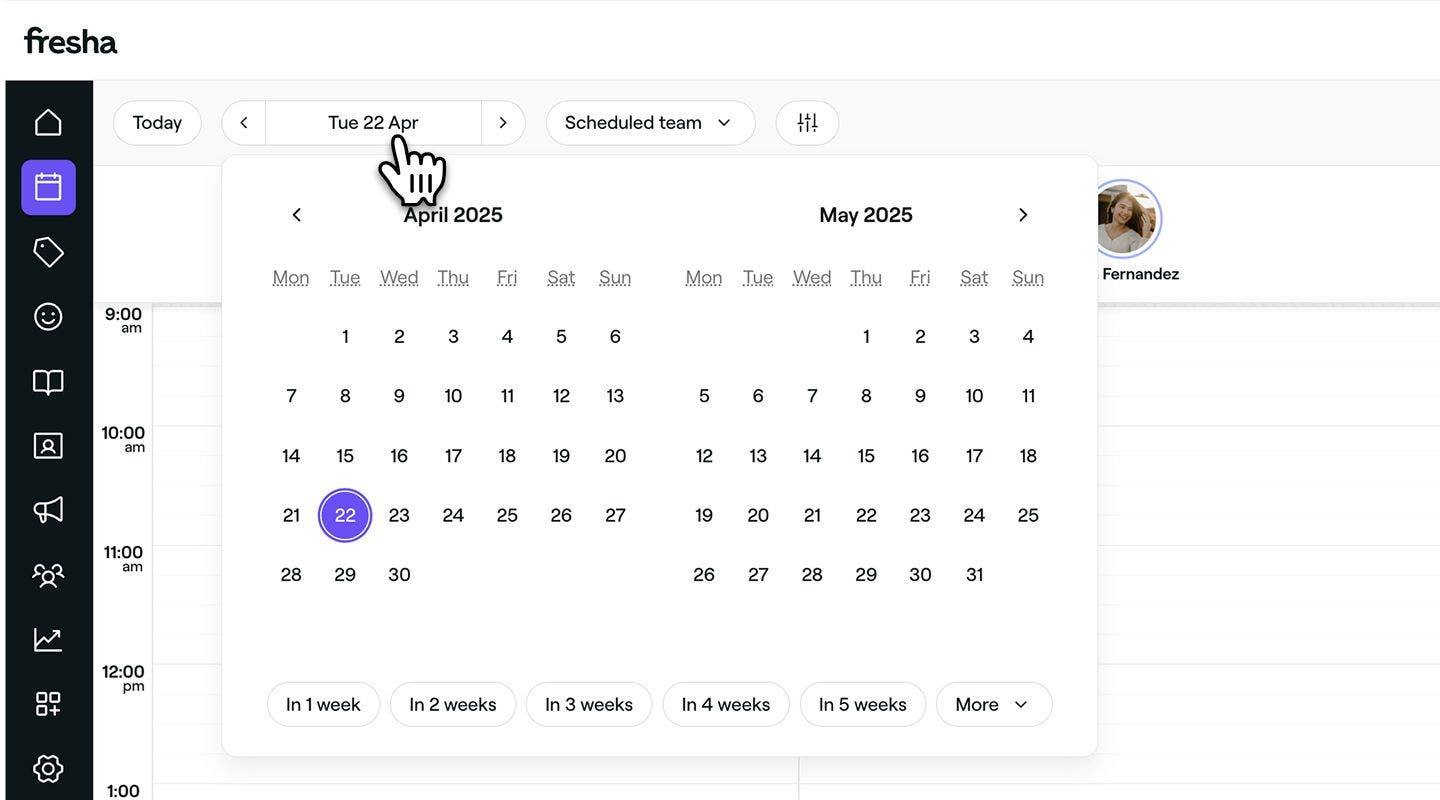
Untuk melaraskan tarikh kalendar anda, klik pada Pemilih tarikh dalam bar alat kalendar untuk melihat julat tarikh tertentu atau pilih pilihan untuk melompat ke hadapan 1 hingga 8 minggu.
-
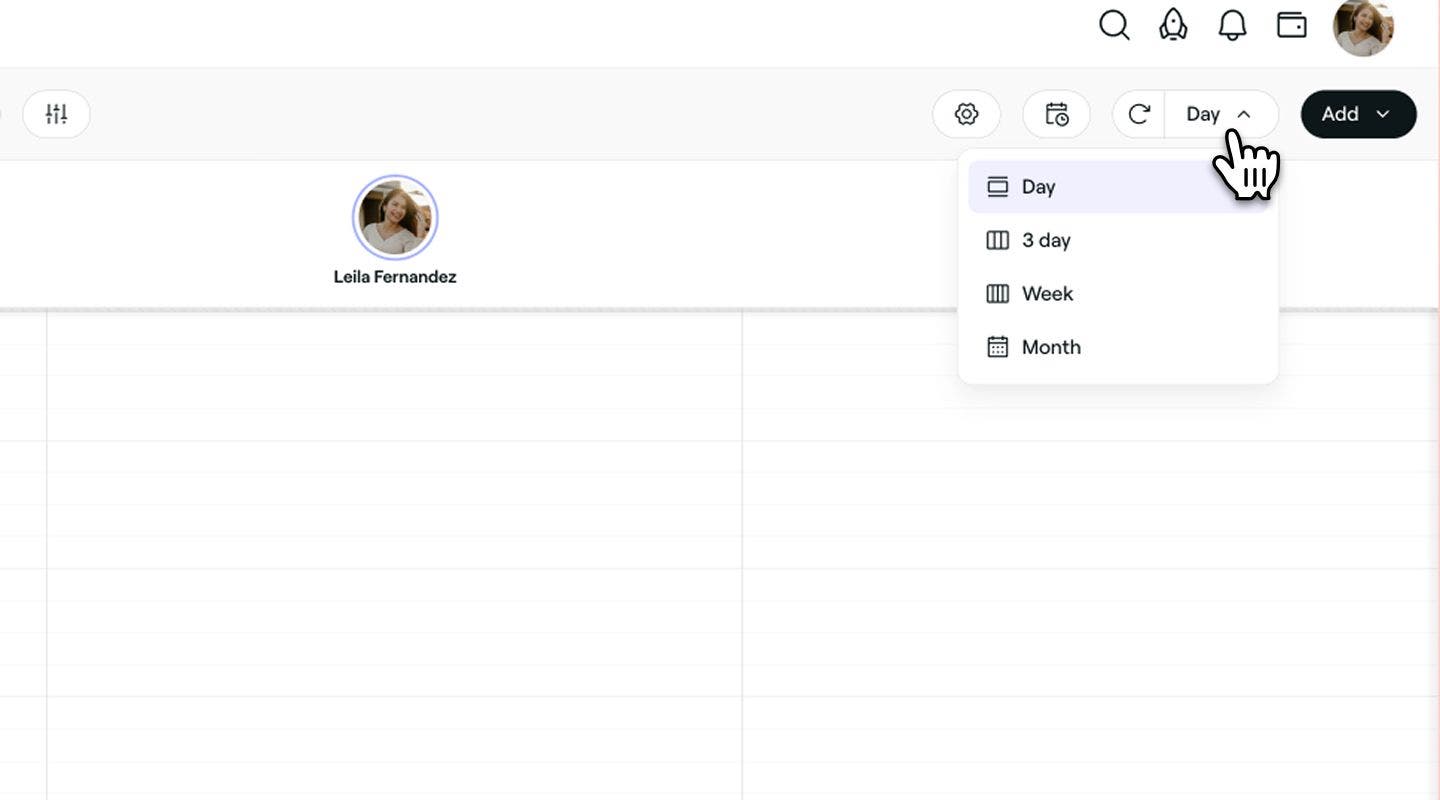
Untuk melaraskan paparan kalendar anda, klik pada pemilih Paparan kalendar dalam bar alat kalendar dan pilih salah satu pilihan berikut untuk melihat kalendar anda:
- Hari: Lihat janji temu hari ini sahaja.
- 3 Hari: Lihat janji temu hari ini dan dua hari seterusnya.
- Minggu: Lihat janji temu sepanjang minggu.
- Bulan: Lihat semua janji temu sepanjang bulan.
-
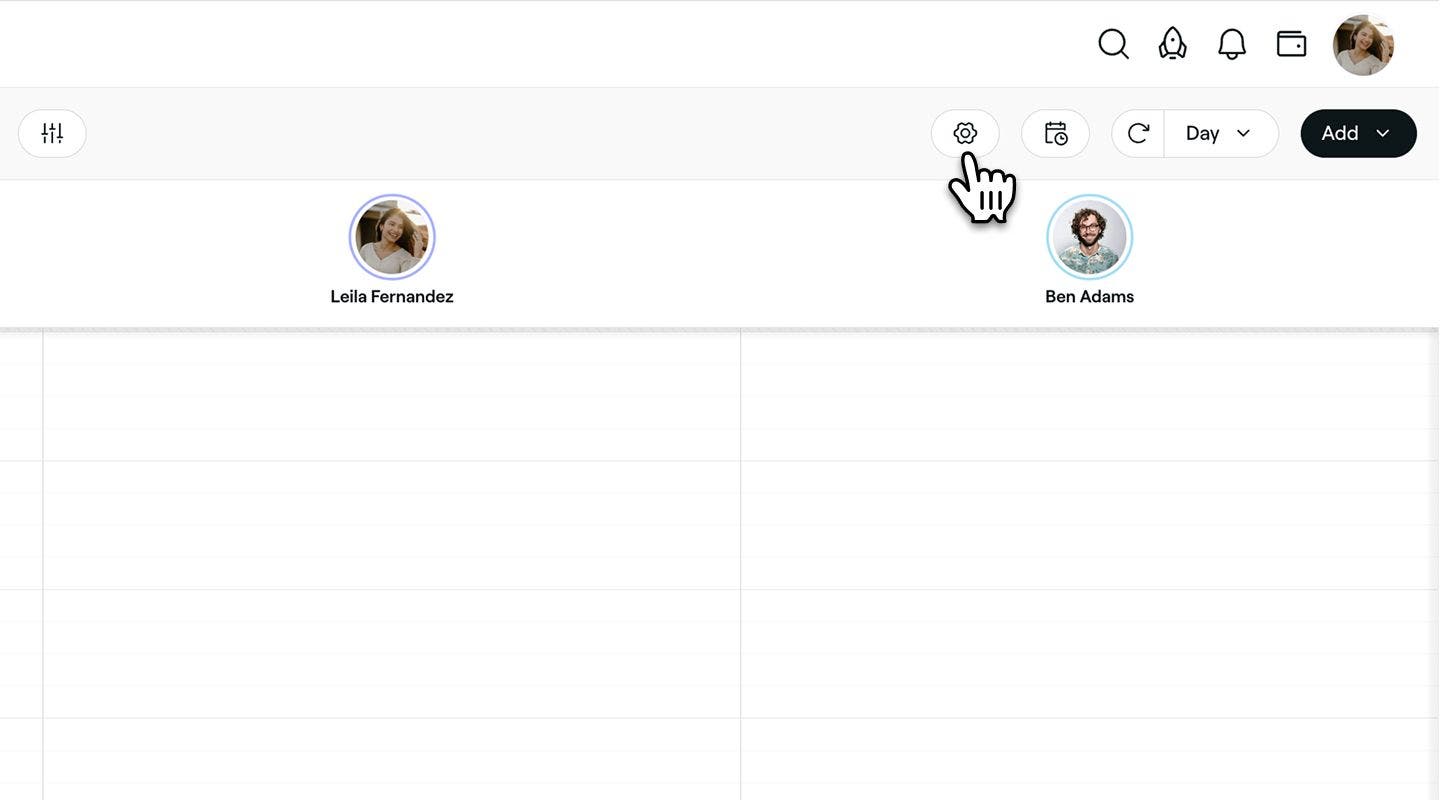
Klik pada ikon Tetapan dalam bar alat kalendar untuk membuka paparan Tetapan kalendar dan laraskan yang berikut:
- Zum kalendar: Luncurkan skala sama ada untuk melihat lebih banyak janji temu pada skrin anda (Kecil) atau kurang janji temu dengan lebih banyak butiran yang kelihatan (Besar).
- Tindakan pantas: Gunakan togol untuk mendayakan tindakan pantas, membolehkan anda menambah janji temu atau masa disekat dengan mengklik pada slot kalendar.
-
Klik pada butang Laksanakan perubahan untuk menyimpan kemas kini anda.
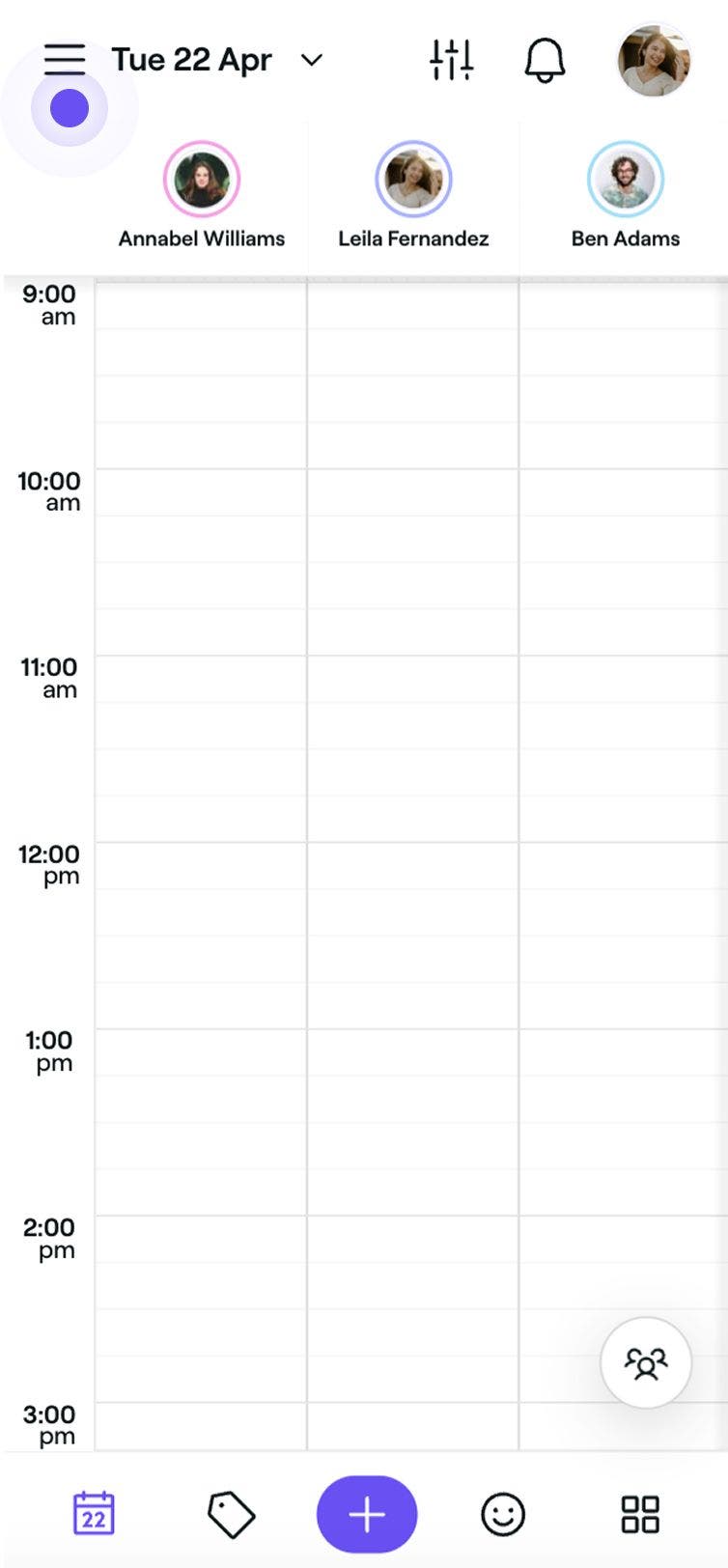
Laraskan susunan pasukan anda yang muncul dalam kalendar
- Daripada menu utama di sebelah kiri skrin anda, pergi ke Pasukan.
- Dalam panel menu kiri, klik Ahli pasukan.

- Klik pada butang Pilihan di bahagian atas kanan dan pilih Tukar susunan daripada panel.

- Seret dan lepas ahli pasukan mengikut susunan yang anda mahu mereka dipaparkan dalam kalendar.

- Klik pada butang Simpan di bahagian atas kanan untuk menggunakan perubahan.



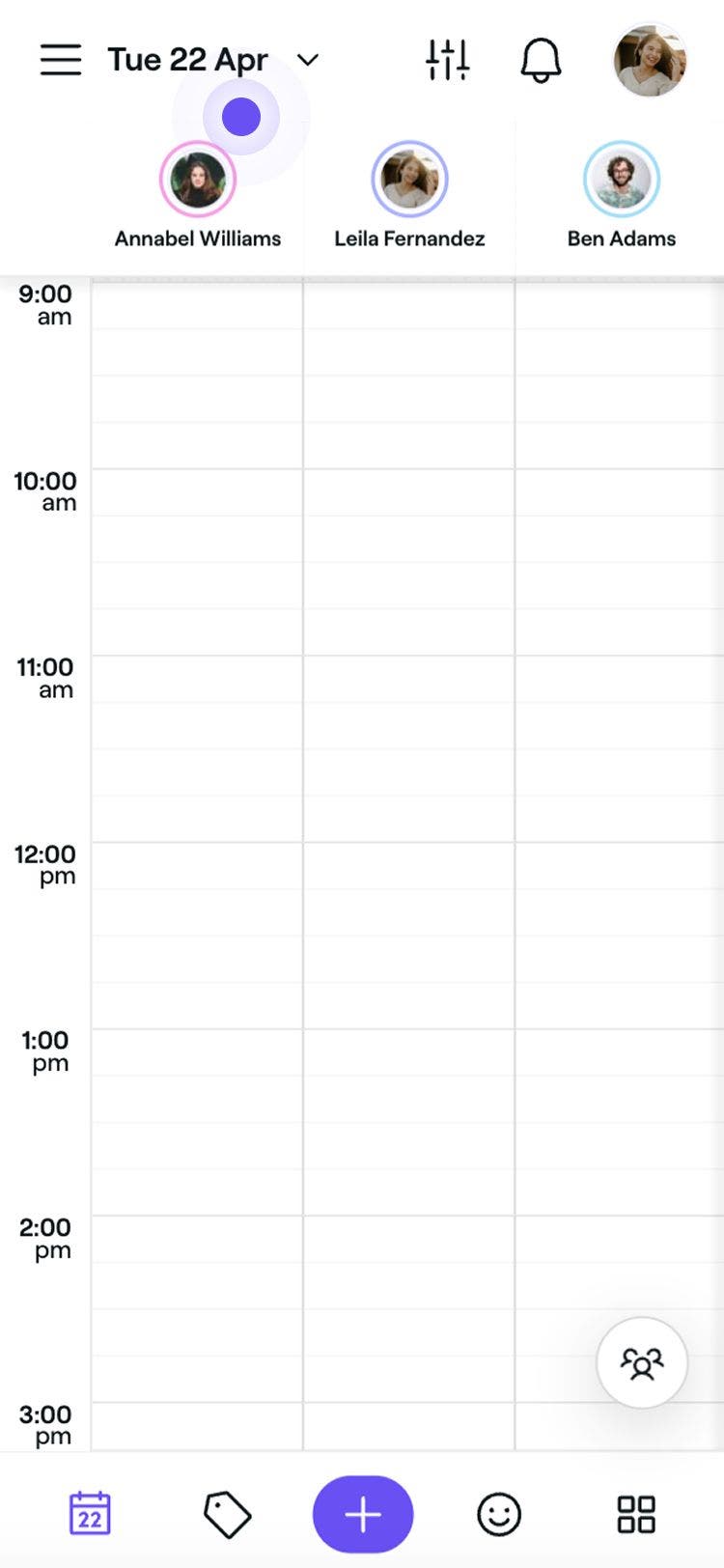
Kalendar anda akan dikemas kini serta-merta untuk menunjukkan susunan baharu.
Tapis kalendar anda
-
Dari menu utama di sebelah kiri skrin anda, pergi ke Kalendar.
-
Klik pada Pemilih pasukan dan sumber di bar alat kalendar.

-
Dalam panel, tandakan kotak semak di sebelah setiap ahli Pasukan dan sumber yang anda ingin lihat jadualnya. Anda juga boleh memilih untuk melihat:
- Pasukan yang dijadualkan: Tunjukkan semua ahli pasukan yang dijadualkan untuk bekerja pada tarikh yang dipilih.
- Semua pasukan: Tunjukkan semua ahli pasukan yang ditugaskan ke lokasi yang dipilih. Ini akan termasuk ahli yang tidak dijadualkan untuk bekerja pada tarikh yang dipilih.
- Semua Sumber: Tunjukkan semua sumber yang ditugaskan kepada lokasi yang dipilih.
- Semua ahli pasukan dan sumber: Tunjukkan semua ahli pasukan dan sumber yang ditugaskan ke lokasi yang dipilih. Ini akan termasuk ahli yang tidak dijadualkan untuk bekerja pada tarikh yang dipilih.

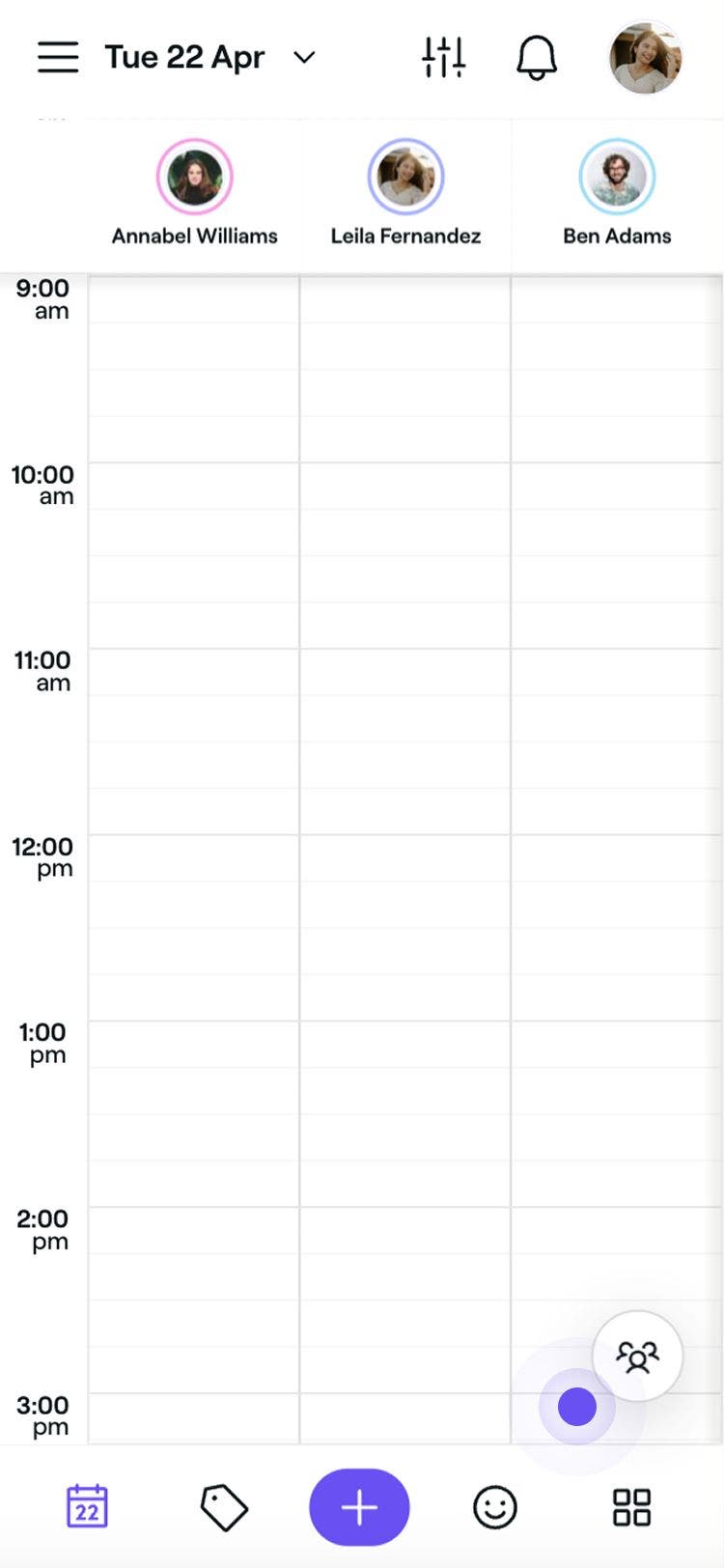

Setelah digunakan, kalendar anda akan dikemas kini untuk menunjukkan hanya ahli pasukan dan sumber yang dipilih.
Jika anda menguruskan berbilang lokasi, anda boleh menapis kalendar anda dengan cepat dengan mengklik ikon lokasi pada bar alat kalendar dan memilih lokasi yang anda ingin lihat.
Soalan Lazim
Janji temu yang dibatalkan akan dibuang secara automatik daripada kalendar untuk mengosongkan slot masa bagi tempahan baharu dan memastikan jadual anda sentiasa bersih. Jika anda perlu menyemak atau mengurus janji temu yang dibatalkan, anda boleh menemuinya dalam Senarai janji temu anda.
Ya, anda boleh menyimpan paparan kalendar tertentu dalam Fresha dengan mencipta dan mengurus pratetapan penapis tersuai.
Melaraskan zum kalendar atau selang slot masa membantu menyesuaikan paparan dalaman anda, menjadikannya lebih mudah untuk mengurus jadual anda. Slot masa tempahan dalam talian anda tidak terjejas dan boleh diurus secara berasingan melalui tetapan pengoptimuman tempahan dalam talian anda.
Ya, janji temu akan muncul dalam kedua-dua lajur ahli pasukan dan lajur sumber, menjadikannya mudah untuk melihat siapa dan apa yang terlibat. Untuk memastikan semuanya jelas, melayang tetikus di atas mana-mana satu kejadian akan menyerlahkan kedua-duanya, menunjukkan bahawa ia adalah sebahagian daripada janji temu yang sama.
Untuk kembali dengan cepat ke tarikh hari ini, dari menu utama di sebelah kiri skrin anda, pergi ke Kalendar.

