新しいデータ接続を作成
このガイドでは、Tableau、Power BI、Google Looker Studioなどのプラットフォームと連携して、リアルタイムのダッシュボードを構築し、詳細なレポートを作成し、店舗に合わせた有益なインサイトを発見する方法を説明します。
この外部連携を効果的に使用するには技術的な知識が必要であり、データ接続の使用経験があると、設定とデータの解釈の両方に役立ちます。
新しいデータ接続を作成する
店舗でデータ接続機能のアドオンを有効化すると、40種類以上の外部ツールとの新しいデータ接続を作成できます。外部ツールへのデータの同期を開始するには、まずFreshaを介してその接続を作成する必要があります。
- 画面左側のメインメニューから、レポートに移動します。
- 左側のメニューパネルで、データ接続を選択してデータ接続を管理します。

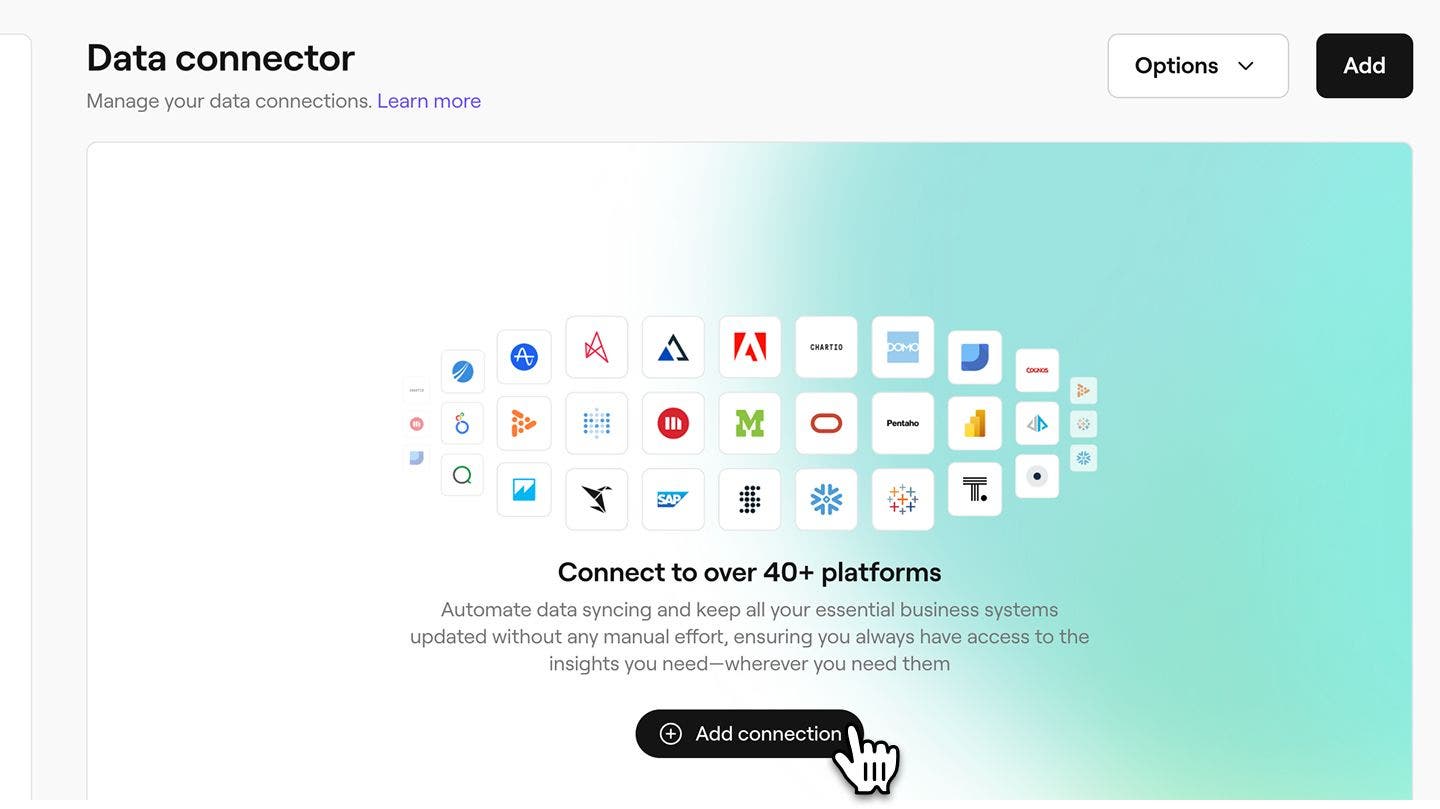
- データ接続の概要から、[接続を追加] ボタンをクリックして、新しいデータ接続を作成します。
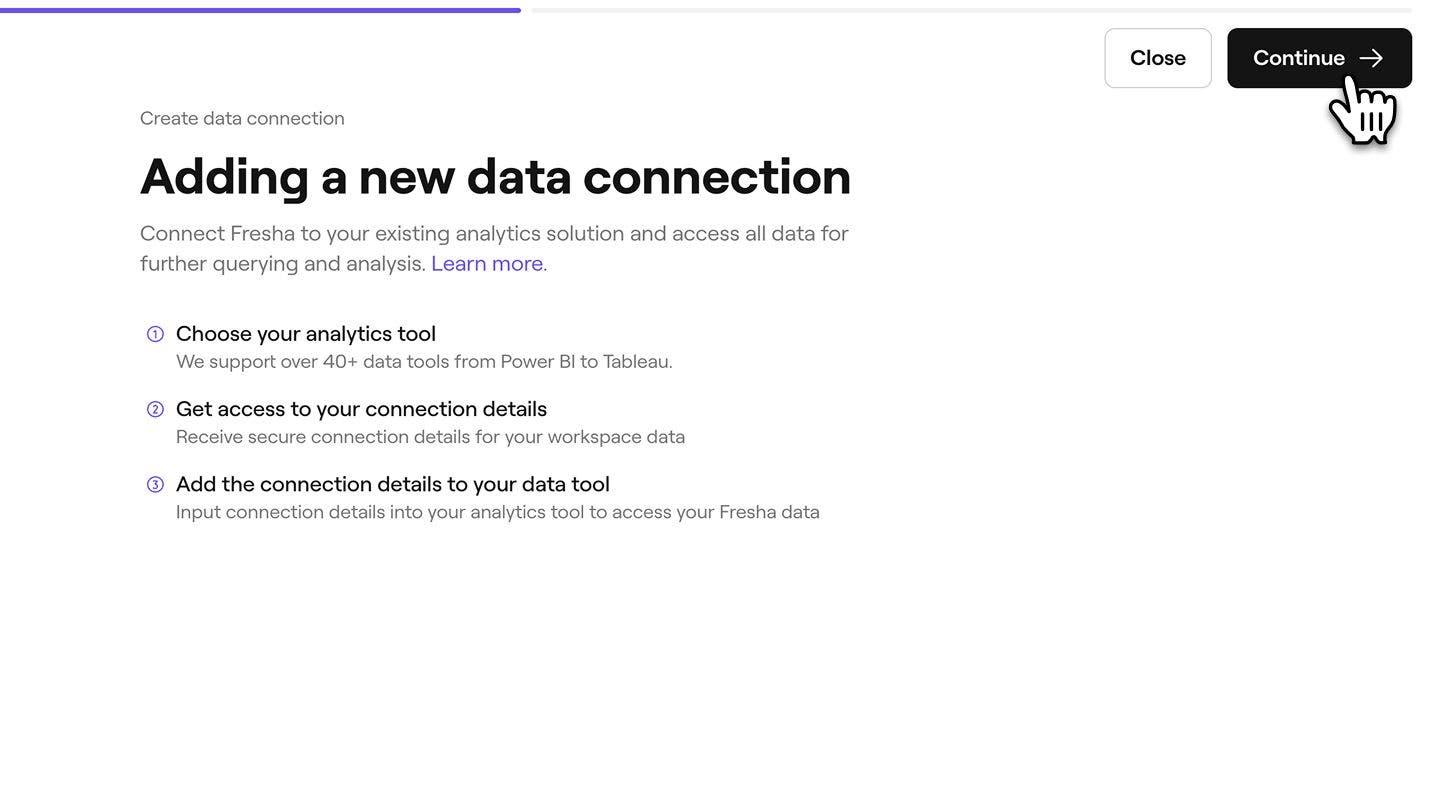
- データ接続の作成に関する概要を確認した後、画面右上の続行ボタンをクリックして続行します。
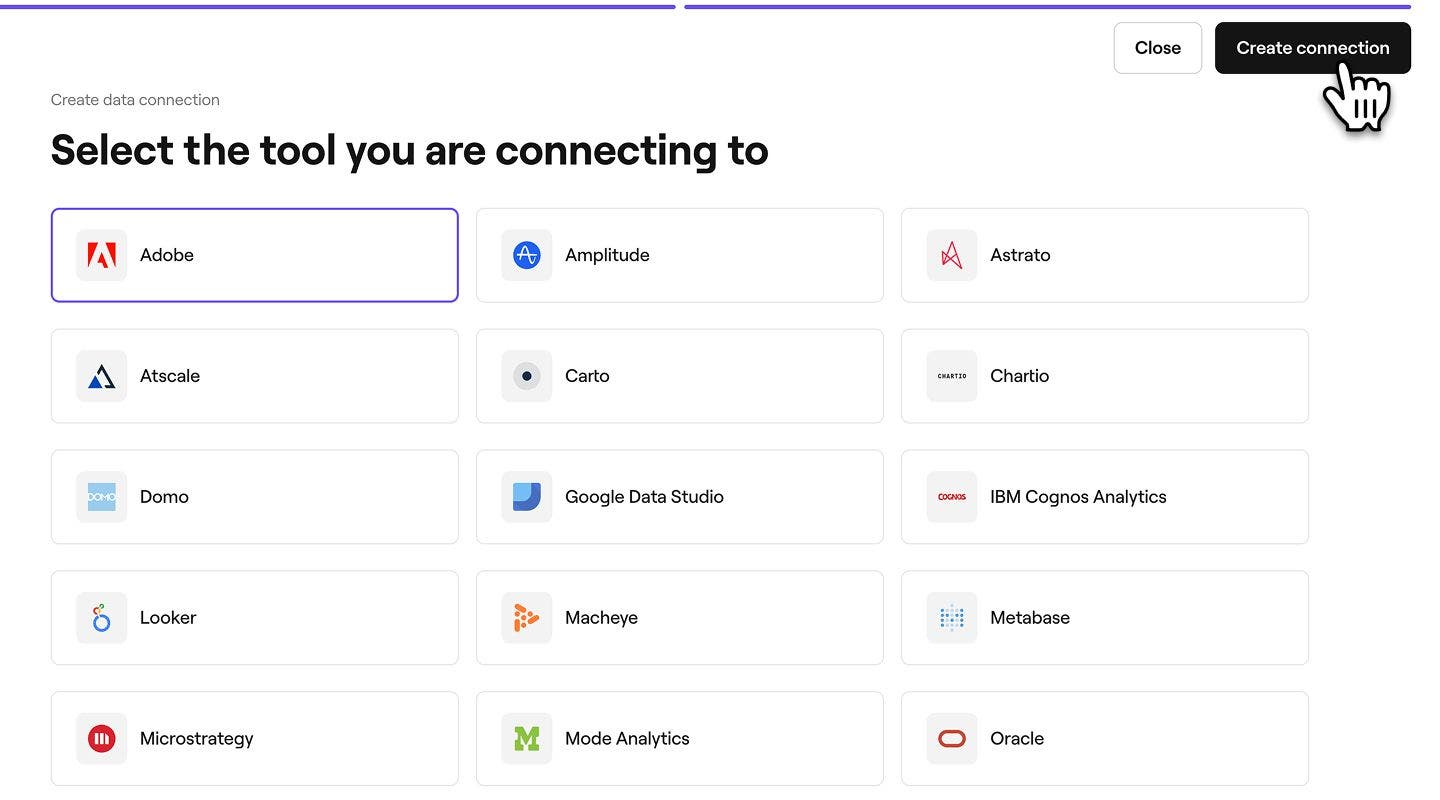
- 接続のリストから外部ツールを選択します。ツールがリストにない場合は、下部のカスタムツールオプションをクリックし、自身のツールを入力します。
- ツールを選択したら、画面右上の接続を作成ボタンをクリックして、Freshaとツールを接続します。
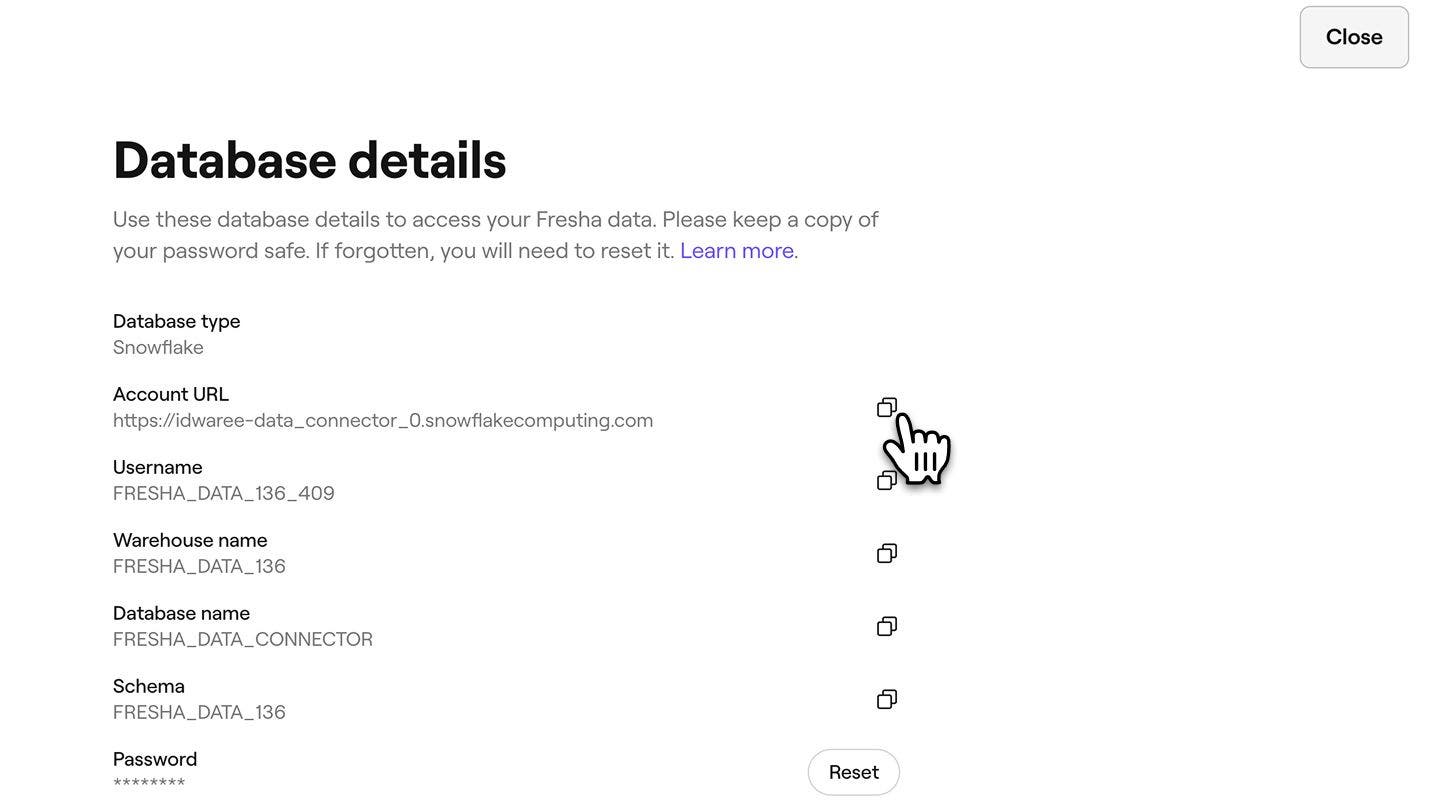
- 接続が作成されると、データベースの詳細が届きます。これをコピーして外部ツールに貼り付けてください。これらの詳細には以下が含まれます。
- データベースの種類 = Snowflake
- アカウントURL(「アカウント名」と呼ばれる場合もあります)
- ユーザー名
- ウェアハウス名
- データベース名
- スキーマ
- パスワード
- セキュリティを強化するために、公開鍵を追加して信頼できる接続を確立することもできます。
- 公開鍵は、接続に追加のセキュリティ層を提供します。お使いのシステムで安全なSSH認証が必要な場合は、公開鍵をFreshaにアップロードできます。これにより、許可されたユーザーのみがデータにアクセスできるようになります。
- 公開鍵を追加するには、[公開鍵を追加] ボタンをクリックします。

- ポップアップに固有の公開鍵を入力し、保存ボタンをクリックして、データベースの詳細に適用します。

- データベースの詳細ページを閉じてデータ接続に戻るには、画面右上の閉じるボタンをクリックします。
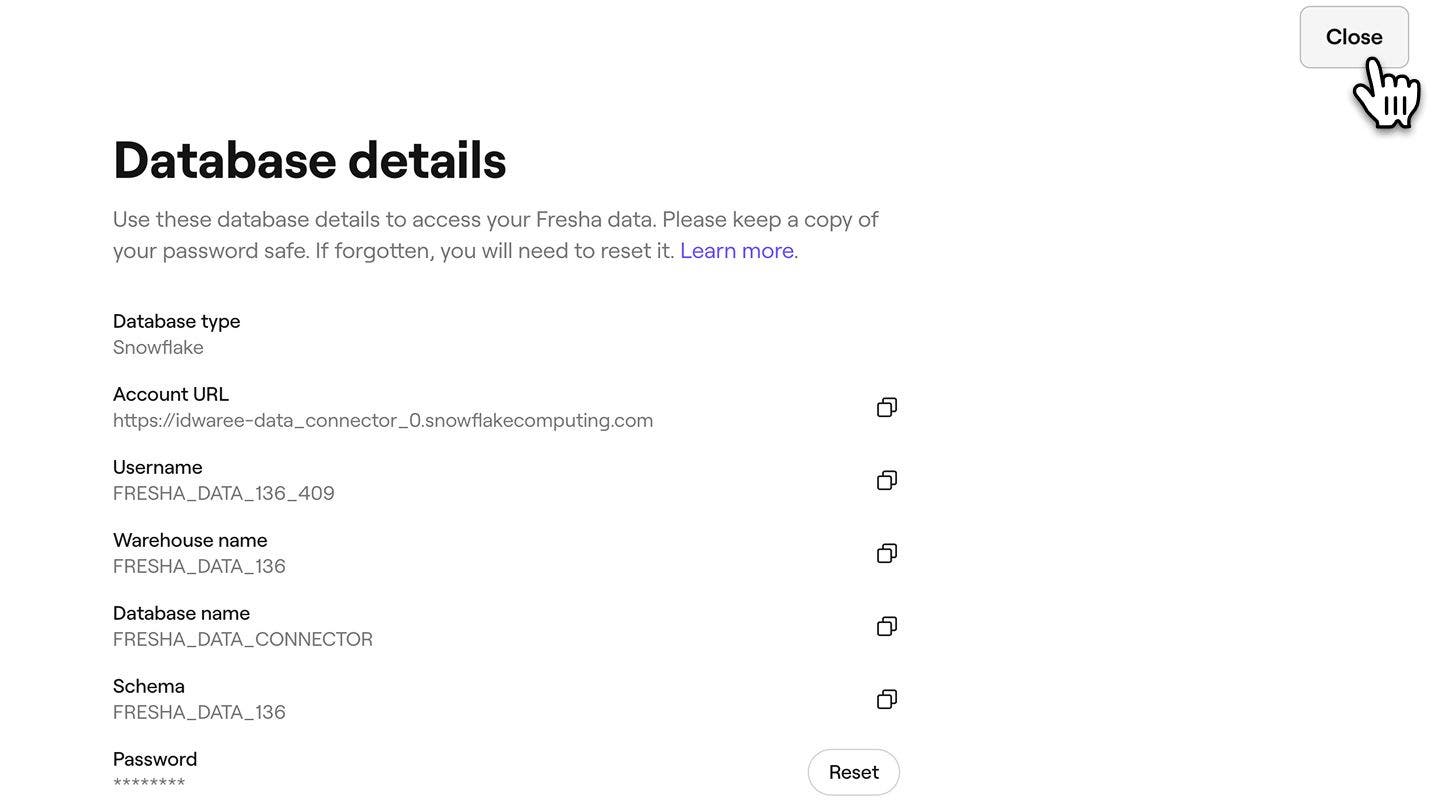
新しいデータ接続を作成すると、その接続に関するデータベースの詳細が記載されたメールも届きます。
データベースの詳細には、セキュリティ上の理由から1回しか表示できないパスワードが含まれています。今後の参照用に、このパスワードを安全な場所に保存することをおすすめします。データ接続のパスワードを紛失した場合、データを再接続するにはFreshaでパスワードをリセットする必要があります。
Freshaのデータを受け取る
提供されたデータベースの詳細を使用して、幅広い外部データツールで(Snowflakeを介して)Freshaデータを受信することができます。具体的な手順はプラットフォームによって異なる場合がありますが、以下にFreshaのデータを一般的なソフトウェアに接続するための手順例を記載しています。
一般的なツールの設定手順
-
Google Looker Studioにサインインします。
-
**+**をクリックし、データソースを選択します。
-
パートナーコネクタセクションで、Snowflakeコネクタ(Snowflakeロゴのコネクタ)を選択します。
-
必要に応じて、Google Looker Studioがこのコミュニティコネクタを使用することを承認します。
-
Snowflakeに接続するために、次のSnowflakeユーザー認証情報を入力します。
- ユーザー名
- パスワードまたは秘密鍵
-
送信をクリックします。
-
Snowflakeアカウントに接続するために必要な次のパラメーターを入力します。
- アカウントURL
- 役割
- ウェアハウス
- データベース
- スキーマ
- SQLクエリ
メモ: SQLクエリはセミコロンで終了できません。
-
[接続する] をクリックします。
データソースフィールドを含むページが表示されます。
-
データを可視化するには、レポートを作成または探索をクリックします。
- Power BI PCのホームリボンからデータの取得を選択し、左側のカテゴリからデータベースを選択し、Snowflakeを選択してから接続するを選択します。
- 表示されるSnowflakeウィンドウで、サーバーにSnowflakeサーバーの名前を、ウェアハウスにSnowflakeコンピューティングウェアハウスの名前を入力します。
- 必要に応じて、役割名として使用するテキスト値やコマンドタイムアウトなど、接続クエリの変更に使用する高度なオプションに値を入力します。詳細については、詳細オプションを使用して接続するをご覧ください。
- OKを選択します。
- Snowflakeコンピューティングウェアハウスにサインインするには、ユーザー名とパスワードを入力し、[接続する]を選択します。
- ナビゲーターで、Power BI Desktopにインポートして使用する1つ以上の要素を選択します。次に、読み込みを選択してPower BI PCにテーブルを読み込むか、データの変換を選択してPower Queryエディターを開きます。Power Queryエディターでは、使用するデータセットをフィルタリングして絞り込むことができます。その後、その絞り込まれたデータセットをPower BI PCに読み込みます。
- インポートを選択してデータをPower BIに直接インポートするか、DirectQueryを選択してからOKを選択します。詳細情報:Power BI PCでDirectQueryを使用
- 接続する画面のサーバーにでその他を選択し、Snowflakeを選択します。
- Generalタブで、接続するサーバーの名前を入力します。
- (任意)役割とウェアハウスを入力します。
- 使用する認証方法を選択します。ユーザー名とパスワード、Oktaのユーザー名とパスワード、OAuthを使用してサインイン、またはキーペアを使用してサインインのいずれかを選択します。
- (任意)接続の開始時に毎回SQLコマンドを実行する場合は、初期SQLを選択します。詳細については、初期SQLの実行をご確認ください。
- (任意)Tableau PCおよびServerの場合、この接続に使用するカスタムパラメーターがあれば、詳細タブに入力します。(Tableau Cloudでは利用不可)
- 選択した認証方法のログイン手順を完了します。
- OAuthを使用してログインする:
- ログインをクリックします。
- 開いたWebページで、ユーザー名とパスワードを入力し、[ログイン]を選択してSnowflakeにログインします。または、SnowflakeがSSOをサポートするように構成されている場合は、シングルサインオンを選択します。
- OKをクリックして、Snowflakeデータへのアクセス許可を確定します。
- ユーザー名 とパスワード:
- ユーザー名とオプションのパスワードを入力します。
- [ログイン] をクリックします。
- Okta ユーザー名とパスワード:
- ユーザー名とオプションのパスワードを入力します。
- オプションのSAML IdP(OktaサーバーのURL)を入力します。
- [サインイン] をクリックします。
- 鍵ペアを使用してログインする
- サーバーに、Snowflakeサーバーの住所を入力します。
- ウェアハウスを入力し、オプションで役割を入力します。
- 認証で、キーペアを使用してサインインを選択します。
- これらのキーに関連付けられたユーザー名を入力します。
- 秘密鍵ファイルで、秘密鍵を含む.p8ファイルを参照します。
- (任意)秘密鍵ファイルのパスワードが設定されている場合は、それを入力します。
- OAuthを使用してログインする:
- 次に、「データソースを設定する」の指示に従ってください。
- Qlik Senseを開き、データマネージャー、次にデータの追加に移動します。
- データソースとしてSnowflakeを選択します。
- 接続情報を入力します。
- サーバー (アカウントURL)
- ユーザー名
- パスワード
- ウェアハウス、データベース、スキーマを選択します。
- 接続テストをクリックして確認します。
- データをQlik Senseに読み込みます。
- 接続を追加するワークスペースのModeホームページに移動し、左上隅にあるお名前をクリックします。
- データベースに接続するをクリックします。
- リストからデータベースを選択します。
- 画面の指示に従って、データベースを接続します。
- 以下を入力します。
- アカウントURL(ホスト/サーバー)
- ユーザー名
- パスワード
- ウェアハウス
- 保存して接続をテストします。
- SQLクエリを使用して、Freshaのデータを探索します。
- Snowflake Partner Connectページから、またはExcelのマーケットプレイスから直接、Snowflake Excelアドインをダウンロードします。
- Excelを開き、Snowflakeタブに移動します(インストール後)。
- [接続を追加] をクリックし、Snowflake 接続の詳細を入力します。
- アカウントURL
- ユーザー名
- パスワード
- ウェアハウス
- データベース
- スキーマ
- データのインポート:
- SnowflakeアドインのクエリウィザードまたはSQLモードを使用して、クエリを記述し、データをExcelに取り込みます。
- SnowflakeダウンロードページからODBCドライバーをダウンロードし、ドキュメントに記載されているインストール手順に従ってください。
- ODBCデータソースを設定します。
- お使いのコンピューターでODBCデータソースを開きます(コントロールパネルにあります)。
- [ユーザーDSN]タブで、[追加]をクリックします。
- Snowflake ODBCドライバーを選択し、[終了する]をクリックします。
- 必要な詳細を入力します。
- データソース名:この接続の名前。
- サーバー(アカウントURL)
- ウェアハウス
- データベース
- スキーマ:(任意)
- Excelを開き、「データ」タブに移動して、データの取得 > その他のソースから > ODBCからを選択します。
- Fresha(Snowflake)用に設定した DSNを選択し、ログイン情報を入力します。
Snowflake Connector for Google Looker Studioは、レポートやダッシュボードの作成に必要な指標やディメンションに生データを変換するために使用できるデータ可視化ソフトウェアであるGoogle Looker Studioへのインターフェースを提供します。このコネクタは、Googleアカウントをお持ちのユーザーが、Google Looker Studio内のパートナーコネクタとして利用できます。
Google Looker Studioに接続するには:
Power BIに接続するには:
Tableauに接続するには:
Qlik Senseに接続するには、次の手順に従ってください。
Mode Analyticsに接続するには:
Excelに接続するには:
接続されると、データは自動的に Excelワークシートに読み込まれます。
この方法をサポートするどのソフトウェアからでも、ODBC経由でFresha(Snowflake)データに接続できます。
ODBCドライバーを使用して接続するには:
お使いのツールでODBCに接続します。たとえば、Excelの場合は次の手順に従います。
これで、Excelから直接SQLクエリを実行し、SnowflakeからExcelワークシートにデータをインポートできるようになりました。
その他のBIツールについては、Freshaのデータ(Snowflake経由)との接続に関する各ツールの公式ドキュメントを参照してください。上記のデータベースの詳細を使用して接続を設定してください。
-
よくある質問
- Adobe - https://www.adobe.com/
- Amplitude - https://amplitude.com/
- Astrato - https://astrato.io/
- Atscale - https://www.atscale.com/
- CartO - https://carto.com/
- Chart IO - https://chartio.com/
- DOMO - https://www.domo.com/
- Google Data Studio - https://datastudio.google.com/
- IBM Cognos - https://www.ibm.com/products/cognos-analytics
- Looker - https://looker.com/
- MachEye - https://www.macheye.com/
- Metabase - https://www.metabase.com/
- Microstrategy - https://www.microstrategy.com/
- Mode - https://mode.com/
- Oracle - https://www.oracle.com/
- Pentaho - https://pentaho.com/
- Power BI - https://powerbi.microsoft.com/
- Pyramid - https://www.pyramidanalytics.com/
- QuickSight - https://quicksight.aws/
- Qilik - https://www.qlik.com/
- SAP - https://www.sap.com/
- Sigma - https://www.sigmacomputing.com/
- Sisense - https://www.sisense.com/
- Snowflake - https://www.snowflake.com/
- Tableau - https://www.tableau.com/
- TIBC - https://www.tibco.com/
- ThoughtSpot - https://www.thoughtspot.com/
- ETLツールを選択します。
- Snowflakeをデータソースとして、またご希望のソフトウェアをデータ転送先としてサポートするツールを選択します(例:Fivetran)。
- Snowflakeを流入元として設定:
- Snowflakeの認証情報(アカウントURL、データベース名、ウェアハウス、ユーザー名、パスワード)をETLツールに入力します。
- データを抽出するために、Snowflakeからテーブルまたはクエリを定義します。
- 目的のソフトウェアを連携先として設定:
- API認証情報またはOAuthを使用して、ETLツールを希望のソフトウェアで認証します。
- Snowflakeのデータを希望するソフトウェアのフィールド(例:請求書、経費など)にマップします。
- 同期を自動化する:
- 要件(例:毎日、毎時)に基づいて、定期的なデータ転送をスケジュールします。
- Snowflakeからデータをエクスポート:
- 既存のBIツールを使用して、Snowflakeからデータをクエリし、CSVファイルにエクスポートします。
- ご希望のソフトウェアにインポート:
- ご希望のソフトウェアのインポート機能を使用して、CSVファイルを関連するセクション(例:取引、請求書)に読み込みます。
店舗データのセキュリティを確保するため、Freshaはデータ接続のパスワードを保存しません。パスワードを紛失した場合は、リセットすることで新しいパスワードを簡単に生成することができます。
提供されたデータベースの詳細を使用して、多くのツールをFreshaデータに接続することができます。例としては次のようなものがあります。
Snowflakeとの外部連携がないソフトウェアとFreshaのデータを接続するには、ほかにもいくつかのオプションがあります。
オプション1:ETL/ELTミドルウェアツールを使用する
FivetranやStitchなどのツールは、Snowflakeとご希望のソフトウェアの間の仲介役として機能します。その方法は次のとおりです。
オプション2:データのエクスポートとインポート
シンプルで手動のワークフローの場合: