データ接続を管理する
このガイドでは、詳細の更新、公開鍵の追加、パスワードのリセット、アクティビティのモニタリング、接続の無効化または削除によって、Fresha Data接続を管理する方法を説明します。
この記事では
データ接続の詳細を表示
- 画面左側のメインメニューから、レポートに移動します。
- 左側のメニューパネルでデータ接続を選択し、データ接続を管理します。

- 接続リストから、表示したい接続を検索し、操作ボタンをクリックして、詳細を見るを選択します。

- 次を含むデータベースの詳細が表示されます。
- データベースの種類 = Snowflake
- アカウントURL(「アカウント名」と呼ばれる場合もあります)
- ユーザー名
- ウェアハウス名
- データベース名
- スキーマ
- パスワード
- 公開鍵

公開鍵を追加または更新
- 画面左側のメインメニューから、 レポートに移動します。
- 左側のメニューパネルでデータ接続を選択し、データ接続を管理します。
- 接続リストで、公開鍵を追加または更新する接続を見つけ、公開鍵を追加をクリックします。

- データベースの詳細から公開鍵に移動し、以下から選択してください。
- **公開鍵を追加:**新しい公開鍵をアップロードします。
鍵の更新: 既存の公開鍵を新しい公開鍵に置き換えます。
- **公開鍵を追加:**新しい公開鍵をアップロードします。
- ポップアップで、一意の公開鍵を入力し、保存ボタンをクリックして、データベースの詳細に適用します。

データ接続のパスワードをリセットする
- 画面左側のメインメニューから、レポートに移動します。
- 左側のメニューパネルでデータ接続を選択し、データ接続を管理します。
- 接続リストでパスワードをリセットする接続を見つけ、[操作] ボタンをクリックして [パスワードをリセット] を選択します。

- ポップアップで新しいパスワードを生成するを選択し、パスワードをリセットします。

- パスワードがリセットされたら、コピーアイコンをクリックして新しいパスワードを保存し、安全な場所に保管します。

- 「X」ボタンを選択してポップアップを閉じます。
パスワードをリセットすると、以前のパスワードは無効になるため、既存の接続には新しい認証情報が必要になります。
データ接続の使用状況を表示する
データ接続機能には、すべての接続を合わせた1日あたりの使用制限が最大8時間と公正使用制限が含まれています。
- 画面左側のメインメニューから、レポートに移動します。
- 左側のメニューパネルで、データ接続を選択してデータ接続を管理します。
- 画面右側のツールバーで、データベースの使用状況をクリックして、データ接続のデータベースの使用状況を表示します。

- データベースの使用状況が、画面右上のポップアップに表示されます。

接続アクティビティログを表示する
アクティビティログには、誰が接続を使用しているか、どのくらいの頻度でアクセスされているか、どのツールが使用されているかが表示されます。
- 画面左側のメインメニューから、レポートに移動します。
- 左側のメニューパネルで、データ接続を選択して、データ接続を管理します。
- 接続リストで、アクティビティを表示したい接続を見つけ、操作ボタンをクリックして、アクティビティを表示を選択します。

- データベースのアクティビティログが表示され、ログインアクティビティとクエリに分かれています。アクティビティログを閉じるには、画面右上の閉じるボタンを選択します。

データ接続を無効にする
- 画面左側のメインメニューから、レポートに移動します。
- 左側のメニューパネルでデータ接続を選択し、データ接続を管理します。
- 接続リストで無効にする接続を見つけ、[操作]ボタンをクリックして、[無効にする]を選択します。

- 接続はすぐに無効になり、「無効」と表示されます。
データ接続が無効になると、新しいFreshaデータは転送されません。
データ接続を再有効化する
- 画面左側のメインメニューから、レポートに移動します。
- 左側のメニューパネルで、データ接続を選択してデータ接続を管理します。
- 接続リストで有効にしたい無効な接続を見つけ、[操作] ボタンをクリックして [有効にする] を選択します。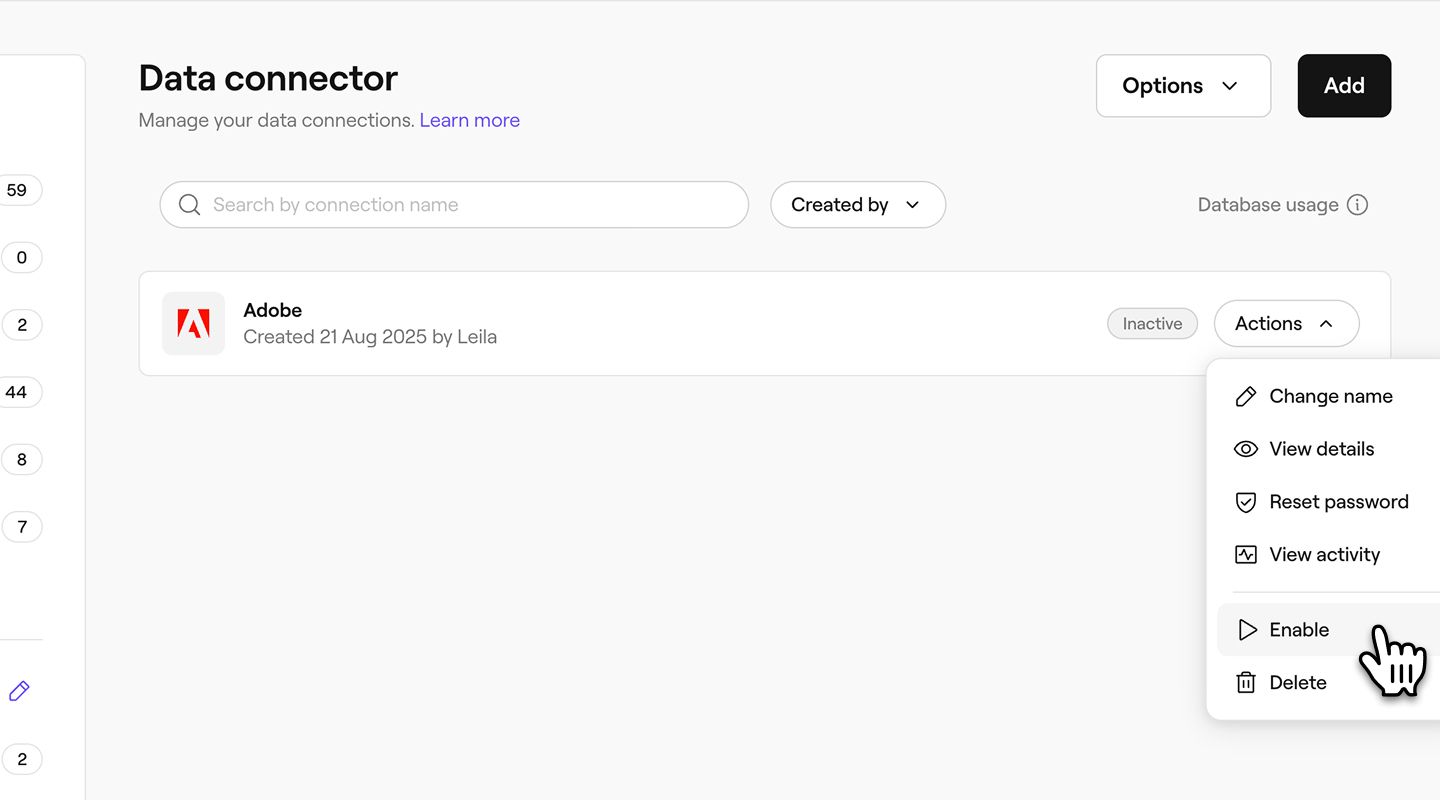

データ接続が有効になると、その時点以降のデータが転送されます。
接続の削除
- 画面左側のメインメニューから、レポートに移動します。
- 左側のメニューパネルでデータ接続を選択し、データ接続を管理します。
- 接続リストで削除する接続を見つけ、[操作] ボタンをクリックして [削除] を選択します。

- ポップアップで削除ボタンをクリックして変更を保存します。

接続が削除されると、データ接続リストから削除され、接続済みのツールにアクセスできなくなります。
よくある質問
データは、Freshaのレポート機能と同様に、約30分ごとに自動的に更新されます。これにより、データベースが常に最新の情報に更新されます。
Freshaのデータ接続機能には、すべての接続において1日あたり最大8時間の利用を定める公正利用規約があります。複数の接続を同時に使用しても、使用率は増加しません。8時間経過すると、クエリは一時的に制限され、翌日に使用状況がリセットされます。パフォーマンスを最適化するため、可能な限りクエリの過剰な頻度とバッチリクエストを避けてください。
Freshaは、店舗データのセキュリティを確保するため、データ接続のパスワードを保存しません。パスワードを紛失した場合は、リセットすることで新しいパスワードを簡単に生成することができます。
データ接続機能のアドオンをキャンセルした場合、接続は請求期間の終了時まで有効なままとなり、その後無効になります。2か月以内に再登録すると、接続は引き続き利用可能ですが、2か月後には完全に削除されます。
公開鍵は、接続にさらなるセキュリティ層を提供するもので、Freshaアカウントでデータ接続を設定する際の任意のステップです。お使いのシステムで安全なSSH認証が必要な場合は、公開鍵をアップロードしてデータを保護できます。これにより、許可されたユーザーのみが接続にアクセスできるようになり、不正使用から保護されます。