ホームナレッジベースFreshaアカデミー
カード端末を使用して手動決済を受け付ける
戻る
  1. ナレッジベース•
  2. 支払い•
  3. カード端末を使用して手動決済を受け付ける

カード端末を使用して手動決済を受け付ける

手動請求を使用して、カード端末で直接決済を処理する方法を学びましょう。

この記事では

  • カード端末を使用した手動決済の仕組み
  • カード端末で手動請求を有効にする
  • カード端末で手動請求を使用して決済を受け付ける

カード端末を使用した手動決済の仕組み 

手動請求では、ワークスペースで売上を計上することなく、カード端末に直接合計金額を入力できます。手動請求が有効になると、すべての決済は支払い画面を介してではなく、カード端末で直接処理されます。

チップを含むすべての手動請求の取引は、ウォレットと売上レポートに カード決済として表示されます。これらは、予約なし来店として、その他のサービスと表示され、特定のサービスは添付されません。

Freshaで端末の売上をレポートする場合は、カード端末で手動請求を使用することはお勧めしません。

カード端末で手動請求を有効にする

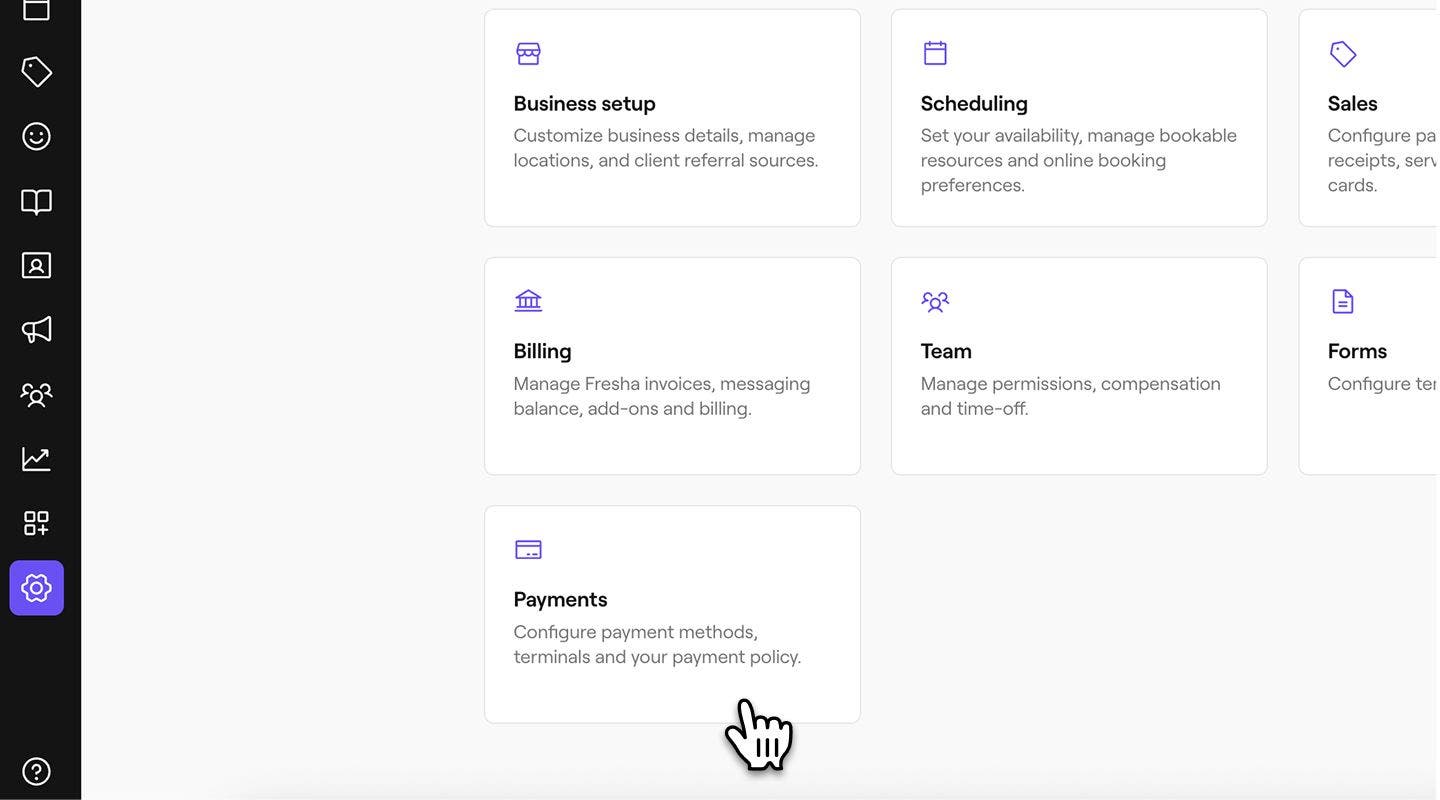
  1. 画面左側のメインメニューから、設定に移動します。 
  2. カード端末を管理するには、決済カテゴリをクリックします。 
    enable_manual_charge_web_2.jpg
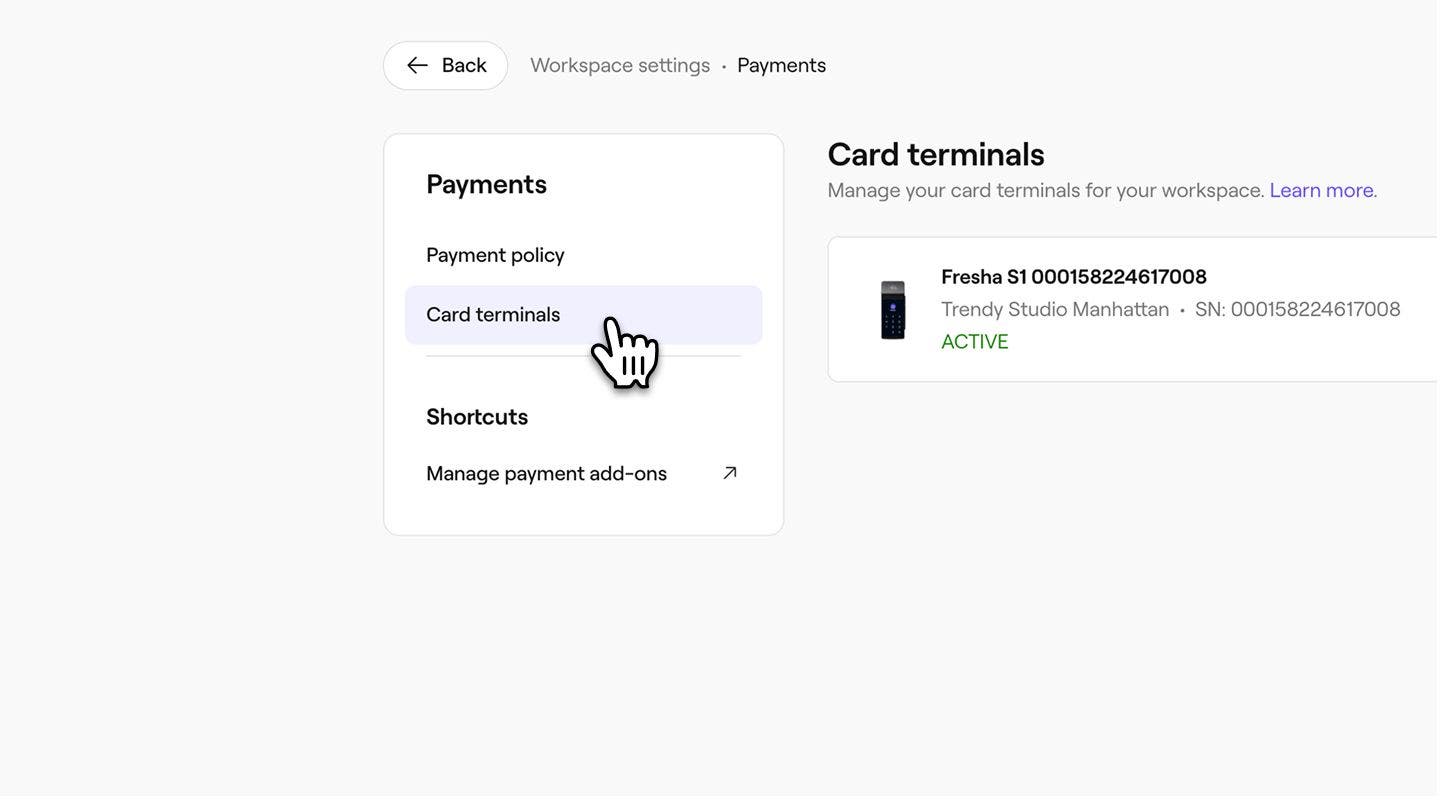
  3. 左側のメニューで カード端末を選択し、端末を表示します。 
    enable_manual_charge_web_3.jpg
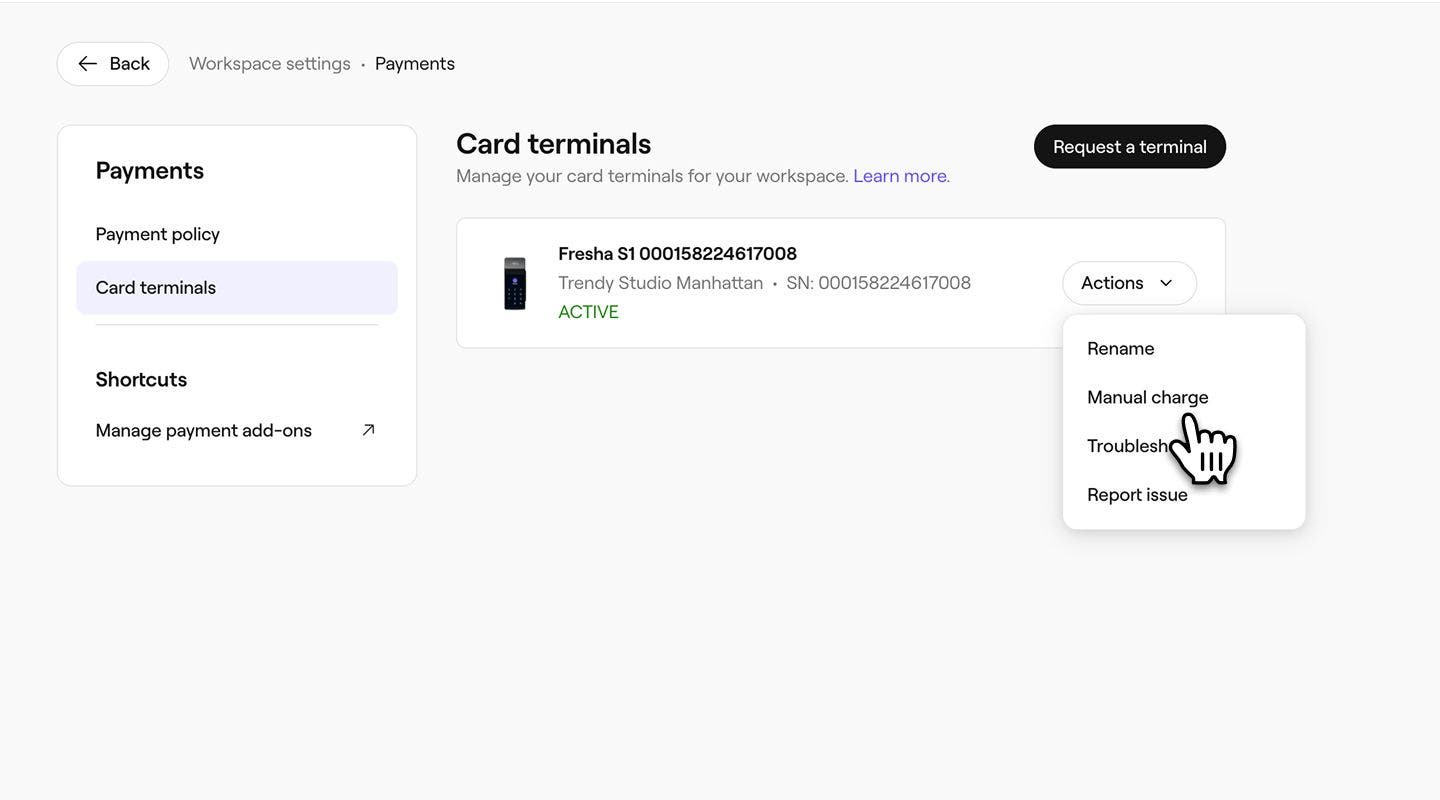
  4. カード端末の横にある 操作、次に 手動請求を選択します。
    enable_manual_charge_web_4.jpg
  5. ポップアップで決済処理手数料を確認し、有効にするボタンをクリックして手動請求を有効にします。
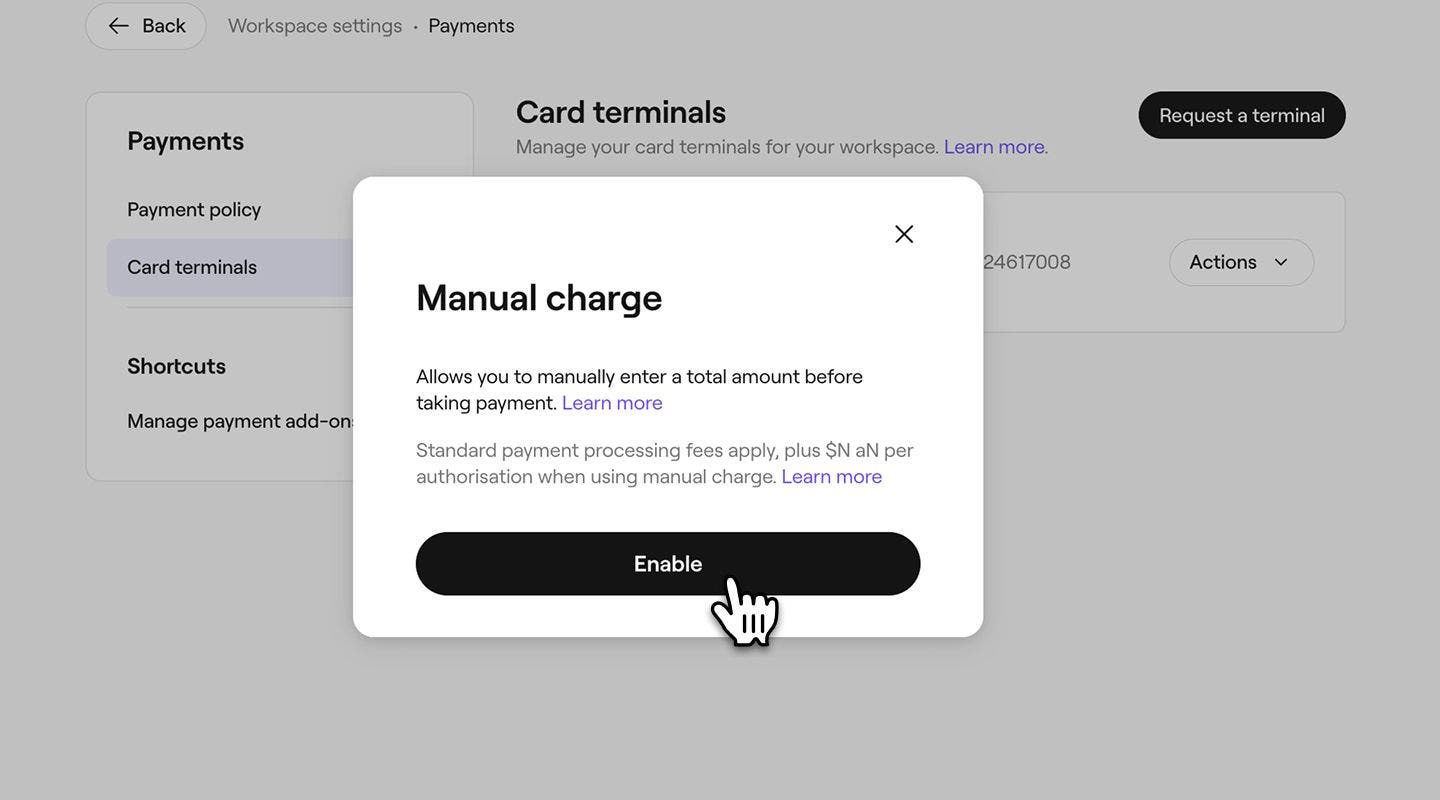
    enable_manual_charge_web_5.jpg
  1. 画面下部のメインメニューから、その他アイコンをタップし、設定を開きます。 Mobile_その他のオプション Fresha.jpg
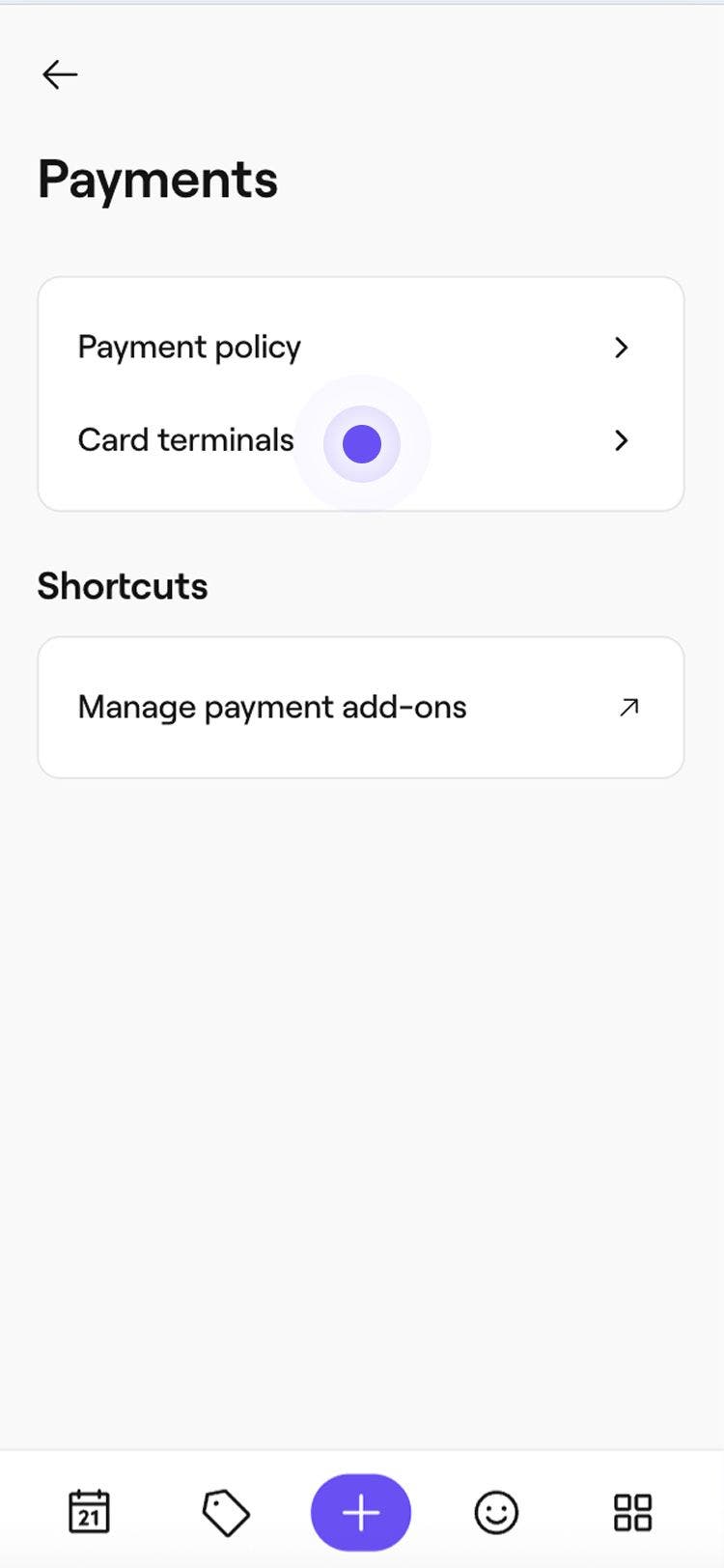
  2. ワークスペースの設定リストで、決済をタップし、次にカード端末をタップします。 
    enable_manual_charge_mob_2.jpg
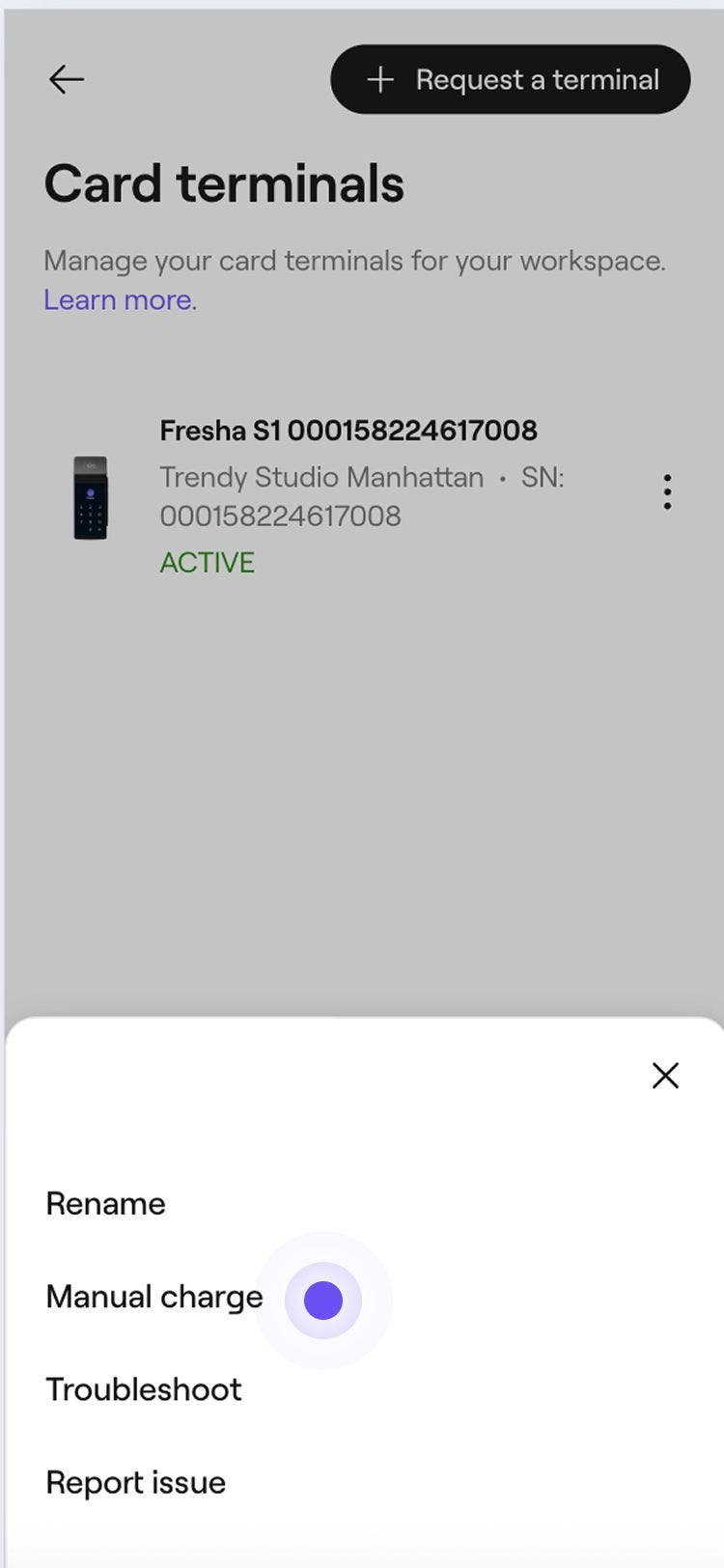
  3. 新しく注文したカード端末の横にある 操作(3つの点)を選択し、 手動決済を選択します。
    enable_manual_charge_mob_3.jpg
  4. ポップアップで決済処理手数料を確認し、有効にするボタンをクリックして手動請求を有効にします。
    enable_manual_charge_mob_4.jpg

有効にして カード端末が更新 されると、カード端末に直接金額を入力できるようになります。手動請求を無効にするには、同じ手順に従ってください。カード端末の横にある 操作を選択し、 手動請求を無効にするを選択します。

カード端末で手動請求を使用して決済を受け付ける

  1. カード端末のホーム画面で、左下の決済アイコンを選択します。 
  2. 顧客に請求する金額を入力し、 確定ボタン(チェックマークのアイコン)をタップします。
  3. チップが有効になっている場合、顧客はチップを追加するか、チップなしを選択してこのステップをスキップするかを選択できます。
  4. カード端末で、顧客はチップを追加するか、チップなしを選択してこのステップをスキップするかを選択できます。
  5. 顧客にカード端末にカードを挿入またはタッチするか、デジタルウォレットを使用して決済を完了するよう依頼します。

決済が処理されると、画面上で支払いが自動的に完了します。カード端末が領収書の印刷に対応している場合は、領収書が自動的に印刷されます。売上はワークスペースにその他サービスとして表示され、顧客は予約なしでの来店として記録されます。

よくある質問

    • Freshaカード端末で手動請求を使用して決済を回収する場合、対面決済処理手数料と追加の信用照会料が適用されます。すべての決済処理手数料は、ご利用料金ページでご確認いただけます。

      手動請求には、店舗や現地通貨によって異なる上限額が設定されています。これらの制限は、セキュリティとコンプライアンスのために設定されています。

      手動請求による決済は、特定の顧客またはサービスにリンクされません。売上は「その他」のサービスとして表示され、顧客は「予約なしでの来店」として記録されます。

      手動決済で受領されたチップは、自動的に事業主に割り当てられます。これらのチップをスタッフに割り当てる必要がある場合は、支払実行を完了する前にスタッフの支払いを調整することができます。

      カード端末で行われた手動決済の返金を発行するには、売上に移動し、決済を選択してください。売上を開き、右上の操作(3つの点)をクリックし、売上の返金を選択して手続きを完了します。


カード端末


関連記事

このガイドは役に立ちましたか?

カード端末

カード端末の予約内容

アカウントに完全に接続済みのFreshaカード端末で、迅速かつ安全に対面決済を受け付けましょう。

カード端末から領収書を再印刷する

顧客と記録のために、Fresha端末から領収書を再印刷します。

Freshaからカード端末を注文する

迅速で安全な店頭決済を実現するカード端末で、店舗をアップグレードしましょう。

カード端末を使用して手動決済を受け付ける

Fresha S1端末で1回限りの決済を処理するには、金額を手動で入力します。

Freshaカード端末を有効にして、利用を開始する

カード端末を稼働させて、決済処理を効率化しましょう。

カード端末でWi-Fiを有効にする

Freshaカード端末をWi-Fiに接続して、信頼性の高い店頭決済処理を実現しましょう。

カード端末を使用して決済を受け付ける

Freshaカード端末で店頭決済を簡単に処理。

カード端末のソフトウェアを更新する

ソフトウェアを定期的に更新して、カード端末をスムーズに稼働させましょう。

V400mカード端末

従来のV400mカード端末を管理します。

カード端末のトラブルシューティング

簡単なチェックを行い、カード端末の接続、電源、レシート印刷、決済に関する問題を解決しましょう。

関連記事

Freshaカード端末を有効にして、利用を開始する

カード端末を稼働させて、決済処理を効率化しましょう。

カード端末でWi-Fiを有効にする

Freshaカード端末をWi-Fiに接続して、信頼性の高い店頭決済処理を実現しましょう。

Fresha
アプリを入手

Freshaについて

採用情報

ヘルプとサポート

ブログ

サイトマップ

掲載店舗向け

店舗向けソフトウェア

価格設定

機能

スケジュール

販売時点情報管理

支払い

資本

マーケットプレイス

サポート

ステータス

法務情報

プライバシーポリシー

サービス利用規約

利用規約

SNSでFreshaをフォロー

Facebook
Linkedin
Instagram

© 2026 Fresha.com SV Ltd