Googleクチコミ促進で顧客の口コミを最大化
このガイドでは、Googleクチコミ促進を有効にして、Freshaで高評価の口コミを残した顧客に、あなたのGoogleプロフィールにも投稿するよう促す方法をご紹介します。
Googleクチコミ促進とは
Googleクチコミ促進は、Freshaで高評価を残した顧客に、Googleビジネスプロフィールにもレビューを投稿するよう促すことで、Googleでの認知度と信頼性を高めることを目的としています。顧客がFreshaで店舗の評価を残すと、追加のステップで同じ評価をGoogleに投稿するよう促されます。
アップグレードする前に、メールまたはテキストで「ありがとうございます」の自動化が有効になっていることを確認してください。
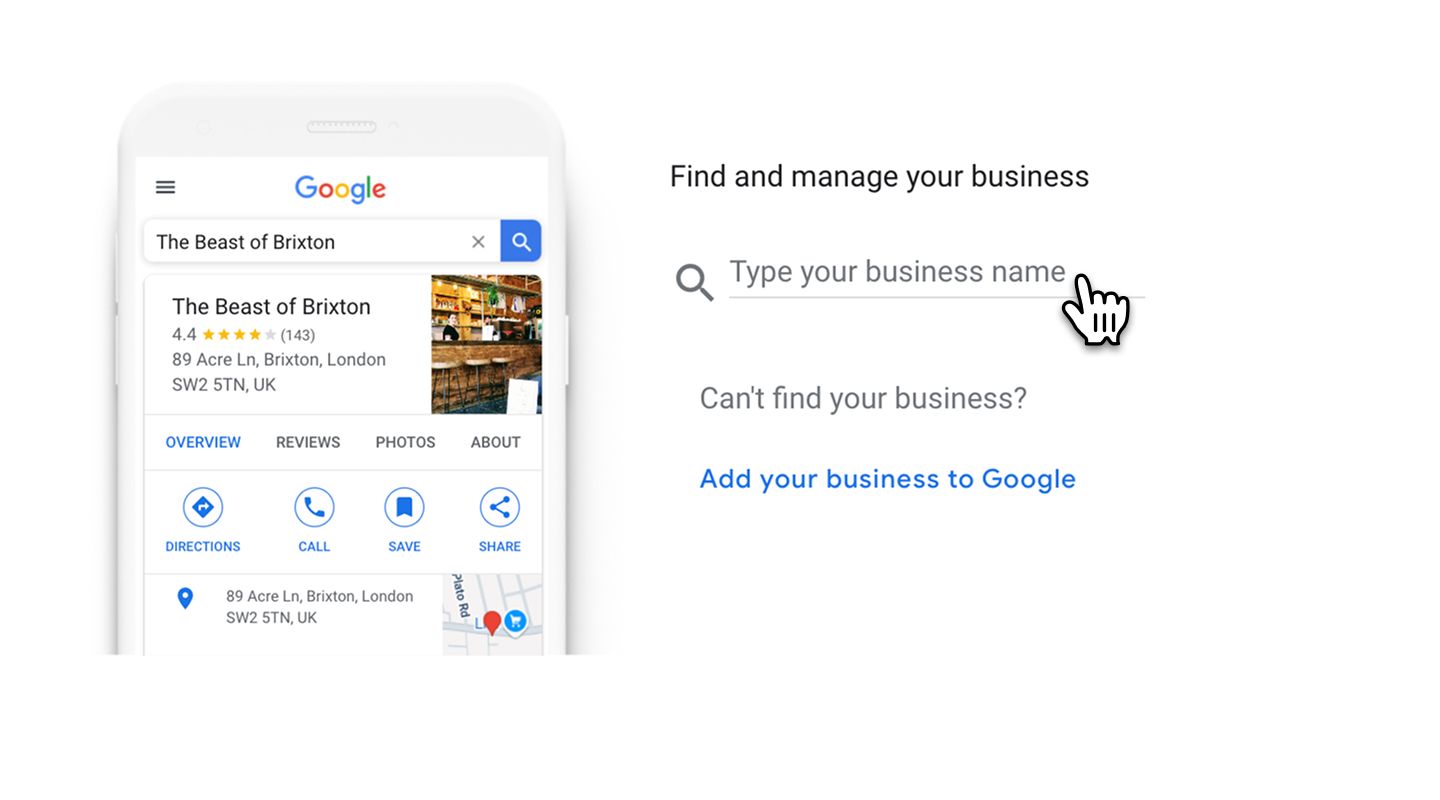
Googleビジネスプロフィールの設定
Freshaの店舗ごとに、有効なGoogleビジネスプロフィールが必要です。
- まだの場合は、まずGoogleビジネスプロフィールを作成してください。Group 296 (1).jpg
- Freshaの各店舗の名前と住所が、Googleビジネスプロフィールのものと一致していることを確認してください。
Googleクチコミ促進を有効にする
- 画面左側のメインメニューから、アドオンに移動します。
- [外部連携] セクションの [Googleクチコミ促進] で [表示] ボタンをクリックします。

- 登録ページで [今すぐ開始] ボタンをクリックして、設定を開始します。

- 次のステップでは、次のような決済方法のオプションを確認してください。
- 既存の支払い方法を選択するか、新しいクレジットカード/デビットカードを追加します。
- ウォレット残高を使用を選択すると、保存した決済方法に請求する前に、まずウォレット残高から月額料金が差し引かれます。複数店舗をお持ちの場合は、変更をクリックして、デフォルトで使用する店舗のウォレット残高を選択します。
- 右上隅の有効にするボタンをクリックして、アドオンを有効にします。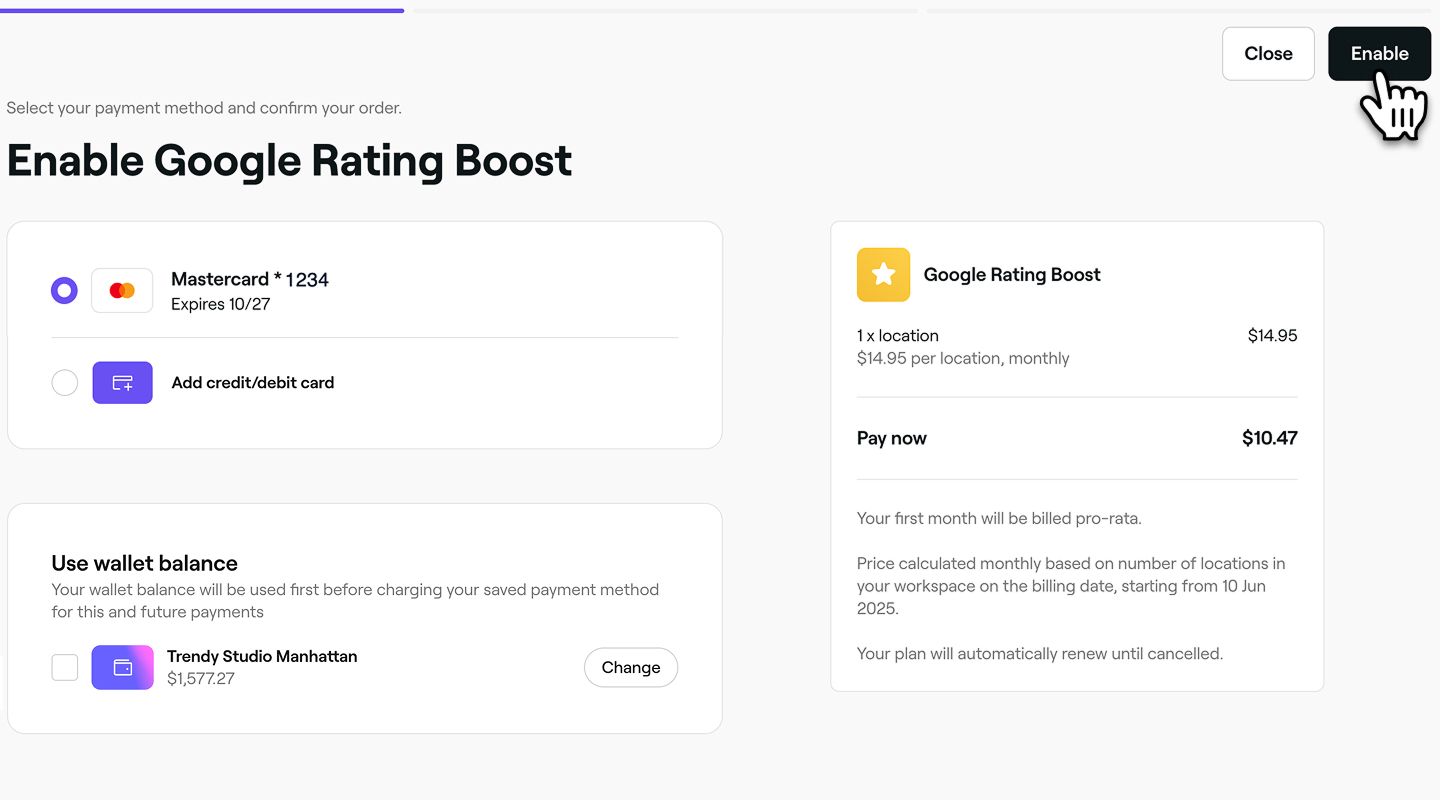
- 次に、Googleレビューのリンクをプレビューして、各店舗がGoogleビジネスプロフィールと正しく一致していることを確認します。準備ができたら、右上の**「続行」**ボタンをクリックします。

- 次のステップでは、ドロップダウンメニューを使用して、顧客にGoogle評価プロンプトを送信するために必要な最低星評価を選択します。この設定により、どの顧客にプロンプトが表示されるかが決まります。たとえば、4つ星以上を選択した場合、店舗を4つ星または5つ星で評価した顧客のみが、Googleレビューを残すよう促されます。
- 選択したら、右上の**「確定」**ボタンをクリックして設定を終了します。 
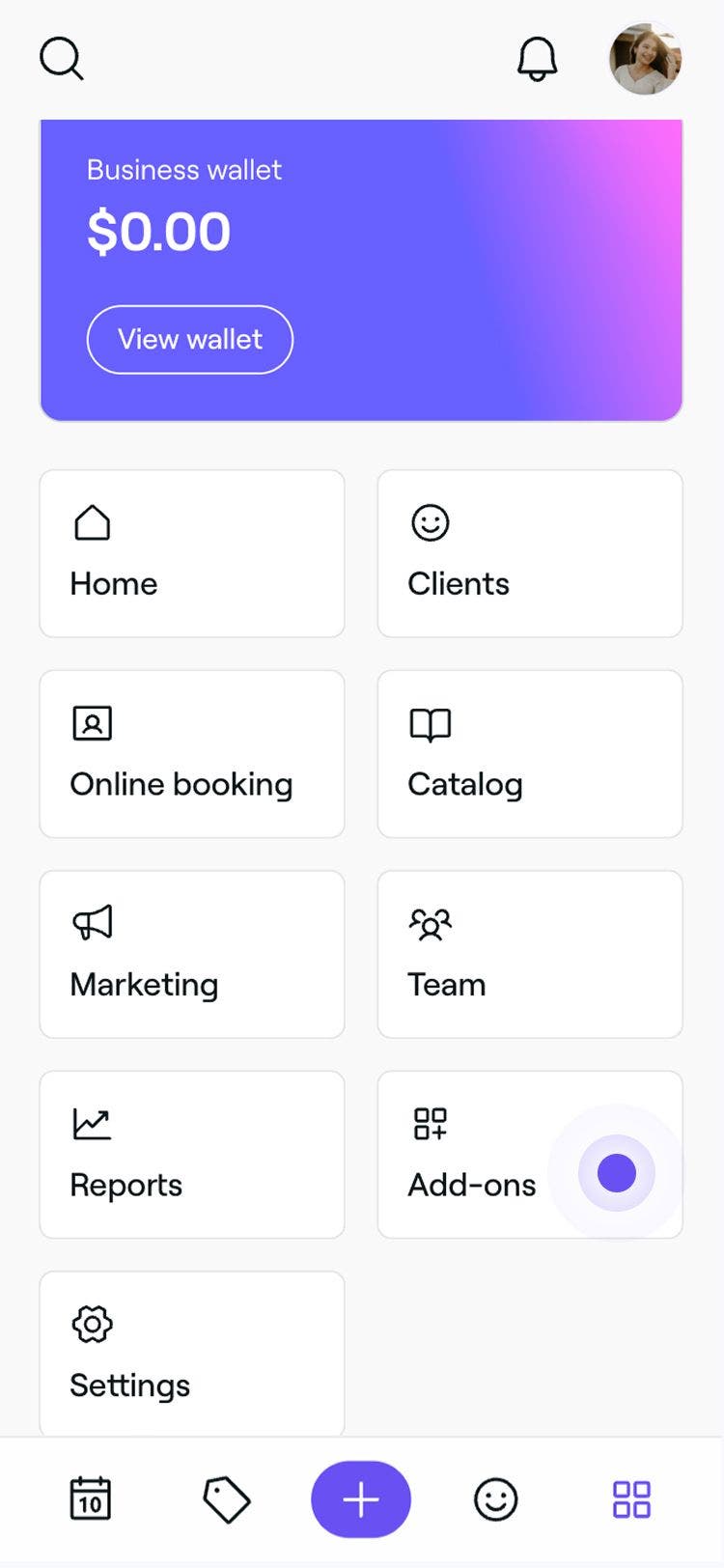

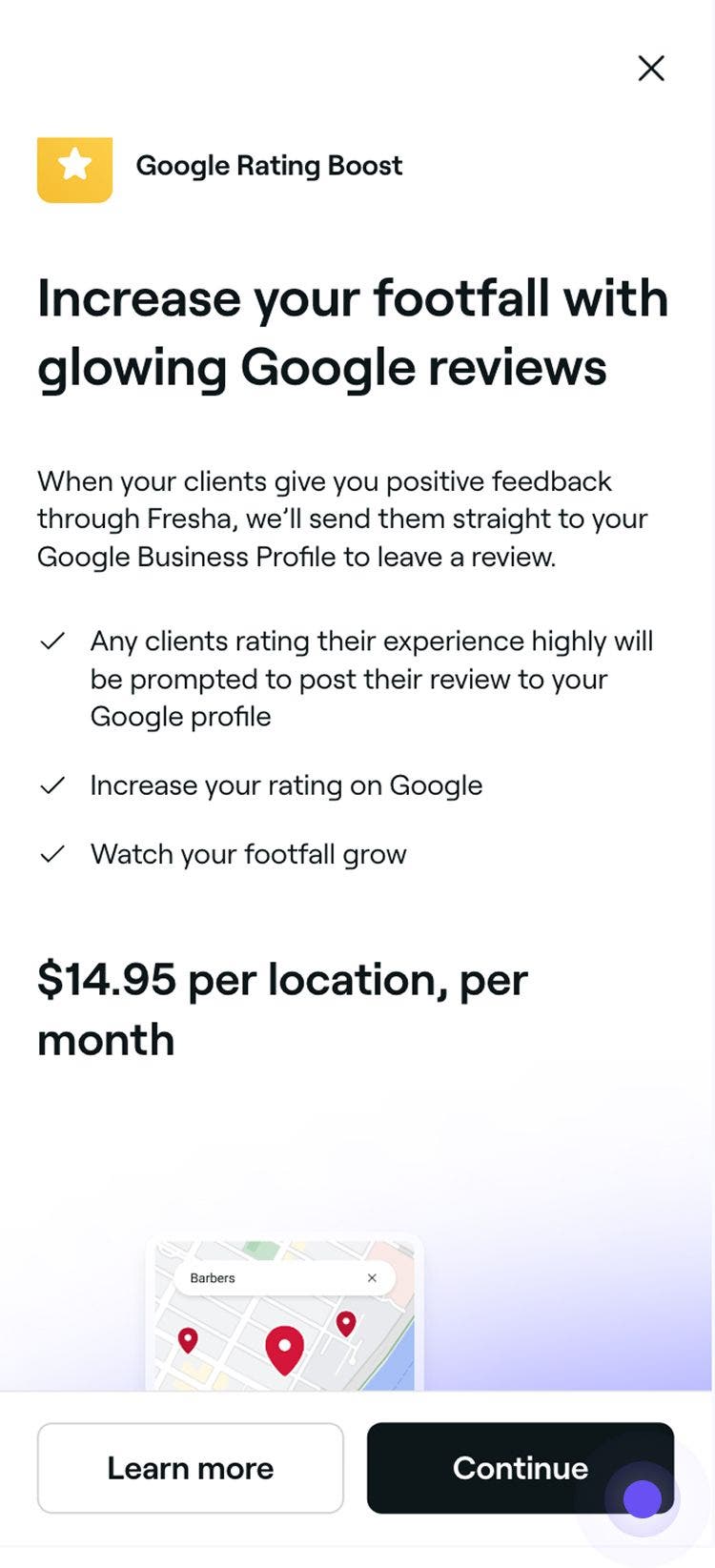


有効にすると、設定したレビューの作動条件以上の評価を店舗に付けた顧客に対し、Googleにレビューを投稿するよう促すメッセージが表示されます。
Googleクチコミ促進が顧客にどのように表示されるか
顧客があなたの店舗に口コミを残し、その口コミの評価があなたの口コミ作動条件の基準値以上である場合、Googleクチコミ促進が顧客にとっての追加ステップとして表示されます。
- 顧客が店舗の口コミを書いた後、Googleにも口コミを投稿するよう促すプロンプトが表示されます。
- Googleに進むボタンを選択すると、顧客はGoogleにリダイレクトされ、個人のGoogleアカウントでログインするよう求められます(まだログインしていない場合)。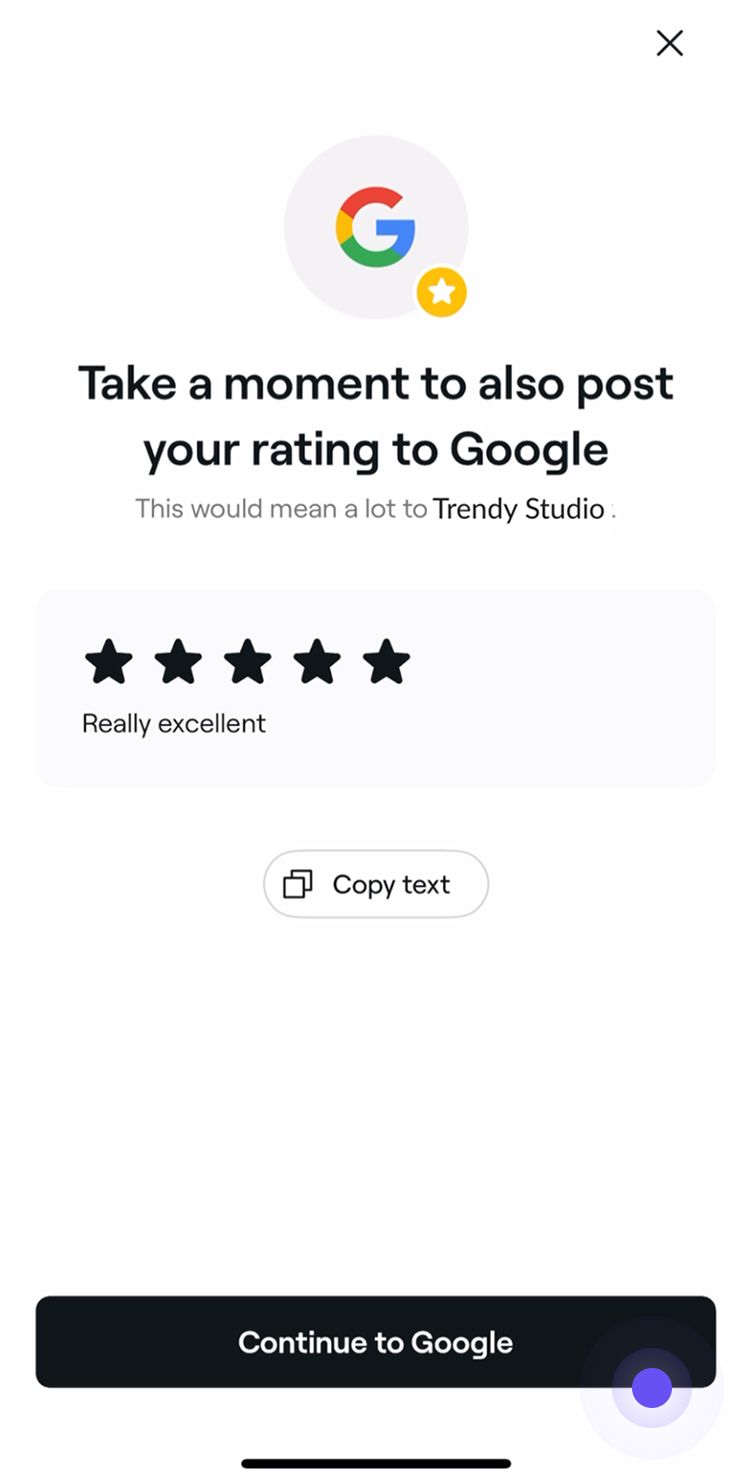
- 顧客は、Freshaの口コミテキストをコピーするか、Googleビジネスプロフィールに新しい口コミを書くかを選択できます。準備が整ったら、顧客は投稿をクリックして、Googleにレビューを送信できます。

- まだGoogleレビューを残していない顧客には、Googleレビューを残すよう促すフォローアップメールが送信されます。
顧客が両方のプラットフォームにレビューを投稿すると、FreshaマーケットプレイスのプロフィールとGoogleビジネスプロフィールに公開されます。
Googleクチコミ促進を無効にする
サブスクリプションは、いつでも無効にすることができます。現在の請求月の月末まで使用を継続でき、その後サブスクリプションは終了します。
- 画面左側のメインメニューから、アドオンアイコンに移動します。
- [外部連携] セクションの [Googleクチコミ促進] で [表示] ボタンをクリックします。

- Googleクチコミ促進の概要ビューから、右上隅のオプションボタンをクリックし、アドオンを無効にするを選択します。

- アドオンを無効にする理由をお聞かせくださいの下にあるドロップダウンメニューからオプションを選択します。

- 今すぐ無効にするボタンをクリックして確定します。




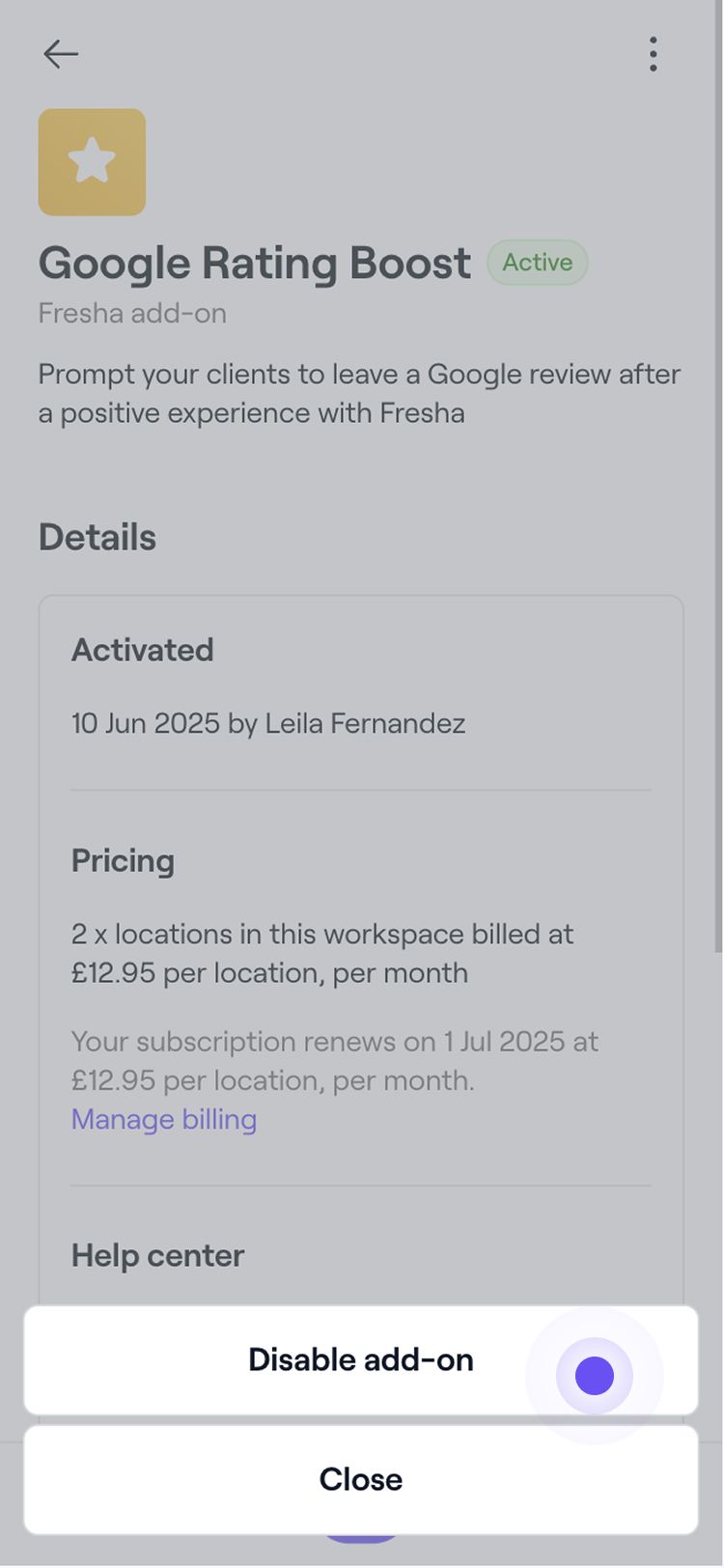
無効にすると、顧客がGoogleビジネスプロフィールにFreshaの口コミを共有するよう求められることはなくなります。同じ手順に従うことで、いつでもサブスクリプションを更新することができます。
よくある質問
- 顧客への通知メッセージが有効になっている。
- 予約が過去24時間以内に行われた。
- 予約が未来のものでない場合(カレンダーの赤い線より上にある必要があります)。
- Freshaの口コミ評価が、あなたの口コミ作動条件の基準値以上である。
Googleクチコミ促進は、Freshaのオプションの有料アドオンの1つです。Googleクチコミ促進を含むすべてのアドオンの料金詳細は、ご利用料金ページでご確認いただけます。
FreshaはGoogleクチコミ促進と連携しており、両方のプラットフォームで顧客の口コミを増やすのに役立ちます。Freshaは、Googleが適用する近接設定を管理していません。Googleのヘルプセンターによると、評価基準を満たす顧客は、6か月に1度、1店舗につき1回、Freshaの口コミをGoogleで共有するよう促されます。
いいえ。Googleクチコミ促進は、既存の口コミのインポートをサポートしていません。このアドオンは、Googleプロフィールに新規の口コミを生成するように設計されています。
いいえ。店舗名と住所を使用して、Googleレビューのリンクを自動的に取得します。見つからない場合は、正しい住所を選択してリンクを保存することで、手動で追加できます。
口コミの統計は、Googleビジネスプロフィールで検索できます。顧客がプロンプトを閲覧またはクリックしたかどうかはトラッキングされますが、Googleの制限により、レポート用に口コミを取得することはできません。
いいえ。アドオンによって生成された口コミは、購読停止後もGoogleビジネスプロフィールに残ります。
いいえ。Googleクチコミ促進は、有効化した後に受け取った口コミにのみ適用されます。有効化前に口コミを投稿した顧客には、リクエストは送信されません。
Googleは通常、確認後すぐに口コミを公開しますが、2~3日以上かかる場合もあります。
次の場合、顧客はFreshaレビューを残すことができ、Googleレビューを残すよう促されます。
いいえ。Googleクチコミ促進を有効またはキャンセルするには、Webブラウザを使用してFreshaアカウントにログインする必要があります。
口コミの作動条件のレベルは、いつでも調整できます。アドオンにアクセスし、Googleクチコミ促進の下にある[管理する]を選択してから、[設定を表示]をクリックして変更します。
Googleレビューのリンクセクションに「操作が必要です」というメッセージが表示されている場合は、Googleプロフィールページを見つけることができなかったことを意味します。情報を再確認して、もう一度お試しください。
Googleは独自のポリシーに基づいてこのデータを管理しているため、Freshaは送信されたGoogleレビューの数をレポートすることはできません。