ホームナレッジベースFreshaアカデミー
デポジットを返金
戻る
  1. ナレッジベース•
  2. 支払い•
  3. デポジットを返金

デポジットを返金

予約確定時に顧客から受領した内金を返金する方法を確認してください。

この記事では

  • デポジットの返金方法
  • デポジットを返金する
  • 予約キャンセル時のデポジットの返金

デポジットの返金方法

顧客が予約を確保するためにデポジットを支払う場合、ポリシーにはデポジットは返金不可と記載されています。ただし、予約が予定通りに残っている場合でも、予約をキャンセルまたは無断キャンセルとしてマークする場合でも、返金を行うオプションは引き続きご利用いただけます。

デポジットを返金する

カレンダーに予約を予定時刻のままにしておきながら、顧客のデポジットを返金することができます。

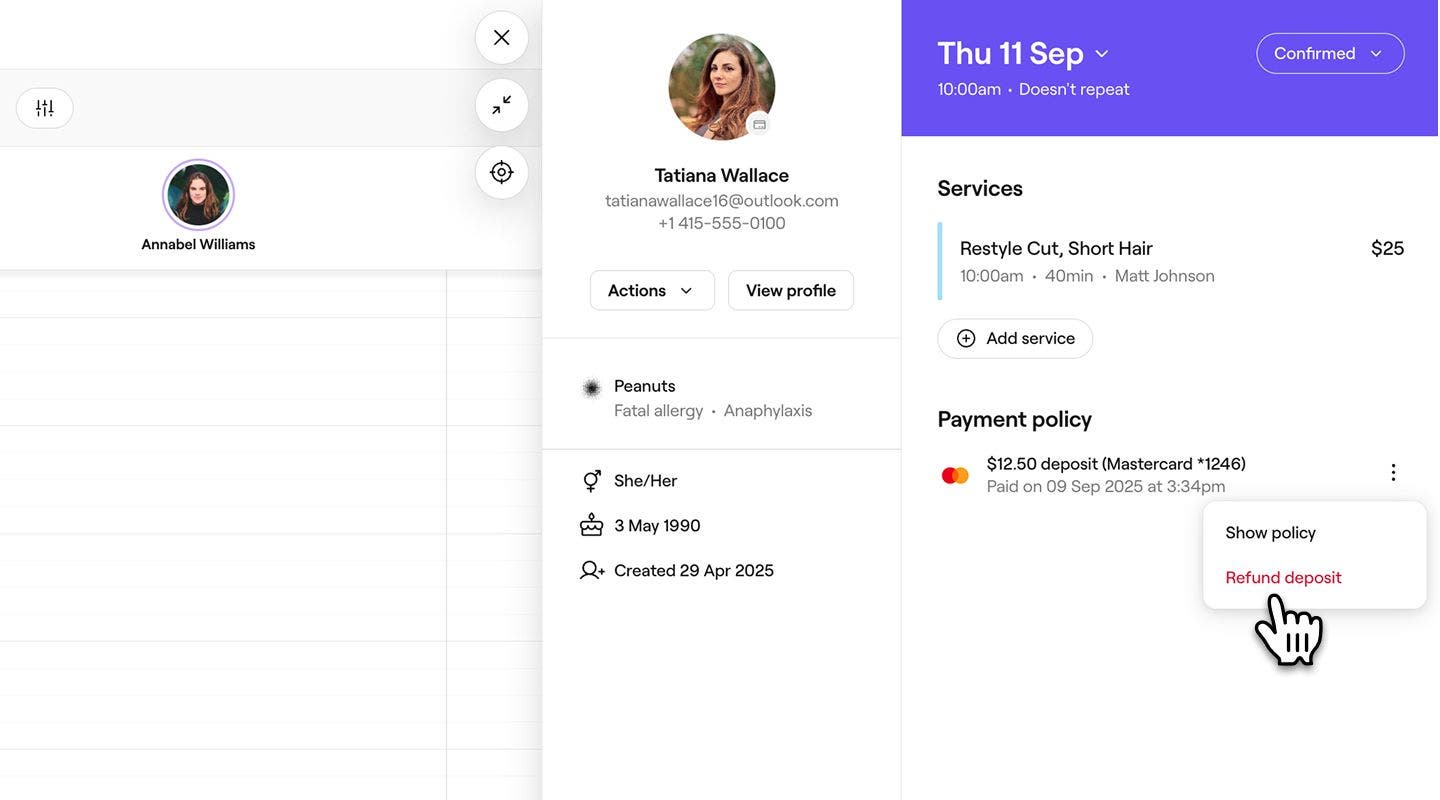
  1. カレンダーから、デポジットが支払われた既存の予約を開きます。
  2. 予約ビューの右側のパネルで、決済ポリシーの下にある操作(3つの点)を選択し、返金を選択します。  
    refund_deposit_web_2.jpg
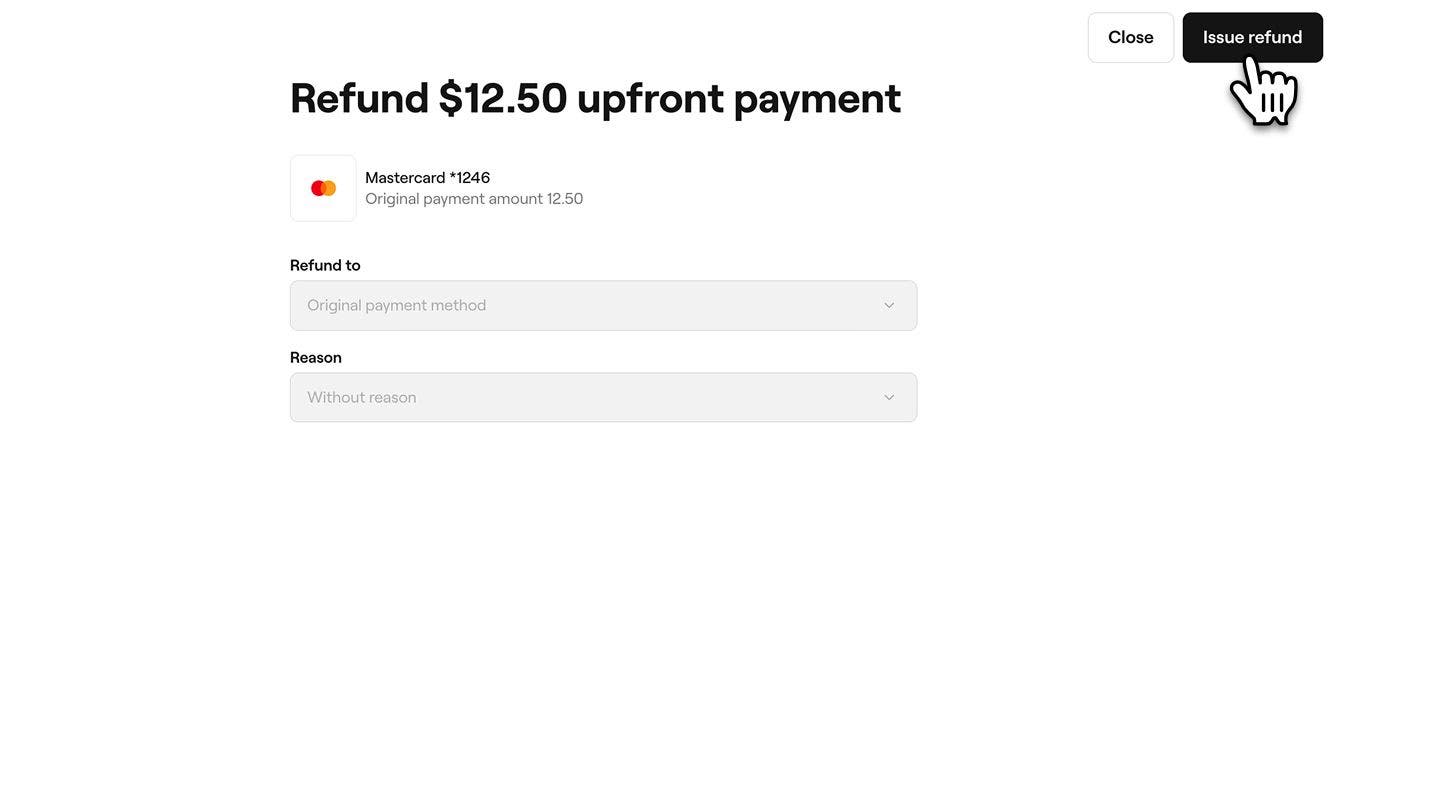
  3. 返金画面では、デポジットが顧客の元の支払い方法に返金され、理由が理由なしに設定されています。
  4. 返金を処理するには、右側の返金を発行ボタンをクリックします。
    refund_deposit_web_4.jpg

1. カレンダーから、デポジットのある既存の予約を開きます。 2. 決済ポリシーで 操作(3つの点)を選択し、 返金をタップします。

![refund_deposit_mob_2.jpg](https://cdn-cms.fresha.com/refund_deposit_mob_2_7d7d6015b8.jpg)

3. 返金画面で、デポジットは顧客の元の支払い方法に返金され、理由は理由なしに設定されます。 4. 下部の 返金を発行ボタンをタップして、返金を処理します。
refund_deposit_mob_4.jpg

完了すると、返金は数営業日以内に顧客の支払い方法に適用され、予約はカレンダーに残ります。

予約キャンセル時のデポジットの返金

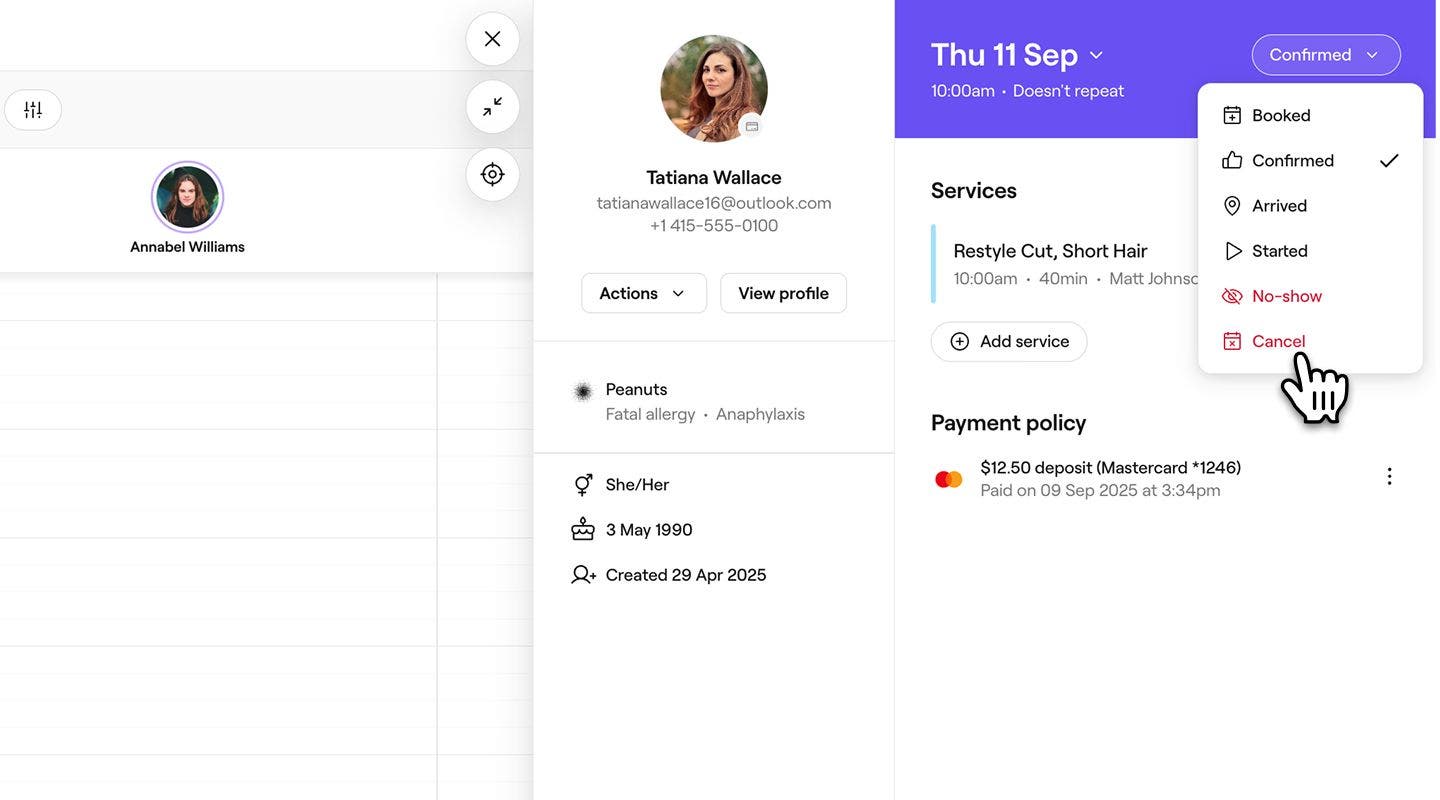
1. カレンダーから、デポジットのある既存の予約を開きます。 2. 予約ビューの右パネルで、右上の予約状況をタップし、キャンセルを選択します。
refund_cancel_web_2.jpg 3. 予約確認画面で、 直前キャンセル料のチェックボックスがオフになっていることを確認します。
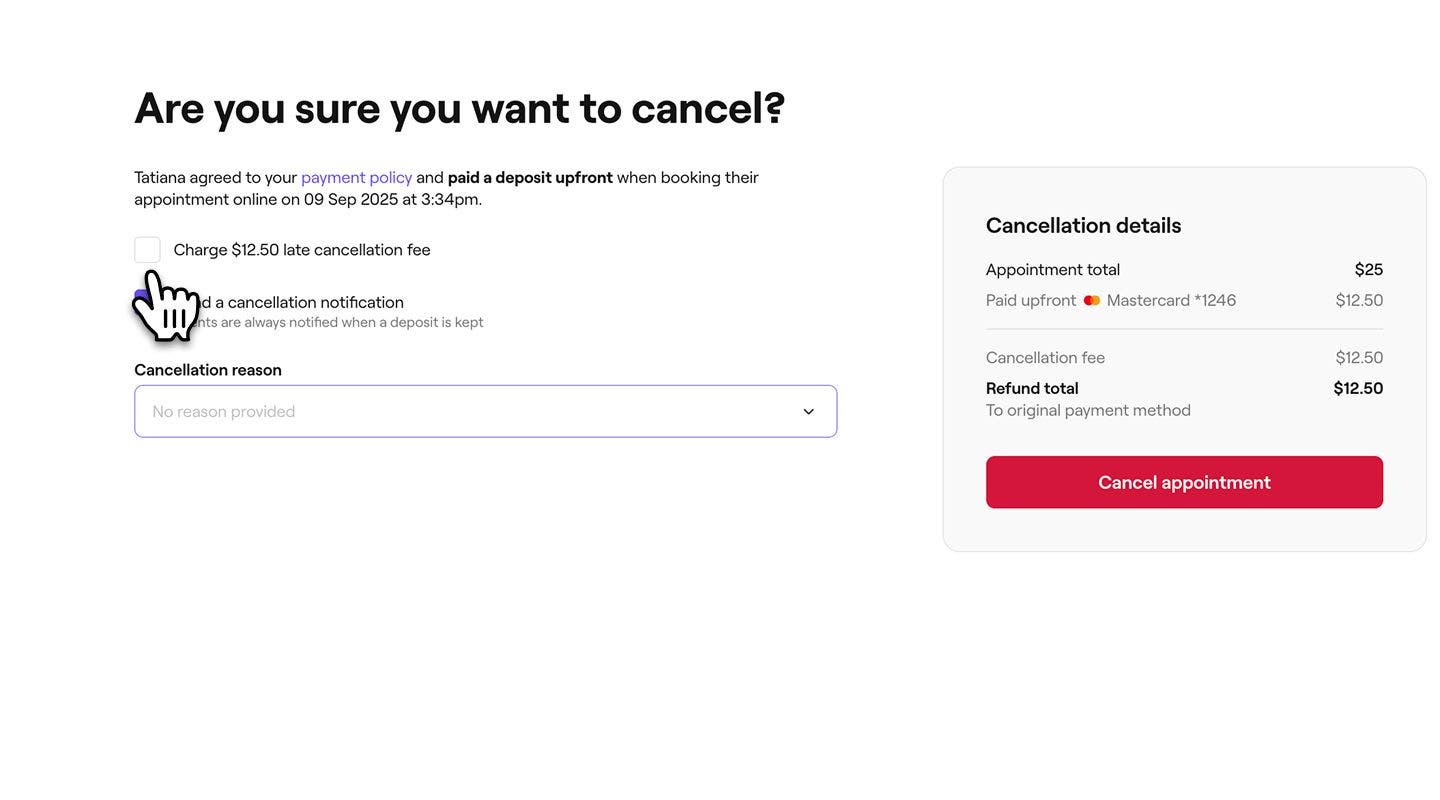
refund_cancel_web_3.jpg 4. 予約がキャンセルされたことを顧客に知らせるキャンセル通知を送信するかどうかを選択します。 5. キャンセル理由で、キャンセルされた予約の理由を選択します。設定から新しいキャンセル理由を作成することもできます。
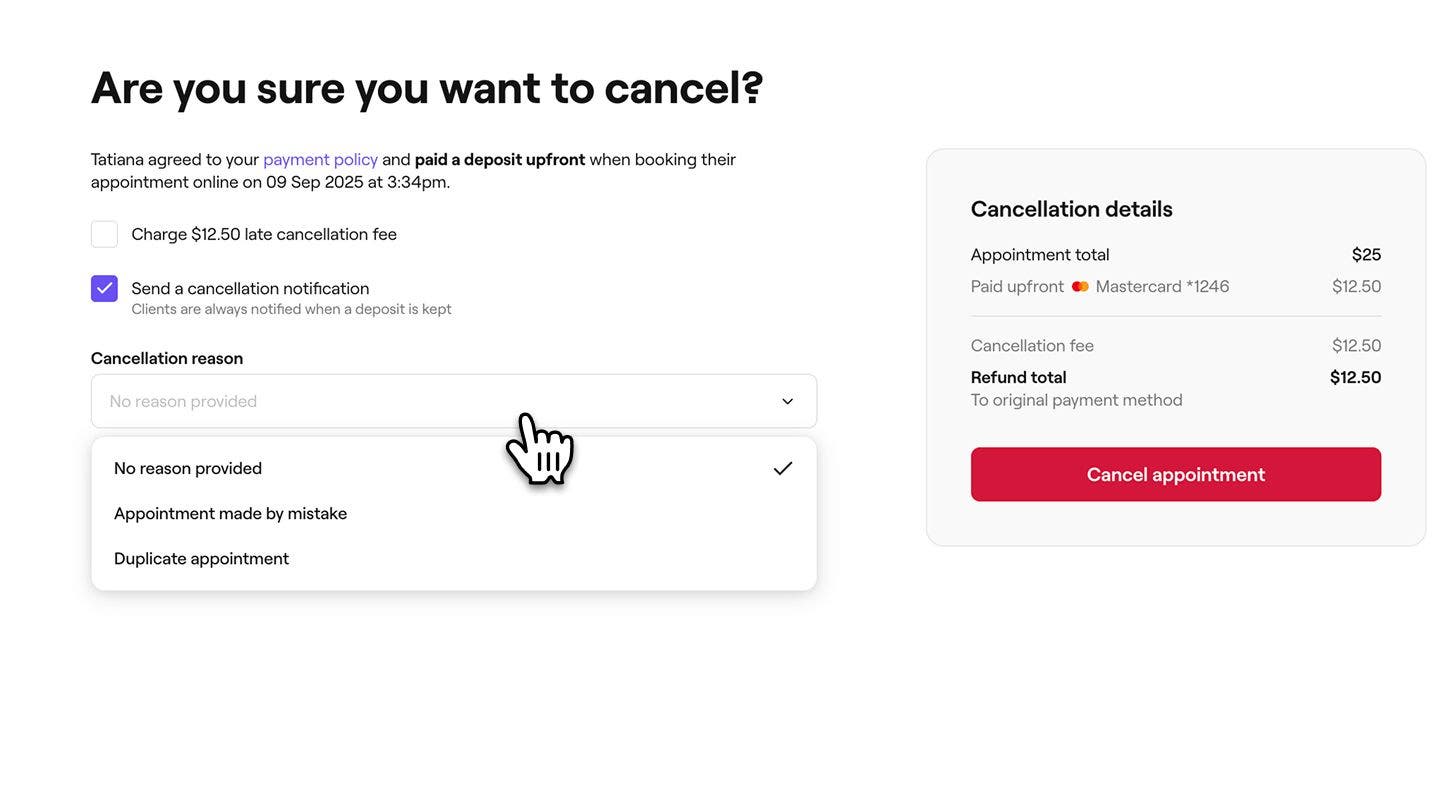
refund_cancel_web_5.jpg 6. キャンセルの詳細で、顧客の元の決済方法に返金される合計額を確認します。 7. 右側の 予約をキャンセルボタンをクリックして確定します。
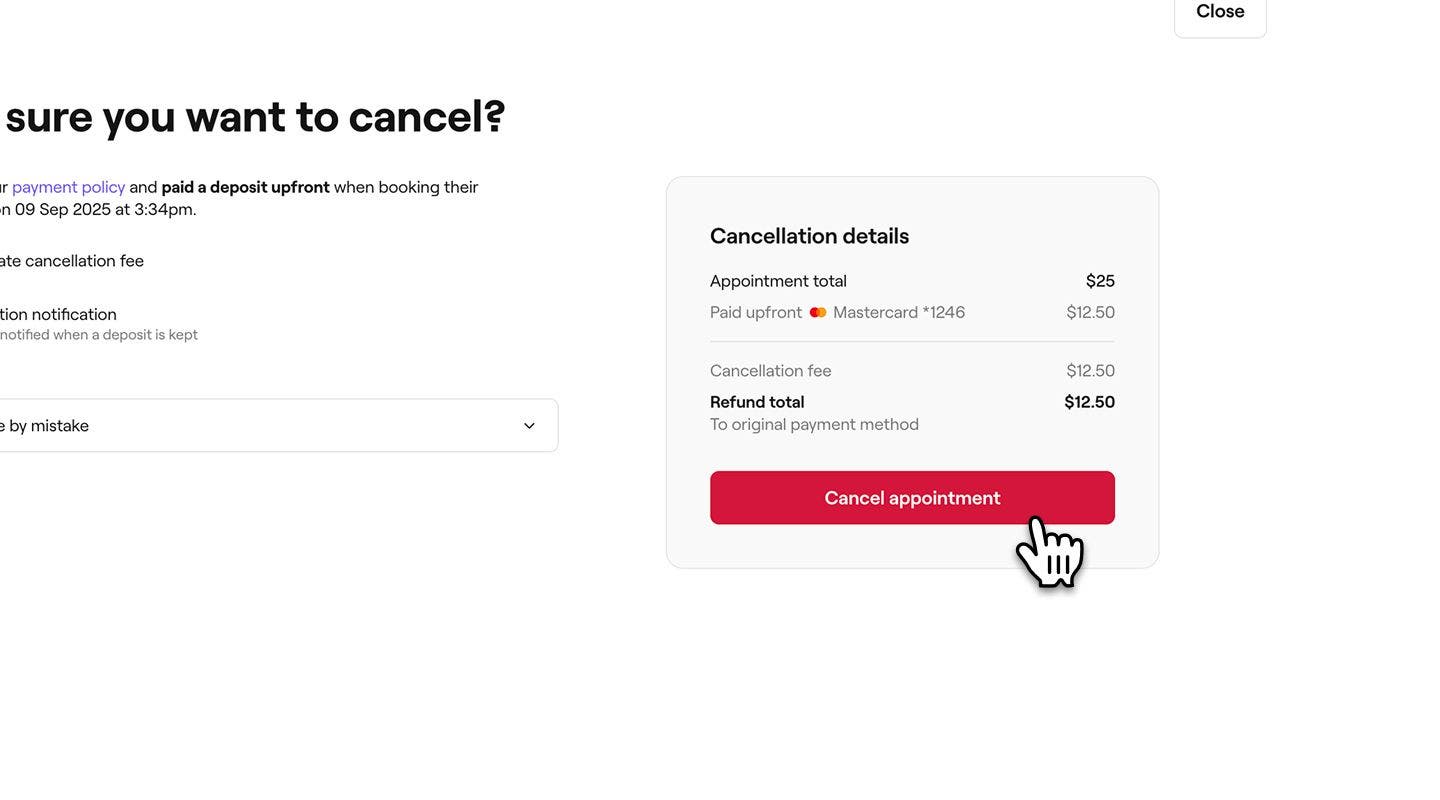
refund_cancel_web_7.jpg

  1. カレンダーから、デポジット決済済みの既存の予約を開きます。
  2. 予約ビューで、上部の 予約状況をタップし、 キャンセルを選択します。
    refund_cancel_mob_2.jpg
  3. 予約確認画面で、直前キャンセル料のチェックボックスがオフになっていることを確認してください。
    refund_cancel_mob_3.jpg
  4. 予約がキャンセルされたことを顧客に知らせるキャンセル通知を送信するかどうかを選択します。
  5. キャンセル理由で、キャンセル済みの予約の理由を選択してください。設定から新しいキャンセル理由を作成することもできます。
    refund_cancel_mob_5.jpg
  6. キャンセルの詳細で、顧客の元の決済方法に返金される合計額を確認します。
  7. 下部の 予約をキャンセルボタンをタップして確定します。
    refund_cancel_mob_7.jpg

完了すると、返金は数営業日以内に顧客の決済方法に適用され、予約はカレンダーから削除されます。

よくある質問

    • スケジュール設定で予約キャンセルの理由を管理することができます。そこから、予約がキャンセルされたときに表示される理由を確認、編集、または追加できます。

      デポジットの返金は、他の支払いの返金と同様に処理されます。つまり、標準の決済処理手数料が適用されます。すべての金額の一覧は、ご利用料金ページでご確認いただけます。


決済ポリシー


関連記事

Freshaアカデミーコース
コースビデオのプレビュー

決済を設定および確認する

2件のレッスン•2分

すべてのコースを見る

このガイドは役に立ちましたか?

決済ポリシー

決済ポリシーの概要

予約に柔軟な決済ポリシーを適用することで、無断キャンセルを減らし、店舗を保護しましょう。

決済ポリシーを設定する

予約時にデポジットを受け取るか、カード情報を保存することで、予約を確保し、無断キャンセルを減らすことができます。

予約確認待ちの予約の決済ポリシーを管理する

既存の予約の決済ポリシーを更新、リマインド、または返金します。

任意の全額前払いを有効にする

オンライン予約時に、予約料金の全額を事前に支払うオプションを顧客に提供します。

店舗でデポジットを受け取る

特定の予約のデポジットを店舗で受け取ります。

予約管理時に決済ポリシーをカスタマイズする

予約から直接決済ポリシーを適用、編集、または削除して、予約を保護します。

無断キャンセル料とキャンセル料の請求

決済ポリシーを設定し、予約に手数料や返金を適用することで、収益を保護できます。

デポジットを返金

デポジットを返金するか、予約をキャンセルしてデポジットを顧客に返金します。

関連記事

予約をキャンセルする

不要な予約や誤って入った予約をカレンダーから削除して、予約可能状況を確保しましょう。

予約を無断キャンセルとしてマークする

予定時刻を過ぎても顧客が来店しない場合は、無断キャンセルとしてマークして、無断キャンセルの予約をトラッキングします。

予約のステータスを更新する

予約状況を使用して、カレンダーの予約を一目でトラッキングできます。

Freshaアカデミーコース
コースビデオのプレビュー

決済を設定および確認する

2件のレッスン•2分

すべてのコースを見る
Fresha
アプリを入手

Freshaについて

採用情報

ヘルプとサポート

ブログ

サイトマップ

掲載店舗向け

店舗向けソフトウェア

価格設定

機能

スケジュール

販売時点情報管理

支払い

資本

マーケットプレイス

サポート

ステータス

法務情報

プライバシーポリシー

サービス利用規約

利用規約

SNSでFreshaをフォロー

Facebook
Linkedin
Instagram

© 2026 Fresha.com SV Ltd