ホームナレッジベースFreshaアカデミー
店舗でデポジットを受け取る
戻る
  1. ナレッジベース•
  2. 支払い•
  3. 店舗でデポジットを受け取る

店舗でデポジットを受け取る

店舗でデポジットを回収して予約を確定する方法を確認します。

この記事では

  • 新規予約の確定時にデポジットを回収する
  • 予約確認待ちの予約に対してデポジットを受け取る

新規予約の確定時にデポジットを回収する

  1. 予約を入れるとき、左側のパネルから顧客を追加し、右側のパネルからサービスを選択します。
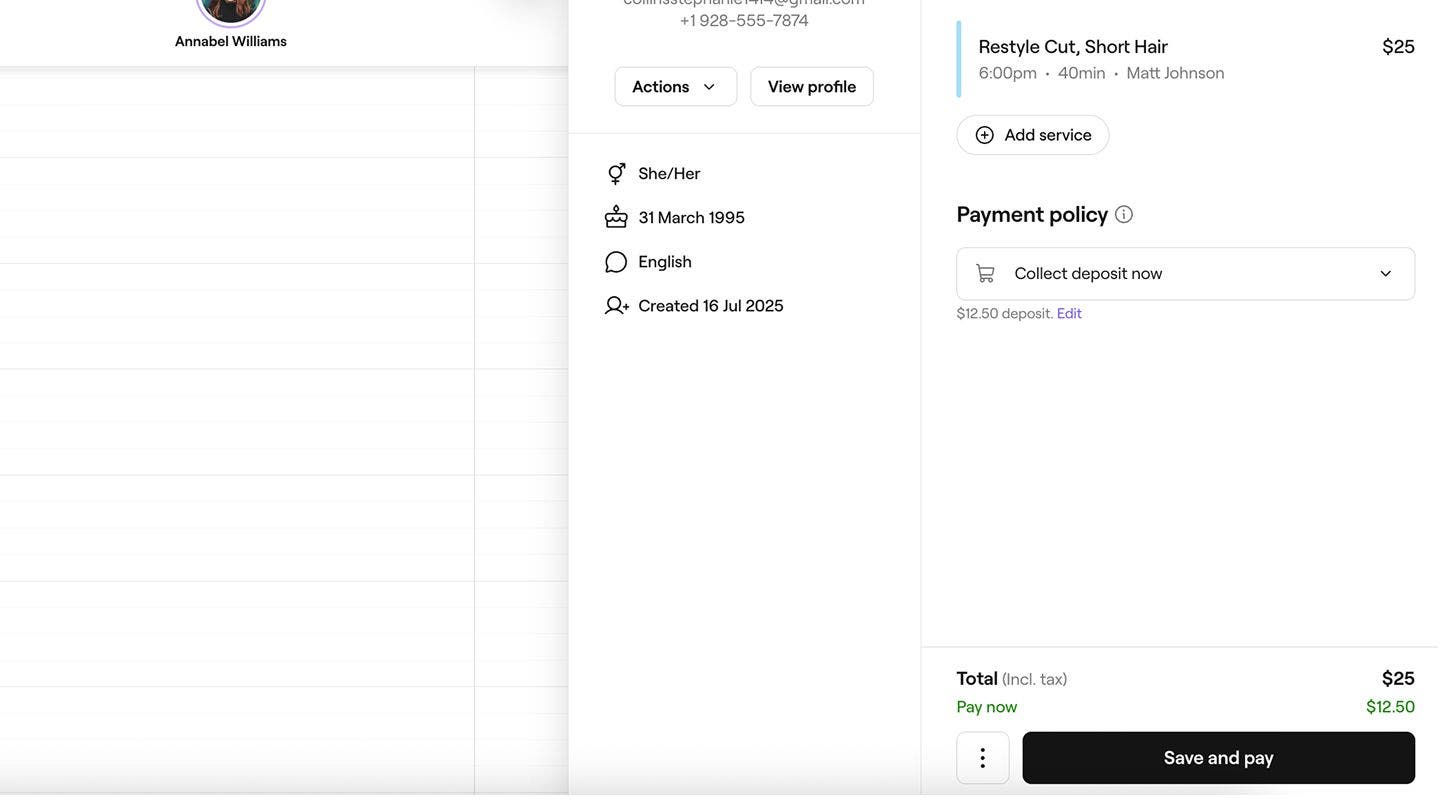
  2. 予約ビューの右パネルの 決済ポリシーで、 今すぐデポジットを回収を選択します。
    collect_deposit_web_2.jpg
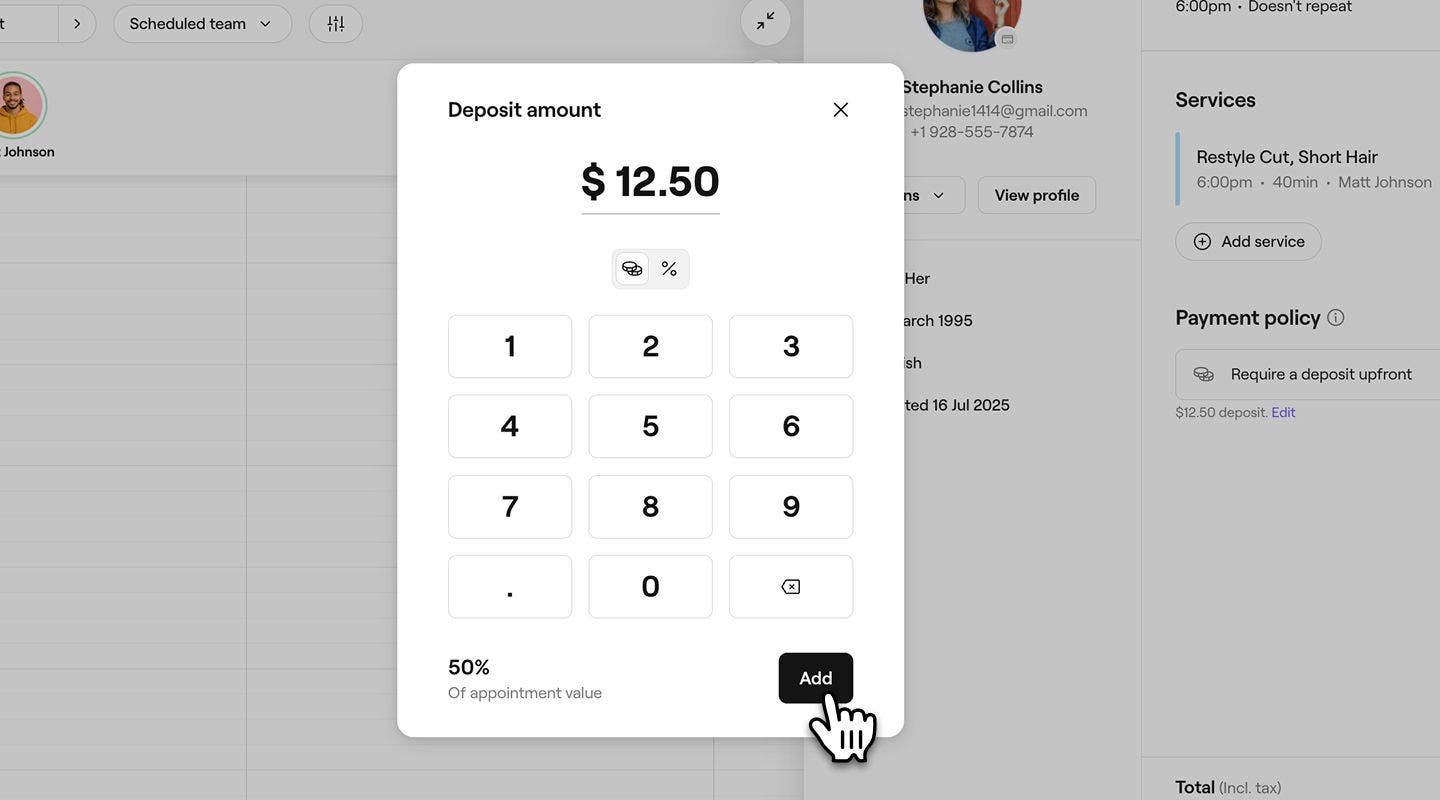
  3. ポップアップで、デポジットの金額または率を入力します。追加ボタンをクリックして、デポジット金額を適用します。
    collect_deposit_web_3.jpg
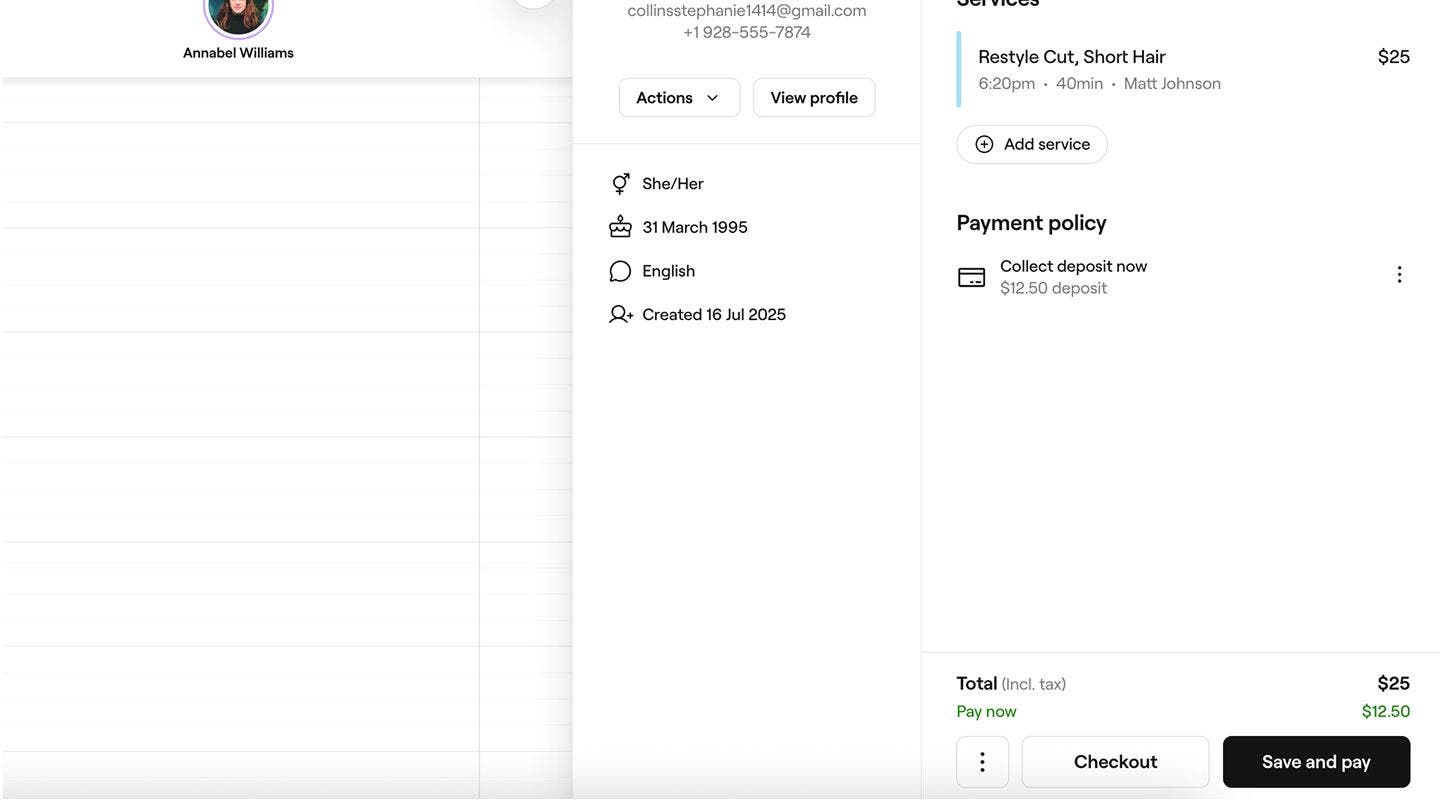
  4. 予約ビューの下部にある 保存して今すぐ支払うボタンをクリックします。
    collect_deposit_web_4.jpg
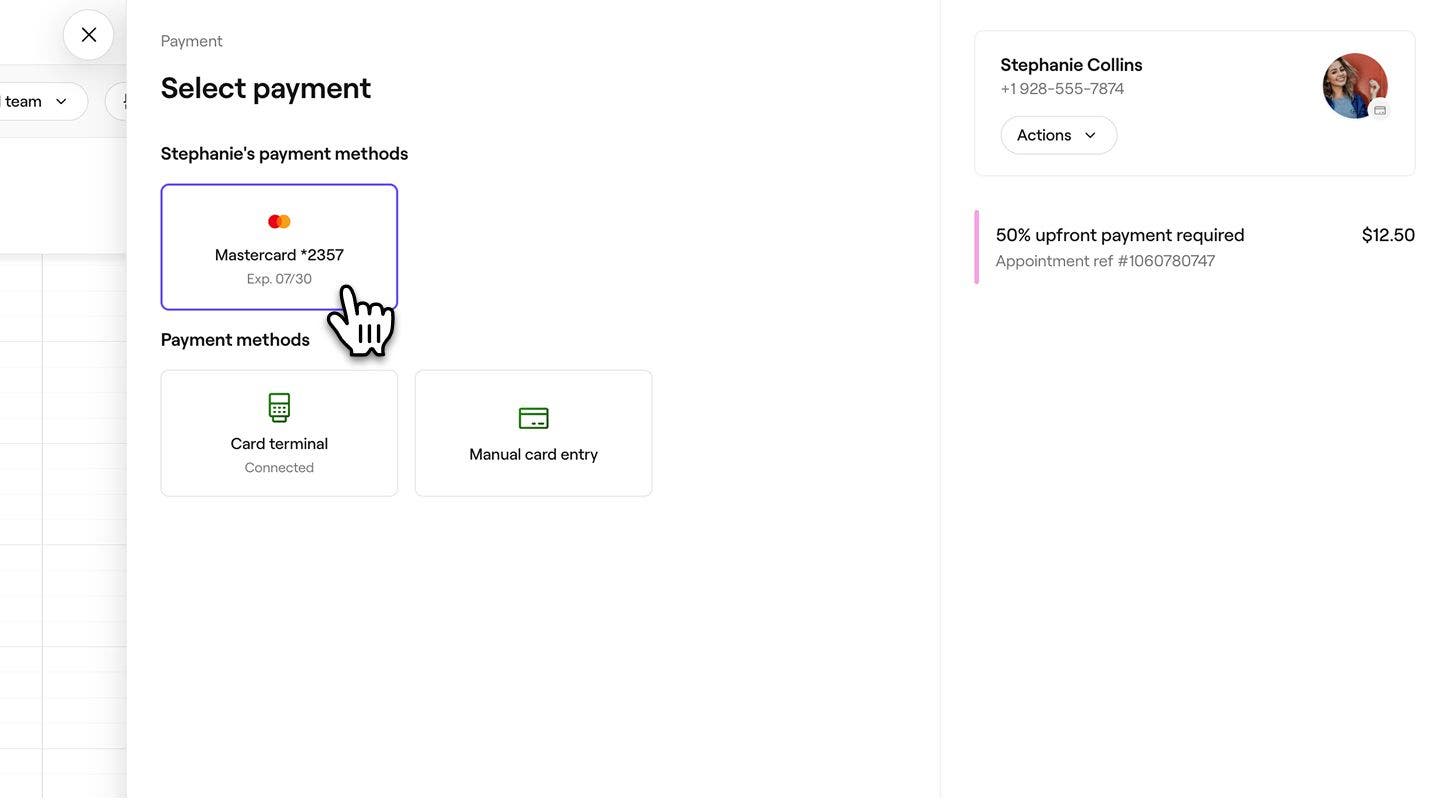
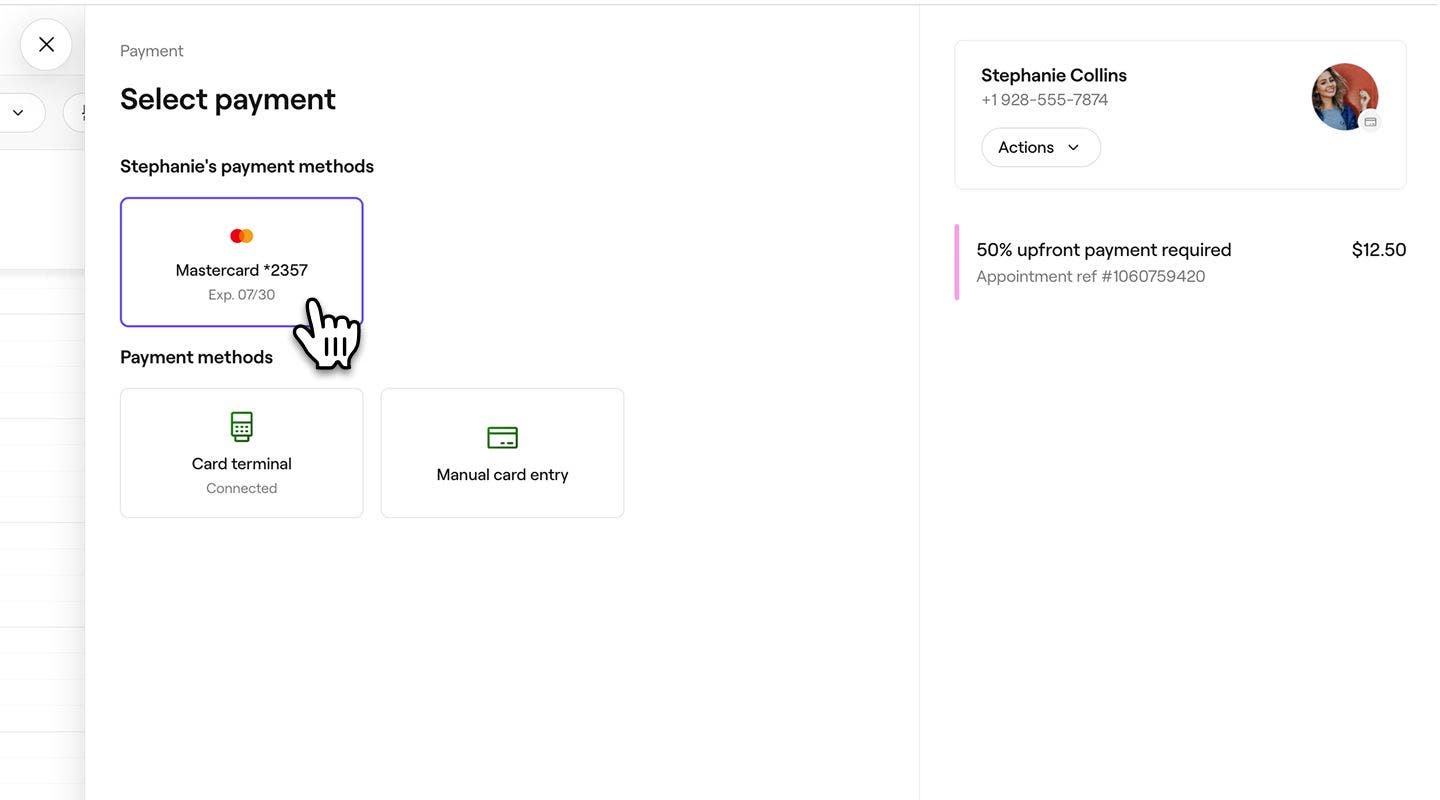
  5. 利用可能なオプションのリストから決済方法を選択します。
    collect_deposit_web_5.jpg
  6. [今すぐ支払う] ボタンをクリックして、決済を処理します。
  1. 予約を設定する場合、予約ビューで顧客を追加し、サービスを選択します。
  2. 予約ビューの 決済ポリシーで、 今すぐデポジットを回収を選択します。 
    collect_deposit_mob_2.jpg
  3. ポップアップで、デポジットの金額または率を入力します。次に、下部の追加ボタンをタップしてデポジット金額を適用します。
    collect_deposit_mob_3.jpg
  4. 下部の保存して支払うボタンをタップします。
    collect_deposit_mob_4.jpg
  5. オプションから顧客の決済方法を選択します。
    collect_deposit_mob_5.jpg
  6. 決済画面の下部にある 今すぐ支払うボタンをタップして、前払いを処理します。

デポジットが回収されると、予約が確定し、決済が顧客の予約に記録されます。

予約確認待ちの予約に対してデポジットを受け取る

  1. デポジットによる予約確認待ちの予約を開きます。 
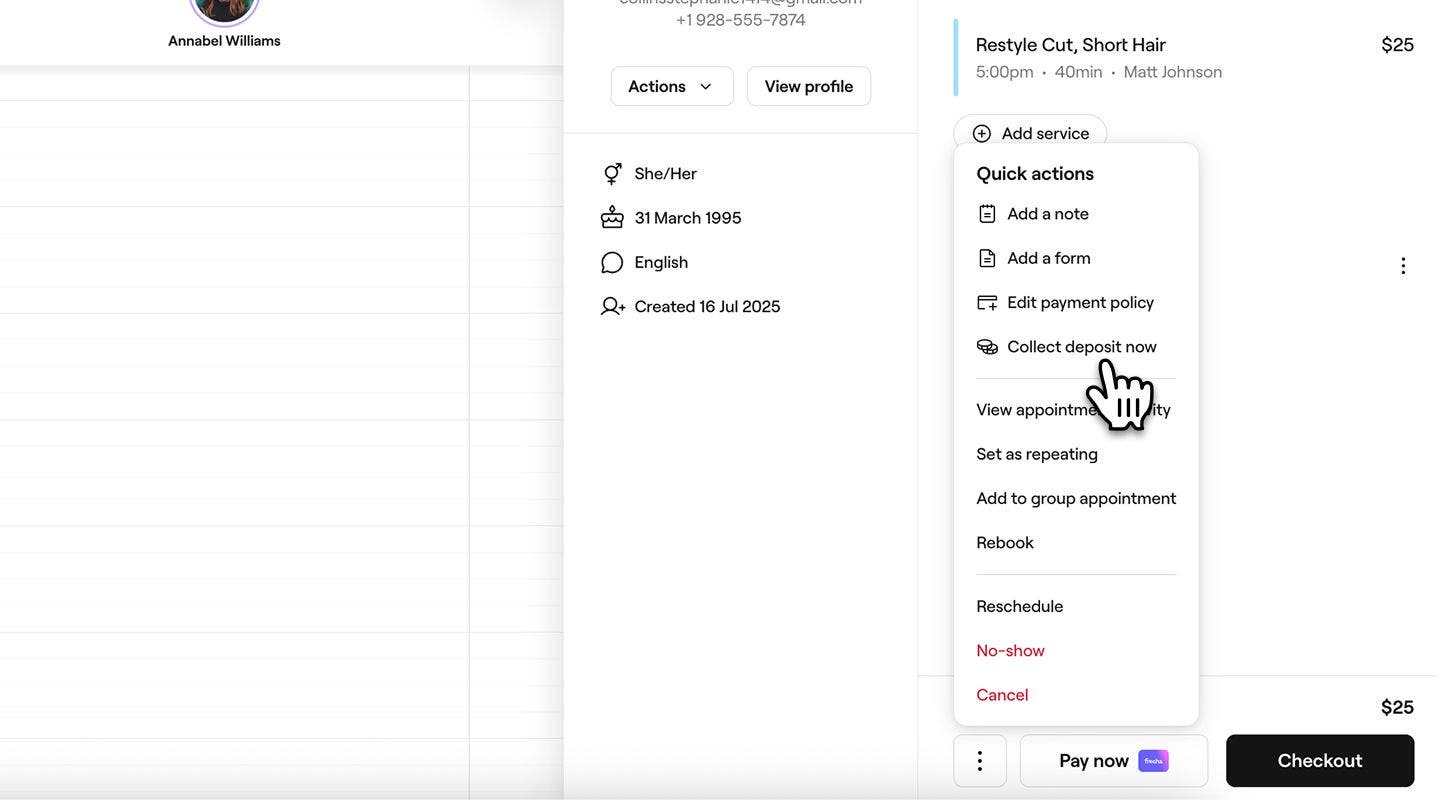
  2. 予約ビューの右側のパネルで、下部にある操作(3つの点)をクリックし、今すぐデポジットを受け取るを選択します。
    collect_deposit_web_2.jpg
  3. ポップアップに、デポジットの金額または率を入力します。[追加]ボタンをクリックして、デポジット金額を適用します。
    collect_deposit_web_3.jpg
  4. 予約ビューの下部にある保存して支払いボタンをクリックします。
    collect_deposit_web_4.jpg
  5. 利用可能なオプションのリストから決済方法を選択します。
    1. 保存済みカード
    2. カード端末
    3. ギフトカード
    4. タッチ決済
      collect_deposit_web_5.jpg
  6. 今すぐ支払うボタンをクリックして決済を処理します。
  1. デポジットによる予約確認待ちの予約を開きます。 
  2. 予約ビューで、下部の操作(3つの点)をタップし、今すぐデポジットを回収を選択します。  
    collect_deposit_mob_2.jpg
  3. ポップアップで、デポジットの金額または率を入力します。次に、下部の追加ボタンをタップして、デポジット金額を適用します。 
    collect_deposit_mob_3.jpg
  4. 下部の保存して支払いボタンをタップします。  
    collect_deposit_mob_4.jpg
  5. 利用可能なオプションのリストから決済方法を選択してください。
    1. 保存済みカード
    2. カード端末
    3. ギフトカード
    4. タッチ決済
      collect_deposit_mob_5.jpg
  6. 決済画面の下部にある 今すぐ支払うボタンをタップして、前払いを処理します。

デポジットの請求やカード情報の入力を求めることなく予定時刻の予約を確定する場合は、手動でステータスを「予約済み」から「確定」に変更できます。これにより、決済ポリシーの要件が自動的に削除されます。

よくある質問

    • デポジットを店舗で受け取る場合、顧客は予約時に無断キャンセル料に同意する必要があるため、無断キャンセル料は適用されません。無断キャンセル料を請求するには、デポジットのリクエストを送信して、顧客が前払いで支払い、無断キャンセルポリシーに同意するようにします。


決済ポリシー


関連記事


おすすめ記事

Freshaアカデミーコース
コースビデオのプレビュー

決済を設定および確認する

2件のレッスン•2分

すべてのコースを見る

このガイドは役に立ちましたか?

決済ポリシー

決済ポリシーの概要

予約に柔軟な決済ポリシーを適用することで、無断キャンセルを減らし、店舗を保護しましょう。

決済ポリシーを設定する

予約時にデポジットを受け取るか、カード情報を保存することで、予約を確保し、無断キャンセルを減らすことができます。

予約確認待ちの予約の決済ポリシーを管理する

既存の予約の決済ポリシーを更新、リマインド、または返金します。

任意の全額前払いを有効にする

オンライン予約時に、予約料金の全額を事前に支払うオプションを顧客に提供します。

店舗でデポジットを受け取る

特定の予約のデポジットを店舗で受け取ります。

予約管理時に決済ポリシーをカスタマイズする

予約から直接決済ポリシーを適用、編集、または削除して、予約を保護します。

無断キャンセル料とキャンセル料の請求

決済ポリシーを設定し、予約に手数料や返金を適用することで、収益を保護できます。

デポジットを返金

デポジットを返金するか、予約をキャンセルしてデポジットを顧客に返金します。

関連記事

予約を作成する

顧客とサービスの詳細情報を使用して、予約の設定を開始します。

顧客の保存済みカードを使用して決済を回収する

顧客が保存したカードを決済に使用することで、予約時の支払いをスピーディに完了できます。

おすすめ記事

予約の更新を送信

予約、予約変更、キャンセルに関する予約の更新を自動的に送信して、顧客に最新情報を提供しましょう。

顧客履歴を表示する

顧客の予約、売上、購入アイテムを表示して、顧客のアクティビティを簡単にトラッキングできます。

顧客がオンラインで予約する方法を確認する

顧客の予約ジャーニーの開始から終了までの閲覧体験を確認し、マーケットプレイスのプロフィールが強力であることの影響をご覧ください。

Freshaアカデミーコース
コースビデオのプレビュー

決済を設定および確認する

2件のレッスン•2分

すべてのコースを見る
Fresha
アプリを入手

Freshaについて

採用情報

ヘルプとサポート

ブログ

サイトマップ

掲載店舗向け

店舗向けソフトウェア

価格設定

機能

スケジュール

販売時点情報管理

支払い

資本

マーケットプレイス

サポート

ステータス

法務情報

プライバシーポリシー

サービス利用規約

利用規約

SNSでFreshaをフォロー

Facebook
Linkedin
Instagram

© 2026 Fresha.com SV Ltd