チップについて
チップは、顧客がスタッフのサービスにとても満足した場合に、売上に任意で追加できる金額です。顧客は、対面での決済中、または支払い後、[来店へのお礼の自動メッセージ]を有効にすることでチップを追加できます。](https://www.fresha.com/help-center/knowledge-base/calendar/130-send-appointment-updates)予約が完了すると、顧客に口コミを残し、チップを追加するよう促す通知が届きます。
Freshaカード端末を使用する場合、チップのオプションが端末画面に直接表示されるため、顧客は決済時に簡単にチップを追加できます。チェックアウト時に表示されるデフォルトのチップオプションをカスタマイズすることで、チップの仕組みを管理できます。
顧客向けのチップオプションを設定する
-
画面左側のメニューから、設定に移動します。

-
チップの設定を管理するには、売上カテゴリをクリックします。

-
左側のメニューパネルで、チップを選択して、チップのオプション、金額、計算方法を管理します。
-
チップのオプションで、トグルを使用して、次のいずれかのタイミングで顧客にチップを求める場合に有効にします。
- 販売時点情報管理でチップオプション画面を表示する:支払い時に、事前設定された率とカスタム金額オプションを含むチップ画面が表示されます。これを顧客に表示し、顧客が選択した後に決済に進むことができます。
- **カード端末とセルフチェックアウトにチップオプションを表示する: **チップオプションは、決済時にカード端末に表示されるか、顧客が電話番号に送信されたリンクをタップしたときに開くセルフチェックアウトの決済ページに表示されます。顧客は決済前に予約を選択できます。
- 顧客がオンラインでチップを払うことを許可する:顧客のFreshaアカウントの完了した予約内にチップを払うオプションが表示され、そこで顧客は金額を選択するか、カスタムのチップを設定できます。

選択済みのチップオプションを設定すると、支払い時に適用されるようになります。
デフォルトのチップ金額を編集する
- 売上ワークスペースの設定からチップを開きます。
2. デフォルト値の横にある 編集ボタンをクリックして、チップの設定を更新します。

- チップの金額ビューで、支払い時に提供するデフォルトの率を入力します。これらは、顧客に対してプリセットのオプションとして表示されます。顧客はカスタムの金額を追加することもできます。チップをより多くいただくためには、設定する金額を3つ以下にすることをおすすめします。
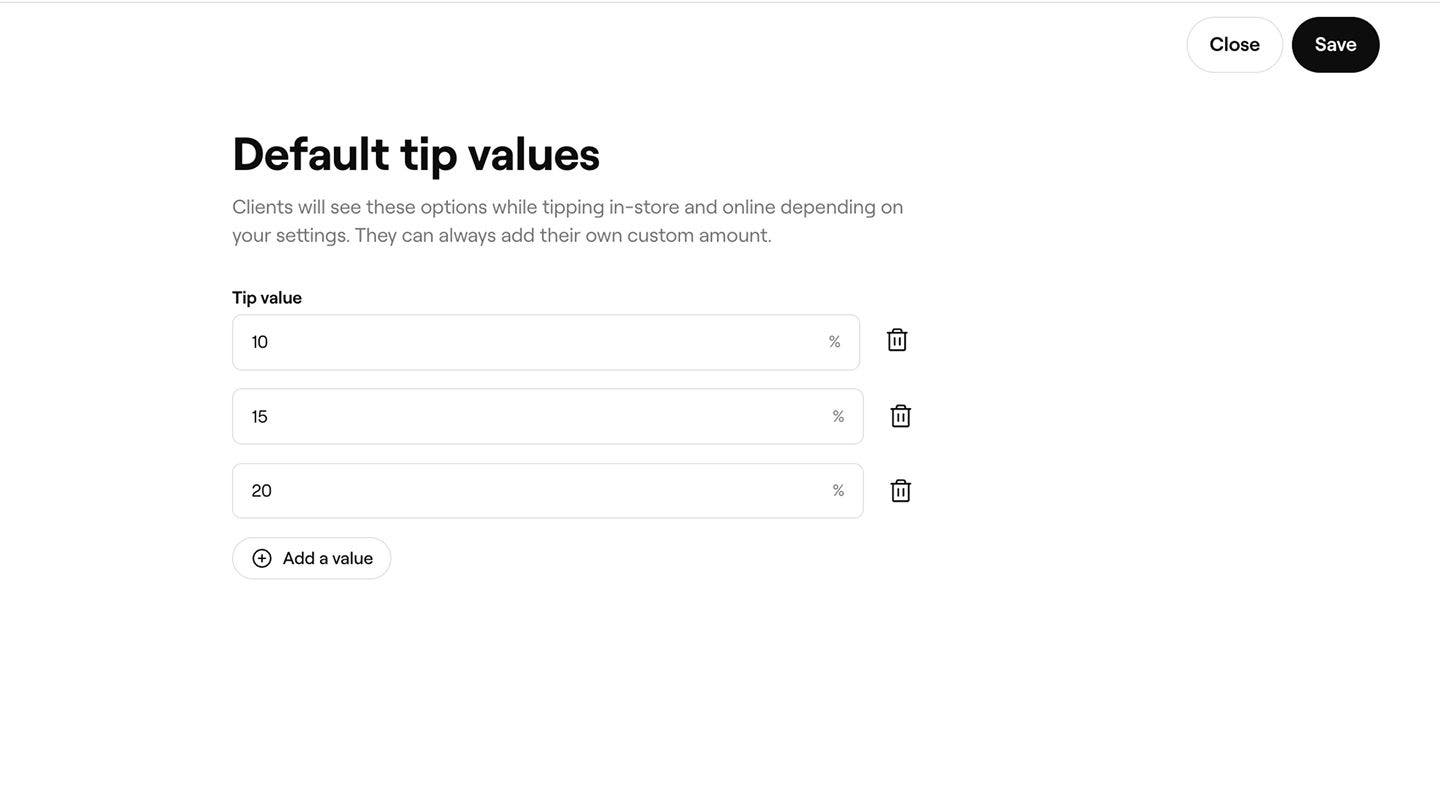
- 右上の **[保存]**ボタンをクリックして変更を確定します。
更新が完了すると、顧客向けのチップオプションに基づいてチップ額が自動的に表示されます。
デフォルトのチップの計算方法を編集する
1. 売上ワークスペースの設定から チップを開きます。
2. チップの計算の横にある 編集をクリックして、支払い時のチップの計算方法を調整します。
 3. カートのアイテムの下にあるチップの計算ビューで、チップの計算に含めるアイテムの種類を選択します。
4. チップの計算時にサービス料、割引、税を 含むか 除外するかを選択します。
3. カートのアイテムの下にあるチップの計算ビューで、チップの計算に含めるアイテムの種類を選択します。
4. チップの計算時にサービス料、割引、税を 含むか 除外するかを選択します。 5. 右上の **[保存]**ボタンをクリックして、更新したチップ計算の設定を適用します。
更新後、選択したアイテムの種類と請求に基づいて、チェックアウト時にチップ計算の設定が適用されます。
店舗のチップオプションを編集する
1. 売上ワークスペースの設定から チップを開きます。
2. チップの計算で、詳細オプションをクリックして、ロケーションのチップのオプション、金額、計算を編集します。
 3. チップの詳細オプションビューで、店舗ごとの設定を調整します。
4. 右上の保存ボタンをクリックして、店舗のチップ設定を調整します。
3. チップの詳細オプションビューで、店舗ごとの設定を調整します。
4. 右上の保存ボタンをクリックして、店舗のチップ設定を調整します。
更新が完了すると、店舗のチップの金額と計算方法がチェックアウト時に適用されます。
複数の店舗のチップオプションを一括編集するには、各店舗の横にあるチェックボックスを選択し、ツールバーから [一括編集] ボタンを選択します。
よくある質問
チップは、その売上に対して各スタッフが提供したサービスの金額に基づいて比例配分されます。たとえば、あるサービスが売上の3分の1を占め、別のサービスが3分の2を占める場合、チップは同じ割合で分配されます。分配の割合は、支払い時に、またはチェックアウト後の売上を編集して更新できます。
チップは、財務概要レポートで確認できます。このレポートには、売上に適用されたすべての請求の内訳が表示されます。
