Crea Campagne di massa via email
Scopri come creare e inviare campagne email che generino prenotazioni, promuovano offerte speciali e ti consentano di riconnetterti con i clienti inattivi.
Nel presente articolo
Informazioni sulle Campagne di massa via Email
Le Campagne di massa via email ti consentono di inviare email di marketing uniche a gruppi di clienti selezionati per promuovere offerte speciali, condividere aggiornamenti importanti e riconnetterti con i clienti inattivi.
Integrate direttamente nella tua Area di lavoro, le Campagne di massa via email funzionano insieme ai tuoi servizi, alle Offerte e ai Gruppi di clienti, così puoi gestire il tuo marketing da un unico posto. Personalizza il design della tua email, scegli chi la riceve e decidi se inviarla immediatamente o programmarne l'invio per dopo.
Crea una Campagna di massa via Email
-
Dal menu principale a sinistra dello schermo, vai su Marketing.
-
Nel pannello del menu a sinistra, seleziona Campagne di massa.

-
In alto a destra, clicca sul pulsante Aggiungi e scegli Email dalle Opzioni del canale.

-
Scegli un modello esistente o seleziona Inizia da zero, quindi clicca su Continua.

-
Progetta la tua Email in base alla tua Campagna, quindi clicca su Continua.
- Scopri come personalizzare la tua email con blocchi di contenuto, immagini e un tema.

- Scopri come personalizzare la tua email con blocchi di contenuto, immagini e un tema.
-
In Dettagli della campagna nel pannello di sinistra, inserisci un Nome della campagna
- Questo serve per l'etichettatura interna e non sarà visibile ai clienti
-
In Dettagli dell'email, personalizza l'aspetto dell'email nella posta in arrivo del tuo cliente prima di cliccare su Continua.
- Inserisci l'Oggetto e il Testo di anteprima.
- Clicca sull'icona della menzione (@) per inserire i Dettagli specifici del cliente in uno dei due campi.
- Clicca su Migliora per scrivere il tuo Contenuto con l'IA.
- Aggiorna il Nome del mittente e l'Indirizzo email di risposta se necessario.

-
Seleziona quali clienti ricevono la tua email, quindi clicca su Continua:
- Tutti i clienti: invia all'intero Elenco dei clienti.
- Gruppi di clienti Standard: invia a un gruppo specifico di clienti determinato dai raggruppamenti esistenti.
- Suddivisioni dei clienti personalizzate: Invia ai clienti in base a raggruppamenti unici che hai creato usando le Suddivisioni dei clienti. Puoi aggiungere una nuova suddivisione personalizzata dei clienti quando invii un'email collettiva cliccando su Aggiungi.

-
Scegli se inviare l'email Ora o Programma l'invio e clicca su Continua.
- Quando programmi una Campagna di massa, seleziona l'ora e la data.
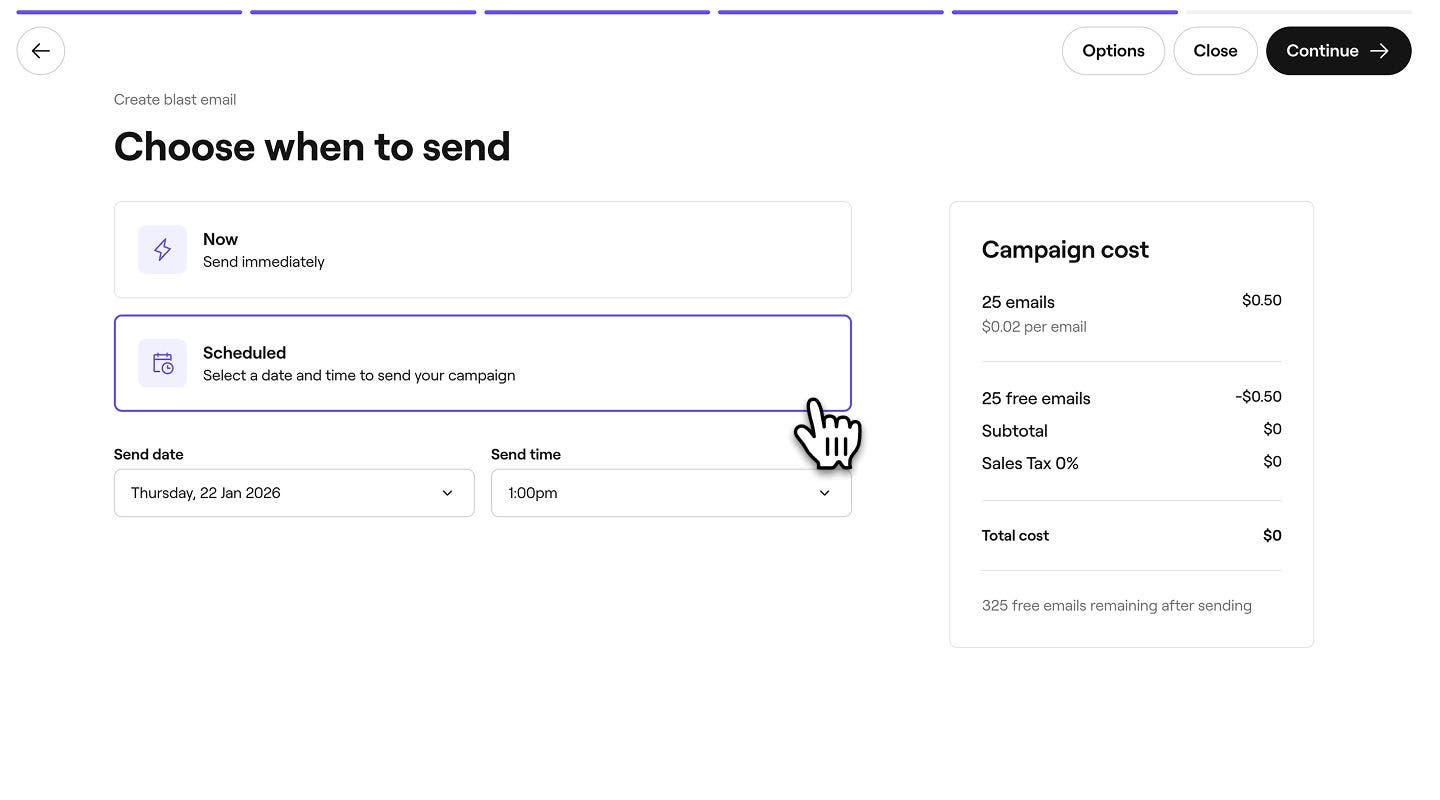
- Quando programmi una Campagna di massa, seleziona l'ora e la data.
-
Verifica il costo totale della campagna e il metodo di pagamento selezionato, quindi tocca Invia ora o Programma per lanciare la tua campagna.


Una volta lanciata, la tua campagna apparirà nella tua lista di Campagne di massa come Programmata o Inviata a seconda della tua configurazione. Tutte le campagne passano attraverso un processo di verifica, durante il quale verranno visualizzate come In sospeso.
Puoi anche inviare contemporaneamente campagne via email e SMS selezionando Multicanale quando imposti una campagna.
Domande frequenti
Per disattivare un'offerta, vai su Offerte dal menu principale a sinistra dello schermo, clicca su Attività (tre puntini) accanto all'offerta e seleziona Disattiva. In questo modo i clienti non potranno usare l'offerta.
Sì, puoi modificare o eliminare le bozze delle Campagne di massa sia via email che via SMS prima che vengano inviate. Clicca su Attività (tre puntini) accanto alla bozza e seleziona Modifica per aggiornarla o Elimina messaggio per rimuoverla. Le Campagne inviate rimangono nel tuo elenco come traccia di ciò che è stato inviato ai clienti e non possono essere modificate o eliminate.
Il costo dipende dal numero di email e SMS inviati. Puoi visualizzare il costo totale nel pannello di destra prima di confermare la tua Campagna. Per visualizzare tutti i dettagli, consulta la pagina dei prezzi.
Ogni volta che usi Migliora o Genera con l'IA, puoi annullare solo una volta per tornare alla versione più recente.
Sì, i membri del team con accesso alle Autorizzazioni di marketing possono creare campagne di massa via email e SMS.
Per inviare un'email di prova, clicca sul pulsante Opzioni in alto a destra e seleziona Invia email di prova dal pannello. Inserisci il tuo indirizzo email nel pop-up e clicca su Invia per visualizzare l'anteprima della campagna.
Sì, quando selezioni la clientela per le campagne via email e SMS, clicca su Modifica accanto al Gruppo di clienti che vuoi modificare. Modifica le condizioni** **o rimuovi i singoli clienti, quindi clicca su Applica.
Tutte le Campagne di massa via email e SMS vengono sottoposte a un processo di verifica, che di solito viene completato entro 12 ore. Se la tua campagna è ancora in fase di verifica quando è programmata per l'invio, verrà inviata immediatamente una volta approvata.
Nelle tue Campagne puoi proporre Promozioni, Offerte lampo e Offerte last-minute. Le Promozioni possono essere aggiunte direttamente quando si crea una Campagna di massa Standard per fornire ai clienti un codice sconto che possono riscattare. Per creare una Campagna per un'Offerta lampo o un'Offerta last-minute, vai alla pagina Panoramica delle offerte. Quindi clicca su Attività (tre puntini) accanto all'Offerta e seleziona Crea una campagna. In questo modo crei una Campagna collegata a quella specifica Offerta, che puoi quindi personalizzare e inviare.
Le Campagne vengono inviate all'indirizzo email o al numero di cellulare salvati nel profilo di ciascun cliente.