Crea Campagne di massa via SMS
Scopri come creare e inviare campagne SMS per condividere istantaneamente offerte, aggiornamenti e disponibilità last minute con i tuoi clienti.
Nel presente articolo
Informazioni sulle Campagne di massa via SMS
Le Campagne di massa via SMS ti consentono di inviare messaggi di marketing unici a gruppi selezionati di clienti per promuovere offerte speciali, condividere aggiornamenti urgenti e riempire le lacune tra gli appuntamenti.
Integrate direttamente nella tua Area di lavoro, le Campagne di massa via SMS funzionano insieme ai tuoi servizi, alle tue offerte e ai tuoi Gruppi di clienti, così puoi gestire il tuo marketing da un unico posto. Scrivi il tuo messaggio, scegli chi lo riceverà e decidi se inviarlo immediatamente o programmarlo per dopo.
Crea una Campagna di massa via SMS
-
Dal menu principale a sinistra dello schermo, vai su Marketing.
-
Seleziona Campagne di massa dal pannello del menu a sinistra.

-
In alto a destra, clicca sul pulsante Aggiungi e seleziona SMS dalle Opzioni canale.

-
Scegli il tipo di SMS e clicca su Continua:
- Aggiornamento rapido: invia ai clienti gli aggiornamenti aziendali. Personalizza il tuo messaggio e aggiungi un link per promuovere servizi, abbonamenti o gift card.
- Offerta speciale: invia uno sconto per aumentare le prenotazioni. Abbina il tuo messaggio a un'offerta per i servizi selezionati.

-
In Dettagli della campagna nel pannello a sinistra, inserisci un Nome della campagna.
- Questo serve per l'etichettatura interna e non sarà visibile ai clienti.

- Questo serve per l'etichettatura interna e non sarà visibile ai clienti.
-
In SMS scrivi il tuo messaggio e includi il nome della tua attività, così che i clienti sappiano da chi proviene.
- Clicca sull'icona della menzione (@) per aggiungere i Dettagli cliente e su Migliora per scrivere il tuo Contenuto con l'IA.

-
Inserisci i dettagli pertinenti per il tipo di messaggio selezionato, quindi clicca su Continua:
- Aggiornamento rapido: in Link aggiungi un link che i clienti possano toccare. Usa un link Fresha o Invia la campagna tramite email per monitorare i clic dopo l'invio della campagna. Seleziona Anteprima link per vedere come appariranno i link ai clienti.

- Offerta speciale: In Sconto, inserisci un importo dello sconto. Imposta eventuali limiti di utilizzo per i clienti e date di validità e seleziona i servizi a cui si applica l'offerta.

- Aggiornamento rapido: in Link aggiungi un link che i clienti possano toccare. Usa un link Fresha o Invia la campagna tramite email per monitorare i clic dopo l'invio della campagna. Seleziona Anteprima link per vedere come appariranno i link ai clienti.
-
Seleziona quali clienti ricevono il tuo SMS e clicca su Continua:
- Tutti i clienti: invia a tutto l'Elenco dei clienti.
- Gruppi di clienti Standard: invia a un gruppo specifico di clienti determinato dai raggruppamenti esistenti.
- Suddivisioni dei clienti personalizzate: Invia ai clienti in base a raggruppamenti unici che hai creato usando le Suddivisioni dei clienti. Puoi aggiungere una nuova suddivisione dei clienti personalizzata quando invii un'email di massa cliccando su Aggiungi.

-
Scegli se inviare l'SMS Ora o Programma l'invio e clicca su Continua.
- Quando programmi una Campagna di massa, seleziona l'ora e la data.
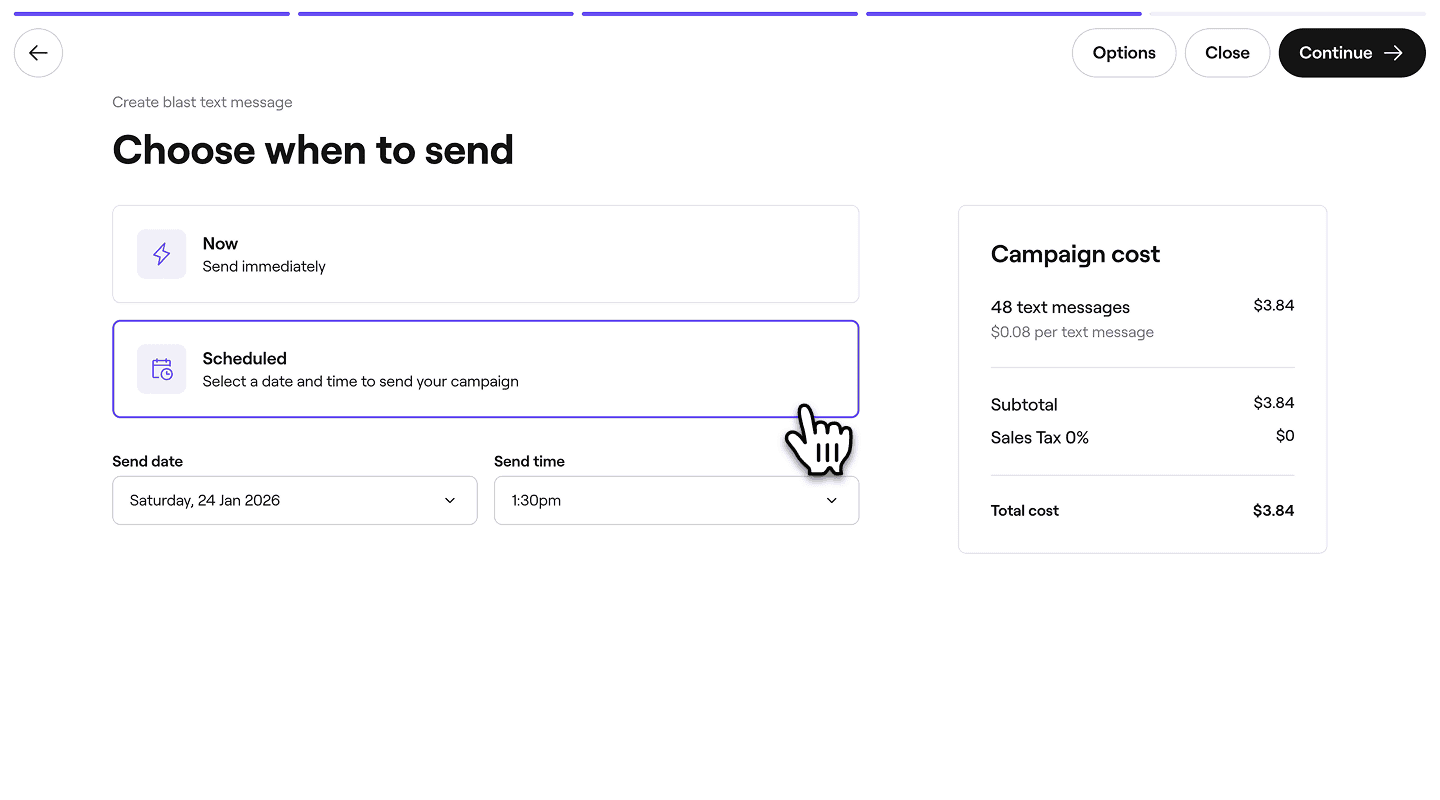
- Quando programmi una Campagna di massa, seleziona l'ora e la data.
-
Verifica il costo totale della Campagna e seleziona un metodo di pagamento. Clicca sul pulsante Invia ora o Programma in alto a destra per avviare la tua Campagna.


Una volta lanciata, apparirà nella tua lista di Campagne di massa come Programmata o Inviata a seconda della tua configurazione. Tutte le campagne passano attraverso un processo di verifica, durante il quale verranno visualizzate come In sospeso.
Puoi anche inviare contemporaneamente campagne via email e SMS selezionando Multicanale quando imposti una Campagna.
Domande frequenti
Le campagne di massa via SMS vengono inviate come messaggi a cui non si può rispondere, quindi non riceverai alcuna risposta. Se vuoi che i clienti intraprendano un'azione, includi un link di prenotazione o i tuoi contatti nel Messaggio stesso.