Invia messaggi ai clienti usando Concierge AI
Scopri come usare Concierge AI per gestire le chat con i tuoi clienti in Client Connect, dalle Risposte alle Domande alla Prenotazione di Appuntamenti.
Nel presente articolo
Informazioni sul Concierge AI in Client Connect
Il tuo Concierge AI risponde al posto tuo a ogni messaggio in Client Connect, così tutti i clienti ricevono una risposta rapida e precisa. Le conversazioni vengono avviate dai clienti e il Concierge AI risponde a tuo nome, chiudendo la conversazione una volta risolta la questione. Quando una richiesta esula da ciò che il Concierge AI è in grado di gestire, oppure un cliente chiede di parlare con una persona in carne e ossa, il sistema avvisa un membro del team affinché prenda in carico la conversazione.
Le risposte ai messaggi su Client Connect sono illimitate, quindi l'AI Concierge può sempre:
- Condividere i tuoi servizi, i prezzi e i dettagli dell'attività, come la sede, gli orari di apertura e qualsiasi informazione presente nella tua Knowledge Base.
- Prenotare, riprogrammare e annullare gli appuntamenti, seguendo le tue impostazioni di prenotazione online e la tua disponibilità di pianificazione.
- Informare un membro del team quando un cliente chiede di parlare con una persona o ha bisogno di un'assistenza che l'AI Concierge non è in grado di fornire.
Ogni interazione è visibile nel registro delle attività del Concierge AI e in Fresha Connect, offrendoti una visione completa di ciò che è stato gestito. Puoi prendere in carico qualsiasi conversazione in qualsiasi momento e, non appena rispondi, il Concierge AI smette di farlo in modo che tu possa continuare la conversazione in autonomia.
Gestisci i canali del Concierge AI
Scegli se il Concierge AI risponde al numero di telefono, in chat o in entrambi i canali. Concierge AI usa lo stesso Nome, la stessa sezione risorse e le stesse regole di escalation su entrambi i canali.
-
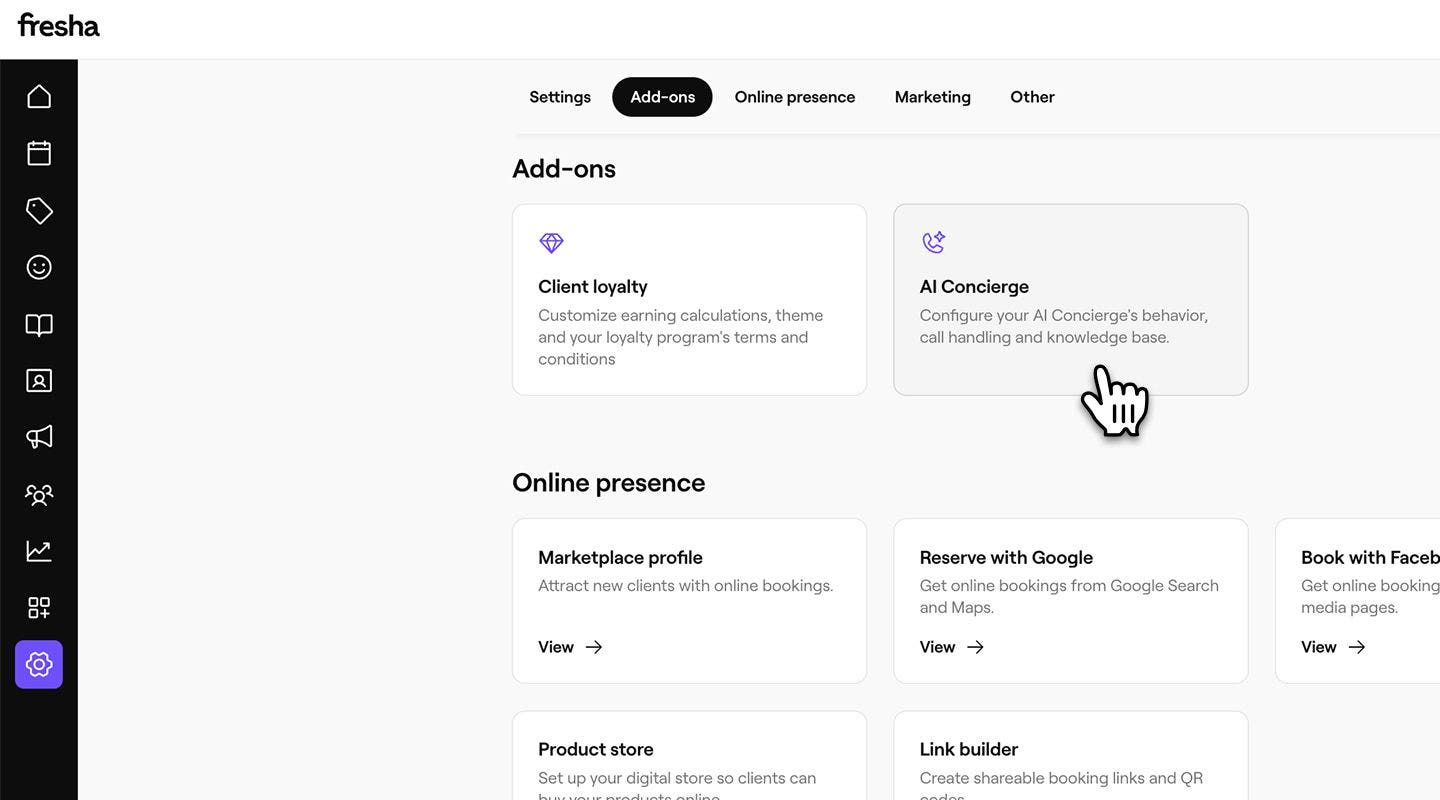
Dal menu principale a sinistra dello schermo, vai su Impostazioni.
-
Nella Sezione Componenti aggiuntivi, clicca su Concierge AI per aggiornare le tue Impostazioni.
-
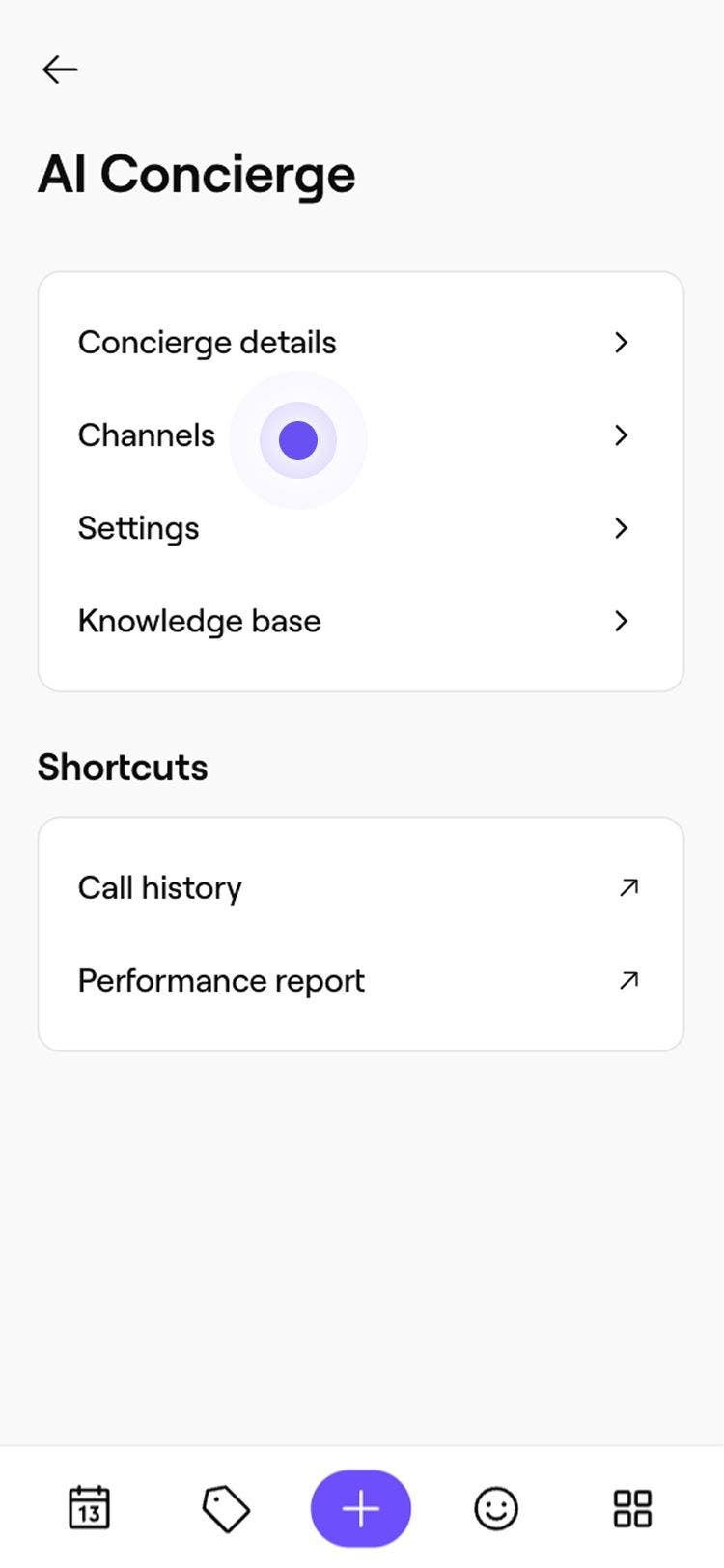
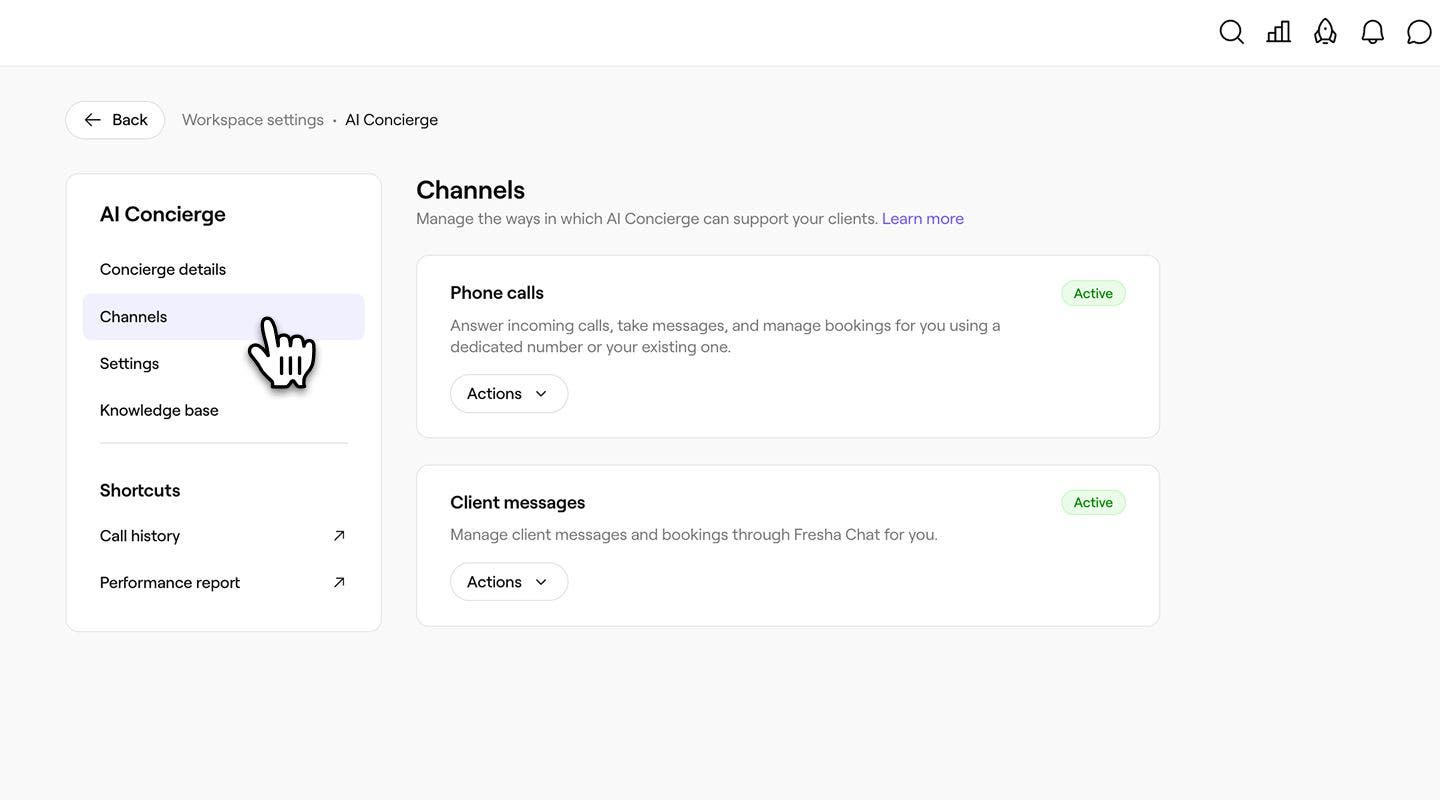
Dal menu nel pannello di sinistra, seleziona Canali per gestire le modalità di Assistenza di Concierge AI ai tuoi clienti.
-
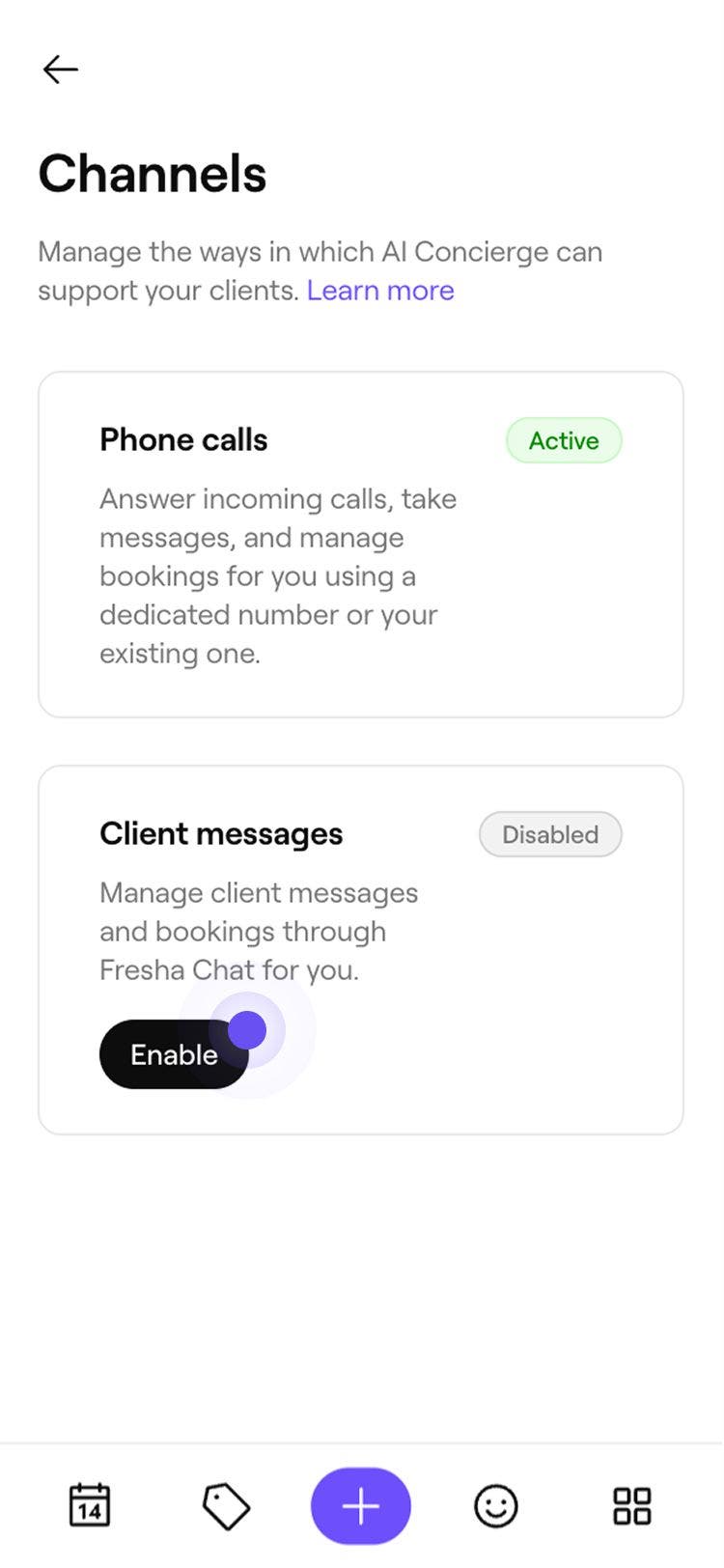
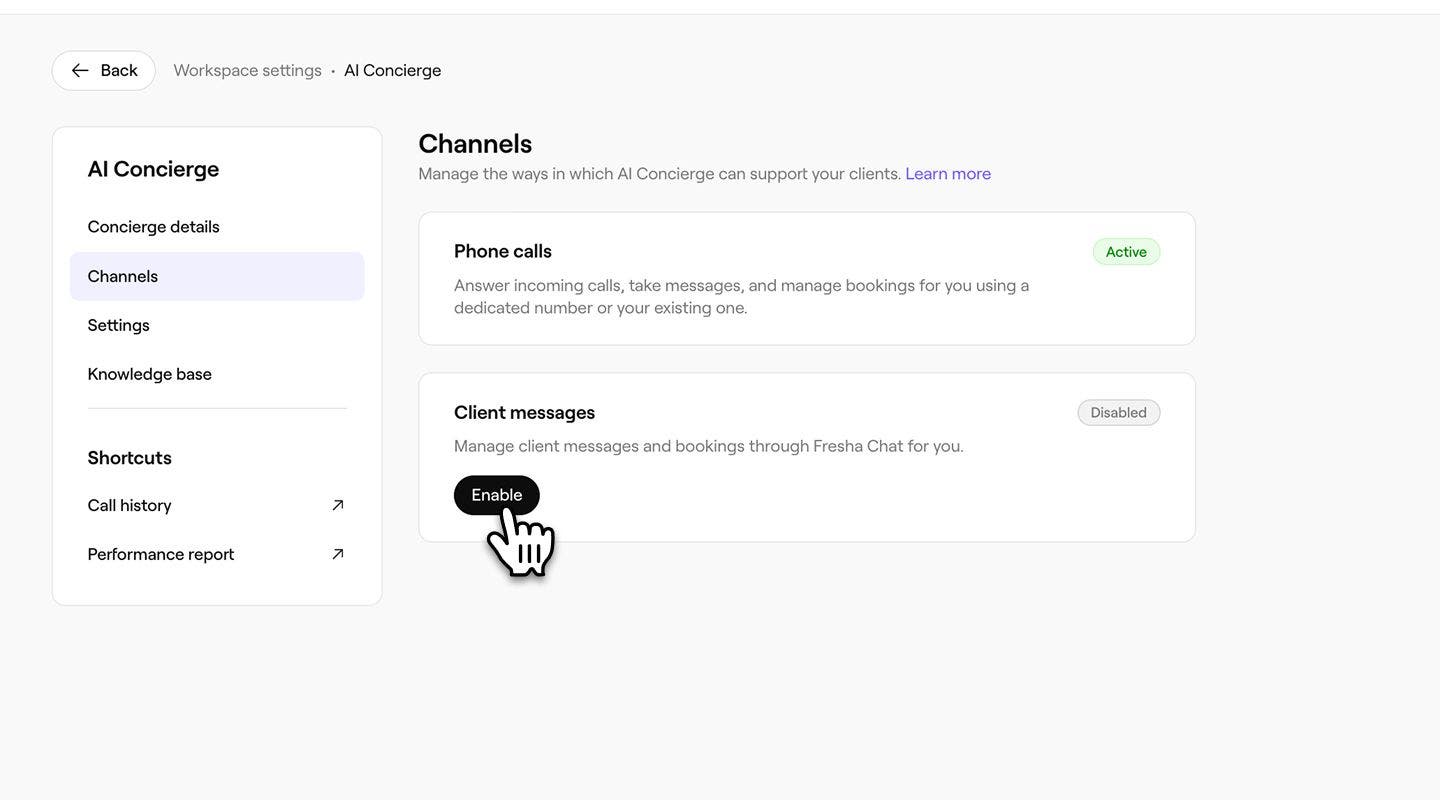
In Chiamate o Messaggi dei clienti, seleziona una delle seguenti Opzioni:
- Abilita chiamate: clicca sul pulsante Abilita per iniziare il flusso di configurazione del Concierge AI. Una volta completata la configurazione, il Concierge AI inizia a gestire le tue telefonate.
- Abilita Messaggi dei clienti: clicca sul pulsante Abilita per attivare il Concierge AI per i messaggi. Vedrai una pagina che illustra ciò di cui si occuperà il Concierge AI e non è necessaria alcuna configurazione aggiuntiva perché la chat usa le stesse impostazioni del numero di telefono.
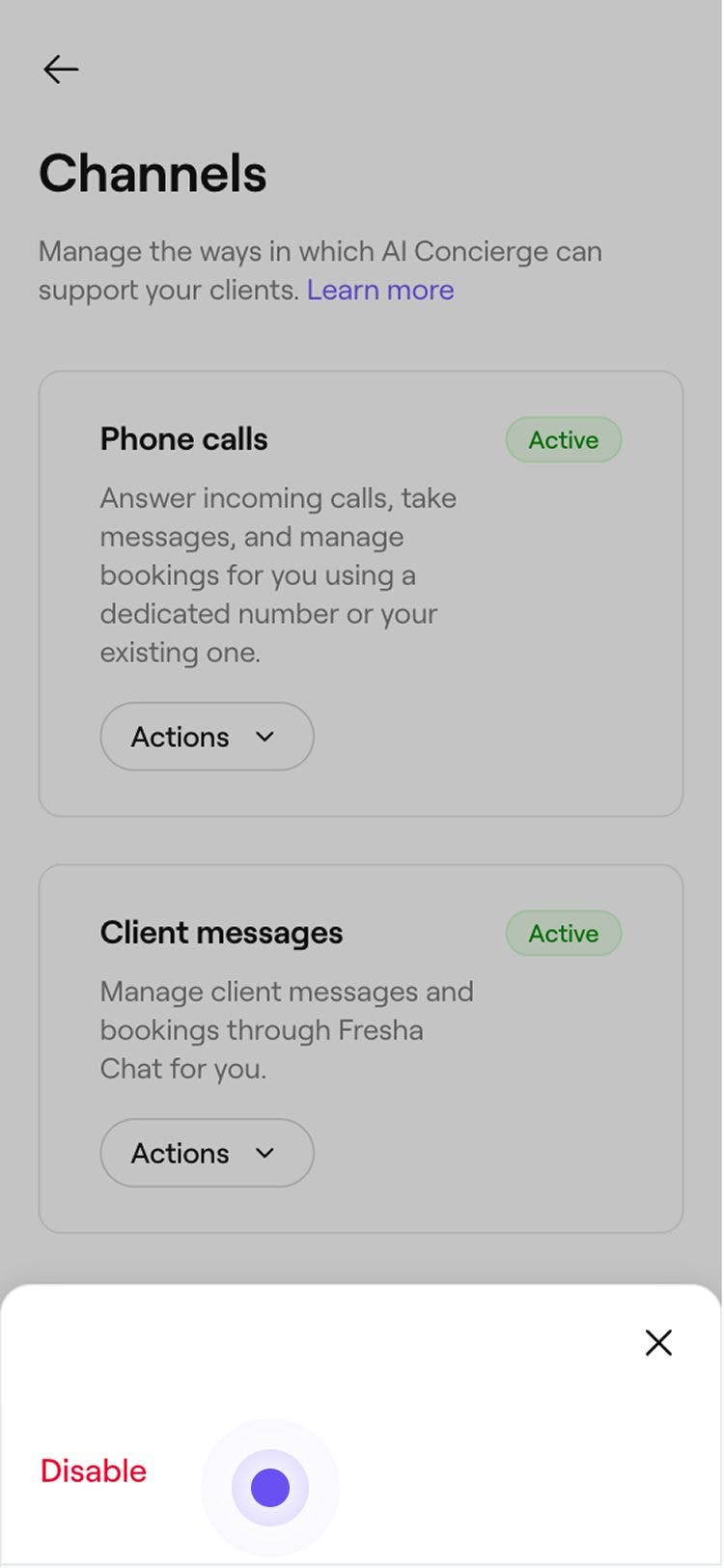
- Disabilita: clicca sul pulsante Attività, quindi seleziona Disabilita. Clicca sul pulsante Disabilita nel pop-up per confermare. Concierge AI smetterà di rispondere su quel canale e tutti i nuovi Messaggi o le nuove Chiamate arriveranno direttamente al tuo Team.