Crea Suddivisioni dei clienti personalizzate
Scopri come creare Gruppi di clienti altamente mirati in base a comportamenti, Dettagli e Attività specifici.
Nel presente articolo
Informazioni sui segmenti personalizzati
I segmenti personalizzati ti danno il pieno controllo sul modo in cui i clienti vengono raggruppati e si aggiornano automaticamente quando cambiano i dati dei tuoi clienti. Puoi combinare più condizioni, perfezionare la logica dei segmenti esistenti e creare segmenti su misura per i tuoi obiettivi aziendali.
Crea un segmento personalizzato
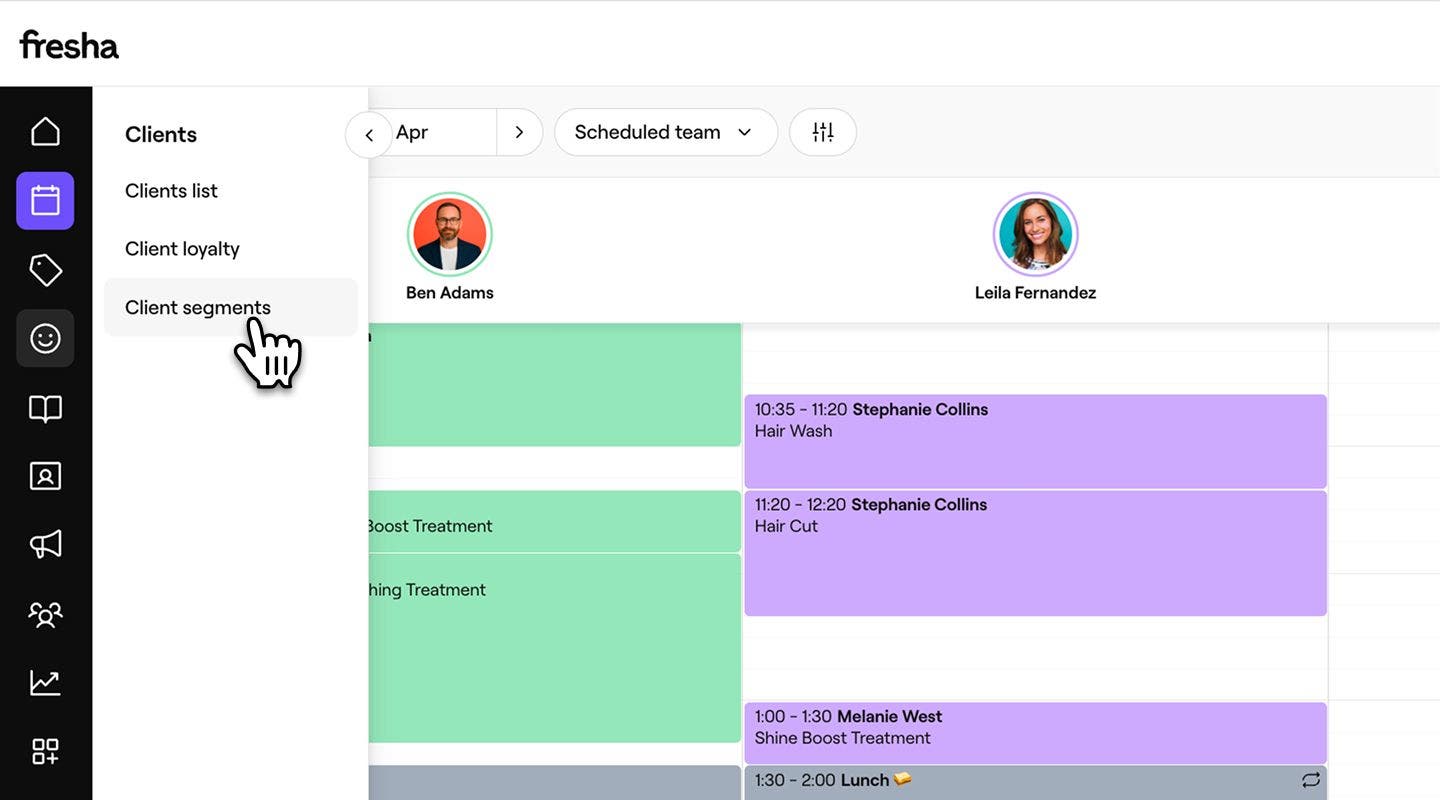
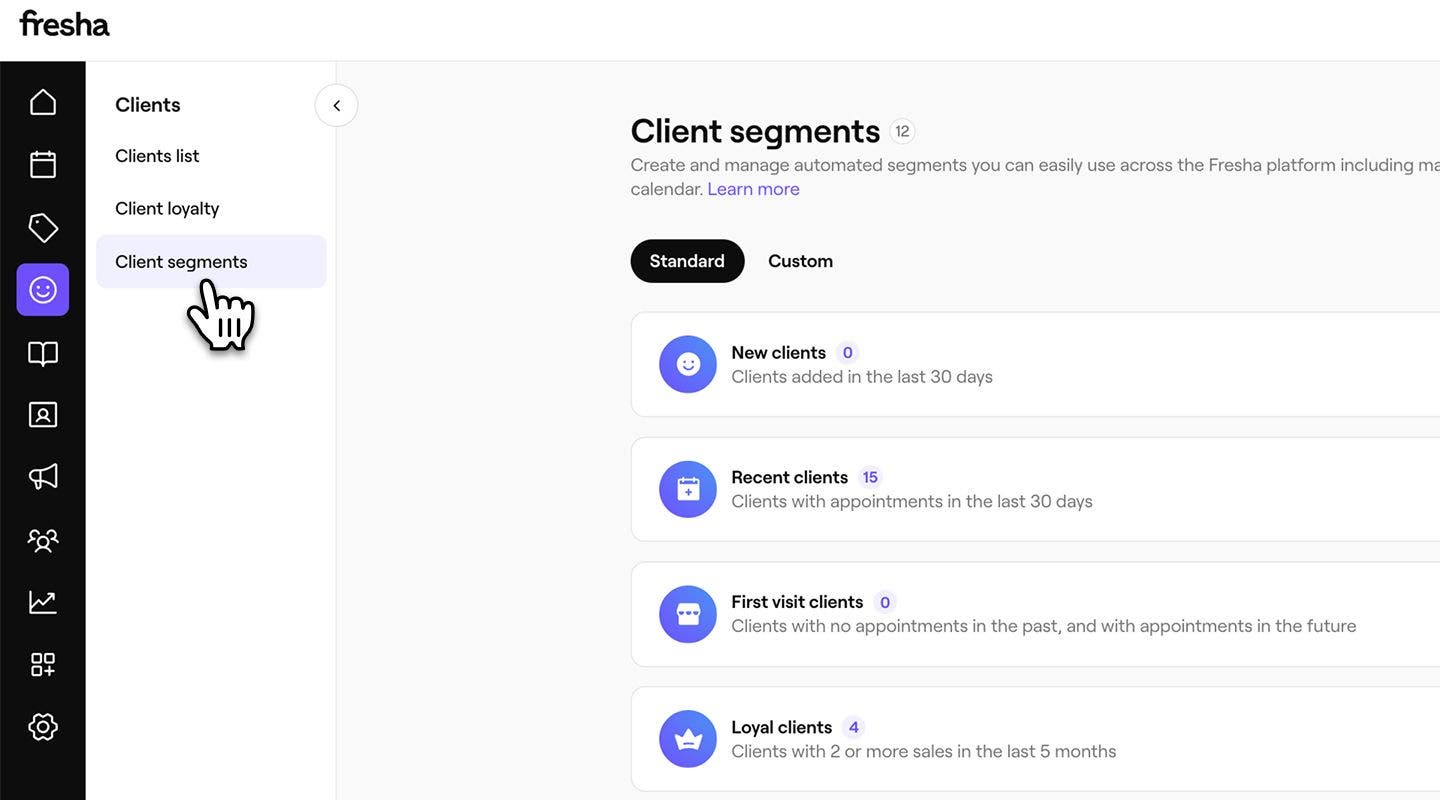
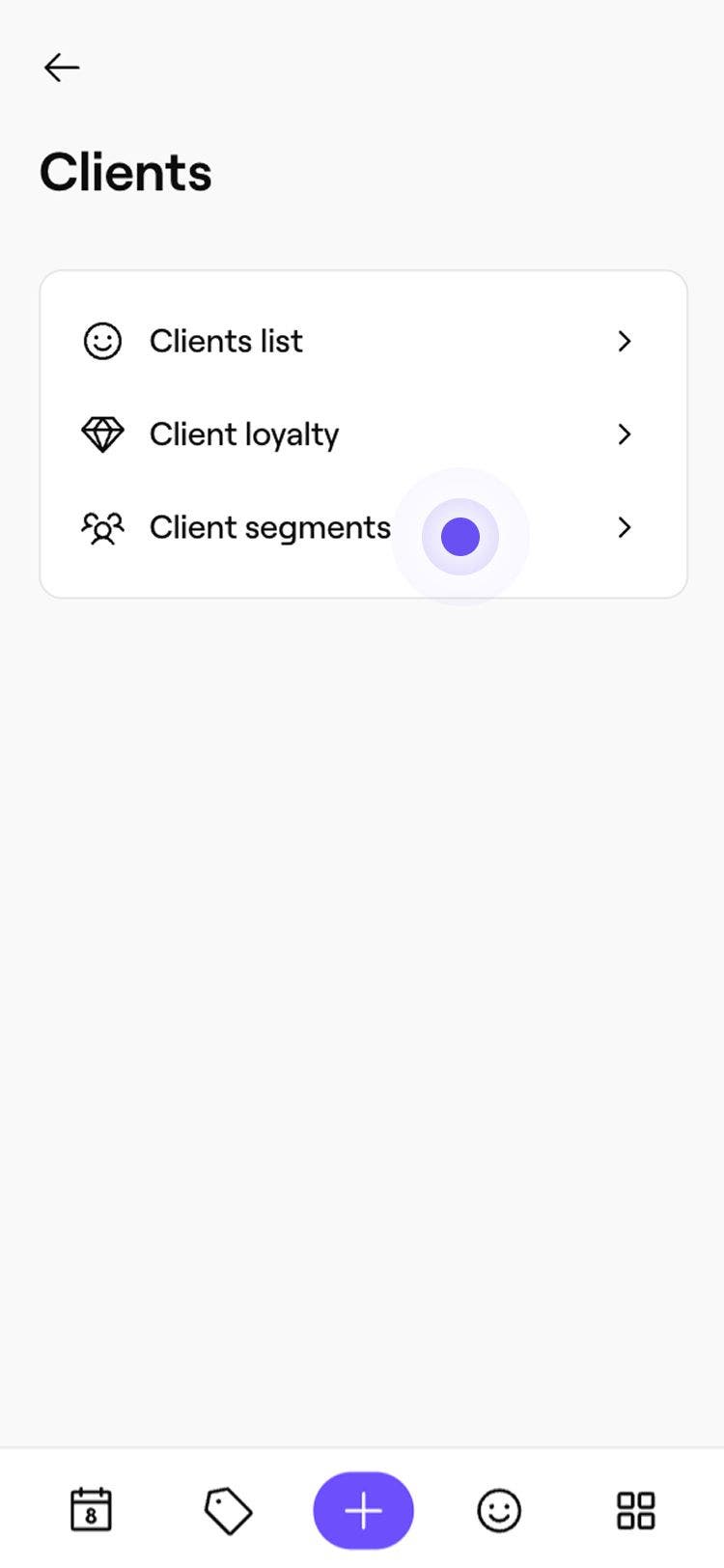
- Dal menu principale a sinistra dello schermo, vai su Clienti.
- Nel pannello del menu a sinistra, seleziona Suddivisioni dei clienti.
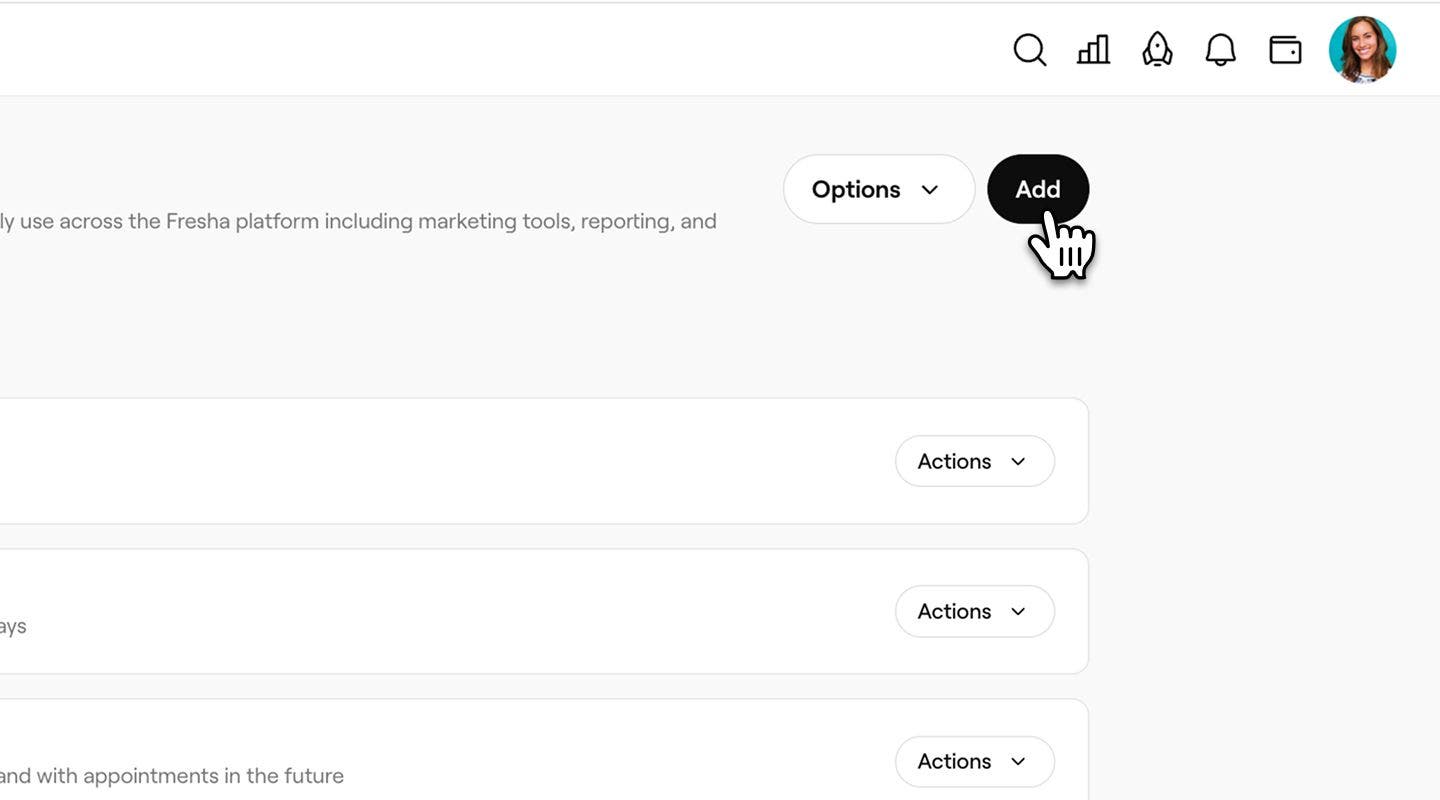
- Per creare un nuovo segmento, seleziona il pulsante Aggiungi in alto a destra.
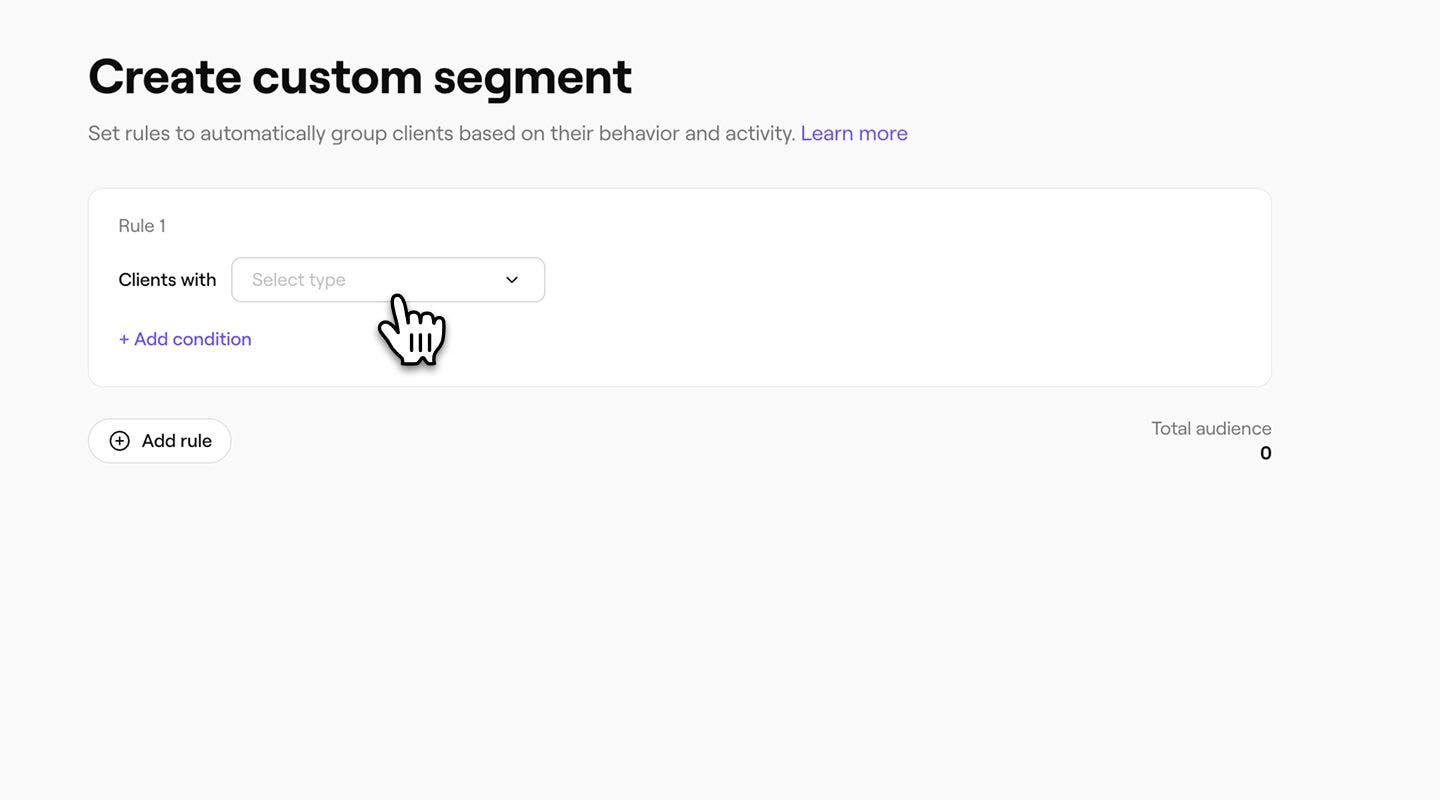
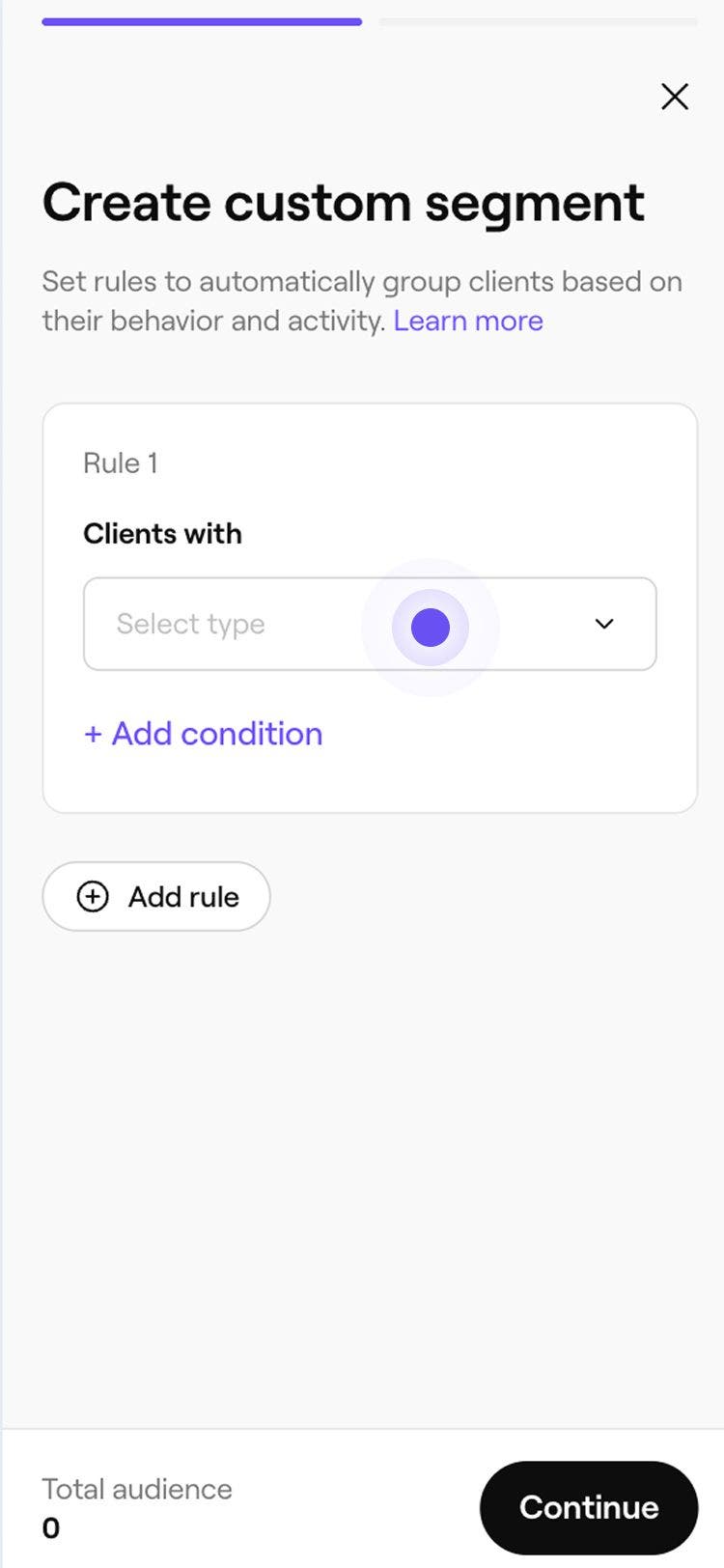
- Nella schermata Crea segmento personalizzato, seleziona un tipo di regola dal menu a discesa.
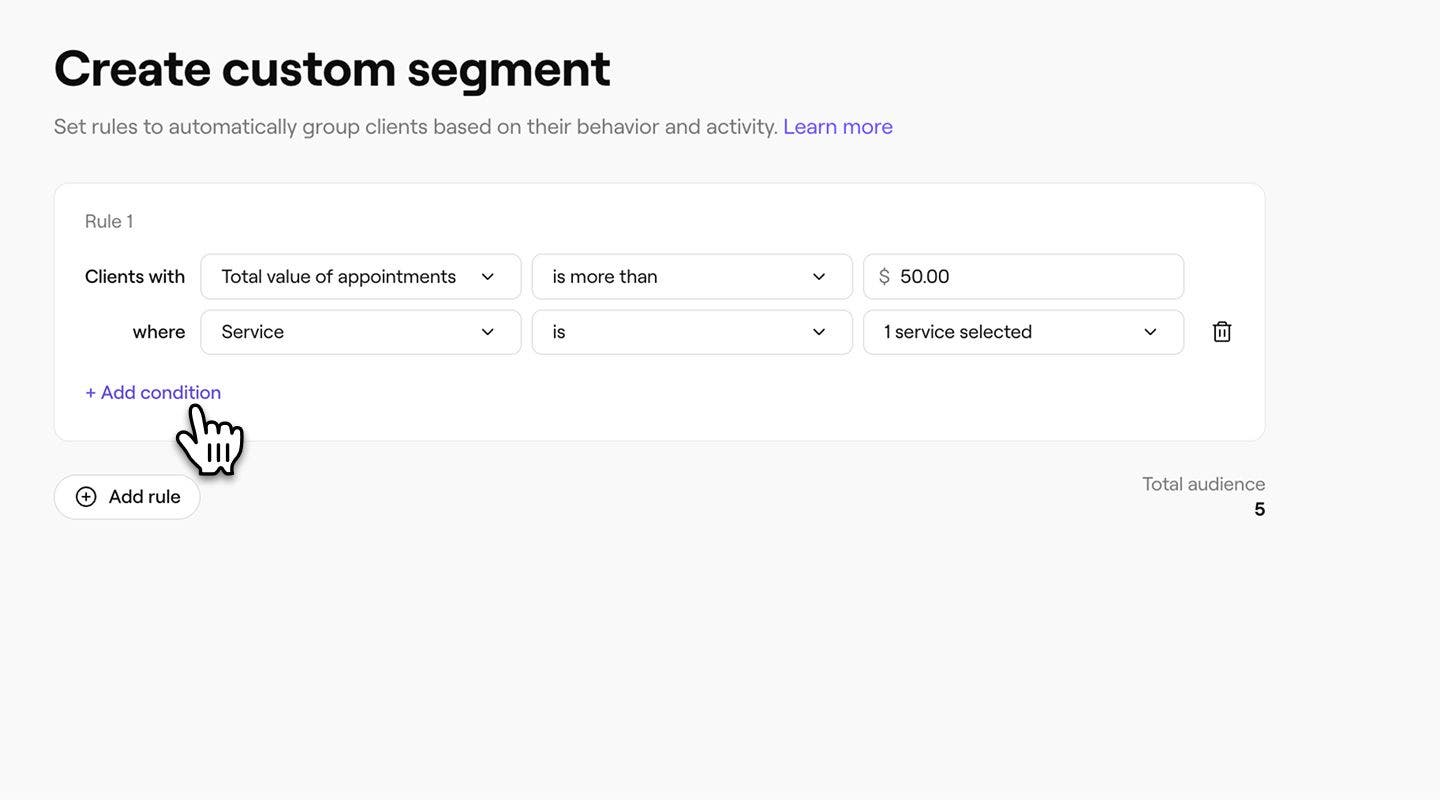
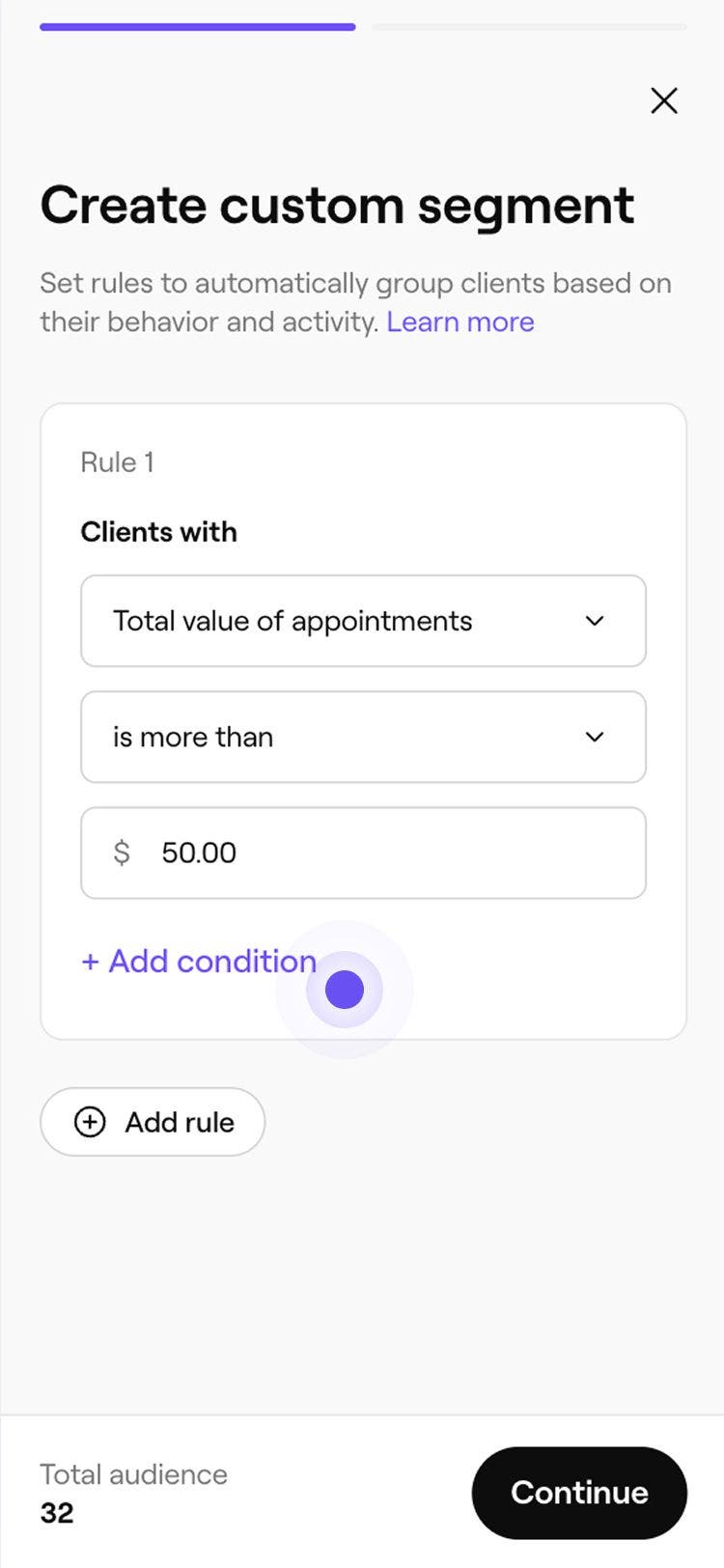
- Se necessario, personalizza la regola specificando un conteggio, un valore totale o un'altra condizione da applicare.
- Se necessario, personalizza la regola specificando un conteggio, un valore totale o un'altra condizione da applicare.
- Aggiungi le eventuali condizioni che desideri selezionando + Aggiungi condizione. Ciò ti consente di filtrare i risultati in base ai tuoi criteri, ad esempio gli appuntamenti con un membro specifico del team.
- Clicca sul pulsante Continua in alto a destra.
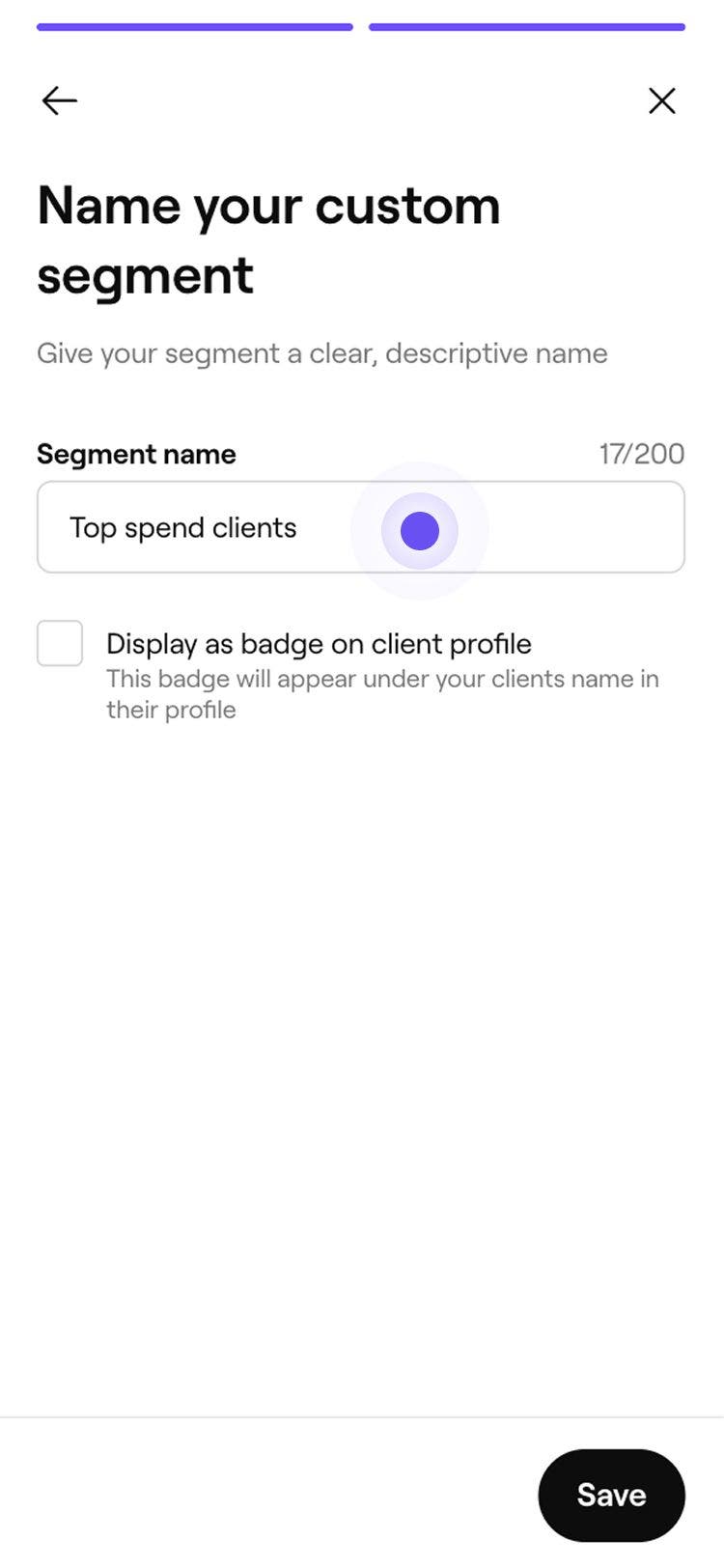
- Nella schermata Nome del segmento personalizzato, inserisci un Nome per il tuo segmento.
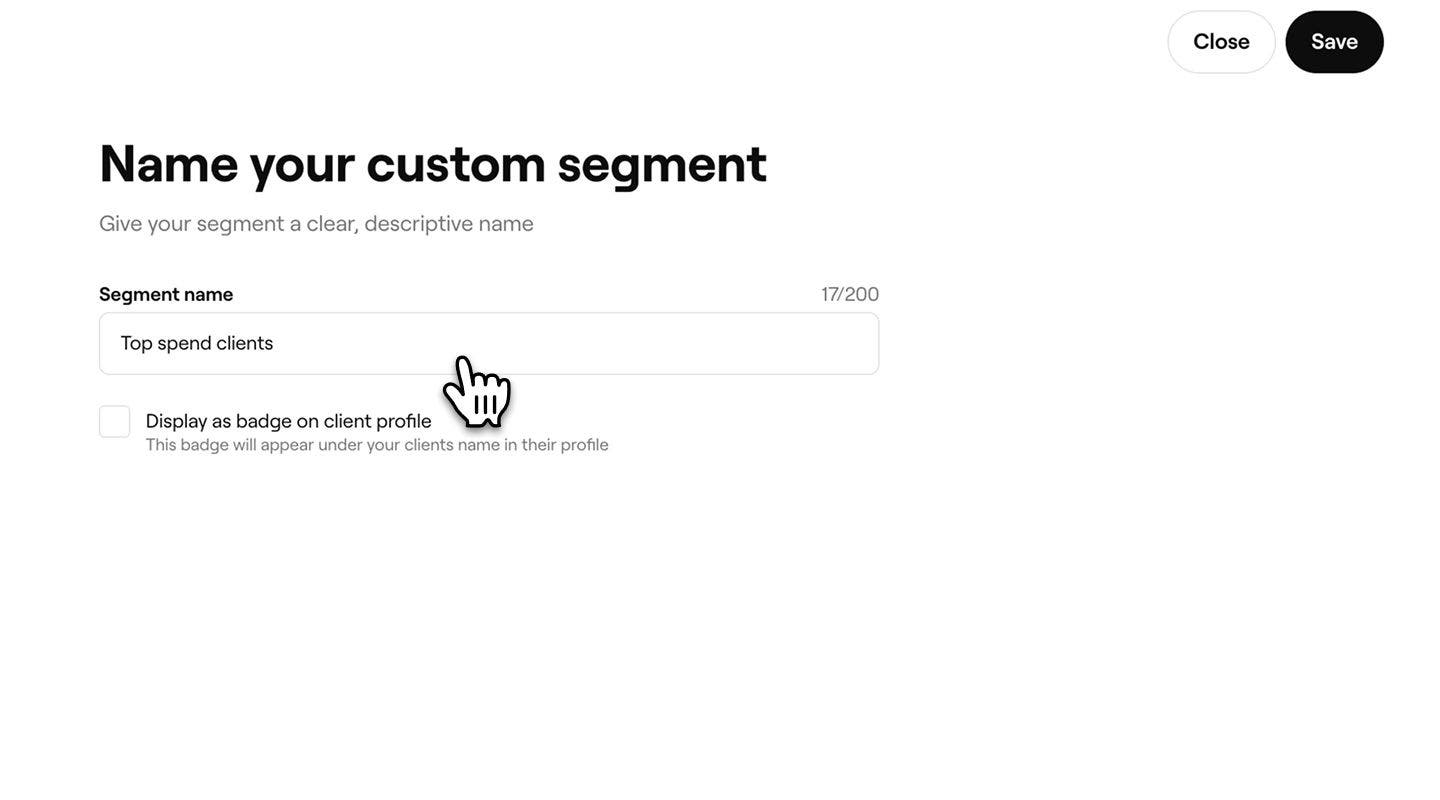
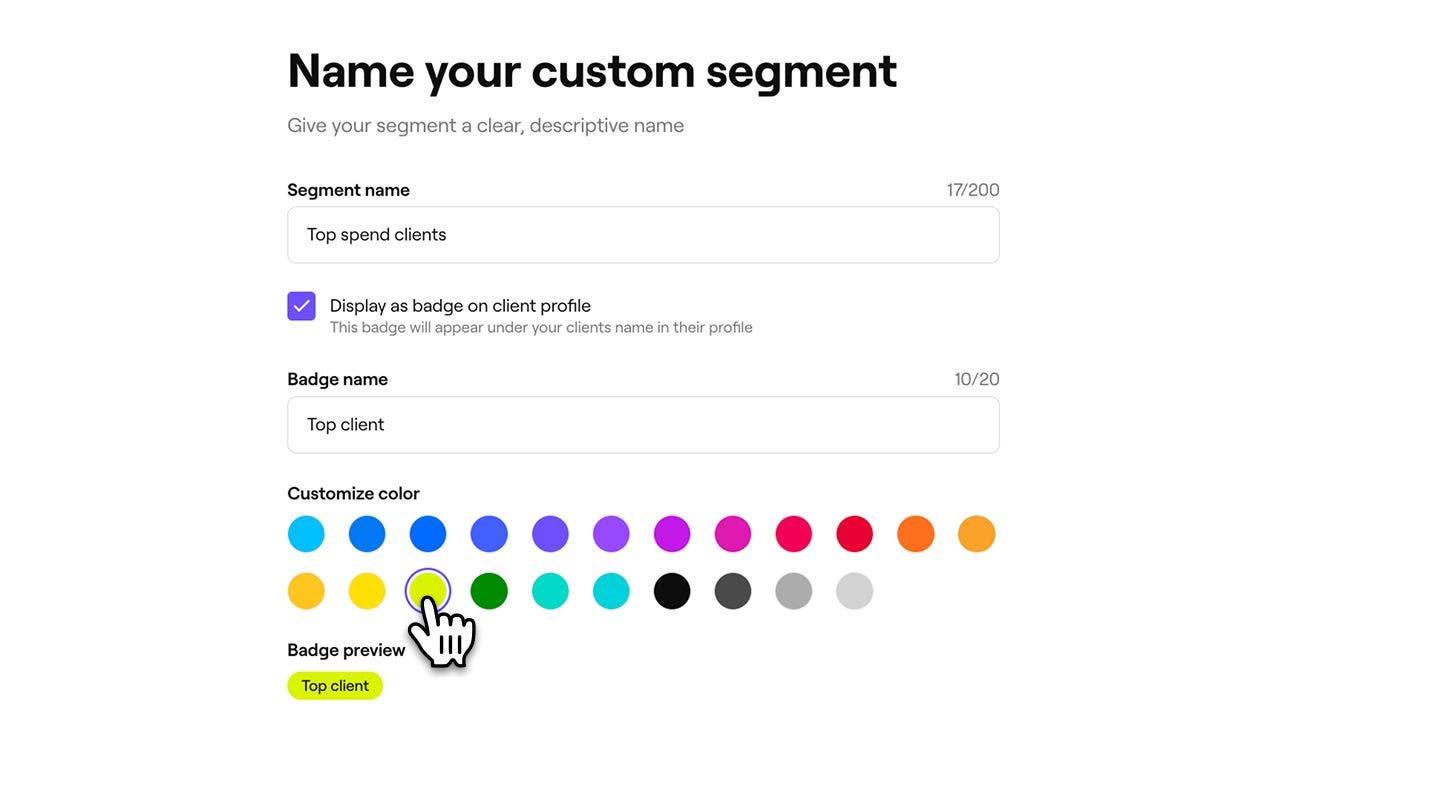
- Per mostrare questo segmento come badge sui profili dei clienti corrispondenti, seleziona la casella di controllo per visualizzare come badge sul profilo del cliente, quindi inserisci un Nome badge e scegli un colore.
- Clicca sul pulsante Salva in alto a destra per creare il tuo segmento.
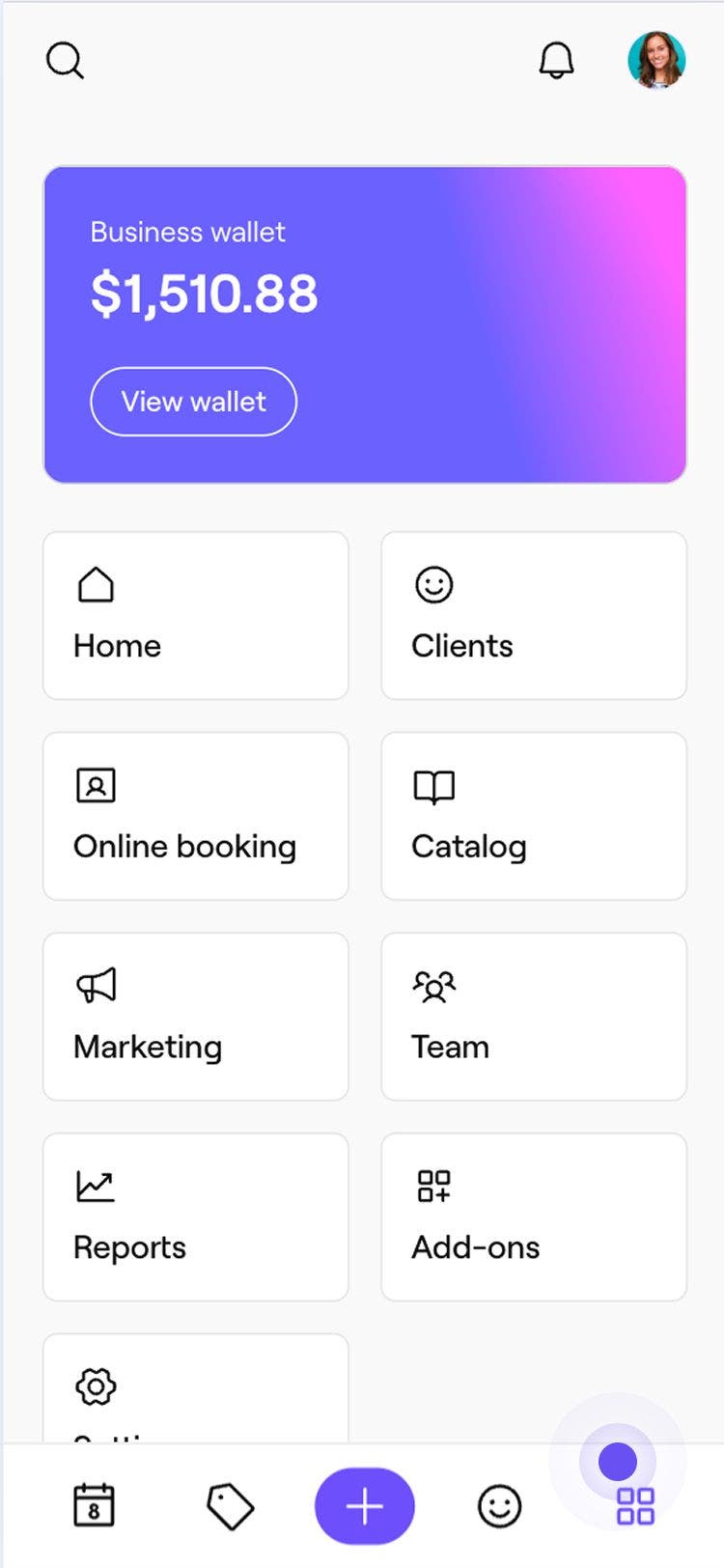
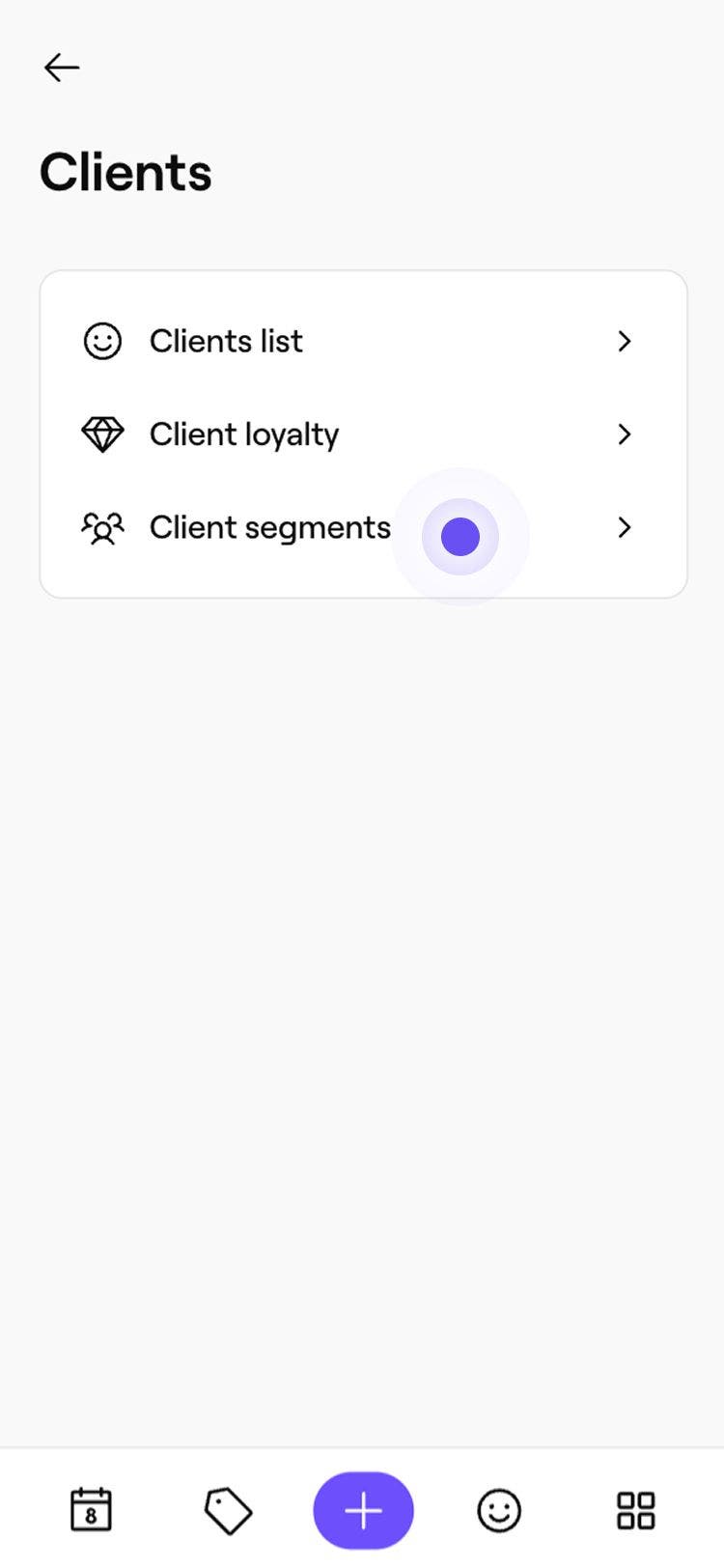
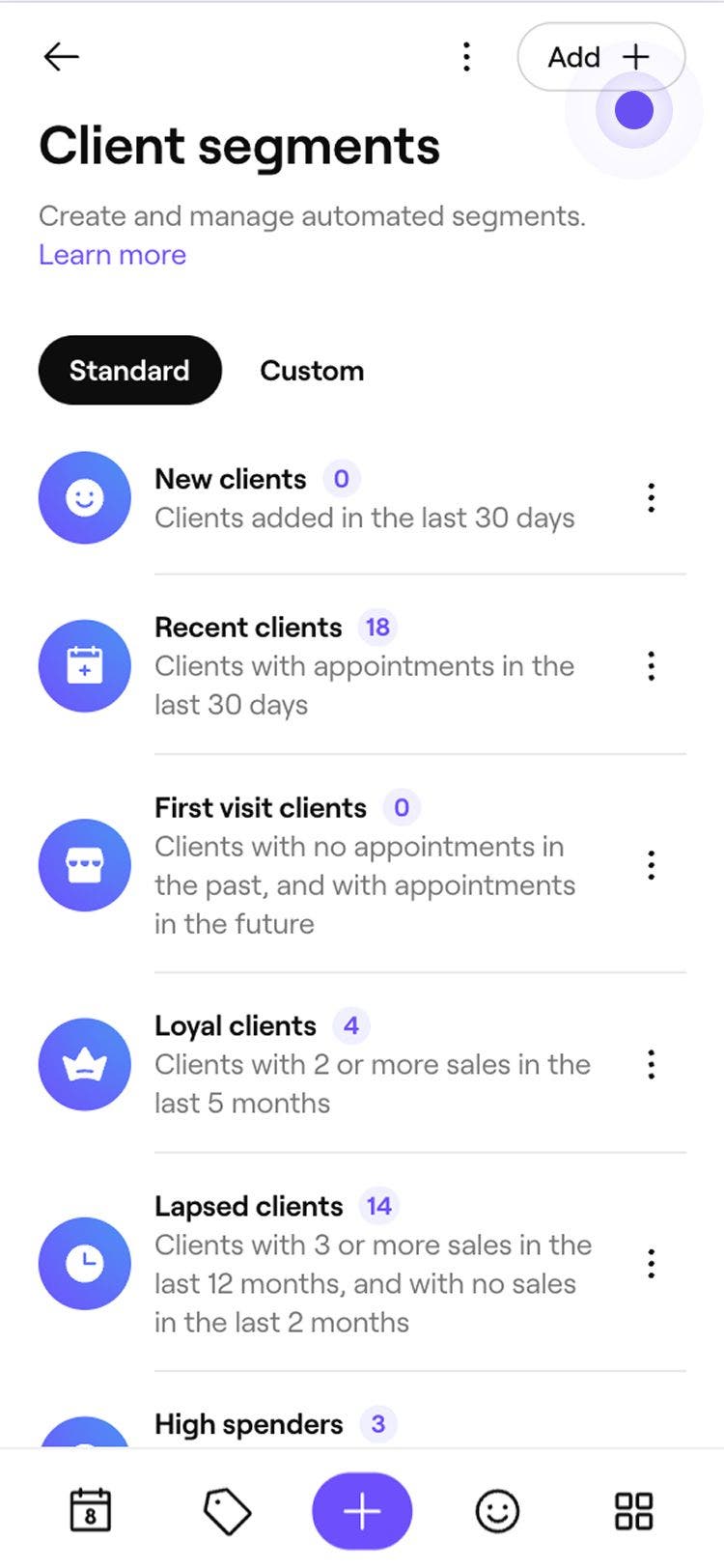
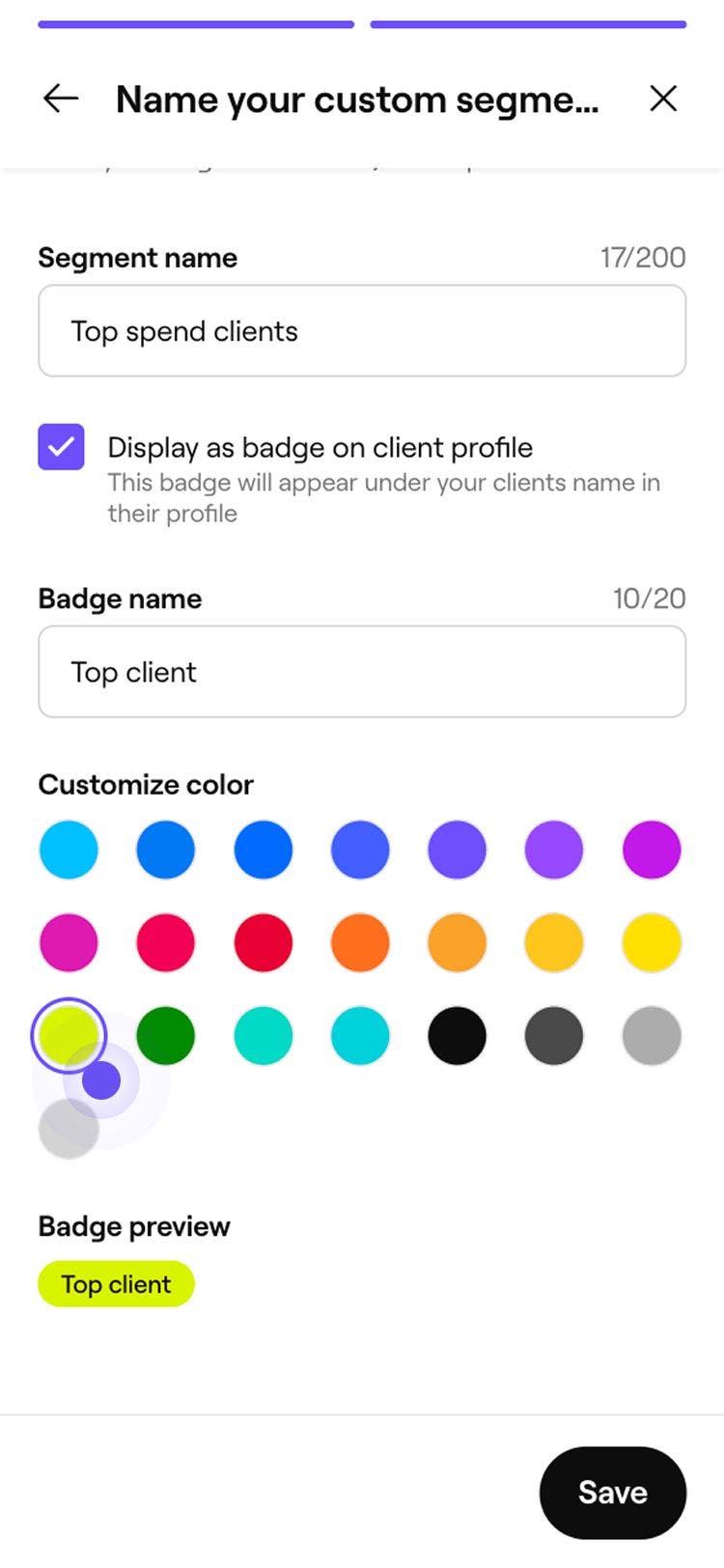
La tua nuova suddivisione viene aggiunta al tuo elenco di Suddivisioni dei clienti ed è immediatamente disponibile per essere selezionata come clientela quando invii una campagna di massa.
Man mano che aggiungi e modifichi le condizioni, il conteggio dei clienti si aggiorna in tempo reale, così puoi vedere quanti clienti corrispondono attualmente alle tue regole.
Modifica o elimina un segmento personalizzato
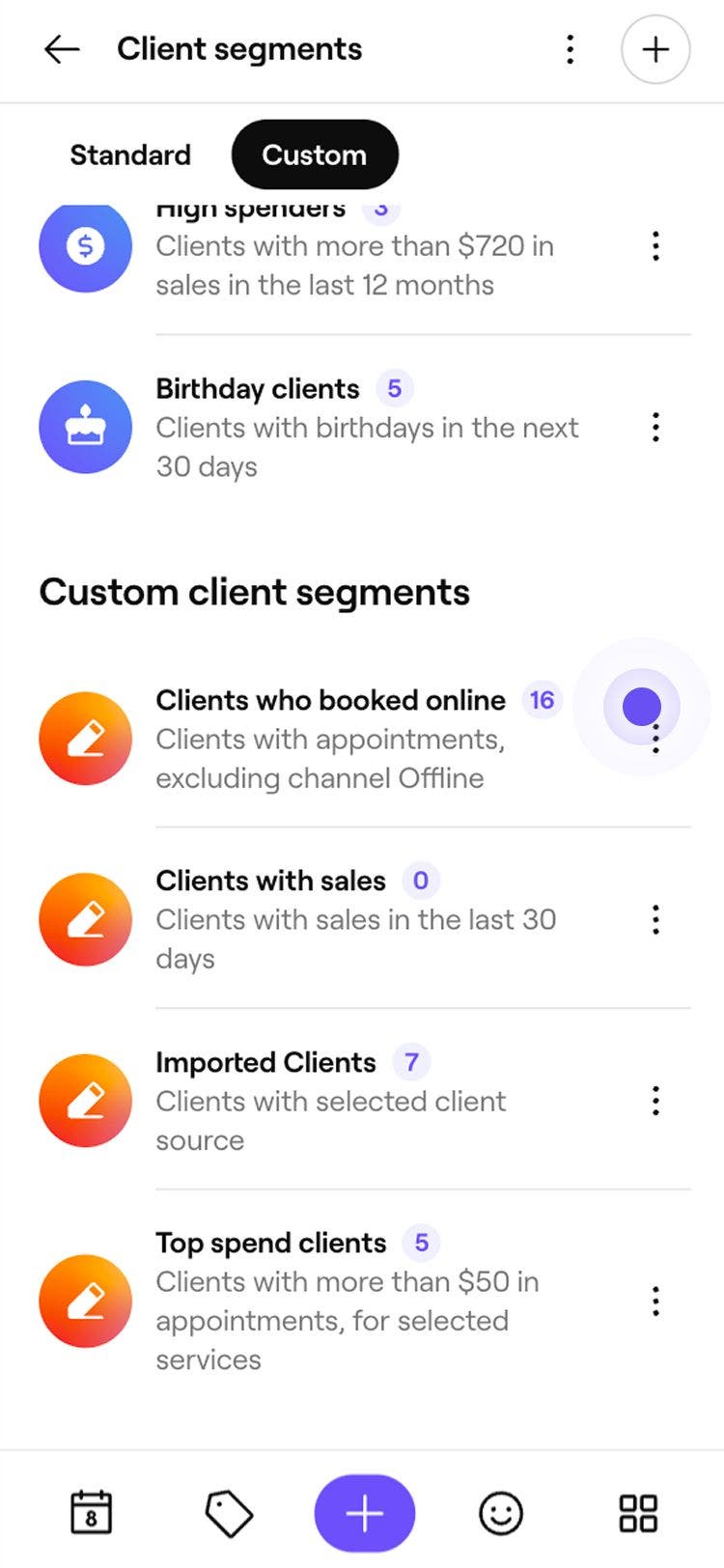
- Apri Suddivisioni dei clienti.
- Clicca su Attività accanto al segmento personalizzato che vuoi aggiornare, quindi seleziona una delle seguenti opzioni:
- Modifica: aggiorna le condizioni, il nome o il colore del segmento. Clicca su Salva in alto a destra per confermare le modifiche.
- Elimina: rimuovi il segmento in modo permanente. Clicca su Elimina nel pop-up per confermare.
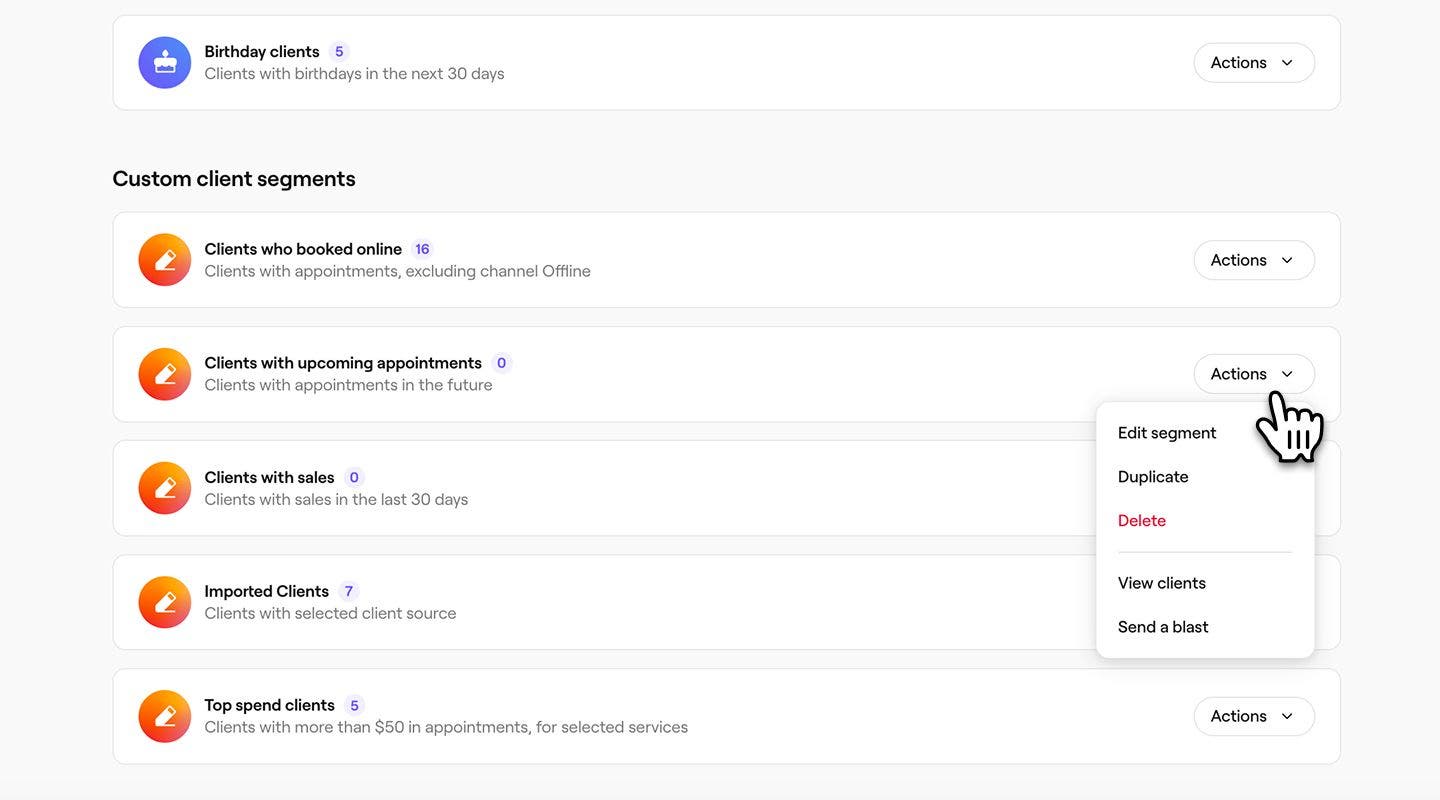
Eliminando una suddivisione, questa viene rimossa dall'elenco delle Suddivisioni dei clienti e non sarà più disponibile per la selezione come clientela nelle Campagne di massa.
Domande frequenti
I tag clienti possono essere usati come condizione quando si crea un segmento personalizzato. I tag aiutano a raggruppare i clienti in base alle etichette che hai assegnato, come VIP o Nuovo cliente. Puoi combinare i tag con altre condizioni, ad esempio scegliendo come target i clienti con un tag VIP che non hanno prenotato negli ultimi 60 giorni.
È possibile creare un segmento personalizzato utilizzando la condizione Membro del team in Appuntamenti. Questo ti permette di raggruppare i clienti in base al membro dello staff con cui hanno prenotato, rendendo più facile monitorare le relazioni o definire gli obiettivi per i follow-up.
L'accesso alle Suddivisioni dei clienti è controllato dai Ruoli di autorizzazione del team. I membri del team con le relative autorizzazioni abilitate possono visualizzare e gestire i segmenti.
I clienti all'interno di un segmento possono essere visualizzati applicando filtri nell'Elenco dei clienti. Vai a Clienti, apri Filtri e seleziona la suddivisione dal menu a discesa Suddivisioni dei clienti. L'elenco si aggiornerà per mostrare tutti i clienti che corrispondono al segmento selezionato.