Segmenta i tuoi clienti
Scopri come raggruppare automaticamente i tuoi clienti in modo da poter definire gli obiettivi delle campagne, filtrare i tuoi clienti e comprendere rapidamente il comportamento dei clienti in ciascun profilo.
Nel presente articolo
Informazioni sulle suddivisioni dei clienti
Le Suddivisioni dei clienti raggruppano i tuoi clienti in base a condizioni specifiche, come la cronologia degli appuntamenti, la spesa o il coinvolgimento. Esistono due tipi di segmenti:
- Segmenti standard: segmenti predefiniti per casi d'uso comuni.
- Segmenti personalizzati: segmenti che crei tu stesso con condizioni più avanzate o specifiche.
Una volta configurati, i segmenti si aggiornano automaticamente e possono essere usati su tutta la piattaforma Fresha, incluse le campagne di Marketing di massa.
Suddivisioni Standard dei clienti
Le Suddivisioni dei clienti Standard sono gruppi già pronti progettati per scenari comuni, come l'identificazione di clienti nuovi, abituali o di alto valore.
- Organizzano automaticamente i tuoi clienti in base a condizioni predefinite
- Puoi modificare i valori delle condizioni per adattarli meglio alla tua attività
- Rimangono utilizzabili in qualsiasi momento
- Sono contrassegnati in Blu nel tuo elenco Suddivisioni dei clienti
Per un targeting più avanzato, puoi creare i tuoi segmenti personalizzati.
Modifica un segmento Standard
- Dal menu principale a sinistra dello schermo, vai su Clienti.
- Nel pannello del menu a sinistra, seleziona Suddivisioni dei clienti.
- Clicca sul pulsante Attività accanto al segmento Standard che vuoi aggiornare e seleziona Modifica.
- Aggiorna i valori delle condizioni in base alle tue esigenze.
- Scegli se vuoi che il segmento venga visualizzato sul profilo cliente
- Clicca sul pulsante Salva in alto a destra per applicare le modifiche.
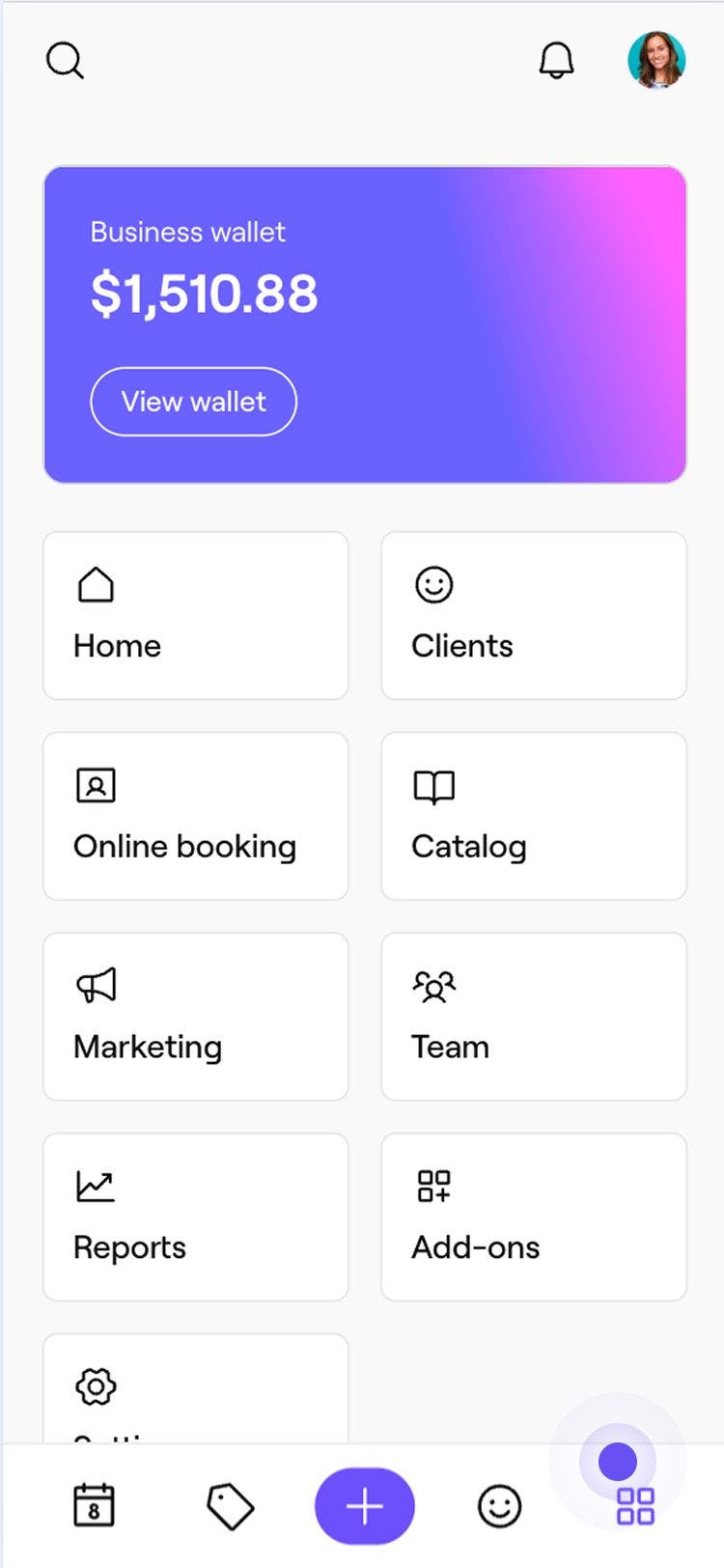
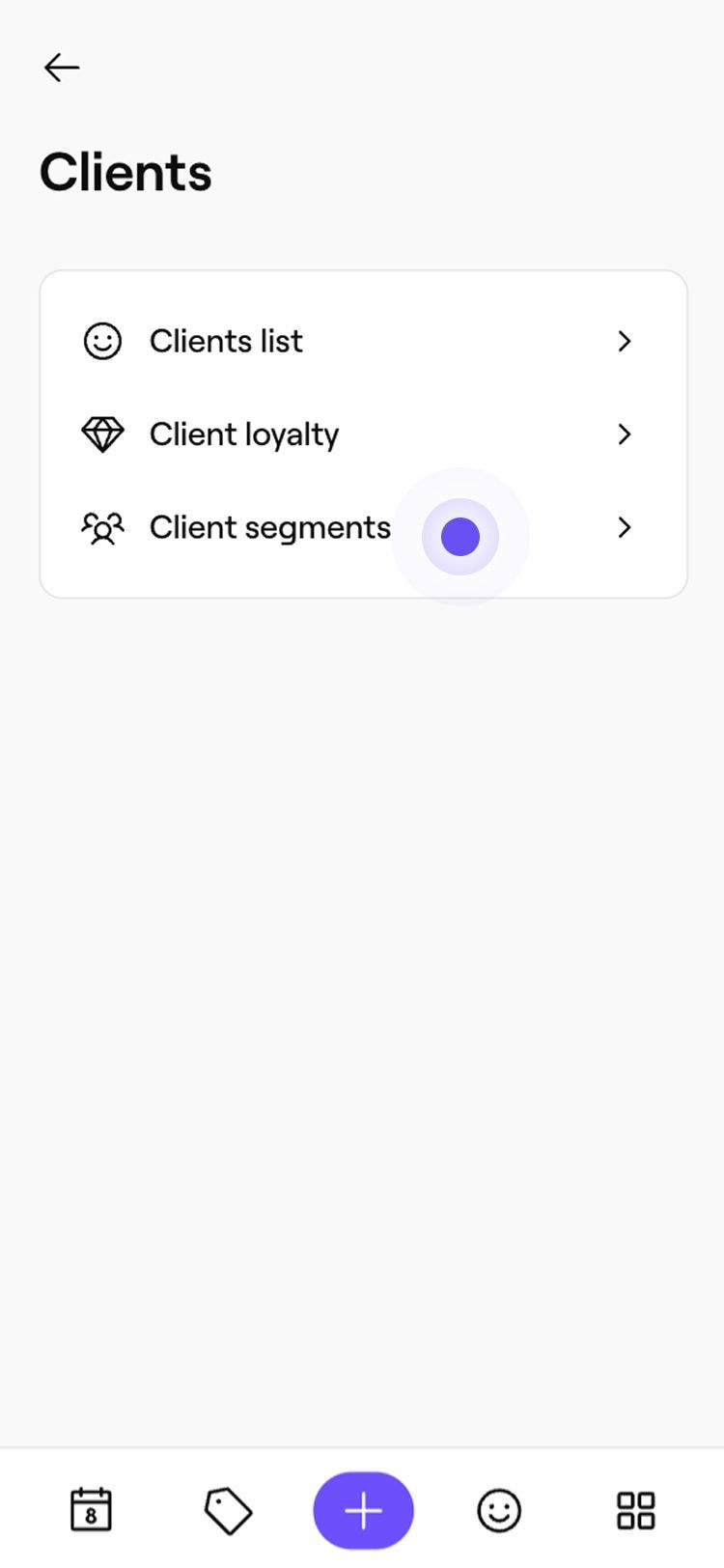
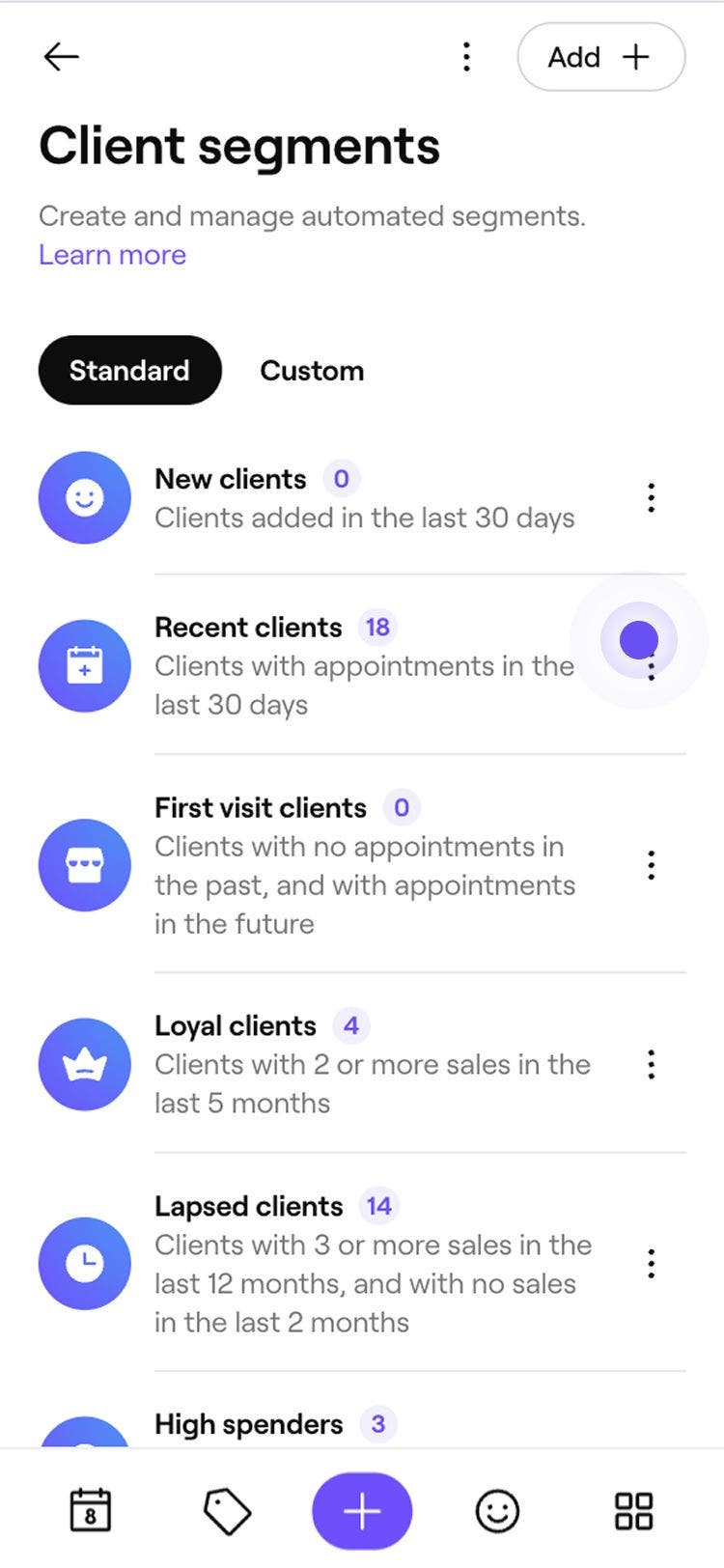
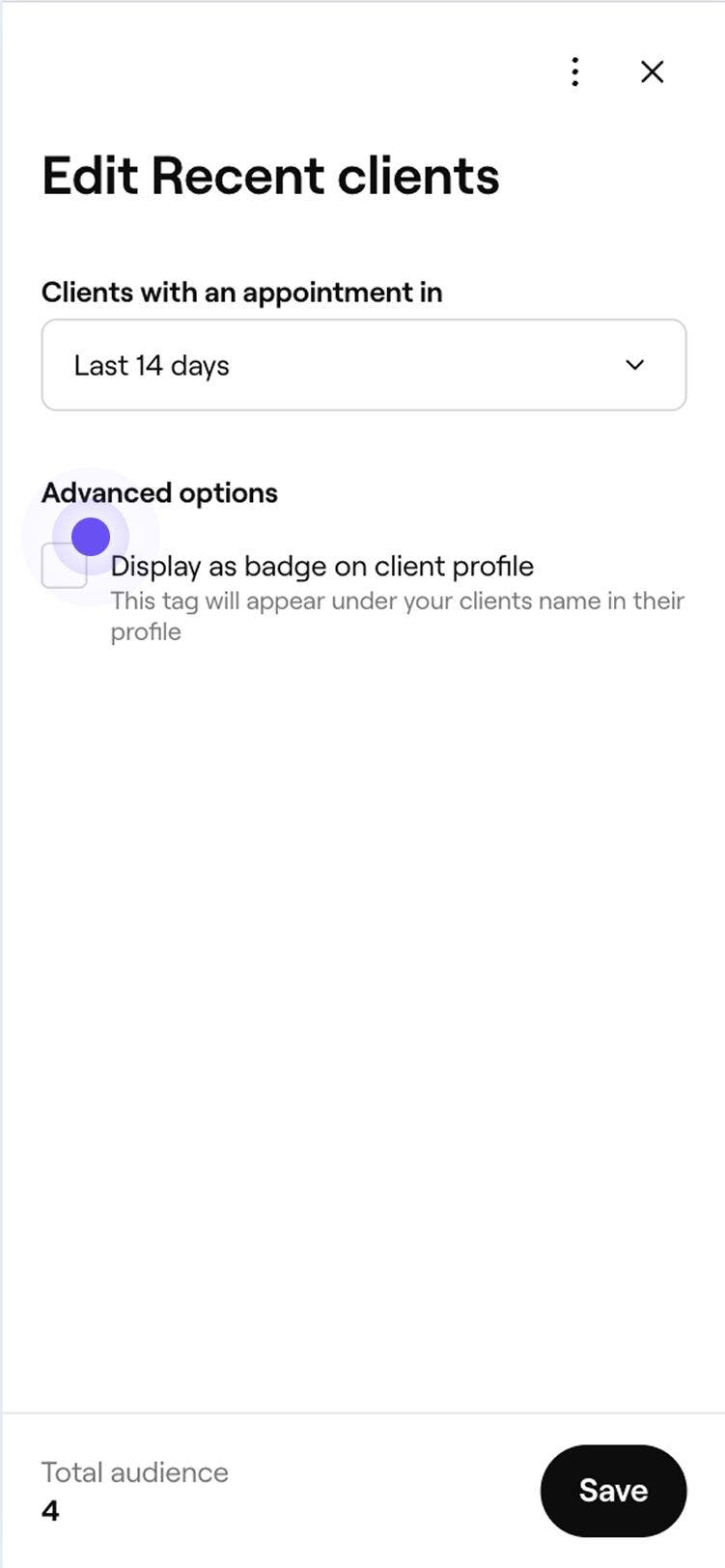
Il tuo segmento Standard è aggiornato con i nuovi valori. Per tornare alle Impostazioni originali, seleziona Attività accanto al segmento e quindi scegli Ripristina impostazioni predefinite.
Usa le Suddivisioni dei clienti nelle Campagne di massa
Invia il messaggio giusto alla clientela giusta. Usa i segmenti quando invii una campagna di massa per rivolgerti ai clienti in base al loro comportamento, in modo che le tue campagne siano più pertinenti ed efficaci.
- Dal menu principale a sinistra dello schermo, vai su Marketing.
- Nel pannello del menu a sinistra, seleziona Campagne di massa.
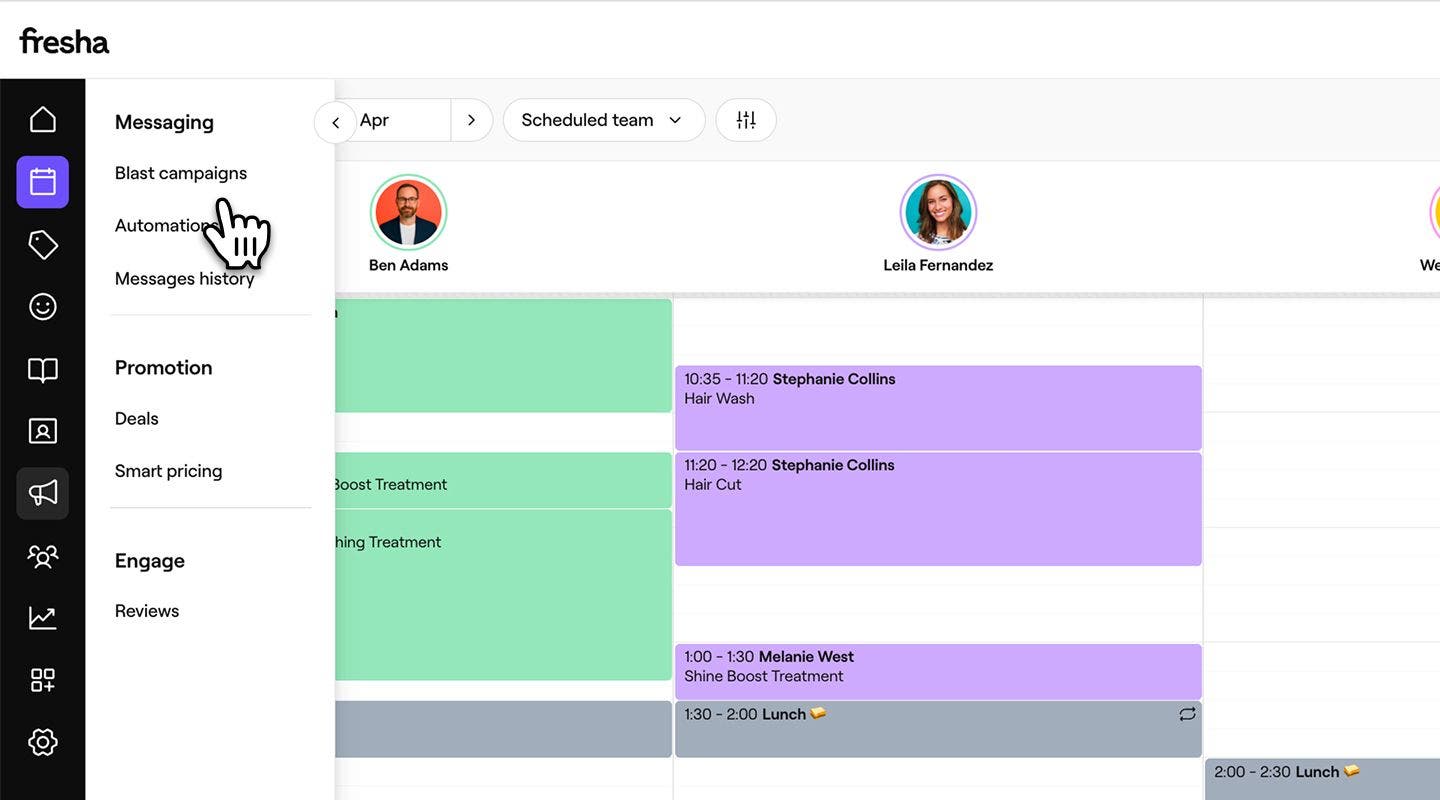
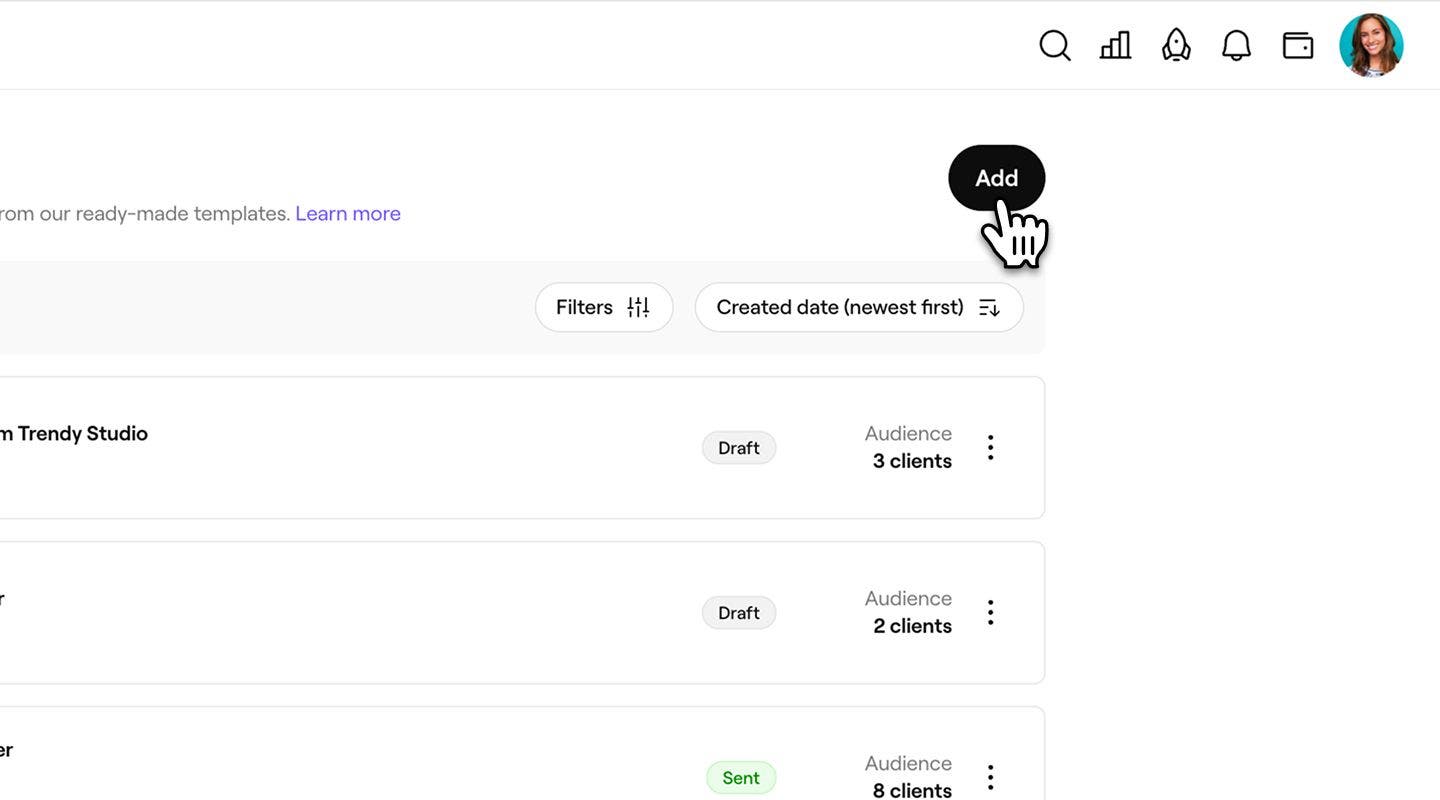
- Clicca sul pulsante Aggiungi in alto a destra per creare una nuova Campagna o seleziona una bozza esistente.
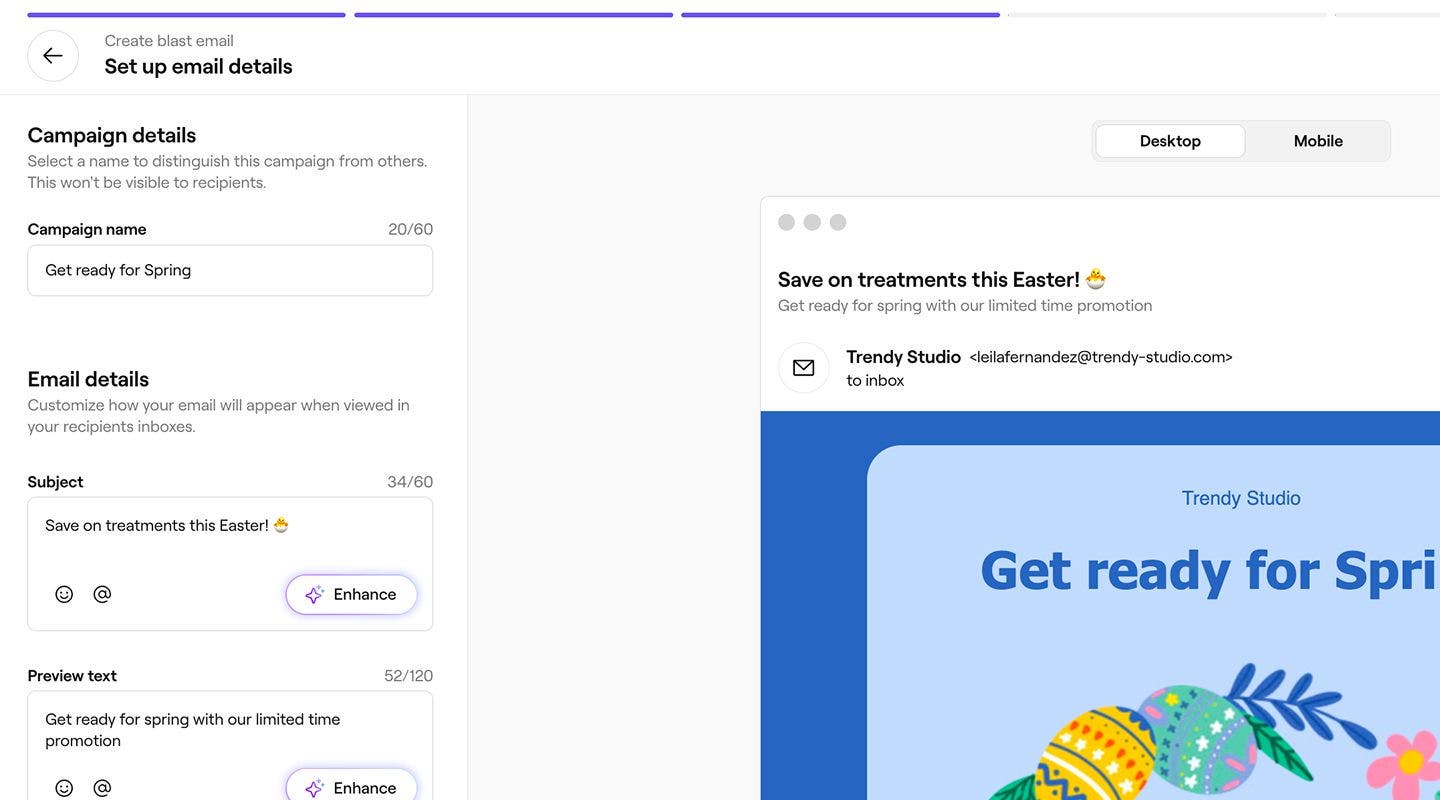
- Completa la selezione del modello e aggiungi il Contenuto per la tua Campagna.
- Nella schermata Scegli clientela, seleziona un segmento per inviare la campagna Blast alla tua clientela target.
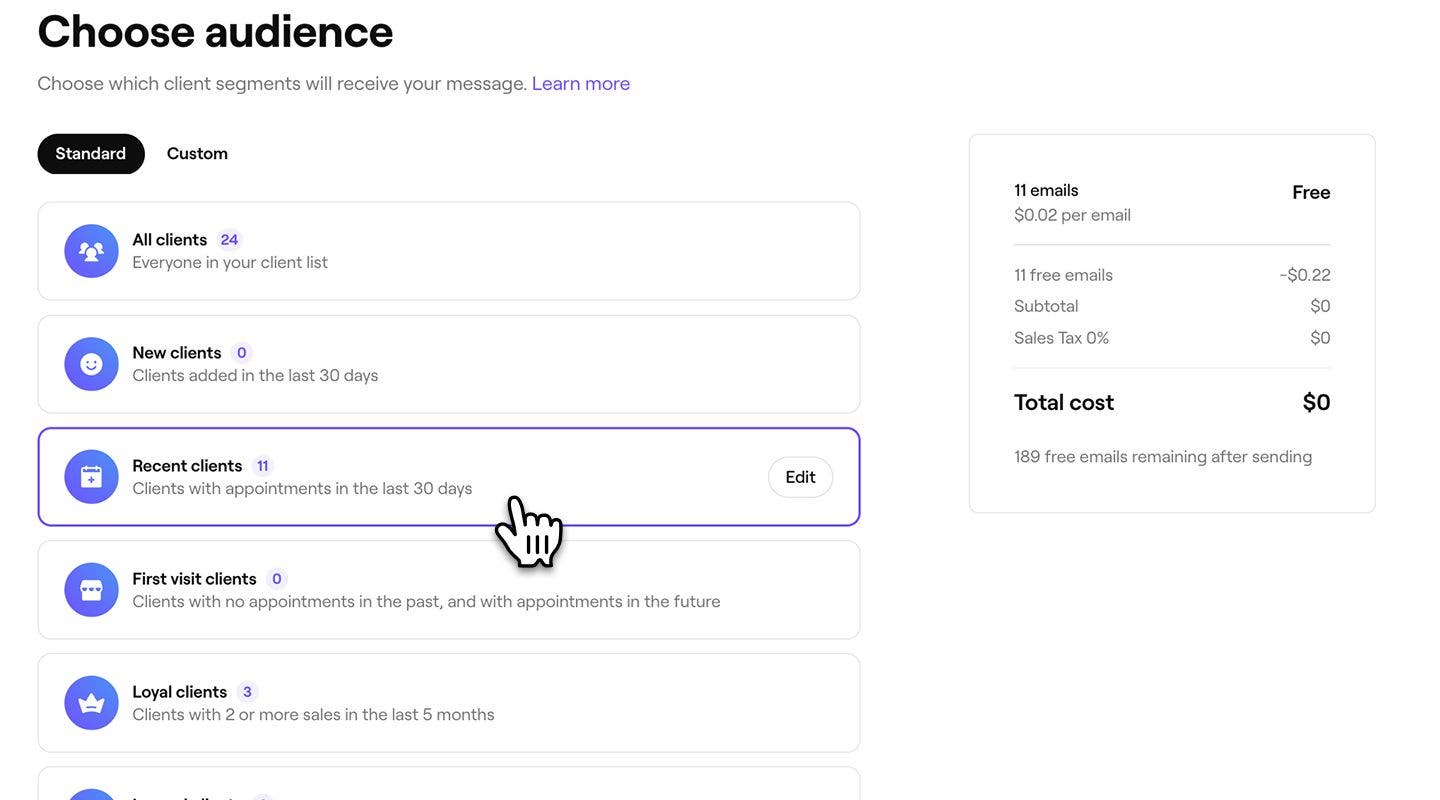
- Verifica il numero totale di Messaggi e il costo della campagna blast.
- Clicca sul pulsante Continua in alto a destra per terminare la creazione della tua Campagna di massa.


Il segmento selezionato diventa la clientela della tua Campagna di massa. Dopo l'invio della campagna, puoi visualizzare l'elenco esatto dei destinatari aprendo la campagna dal tuo Elenco delle Campagne di massa.
Il conteggio dei clienti nel passaggio Clientela riflette i dati più aggiornati al momento dell'invio. Questo potrebbe essere diverso dal conteggio mostrato nell'elenco delle Suddivisioni dei clienti, che si aggiorna ogni ora.
Domande frequenti
I conteggi dei clienti nell'elenco Suddivisioni dei clienti si aggiornano ogni ora. Quando crei o modifichi un segmento, il conteggio si aggiorna in tempo reale man mano che le condizioni vengono aggiunte o modificate, in modo da poter vedere immediatamente come viene influenzata la tua clientela.
Il conteggio dei clienti in un segmento mostra una stima di tutti i clienti corrispondenti. Quando invii una campagna di massa, sono inclusi solo i clienti con contatti validi e preferenze di marketing accettate. Vengono inoltre rimossi i profili duplicati con lo stesso indirizzo email o numero di telefono, in modo che ogni cliente riceva il messaggio una sola volta.
I profili con lo stesso indirizzo email o numero di telefono vengono automaticamente deduplicati quando si invia una campagna di massa. Ciò garantisce che ogni cliente riceva un solo Messaggio, anche se esistono più Profili.
I segmenti vengono visualizzati con i segmenti Standard in alto e i segmenti personalizzati in basso. Questo ordine si applica sia nell'elenco delle Suddivisioni dei clienti sia quando si seleziona una clientela per le Campagne di massa.