HomepageSezione risorseFresha Academy
Imposta opzioni di prezzi e durata avanzate
Indietro
  1. Sezione risorse•
  2. Servizi•
  3. Imposta opzioni di prezzi e durata avanzate

Imposta opzioni di prezzi e durata avanzate

Scopri come impostare prezzi diversi per un membro del team o una sede utilizzando prezzi e durata avanzati.

Nel presente articolo

  • Come funzionano le opzioni di prezzo e durata avanzate
  • Crea opzioni di prezzi avanzate
  • Crea opzioni avanzate per le varianti

Come funzionano le opzioni di prezzo e durata avanzate

Le opzioni di prezzo e durata avanzate ti offrono la flessibilità di personalizzare il costo e la durata di un servizio per specifici membri del team o sedi. I clienti vedranno automaticamente il prezzo e la durata quando prenotano con un membro specifico del team o in una sede particolare.

Crea opzioni di prezzi avanzate

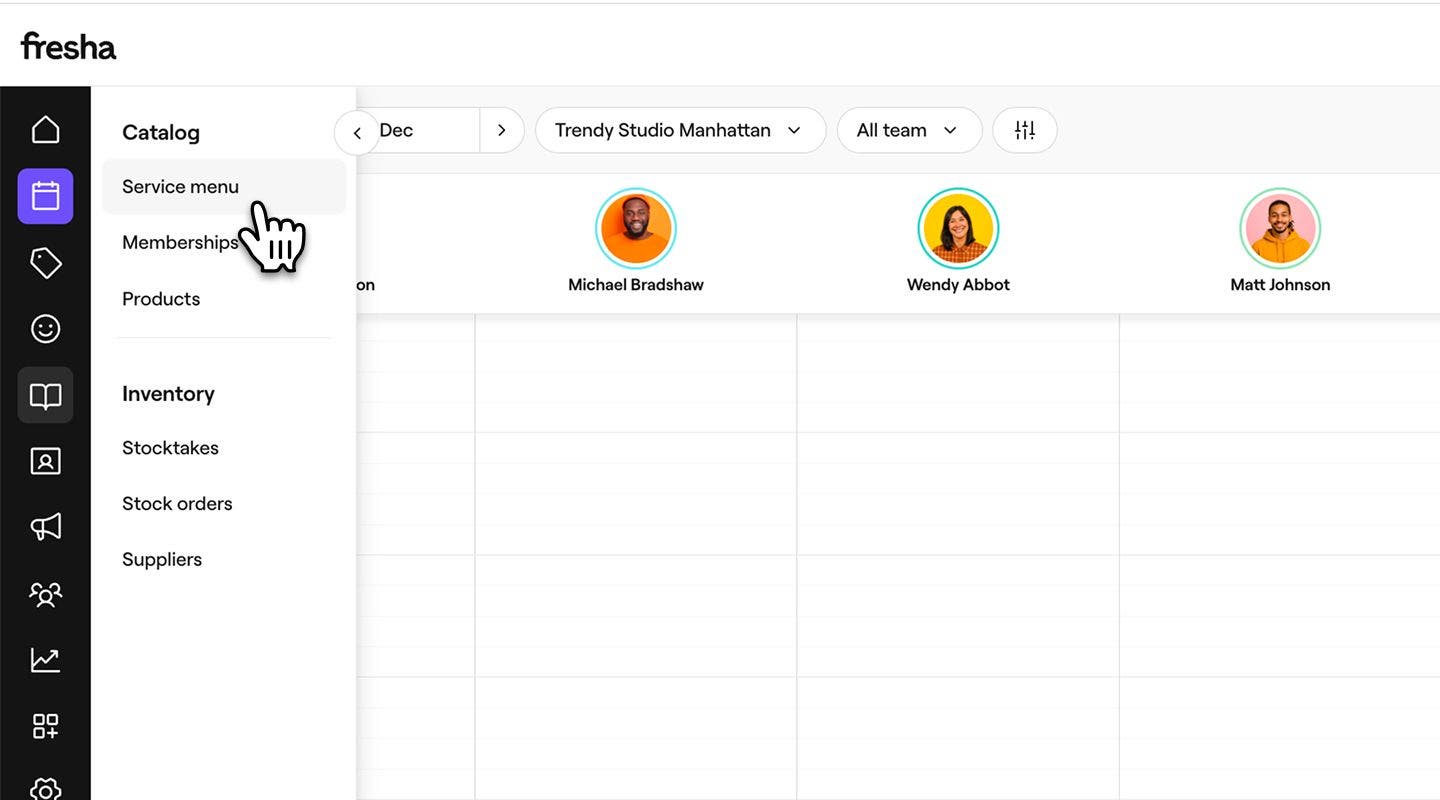
  1. Dal menu principale a sinistra dello schermo, vai su Catalogo. 
  2. Seleziona Elenco dei servizi dal pannello del menu a sinistra. 
    advanced_options_web_2.jpg
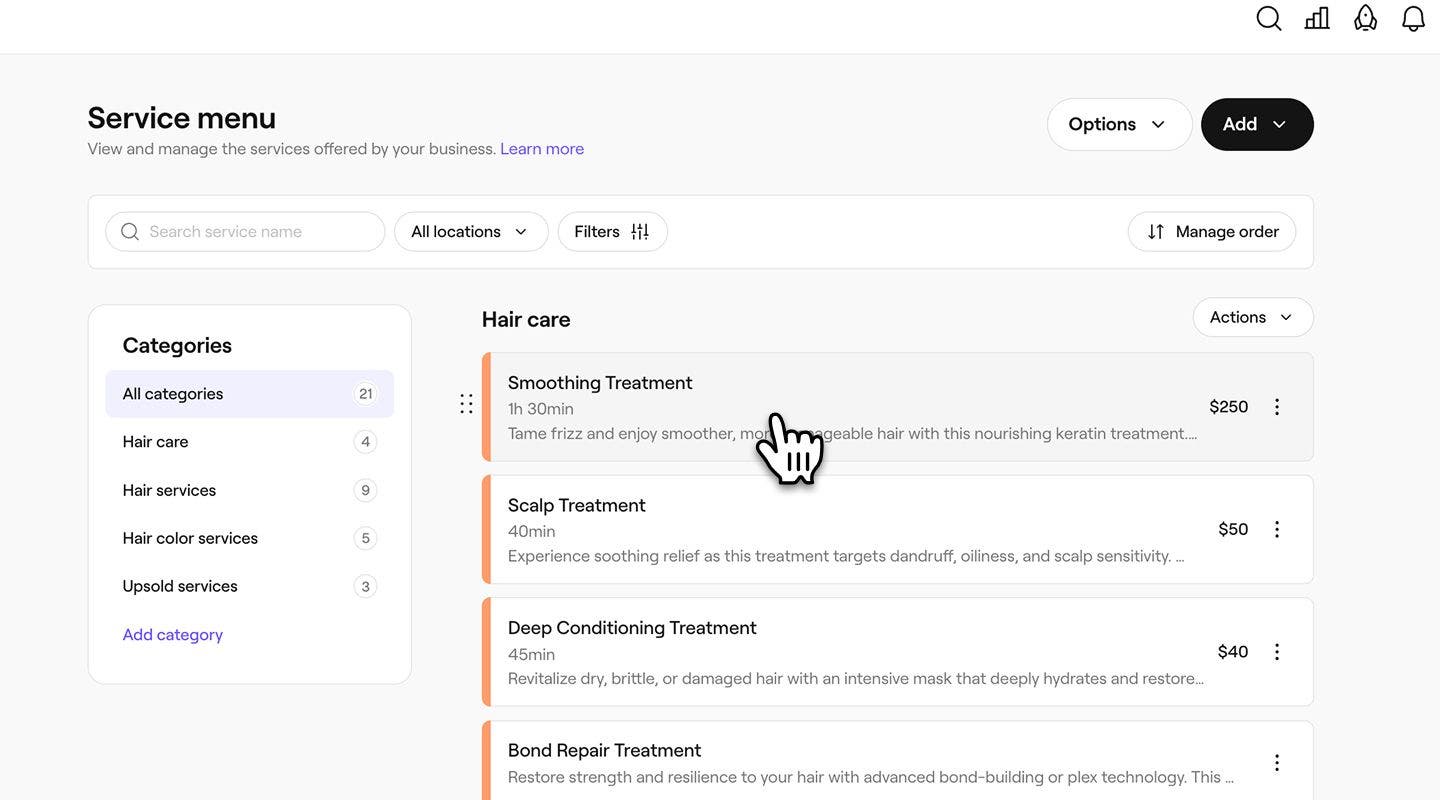
  3. Clicca su un servizio esistente o creane uno nuovo. 
    advanced_options_web_3.jpg
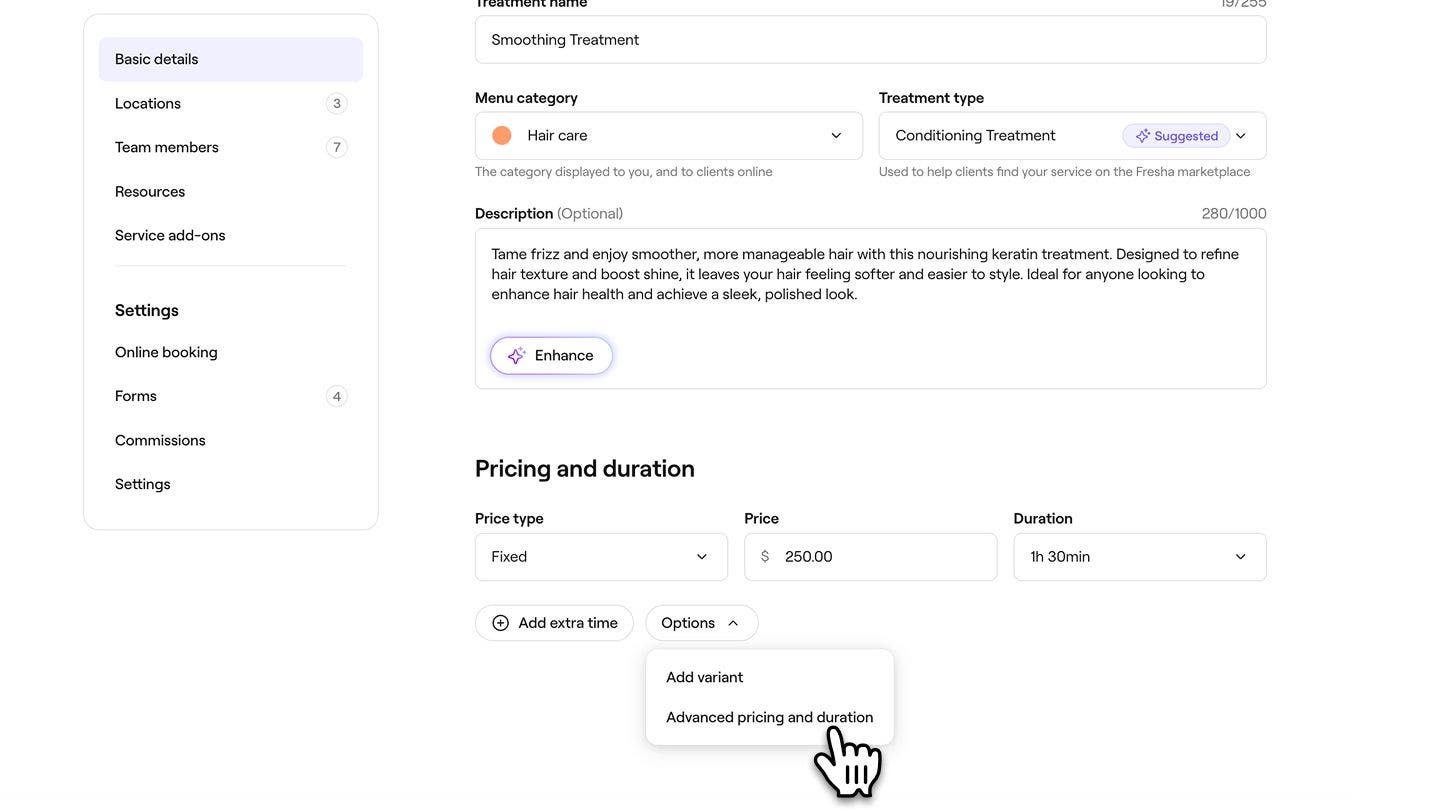
  4. Nella Vista Servizio sotto Prezzi e durata, clicca sul pulsante Opzioni, quindi seleziona Opzioni di prezzo e durata avanzate.
    advanced_options_web_4.jpg
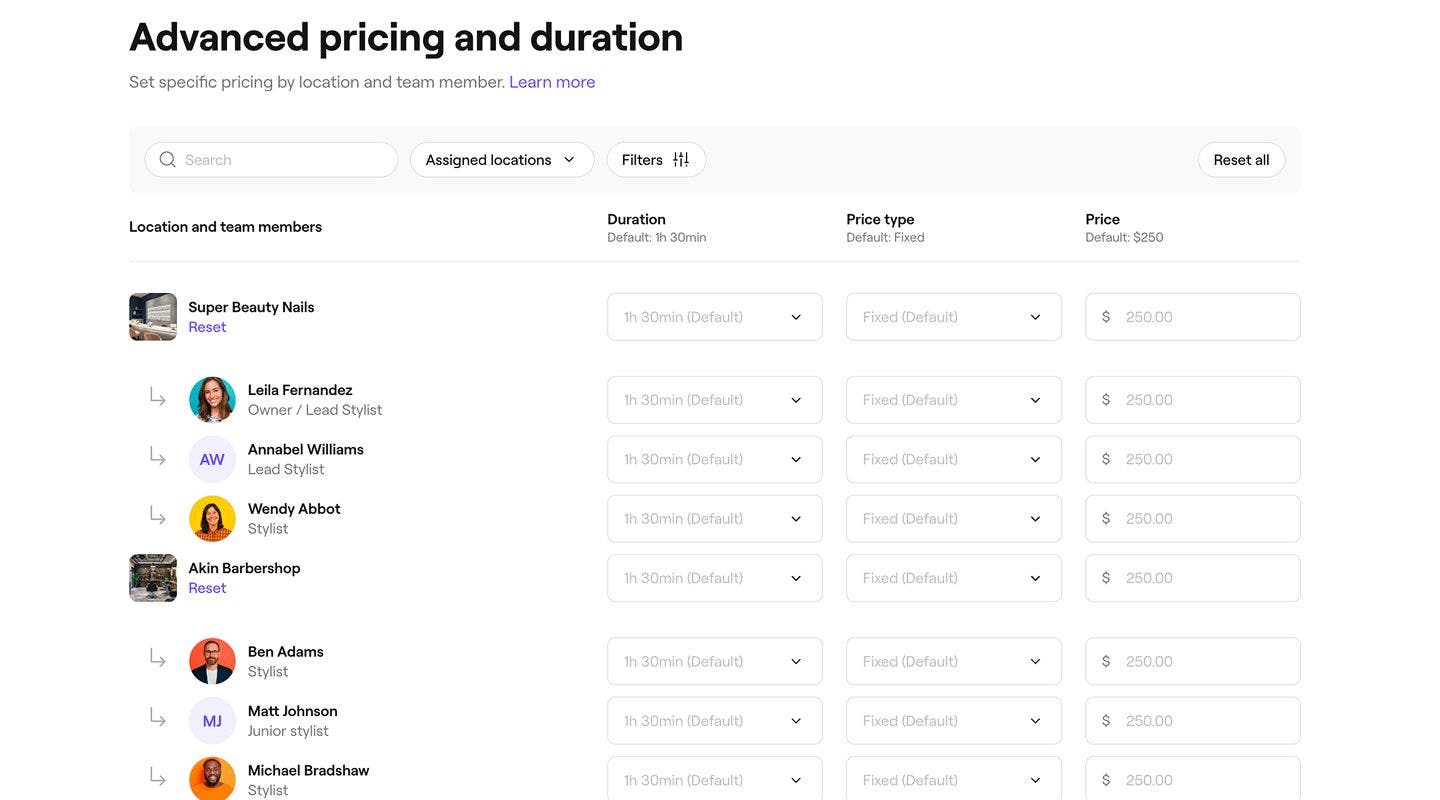
  5. Nella vista Opzioni di prezzo e durata avanzate, personalizza i prezzi e la durata per ogni sede e membro del team aggiornando quanto segue:
    1. Durata: tempo necessario per eseguire la variante.
    2. Tipo di prezzo: scegli se la variante ha un Prezzo fisso, parte Da un prezzo minimo o è Gratis.
    3. Prezzo: l'importo addebitato per la variante in base al tipo di prezzo selezionato.
      advanced_options_web_5.jpg
  6. Seleziona il pulsante Applica in alto a destra per salvare le opzioni di prezzo.
  7. Clicca sul pulsante Salva in alto a destra nella Vista Servizio per applicare le modifiche.
  1. Dal menu principale nella parte inferiore dello schermo, tocca Altro (icona a griglia) e apri Catalogo.
  2. Seleziona Elenco dei servizi dal menu. 
  3. Tocca un servizio esistente dal menu, quindi seleziona Modifica o creane uno nuovo. 
  4. Nella Vista Servizio, in Prezzi e durata, tocca il pulsante Opzioni, quindi seleziona Opzioni di prezzo e durata avanzate.
  5. Nella vista Opzioni di prezzo e durata avanzate,  seleziona una sede o un membro del team per personalizzare i prezzi e la durata aggiornando quanto segue:
    1. Durata: tempo necessario per eseguire la variante.
    2. Tipo di prezzo: scegli se la variante ha un Prezzo fisso, parte Da un prezzo minimo o è Gratis.
    3. Prezzo: l'importo addebitato per la variante in base al tipo di prezzo selezionato.
  6. Seleziona il pulsante Applica in basso per salvare le opzioni di prezzo.
  7. Tocca il pulsante Salva in fondo alla Vista Servizio per applicare le modifiche.

Una volta salvate, le impostazioni avanzate di prezzi e durata si aggiorneranno per il servizio e i clienti vedranno il prezzo e la durata appropriati per ogni membro del team o sede al momento della prenotazione.

Crea opzioni avanzate per le varianti

Puoi anche impostare prezzi e durate per ogni variante per sede e membro del team.

  1. Apri un servizio esistente dal tuo Catalogo o creane uno nuovo. 
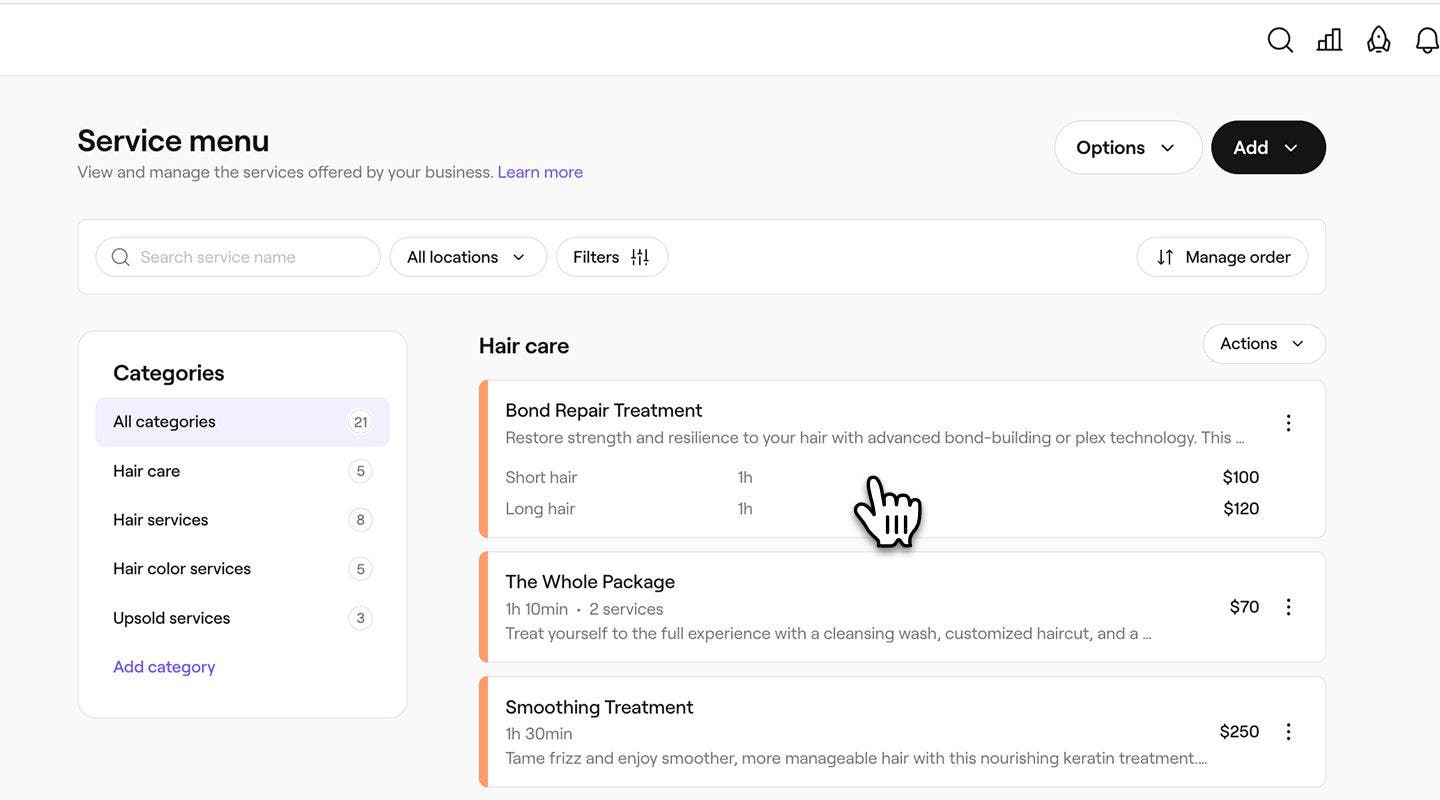
    advanced_variant_web_3.jpg
  2. Nella Vista Servizio sotto Prezzi e durata, clicca sul pulsante Attività accanto alla variante, quindi seleziona Opzioni avanzate. 
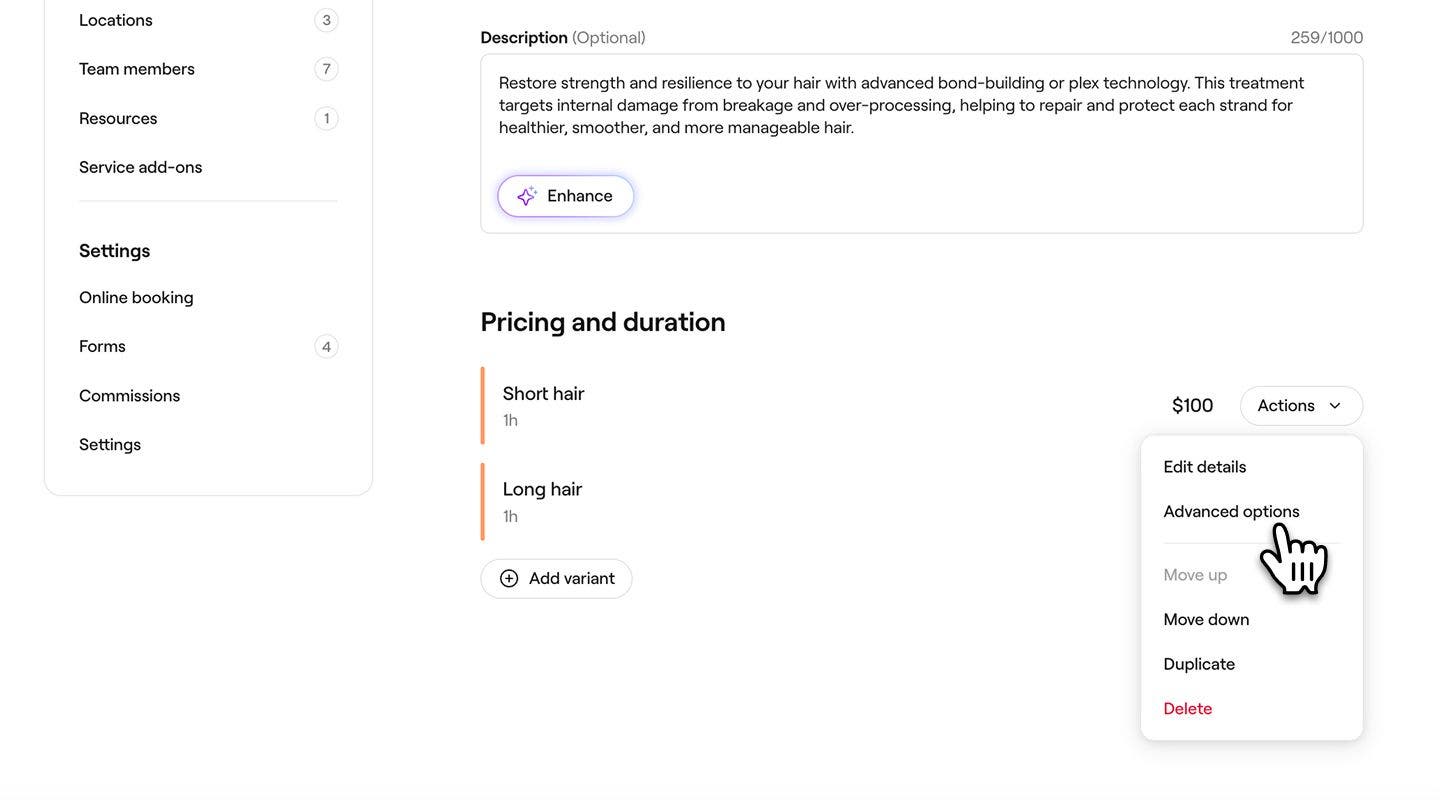
    advanced_variant_web_4.jpg
  3. Nella vista Opzioni di prezzo e durata avanzate, personalizza i prezzi e la durata per ogni sede e membro del team.
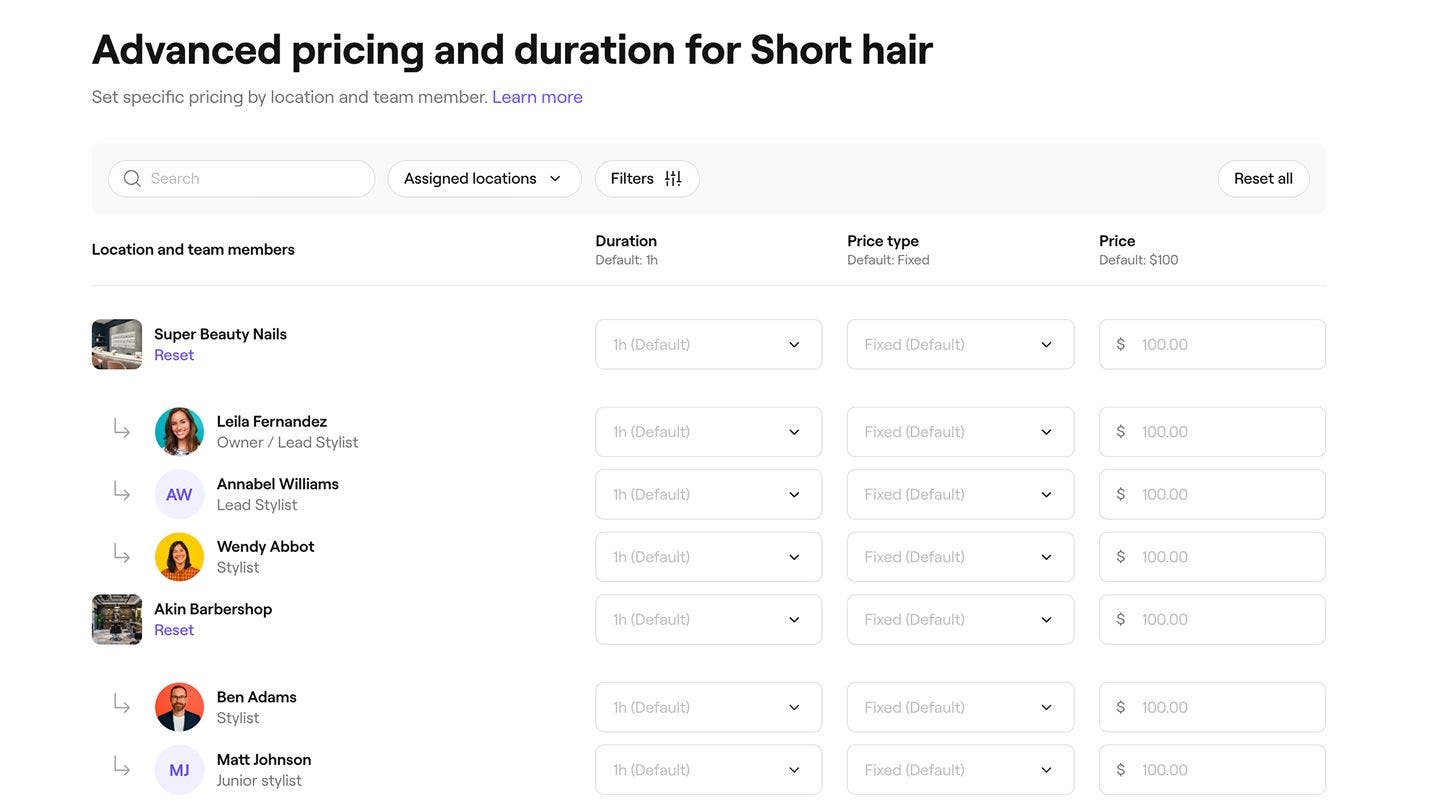
    advanced_variant_web_5.jpg
  4. Seleziona il pulsante Applica in alto a destra per salvare le opzioni di prezzo.
  5. Clicca sul pulsante Salva in alto a destra nella Vista servizi per applicare le modifiche.
  1. Apri un servizio esistente dal tuo Catalogo o creane uno nuovo. 
  2. Nella Vista Servizio sotto Prezzi e durata, clicca sul pulsante Attività accanto alla variante, quindi seleziona Opzioni avanzate. 
  3. Nella vista Opzioni di prezzo e durata avanzate,  seleziona una sede o un membro del team per personalizzare i prezzi e la durata. 
  4. Seleziona il pulsante Applica in basso per salvare le opzioni di prezzo.

Tocca il pulsante Salva in fondo alla Vista Servizio per applicare le modifiche.

Una volta salvate, le impostazioni avanzate di prezzi e durata si applicheranno a ciascuna variante e i clienti vedranno il prezzo e la durata corretti per il membro del team o la sede selezionati al momento della prenotazione.

Domande frequenti

    • Puoi ripristinare le Impostazioni predefinite per i prezzi e la durata personalizzati per tornare alle opzioni di prezzo avanzate. Apri il tuo Elenco dei servizi, seleziona il servizio o la variante, quindi in Prezzi e durata scegli Opzioni avanzate e clicca sul pulsante Ripristina tutto dalla barra degli strumenti, oppure su Ripristina sotto ogni sede.

      Puoi sostituire l'aliquota fiscale predefinita per un servizio specifico dal tuo Catalogo. Apri il Catalogo, seleziona Elenco dei servizi e scegli il servizio che vuoi aggiornare. Nella vista Modifica servizio, seleziona Impostazioni dal menu a sinistra. Clicca su Modifica in Imposta sulle vendite per scegliere un'aliquota fiscale diversa tra le opzioni che hai impostato nelle impostazioni fiscali della tua Area di lavoro.


Servizi


Articoli correlati

Questa guida ti è stata utile?

Servizi

Limita la disponibilità dei servizi online

Controlla quando i clienti possono prenotare i tuoi servizi impostando orari, giorni o date specifici in cui i tuoi servizi sono disponibili.

Crea varianti di servizio

Offri opzioni di prezzo flessibili per i tuoi servizi creando e gestendo varianti di servizio.

Crea servizi

Crea e gestisci le tue offerte di trattamenti impostando singoli servizi.

Imposta opzioni di prezzi e durata avanzate

Impostazione di prezzi e durate diversi per membri del team o sedi.

Servizi di modifica in blocco

Modifica Prezzo, Durata e altre Impostazioni per più servizi contemporaneamente su Fresha.

Aggiungi immagini a un servizio

Incoraggia le prenotazioni aggiungendo immagini del servizio al tuo servizio, in modo che i clienti possano prenotare direttamente dal tuo portfolio dei servizi.

Aggiungi tempo supplementare a servizi e appuntamenti

Modifica la durata degli appuntamenti aggiungendo tempo supplementare a servizi, pacchetti o singoli appuntamenti.

Crea componenti aggiuntivi del servizio

Crea extra opzionali collegati a servizi specifici che i clienti possono selezionare al momento della prenotazione.

Gestisci la disponibilità dei servizi

Gestisci dove vengono offerti i tuoi servizi, chi può erogarli e quali risorse richiedono.

Articoli correlati

Configura e gestisci le imposte

Calcola e gestisci automaticamente i contributi fiscali per la tua attività con Fresha.

Fresha
Scarica l'app

Info su Fresha

Opportunità di lavoro

Assistenza e supporto

Blog

Mappa del sito

Per le attività

Per i partner

Prezzi

Funzionalità

Pianificazione

POS

Pagamenti

Capitale

Marketplace

Assistenza

Stato

Informazioni legali

Informativa sulla privacy

Termini di servizio

Termini di utilizzo

Cercaci sui social

Facebook
Linkedin
Instagram

© 2026 Fresha.com SV Ltd