HomepageSezione risorseFresha Academy
Servizi di modifica in blocco
Indietro
  1. Sezione risorse•
  2. Servizi•
  3. Servizi di modifica in blocco

Servizi di modifica in blocco

Scopri come aggiornare il prezzo, la durata e altre impostazioni per più servizi contemporaneamente usando la Modifica in blocco.

Nel presente articolo

  • Come funzionano i servizi di modifica in blocco
  • Seleziona e modifica più servizi
  • Filtra o cerca servizi specifici
  • Personalizza le colonne visibili

Come funzionano i servizi di modifica in blocco

I servizi di modifica in blocco ti consentono di aggiornare il prezzo, la durata e altre Impostazioni per più servizi da un'unica schermata, anziché aprire ogni servizio singolarmente. Ogni servizio nel tuo elenco appare come una riga in una tabella modificabile, in modo da poter verificare e modificare diversi dettagli uno accanto all'altro.

Seleziona e modifica più servizi

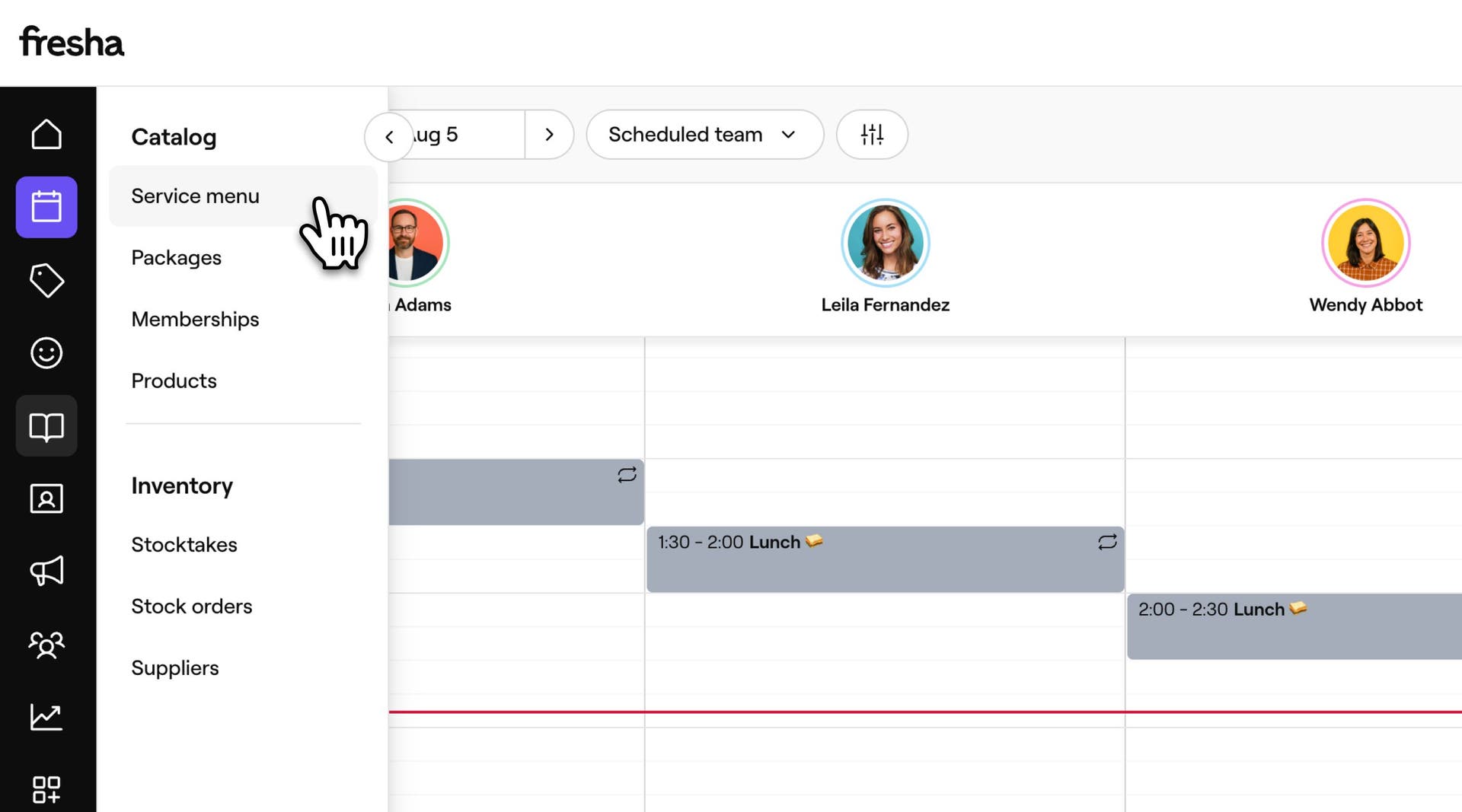
  1. Dal menu principale a sinistra dello schermo, vai su Catalogo.

  2. Seleziona Elenco dei servizi dal pannello del menu a sinistra.
    Servizi di modifica in blocco_1_Passaggio 2_Desktop.jpg

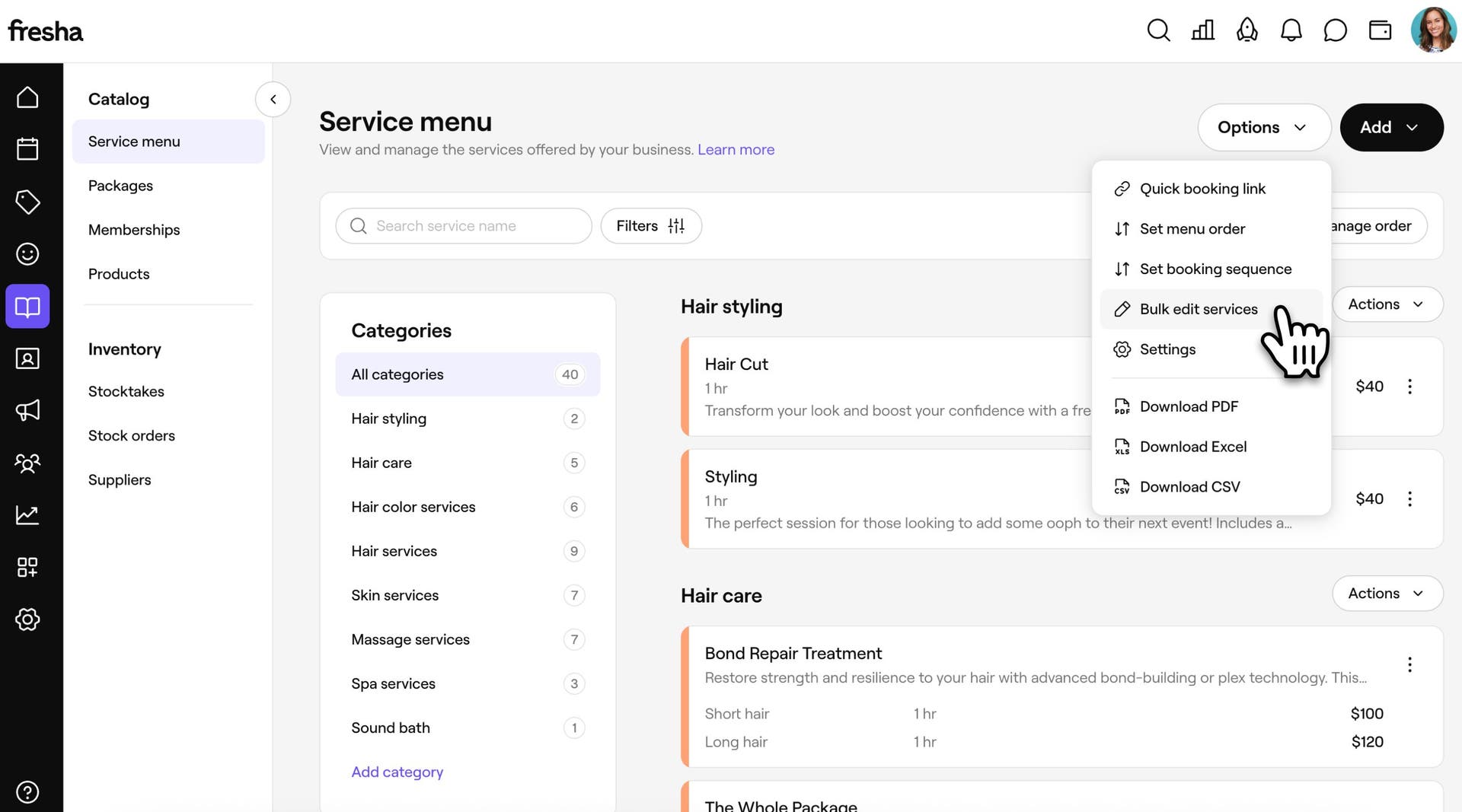
  3. Clicca sul pulsante Opzioni in alto a destra, quindi seleziona Servizi di modifica in blocco.
    Servizi di modifica in blocco_1_Passaggio 3_Desktop.jpg

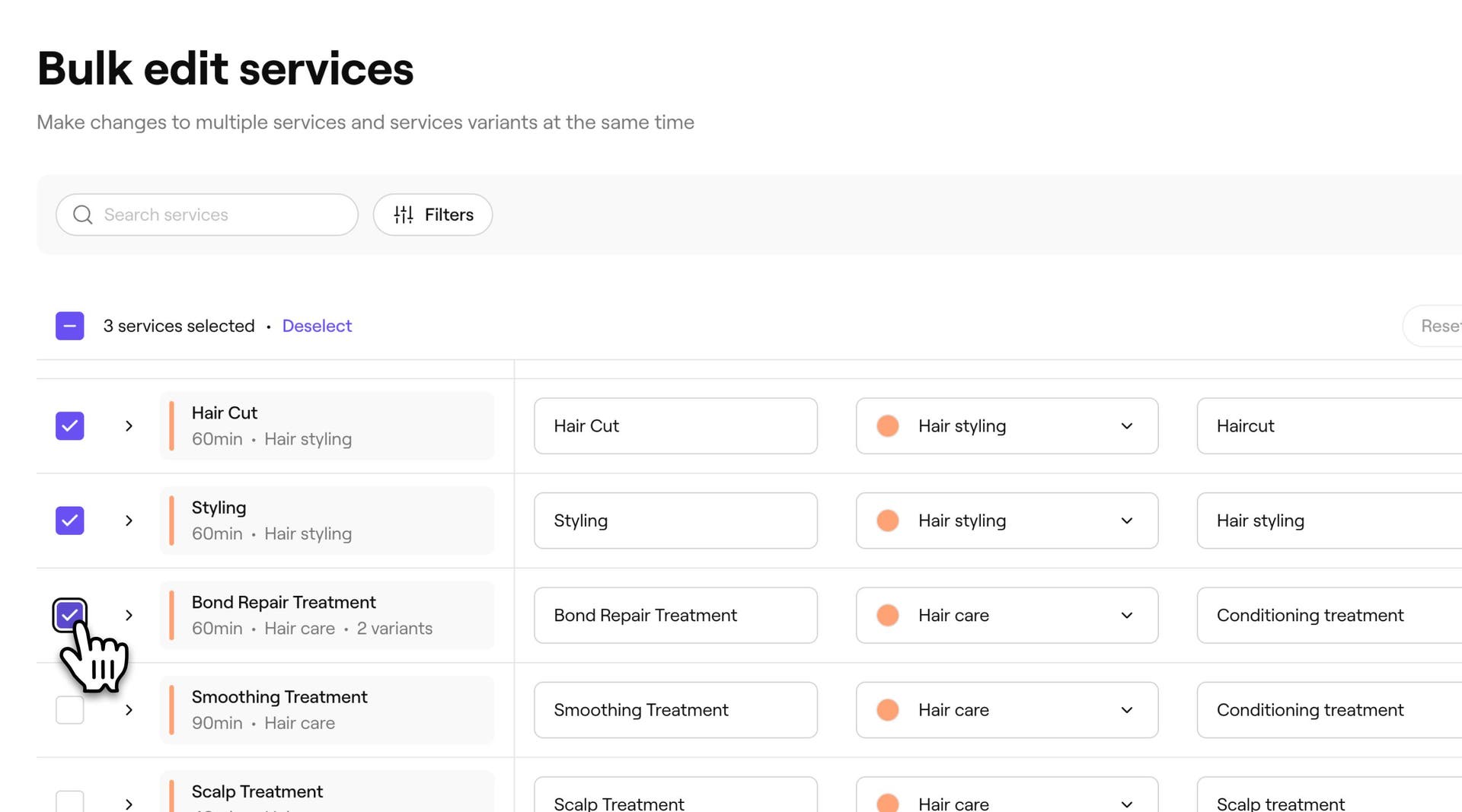
  4. Nella vista Servizi di modifica in blocco, seleziona la casella di spunta accanto a ciascun servizio che desideri aggiornare. 

    Servizi di modifica in blocco_1_Step 4_Desktop.jpg

  5. Clicca su Modifica in blocco e seleziona il campo che desideri modificare nel menu a discesa. 

    Servizi di modifica in blocco_1_Step 5_Desktop.jpg

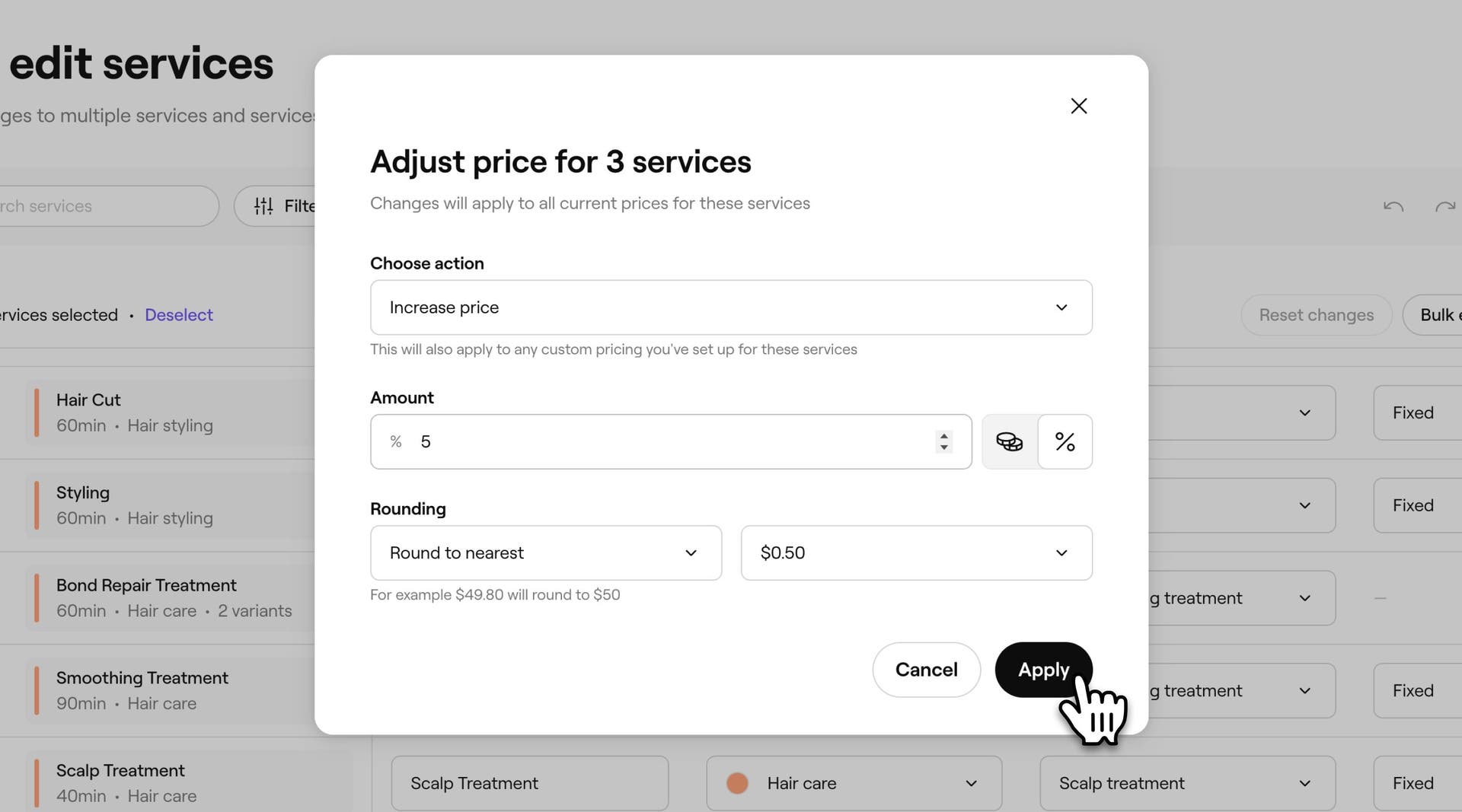
  6. Nel pop-up, aggiorna il campo. 

    Servizi di modifica in blocco_1_Step 6_Desktop.jpg

  7. Clicca sul pulsante Applica per aggiornare tutti i servizi selezionati contemporaneamente o Annulla per annullare il resto.

  1. Dal menu principale nella parte inferiore dello schermo, tocca Altro (icona a griglia) e apri Catalogo.
  2. Seleziona Elenco dei servizi per visualizzare il tuo elenco di trattamenti.
  3. Tocca Attività (tre punti) nell'angolo in alto a destra, quindi seleziona Servizi di modifica in blocco.
  4. Nella vista Servizi di modifica in blocco, seleziona la casella di spunta accanto a ciascun servizio che desideri aggiornare.
  5. Tocca Attività, quindi tocca Modifica in blocco per visualizzare l'elenco dei campi che puoi aggiornare e seleziona quello che desideri modificare.
  6. Nel pop-up, aggiorna il campo.
  7. Tocca il pulsante Applica per aggiornare contemporaneamente tutti i servizi selezionati.

Una volta applicata la modifica, ogni servizio selezionato viene aggiornato con i nuovi dettagli, quindi non è necessario apportare la stessa modifica a ciascun servizio singolarmente.

Filtra o cerca servizi specifici

  1. Dal menu principale a sinistra dello schermo, vai su Catalogo.
  2. Seleziona Elenco dei servizi dal pannello del menu a sinistra.
  3. Clicca sul pulsante Opzioni in alto a destra, quindi seleziona Servizi di modifica in blocco.
  4. Sopra la tabella, clicca su Filtri per aprire il pannello Tutti i filtri.
  5. Seleziona uno o più filtri, come Categoria di servizio, Sede, Membri del team, Tipo di prezzo, Prezzo, Tipo di trattamento e altro ancora per filtrare i tuoi servizi. 
  6. Clicca sul pulsante Applica per aggiornare la tabella o su Cancella filtri per rimuoverli.
  1. Dal menu principale nella parte inferiore dello schermo, tocca Altro (icona a griglia) e apri Catalogo.
  2. Seleziona Elenco dei servizi per visualizzare il tuo elenco di trattamenti.
  3. Tocca Attività (tre punti) nell'angolo in alto a destra, quindi seleziona Servizi di modifica in blocco.
  4. Sopra la tabella, tocca l'icona del filtro per aprire il pannello Tutti i filtri.
  5. Seleziona uno o più filtri, come Categoria di servizio, Sede, Membri del team, Tipo di prezzo, Prezzo, Tipo di trattamento e altro ancora per filtrare i tuoi servizi.
  6. Tocca il pulsante Applica per aggiornare la tabella o Cancella filtri per rimuoverli.

Ora vedrai solo i servizi che corrispondono alla tua ricerca o ai tuoi filtri, così potrai trovare e selezionare più velocemente quelli che vuoi aggiornare.

Personalizza le colonne visibili

  1. Dal menu principale a sinistra dello schermo, vai su Catalogo.
  2. Seleziona Elenco dei servizi dal pannello del menu a sinistra.
  3. Clicca sul pulsante Opzioni in alto a destra, quindi seleziona Servizi di modifica in blocco.
  4. Clicca sull'icona Impostazioni sopra la tabella per aprire Personalizza colonne.
  5. Seleziona o deseleziona la casella di spunta accanto a ciascuna colonna per mostrarla o nasconderla e trascina per riordinare. Clicca sul pulsante Applica per salvare la tua visualizzazione.
  1. Dal menu principale nella parte inferiore dello schermo, tocca Altro (icona a griglia) e apri Catalogo.
  2. Seleziona Elenco dei servizi per visualizzare il tuo elenco di trattamenti.
  3. Tocca Attività (tre punti) nell'angolo in alto a destra, quindi seleziona Servizi di modifica in blocco.
  4. Tocca l'icona Impostazioni (ingranaggio) sopra la tabella per aprire Personalizza colonne.
  5. Seleziona o deseleziona la casella di spunta accanto a ciascuna colonna per mostrarla o nasconderla e trascina per riordinare. Tocca il pulsante Applica per salvare la visualizzazione.

Ora la tua tabella mostra solo le colonne che desideri, nell'ordine che preferisci, ogni volta che apri Servizi di modifica in blocco.

Domande frequenti

    • Puoi modificare in blocco qualsiasi servizio nel tuo Elenco dei servizi. È possibile aggiornare anche le varianti di ciascun servizio e i Prezzi specifici per sede, ma espandendo la riga di quel servizio e modificandoli singolarmente anziché tramite la selezione multi-servizio basata su caselle di spunta.

      No. I servizi di modifica in blocco modificano solo i dettagli come il prezzo, la durata e le impostazioni per i servizi che hai già. Per archiviare o eliminare un servizio, usa Attività accanto al servizio nel tuo Elenco dei servizi.


Servizi

Questa guida ti è stata utile?

Servizi

Limita la disponibilità dei servizi online

Controlla quando i clienti possono prenotare i tuoi servizi impostando orari, giorni o date specifici in cui i tuoi servizi sono disponibili.

Crea varianti di servizio

Offri opzioni di prezzo flessibili per i tuoi servizi creando e gestendo varianti di servizio.

Crea servizi

Crea e gestisci le tue offerte di trattamenti impostando singoli servizi.

Imposta opzioni di prezzi e durata avanzate

Impostazione di prezzi e durate diversi per membri del team o sedi.

Servizi di modifica in blocco

Modifica Prezzo, Durata e altre Impostazioni per più servizi contemporaneamente su Fresha.

Aggiungi immagini a un servizio

Incoraggia le prenotazioni aggiungendo immagini del servizio al tuo servizio, in modo che i clienti possano prenotare direttamente dal tuo portfolio dei servizi.

Aggiungi tempo supplementare a servizi e appuntamenti

Modifica la durata degli appuntamenti aggiungendo tempo supplementare a servizi, pacchetti o singoli appuntamenti.

Crea componenti aggiuntivi del servizio

Crea extra opzionali collegati a servizi specifici che i clienti possono selezionare al momento della prenotazione.

Gestisci la disponibilità dei servizi

Gestisci dove vengono offerti i tuoi servizi, chi può erogarli e quali risorse richiedono.

Fresha
Scarica l'app

Info su Fresha

Opportunità di lavoro

Assistenza e supporto

Blog

Mappa del sito

Per le attività

Per i partner

Prezzi

Funzionalità

Pianificazione

POS

Pagamenti

Capitale

Marketplace

Assistenza

Stato

Informazioni legali

Informativa sulla privacy

Termini di servizio

Termini di utilizzo

Cercaci sui social

Facebook
Linkedin
Instagram

© 2026 Fresha.com SV Ltd