Crea varianti di servizio
Scopri come aggiungere diverse opzioni di prezzo per un singolo servizio, offrendo ai clienti una scelta più ampia utilizzando le varianti.
Nel presente articolo
Come funzionano le varianti di servizio
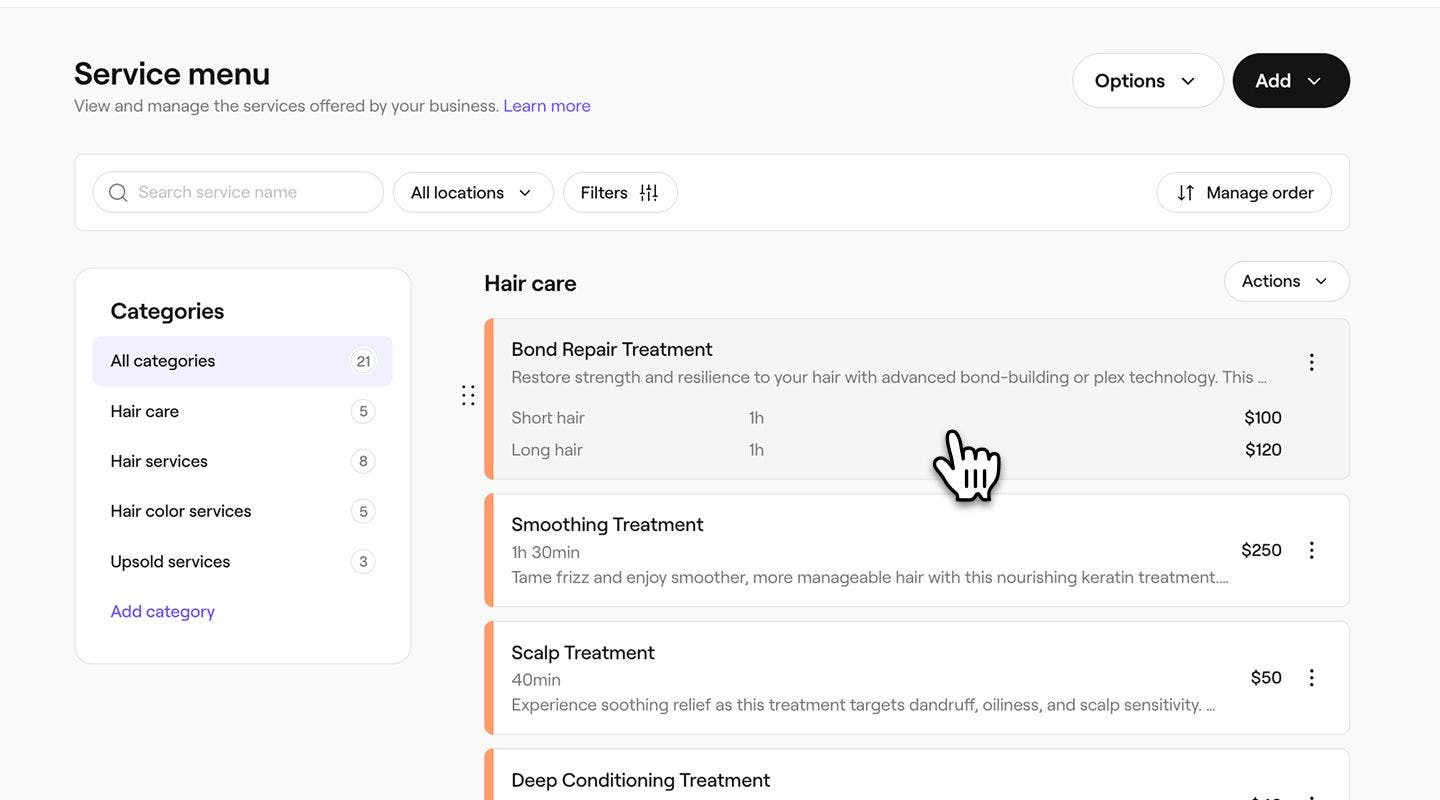
Le varianti di servizio ti consentono di offrire diverse versioni dello stesso servizio, ognuna con il proprio Prezzo e la propria Durata, come Capelli corti o Capelli lunghi. Le varianti vengono visualizzate come Opzioni durante la prenotazione, rendendo più facile per i clienti scegliere esattamente ciò di cui hanno bisogno senza dover scorrere un lungo elenco di servizi. Tutte le varianti rimangono raggruppate sotto un Servizio principale, mantenendo il tuo menu organizzato e aiutandoti a gestire gli aggiornamenti in un unico posto.
Se hai bisogno di prezzi diversi per membro del team o sede, utilizza i prezzi avanzati.
Crea una variante del servizio
- Dal menu principale a sinistra dello schermo, vai su Catalogo.
- Seleziona Elenco dei servizi dal pannello del menu a sinistra.
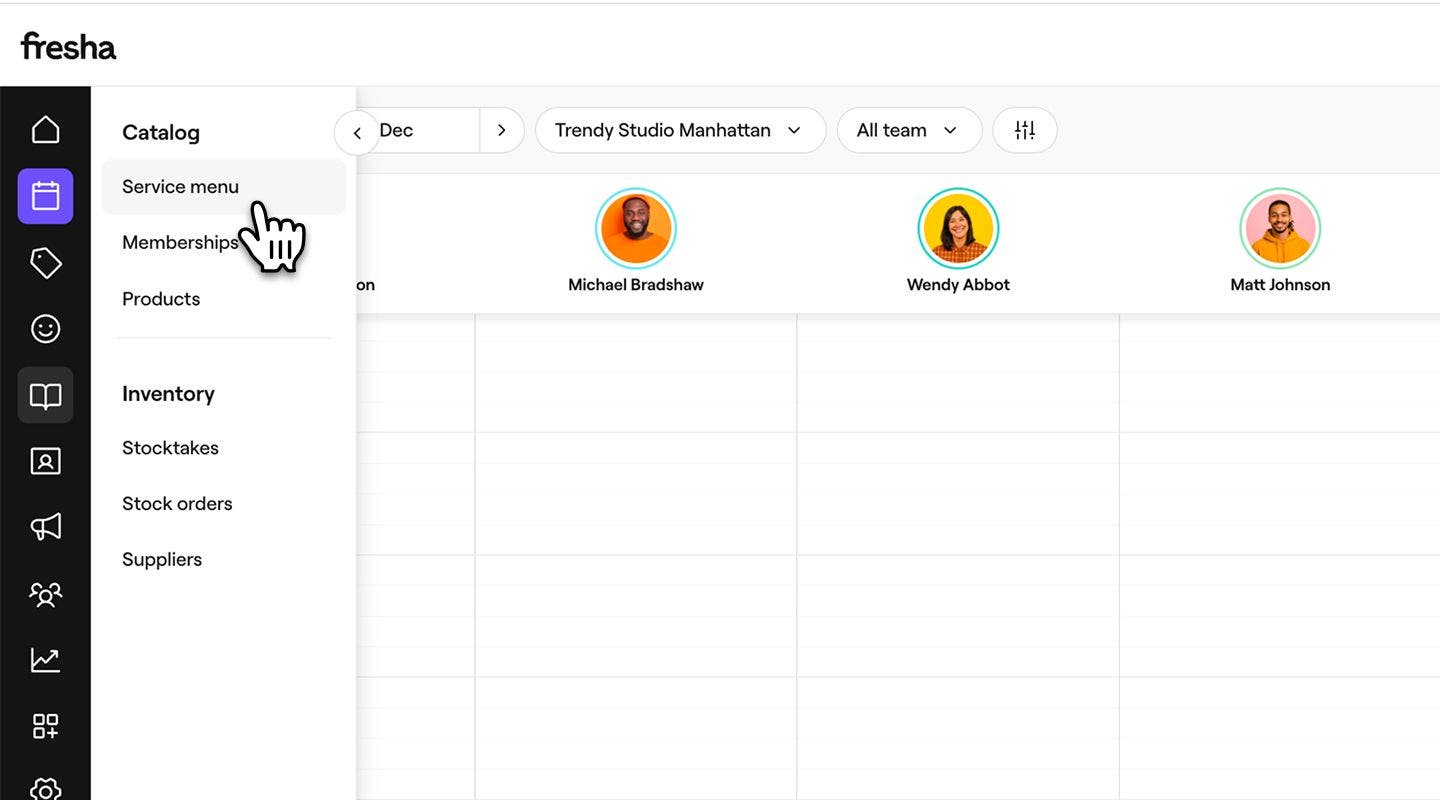
- Clicca su un servizio esistente o creane uno nuovo.
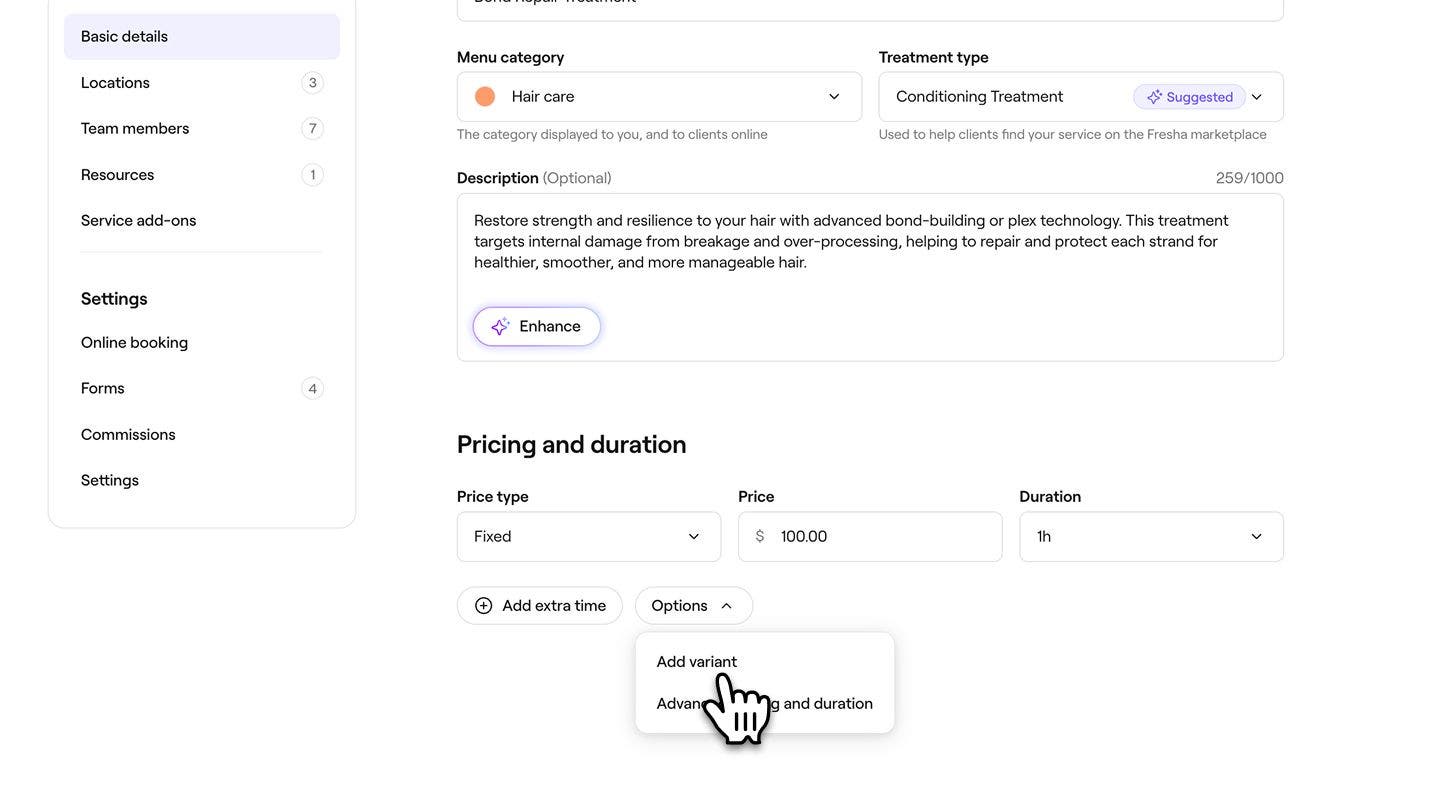
- Nella Vista Servizio sotto Prezzi e durata, clicca sul pulsante Opzioni, quindi seleziona Aggiungi variante.
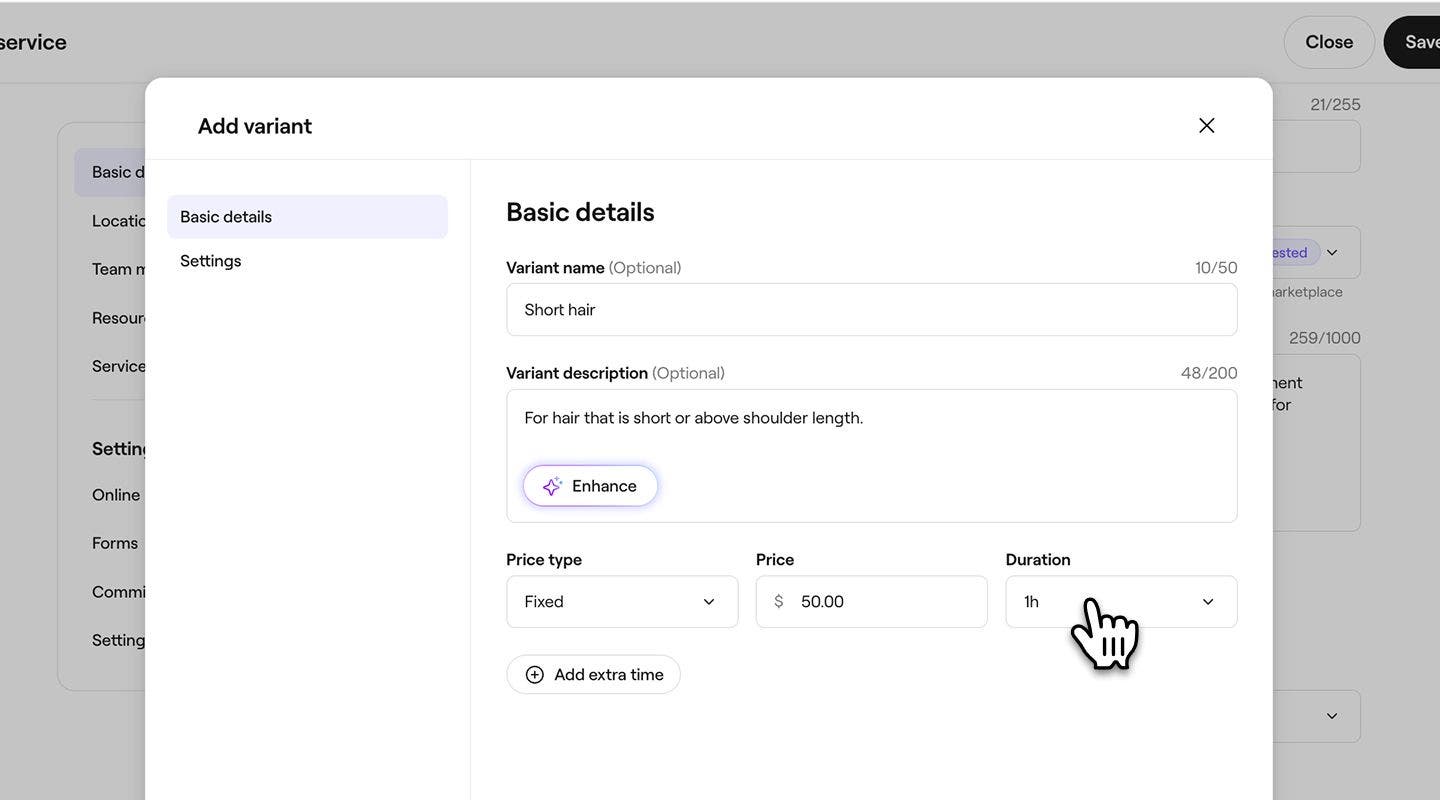
- Nel pop-up, inserisci i seguenti Dettagli:
- Nome della variante: aggiungi un Nome per la variante per aiutare i clienti a capire la Differenza tra le Opzioni.
- Descrizione della variante: aggiungi un riepilogo di ciò che la variante include per aiutare i clienti a capire cosa è previsto.
- Tipo di prezzo: scegli se la variante ha un Prezzo fisso, parte Da un prezzo minimo o è Gratis.
- Prezzo: l'importo addebitato per la variante, in base al tipo di prezzo selezionato.
- Durata: il tempo necessario per eseguire la variante.
- Seleziona il pulsante Salva in fondo al pop-up per aggiungere la variante al servizio.
- Clicca sul pulsante Salva in alto a destra per aggiornare il servizio.
Una volta aggiunta una nuova variante al servizio, i clienti vedranno opzioni chiare tra cui scegliere durante la prenotazione. Per creare ulteriori varianti, seleziona il pulsante Aggiungi variante in Prezzi e durata.
Gestisci le varianti del servizio
- Dal menu principale a sinistra dello schermo, vai su Catalogo.
- Seleziona Elenco dei servizi dal pannello del menu a sinistra.
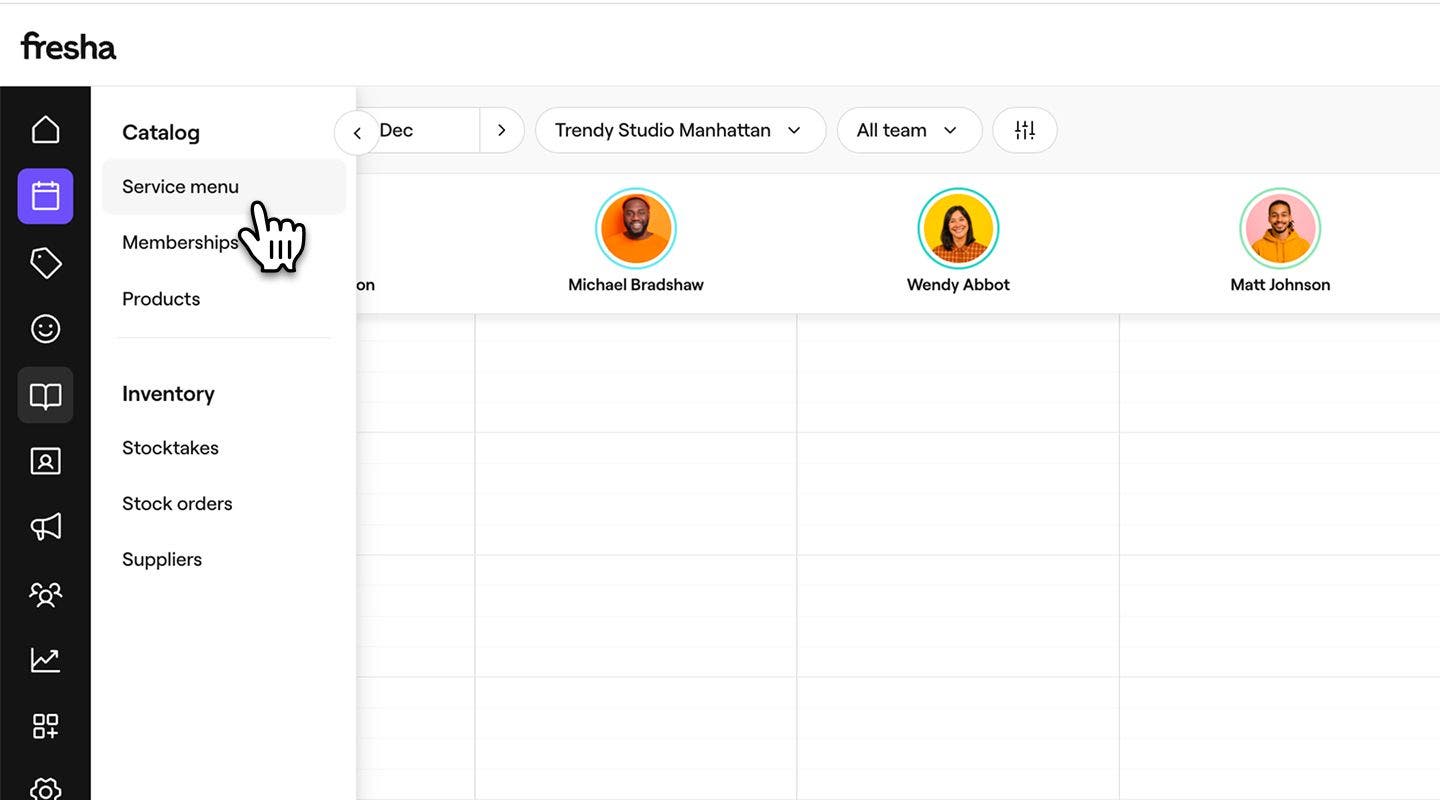
- Clicca su un servizio esistente con una variante.
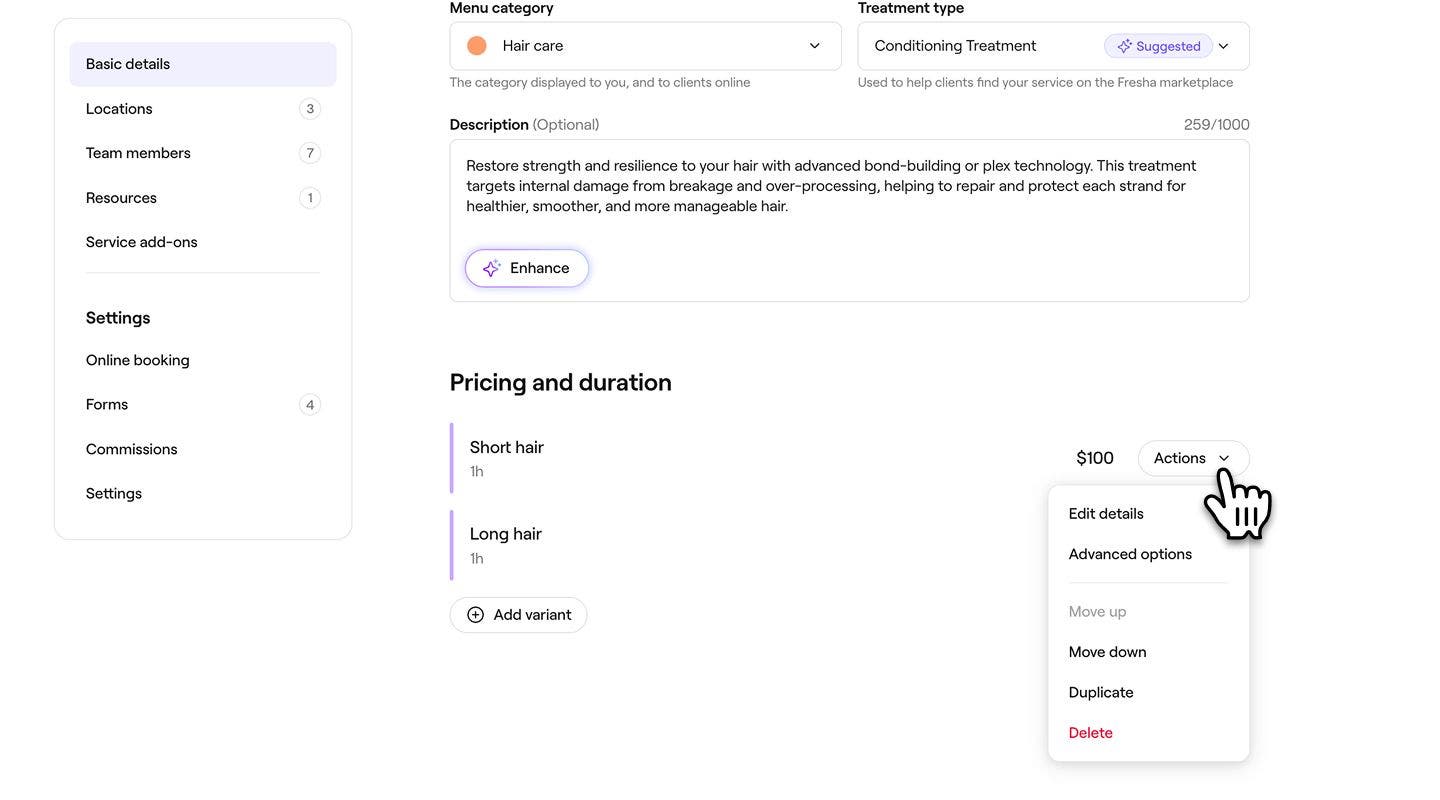
- Nella schermata Modifica servizio, clicca sul pulsante Attività accanto alla variante e seleziona una delle seguenti opzioni:
- Modifica dettagli: modifica le informazioni di base della variante del servizio.
- Opzioni avanzate: imposta prezzi e disponibilità per sedi specifiche o singoli membri del team.
- Sposta in alto o in basso: resto l'ordine in cui la variante appare durante la prenotazione.
- Copia: crea una copia della variante.
- Elimina: rimuovi definitivamente la variante dal servizio.
- Clicca sul pulsante Salva in alto a destra per aggiornare il servizio.
Domande frequenti
Quando modifichi o elimini una variante del servizio, gli appuntamenti esistenti che includono tale variante rimangono esattamente come sono stati prenotati e i dettagli della variante restano collegati a tali appuntamenti.
Puoi gestire la disponibilità delle prenotazioni online o in negozio per una variante di servizio modificando le Impostazioni prenotazione per il servizio principale. Le varianti seguono la stessa Disponibilità del loro Servizio principale. Se vuoi che una variante abbia una disponibilità diversa, puoi creare un servizio separato per offrire quell'opzione.
Puoi monitorare una variante di servizio nei tuoi Report assegnandole un numero SKU (Stock Keeping Unit). Apri un servizio dal tuo Elenco dei servizi, seleziona la variante pertinente, quindi scegli Impostazioni dal pannello del menu a sinistra e inserisci il numero SKU che vuoi usare.
