Gestisci la disponibilità dei servizi
Scopri come configurare e gestire la disponibilità dei servizi assegnando sedi, membri del team e risorse necessarie.
Nel presente articolo
Come funziona la disponibilità dei tuoi servizi
Un servizio verrà visualizzato come disponibile per la prenotazione solo se può essere consegnato nella sede selezionata, se ha un membro del team assegnato che è disponibile e se anche tutte le risorse necessarie sono disponibili in quel momento.
Puoi anche gestire quando i servizi sono disponibili per la prenotazione, rendendo un servizio prenotabile in orari specifici, ad esempio durante promozioni speciali.
Se devi applicare le stesse Impostazioni di disponibilità a più servizi, usa l'opzione Modifica in blocco in modo da non dover aggiornare ogni servizio singolarmente.
Assegna i membri del team ai servizi
Scegli quali membri del team sono qualificati o disponibili a offrire un servizio, in modo che i clienti possano prenotare con il personale giusto.
- Dal menu principale a sinistra dello schermo, vai su Catalogo.
- Seleziona Elenco dei servizi dal pannello del menu a sinistra.
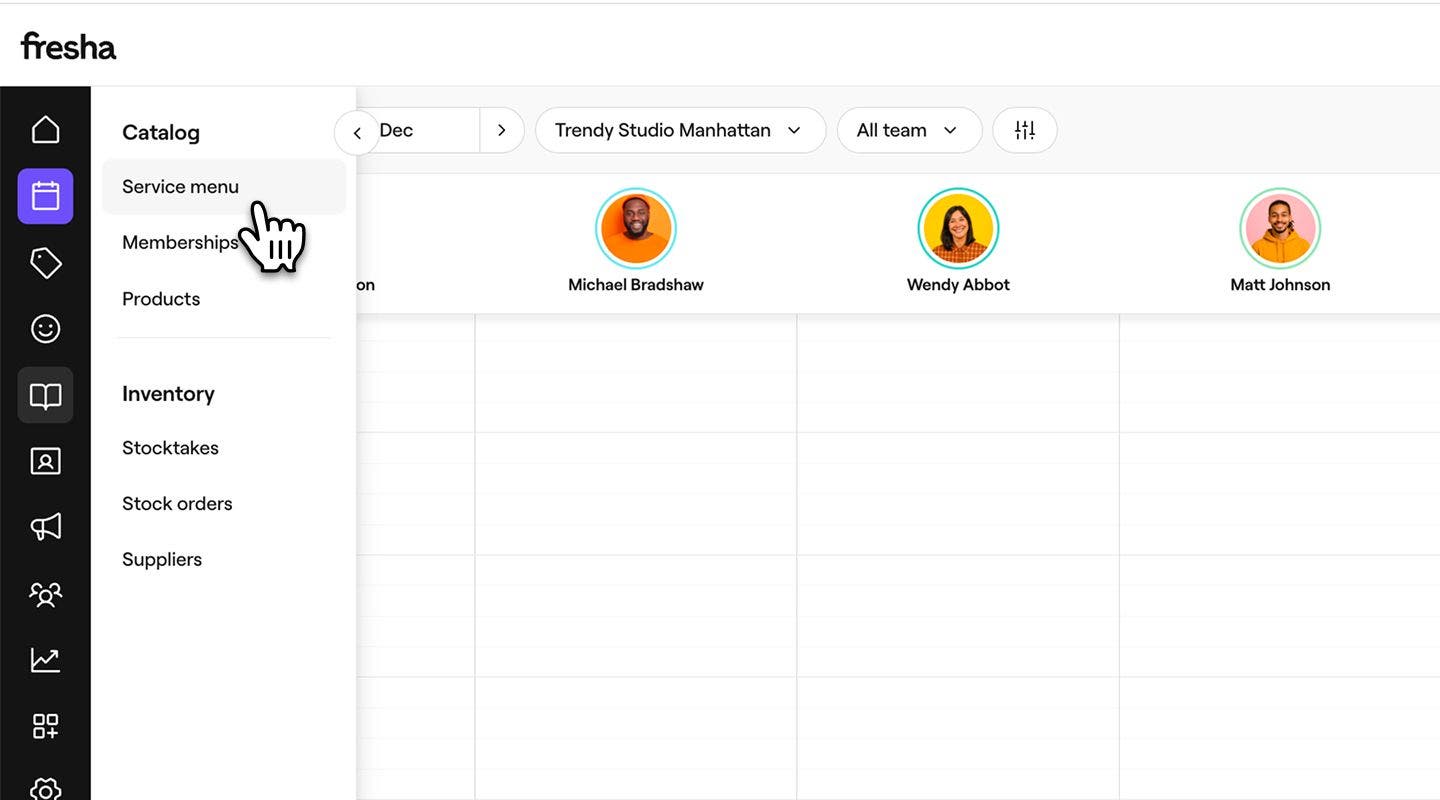
- Clicca su un servizio dall'Elenco dei servizi per aggiornarlo.

- Nella schermata Modifica servizio, seleziona Membri del team dal pannello del menu a sinistra.
- Spunta la casella accanto a ciascun membro del team che può eseguire il servizio.
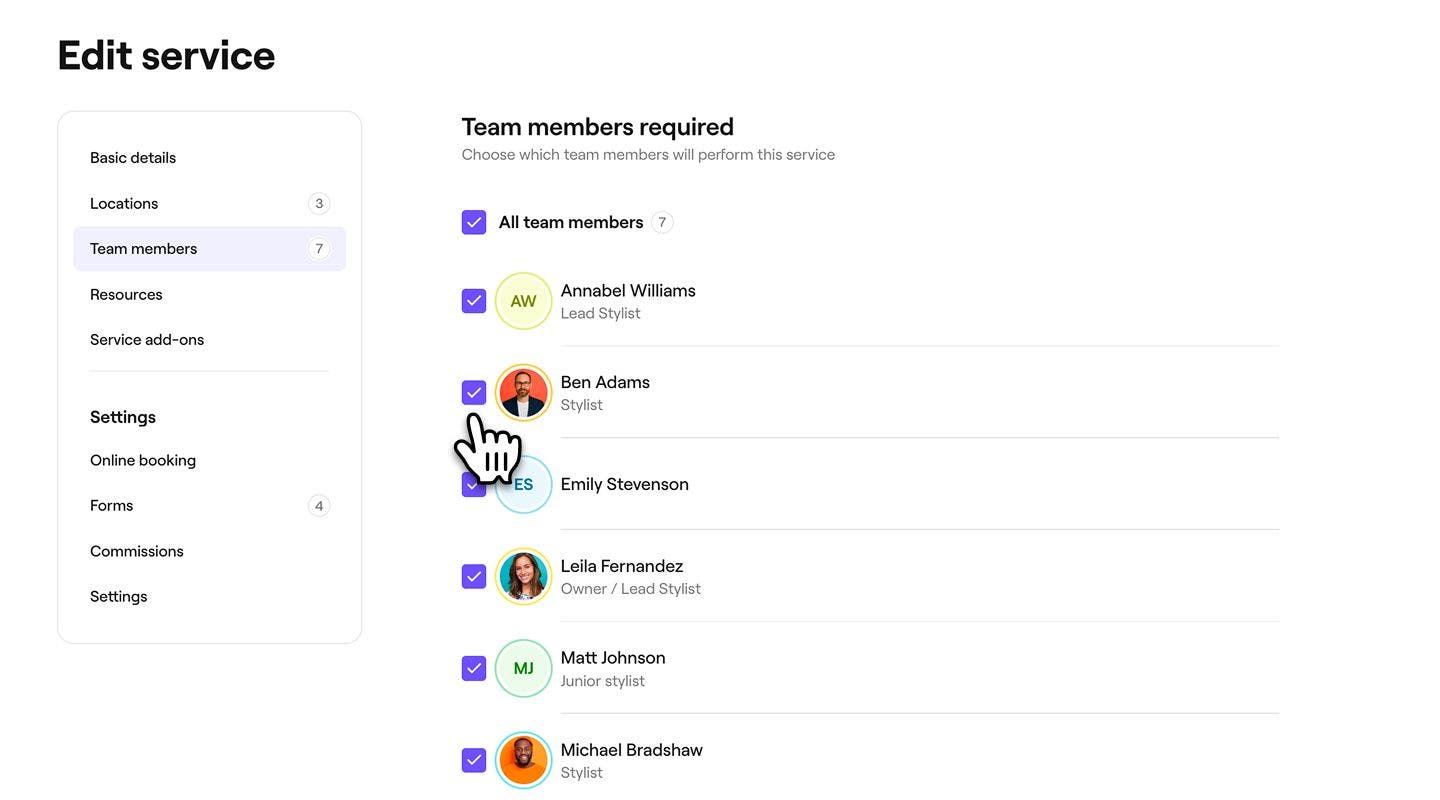
- Clicca sul pulsante Salva in alto a destra per aggiornare il servizio.
Dopo l'aggiornamento, il servizio può essere prenotato con uno qualsiasi dei membri del team che hai selezionato.
Aggiungi risorse ai servizi
Collega eventuali sale, attrezzature o strumenti necessari per un servizio in modo che le risorse giuste vengano prenotate automaticamente quando i clienti prenotano.
-
Dal menu principale a sinistra dello schermo, vai su Catalogo.
-
Seleziona Elenco dei servizi dal pannello del menu a sinistra.

-
Clicca su un servizio dall'Elenco dei servizi per aggiornarlo.

-
Nella schermata Modifica servizio, seleziona Risorse dal pannello del menu a sinistra.
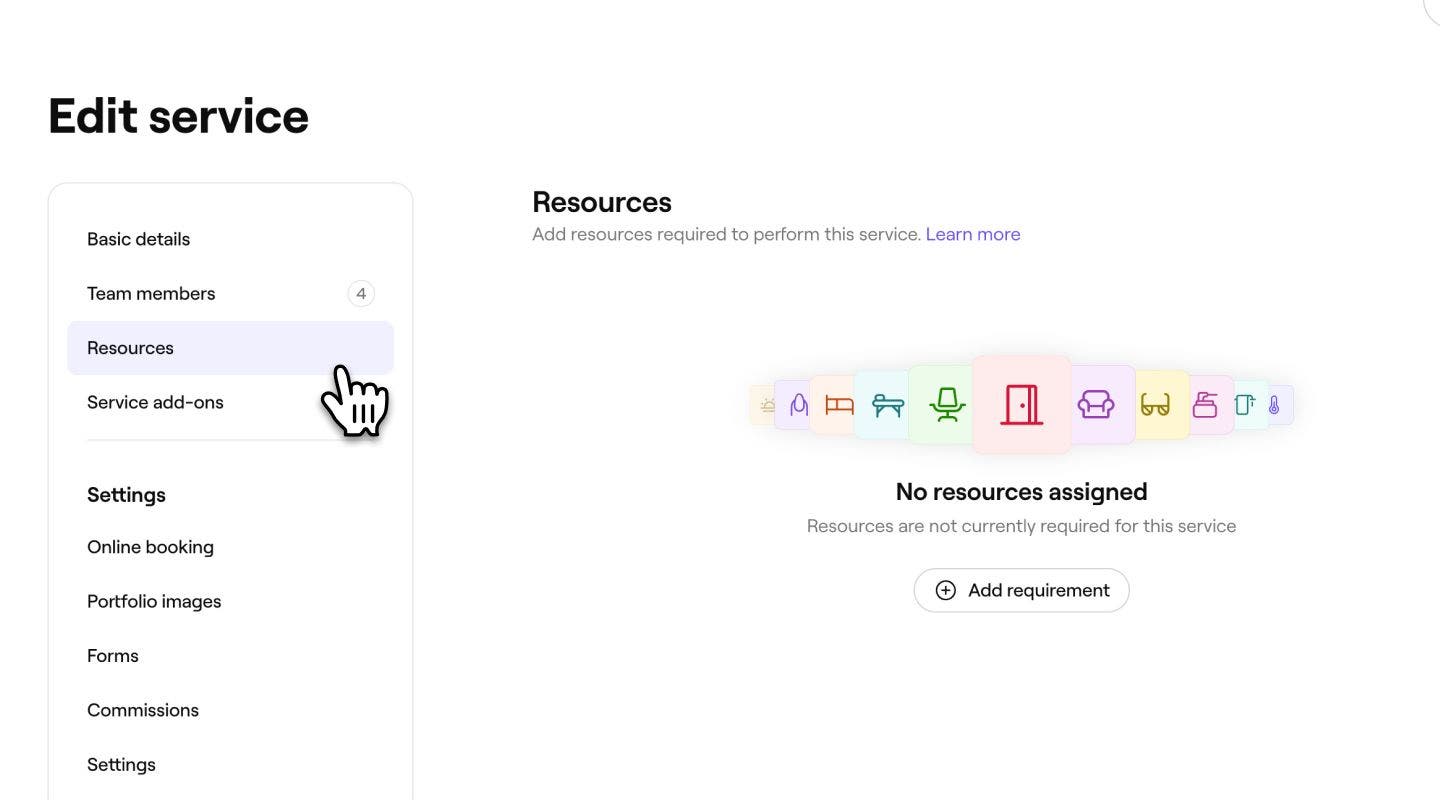
-
In Risorse, clicca su Aggiungi requisito per iniziare ad assegnare risorse al servizio.
-
Nella vista Aggiungi requisito risorsa, seleziona un Tipo di risorsa dal menu a discesa, quindi seleziona una delle seguenti opzioni prima di cliccare su Aggiungi in alto a destra:
- Usa qualsiasi risorsa di questo tipo: Qualsiasi risorsa all'interno del tipo di risorsa selezionato può essere usata per soddisfare questo requisito. Se scegli questa opzione, anche tutte le risorse aggiunte a questo tipo di risorsa in futuro saranno disponibili per il servizio.
- Scegli risorse specifiche: seleziona le risorse specifiche che possono essere usate per soddisfare questo requisito. Se vengono selezionate più risorse, una qualsiasi di esse può essere assegnata quando il servizio viene prenotato.

-
Per aggiungere altri requisiti relativi alle risorse al servizio, clicca sul pulsante Aggiungi e ripeti i passaggi per Aggiungere requisiti relativi alle risorse.

-
Controlla i requisiti delle risorse selezionati, quindi clicca su Salva in alto a destra per salvare le modifiche.


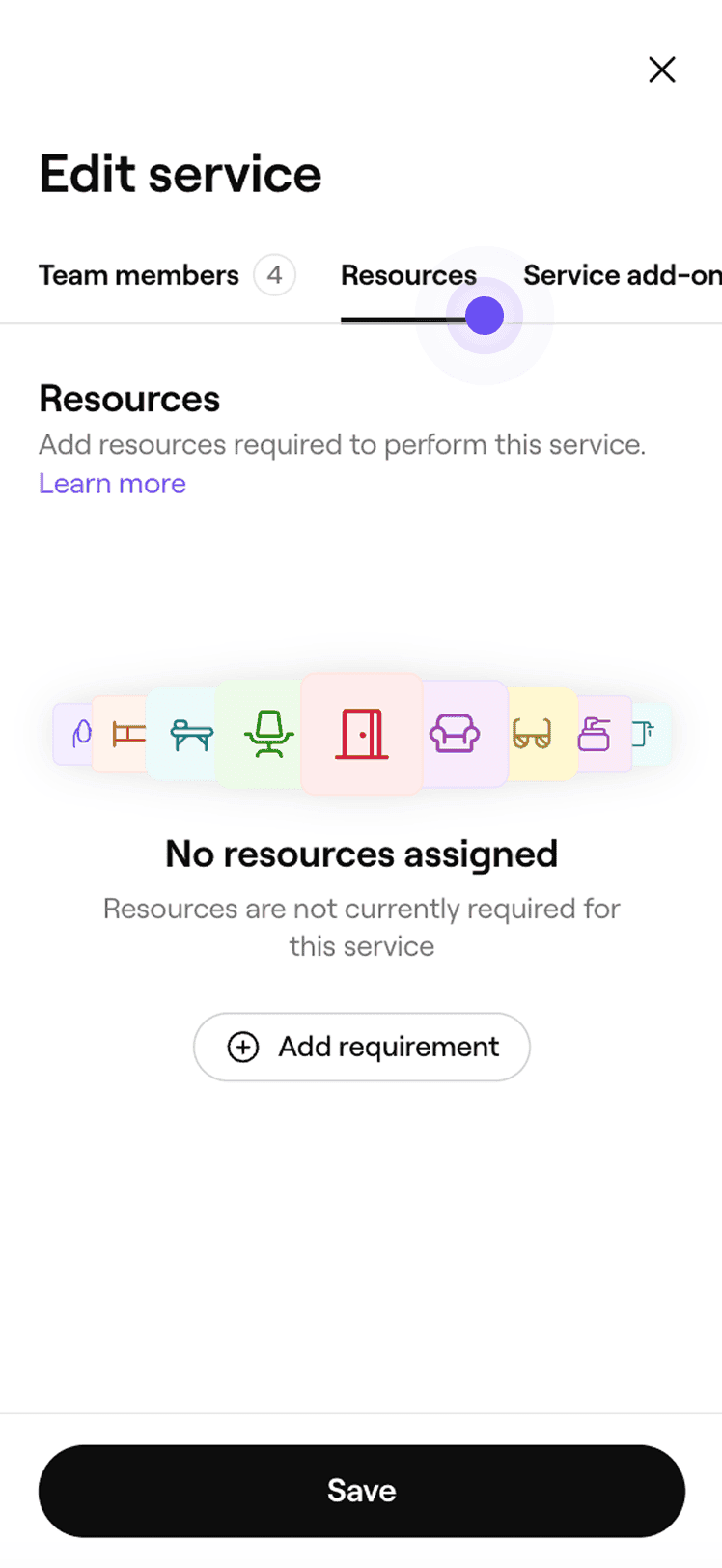


Una volta salvato, il servizio riserverà automaticamente le risorse selezionate al momento della prenotazione.
Se il tuo servizio è disponibile in più sedi, ciascuna sede apparirà in Risorse nelle impostazioni del servizio. Per assegnare le risorse, clicca sul pulsante Attività accanto a una sede e seleziona Aggiungi, quindi ripeti l'operazione per ogni sede secondo necessità. Se preferisci utilizzare gli stessi requisiti delle risorse in più sedi, seleziona Copia nelle sedi per applicarli in blocco.
Assegna le sedi ai servizi
Imposta in quali Sedi della tua attività è offerto un servizio, in modo che i clienti lo vedano e lo prenotino solo dove è disponibile.
- Dal menu principale sulla sinistra dello schermo, vai su Catalogo.
- Seleziona Elenco dei servizi dal pannello del menu a sinistra.
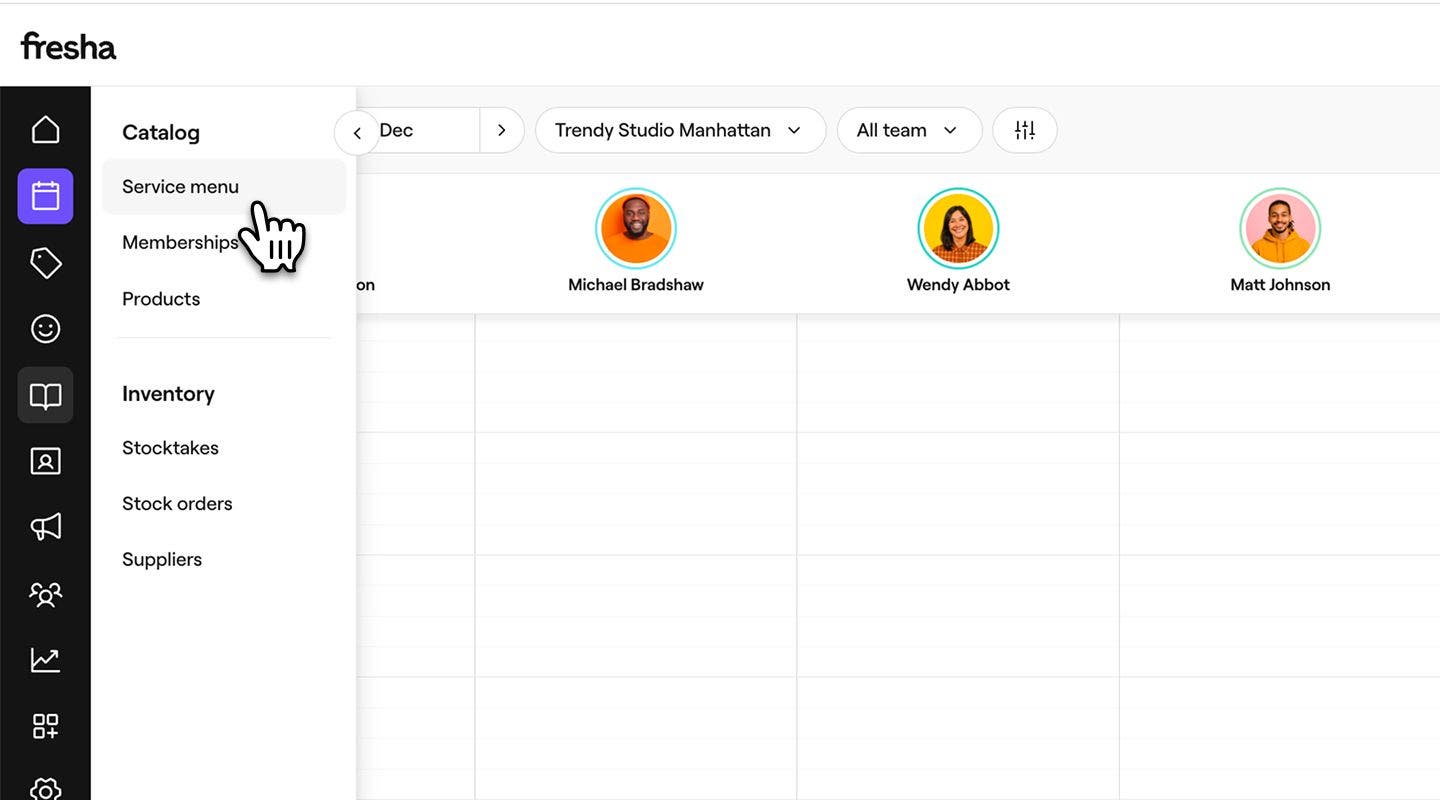
- Clicca su un servizio dall'Elenco dei servizi per aggiornarlo.
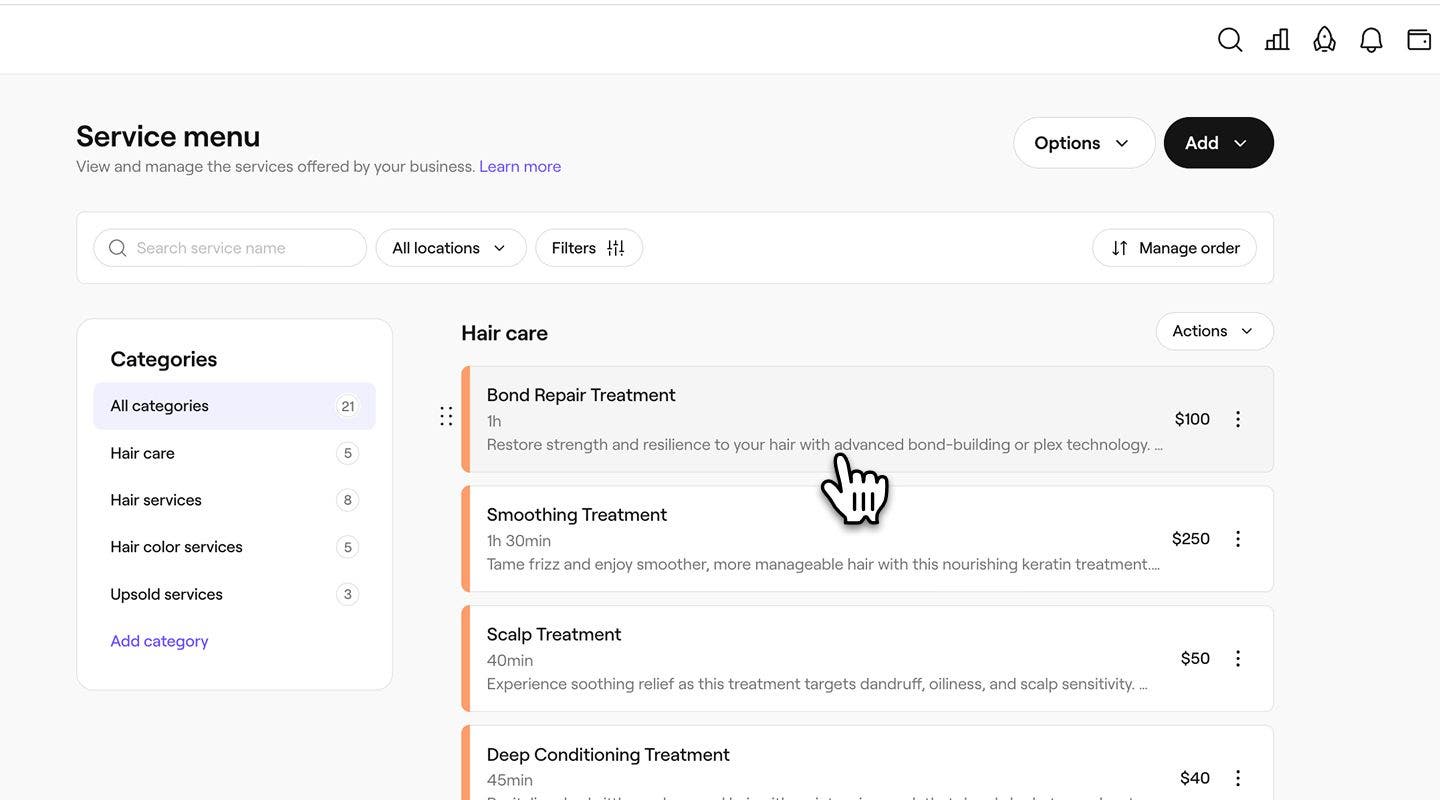
- Nella vista Modifica servizio, seleziona Sedi dal pannello del menu a sinistra.
- Spunta la casella accanto a ciascuna sede in cui il servizio sarà disponibile.

- Clicca sul pulsante Salva in alto a destra per aggiornare il servizio.
Una volta salvato, il servizio diventa disponibile per la prenotazione da parte dei clienti in tutte le sedi selezionate. Tutte le sedi che lasci deselezionate non offriranno più il servizio per la prenotazione online o in negozio.
Le Impostazioni prenotazione online per ogni servizio vengono attivate automaticamente quando crei un servizio. Il tuo servizio verrà mostrato online solo quando il tuo Profilo sul marketplace sarà pubblicato e il servizio sarà disponibile per la prenotazione. Per gestire queste Impostazioni, apri il servizio e seleziona Prenotazioni online dal pannello del menu a sinistra.
Aggiornamento in blocco della disponibilità dei servizi
Se gestisci un grande elenco di servizi, puoi aggiornare i membri del team, le risorse o le sedi per più servizi con una singola attività invece di modificare ogni servizio singolarmente.
- Dal menu principale a sinistra dello schermo, vai su Catalogo.
- Seleziona Elenco dei servizi dal pannello del menu a sinistra.
- Seleziona Opzioni e clicca su Servizi di modifica in blocco dal menu a discesa.
Domande frequenti
La rimozione di una sede o di un membro del team da un servizio aggiorna il luogo e la persona con cui il servizio può essere prenotato. Una volta rimosso, il servizio non apparirà più come opzione per le nuove prenotazioni presso quella sede o con quel membro del team. Tutti gli appuntamenti esistenti rimangono invariati.
Quando aggiorni il Prezzo o la Durata di un servizio, viene visualizzato un pop-up se ci sono Appuntamenti futuri prenotati con quel servizio. Puoi scegliere di applicare i nuovi dettagli spuntando la casella nel pop-up. Se non applichi l'aggiornamento, gli appuntamenti esistenti manterranno il prezzo e la durata originali.
Per applicare i tuoi Termini di pagamento a un singolo servizio, inizia impostando i tuoi Termini di pagamento. Apri un servizio dal tuo Elenco dei servizi e seleziona Impostazioni dal pannello del menu a sinistra. In Impostazioni generali, seleziona la casella di controllo per richiedere un acconto anticipato o acquisire i dati della carta in modo che i Termini di pagamento si applichino a quel servizio specifico.
Puoi modificare in blocco il tuo Elenco dei servizi per cambiare membri del team, risorse o sedi per più servizi in un'unica attività. Nel tuo Elenco dei servizi, vai su Opzioni, quindi seleziona Servizi di modifica in blocco.