HomepageSezione risorseFresha Academy
Limita la disponibilità dei servizi online
Indietro
  1. Sezione risorse•
  2. Servizi•
  3. Limita la disponibilità dei servizi online

Limita la disponibilità dei servizi online

In questa guida imparerai a controllare quando i clienti possono prenotare i tuoi servizi online impostando orari, giorni o date specifici in cui i tuoi servizi sono disponibili.

Nel presente articolo

  • Come funzionano i limiti di disponibilità dei servizi
  • Configura un limite di disponibilità per un servizio
  • Modifica o elimina i limiti di disponibilità del servizio

Come funzionano i limiti di disponibilità dei servizi

I limiti di disponibilità dei servizi ti consentono di controllare quando un servizio può essere prenotato online, offrendoti un ulteriore livello di controllo sulla pianificazione. Puoi utilizzare i limiti di disponibilità per rendere un servizio prenotabile in periodi specifici, come promozioni speciali, lanci o giorni e ore selezionati ogni settimana. 

Un servizio sarà prenotabile online solo se il suo limite di disponibilità coincide con i turni programmati dei membri del team, le sedi assegnate e le eventuali risorse richieste. Ad esempio, se un servizio è disponibile dalle 8:00 ma il membro del team inizia alle 9:00, i clienti potranno prenotare solo a partire dalle 9:00.

Configura un limite di disponibilità per un servizio

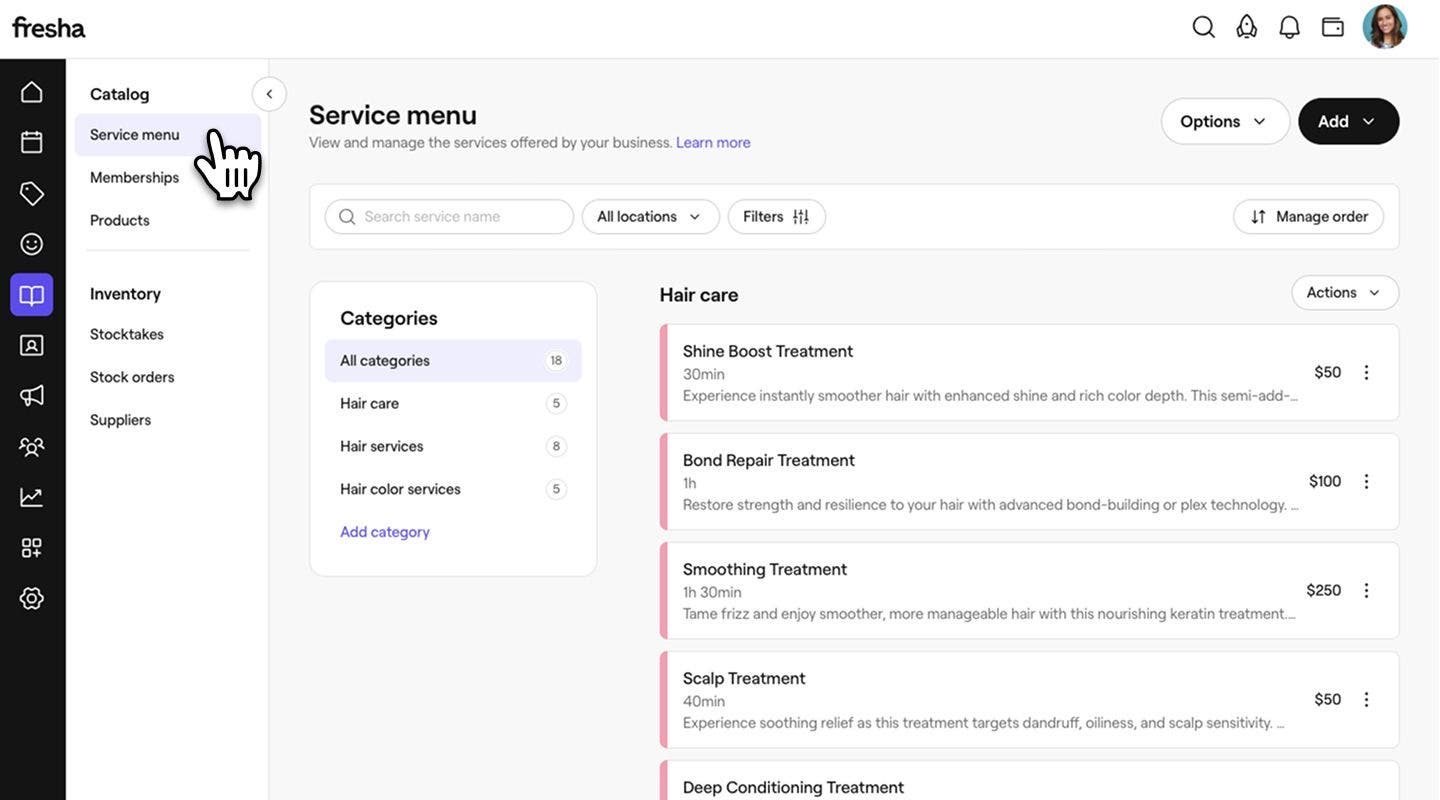
  1. Dal menu principale a sinistra dello schermo, vai su Catalogo.

  2. Seleziona Elenco dei servizi dal pannello di sinistra, quindi clicca sul servizio che vuoi modificare.
    desktop seleziona menu servizi.jpg

  3. Seleziona Prenotazioni online dal pannello di sinistra.

    desktop seleziona prenotazione online.jpg

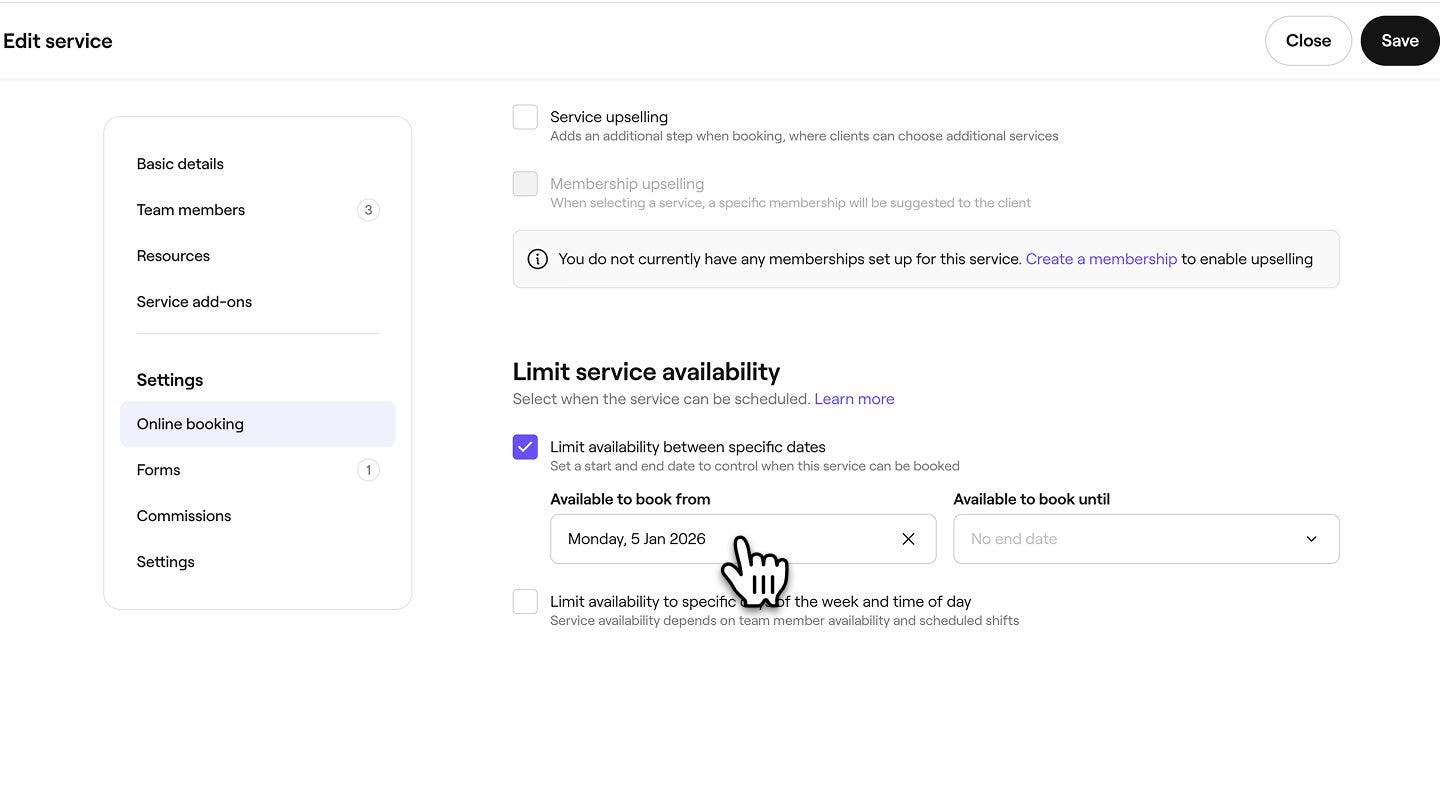
  4. In Limita la disponibilità del servizio, seleziona la casella di controllo accanto a Limita la disponibilità tra date specifiche per impostare quando un servizio inizia o smette di essere disponibile per la prenotazione online: 

    • Disponibile per la prenotazione dal: seleziona una data di inizio a partire dalla quale il servizio diventa prenotabile. Ad esempio, se stai lanciando un nuovo servizio nel nuovo anno, imposta la data di inizio al 1° gennaio in modo che i clienti possano iniziare a prenotare da quella data in poi.
    • Disponibile per la prenotazione fino al: seleziona una data di fine per quando il servizio non sarà più disponibile per la prenotazione. Ad esempio, se offri un servizio stagionale che termina prima del nuovo anno, imposta la data di fine al 31 dicembre in modo che smetta automaticamente di essere prenotabile dopo quel giorno. Se non imposti una data di fine, il servizio continuerà a essere disponibile per la prenotazione senza limiti.
    desktop select date.jpg

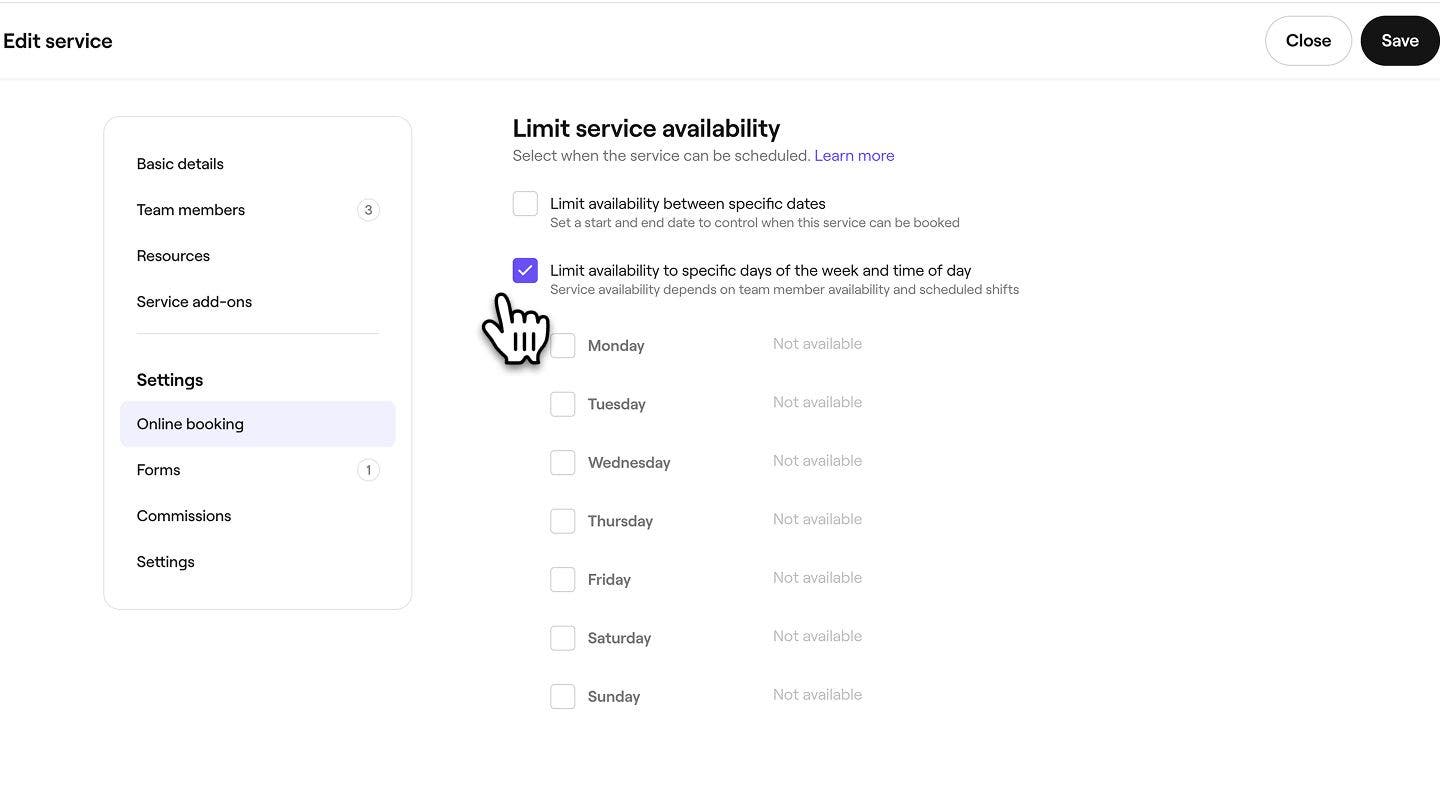
  5. Spunta la casella accanto a Limita la disponibilità a giorni specifici della settimana e a un orario specifico del giorno per personalizzare quando il servizio può essere programmato. 
    desktop seleziona limiti disponibilità giorno-ora.jpg

  6. Spunta la casella accanto ai giorni in cui il servizio è disponibile, quindi imposta gli orari in cui può essere programmato. Puoi selezionare orari specifici oppure scegliere “Inizio del giorno” o “Fine del giorno”, che sono determinati dai turni programmati del tuo Team.

    • Puoi scegliere di aggiungere altre disponibilità per il giorno usando l'icona Più oppure usare l'icona Elimina per rimuoverle.

    desktop seleziona orario.jpg

  7. Clicca sul pulsante Salva in alto a destra per salvare il limite di disponibilità del servizio.

  1. Dal menu principale nella parte inferiore dello schermo, tocca Altro (icona a griglia) e poi tocca Catalogo per aprire altre Opzioni.

    mobile seleziona catalogo.jpg

  2. Tocca Elenco dei servizi per visualizzare tutti i tuoi servizi.

    mobile select service menu.jpg

  3. Tocca il servizio che vuoi modificare e poi tocca Modifica dal menu nella parte inferiore dello schermo per visualizzare ulteriori dettagli.

    mobile seleziona modifica.jpg

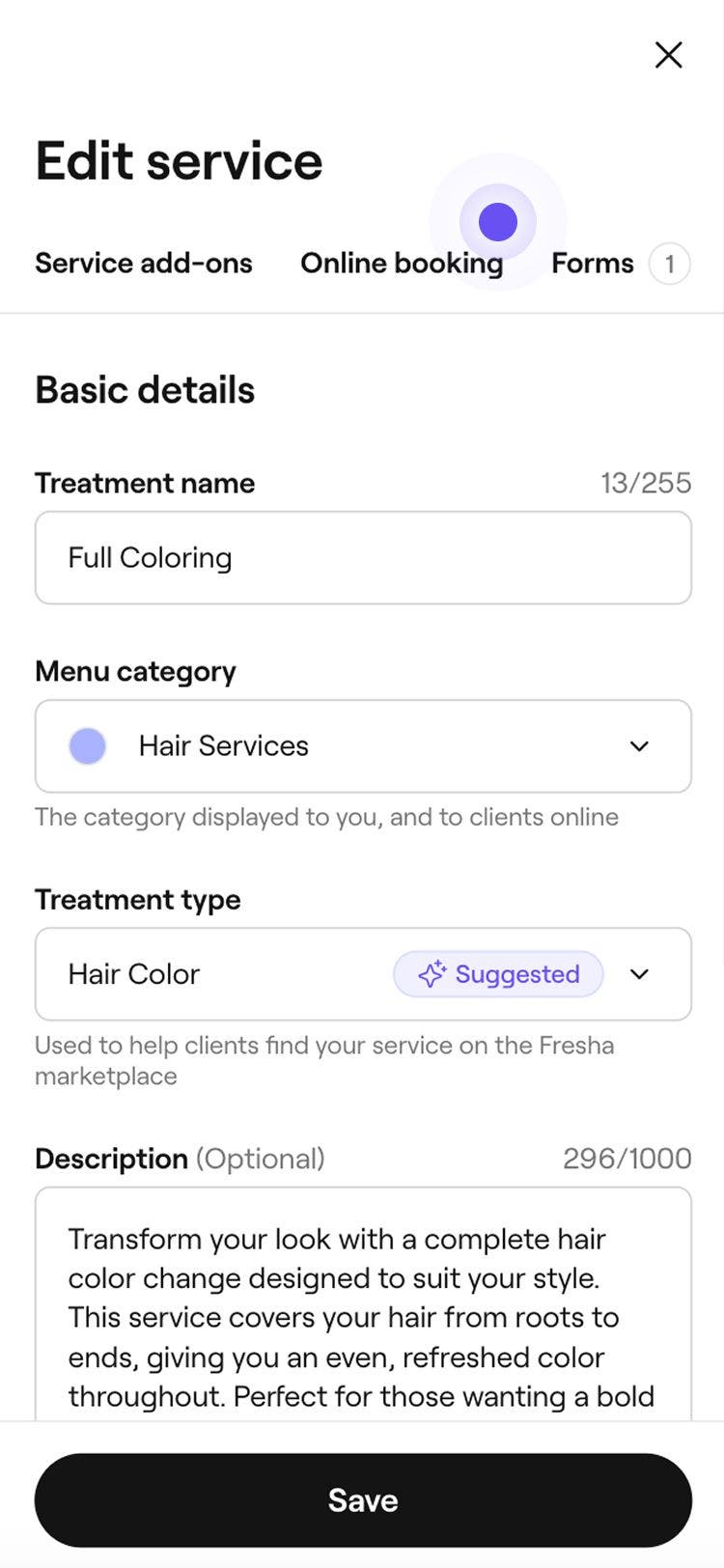
  4. Tocca la scheda Prenotazione online nella parte superiore dello schermo.

    mobile seleziona scheda prenotazione online.jpg

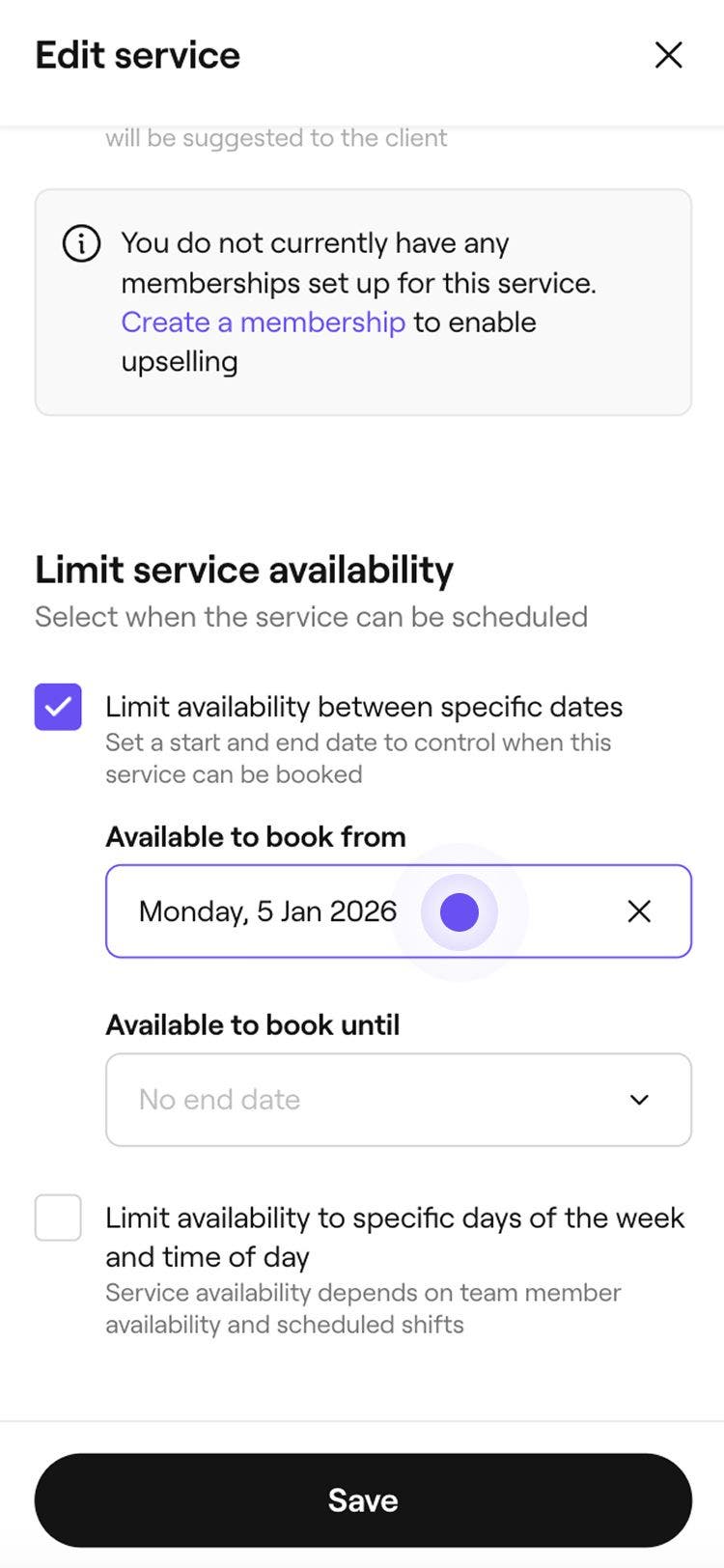
  5. In Limita la disponibilità del servizio, seleziona la casella accanto a Limita la disponibilità tra date specifiche per impostare quando un servizio inizia o smette di essere disponibile per la prenotazione online: 

    • Disponibile per la prenotazione dal: seleziona una data di inizio a partire dalla quale il servizio diventa prenotabile. Ad esempio, se stai lanciando un nuovo servizio nel nuovo anno, imposta la data di inizio al 1° gennaio in modo che i clienti possano iniziare a prenotare da quella data in poi.
    • Disponibile per la prenotazione fino al: seleziona una data di fine per quando il servizio non sarà più disponibile per la prenotazione. Ad esempio, se offri un servizio stagionale che termina prima del nuovo anno, imposta la data di fine al 31 dicembre in modo che automaticamente non sia più prenotabile dopo quel giorno. Se non imposti una Data di fine, il servizio continuerà a essere disponibile per la prenotazione senza Limiti.

    mobile select date.jpg

  6. Seleziona la casella accanto a Limita la disponibilità a giorni specifici della settimana e a un orario specifico della giornata per personalizzare quando il servizio può essere programmato. 

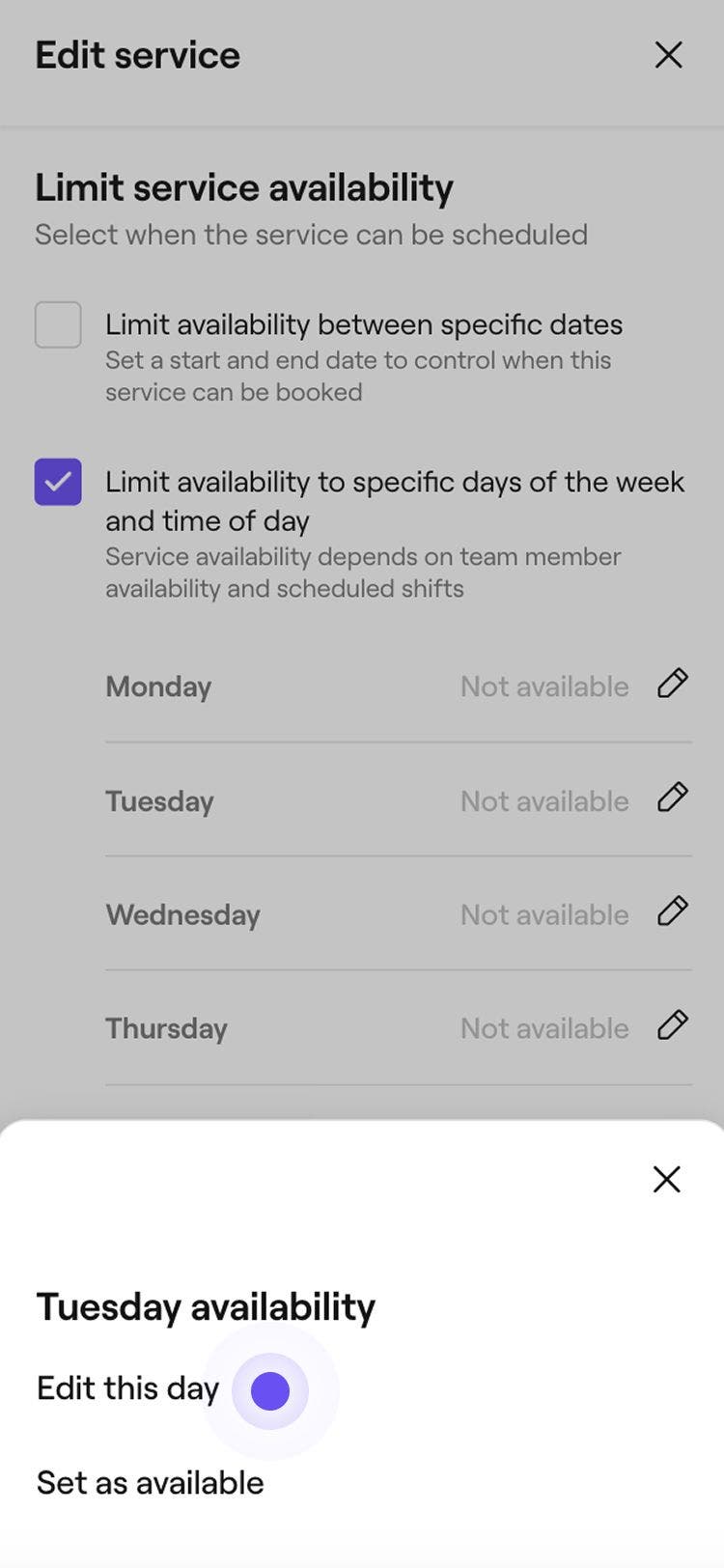
  7. Tocca l'icona a forma di matita accanto al Giorno che vuoi modificare e poi tocca Modifica questo giorno nella parte inferiore dello schermo.

    mobile select edit this day.jpg

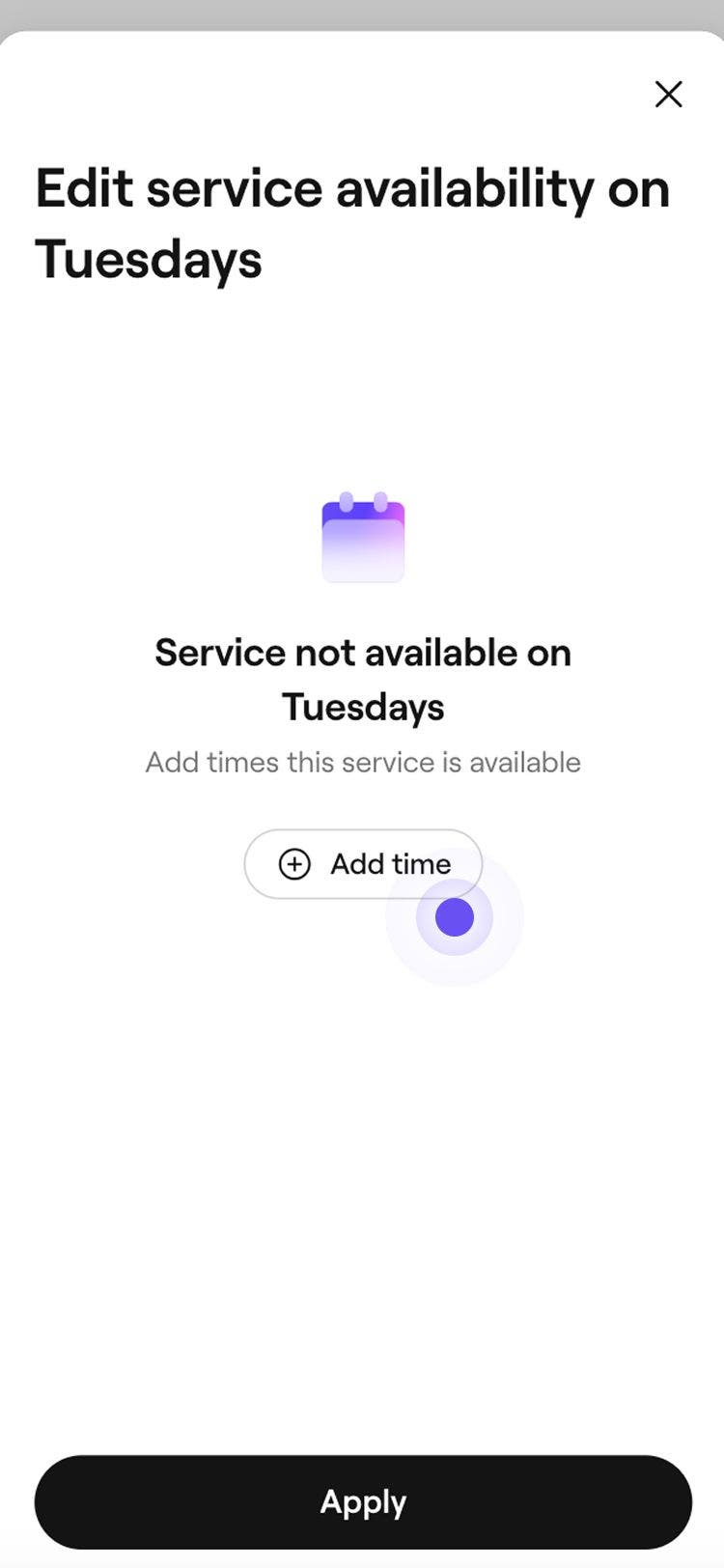
  8. Tocca il pulsante Aggiungi orario per aggiungere una fascia oraria per il Giorno selezionato.

    mobile select add time.jpg

  9. Scegli orari specifici oppure seleziona “Inizio giornata” o “Fine giornata”, che sono determinati dai turni programmati del tuo Team.

    • Puoi scegliere di aggiungere altre pianificazioni per il giorno usando il pulsante Aggiungi orario oppure usare l'icona Elimina per rimuoverle.

    mobile add time.jpg

  10. Tocca il **pulsante Applica per salvare le modifiche apportate al Giorno selezionato.

  11. Per rendere un intero Giorno non disponibile, tocca l'icona della matita e poi tocca Imposta come non disponibile.

  12. Tocca Salva nella parte inferiore dello schermo per salvare le modifiche.

Una volta salvato, il servizio apparirà online solo durante le date, i giorni e gli orari che hai impostato.

Modifica o elimina i limiti di disponibilità del servizio

  1. Dal menu principale a sinistra dello schermo, vai su Catalogo.

  2. Seleziona Elenco dei servizi dal pannello di sinistra, quindi clicca sul servizio che vuoi modificare.

    desktop seleziona menu servizi.jpg

  3. Seleziona Prenotazioni online dal pannello del menu a sinistra. 

    desktop select online booking.jpg

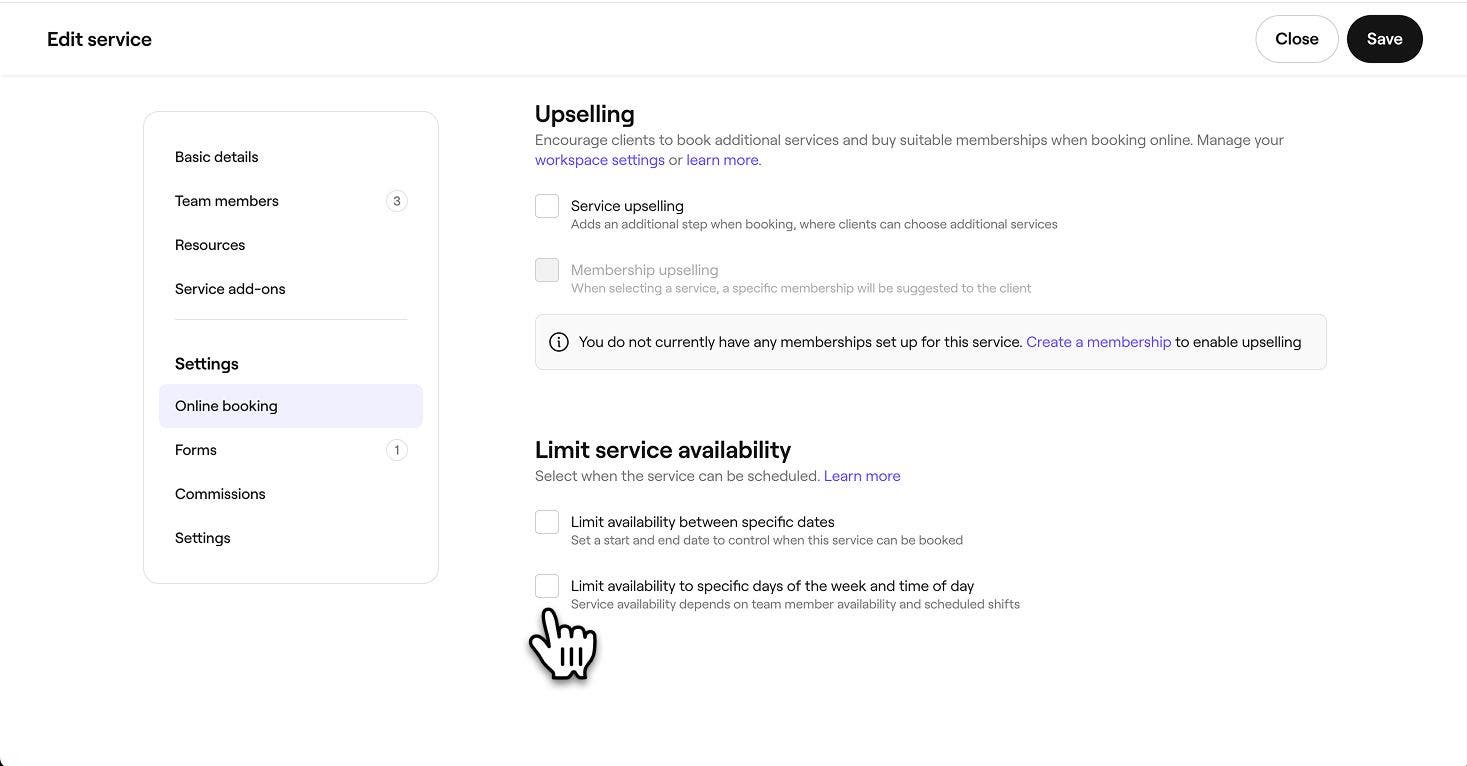
  4. In Limita la disponibilità del servizio, scegli una delle seguenti opzioni:

    • Modifica: aggiorna le date, i giorni o le ore del giorno dei limiti di disponibilità del servizio secondo necessità. 
    • Elimina: rimuovi definitivamente un limite di disponibilità del servizio deselezionando le caselle di controllo accanto a Limita la disponibilità tra date specifiche e Limita la disponibilità a giorni specifici della settimana e a un orario specifico della giornata.
    desktop seleziona una o entrambe le opzioni.jpg

  5. Clicca sul pulsante Salva in alto a destra per salvare le modifiche.
  1. Dal menu principale nella parte inferiore dello schermo, tocca Altro (icona a griglia) e poi Catalogo per aprire altre Opzioni.

    mobile seleziona catalogo.jpg

  2. Tocca l'Elenco dei servizi per visualizzare tutti i servizi configurati.

    mobile select service menu.jpg

  3. Tocca il servizio che vuoi modificare e poi tocca Modifica dal menu nella parte inferiore dello schermo per visualizzare ulteriori dettagli.

    mobile seleziona modifica.jpg

  4. Tocca la scheda Prenotazione online nella parte superiore dello schermo.

    mobile seleziona scheda prenotazione online.jpg

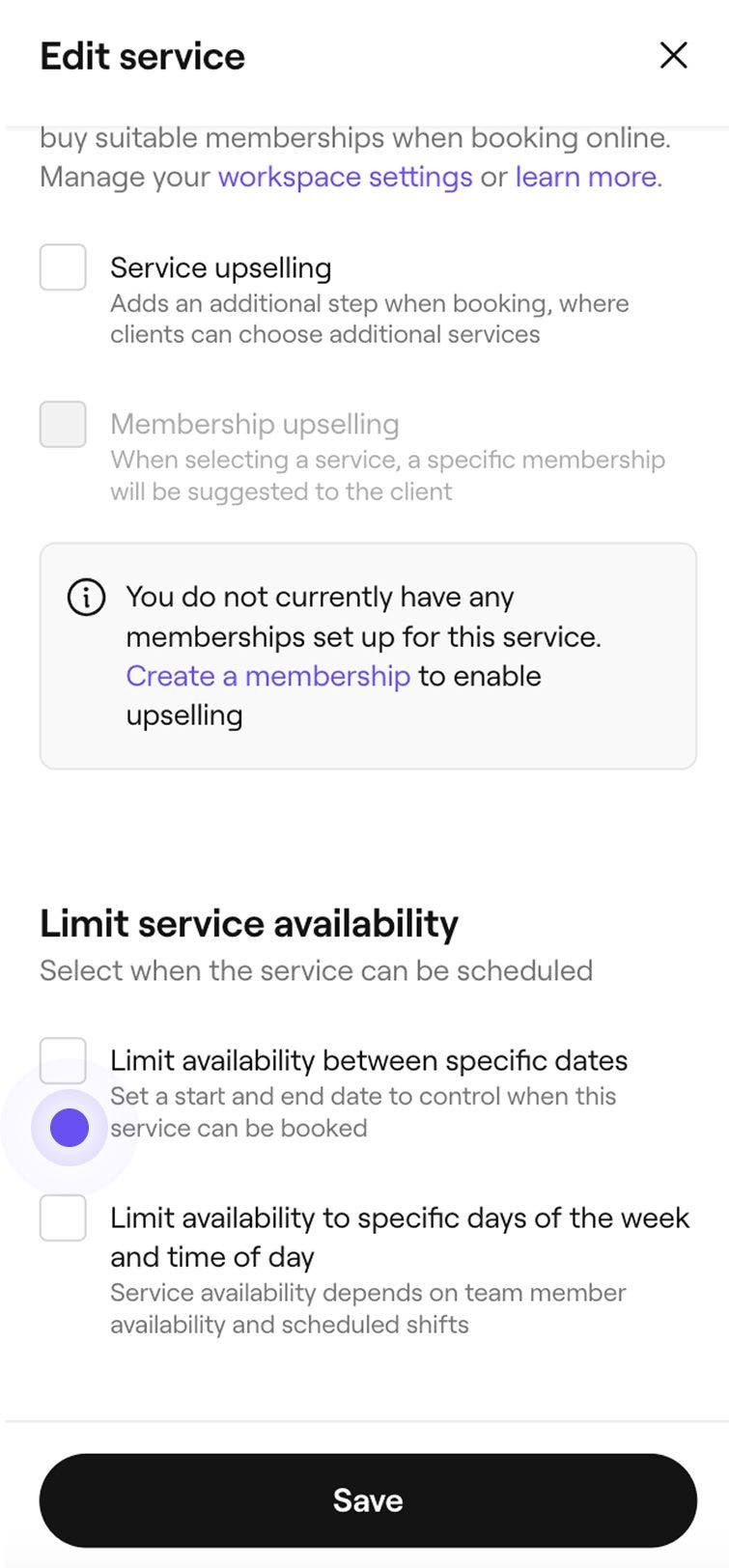
  5. In Limita la disponibilità del servizio:

    • Modifica: modifica le date, i giorni o le ore del giorno del limite di disponibilità del servizio secondo necessità. 
    • Elimina: rimuovi definitivamente un limite di disponibilità del servizio deselezionando le caselle di controllo accanto a Limita la disponibilità tra date specifiche e Limita la disponibilità a giorni specifici della settimana e a un orario specifico della giornata.

    mobile seleziona una o entrambe le opzioni.jpg

  6. Tocca Salva nella parte inferiore dello schermo per salvare le modifiche.

Domande frequenti

    • I limiti di disponibilità dei servizi vengono applicati a livello di singolo servizio e determinano quando un pacchetto può essere prenotato. Un pacchetto diventa disponibile quando tutti i servizi inclusi e i membri del team che li eseguono sono disponibili all'orario selezionato.

      Inizio giornata e Fine giornata si basano sugli orari dei turni programmati dei membri del team che possono erogare il servizio. Ad esempio, se la disponibilità del servizio è impostata dall'inizio della giornata alle 14:00 e il programma del Team inizia alle 8:30, il servizio sarà disponibile dalle 8:30 alle 14:00.

      Gli aggiornamenti ai limiti di disponibilità del servizio si applicano solo alle nuove prenotazioni. Eventuali appuntamenti esistenti rimangono invariati e proseguiranno secondo il programma originale.

      I periodi di chiusura dell'attività si riflettono automaticamente nella prenotazione online. I clienti non potranno prenotare appuntamenti nei giorni contrassegnati come chiusi, anche se per i servizi in questione sono stati impostati dei limiti di disponibilità per quei giorni.


Servizi


Articoli correlati

Questa guida ti è stata utile?

Servizi

Limita la disponibilità dei servizi online

Controlla quando i clienti possono prenotare i tuoi servizi impostando orari, giorni o date specifici in cui i tuoi servizi sono disponibili.

Crea varianti di servizio

Offri opzioni di prezzo flessibili per i tuoi servizi creando e gestendo varianti di servizio.

Crea servizi

Crea e gestisci le tue offerte di trattamenti impostando singoli servizi.

Imposta opzioni di prezzi e durata avanzate

Impostazione di prezzi e durate diversi per membri del team o sedi.

Servizi di modifica in blocco

Modifica Prezzo, Durata e altre Impostazioni per più servizi contemporaneamente su Fresha.

Aggiungi immagini a un servizio

Incoraggia le prenotazioni aggiungendo immagini del servizio al tuo servizio, in modo che i clienti possano prenotare direttamente dal tuo portfolio dei servizi.

Aggiungi tempo supplementare a servizi e appuntamenti

Modifica la durata degli appuntamenti aggiungendo tempo supplementare a servizi, pacchetti o singoli appuntamenti.

Crea componenti aggiuntivi del servizio

Crea extra opzionali collegati a servizi specifici che i clienti possono selezionare al momento della prenotazione.

Gestisci la disponibilità dei servizi

Gestisci dove vengono offerti i tuoi servizi, chi può erogarli e quali risorse richiedono.

Articoli correlati

Gestisci risorse prenotabili

Crea risorse prenotabili per i servizi e scopri come verificare facilmente la disponibilità.

Crea pacchetti di servizi

Incremento delle prenotazioni con pacchetti che combinano più servizi in un'unica comoda opzione per i clienti.

Fresha
Scarica l'app

Info su Fresha

Opportunità di lavoro

Assistenza e supporto

Blog

Mappa del sito

Per le attività

Per i partner

Prezzi

Funzionalità

Pianificazione

POS

Pagamenti

Capitale

Marketplace

Assistenza

Stato

Informazioni legali

Informativa sulla privacy

Termini di servizio

Termini di utilizzo

Cercaci sui social

Facebook
Linkedin
Instagram

© 2026 Fresha.com SV Ltd