Invia promemoria degli appuntamenti
In questa guida imparerai a configurare e gestire notifiche automatiche via SMS, WhatsApp ed email per ricordare ai clienti i loro prossimi appuntamenti.
Nel presente articolo
Come funzionano i promemoria degli appuntamenti
I promemoria degli appuntamenti sono messaggi automatici inviati ai clienti prima dei loro appuntamenti per ricordarglieli. Due sono impostati per impostazione predefinita e puoi creare un promemoria aggiuntivo.
Modifica Promemoria degli appuntamenti
-
Dal menu principale a sinistra dello schermo, vai su Marketing.
-
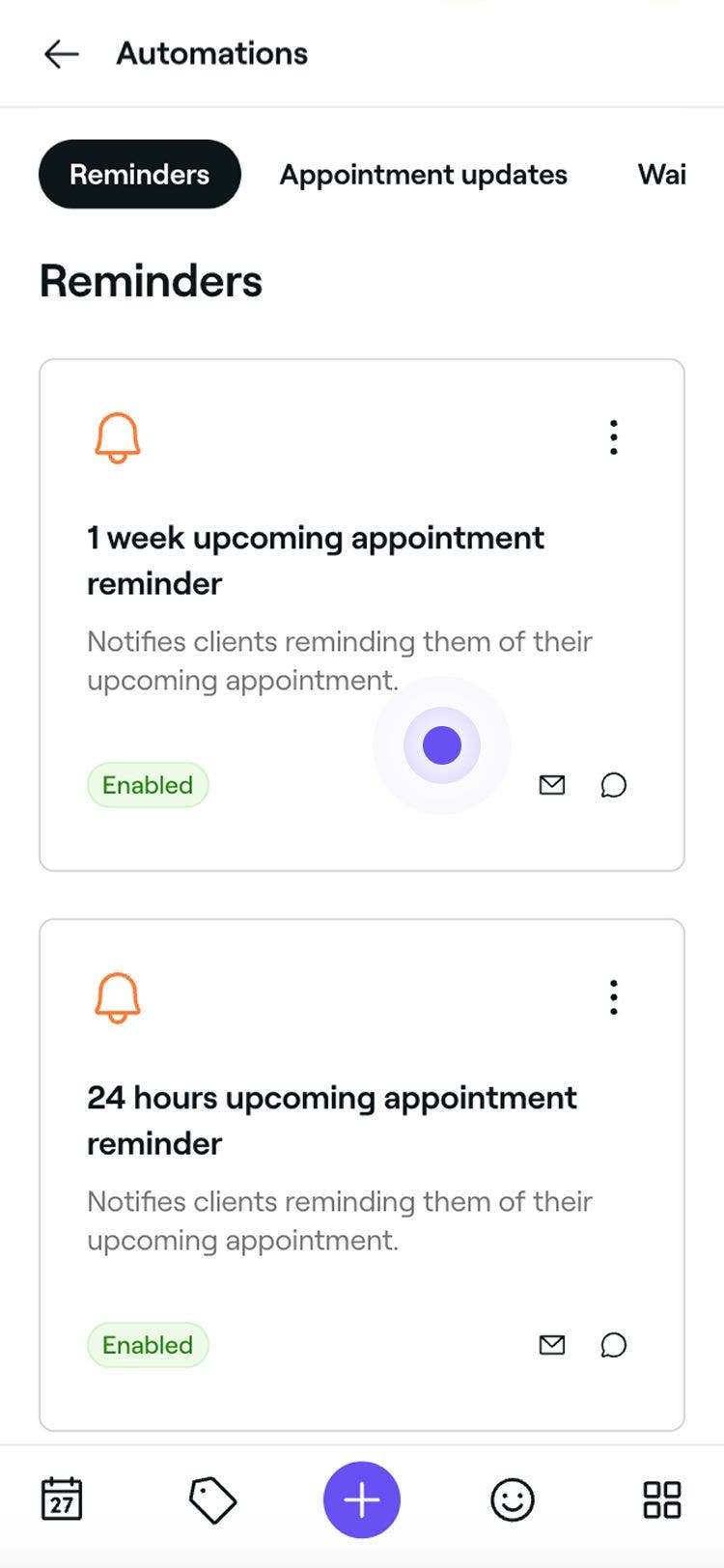
Nel pannello del menu a sinistra, seleziona Messaggi automatici per visualizzare e gestire i Promemoria degli appuntamenti.
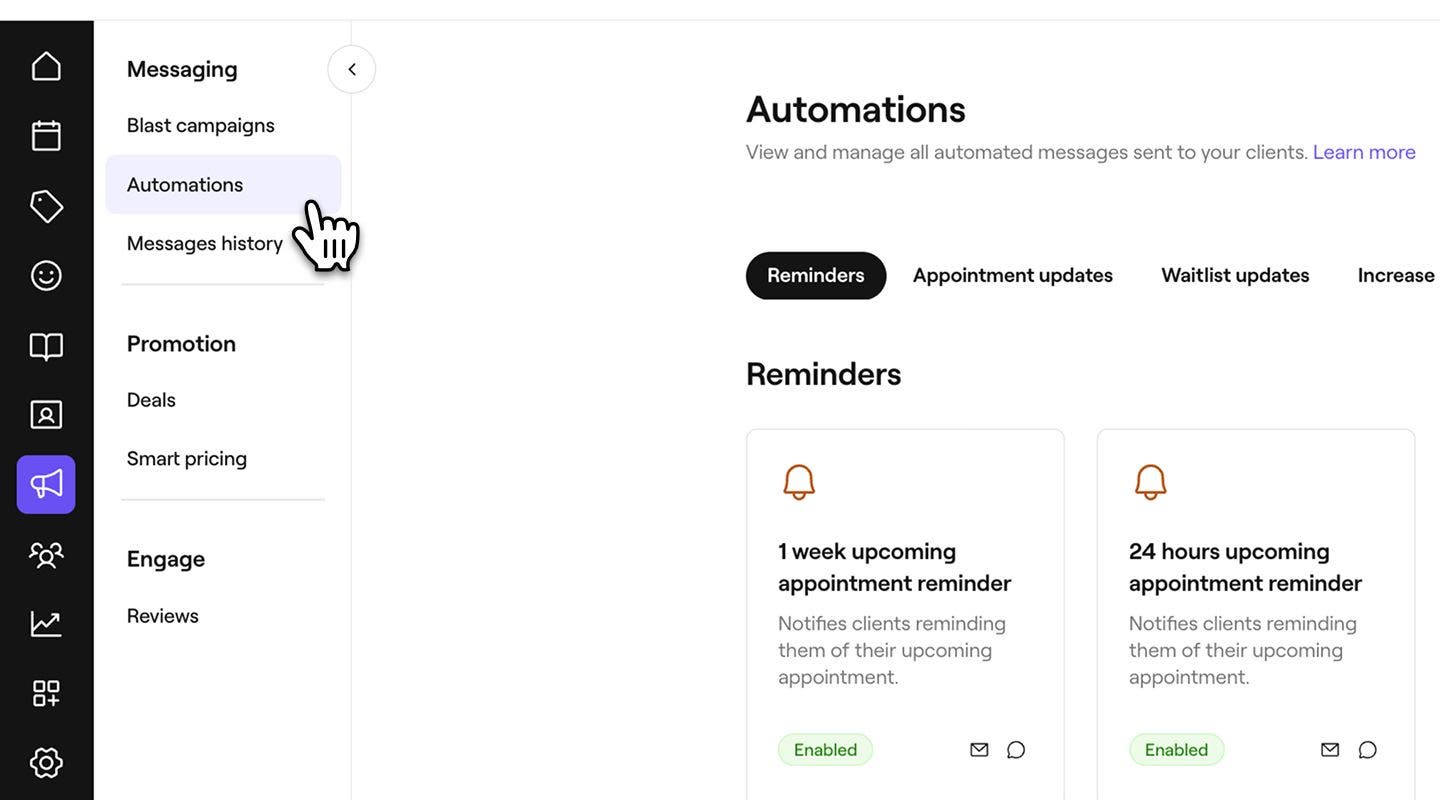
-
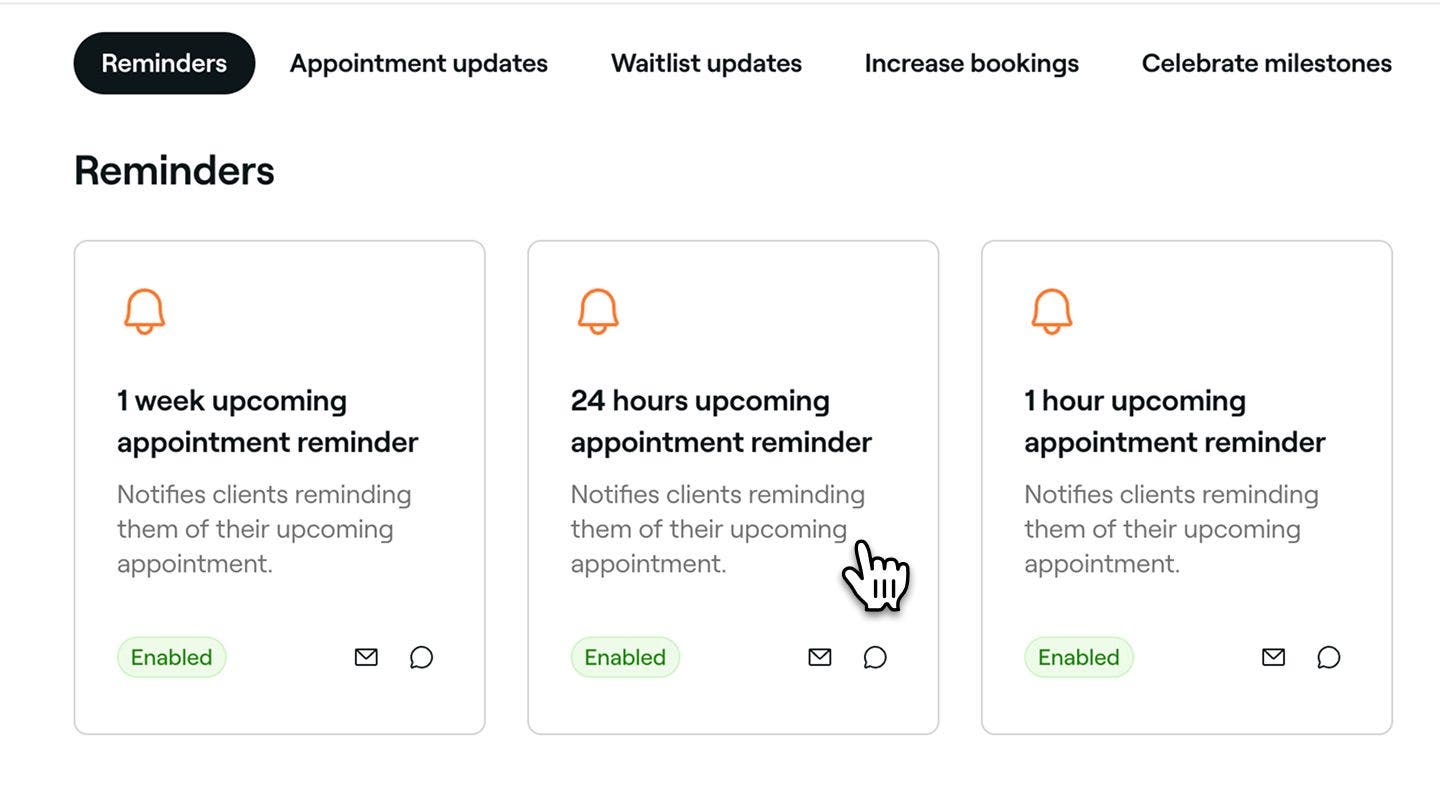
Clicca su un messaggio automatico di promemoria per aprire la sua Panoramica.
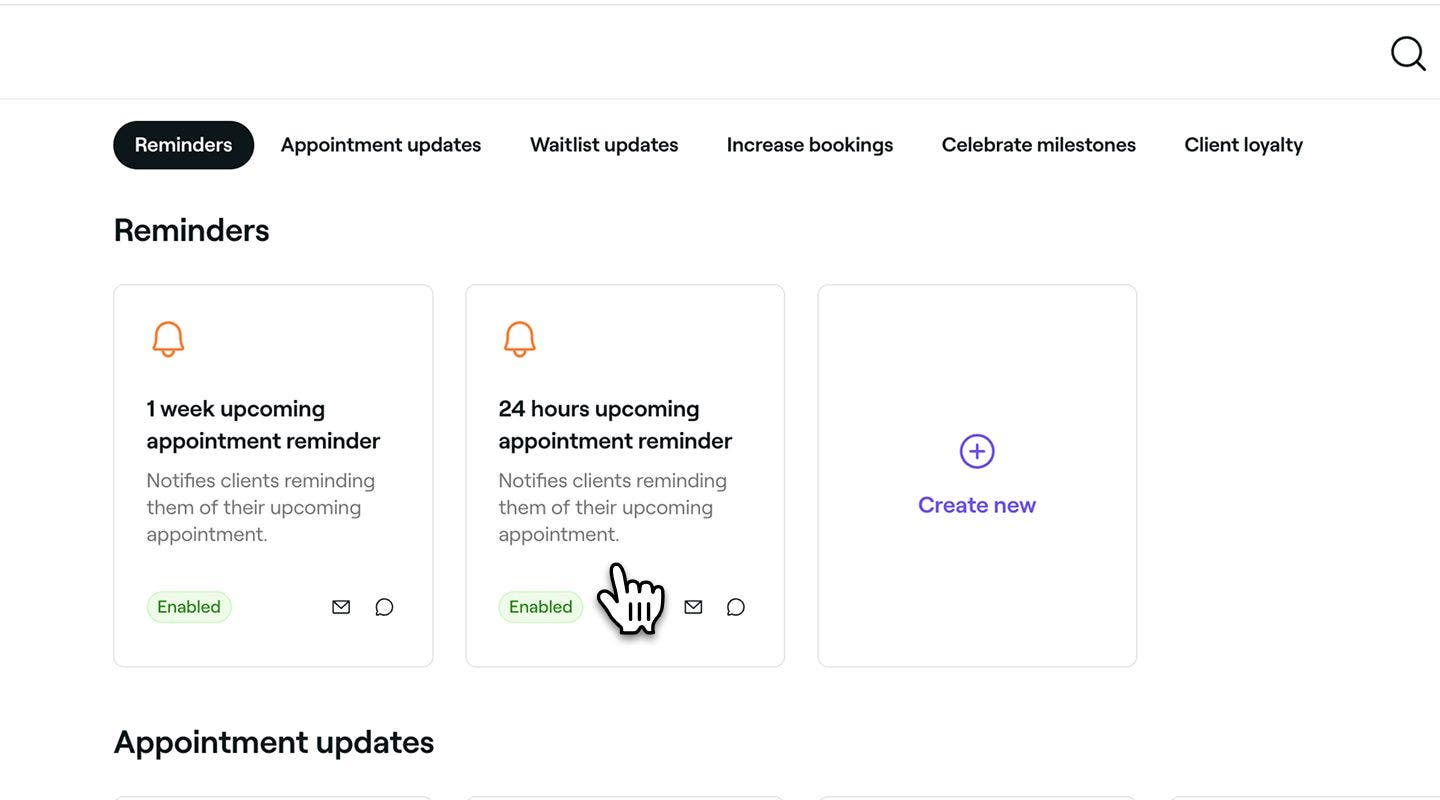
-
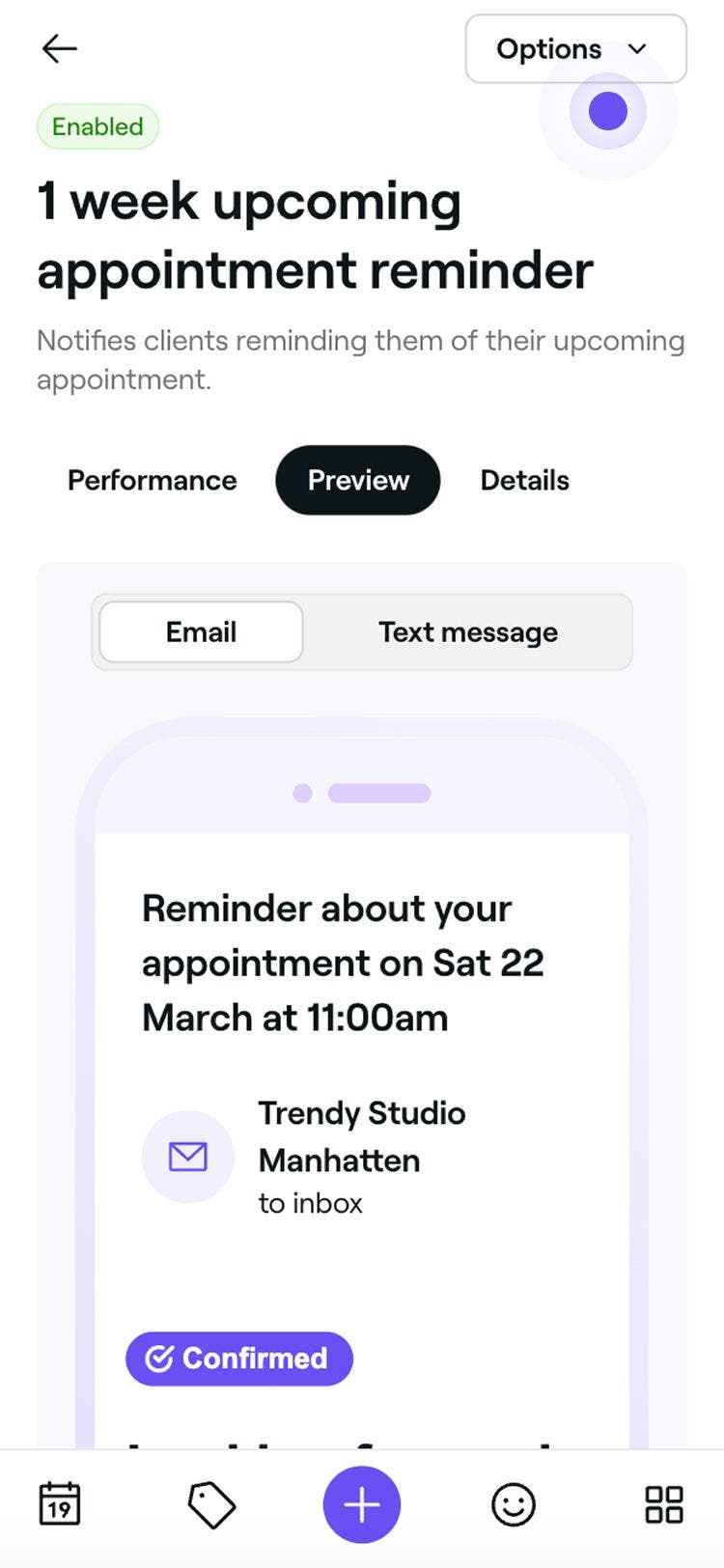
Nella panoramica del promemoria automatico, clicca sul pulsante Opzioni in alto a destra e seleziona Modifica dal pannello.
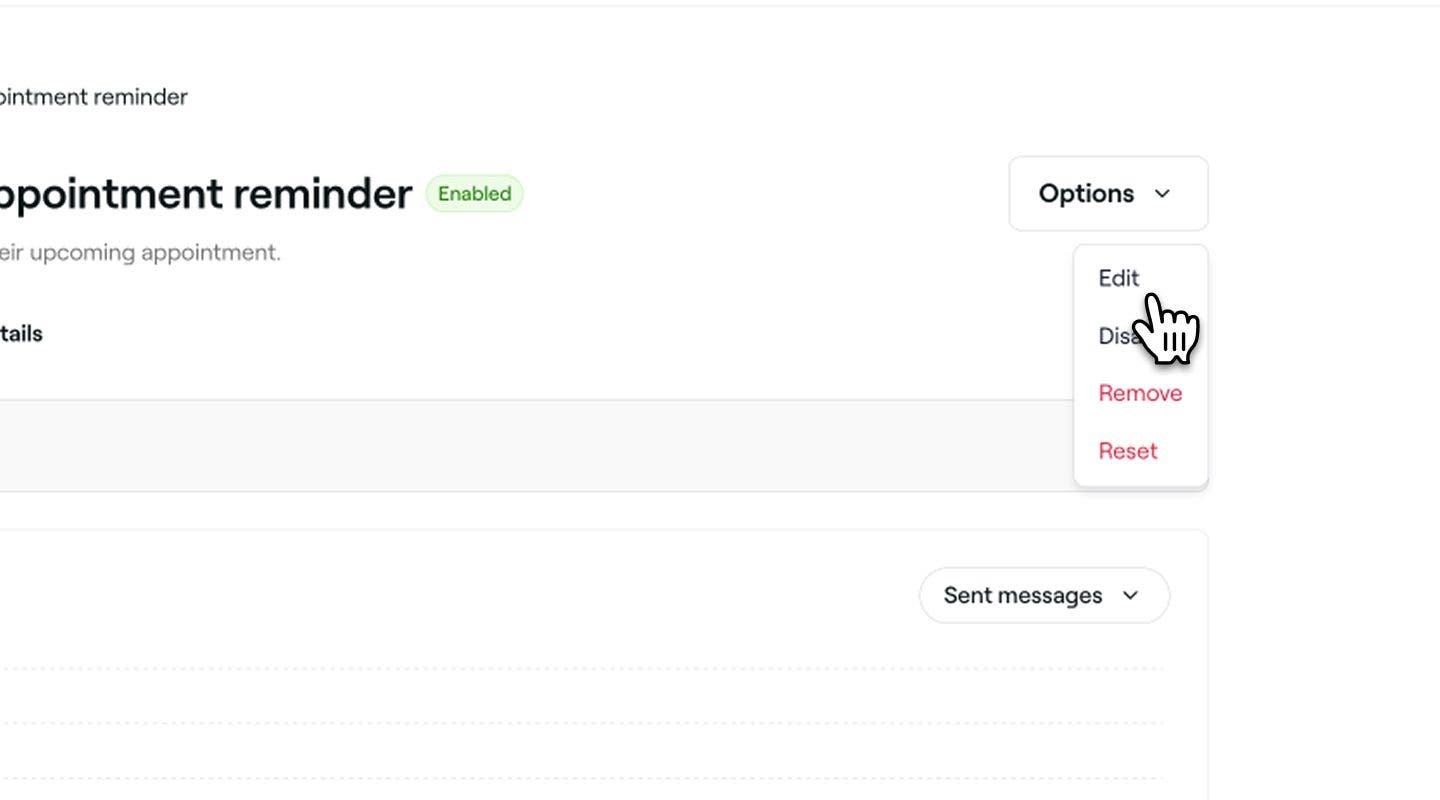
-
In Attiva, clicca sul pulsante Modifica e imposta con quanto anticipo il promemoria deve essere inviato nel pop-up, quindi seleziona Applica.
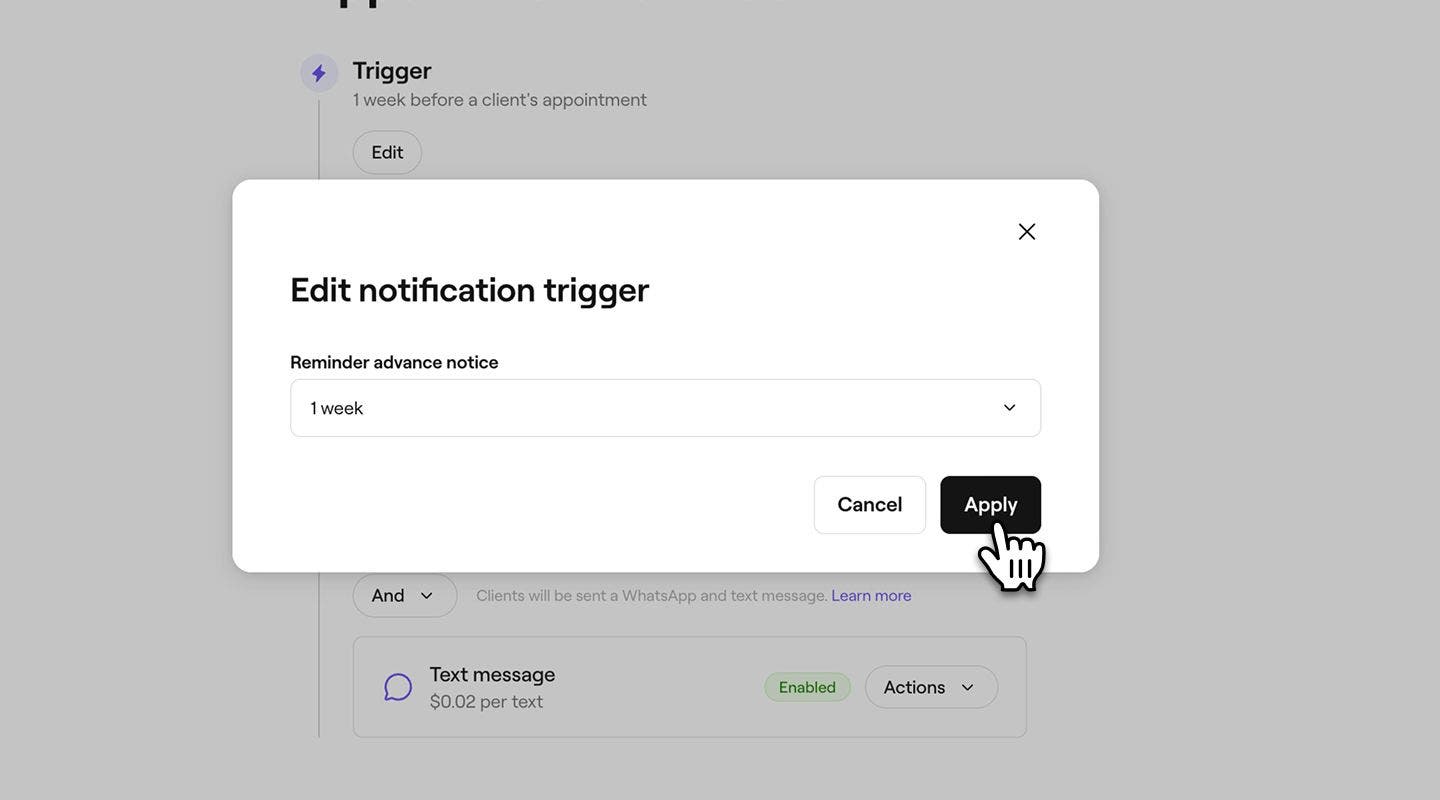
-
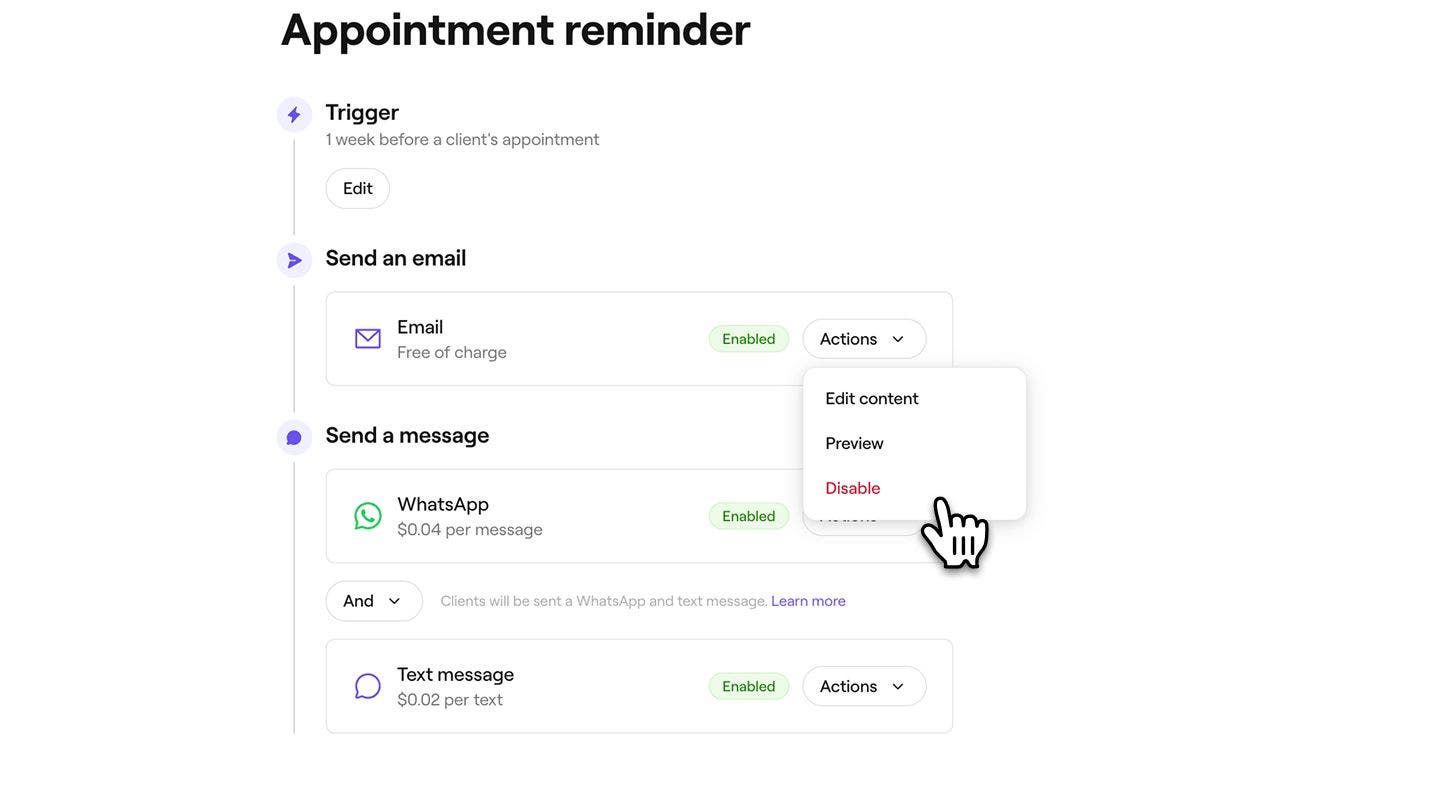
In Invia un'email, clicca sul pulsante Attività per gestire le Impostazioni dei promemoria via email:
- Modifica il contenuto: seleziona Modifica il contenuto per aggiungere informazioni importanti al tuo promemoria. Puoi selezionare la casella di spunta per Visualizzare il prezzo del servizio e aggiungere eventuali dettagli aggiuntivi nel campo Informazioni importanti. Clicca su Salva in alto a destra per applicare le modifiche.
- Anteprima: scopri quali messaggi email automatici riceveranno i tuoi clienti inviando a te stesso un'email di prova.
- Disabilita: seleziona Disabilita se non vuoi che questo promemoria venga inviato via email.
-
In Invia un messaggio, scegli di inviare il promemoria tramite WhatsApp, SMS o entrambi.
- Per gestire ciascun canale, clicca sul pulsante Attività accanto a WhatsApp o SMS per visualizzare l'Anteprima del messaggio o Disabilitare quel canale.
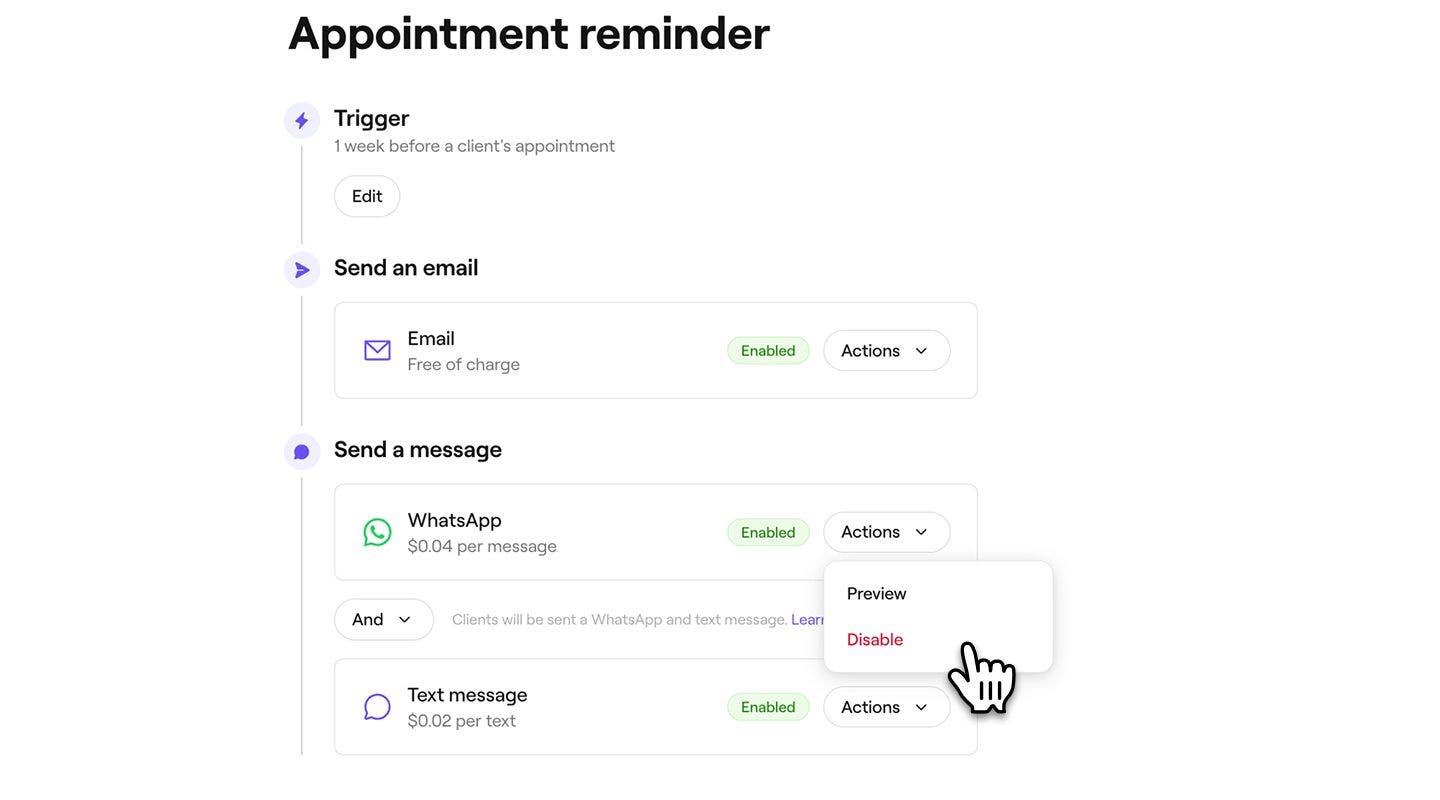
- Per gestire ciascun canale, clicca sul pulsante Attività accanto a WhatsApp o SMS per visualizzare l'Anteprima del messaggio o Disabilitare quel canale.
-
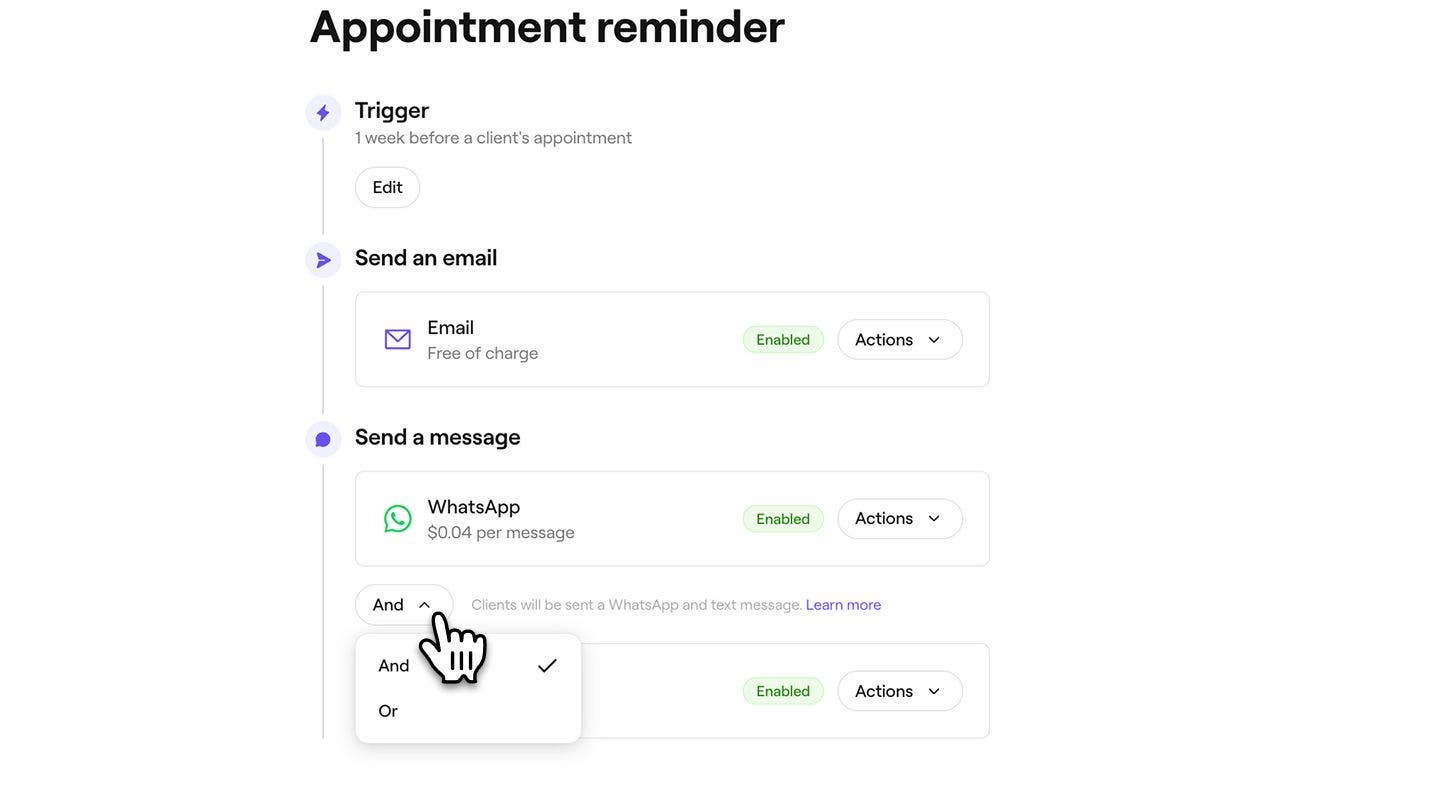
Usa l'opzione E/O per passare da WhatsApp a SMS e viceversa e controllare come vengono inviati i messaggi:
- E: il promemoria verrà inviato sia tramite WhatsApp che tramite SMS, garantendo che il/la cliente lo riceva su entrambi i canali.
- O: il promemoria verrà prima inviato tramite WhatsApp. Se il cliente non ha WhatsApp o il messaggio non può essere consegnato, verrà automaticamente inviato come SMS. Ti verranno addebitati solo i messaggi inviati con successo. Se il messaggio WhatsApp non viene inviato e al suo posto viene inviato un SMS, ti verranno addebitati solo i costi per l'SMS.
-
Clicca sul pulsante Salva in alto a destra per creare il Promemoria dell'appuntamento.

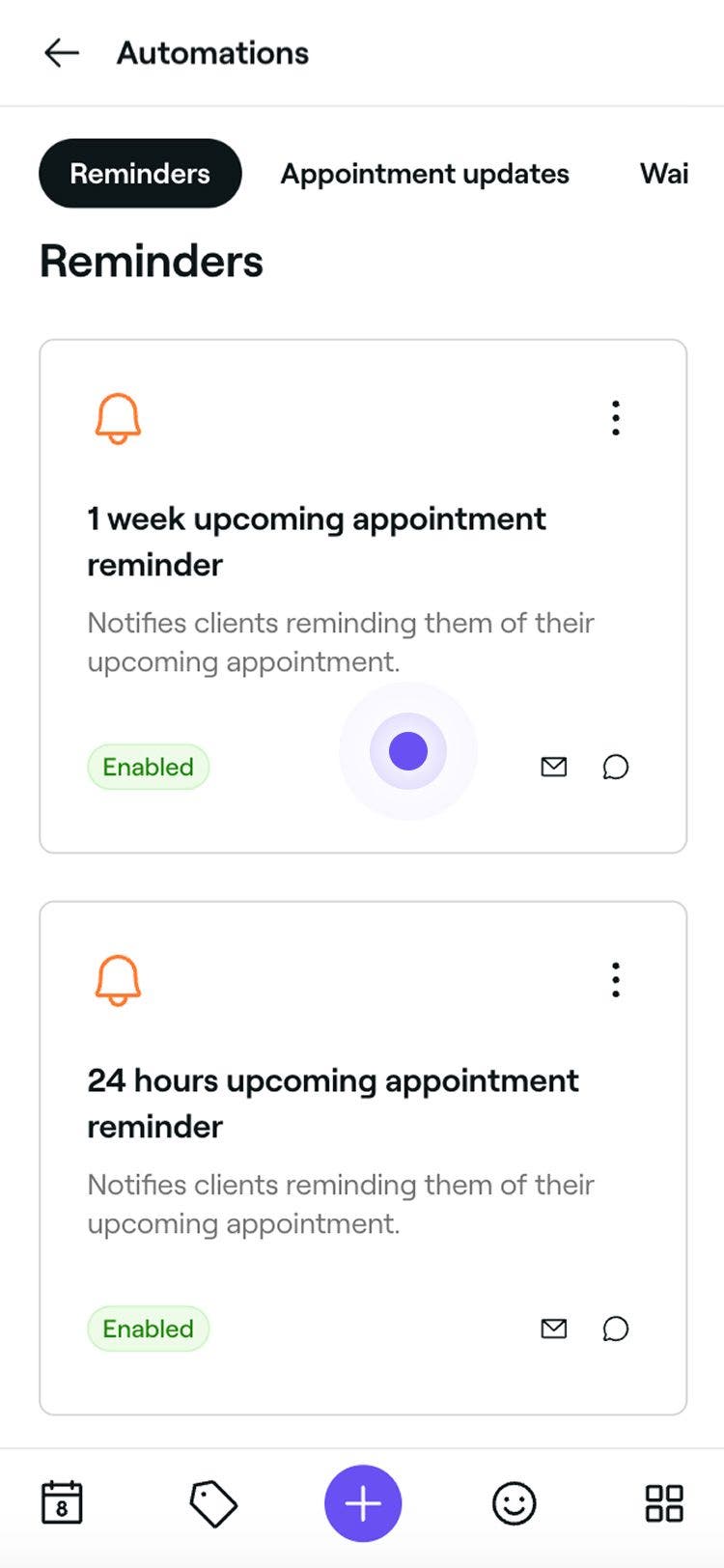
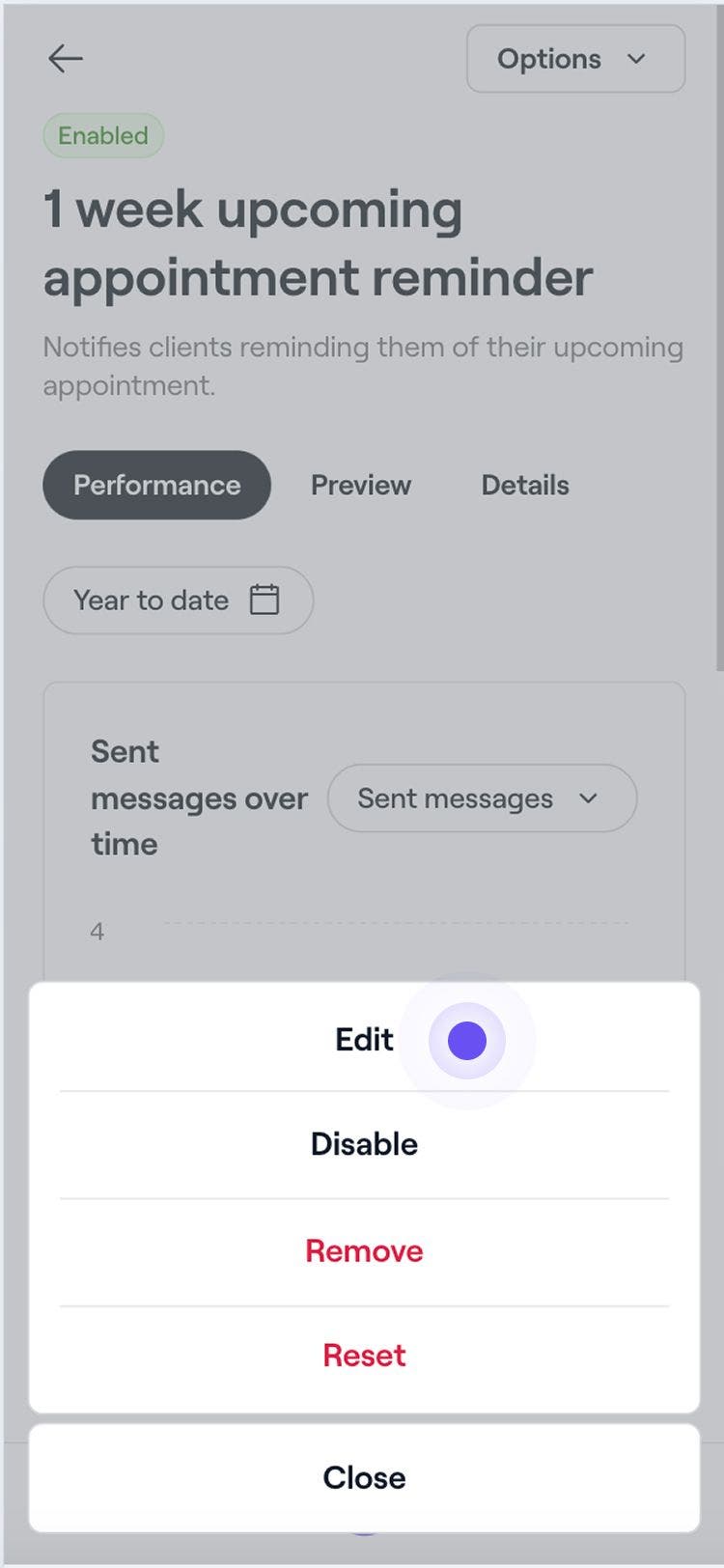
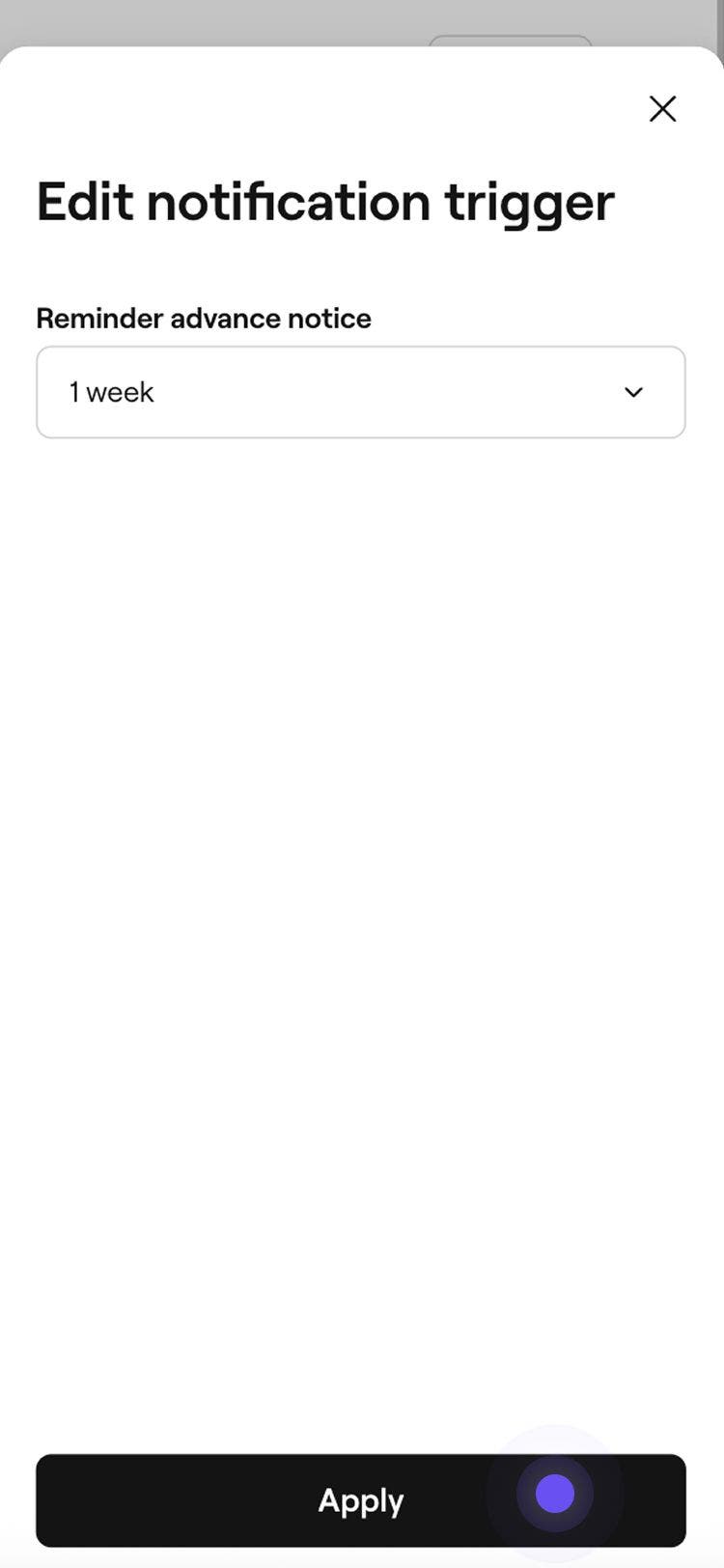
I Promemoria dell'appuntamento verranno inviati automaticamente ai clienti in base alle tempistiche e alle preferenze di notifica che hai scelto. Puoi aggiornare un promemoria in qualsiasi momento, usando gli stessi passaggi e cliccandoci sopra per aprire la vista di modifica.
Hai anche la possibilità di creare un nuovo Promemoria dell'appuntamento selezionando Crea nuovo dall'elenco dei Promemoria degli appuntamenti.
Gestisci i promemoria degli appuntamenti
-
Apri un Promemoria esistente dai tuoi Messaggi automatici.
-
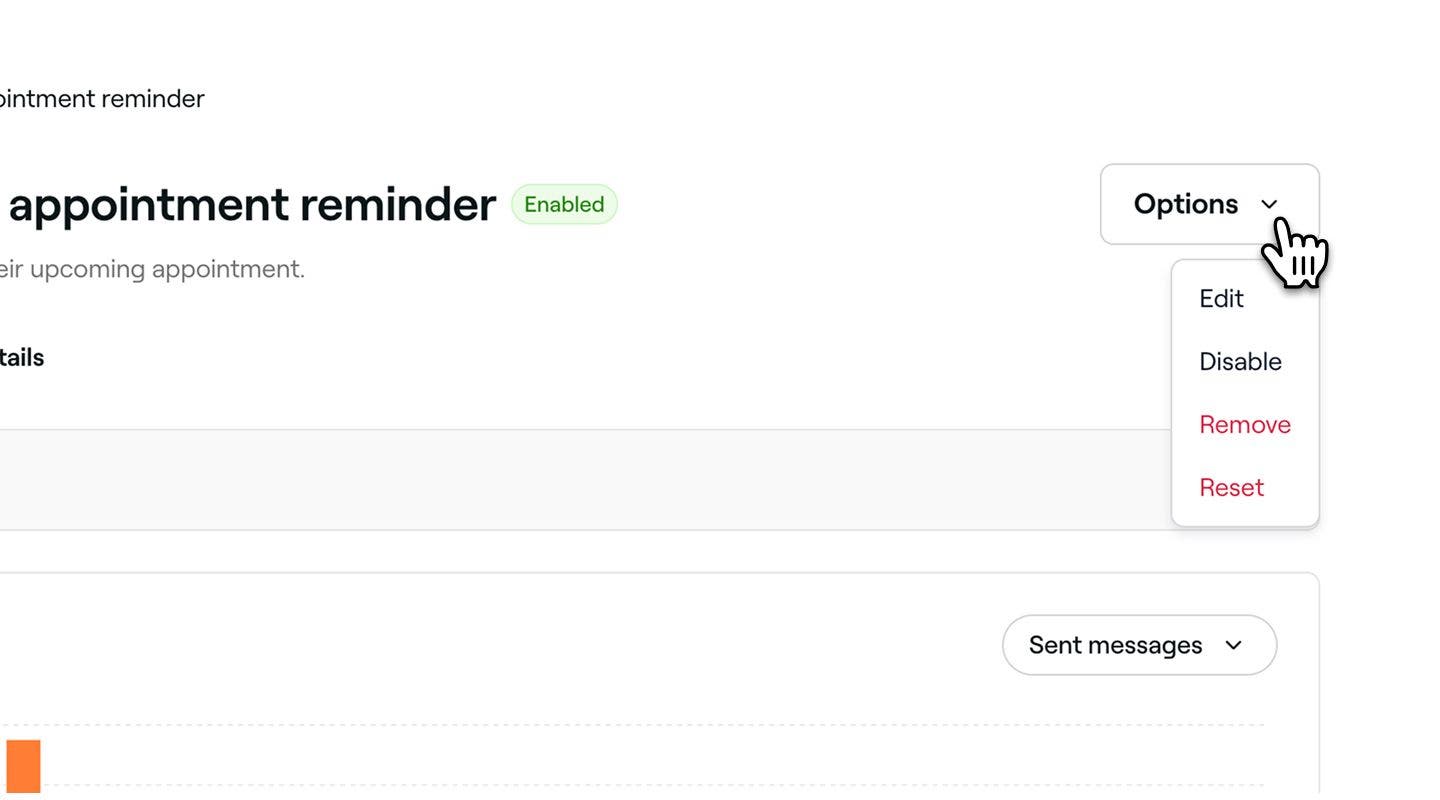
Nella panoramica del promemoria dell'appuntamento, clicca sul pulsante Opzioni in alto a destra e seleziona una delle seguenti opzioni dal pannello:
- Disabilita: disattiva il Promemoria dell'appuntamento senza eliminarlo cliccando sul pulsante Disabilita nel pop-up per confermare.
- Rimuovi: elimina definitivamente il Promemoria dell'appuntamento cliccando sul pulsante Elimina nel pop-up per confermare.
- Ripristina: ripristina le Impostazioni predefinite del Promemoria dell'appuntamento cliccando sul pulsante Ripristina nel pop-up per confermare.
Anteprima dei promemoria degli appuntamenti
Prima di inviare i promemoria automatici, puoi visualizzare in anteprima come apparirà ciascun messaggio ai tuoi clienti.
- Apri un Promemoria esistente dai tuoi Messaggi automatici.
- Nella panoramica dei Promemoria automatici, clicca sul pulsante Opzioni in alto a destra e seleziona Modifica dal pannello.
- Clicca sul pulsante Anteprima in alto a destra.
- Nell'anteprima, clicca su ciascun tipo di canale per verificare come apparirà il tuo messaggio in Email, SMS e WhatsApp.
- In alto a destra, clicca su una delle seguenti Opzioni:
- Invia email di prova: nel pop-up, inserisci un indirizzo email e clicca su Invia per vedere esattamente come apparirà ai clienti prima di abilitare il messaggio automatico.
- Fatto: chiudi l'anteprima del messaggio.
Domande frequenti
Puoi scegliere di escludere il prezzo del servizio e aggiungere dettagli aggiuntivi per i clienti usando il campo Informazioni importanti quando modifichi i messaggi automatici via email. Questo ti permette di aggiungere note utili sulla visita del cliente e viene mostrato solo nelle Email. I messaggi SMS e WhatsApp non possono essere personalizzati e usano un formato Standard per garantire una comunicazione chiara e coerente.
Tutto il resto del contenuto dei messaggi automatici viene aggiunto in base ai dettagli dell'appuntamento. I termini di cancellazione e di mancata presentazione vengono generati automaticamente dai Termini di pagamento che hai impostato e non possono essere modificati direttamente nel Promemoria.
Sì, per evitare di sovraccaricare i clienti, puoi inviare fino a tre Promemoria dell'appuntamento per ogni Appuntamento. Questi Promemoria possono essere programmati in orari diversi prima dell'Appuntamento per garantire che i clienti ricevano Notifiche tempestive.
Quando un cliente modifica le preferenze di notifica, tutti i futuri Promemoria dell'appuntamento seguiranno automaticamente le sue Impostazioni più recenti. Se disabilita le notifiche SMS o email, i Promemoria dell'appuntamento non verranno più inviati con quel metodo.
I promemoria via email sono sempre gratuiti se inviati tramite Fresha. I Promemoria via SMS e messaggi WhatsApp, tuttavia, vengono detratti dal tuo Saldo dei messaggi. Puoi gestire il tuo Saldo dei messaggi in Fatturazione.
Tutti i messaggi WhatsApp inviati tramite Fresha proverranno da un account business Fresha verificato con il logo e il numero di telefono di Fresha. Al momento, non è possibile personalizzare il Nome del mittente, il Numero di telefono o il Branding su WhatsApp.
La comunicazione tramite SMS e WhatsApp attraverso Fresha è solo unidirezionale. I clienti non potranno rispondere a questi Messaggi. Tutti i Messaggi includeranno in fondo una dichiarazione di esclusione di responsabilità Standard per WhatsApp e SMS.
Se un cliente blocca il numero di Fresha su WhatsApp, smetterà di ricevere Notifiche tramite quel canale. Per riprendere a ricevere Messaggi, il cliente deve Sbloccare il numero nelle sue Impostazioni di WhatsApp.
I clienti ricevono un Promemoria per Appuntamento. Se vengono prenotati più servizi insieme in un unico appuntamento, riceveranno un solo promemoria per quella prenotazione. Se i servizi sono prenotati come appuntamenti separati, riceveranno un promemoria separato per ciascuno di essi.