Gestisci il tuo saldo per le comunicazioni
Scopri come funziona il saldo comunicazioni e come ricaricarlo per inviare ai clienti Promemoria dell'appuntamento e Richieste di pagamento, tramite SMS e WhatsApp.
Nel presente articolo
Come funziona il tuo saldo comunicazioni
Come parte del tuo piano Fresha, riceverai un credito mensile gratuito in base al numero di membri del team prenotabili inclusi nel tuo piano.
Il tuo saldo comunicazioni ti consente di inviare SMS e messaggi WhatsApp ai clienti tramite Fresha. Ciò include messaggi automatici e Richieste di termini di pagamento. Puoi scegliere di ricaricare il tuo saldo comunicazioni in qualsiasi momento, ogni volta che ne hai bisogno.
- Limite di Messaggi gratis: si azzera mensilmente e viene usato prima del saldo del credito.
- Ricarica del saldo: puoi ricaricare il tuo saldo per le comunicazioni aggiungendo crediti, il che ti dà la flessibilità di inviare più messaggi una volta esaurito il tuo credito mensile gratis. Questi crediti di ricarica non scadono e verranno usati solo dopo che il tuo limite gratuito sarà terminato. Ad esempio, se la tua disponibilità mensile è di 20 messaggi gratuiti, userai prima questi e tutti i messaggi aggiuntivi verranno quindi addebitati sul credito che hai acquistato.
Se hai assegnato profili di fatturazione a più sedi, ogni profilo di fatturazione ha il proprio saldo di comunicazione che puoi gestire in modo indipendente.
Ogni messaggio inviato, sia via SMS che via WhatsApp, verrà detratto dal tuo credito in base al suo costo. Scopri di più sui Prezzi dei Messaggi.
Abilita le ricariche automatiche del credito comunicazioni
Puoi abilitare le Ricariche automatiche per aggiungere credito ogni volta che il tuo saldo scende al di sotto di una quantità impostata, in modo che le Notifiche ai tuoi clienti continuino senza interruzioni.
- Dal menu principale a sinistra dello schermo, vai su Impostazioni.
- Clicca sulla categoria Fatturazione per gestire le tue Impostazioni di fatturazione.
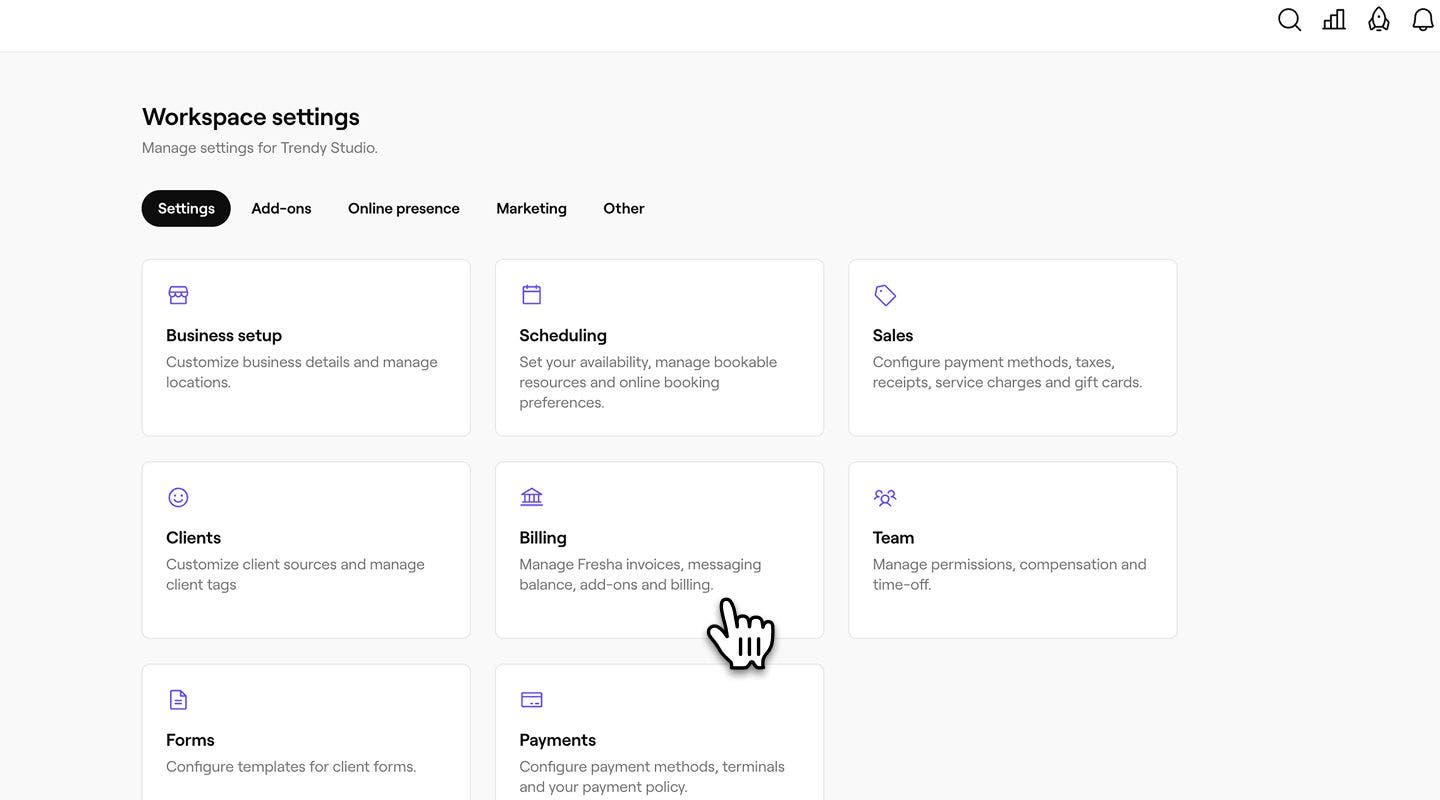
- Se la tua Area di lavoro ha più Profili di fatturazione, clicca su un Profilo di fatturazione per visualizzare i Dettagli ad esso assegnati.
- Dal pannello del menu a sinistra, seleziona Saldo comunicazioni.
- In Notifiche SMS e WhatsApp, clicca sul pulsante Abilita per abilitare le ricariche automatiche.
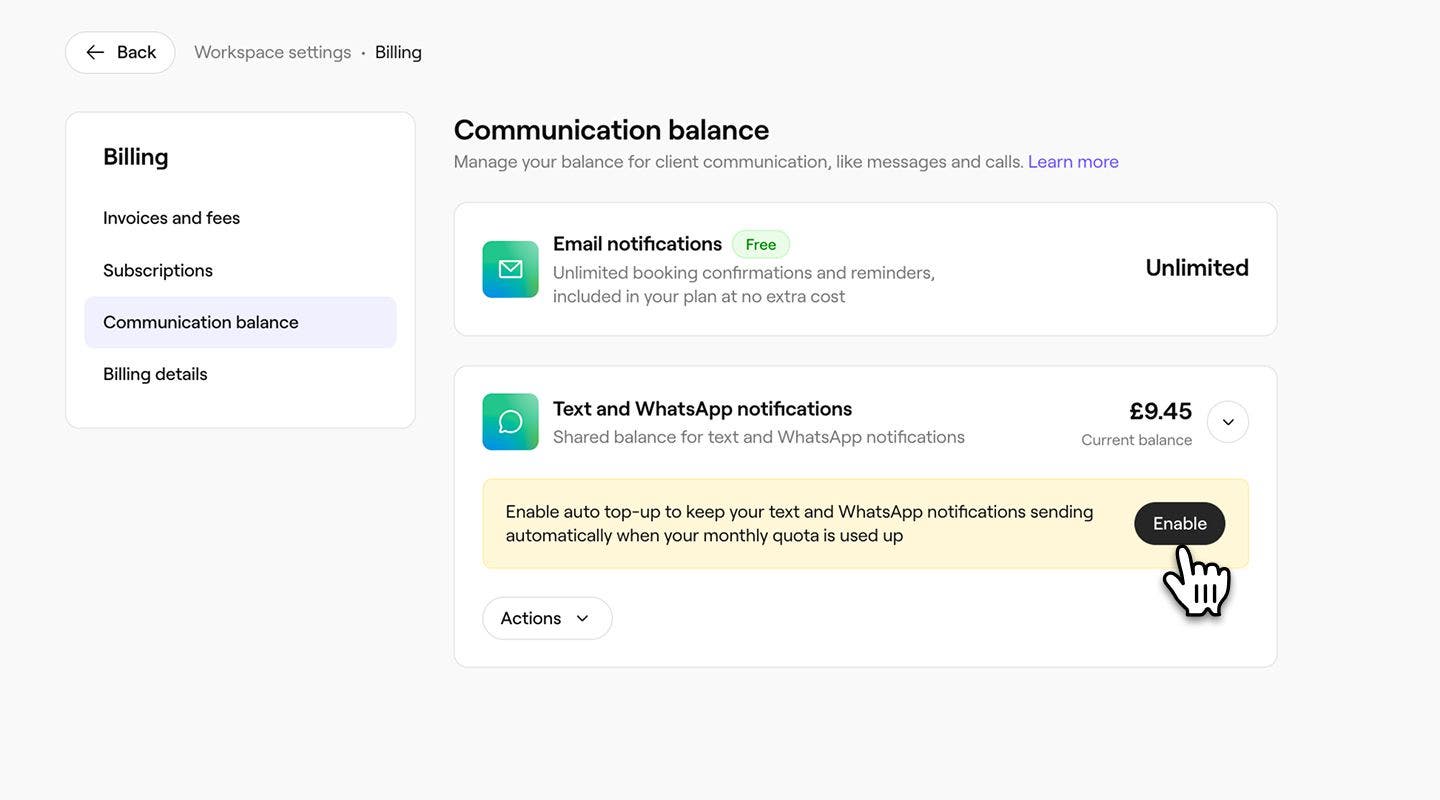
- Nella schermata Imposta l'importo della ricarica automatica, sotto Quando il saldo scende a, imposta una soglia per quando il saldo dei messaggi deve attivare una ricarica automatica.
- In Ricarica automaticamente con, scegli un Importo della ricarica tra le Opzioni disponibili o seleziona Personalizzato per inserire il tuo valore.
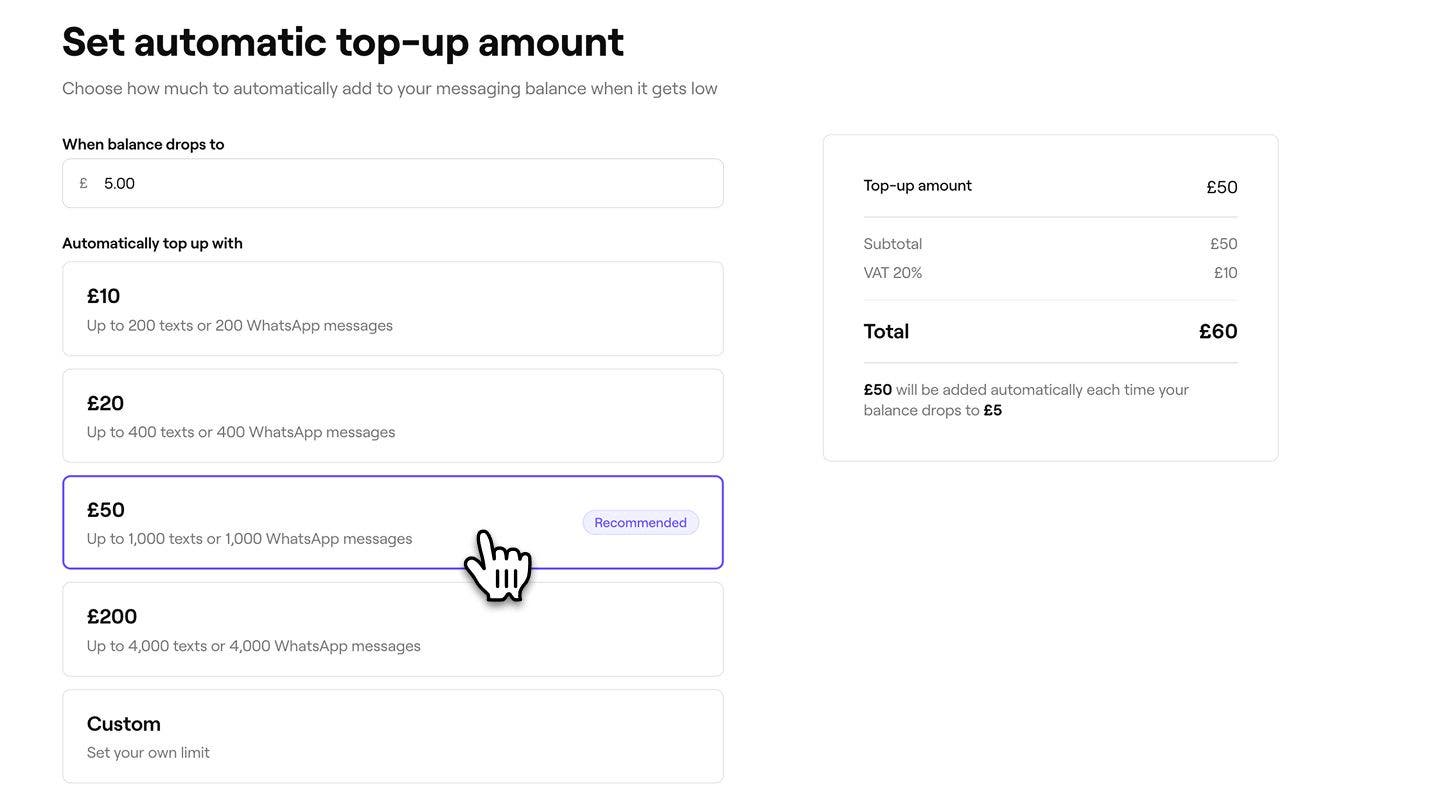
- Seleziona il pulsante Continua in alto a destra per verificare i tuoi dettagli di pagamento e l'Importo della ricarica.

- Clicca sul pulsante Abilita in alto a destra per completare la configurazione.


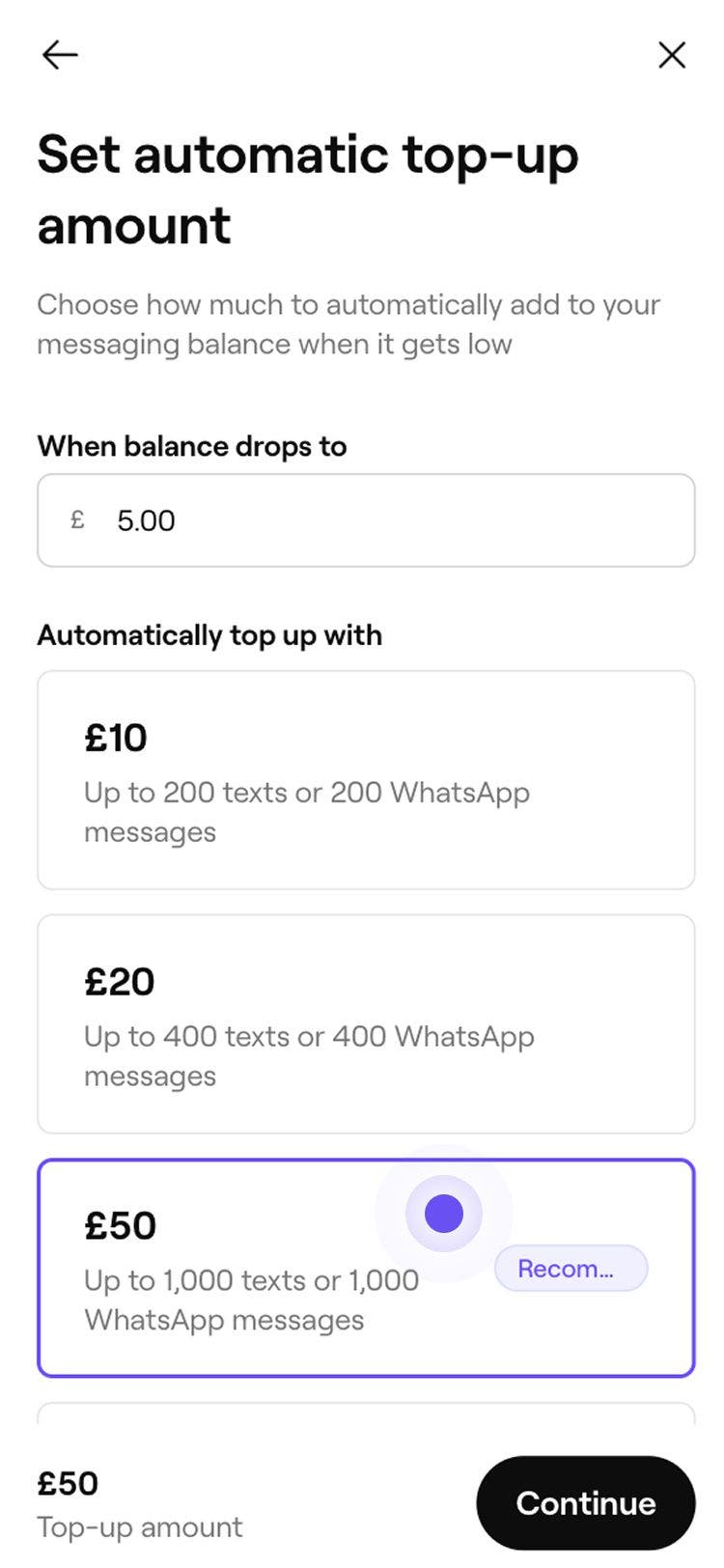
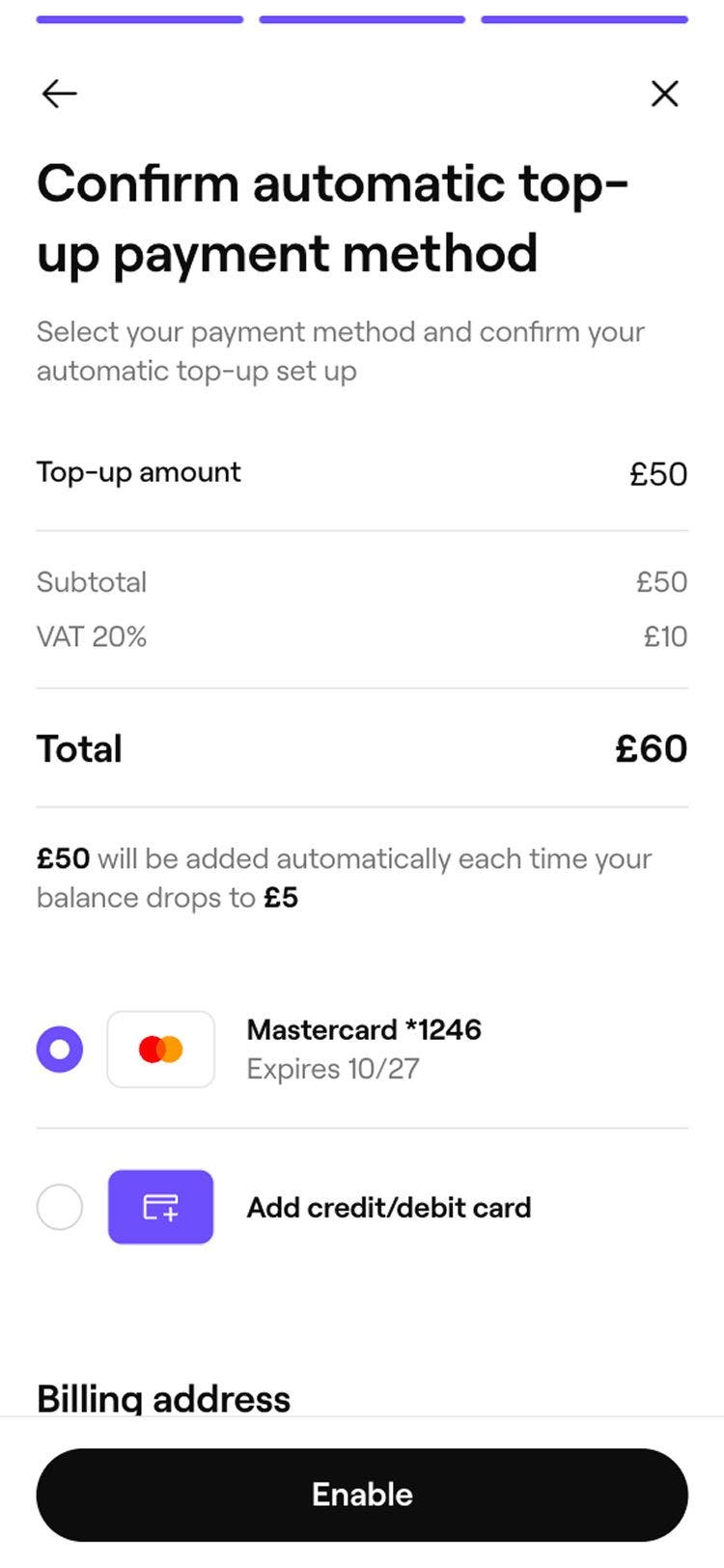
Una volta abilitate le ricariche automatiche, il tuo saldo verrà ricaricato automaticamente con l'importo selezionato ogni volta che scenderà al di sotto della soglia prescelta.
Disabilita ricariche automatiche
- Dal menu principale a sinistra dello schermo, vai su Impostazioni.
- Clicca sulla categoria Fatturazione per gestire le tue Impostazioni.

- Se la tua Area di lavoro ha più Profili di fatturazione, clicca su un Profilo di fatturazione per visualizzare i relativi Dettagli assegnati.
- Dal pannello del menu a sinistra, seleziona Saldo comunicazioni.
- In Notifiche SMS e WhatsApp, clicca sul pulsante Attività, quindi seleziona Disabilita ricariche automatiche.

- Clicca sul pulsante Disabilita ora nel pop-up per confermare.


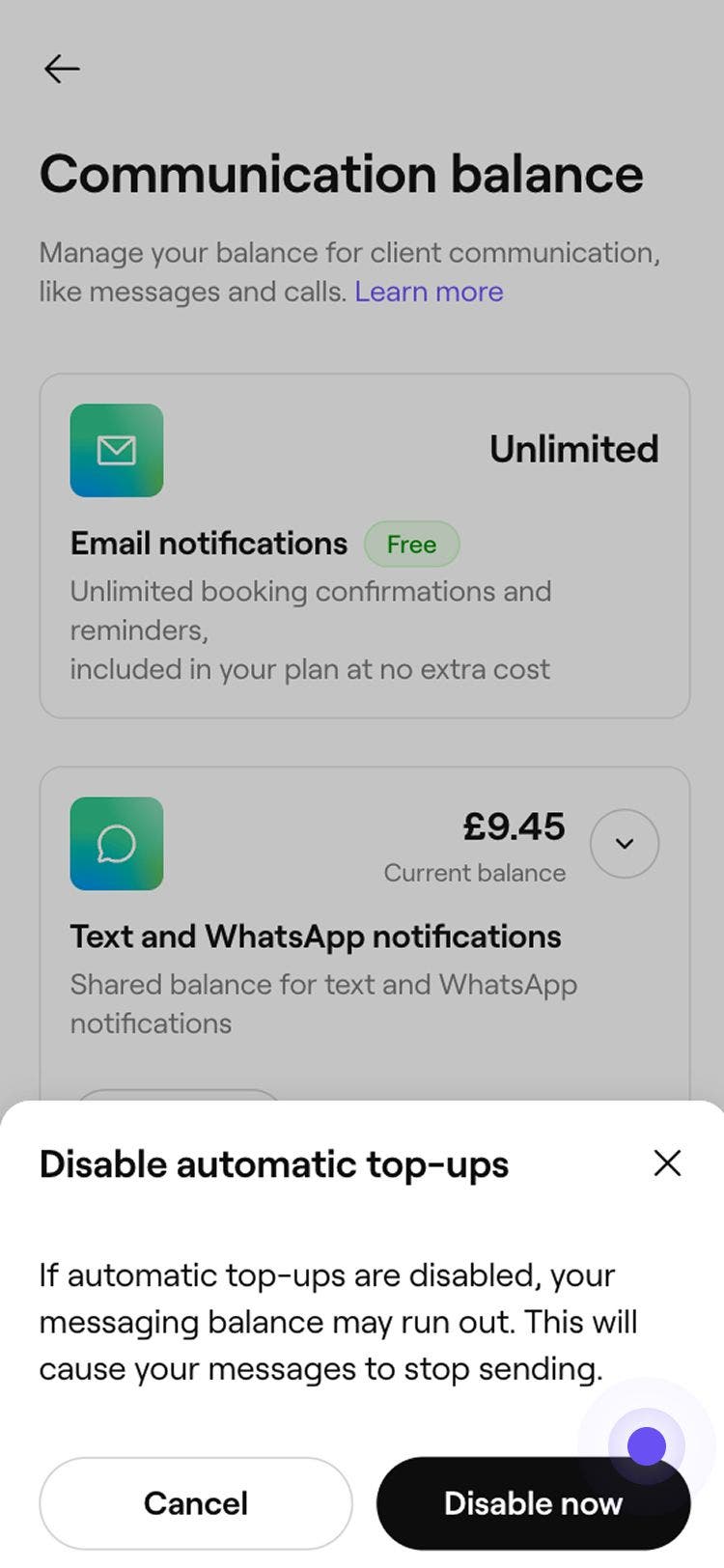
Una volta disabilitate le Ricariche automatiche, il tuo credito dipenderà dalla tua quota Mensile gratis e da eventuali Ricariche manuali che effettuerai. Se il tuo Saldo dei messaggi si esaurisce, i Messaggi dei clienti non verranno inviati.
Ricarica manualmente il saldo per le comunicazioni
Puoi incrementare il tuo Saldo dei messaggi in qualsiasi momento effettuando un Acquisto una tantum.
- Dal menu principale a sinistra dello schermo, vai su Impostazioni.
- Clicca sulla categoria Fatturazione.

- Se la tua Area di lavoro ha più Profili di fatturazione, clicca su un Profilo di fatturazione per visualizzare i relativi Dettagli assegnati.
- Dal pannello del menu a sinistra, seleziona Saldo comunicazioni.
- In Notifiche SMS e WhatsApp, clicca sul pulsante Attività, quindi seleziona Ricarica.

- Nella schermata Imposta importo della ricarica, scegli un Importo della ricarica tra le Opzioni disponibili oppure seleziona Personalizzato per inserire il tuo valore.

- Seleziona il pulsante Continua in alto a destra per verificare i tuoi dettagli di pagamento e l'Importo della ricarica.

- Clicca sul pulsante Paga ora in alto a destra per completare l'acquisto.


Una volta effettuata una ricarica manuale, questo credito verrà aggiunto immediatamente al tuo Saldo dei messaggi, pronto per essere usato per i messaggi automatici e i promemoria sui Termini di pagamento.
Visualizza le tue Attività sul credito comunicazioni
-
Dal menu principale a sinistra dello schermo, vai su Impostazioni.
-
Clicca sulla categoria Fatturazione.

- Se la tua Area di lavoro ha più Profili di fatturazione, clicca su un Profilo di fatturazione per visualizzare i Dettagli ad esso assegnati.
-
Dal pannello del menu a sinistra, seleziona Saldo comunicazioni.
-
In Notifiche SMS e WhatsApp, clicca sul pulsante Attività, quindi seleziona Visualizza attività sul credito.

- Per visualizzare il tuo utilizzo del mese, seleziona il menu a discesa accanto al tuo Saldo attuale.

- Per visualizzare il tuo utilizzo del mese, seleziona il menu a discesa accanto al tuo Saldo attuale.
-
Vedrai un resoconto di tutte le ricariche manuali e automatiche, oltre a eventuali quote mensili gratuite. Ogni voce include:
- Se il credito è stato aggiunto da Fresha come quota gratuita o acquistato tramite ricariche
- La quantità di credito aggiunta
- La data in cui il credito è stato applicato
- Il costo dell'importo accreditato (se acquistato)

-
Clicca sul pulsante Chiudi in alto a destra per uscire dalla schermata.


Puoi visualizzare un registro completo di tutti i messaggi inviati ai tuoi clienti nella scheda Cronologia dei messaggi.
Domande frequenti
Sebbene WhatsApp sia gratis per uso personale, Meta addebita alle aziende l'utilizzo dell'API di WhatsApp Business per l'invio di messaggi automatici come Promemoria dell'appuntamento o conferme. Puoi trovare maggiori informazioni nella nostra pagina dei prezzi.
Tutti i messaggi SMS o WhatsApp inviati ai clienti verranno detratti dal tuo credito di comunicazione. Sono inclusi aggiornamenti sugli appuntamenti, promemoria, richieste di conferma e richieste di pagamento.
Le Campagne di massa vengono fatturate separatamente e devono essere pagate in anticipo al momento della creazione.
L'invio dei Messaggi verrà interrotto fino a quando non ricaricherai il saldo per le comunicazioni o non si rinnoverà la tua quota Mensile gratis. Per evitare interruzioni nelle notifiche ai clienti e nei promemoria degli appuntamenti, ti consigliamo di impostare le Ricariche automatiche.
Vedrai il costo esatto per ogni tipo di messaggio nella tua pagina del saldo dei messaggi e quando effettui una ricarica.
L'addebito verrà effettuato sul metodo di pagamento salvato nelle Impostazioni di fatturazione dell'Area di lavoro.
Il tuo credito mensile gratis può essere usato sia per SMS che per messaggi WhatsApp. Il tuo credito verrà applicato automaticamente ai Messaggi che vengono inviati per primi.
Se un Profilo di fatturazione copre più sedi, il saldo per le comunicazioni è condiviso tra tutte. Le ricariche vengono addebitate sul metodo di pagamento salvato su quel Profilo.