Penyiapan kebijakan pembayaran
Pelajari cara mengamankan pemesanan dan mengurangi ketidakhadiran dengan penyiapan kebijakan pembayaran.
Dalam artikel ini
Cara kerja kebijakan pembayaran
Saat Anda menyiapkan kebijakan pembayaran di Fresha, kebijakan tersebut secara otomatis berlaku untuk semua janji temu yang dipesan secara default. Klien harus memenuhi persyaratan kebijakan untuk mengonfirmasi janji temu mereka dengan Anda.
Anda juga dapat membuat aturan pembayaran kustom untuk layanan, grup klien, atau Nilai janji temu tertentu. Fleksibilitas ini memungkinkan Anda untuk memutuskan kapan pembayaran di awal diperlukan dan bagaimana penerapannya.
Penyiapan deposit di awal
- Dari menu utama di sebelah kiri layar Anda, buka Pengaturan.
- Klik kategori Pembayaran untuk mengelola kebijakan pembayaran Anda.

- Di samping Kebijakan untuk semua pemesanan, pilih tombol Edit.

- Dalam tampilan Kebijakan pembayaran, pilih Perlu uang jaminan di awal.

- Di bawah Jumlah uang jaminan, pilih untuk menagih persentase atau jumlah tetap dari total nilai janji temu, lalu masukkan jumlahnya.

- Di bawah Dapat dikembalikan hingga, pilih apakah uang jaminan tidak dapat dikembalikan atau tetapkan jangka waktu di mana klien dapat membatalkan dan menerima pengembalian uang.

- Untuk melindungi dari ketidakhadiran, centang kotak di samping Terapkan biaya ketidakhadiran, lalu masukkan persentase dari total nilai janji temu yang ingin Anda bebankan kepada klien. Ini memungkinkan Anda untuk menyimpan uang tersebut jika klien tidak hadir.

- Centang kotak di samping Batalkan janji temu secara otomatis untuk klien yang tidak membayar uang jaminan untuk membatalkan janji temu yang dipesan oleh anggota tim saat uang jaminan tidak dibayar tepat waktu.
- Gunakan menu dropdown pertama di bawah Jika tidak dibayar dalam untuk memilih berapa lama klien harus membayar uang jaminan (1-72 jam).
- Gunakan menu tarik-turun di sebelah kanan untuk memilih apakah waktu dihitung setelah pemesanan janji temu atau sebelum waktu mulai janji temu.
- Di bawah Opsi lanjutan, centang kotak centang untuk menyesuaikan cara kebijakan pembayaran Anda berlaku untuk layanan, klien, atau nilai janji temu tertentu. Jika tidak ada opsi lanjutan yang dipilih, kebijakan akan berlaku untuk semua pemesanan secara default:
- Sesuaikan per layanan dengan mengeklik Edit untuk menerapkan uang jaminan kustom atau biaya ketidakhadiran untuk layanan tertentu, lalu pilih Terapkan untuk menyimpan perubahan Anda. Setelah kebijakan pembayaran Anda aktif, Anda juga dapat mengelola apakah suatu layanan memerlukan uang jaminan dan jumlah uang jaminan kustom langsung dari pengaturan layanan masing-masing.

- Terapkan kebijakan ke grup klien yang dipilih, seperti klien baru atau klien yang sebelumnya pernah melakukan ketidakhadiran atau pembatalan. Untuk menentukan apakah klien tertentu diwajibkan membayar uang jaminan, perbarui pengaturan profil mereka.
- Terapkan kebijakan pada janji temu dengan nilai tertentu dengan memasukkan jumlah minimum.
- Sesuaikan per layanan dengan mengeklik Edit untuk menerapkan uang jaminan kustom atau biaya ketidakhadiran untuk layanan tertentu, lalu pilih Terapkan untuk menyimpan perubahan Anda. Setelah kebijakan pembayaran Anda aktif, Anda juga dapat mengelola apakah suatu layanan memerlukan uang jaminan dan jumlah uang jaminan kustom langsung dari pengaturan layanan masing-masing.
- Klik tombol Simpan di kanan atas untuk memperbarui kebijakan pembayaran Anda.


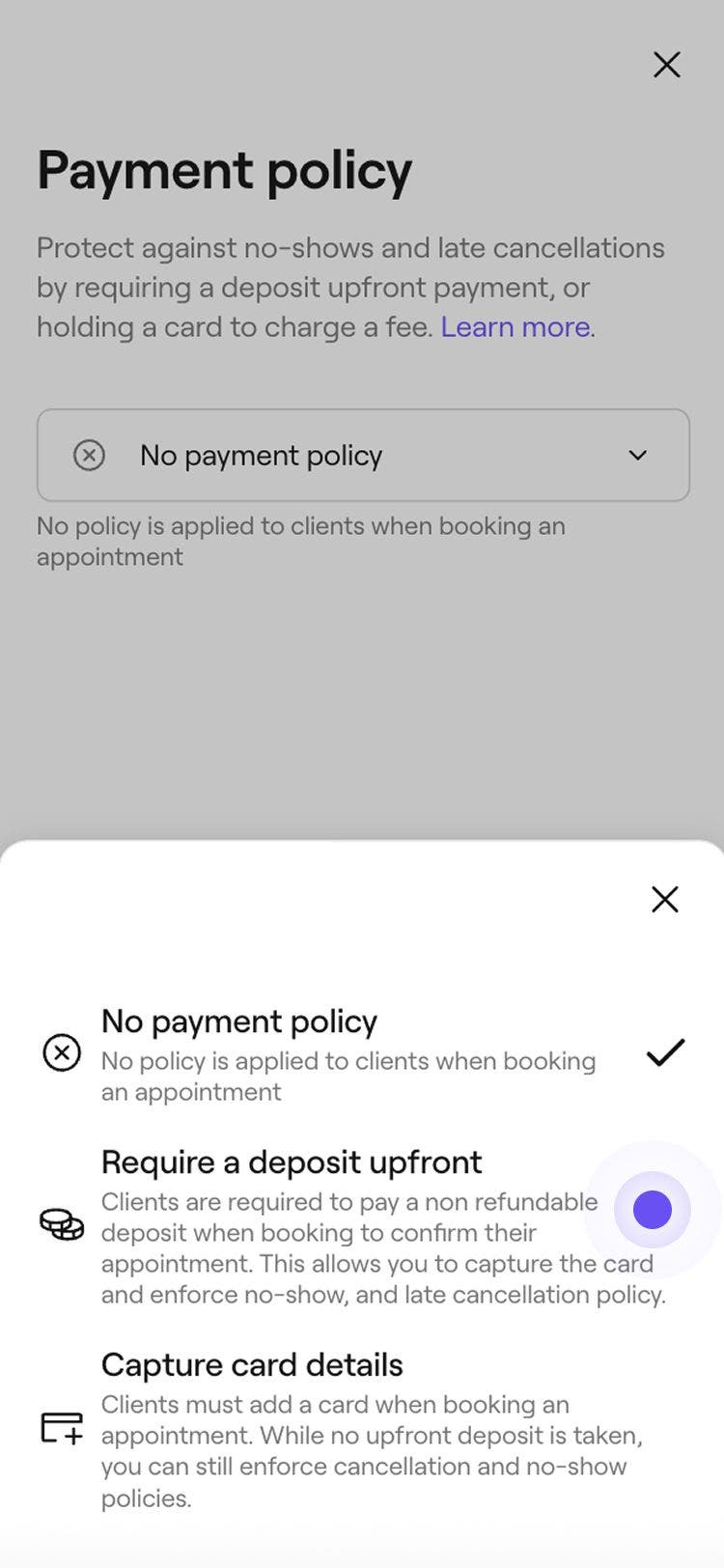
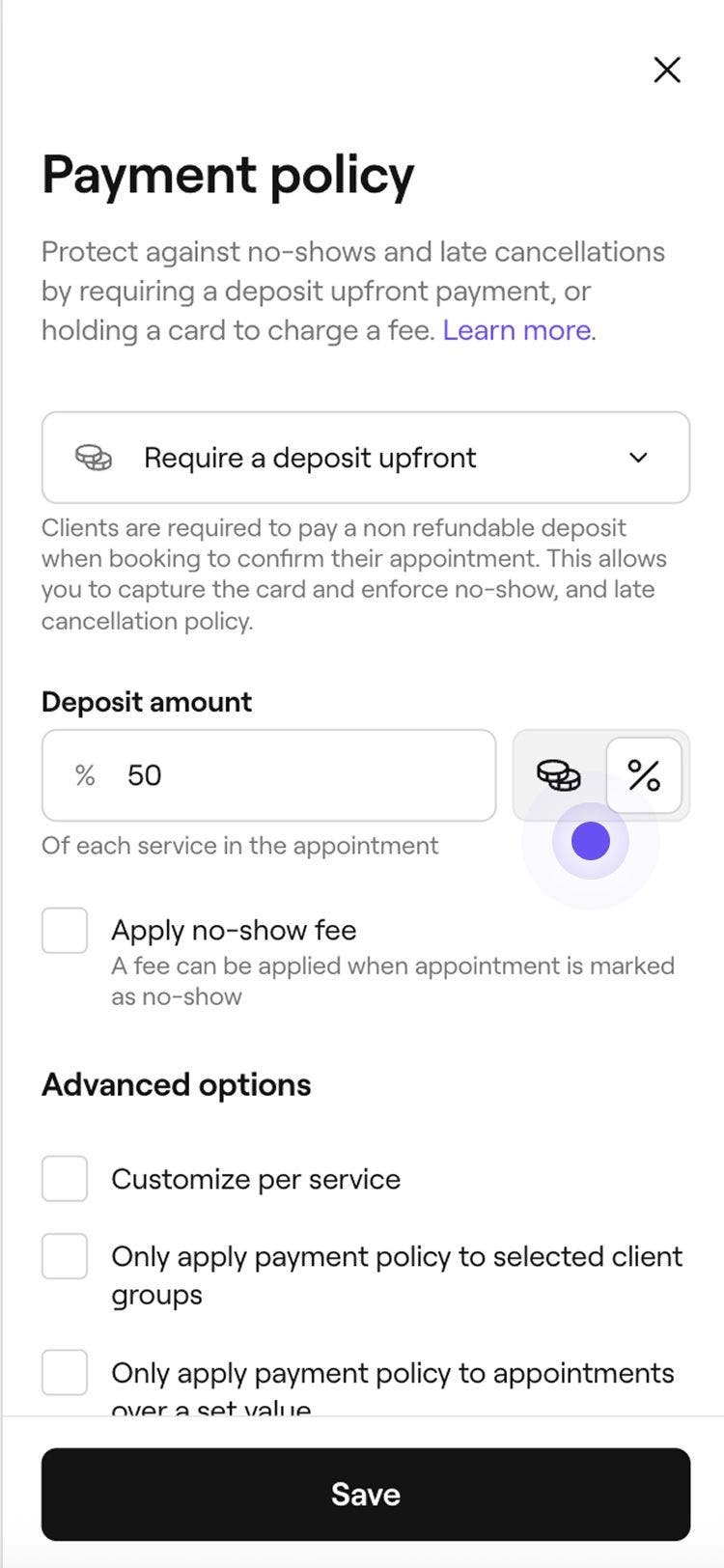


Setelah deposit diaktifkan, klien harus membayar deposit untuk mengonfirmasi pemesanan mereka, dengan menyimpan kartu mereka dengan aman di dompet mereka. Saat checkout, mereka dapat dengan mudah membayar sisa saldo menggunakan kartu tersimpan mereka.
Atur penyiapan detail kartu
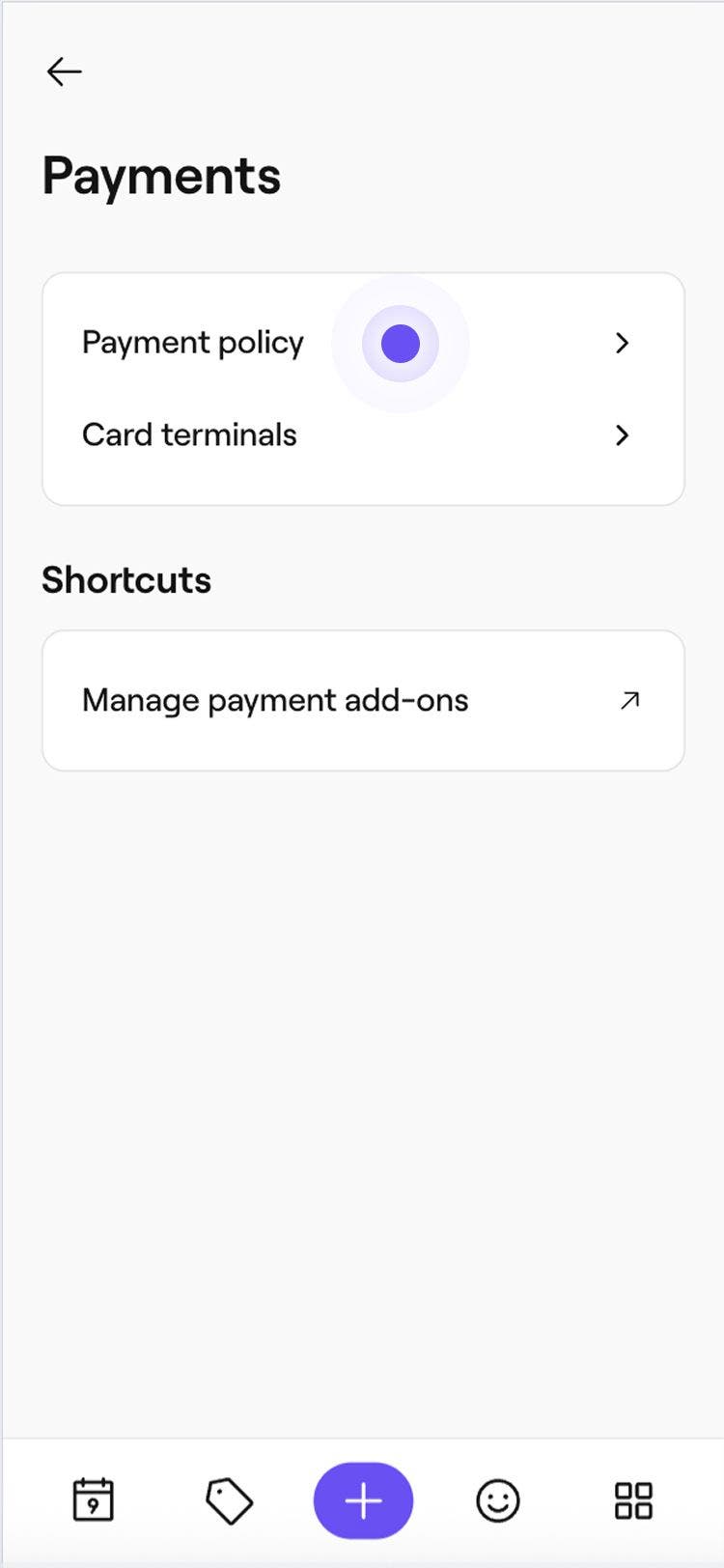
- Dari menu utama di sebelah kiri layar Anda, buka Pengaturan.
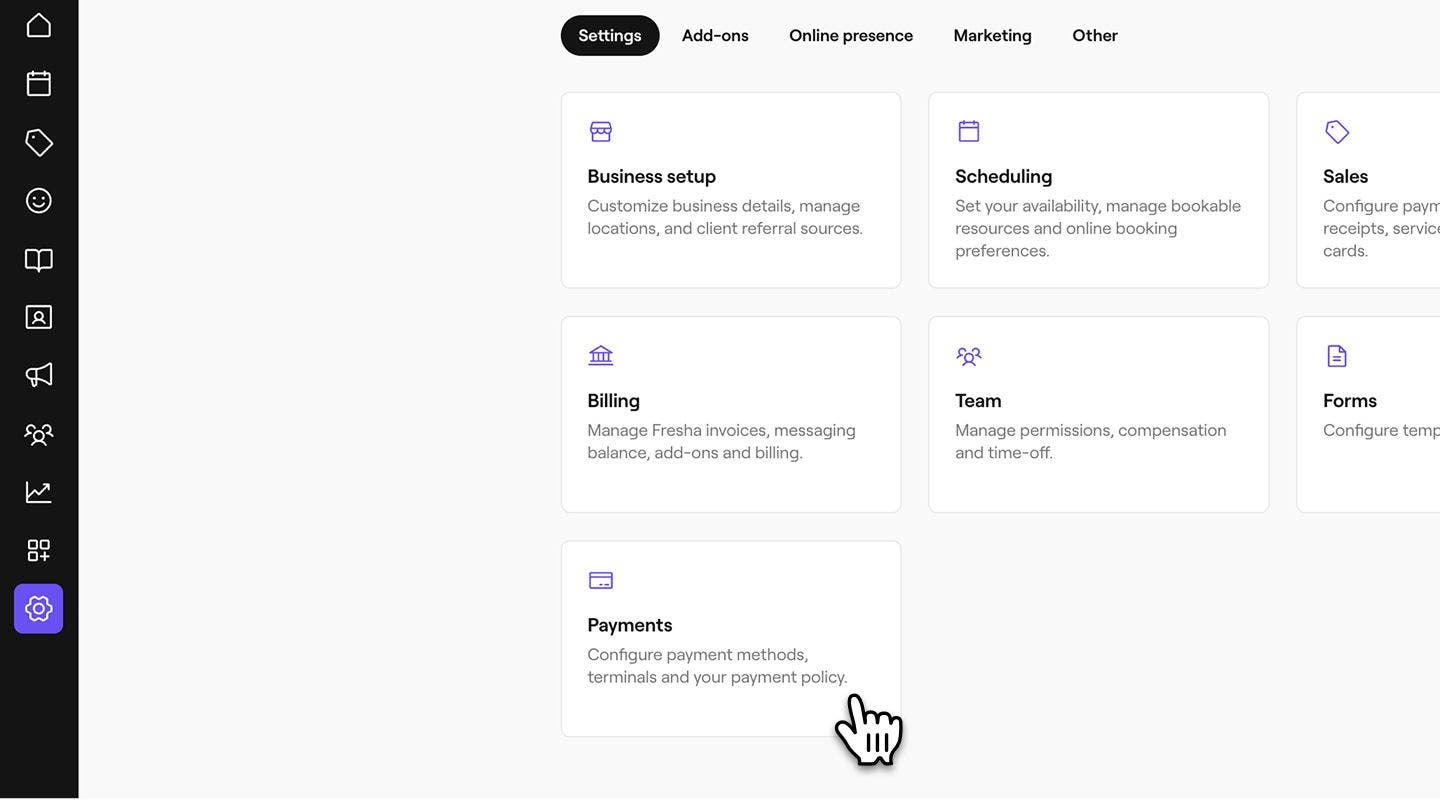
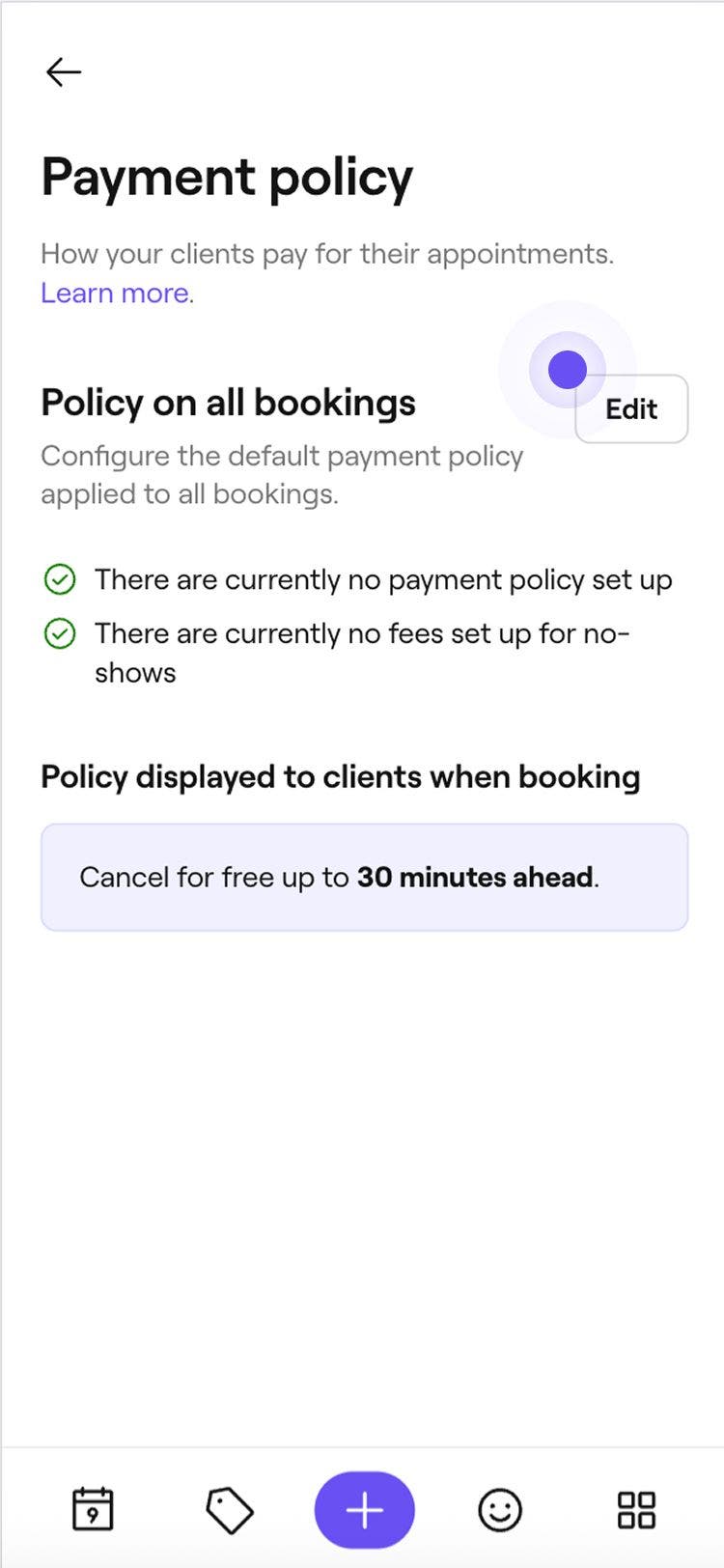
- Di samping Kebijakan untuk semua pemesanan, pilih tombol Edit.
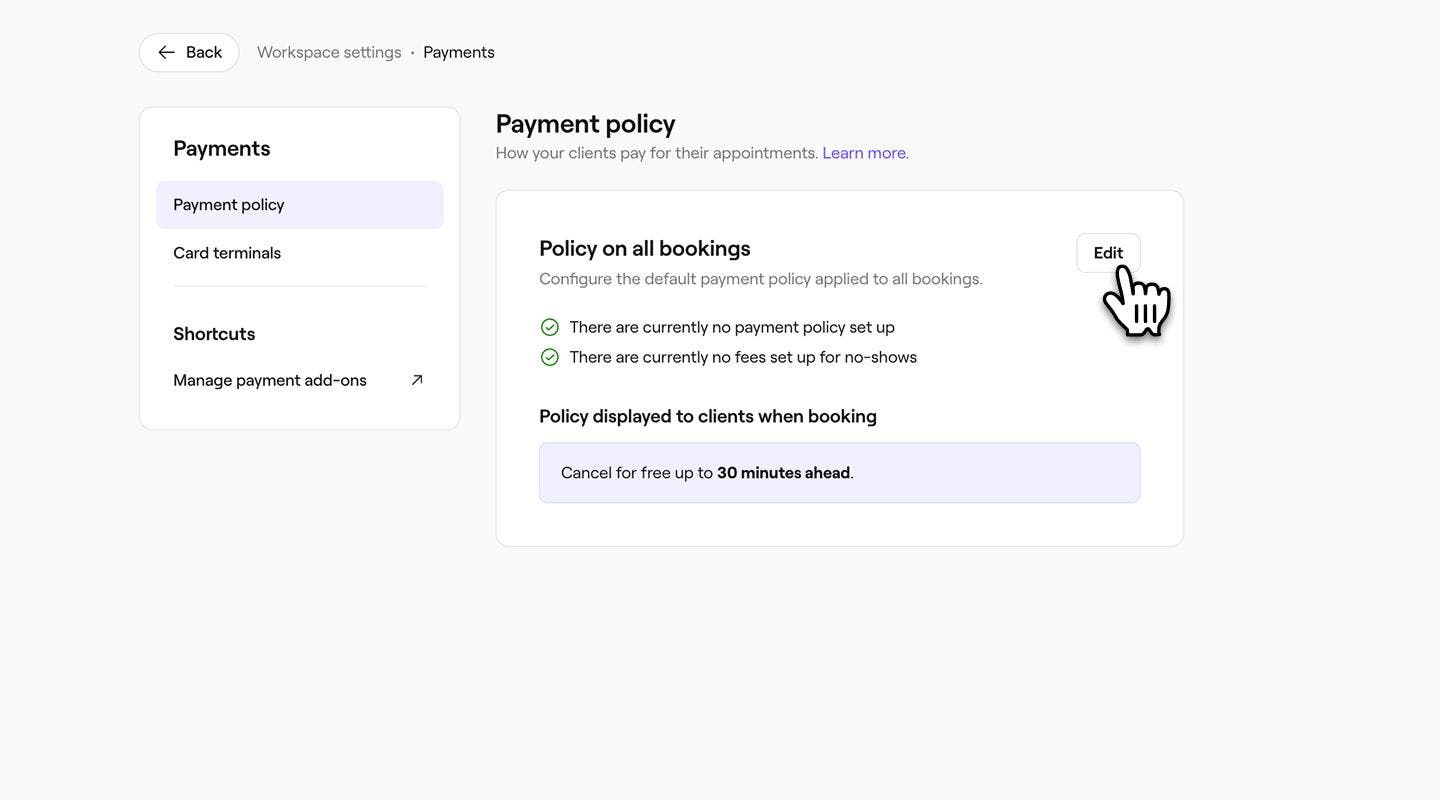
- Pada tampilan Kebijakan pembayaran, pilih Minta detail kartu.
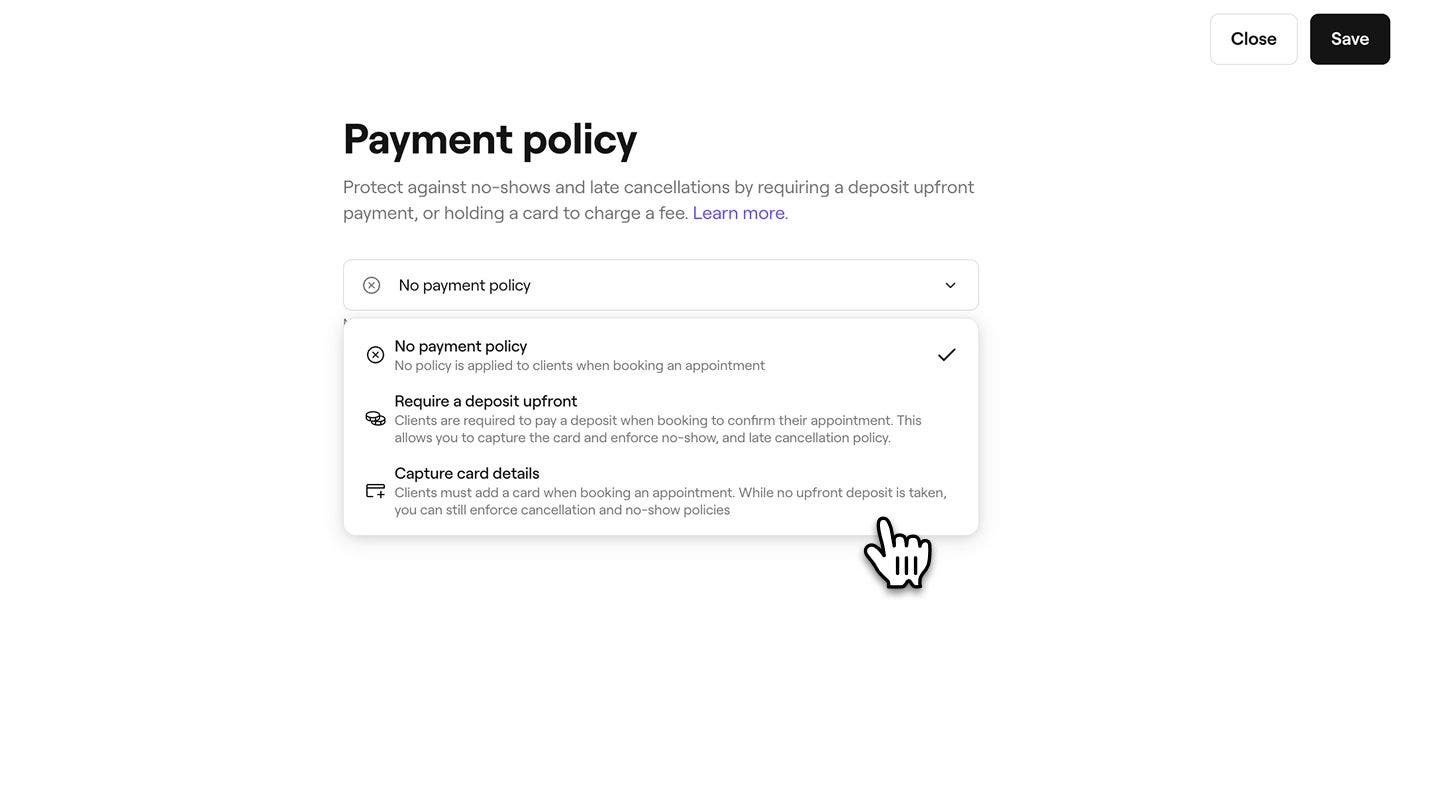
- Di bawah Kenakan biaya jika membatalkan kurang dari, atur rentang waktu klien dapat membatalkan tanpa dikenakan biaya pembatalan.
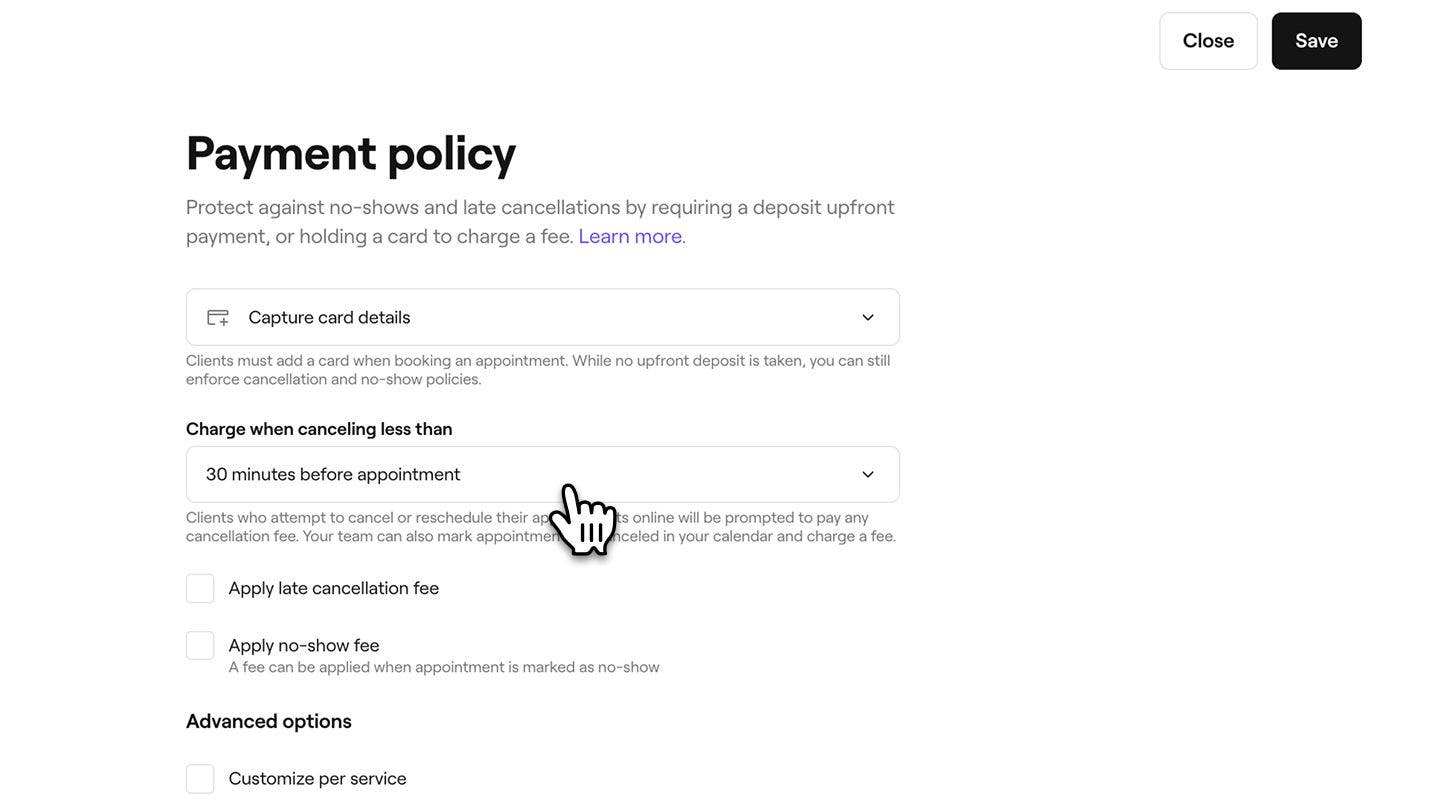
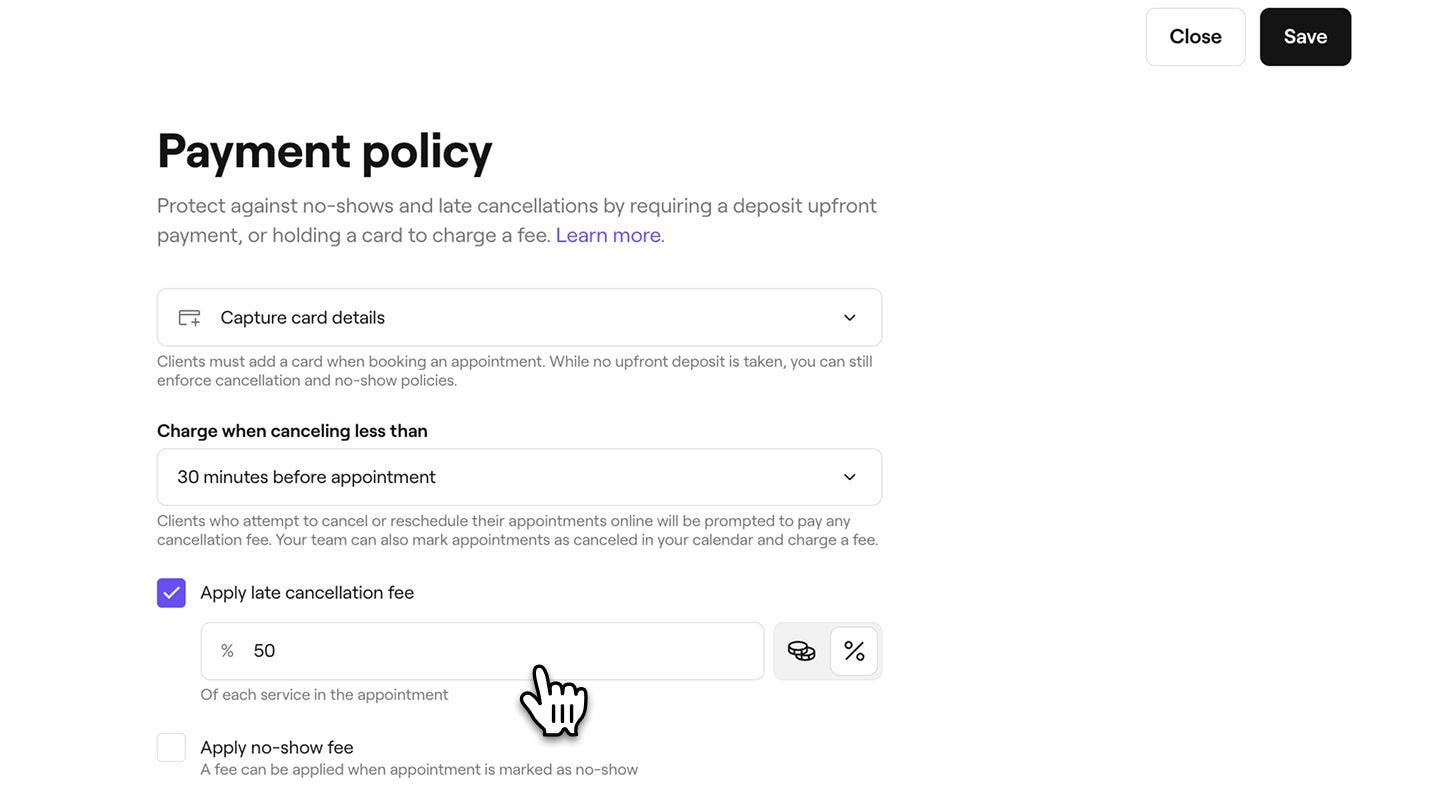
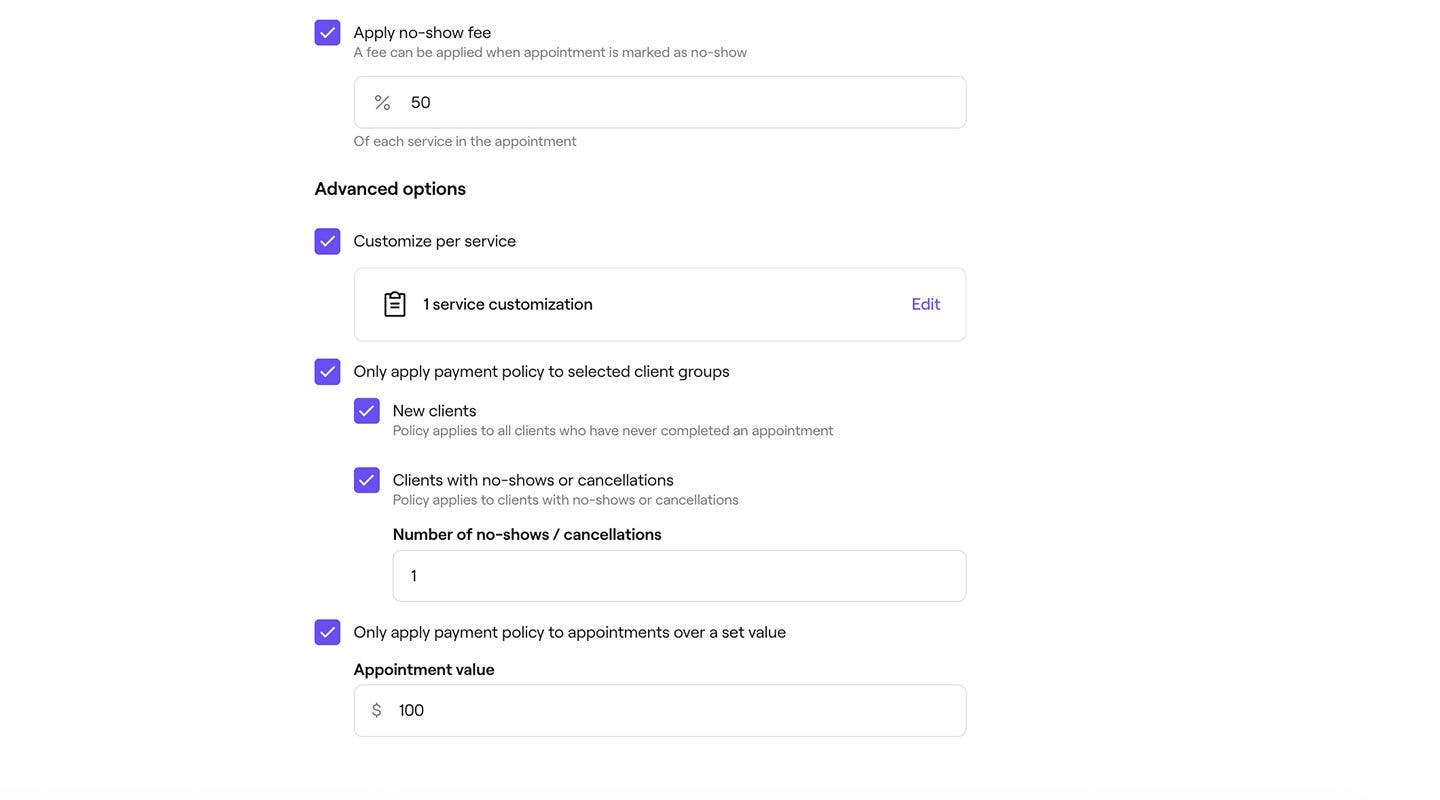
- Untuk melindungi dari keterlambatan pembatalan, centang kotak di samping Terapkan biaya keterlambatan pembatalan. Pilih untuk memungut persentase atau jumlah tetap dari total nilai janji temu, lalu masukkan jumlahnya.
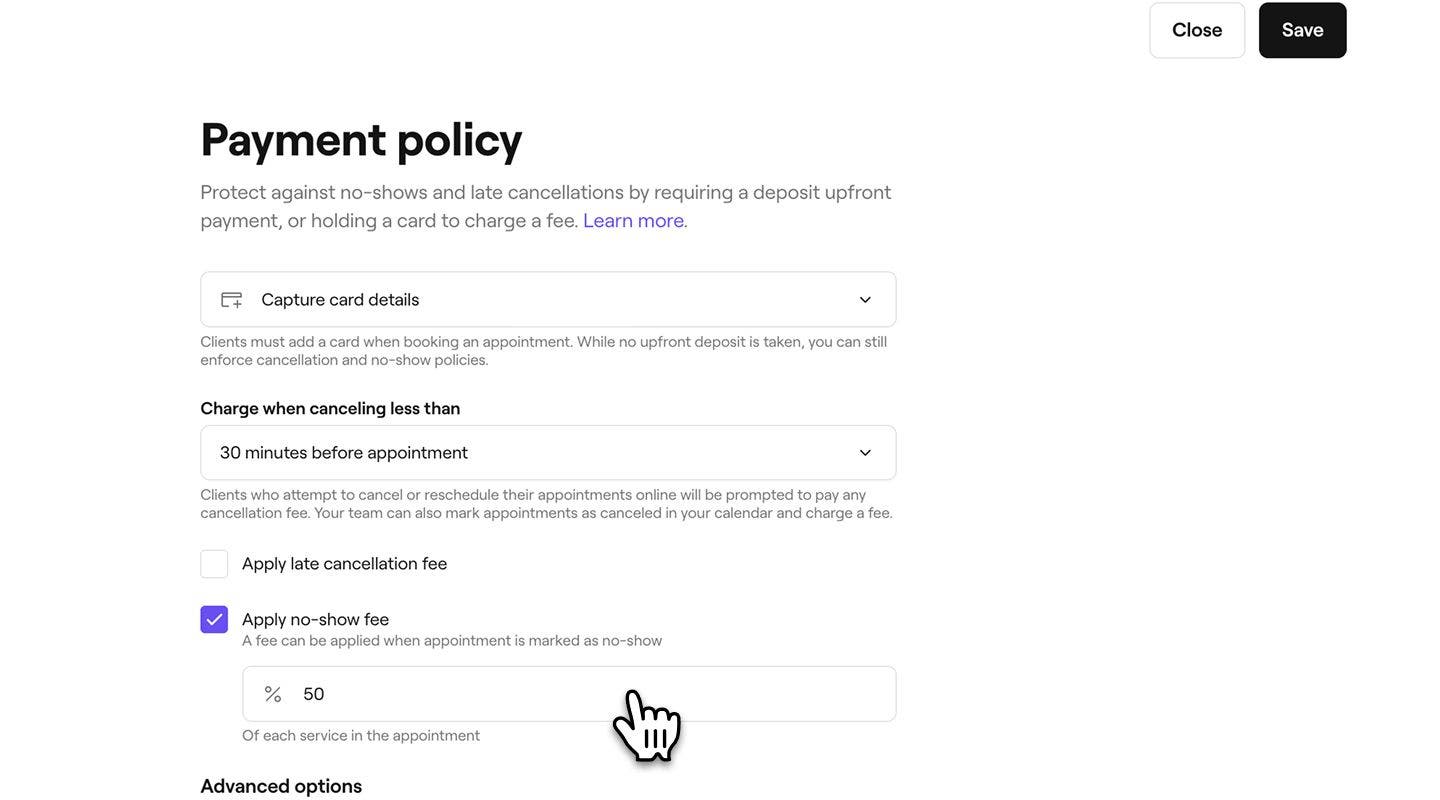
- Untuk perlindungan terhadap ketidakhadiran, centang kotak di samping Terapkan biaya ketidakhadiran, lalu masukkan persentase dari total nilai janji temu yang ingin Anda kenakan kepada klien, jika mereka tidak hadir.
- Centang kotak di samping Batalkan janji temu secara otomatis untuk klien yang tidak membayar uang jaminan untuk membatalkan janji temu yang dipesan oleh anggota tim saat uang jaminan tidak dibayar dalam jangka waktu yang ditetapkan.
- Gunakan menu dropdown di sebelah kiri, di bawah Jika tidak dibayar dalam, untuk memilih berapa lama klien harus membayar uang jaminan (1-72 jam).
- Gunakan menu tarik-turun di sebelah kanan untuk memilih apakah waktu dihitung setelah pemesanan janji temu atau sebelum waktu mulai janji temu.
- Di bawah Opsi lanjutan, centang kotak centang untuk menetapkan batas kebijakan Anda:
- Sesuaikan per layanan: Klik Edit untuk menerapkan biaya pembatalan atau ketidakhadiran kustom pada layanan tertentu, lalu pilih Terapkan untuk menyimpan perubahan Anda. Setelah kebijakan pembayaran Anda aktif, Anda juga dapat mengelola apakah suatu layanan memerlukan pengambilan detail kartu dan biaya pembatalan kustom langsung dari pengaturan layanan individu.
- Terapkan kebijakan ke grup klien tertentu, seperti klien baru atau klien yang sebelumnya tidak hadir atau membatalkan. Untuk mengontrol apakah klien individu diharuskan untuk mengonfirmasi janji temu mereka dengan kartu, perbarui pengaturan profil mereka.
- Terapkan kebijakan pada janji temu dengan nilai tertentu dengan memasukkan jumlah minimum.
- Klik tombol Simpan di kanan atas untuk memperbarui kebijakan pembayaran Anda.
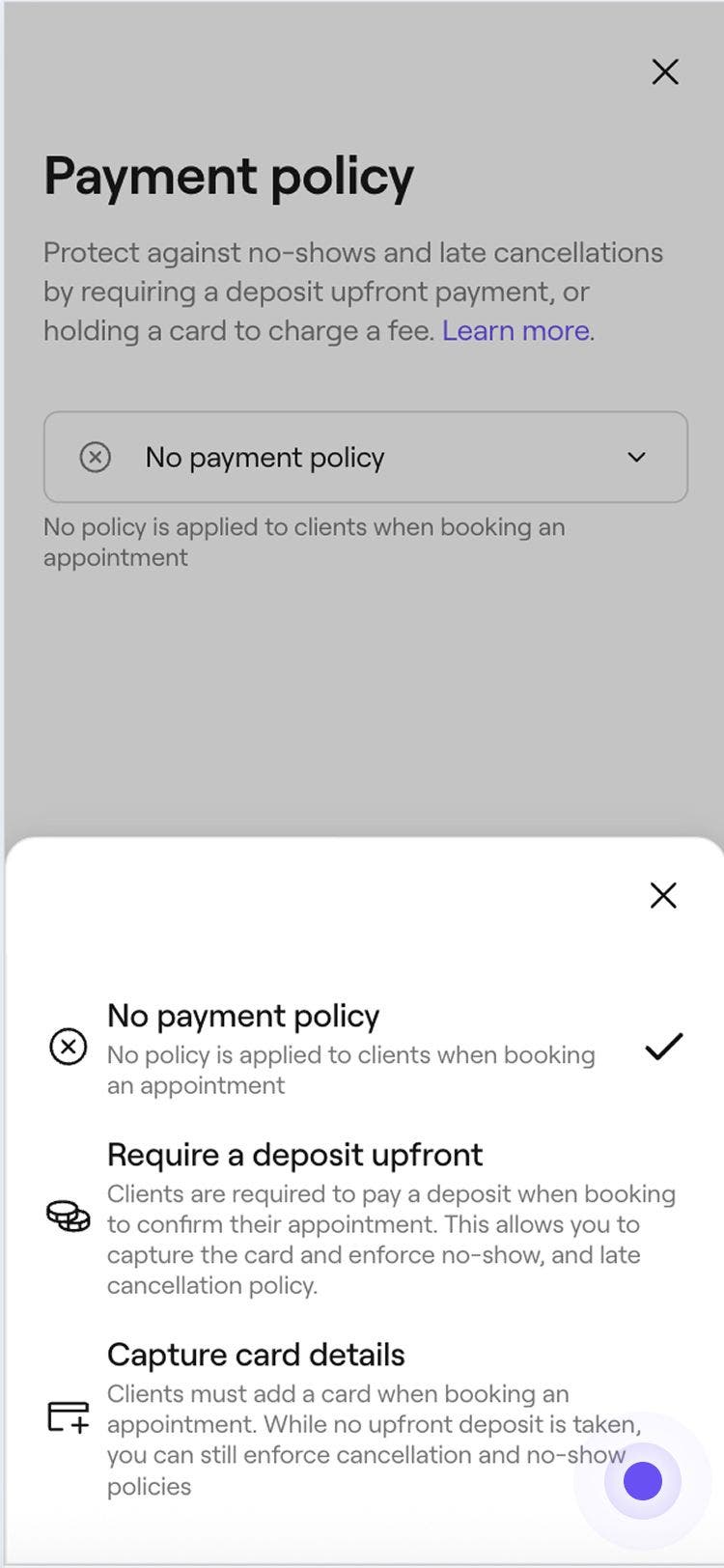


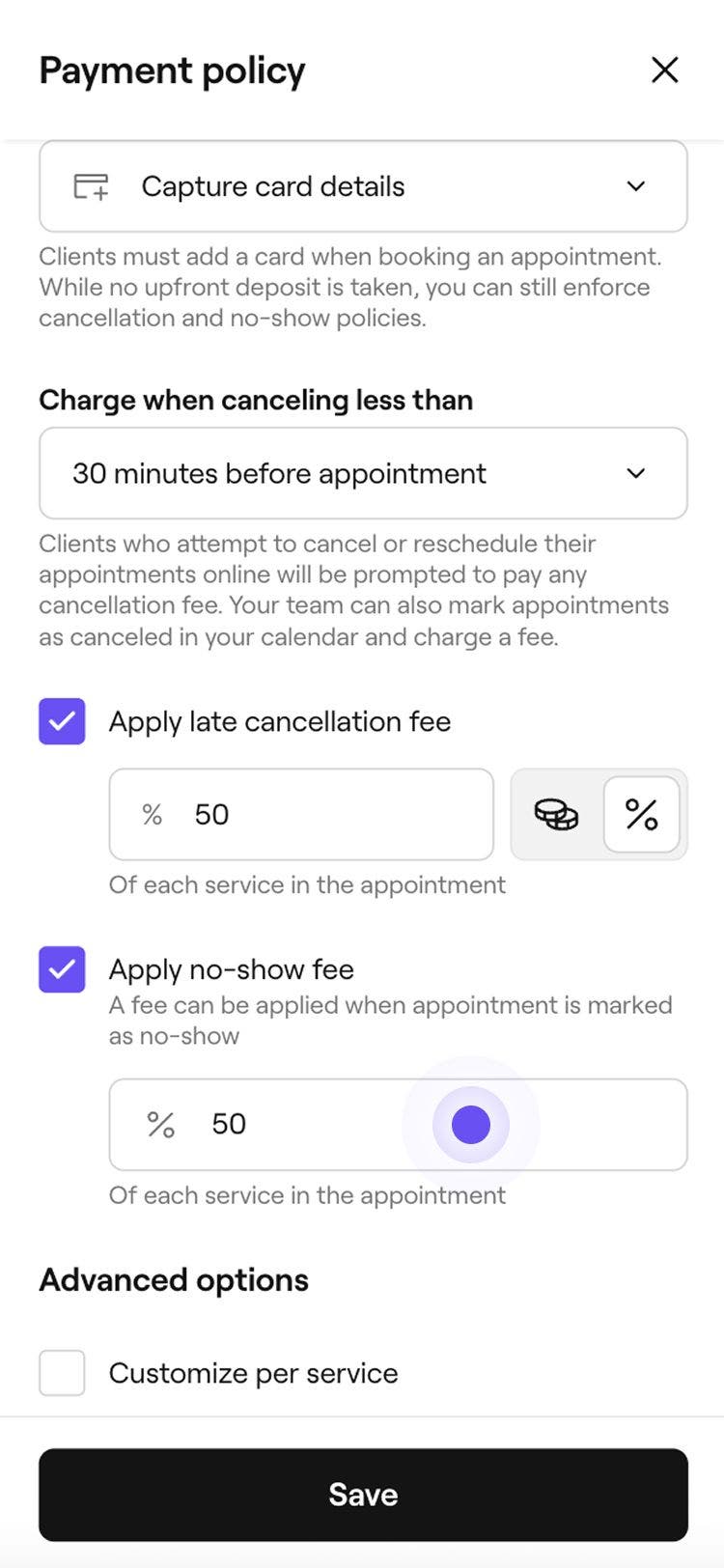
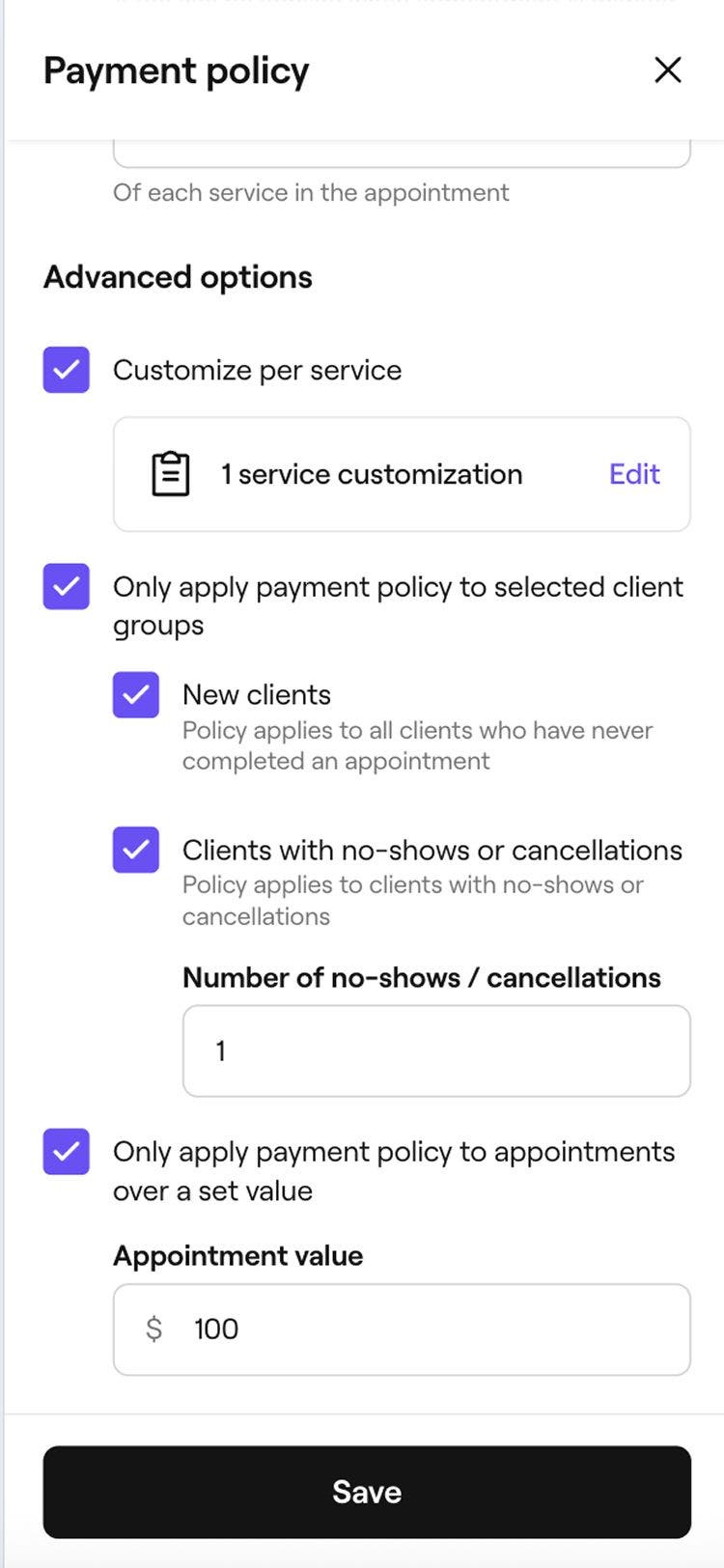
Setelah pengambilan gambar kartu diaktifkan, klien harus menambahkan detail kartu mereka untuk mengonfirmasi pemesanan, menyimpan kartu mereka dengan aman di dompet mereka. Saat Checkout, mereka dapat dengan mudah membayar saldo mereka menggunakan kartu tersimpan mereka.
Ketika klien mengonfirmasi pemesanan menggunakan kartu mereka, biaya pengambilan info kartu berlaku untuk janji temu tersebut. Jika Anda menyelesaikan checkout menggunakan Pembayaran Fresha, biaya transaksi standar plus PPN berlaku. Jika janji temu tidak di-check out, atau metode pembayaran lain dipakai, biaya transaksi tetap plus PPN akan berlaku. Biaya ini berlaku per janji temu dan membantu melindungi pemesanan Anda.
FAQ
- Simpan sebagai belum dibayar sehingga Anda dapat kembali lagi nanti untuk mencoba kembali kartu tersimpan atau menerima pembayaran dengan cara lain.
- Kembali dan edit metode pembayaran, lalu coba lagi kartu yang sama atau tagih pembayaran dalam bentuk uang tunai.
Deposit dan pembayaran yang dibebankan ke kartu tersimpan klien diproses seperti pembayaran lainnya. Ini berarti berlaku biaya pemrosesan pembayaran standar, berdasarkan metode yang dipakai. Misalnya, jika uang jaminan ditagih di tempat, biaya pembayaran di tempat reguler Anda akan berlaku. Anda dapat melihat daftar lengkap tarif di halaman harga kami.
Biaya klien baru marketplace dihitung berdasarkan nilai janji temu penuh, terlepas dari bagaimana klien membayar. Ini berarti biayanya sama, baik klien membayar penuh di awal, membayar uang jaminan, atau menyelesaikan saldo saat checkout.
Klien mungkin diminta untuk menyelesaikan verifikasi dua langkah (3D Secure) saat memesan secara online, karena beberapa bank mewajibkan langkah tambahan ini untuk menjaga keamanan pembayaran. Klien mungkin perlu menyetujui pembayaran di aplikasi perbankan mereka, melalui SMS, atau melalui telepon. Setelah verifikasi selesai, pemesanan dikonfirmasi.
Untuk janji temu yang sudah ada dan dipesan sebelum kebijakan diperbarui, kebijakan pembayaran default yang baru tidak berlaku secara otomatis. Anda dapat menambahkan kebijakan pembayaran secara manual ke pemesanan ini dengan mengeklik Tindakan (tiga titik) dalam janji temu dan memilih Tambahkan kebijakan pembayaran.
Jika dana pada kartu tersimpan tidak mencukupi, pembayaran akan ditolak saat membebankan biaya pembatalan atau biaya ketidakhadiran. Jika ini terjadi, Anda akan memiliki beberapa opsi:
Ini memastikan Anda masih dapat menagih pembayaran, meskipun pembebanan biaya pada kartu pertama kali gagal. Anda dapat memilih untuk atau menyiapkan deposit untuk menagih pembayaran di awal untuk pemesanan mendatang, guna mengurangi risiko penolakan pembayaran.
Biaya pembayaran Fresha standar berlaku saat Anda mengonfirmasi janji temu dengan mencatat detail kartu. Biaya tarif tetap dikenakan untuk setiap janji temu yang dikonfirmasi dengan kartu, meskipun janji temu tersebut tidak diselesaikan. Jika janji temu di-checkout menggunakan pembayaran Fresha, biaya berbasis persentase juga berlaku. Anda dapat melihat semua biaya di halaman harga kami.
Klien dapat membayar uang jaminan menggunakan iDeal, dengan pembayaran yang ditagihkan secara aman pada saat pemesanan. Karena detail kartu iDeal tidak disimpan, kartu tidak dapat dibebani lagi untuk biaya ketidakhadiran atau pembatalan. Uang jaminan juga dapat dibayar dengan kartu yang didukung, seperti Visa atau Mastercard, yang dapat disimpan dan kemudian digunakan untuk menagih biaya-biaya ini.
Saat ini, hanya persentase bulat yang dapat dimasukkan saat melakukan penyiapan kebijakan pembayaran dengan biaya ketidakhadiran. Anda dapat memilih persentase bulat terdekat.
Klien akan menerima notifikasi pembatalan otomatis jika janji temu mereka dibatalkan karena uang jaminan tidak dibayar dalam jangka waktu yang ditentukan.
Ketentuan pembatalan dan ketidakhadiran dibuat secara otomatis dari kebijakan pembayaran yang Anda siapkan untuk bisnis Anda, bukan ditulis secara manual. Ketentuan ini ditampilkan kepada klien dalam format standar selama proses pemesanan, membantu menjaga konsistensi informasi, dan memastikan klien memahami ketentuan yang berlaku sebelum mengonfirmasi janji temu.
Jika Anda memesan janji temu secara manual untuk klien, kebijakan default untuk pemesanan tersebut adalah Tidak ada kebijakan yang diterapkan, yang menonaktifkan pembatalan otomatis.
Jika Anda menonaktifkan pengaturan pembatalan otomatis, janji temu yang sudah dipesan dengan pengaturan ini diaktifkan akan tetap dibatalkan sesuai jadwal.
Perubahan ini hanya akan berlaku untuk janji temu baru yang dipesan setelah pengaturan dinonaktifkan. Pemesanan yang sudah ada dan dibuat saat pengaturan diaktifkan tidak akan terpengaruh.
