BerandaBasis pengetahuanAkademi Fresha
Buat profil online Anda
Kembali
  1. Basis pengetahuan•
  2. Kehadiran online •
  3. Buat profil online Anda

Buat profil online Anda

Pelajari cara meluncurkan bisnis Anda di marketplace dan mulai terima pemesanan online dengan membuat dan memublikasikan profil online Anda.

Dalam artikel ini

  • Aktifkan pemesanan online
  • Setelah Anda tayang di marketplace

Aktifkan pemesanan online

Siapkan dan publikasikan profil online Anda agar bisnis Anda dapat dipesan melalui marketplace Fresha.

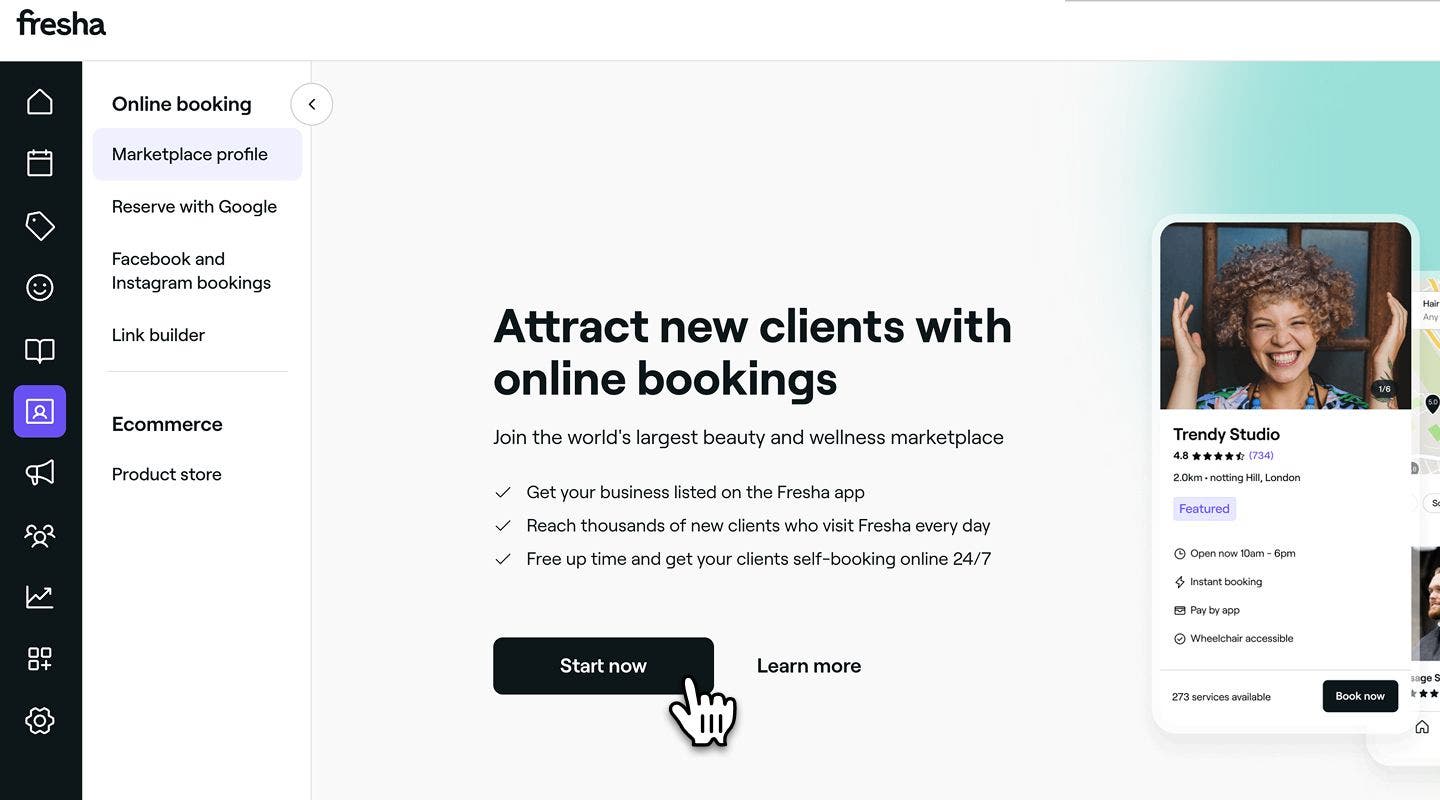
  1. Dari menu utama di sebelah kiri layar Anda, buka Pemesanan online.
  2. Pilih Profil marketplace dari panel menu kiri.
  3. Klik tombol Mulai sekarang untuk memulai penyiapan Profil marketplace Anda. Grup 283.jpg
  4. Di sudut kanan atas, klik tombol Lanjutkan untuk melanjutkan ke langkah berikutnya.
  5. Di halaman berikutnya, tambahkan info dasar tempat Anda, seperti nama tampilan bisnis, nomor telepon, dan email, agar klien dapat dengan mudah menghubungi Anda. Setelah Anda memasukkan detail, klik tombol Lanjutkan untuk melanjutkan ke langkah berikutnya. Grup 200.jpg
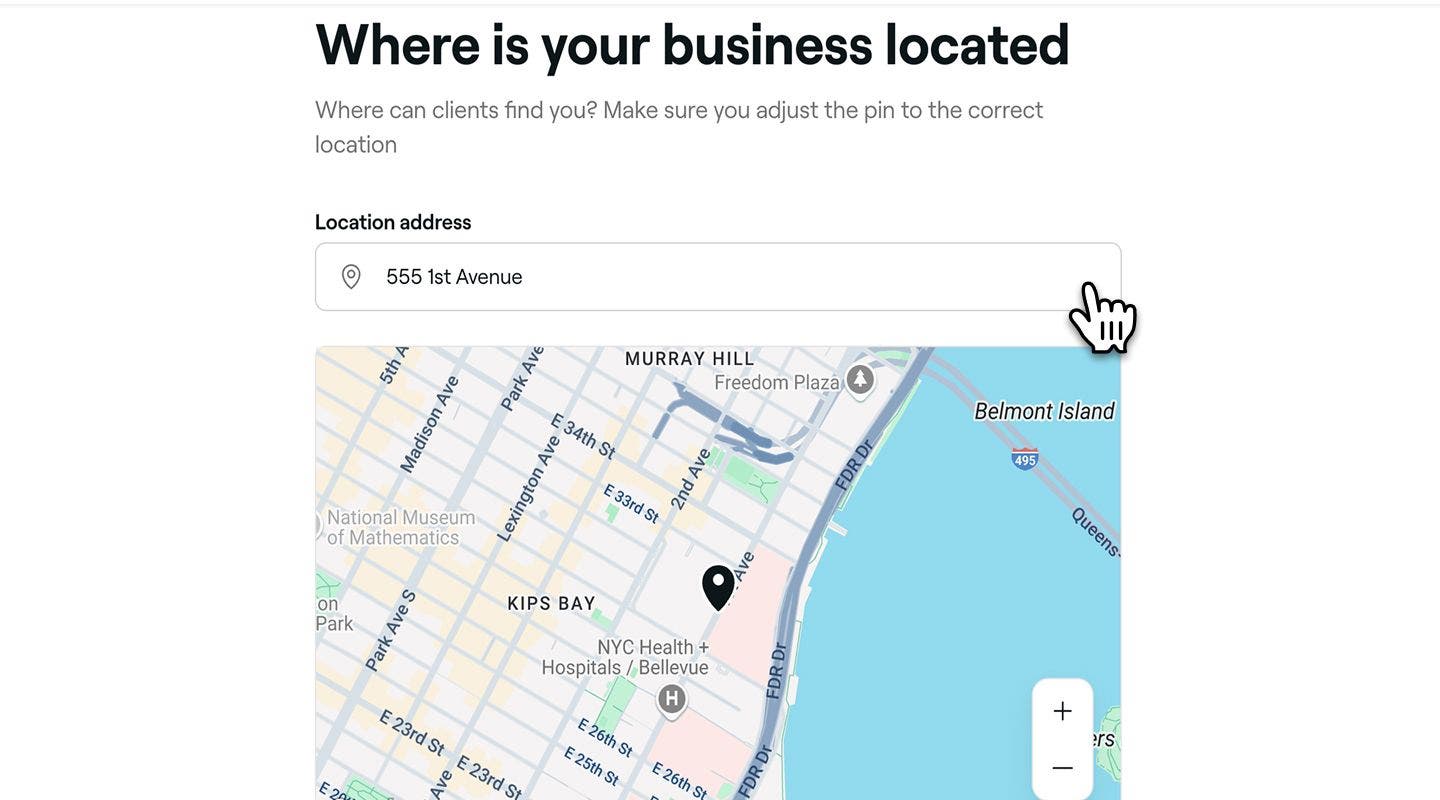
  6. Dari halaman berikutnya, atur alamat lokasi Anda dan sesuaikan pin peta agar secara akurat menunjukkan lokasi bisnis Anda. Kemudian, klik tombol Lanjutkan untuk melanjutkan ke langkah berikutnya.
  7. Tambahkan catatan Petunjuk ke lokasi opsional dengan instruksi yang harus diikuti klien. Misalnya, “Kode akses ke parkir adalah 1234”. Grup 201.jpg
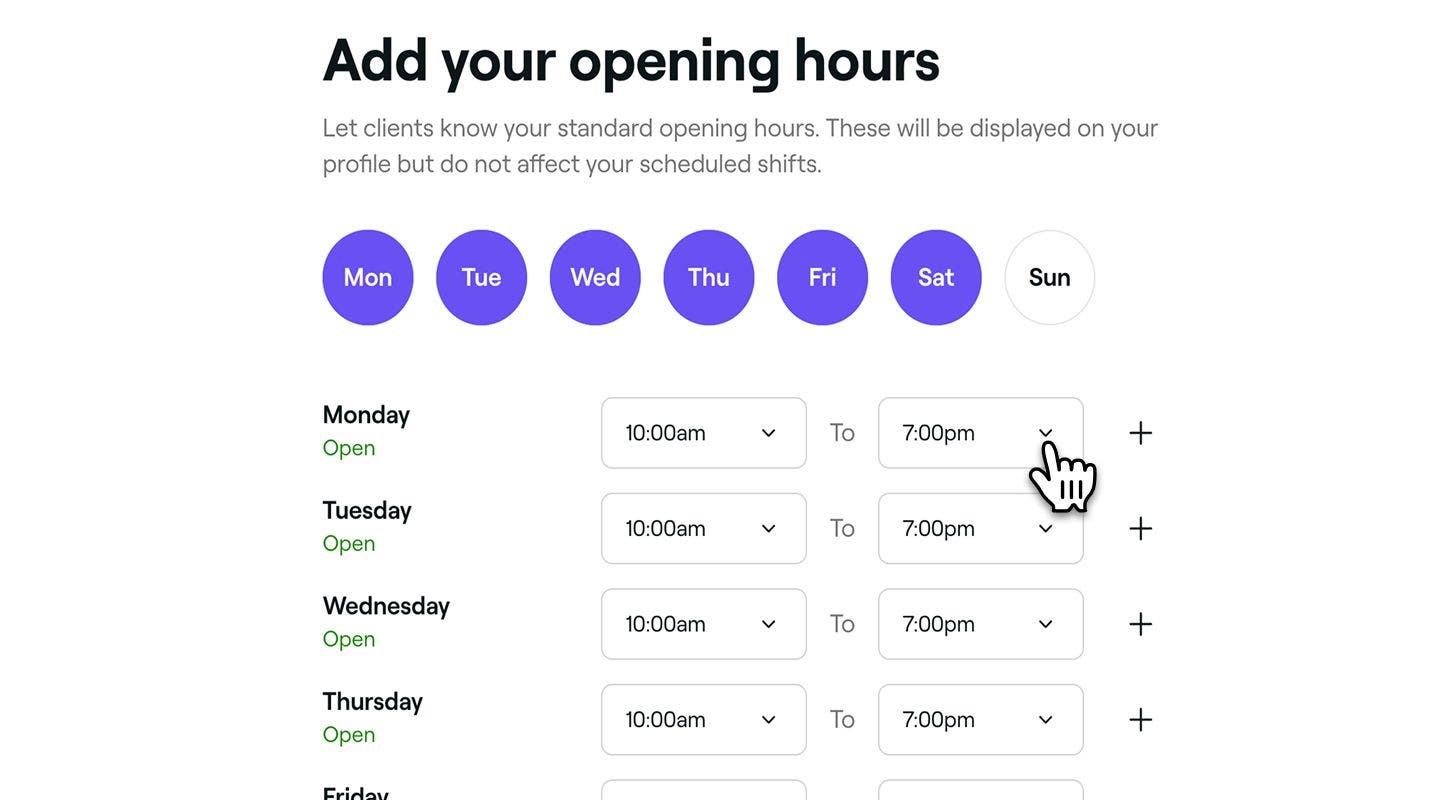
  8. Di halaman berikutnya, atur jam buka bisnis Anda dengan memilih jam dari menu dropdown dan klik tombol Lanjutkan untuk melanjutkan ke langkah berikutnya. Jam ini akan muncul di profil publik Anda, tetapi tidak akan memengaruhi shift terjadwal tim Anda. Grup 202.jpg
  9. Tinjau pedoman fotografi dan pilih tombol Lanjutkan untuk mengunggah gambar tempat Anda. 
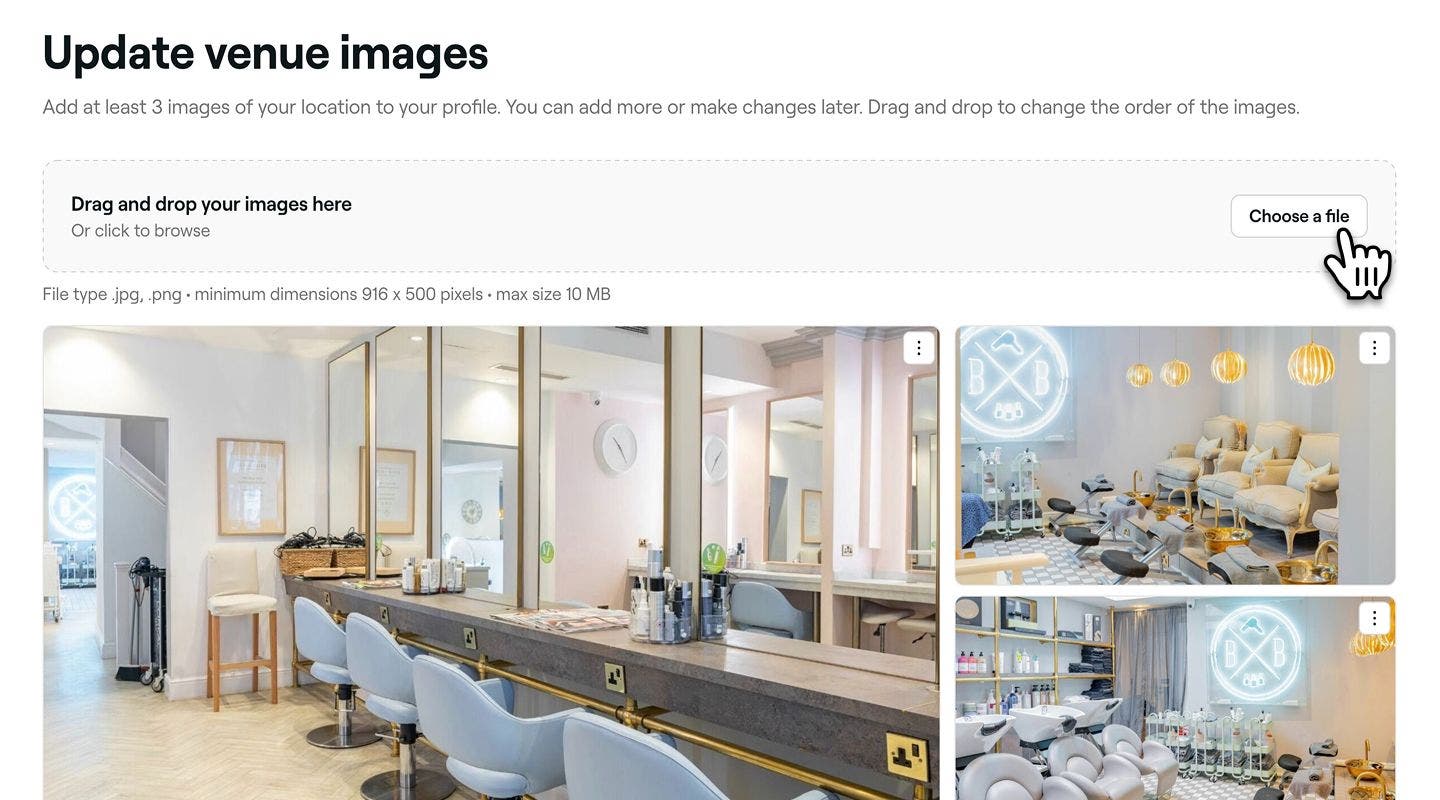
  10. Dari halaman pengunggahan, klik tombol Pilih file untuk mengunggah gambar lokasi Anda.  Tarik lalu lepas setiap gambar untuk mengubah urutan tampilannya di profil Anda. Anda dapat menambahkan dan mengganti gambar kapan saja. Setelah Anda mengunggah minimal tiga gambar tempat, klik tombol Lanjutkan untuk melanjutkan ke langkah berikutnya. Grup 203 (1).jpg
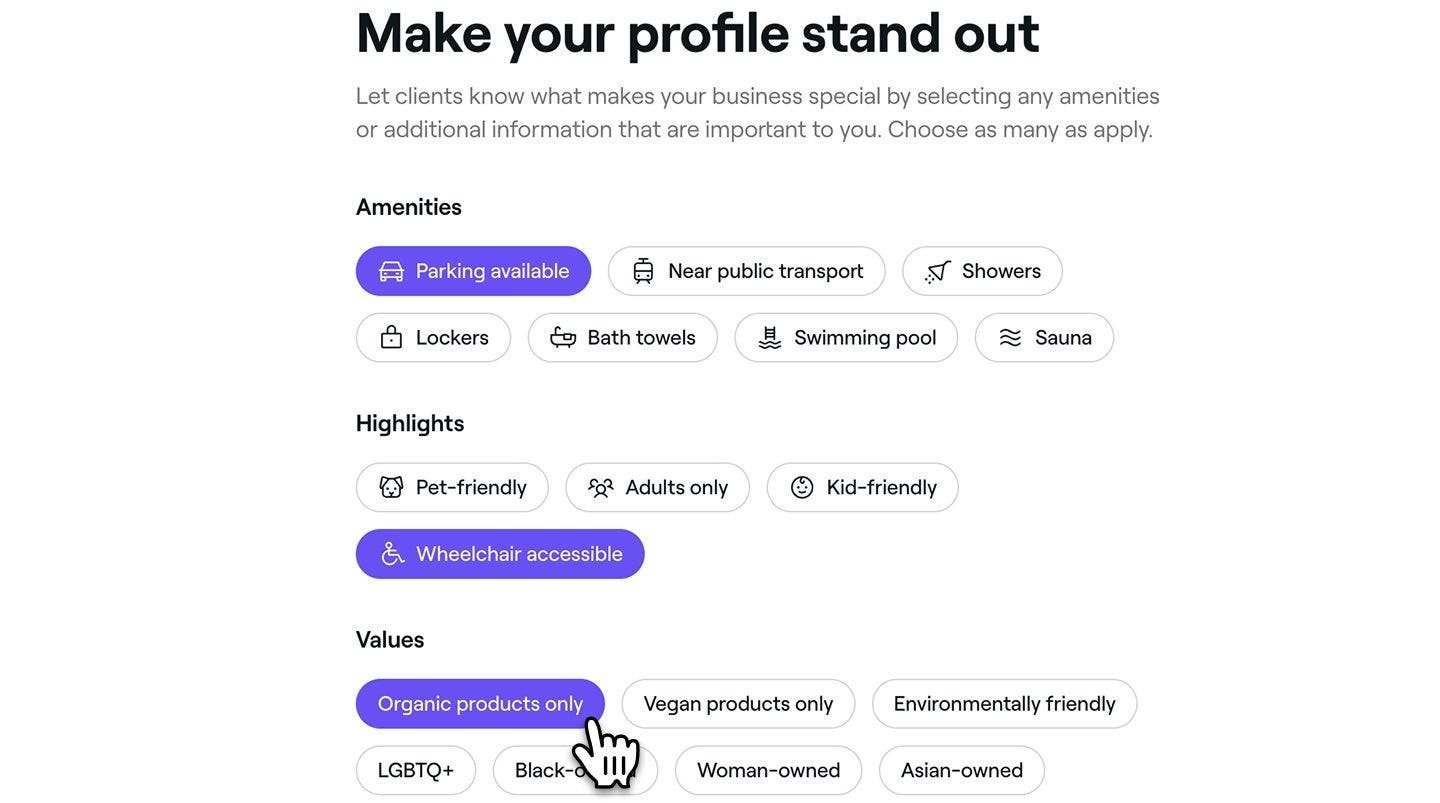
  11. Pilih semua Fasilitas, Sorotan, atau Nilai yang sesuai dan mewakili bisnis Anda, lalu klik Lanjutkan untuk beralih ke langkah berikutnya. Ini akan ditampilkan di profil Anda untuk dilihat klien. Grup 206.jpg
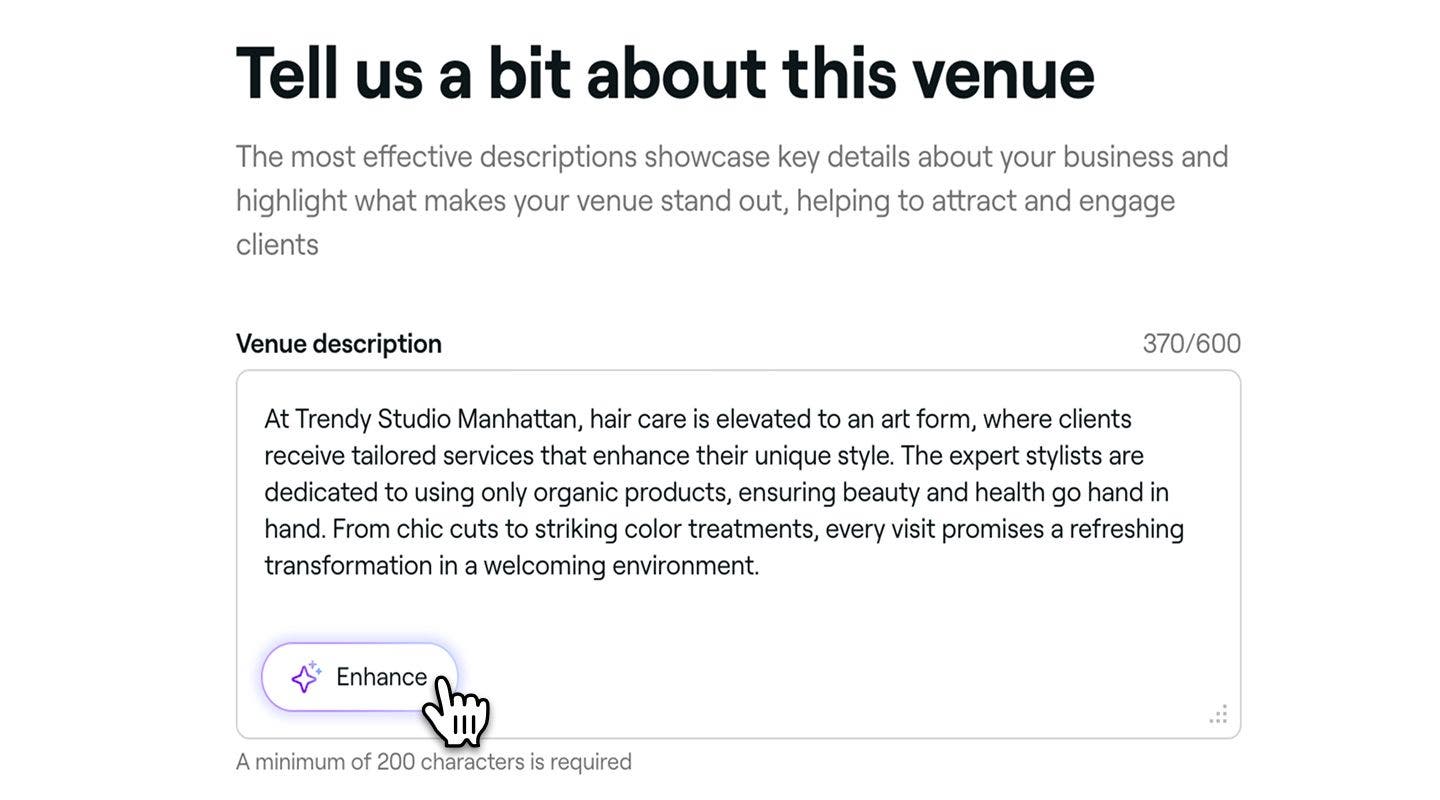
  12. Di halaman berikutnya, tambahkan deskripsi bisnis yang menyoroti apa yang ditawarkan tempat Anda dan apa yang membuatnya unik. Lihat standar penulisan kami untuk membuat deskripsi bisnis yang menarik. Kemudian, klik tombol Lanjutkan untuk melanjutkan ke langkah berikutnya. Anda juga dapat mengeklik tombol Tingkatkan untuk membuat versi yang didukung AI berdasarkan detail Anda yang sudah ada. Grup 207.jpg
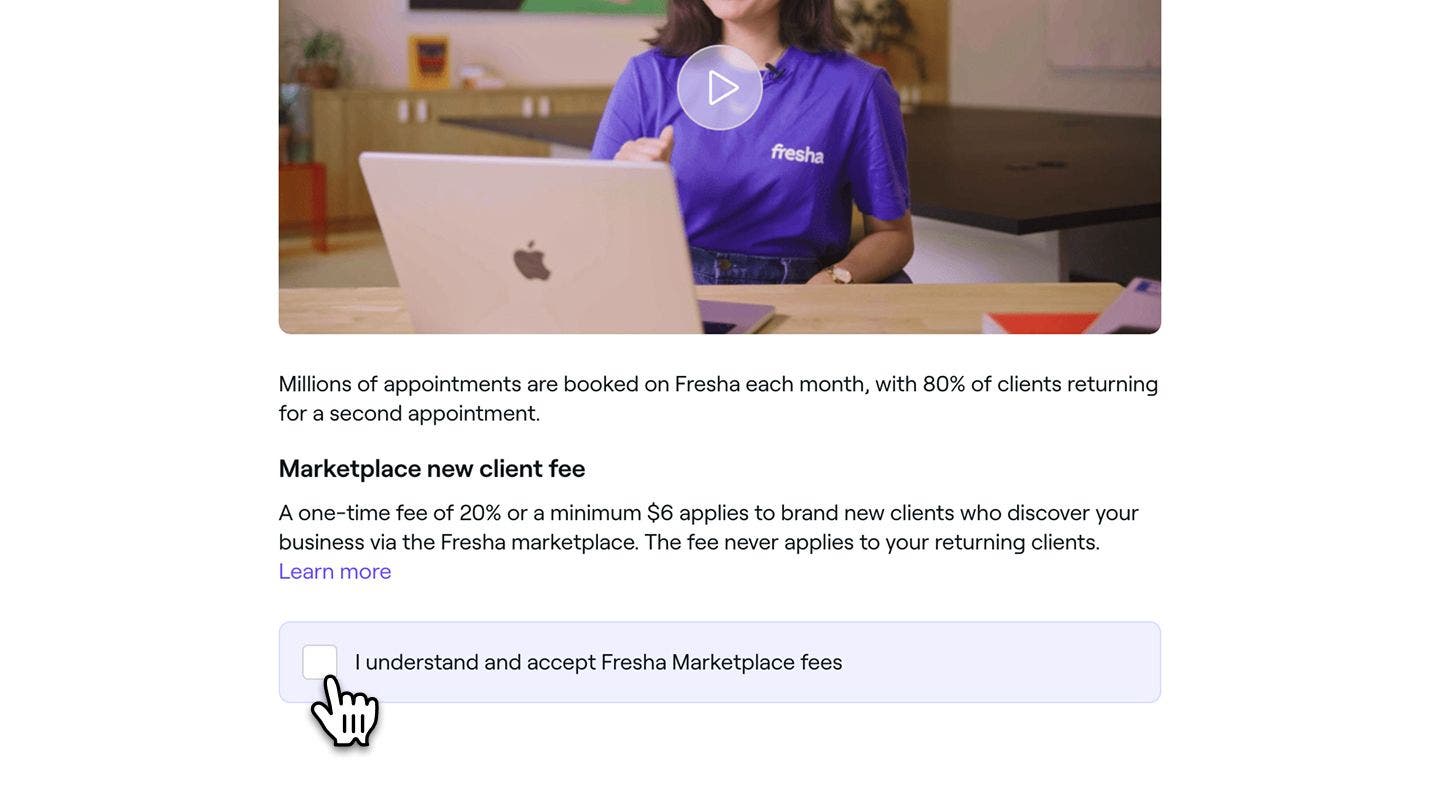
  13. Selanjutnya, pelajari cara kerja biaya marketplace Fresha dengan membaca ketentuan dan menonton video singkat, lalu centang kotak centang untuk mengonfirmasi sebelum Melanjutkan ke langkah terakhir. Grup 286.jpg
  14. Untuk mengaktifkan pemesanan online, tambahkan metode pembayaran dan detail penagihan Anda. Group 288.jpg
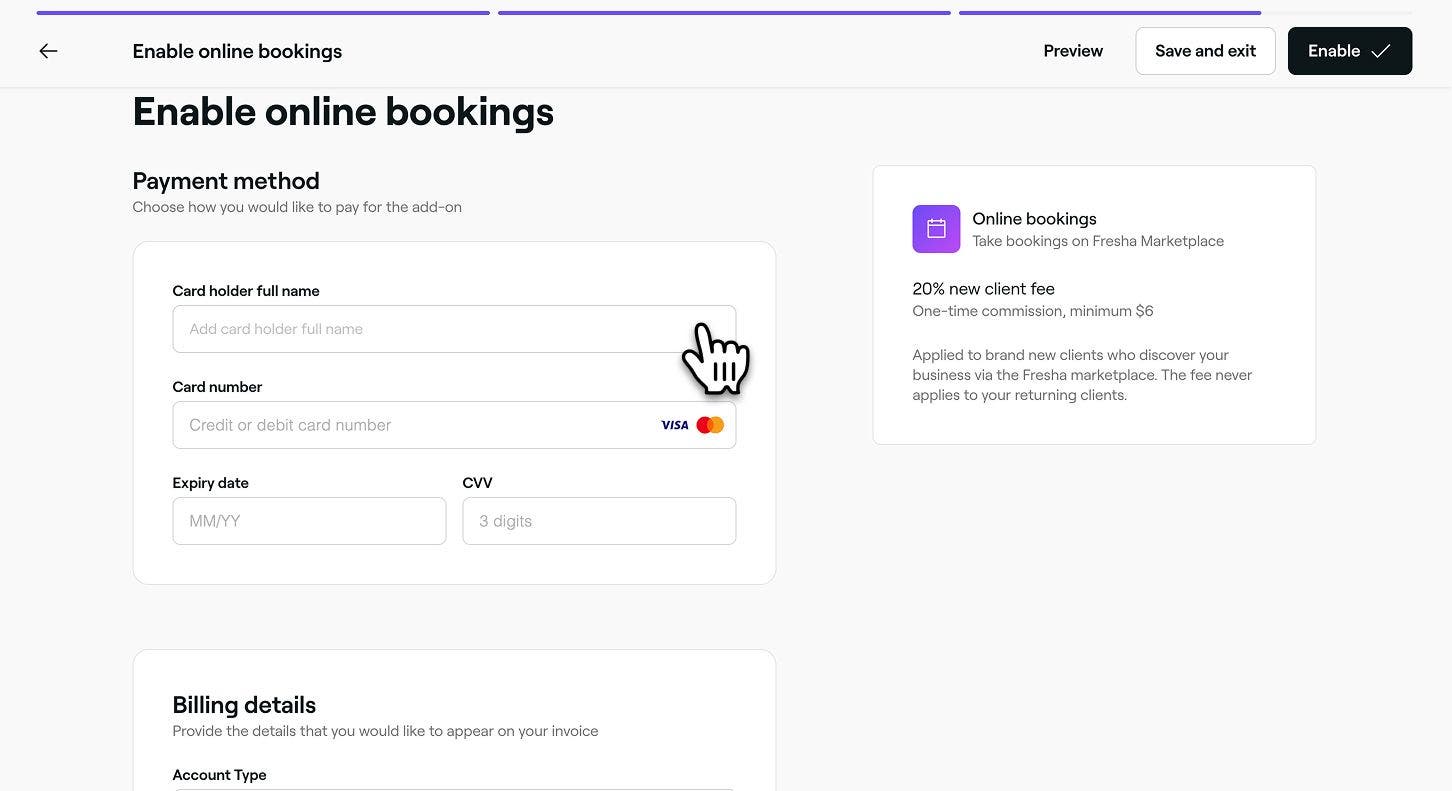
  15. Setelah diverifikasi, klik tombol Aktifkan untuk memublikasikan profil Marketplace Anda dan agar dapat ditemukan secara online melalui Fresha.
  1. Dari menu utama di bagian bawah layar Anda, ketuk Lainnya (ikon kisi) untuk membuka opsi lainnya.
  2. Buka Pemesanan online, lalu ketuk tab Profil marketplace. Group 113.jpg
  3. Ketuk tombol Mulai sekarang di bagian bawah layar Anda untuk mulai menyiapkan profil Marketplace Anda. Grup 112.jpg
  4. Ketuk tombol Lanjutkan di bagian bawah untuk melanjutkan ke langkah berikutnya.
  5. Di halaman berikutnya, masukkan info dasar tempat Anda, termasuk nama tampilan bisnis, nomor telepon, dan alamat email, agar klien dapat menghubungi Anda. Setelah selesai, ketuk tombol Lanjutkan di bagian bawah layar Anda untuk melanjutkan ke langkah berikutnya. Grup 111.jpg
  6. Dari halaman berikutnya, pilih lokasi bisnis Anda dan pindahkan pin peta agar menunjukkan lokasi tempat Anda dengan tepat. Anda juga dapat menambahkan catatan Petunjuk ke lokasi opsional dengan petunjuk tambahan untuk klien. Misalnya, “Kode akses ke parkir adalah 1234”. Grup 110.jpg
  7. Setelah lokasi bisnis Anda dipetakan, ketuk tombol Lanjutkan di bagian bawah layar Anda untuk melanjutkan ke langkah berikutnya.
  8. Di halaman berikutnya, atur jam buka bisnis standar Anda dengan memilih jam dari menu dropdown. Jam ini akan ditampilkan di profil publik Anda, tetapi tidak akan memengaruhi jadwal shift tim Anda. Group 109.jpg
  9. Setelah jam operasional Anda diatur, ketuk tombol Lanjutkan di bagian bawah layar Anda untuk melanjutkan ke langkah berikutnya.
  10. Setelah meninjau halaman pedoman tempat kami, ketuk tombol Lanjutkan untuk mengunggah gambar tempat Anda.
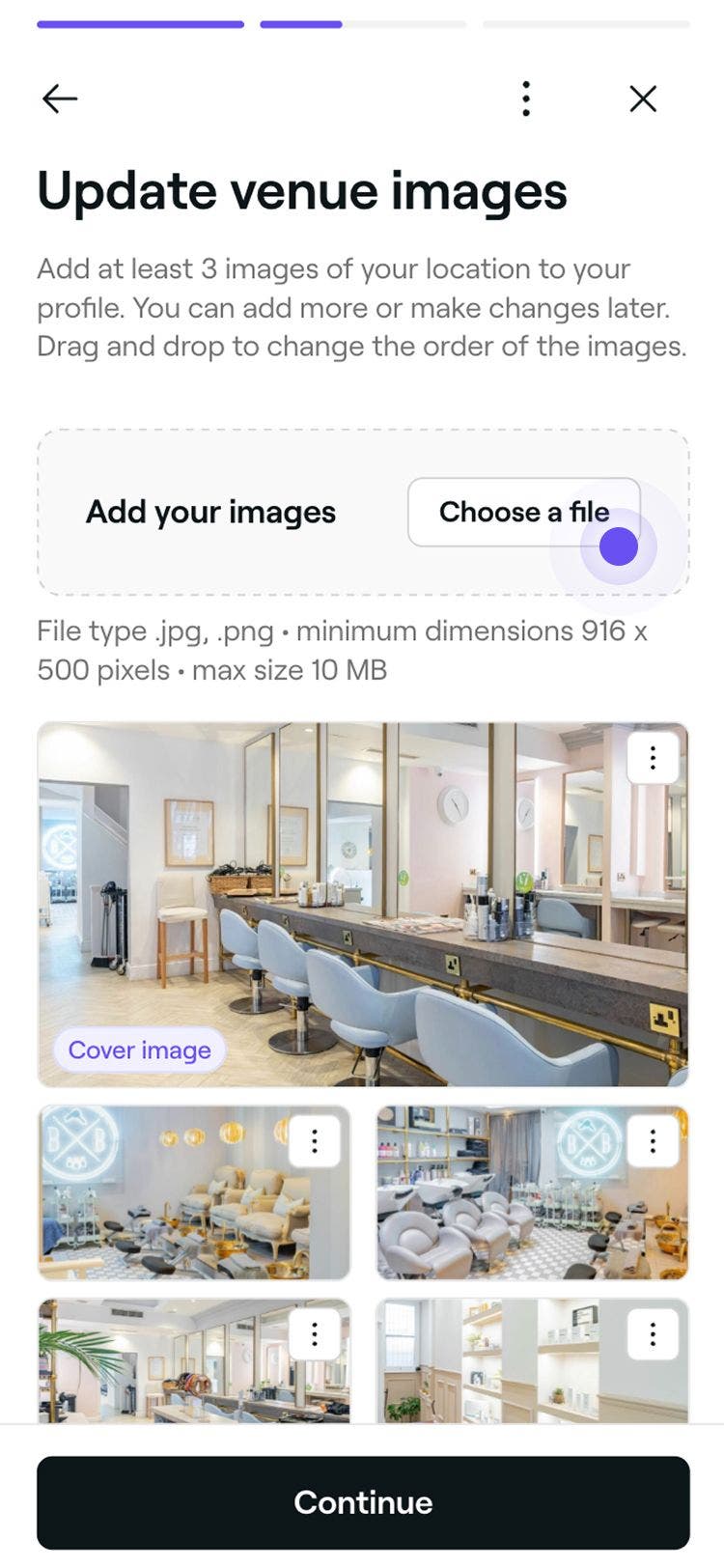
  11. Dari halaman unggah gambar, ketuk tombol Pilih file untuk mengunggah gambar lokasi Anda. Anda dapat menambahkan dan mengganti gambar kapan saja. Tarik lalu lepas setiap gambar untuk mengubah urutan penampilannya di profil Anda. Grup 108.jpg
  12. Setelah Anda mengunggah minimal 3 gambar tempat, ketuk tombol Lanjutkan di bagian bawah layar Anda untuk melanjutkan ke langkah berikutnya.
  13. Selanjutnya, Anda memiliki opsi untuk memilih fasilitas, sorotan, atau nilai apa pun yang sesuai dengan bisnis Anda. Ini akan muncul di profil Anda untuk dilihat klienGrup 107.jpg
  14. Ketuk tombol Lanjutkan di bagian bawah layar Anda untuk melanjutkan ke langkah berikutnya.
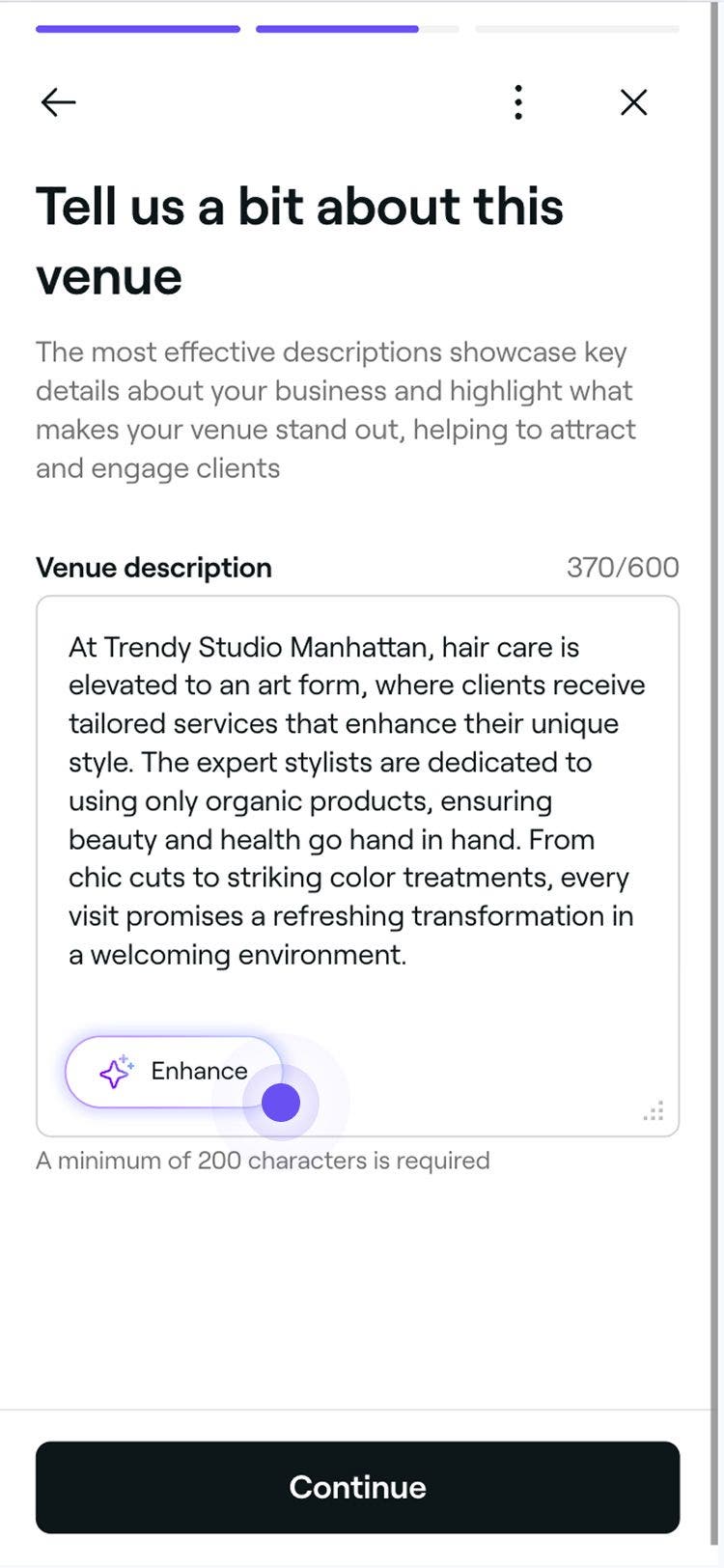
  15. Di halaman berikutnya, tulis deskripsi bisnis untuk menyoroti layanan Anda dan apa yang membuat tempat Anda unik. Anda juga dapat mengetuk tombol Tingkatkan untuk membuat versi yang didukung AI berdasarkan detail Anda yang sudah ada. Grup 105.jpg
  16. Setelah deskripsi bisnis Anda dibuat, ketuk tombol Lanjutkan di bagian bawah layar Anda untuk melanjutkan ke langkah berikutnya.
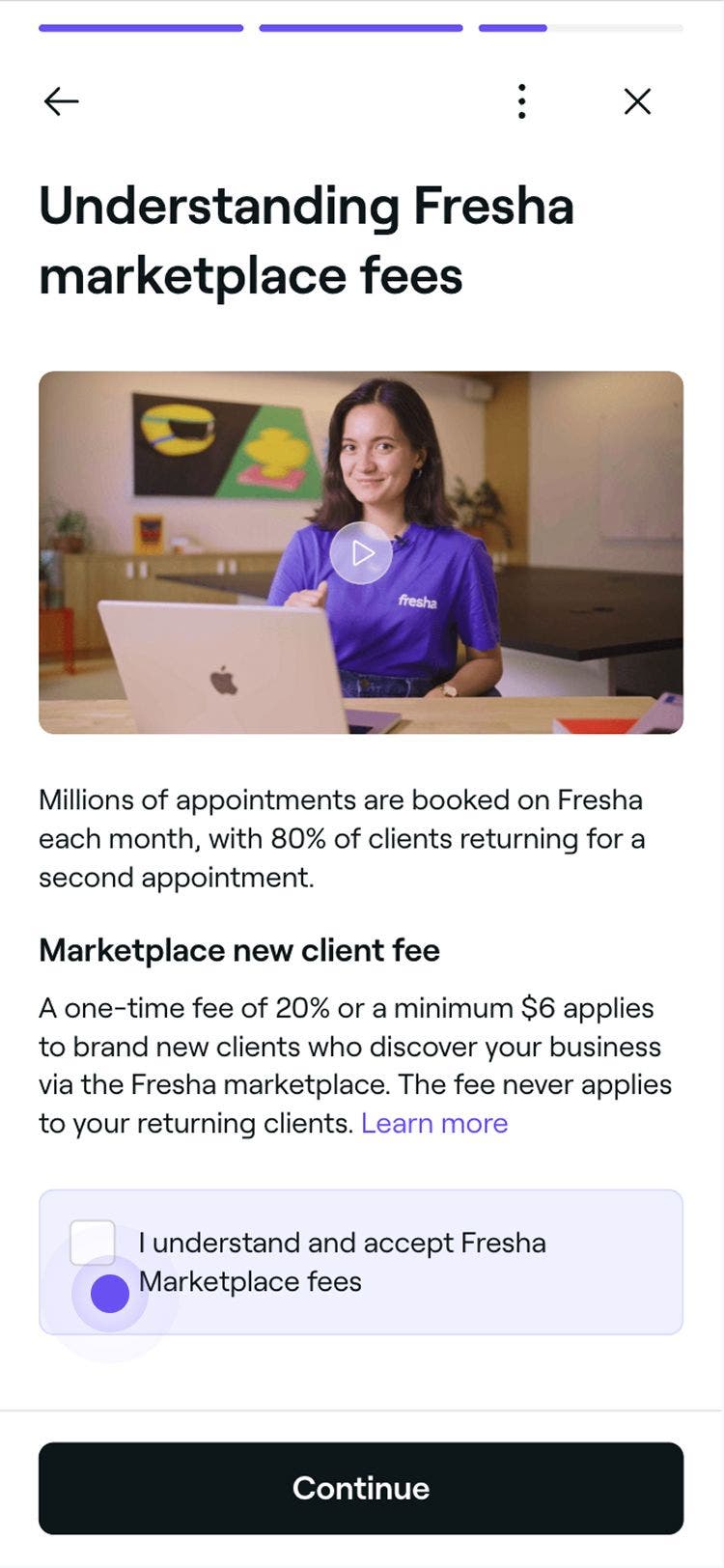
  17. Sebelum mengaktifkan Profil Anda untuk pemesanan online, tinjau ketentuan untuk mengaktifkan pemesanan online dan tonton video singkat yang menjelaskan biaya marketplace Fresha. Setelah memahaminya, cek kotak centang di bagian bawah halaman untuk menunjukkan bahwa Anda telah membaca dan menerima biaya marketplace Fresha. Grup 135.jpg
  18. Ketuk tombol Lanjutkan di bagian bawah layar Anda untuk melanjutkan ke langkah terakhir.
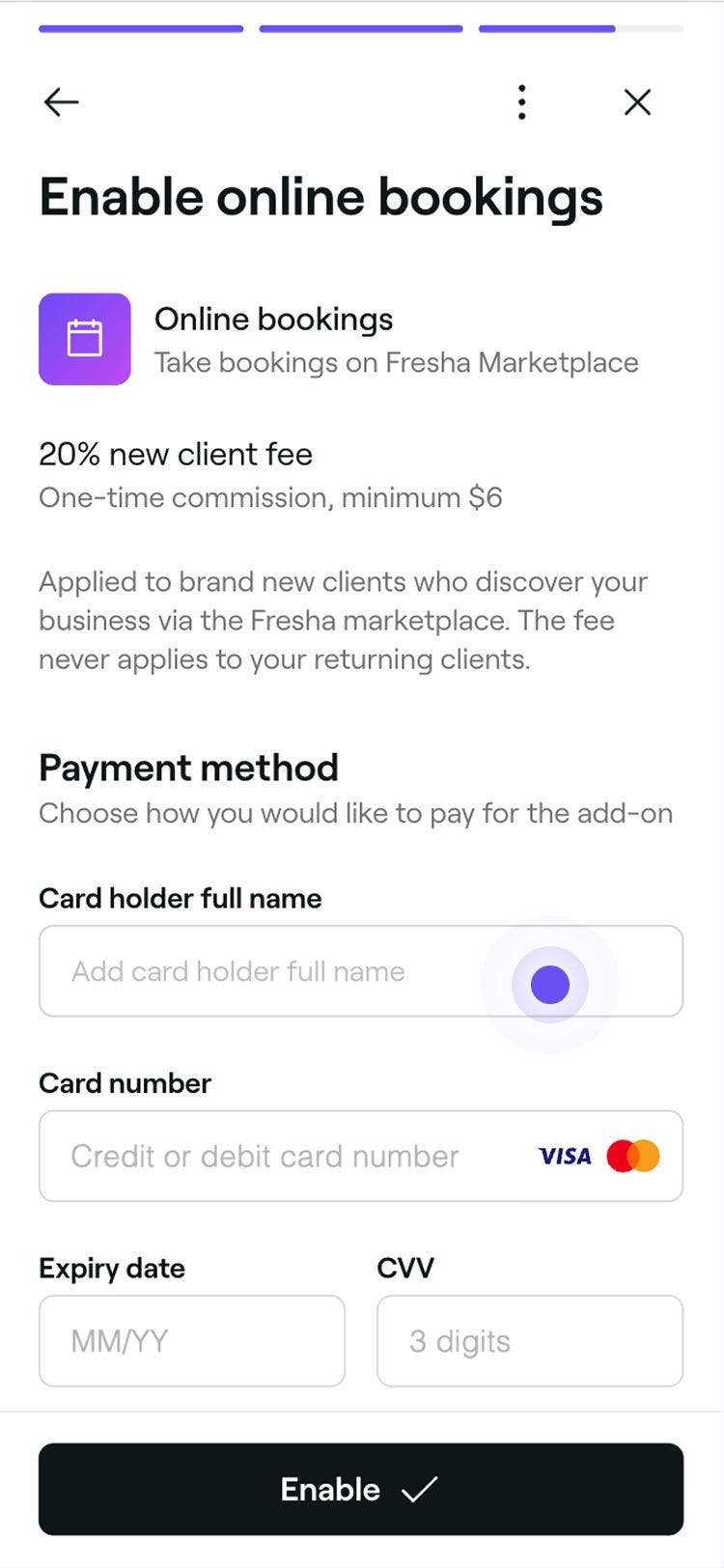
  19. Untuk menyelesaikan pengaturan profil online Anda, masukkan metode pembayaran dan detail penagihan Anda. Grup 136.jpg
  20. Setelah terverifikasi, ketuk tombol Aktifkan di bagian bawah layar Anda untuk memublikasikan profil Marketplace Anda dan dapat ditemukan secara online melalui Fresha.

Setelah profil online Anda tayang, bisnis Anda dapat mulai menerima pemesanan online.

Setelah Anda tayang di marketplace

Segera setelah profil online Anda dibuat dan diiklankan di marketplace, kami merekomendasikan langkah-langkah berikut untuk memaksimalkan kesuksesan Anda:

  • Pastikan daftar klien Anda telah diimpor untuk mencegah biaya klien baru marketplace yang tidak perlu.
  • Buat Kampanye massal untuk memberi tahu klien Anda bahwa kini mereka dapat memesan dengan Anda secara online.
  • Siapkan pemesanan via Facebook dan Instagram untuk mendapatkan janji temu melalui media sosial.
  • Tambahkan tombol pesan ke situs web Anda untuk penjadwalan langsung.
  • Aktifkan Reservasi Google untuk meningkatkan visibilitas Anda di Pencarian Google dan Maps.
  • Siapkan portofolio layanan Anda untuk menampilkan foto karya terbaik Anda, mengubah inspirasi menjadi pemesanan.

FAQ

    • Anda dapat menonaktifkan pemesanan online kapan saja dengan membuka Profil marketplace di akun Fresha Anda, mengklik Opsi (tiga titik), dan memilih Hapus profil. 

      Setelah profil Anda tidak tercantum di marketplace Fresha, klien tidak akan dapat lagi memesan janji temu secara online, dan tombol Pesan Sekarang serta tautan pemesanan Anda akan berhenti berfungsi. Anda dapat memublikasikan profil marketplace Anda kapan saja untuk mulai menerima pemesanan online lagi.

      Saat menyiapkan profil marketplace Anda, Anda dapat menyimpan progres kapan saja dan kembali lagi nanti dengan mengeklik Simpan dan keluar di pojok kanan atas halaman penyiapan. Misalnya, Anda dapat mulai mengatur profil sekarang dan menyelesaikannya setelah gambar tempat Anda siap. 

      Anda dapat mengedit Profil marketplace Anda kapan saja, dan profil hanya akan dipublikasikan secara langsung di marketplace fresha kami setelah semua tahap pengaturan selesai dan Anda mengeklik Publikasikan.

      Pemesanan online gratis di semua paket Fresha. Untuk memublikasikan profil Anda di marketplace Fresha, Anda perlu menambahkan Kartu on file, yang hanya dipakai untuk membayar biaya apa pun yang mungkin Anda keluarkan.
      Setelah profil Anda dipublikasikan di marketplace Fresha kami, Anda dapat menerima pemesanan online tanpa batas.

      Tergantung lokasi Anda, bisnis mungkin diwajibkan oleh hukum untuk memberikan nomor kontak yang valid. Fresha juga mensyaratkan nomor kontak bisnis yang valid untuk ditambahkan dan disimpan dalam file.

      Nomor kontak Anda mungkin ditampilkan kepada klien dalam situasi tertentu. Misalnya, jika klien mencoba membatalkan janji temu di luar rentang waktu pembatalan Anda dan pengaturan kebijakan pembayaran Anda adalah Ambil detail kartu, mereka akan diminta untuk menghubungi bisnis Anda secara langsung.


Profil online


Artikel terkait

Kursus akademi Fresha
Pratinjau video kursus

Terima pemesanan online

6 pelajaran•13 menit

Lihat semua kursus

Apakah panduan ini membantu?

Profil online

Kelola profil marketplace Anda

Kelola profil marketplace Anda dengan mudah dengan memperbarui informasi bisnis, memublikasikan, dan menghapus dari marketplace fresha.

Verifikasi profil online Anda

Dapatkan verifikasi di Fresha untuk membangun kepercayaan dengan klien, meningkatkan visibilitas Anda, dan mulai menerima kartu hadiah Fresha.

Buat profil online Anda

Kelola profil marketplace Fresha Anda untuk menarik klien baru dan menampilkan bisnis Anda secara efektif.

Ringkasan marketplace Fresha

Temukan cara marketplace Fresha dapat meluncurkan bisnis Anda secara online dengan menghubungkan Anda dengan klien yang mencari perawatan kecantikan dan kesehatan di dekat Anda.

Buat portofolio layanan Anda

Buat portofolio layanan Anda untuk menampilkan perawatan dan hasil yang diperoleh klien, sehingga klien dapat melihat karya Anda secara visual sebelum melakukan pemesanan.

Artikel terkait

Impor daftar klien Anda yang sudah ada

Pindahkan bisnis Anda ke Fresha dengan mengimpor daftar klien yang sudah ada.

Biaya klien baru marketplace

Biaya Klien Baru di Marketplace adalah biaya satu kali per klien baru dari marketplace.

Tambahkan tombol pesan ke situs web Anda

Tingkatkan pemesanan dengan menambahkan tombol "Pesan sekarang" ke situs web Anda agar klien dapat memesan secara langsung.

Kursus akademi Fresha
Pratinjau video kursus

Terima pemesanan online

6 pelajaran•13 menit

Lihat semua kursus
Fresha
Dapatkan aplikasinya

Tentang Fresha

Karier

Bantuan dan dukungan

Blog

Peta situs

Untuk bisnis

Untuk mitra

Harga

Fitur

Penjadwalan

Point of sale

Pembayaran

Modal

Marketplace

Dukungan

Status

Hukum

Kebijakan Privasi

Ketentuan layanan

Ketentuan penggunaan

Temukan kami di media sosial

Facebook
Linkedin
Instagram

© 2026 Fresha.com SV Ltd