BerandaBasis pengetahuanAkademi Fresha
Kelola periode tutup bisnis
Kembali
  1. Basis pengetahuan•
  2. Kalender dan jadwal•
  3. Kelola periode tutup bisnis

Kelola periode tutup bisnis

Dalam panduan ini, Anda akan mempelajari cara mengatur dan mengelola periode tutup bisnis untuk momen seperti hari libur, acara khusus, atau renovasi sehingga klien selalu tahu kapan Anda buka atau tutup.

Dalam artikel ini

  • Cara kerja periode tutup bisnis
  • Tambahkan periode tutup bisnis
  • Kelola periode tutup bisnis

Cara kerja periode tutup bisnis

Periode tutup memungkinkan Anda untuk memblokir waktu saat seluruh bisnis Anda tidak tersedia untuk janji temu. Ini berguna saat Anda perlu menjeda semua pemesanan—misalnya, saat Anda beristirahat dari perdagangan atau menutup salon untuk pembersihan intensif.

Meskipun waktu istirahat berlaku untuk masing-masing anggota tim, periode tutup berlaku untuk semua orang dan mencegah janji temu apa pun dipesan selama waktu tersebut.

Tambahkan periode tutup bisnis

  1. Dari menu utama di sebelah kiri layar Anda, buka Pengaturan.
  2. Pilih tab Pengaturan dari bagian atas dan klik Penjadwalan.
  3. Di panel menu sebelah kiri, pilih Periode tutup.
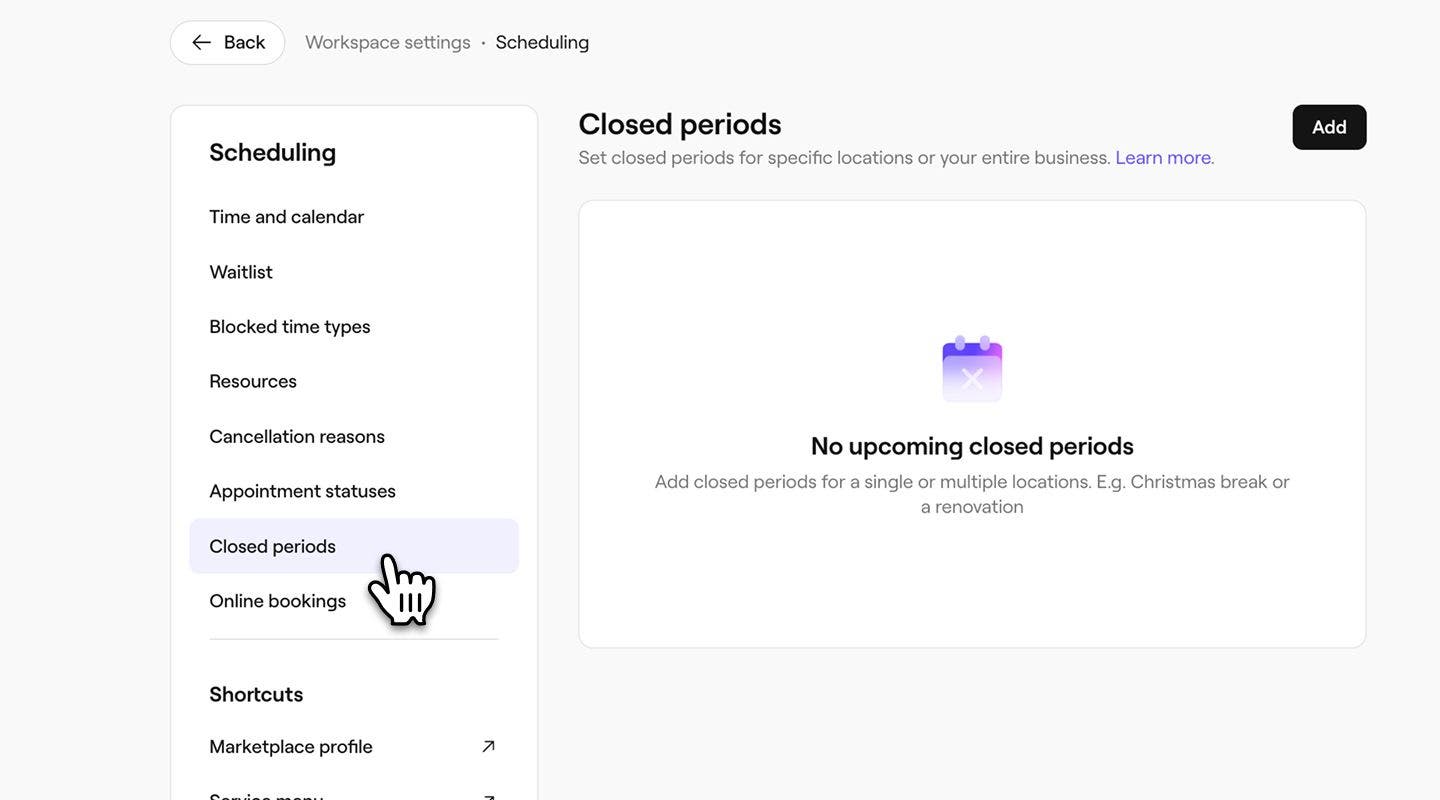
    business_closed_period_web_3.jpg
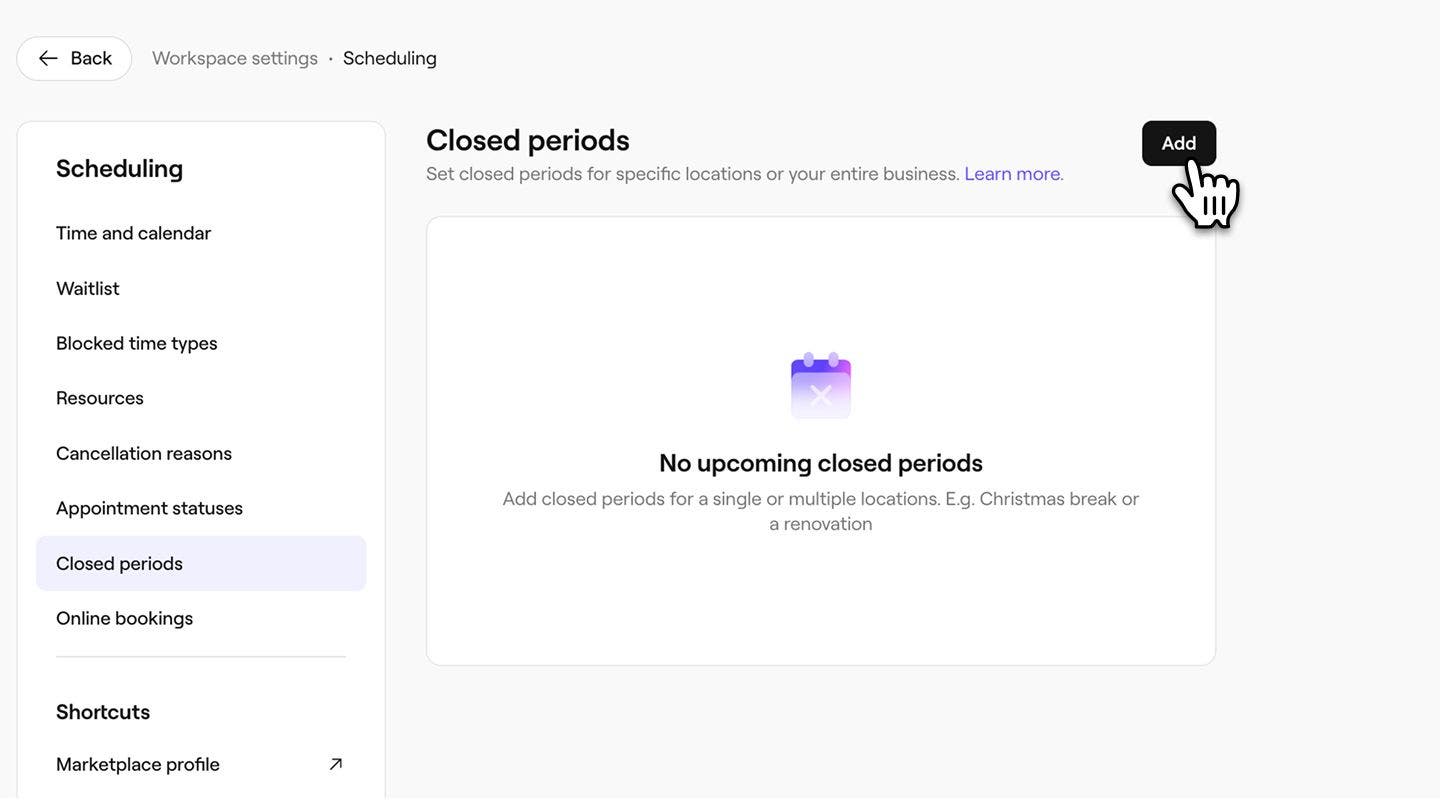
  4. Klik tombol Tambahkan di kanan atas untuk membuat periode tutup baru.
    business_closed_period_web_4.jpg
  5. Dari tampilan Tambahkan periode tutup, tambahkan Tanggal Mulai dan Akhir serta deskripsi penutupan.
  6. Jika Anda memiliki beberapa lokasi, gunakan menu dropdown untuk memilih lokasi mana yang menerapkan periode penutupan ini. add_closed_period_name_desktop.jpg
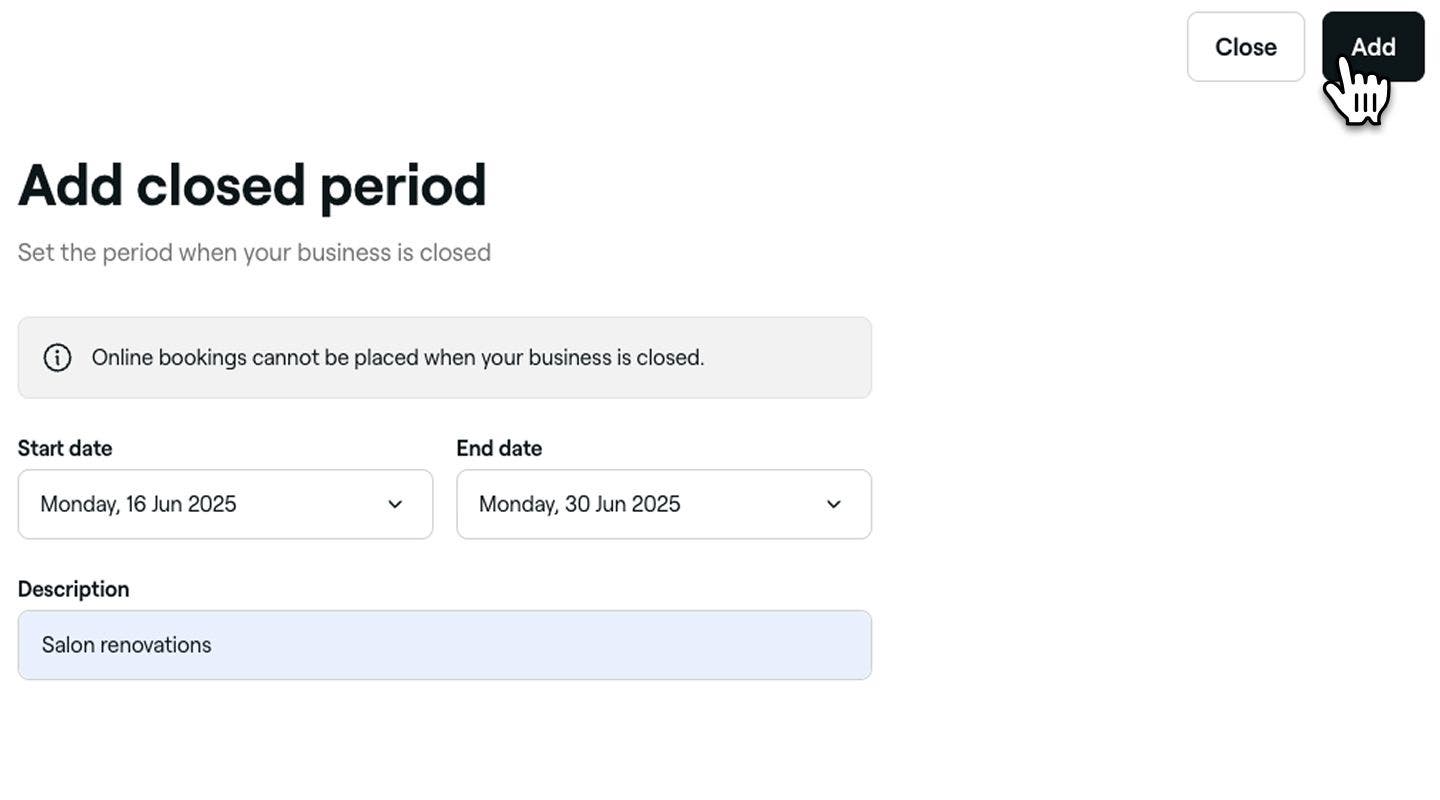
  7. Klik tombol Tambahkan di kanan atas untuk menambahkan periode penutupan.
  1. Dari menu utama di bagian bawah perangkat Anda, ketuk Lainnya (ikon kisi) dan buka Pengaturan.
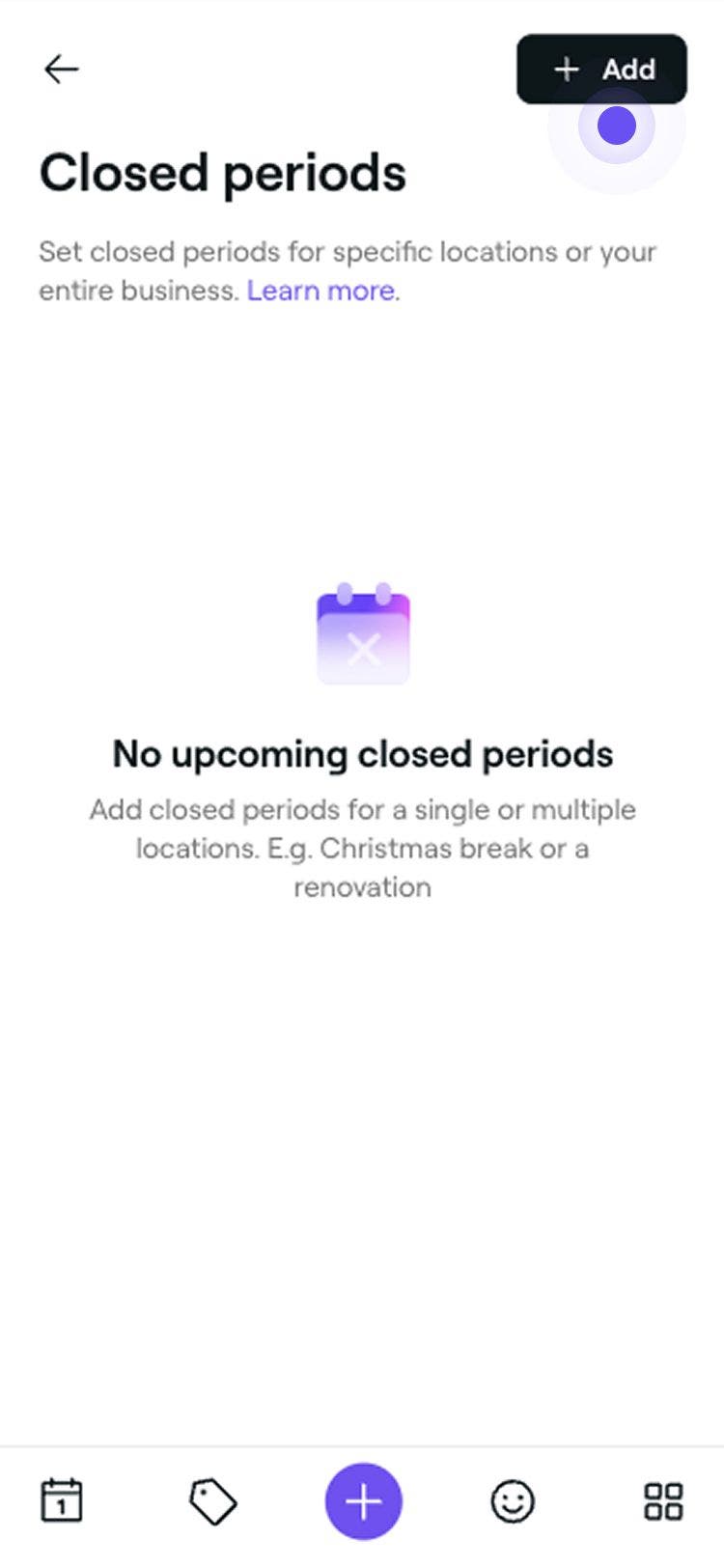
  2. Di bawah daftar Pengaturan ruang kerja, ketuk Penjadwalan, lalu pilih Periode tutup.
    business_closed_period_mob_2.jpg
  3. Ketuk tombol Tambahkan di kanan atas untuk membuat periode tutup baru. add_closed_period_mobile.jpg
  4. Dari tampilan Tambahkan periode tutup, tambahkan Tanggal Mulai dan Berakhir serta deskripsi penutupan.
  5. Jika Anda memiliki beberapa lokasi, gunakan menu tarik-turun untuk memilih lokasi tempat sumber daya ini berada. add_closed_period_type_mobile.jpg
  6. Ketuk tombol Tambahkan untuk menerapkan perubahan Anda.

Bisnis Anda akan ditampilkan sebagai tutup selama periode yang dipilih, dan klien tidak akan dapat memesan janji temu secara online untuk tanggal-tanggal tersebut. Janji temu yang sudah ada akan tetap berlaku kecuali dijadwalkan ulang secara manual.

Kelola periode tutup bisnis

  1. Buka Periode tutup dari Pengaturan.
  2. Di samping periode tutup yang ingin Anda edit atau hapus, klik Tindakan lalu pilih salah satu opsi berikut dari panel:
    1. Edit: Pilih Edit untuk mengedit periode tutup. Dari Tampilan Tambahkan periode tutup, dan perbarui detail periode tutup. Untuk menerapkan perubahan, klik tombol Simpan di sudut kanan atas.
    2. Hapus: Pilih Hapus untuk menghapus periode tutup. Dari pop-up Hapus periode tutup, klik tombol Hapus untuk menerapkan perubahan ini.
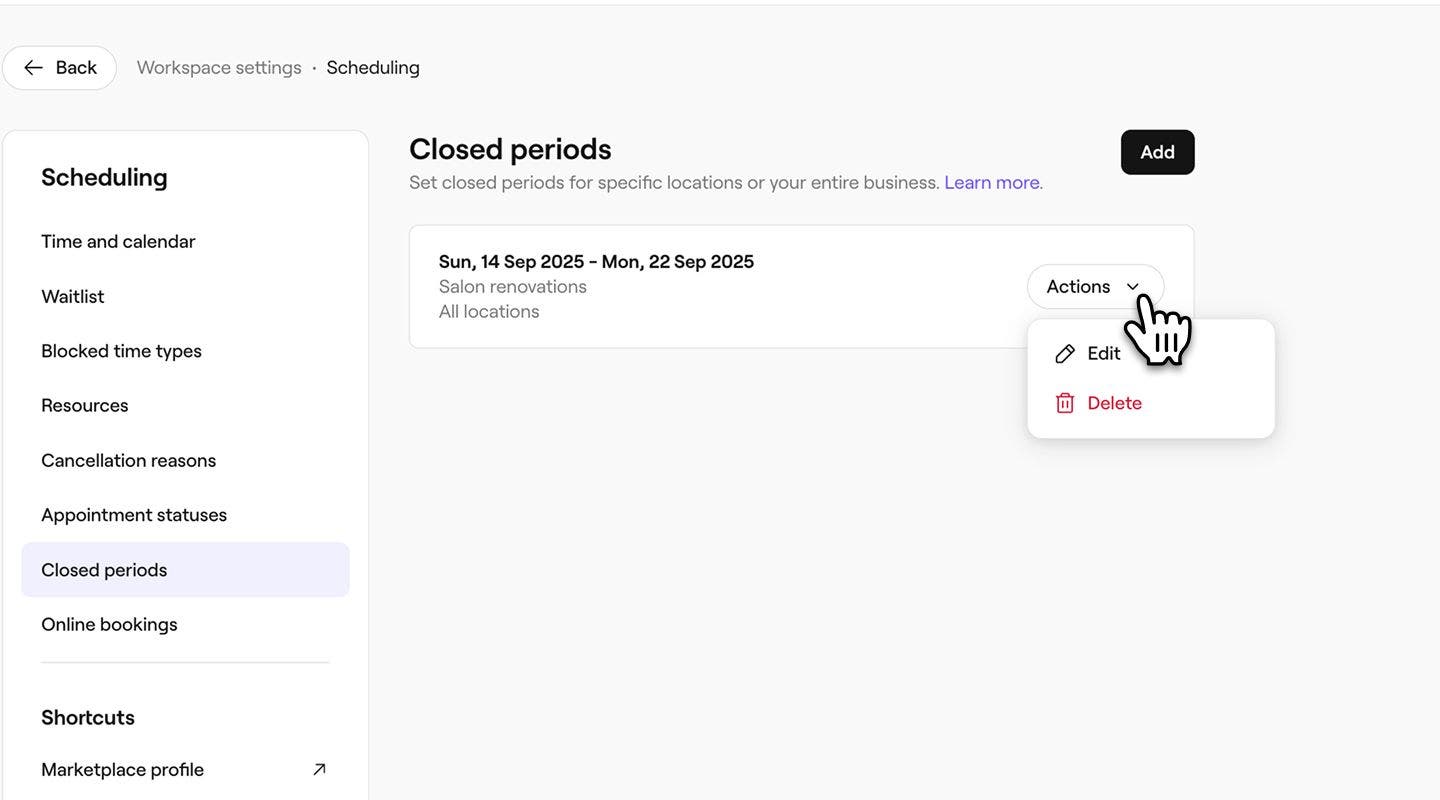
      kelola)closed_period_web_2.jpg
  1. Buka Periode tutup Anda dari Pengaturan
  2. Di samping periode tutup yang ingin Anda edit atau hapus, ketuk Tindakan (tiga titik), lalu pilih salah satu opsi berikut:
    1. Edit: Pilih Edit untuk mengedit periode tutup. Dari tampilan Tambahkan periode tutup, perbarui detail periode tutup. Untuk menerapkan perubahan, ketuk tombol Simpan.
    2. Hapus: Pilih Hapus untuk menghapus periode tutup. Dari tampilan Hapus periode tutup, ketuk tombol Hapus untuk menerapkan perubahan ini.
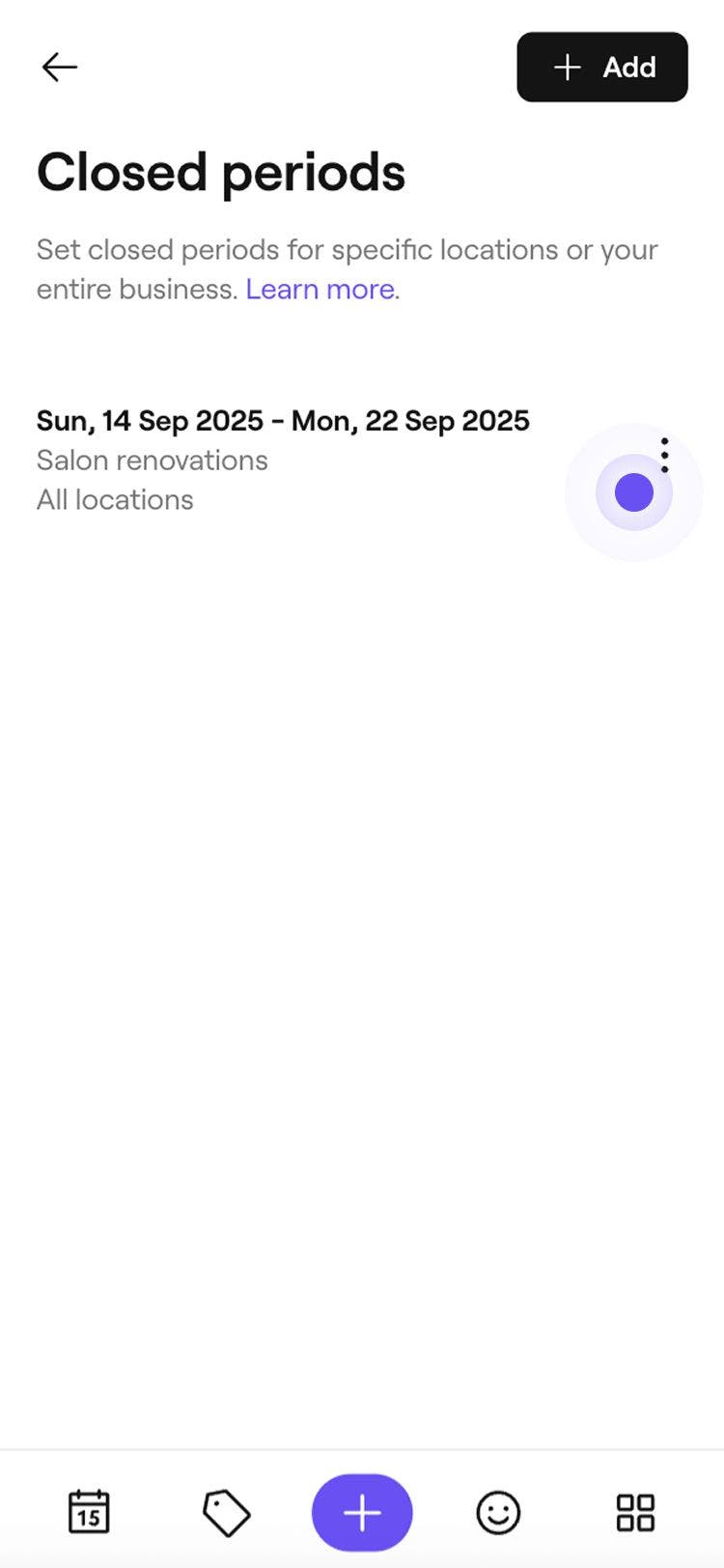
      kelola)periode_tutup_mob_2.jpg

FAQ

    • Saat Anda menetapkan periode tutup bisnis, kalender Anda akan otomatis diperbarui untuk memblokir ketersediaan baik secara online maupun di tempat, sehingga mencegah pemesanan selama periode tersebut. Untuk mencegah gangguan, sebaiknya Anda mengatur periode ini sebelumnya jika memungkinkan.

      Perbarui periode tutup bisnis Anda sesegera mungkin untuk mencegah pemesanan baru. Kemudian, beri tahu klien yang terkena dampak menggunakan metode komunikasi pilihan Anda untuk meminimalkan ketidaknyamanan.

      Periode tutup bisnis berlaku untuk seluruh bisnis atau lokasi tertentu. Untuk memblokir ketersediaan bagi anggota tim tertentu, Anda dapat menambahkan waktu istirahat atau menyesuaikan shift terjadwal mereka untuk menunjukkan kapan mereka tidak bekerja.


Manajemen jadwal


Artikel terkait

Kursus akademi Fresha
Pratinjau video kursus

Kuasai kalender Anda

7 pelajaran•15 menit

Lihat semua kursus

Apakah panduan ini membantu?

Manajemen jadwal

Kelola shift terjadwal untuk anggota tim

Pelajari cara menggunakan penjadwalan lanjutan untuk membuat shift tim yang mudah dikelola.

Kelola waktu istirahat untuk tim Anda

Catat waktu istirahat tim Anda dengan alasan cuti yang dapat disesuaikan.

Kelola sumber daya yang dapat dipesan

Buat sumber daya yang dapat dipesan untuk layanan dan pelajari cara mudah mengecek ketersediaan.

Buat dan kelola jenis waktu istirahat

Pantau ketersediaan tim Anda dengan penyiapan jenis waktu istirahat yang dapat disesuaikan.

Kelola periode tutup bisnis

Pastikan klien tahu kapan Anda buka atau tutup dengan memperbarui periode tutup bisnis.

Artikel terkait

Kelola shift terjadwal untuk anggota tim

Pelajari cara menggunakan penjadwalan lanjutan untuk membuat shift tim yang mudah dikelola.

Kelola jenis waktu tidak tersedia

Kelola jenis waktu tidak tersedia dengan judul, durasi, dan pengaturan kompensasi yang disesuaikan.

Buat lokasi bisnis

Kelola bisnis Anda dengan mudah di beberapa lokasi dengan mengaturnya satu per satu.

Kursus akademi Fresha
Pratinjau video kursus

Kuasai kalender Anda

7 pelajaran•15 menit

Lihat semua kursus
Fresha
Dapatkan aplikasinya

Tentang Fresha

Karier

Bantuan dan dukungan

Blog

Peta situs

Untuk bisnis

Untuk mitra

Harga

Fitur

Penjadwalan

Point of sale

Pembayaran

Modal

Marketplace

Dukungan

Status

Hukum

Kebijakan Privasi

Ketentuan layanan

Ketentuan penggunaan

Temukan kami di media sosial

Facebook
Linkedin
Instagram

© 2026 Fresha.com SV Ltd