Jelentések rendszerezése
Ebből az útmutatóból megtudhatja, hogyan egyszerűsítheti a jelentéskészítési folyamatot a jelentések mappákba és kedvencek közé rendezésével, hogy gyorsabban megtalálhassa, kezelhesse és megoszthassa őket.
Jelentések és mappák létrehozása és kezelése
Rendezze egyéni jelentéseit úgy, hogy mappákba csoportosítja őket. Elnevezheti a mappákat, leírást adhat hozzájuk, és megoszthatja őket adott csapattagokkal.
Jelentésmappák létrehozásához és kezeléséhez frissítenie kell az elemzésekre.
Jelentések kezelése
Kezelje standard és egyéni jelentéseit úgy, hogy hozzáadja őket a kedvencekhez, duplikálja a jelentéseket új verziók létrehozásához, és törli a már nem szükséges jelentéseket.
Jelöljön meg egy jelentést kedvencként
Miután egy jelentést hozzáadott a Kedvencek lapjához, gyorsan elérheti azt, így könnyebben megtalálhatja a leggyakrabban használt jelentéseit.
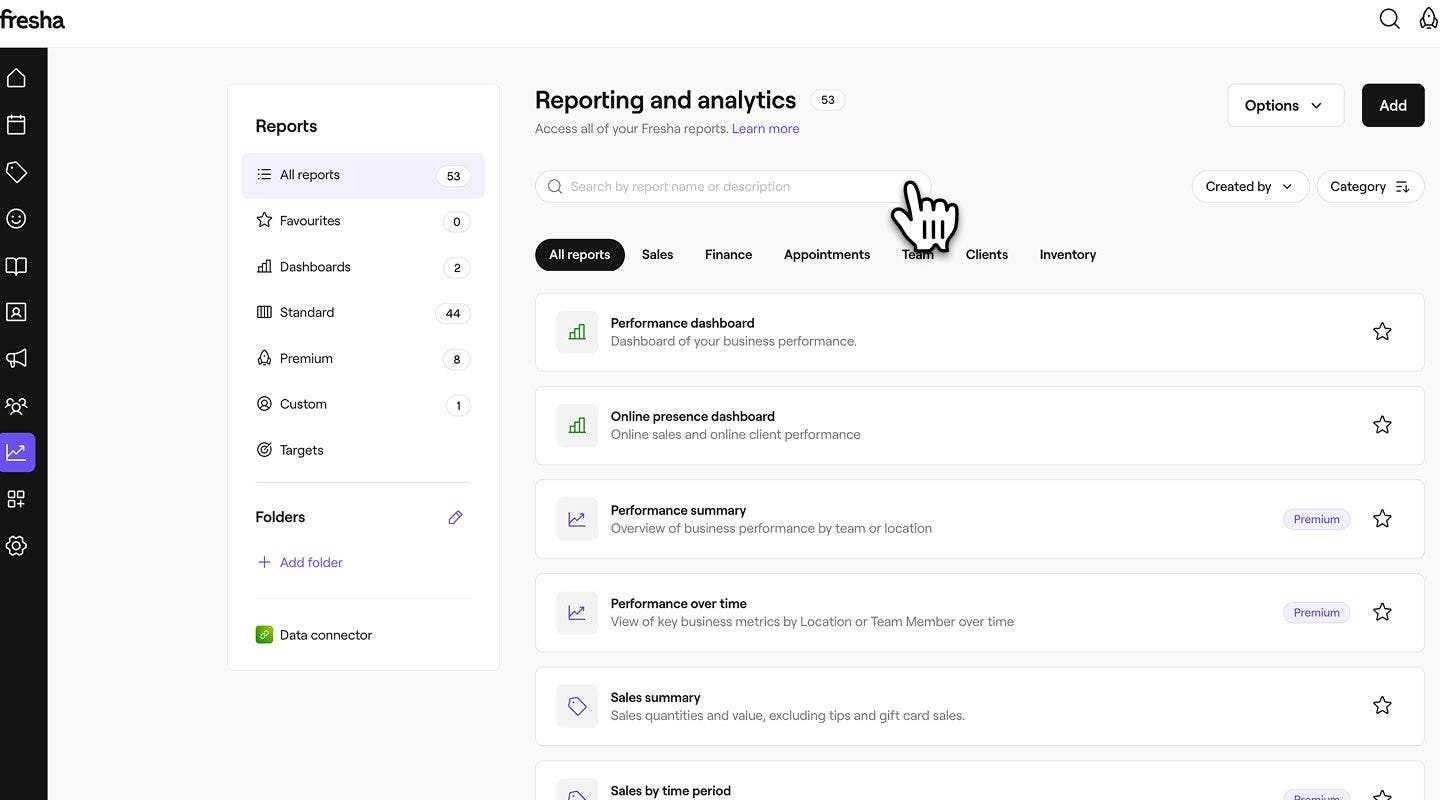
- A képernyő bal oldalán található főmenüből lépjen a Jelentések részre.
- A felső keresősávban adja meg a jelentés nevét vagy leírását.
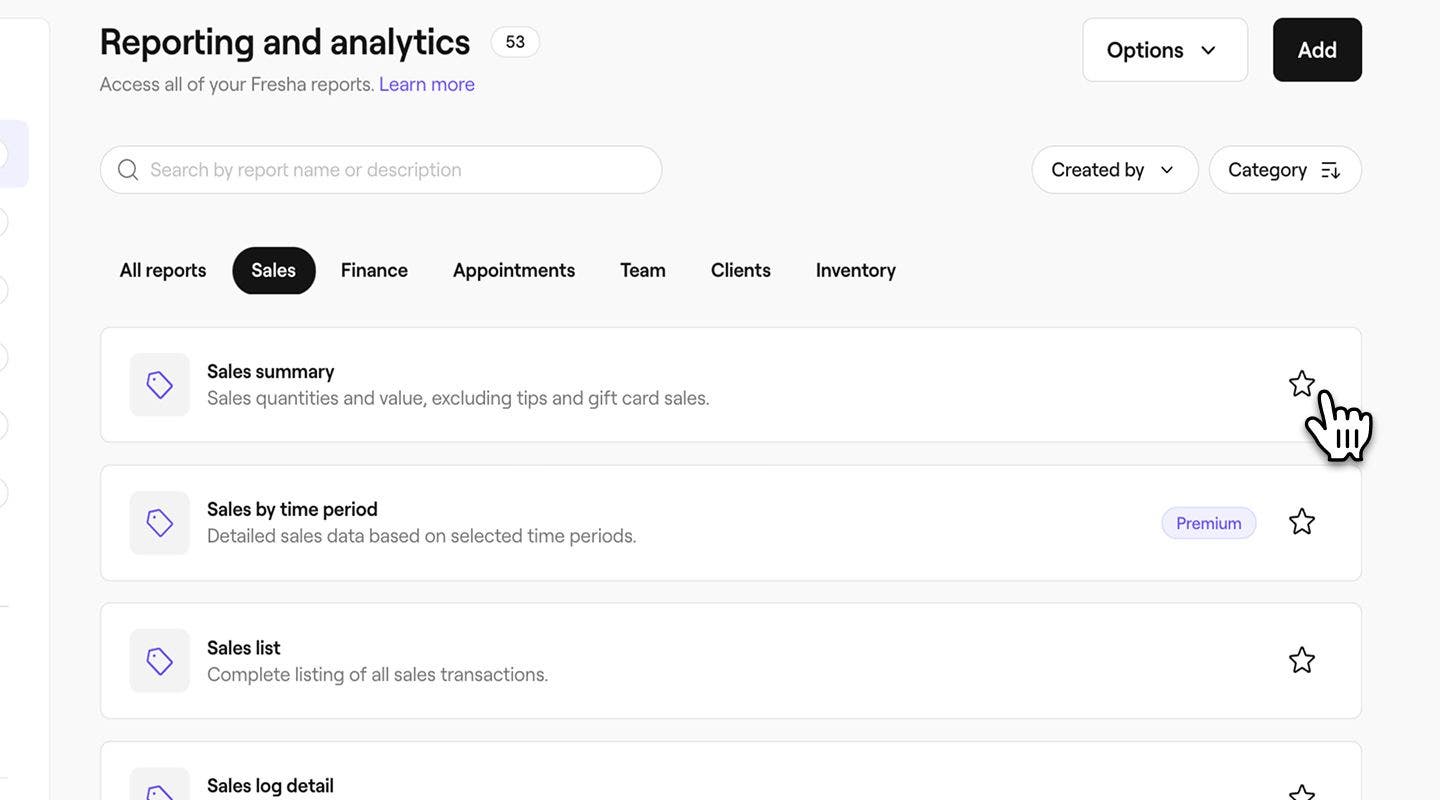
- A jelentés mellett kattintson a csillag ikonra, hogy hozzáadja a Kedvencek lapjához. A csillag aranyszínűre vált, amint hozzáadta.
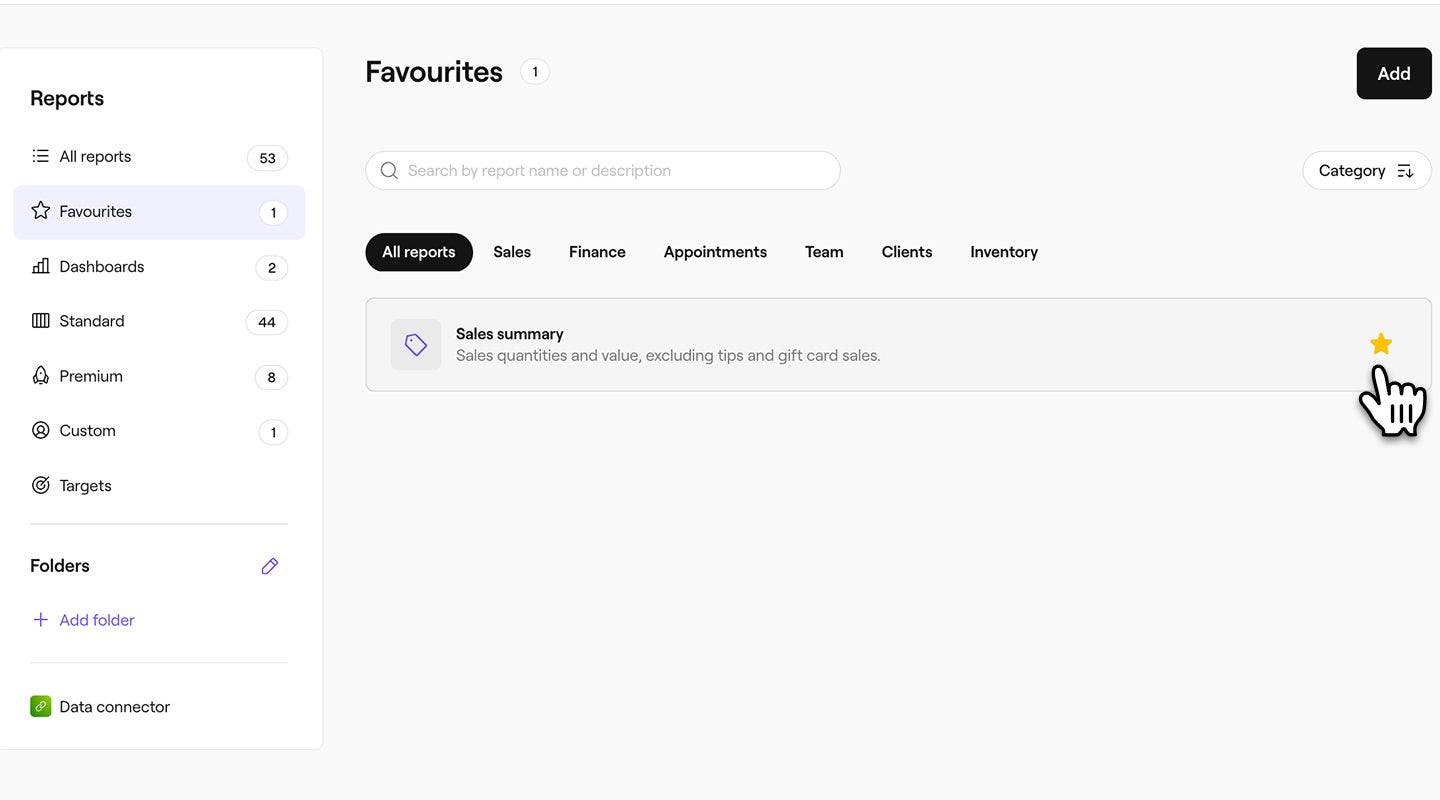
- Ha el szeretné távolítani a kedvencei közül, kattintson újra a csillagra, hogy az ismét körvonalas legyen.
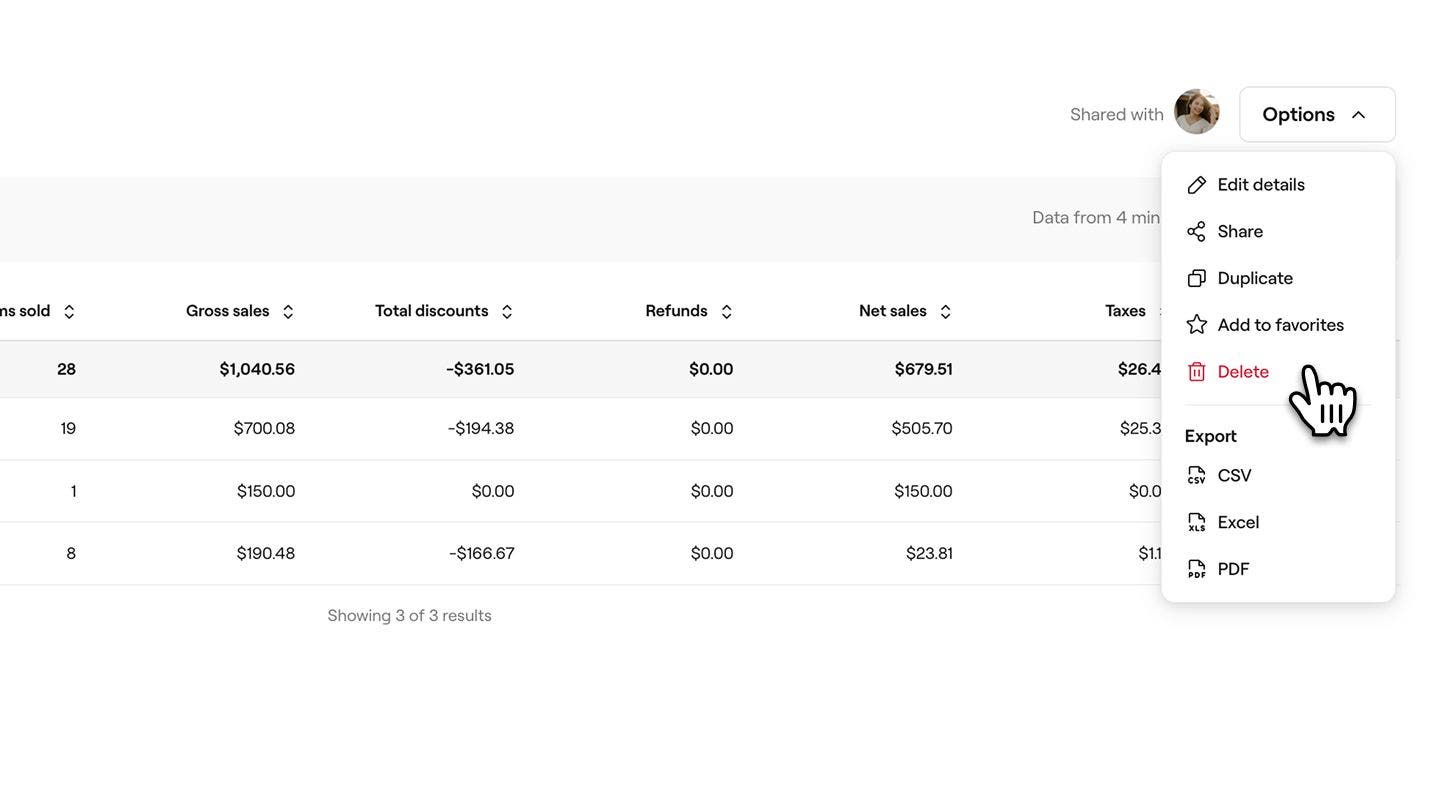
Egy jelentést közvetlenül a jelentésből is megjelölhet kedvencként.
Jelentés törlése
Csak az Ön által létrehozott egyéni jelentéseket törölheti, az összes előre meghatározott jelentés megmarad az irányítópultjain és a kategóriáiban.
- Nyisson meg egy egyéni jelentést a Jelentések menüpontból.
- Kattintson a képernyő jobb felső sarkában található Lehetőségek gombra, majd válassza a Törlés lehetőséget a jelentés végleges törléséhez.
- A felugró ablakban kattintson a Törlés gombra a módosítások mentéséhez.
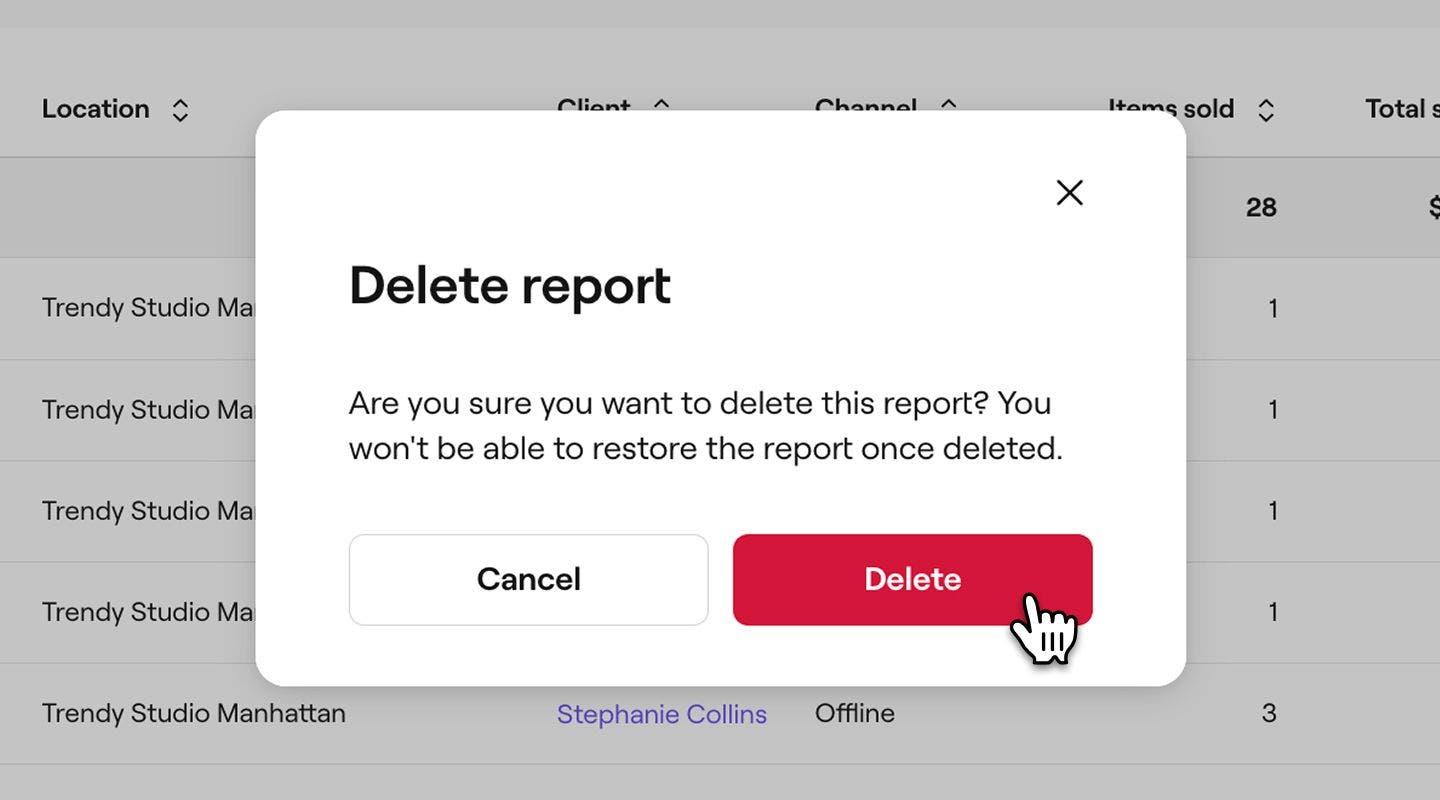
Egy egyéni vagy duplikált jelentés törlését követően a jelentés nem állítható vissza. Szükség esetén új másolatot kell létrehoznia, vagy új egyéni jelentést kell készítenie.
Mappa létrehozása
- A képernyő bal oldalán található főmenüben lépjen a Jelentések menüpontba.
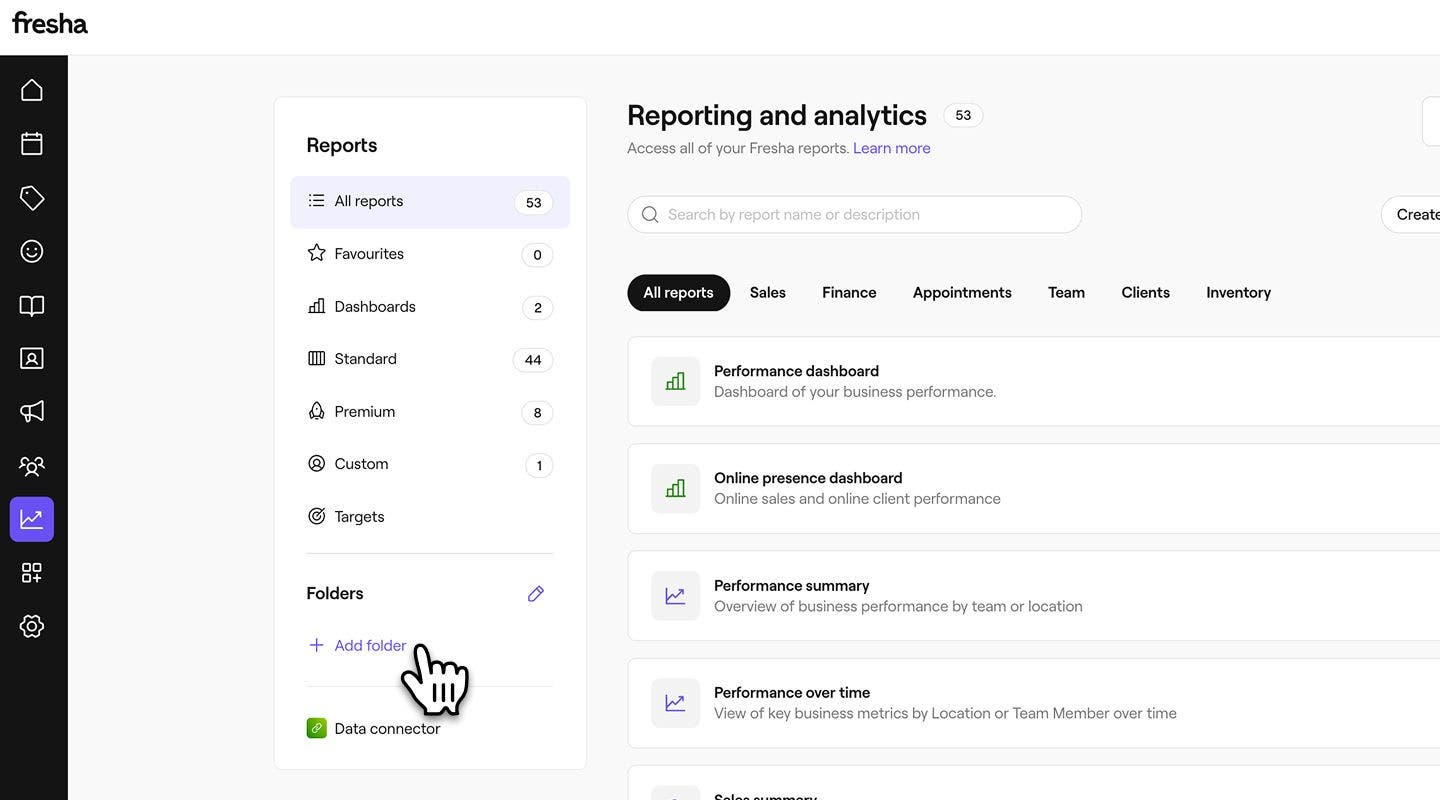
- A bal oldali menüpanelen a Mappák alatt kattintson a Mappa hozzáadása lehetőségre egy mappa létrehozásához.
- Az előugró ablakban adja meg a mappa nevét és egy opcionális leírást.
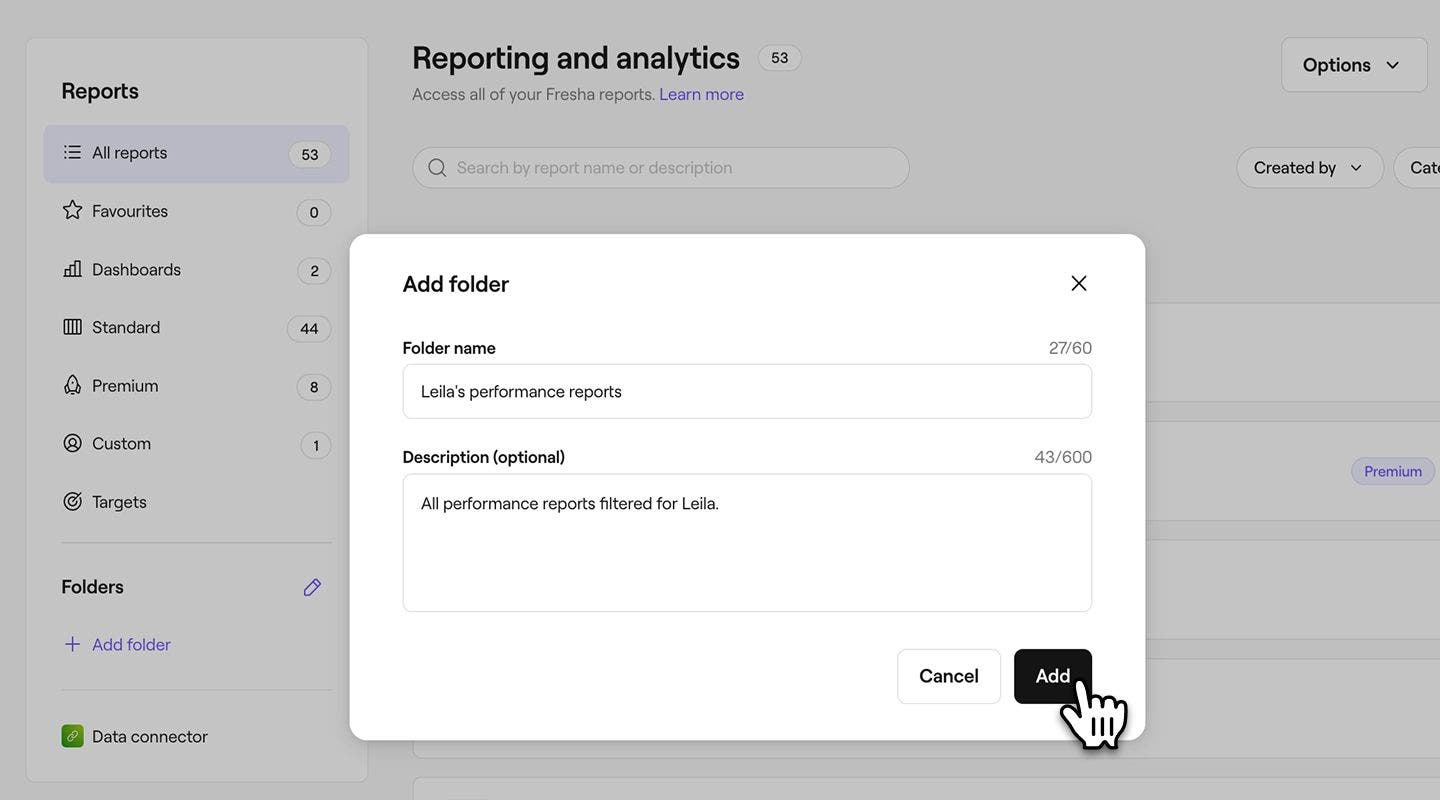
- Kattintson a felugró ablak alján található Hozzáadás gombra a mappa létrehozásához.
Alapértelmezés szerint mindenki, aki hozzáfér a jelentéseihez, megtekintheti a jelentésmappákat, de bármikor megoszthatja az egyes jelentéseket a csapattagokkal.
Jelentés hozzáadása egy mappához
Egy meglévő jelentés mappához való hozzáadásához másolnia kell az eredeti jelentést, a másolatot ezután a mappába helyezzük.
- A képernyő bal oldalán található főmenüből lépjen a Jelentések menüpontra.
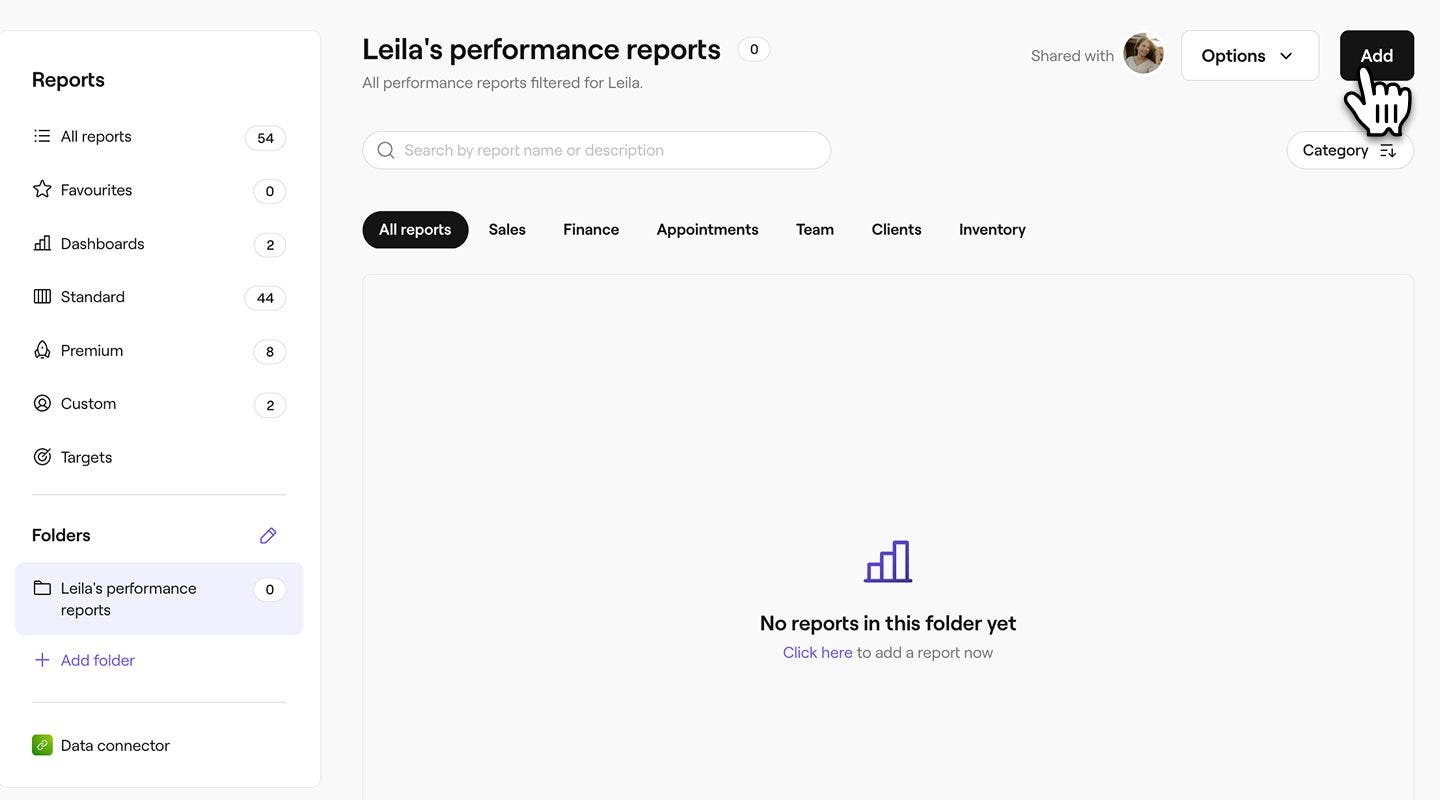
- A bal oldali menüpanelen a Mappák alatt kattintson a megnyitni kívánt mappára.
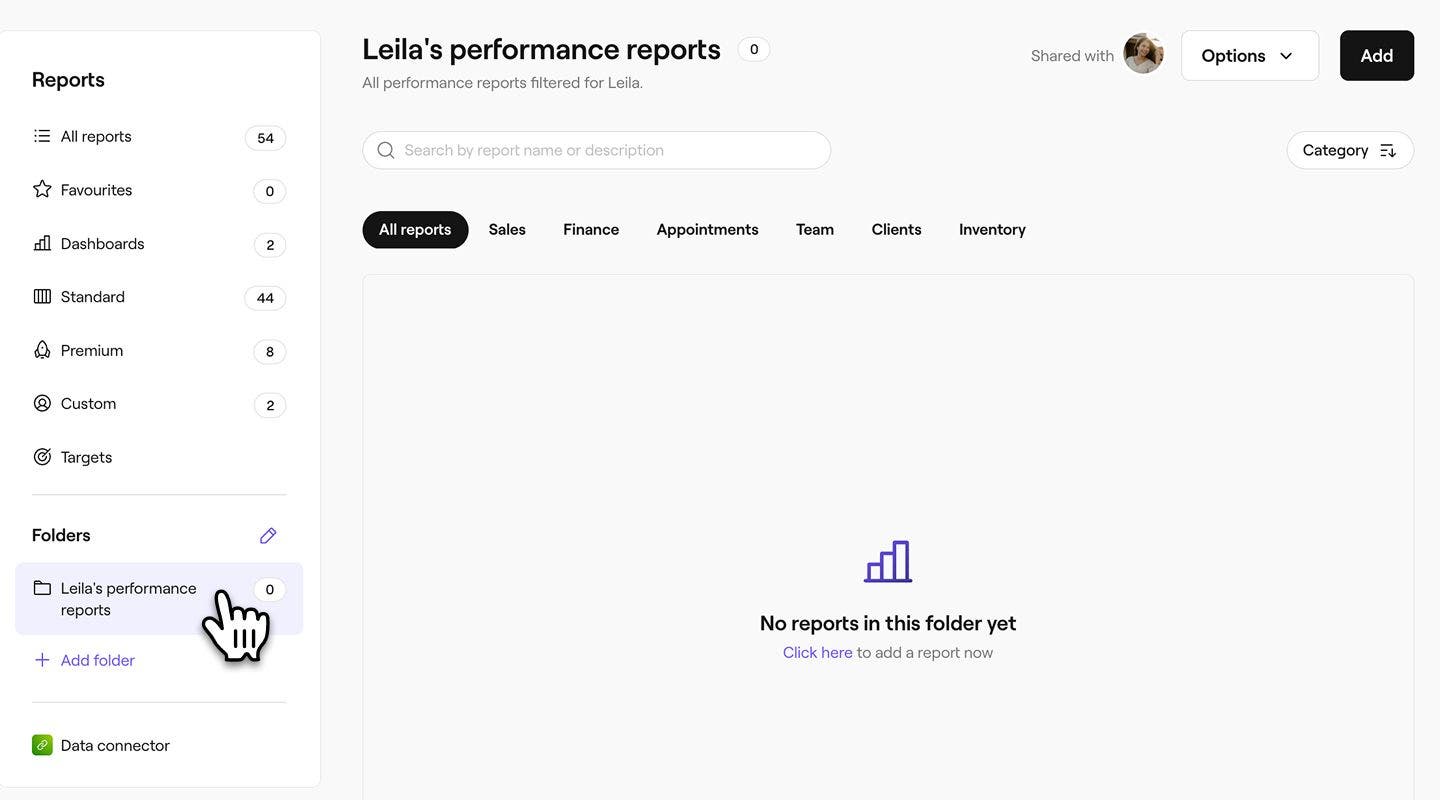
- Kattintson a képernyő jobb felső sarkában található Hozzáadás gombra, hogy jelentést adjon a mappához.
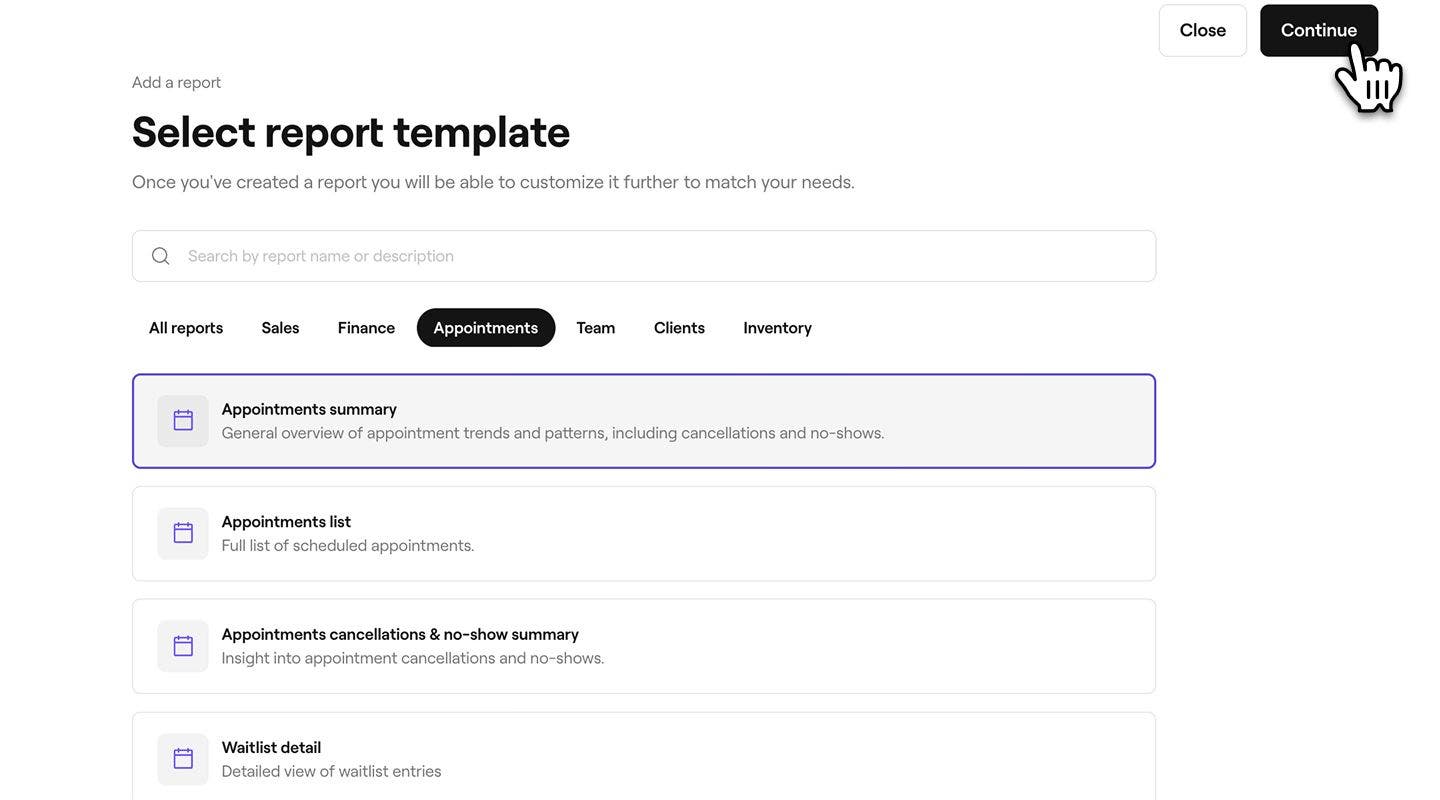
- A felső keresősáv segítségével adja meg a hozzáadni kívánt jelentés nevét vagy leírását, és válassza ki a jelentést. A folytatáshoz kattintson a képernyő jobb felső sarkában található Folytatás gombra.
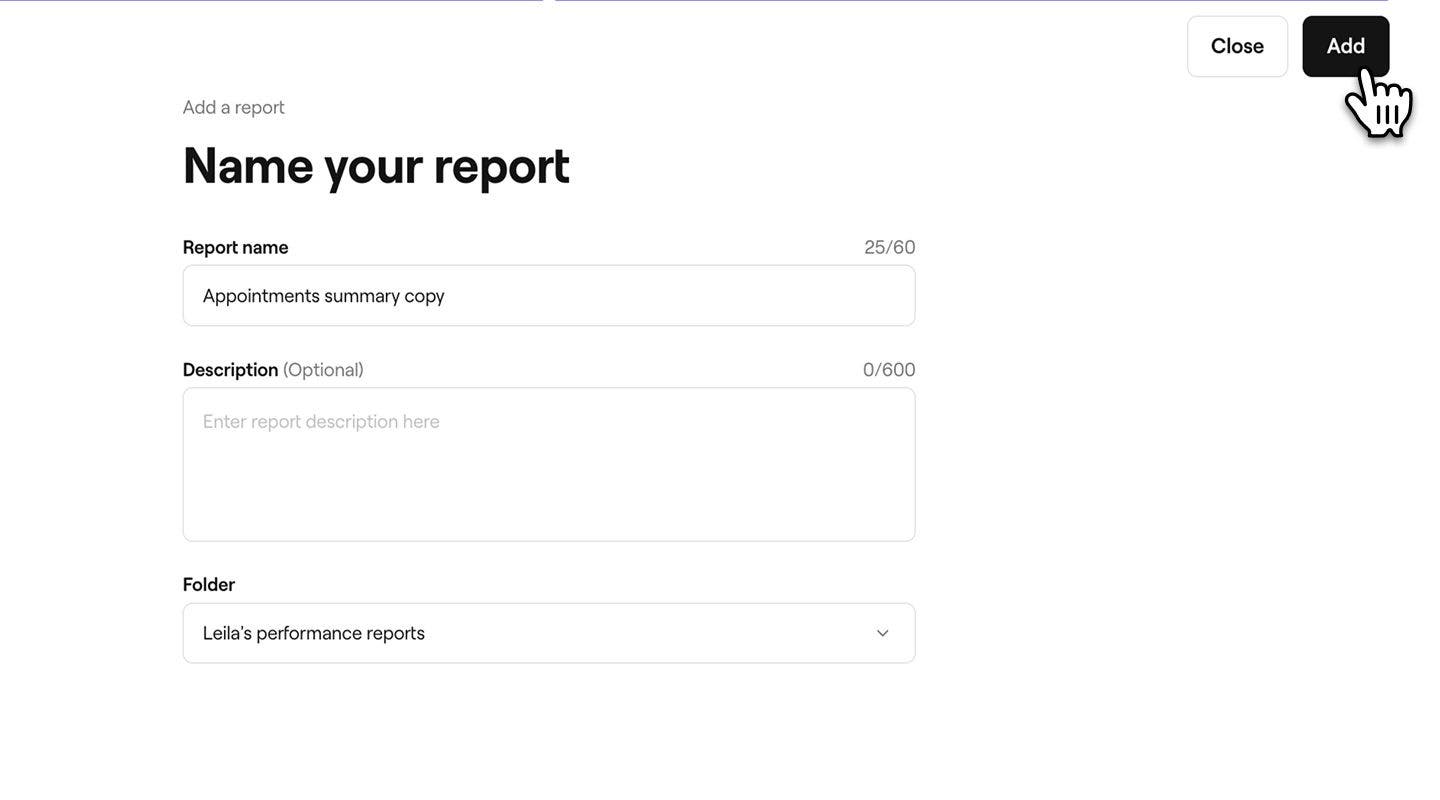
- Megadhatja a jelentés új nevét és leírását. Alapértelmezés szerint minden másolat esetében a „másolat” szó hozzáadásra kerül a jelentés nevéhez, hogy megkülönböztesse őket az eredetitől.
- Kattintson a jobb felső sarokban található Hozzáadás gombra a módosítások mentéséhez.
Jelentés áthelyezése vagy másolása egy másik mappába
Ha ugyanazt a jelentést több mappában szeretné megosztani, vagy át szeretné helyezni az egyik mappából a másikba, újra duplikálnia kell a jelentést.
- Nyisson meg egy jelentést a Jelentések menüpontban.
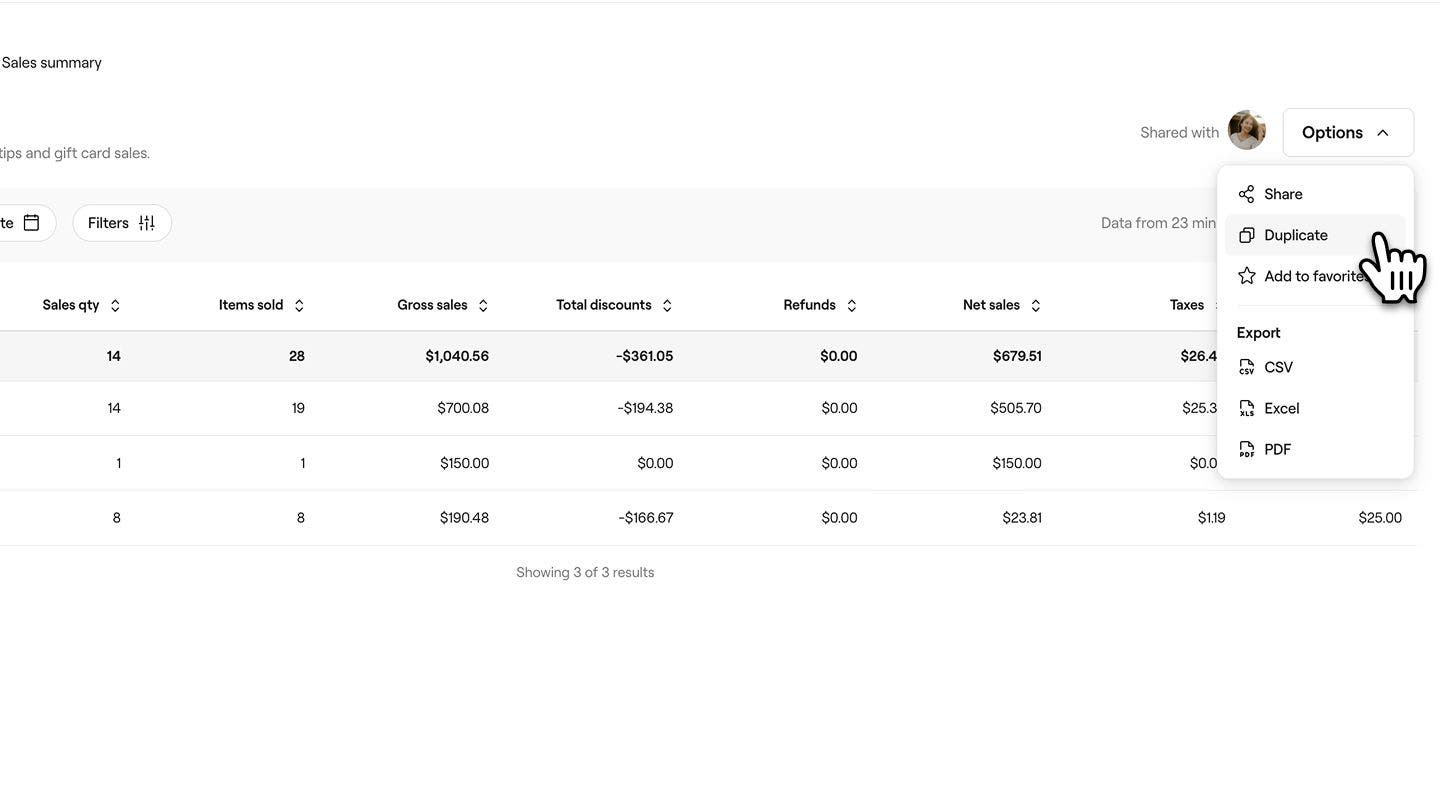
- Kattintson a képernyő jobb felső sarkában található Lehetőségek gombra, majd válassza a Duplikálás lehetőséget.
- Az előugró ablakban adja meg a jelentés új nevét és leírását. Alapértelmezés szerint minden másolat neve a jelentés nevéhez hozzáadott „másolat” kifejezéssel egészül ki, így a leírás megadása segíthet megkülönböztetni őket.
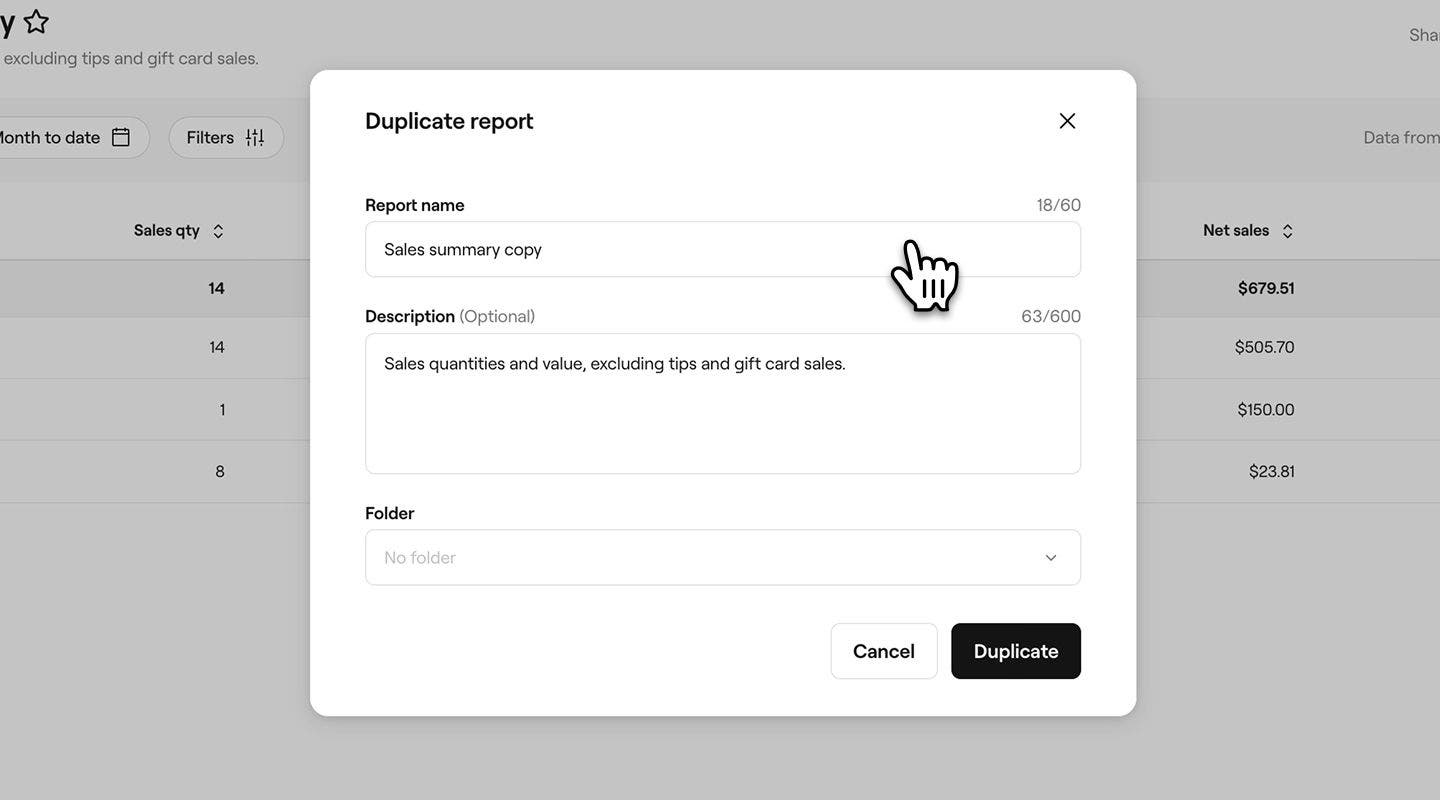
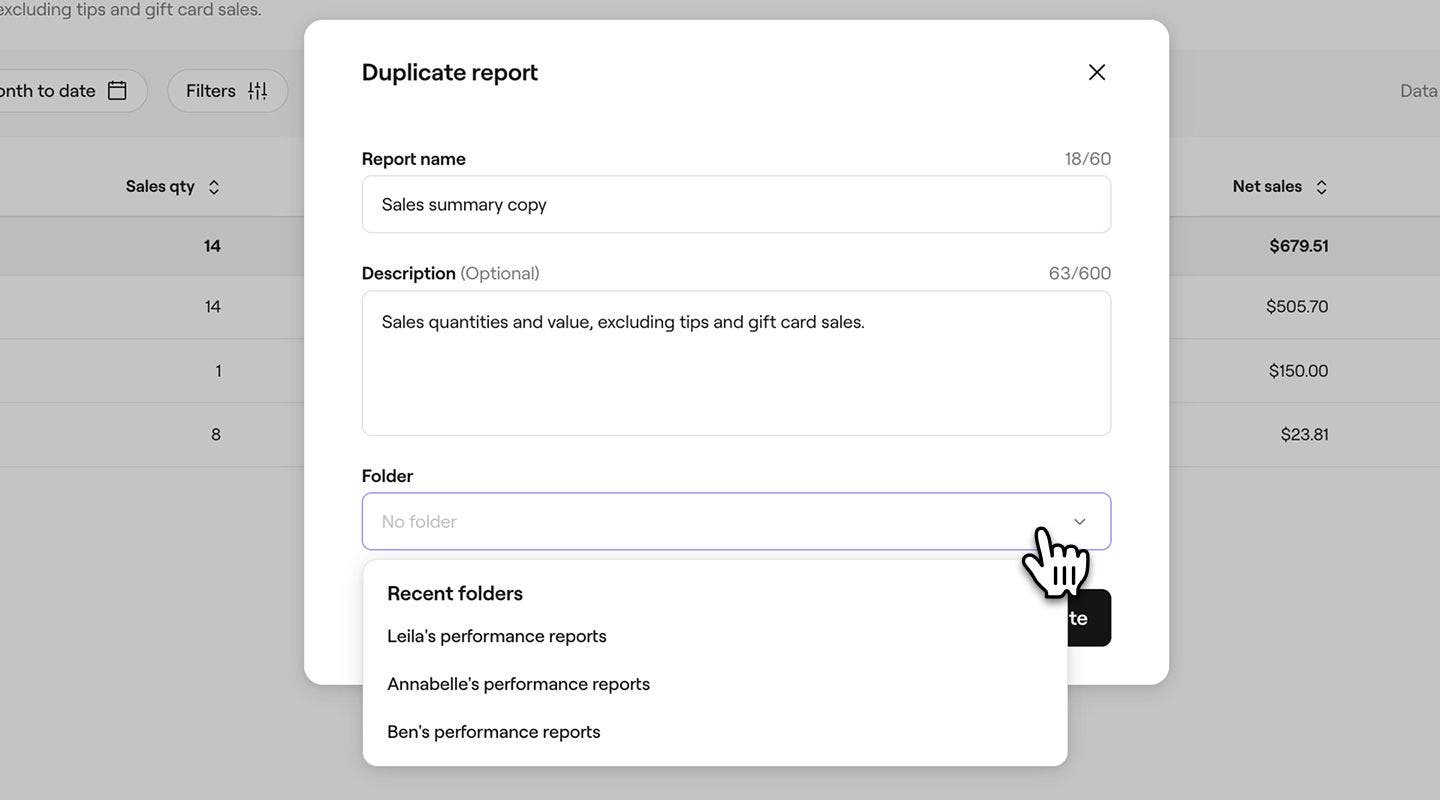
- A Mappa alatt a legördülő menü segítségével válassza ki azt a mappát, amelybe menteni szeretné a jelentést, vagy hozzon létre egy új mappát a mappa nevének megadásával. Ha nincs kiválasztva mappa, a jelentés a jelentések Egyéni szakaszában jelenik meg.
- Kattintson az alul található Másolás gombra a módosítások mentéséhez.
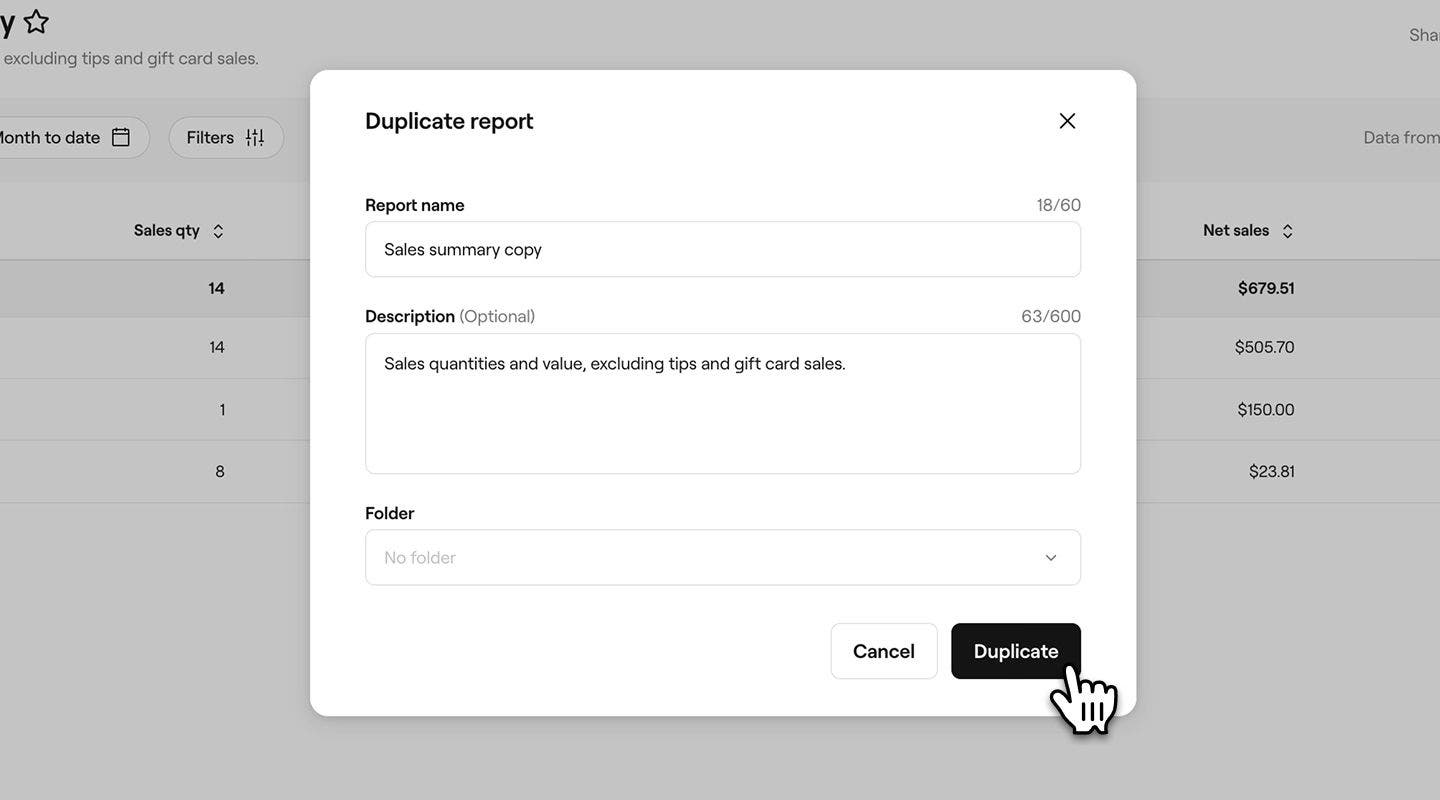
Miután áthelyezett egy jelentést egy másik mappába, szükség esetén manuálisan törölheti a jelentés másolatát az eredeti mappából.
Jelentés törlése egy mappából
- A képernyő bal oldalán található főmenüből lépjen a Jelentések részre.
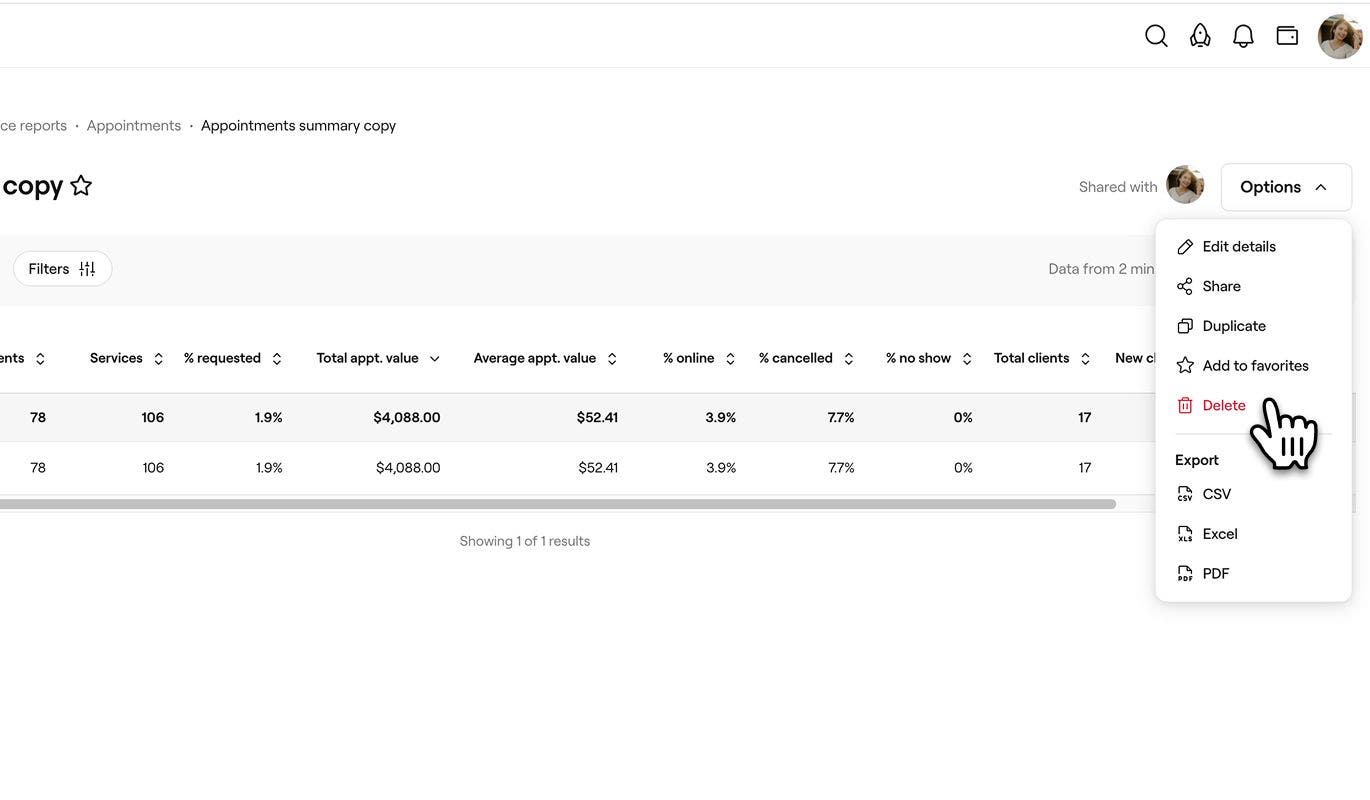
- A bal oldali menüpanelen a Mappák alatt kattintson a megnyitni kívánt mappára, és válassza ki a törölni kívánt jelentést.
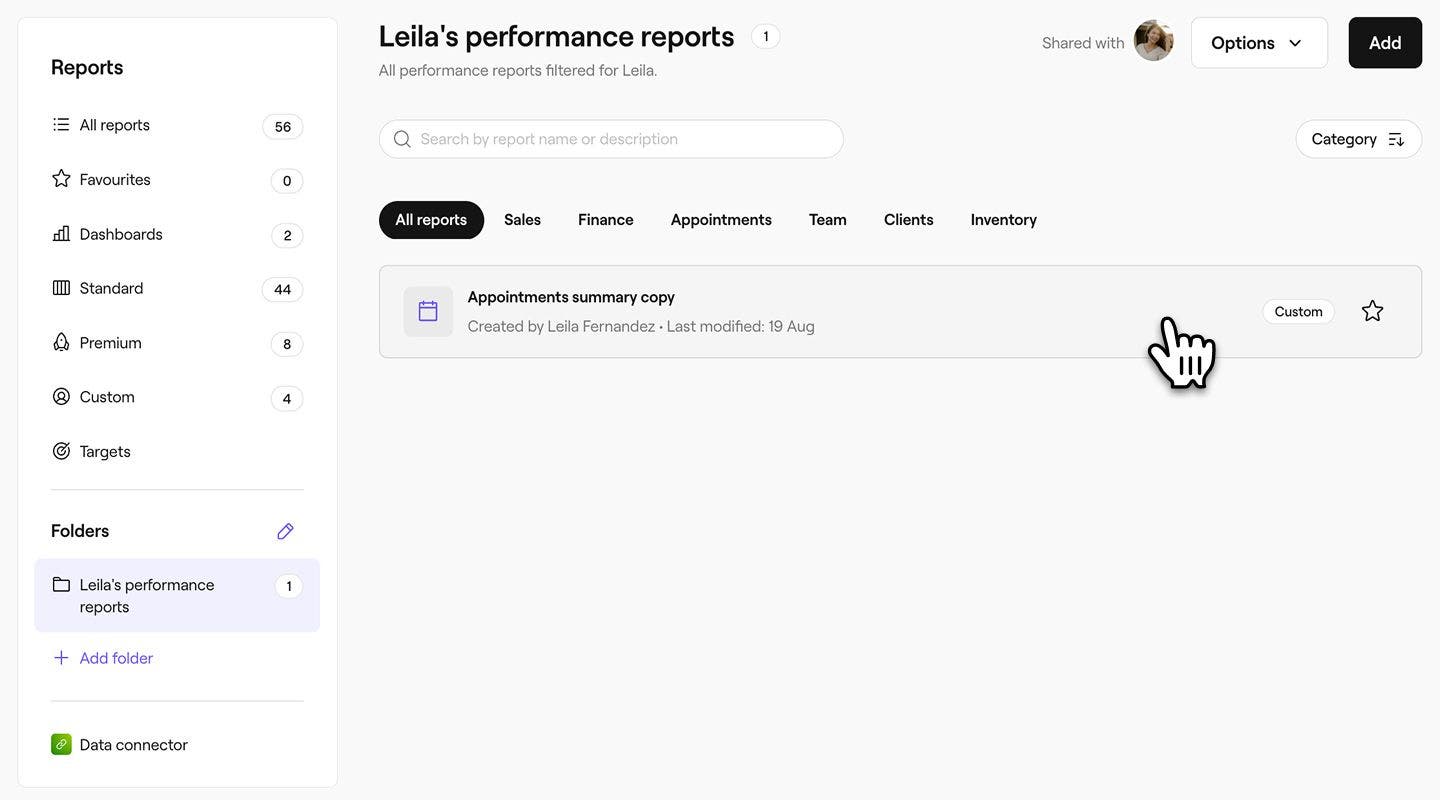
- Kattintson a képernyő jobb oldalán található Lehetőségek gombra, majd válassza a Törlés lehetőséget a jelentés végleges törléséhez.
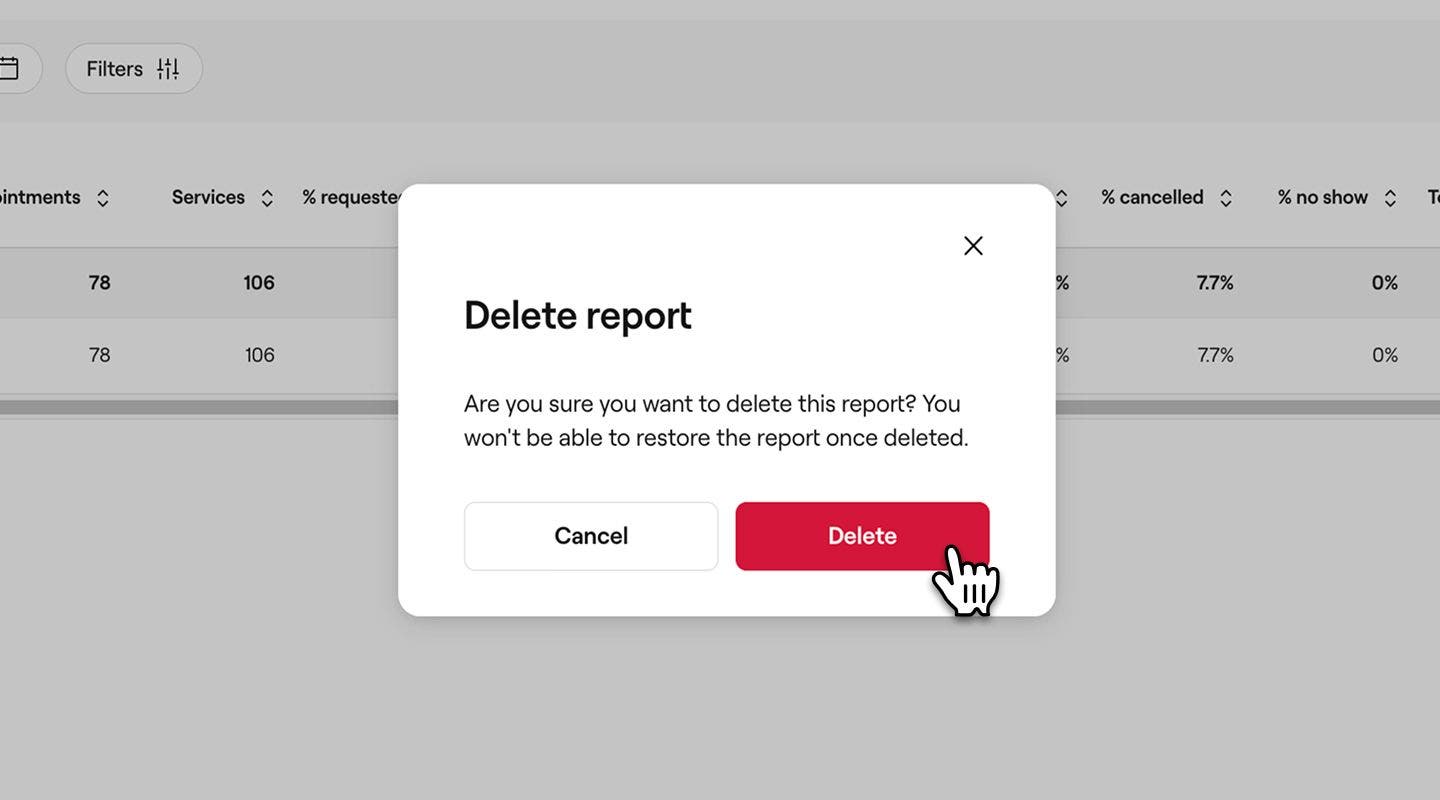
- A felugró ablakban kattintson a Törlés gombra a módosítások mentéséhez.
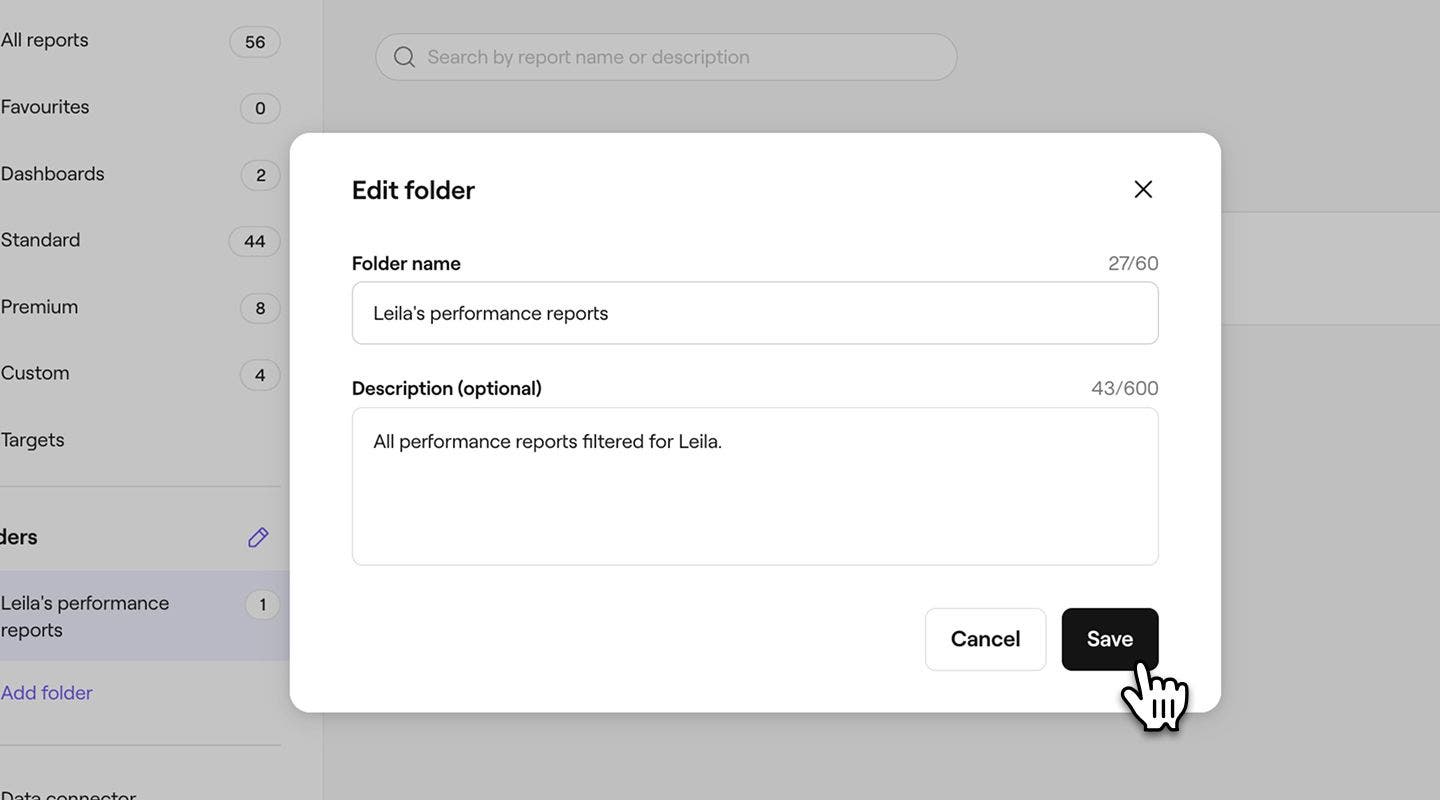
Mappa átnevezése
- A képernyő bal oldalán található főmenüből lépjen a Jelentések menüpontra.
- A bal oldali menüpanelen a Mappák alatt kattintson a mappára a megnyitásához.
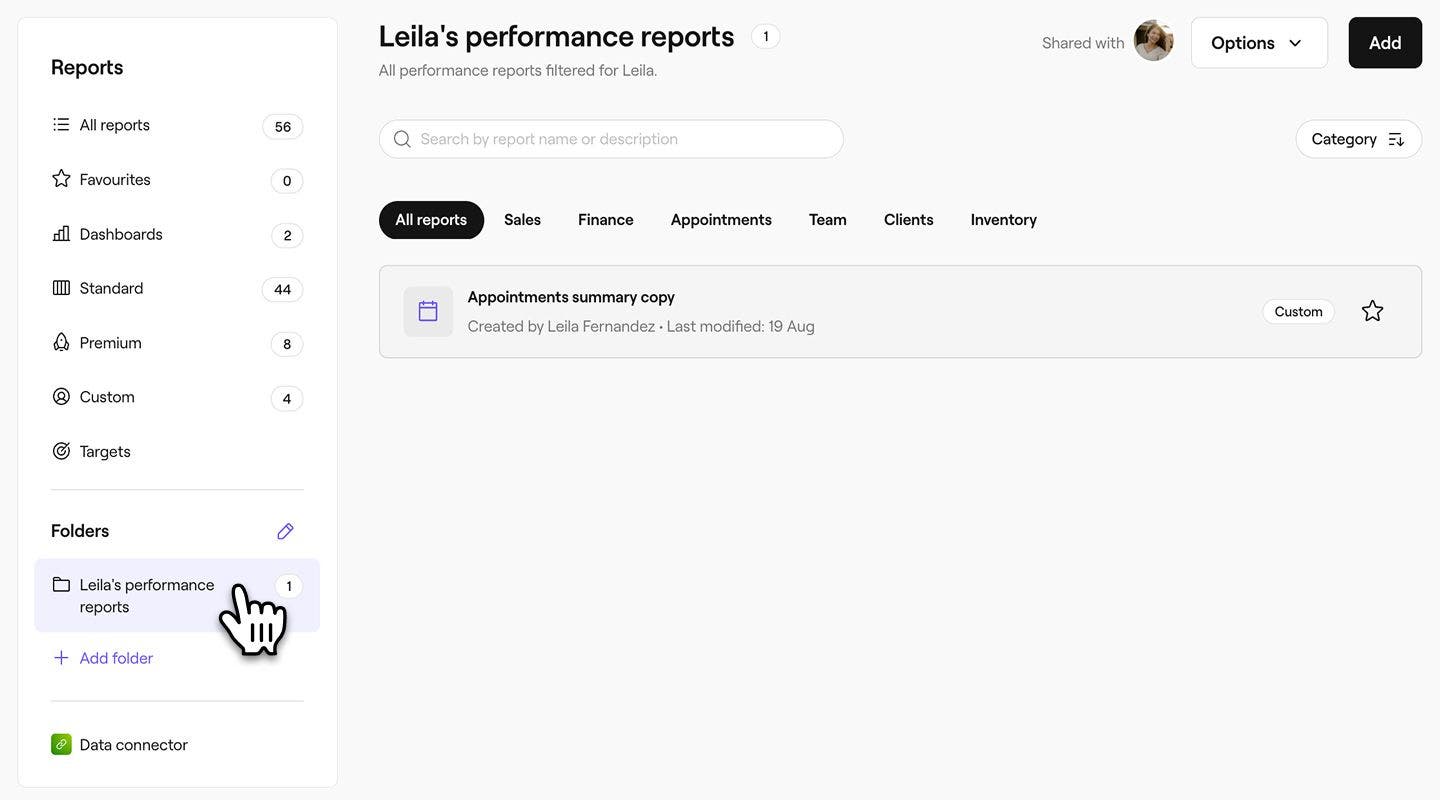
- Kattintson a képernyő jobb oldalán található Lehetőségek gombra, majd válassza a Szerkesztés lehetőséget.
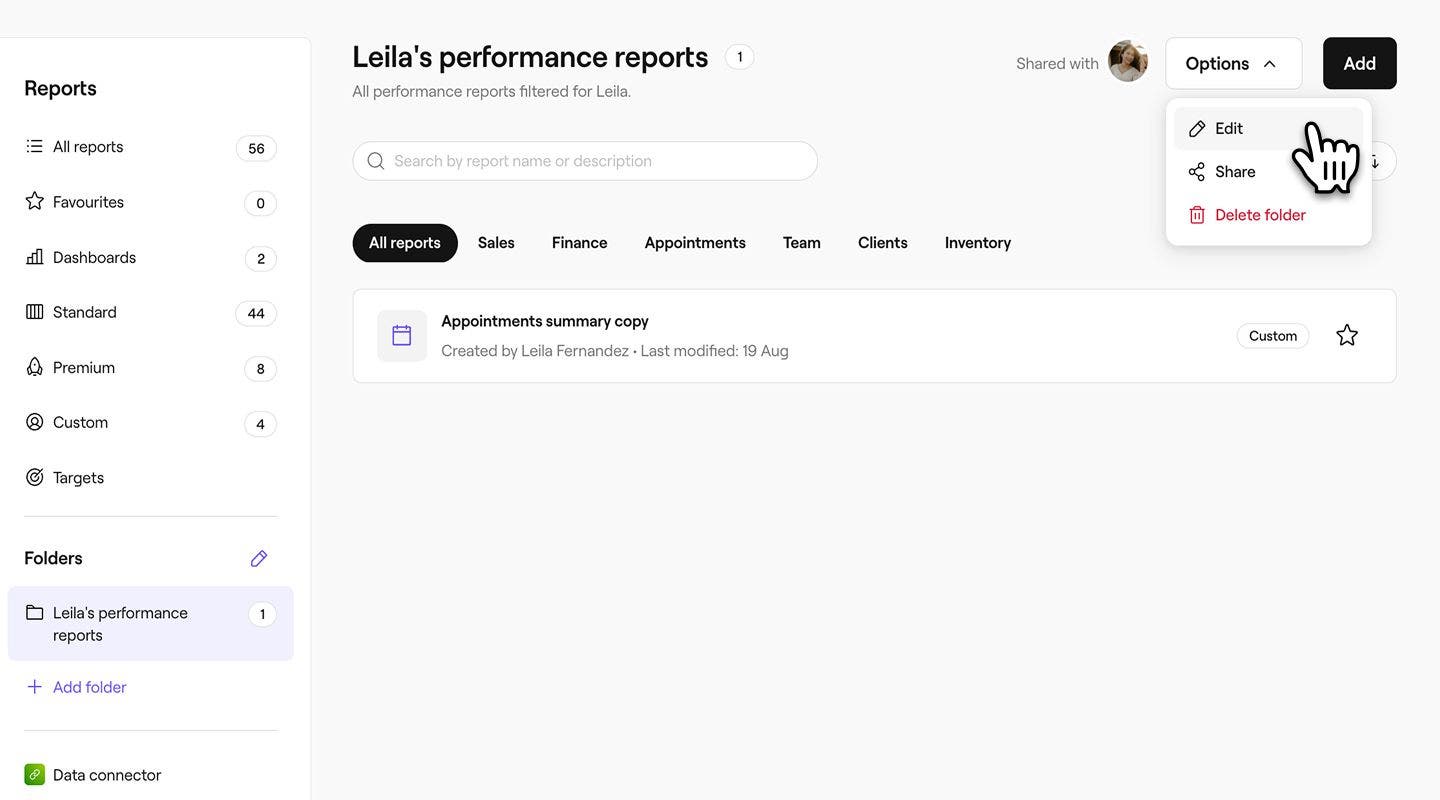
- A felugró ablakban frissítse a mappa nevét vagy leírását.
- Kattintson a felugró ablak alján található Mentés gombra a mappamódosítások alkalmazásához.
Mappák sorrendjének átrendezése
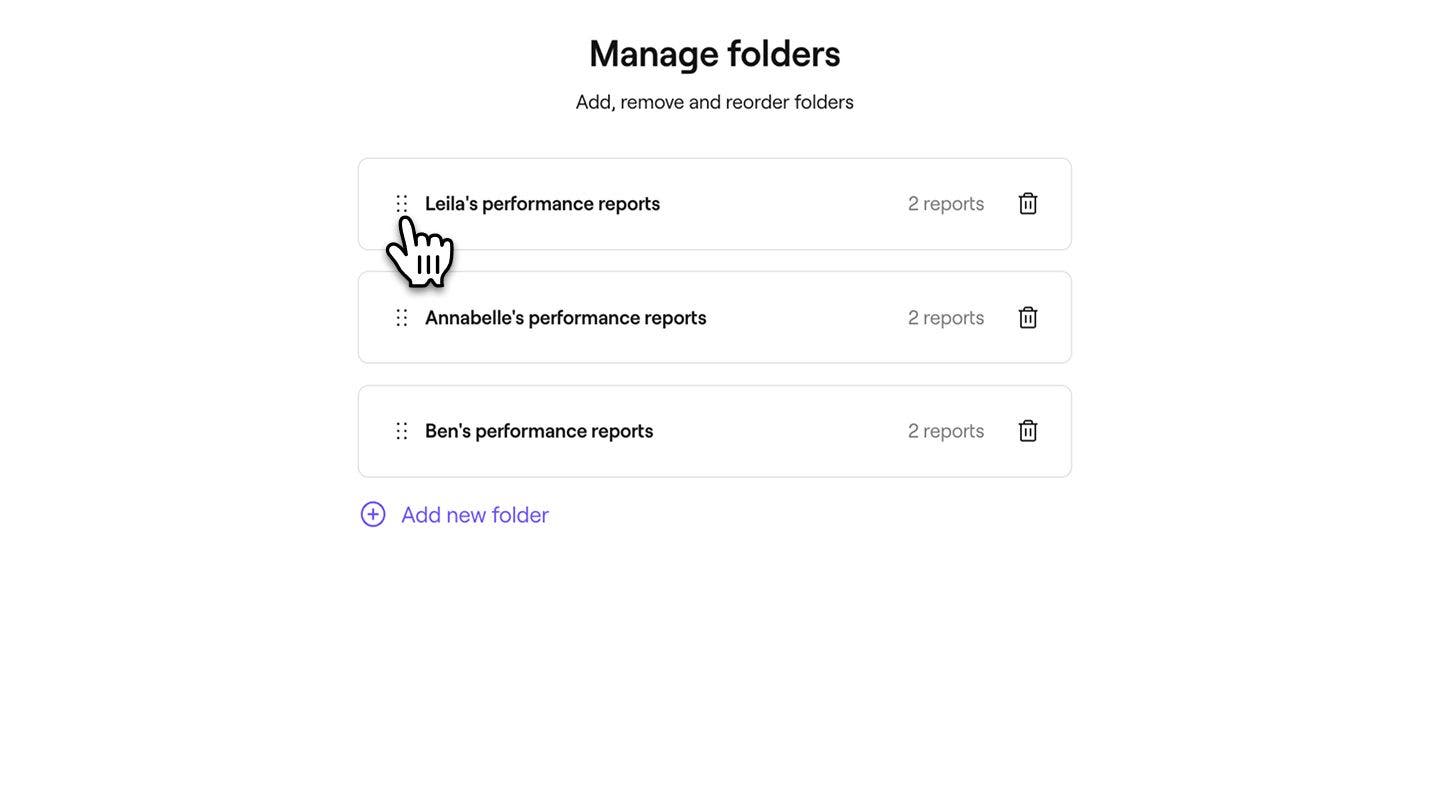
Átrendezheti a mappák megjelenítését a jelentések menüben.
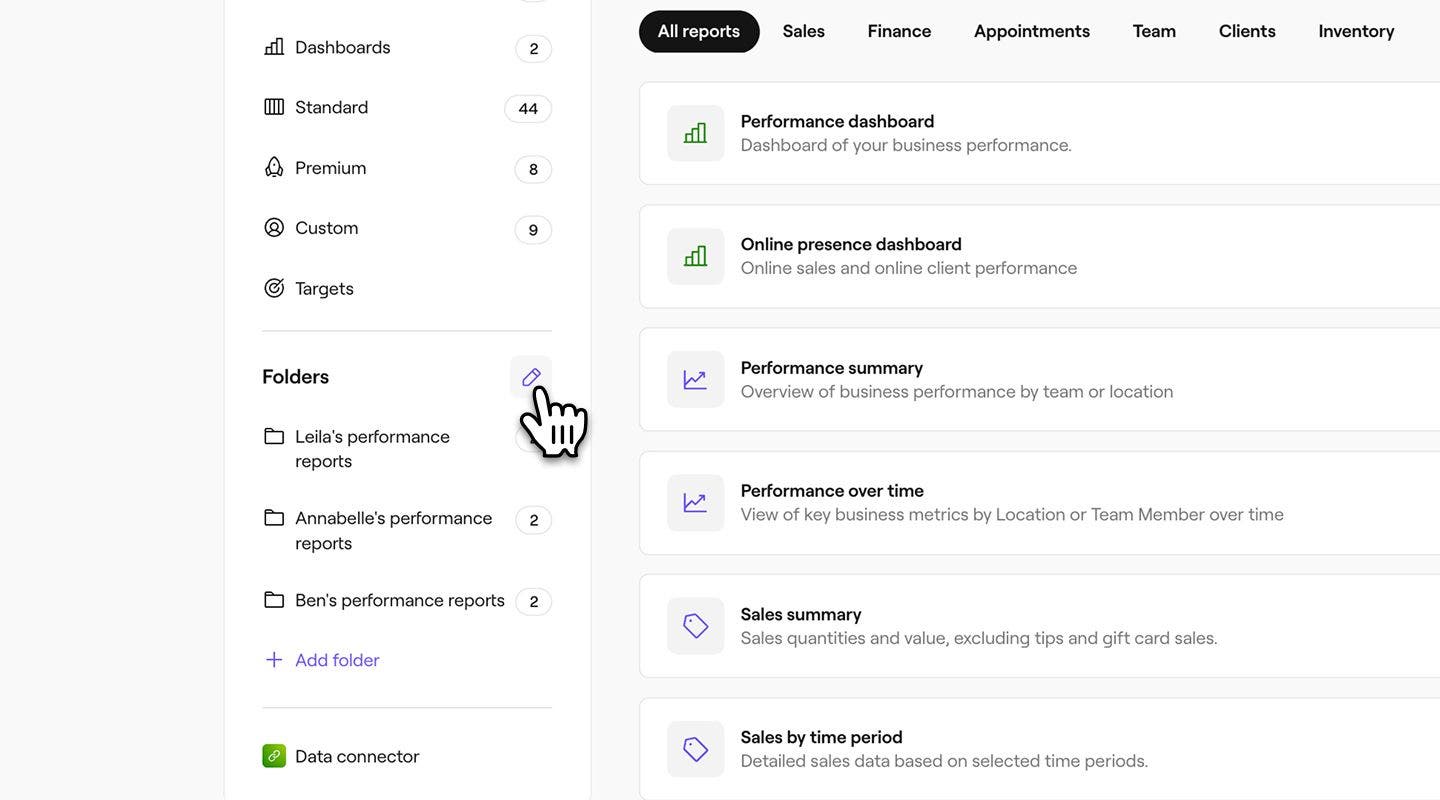
- A képernyő bal oldalán található főmenüből lépjen a Jelentések menüpontra.
- A bal oldali menüpanelen a Mappák alatt kattintson a ceruza ikonra a mappabeállítások szerkesztéséhez.
- A Mappák kezelése nézetben húzza és ejtse őket a megfelelő sorrendbe.
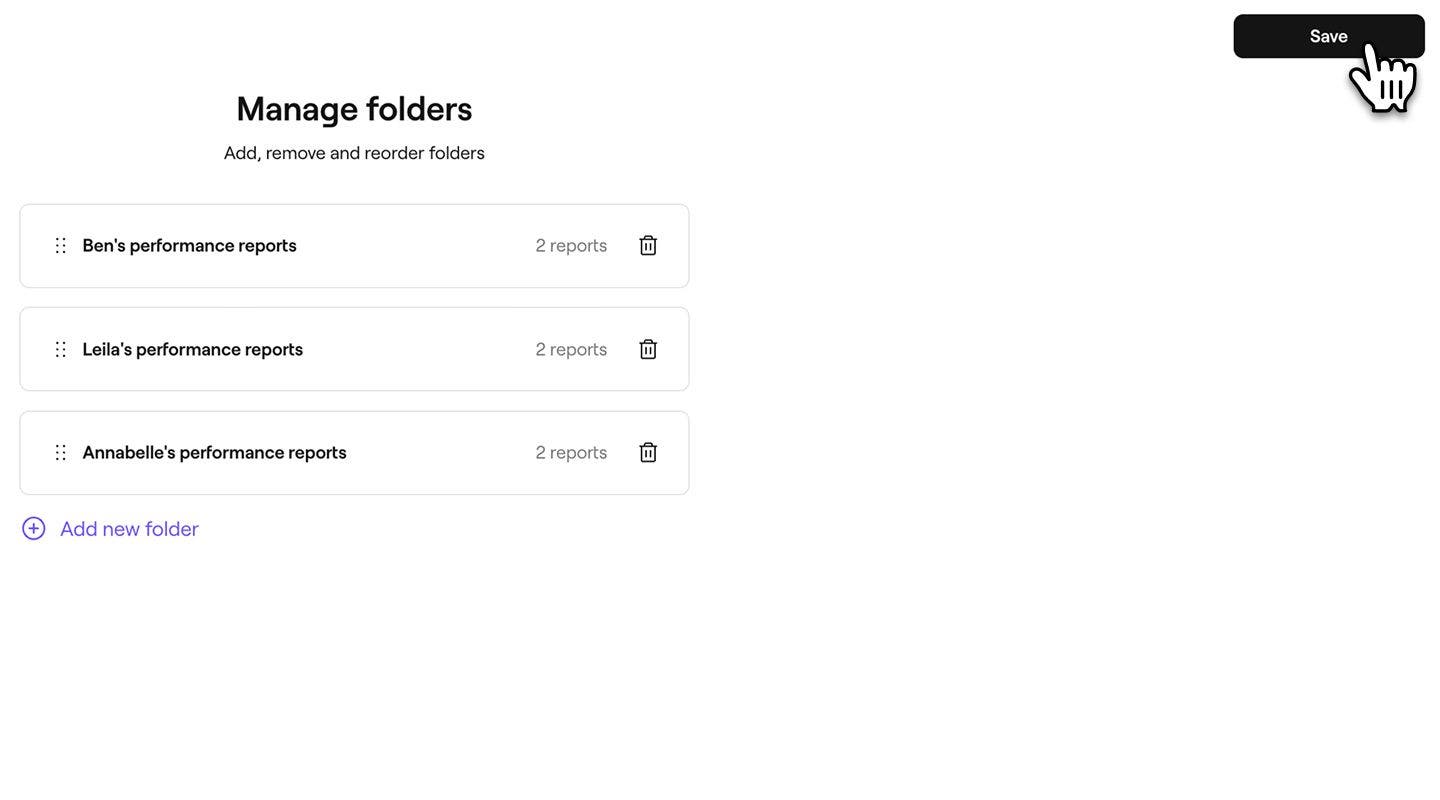
- Kattintson a jobb felső sarokban található Mentés gombra a mappák sorrendjének frissítéséhez.
Mappa törlése
- A képernyő bal oldalán található főmenüből lépjen a Jelentések részre.
- A bal oldali menüpanelen a Mappák alatt kattintson a véglegesen törölni kívánt mappára.
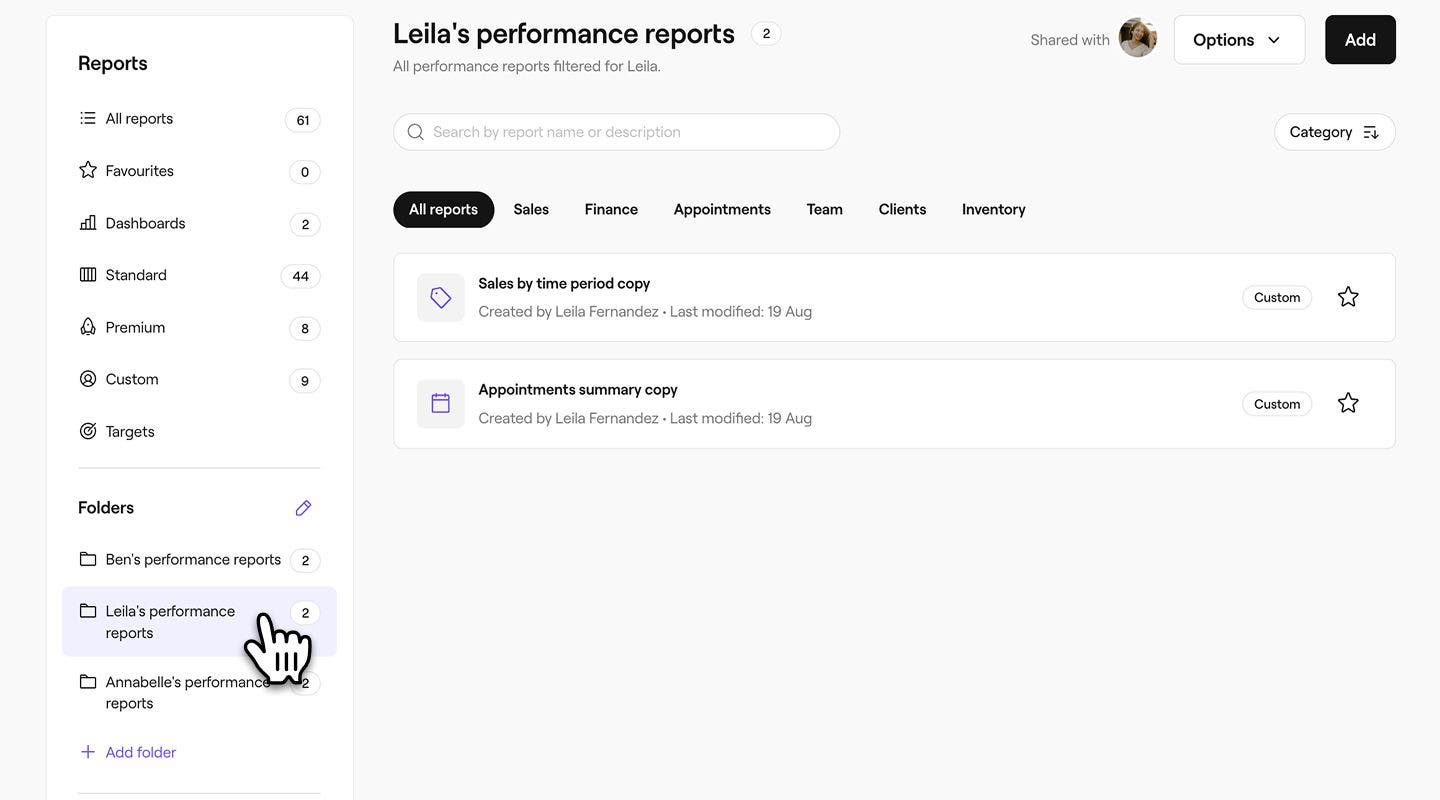
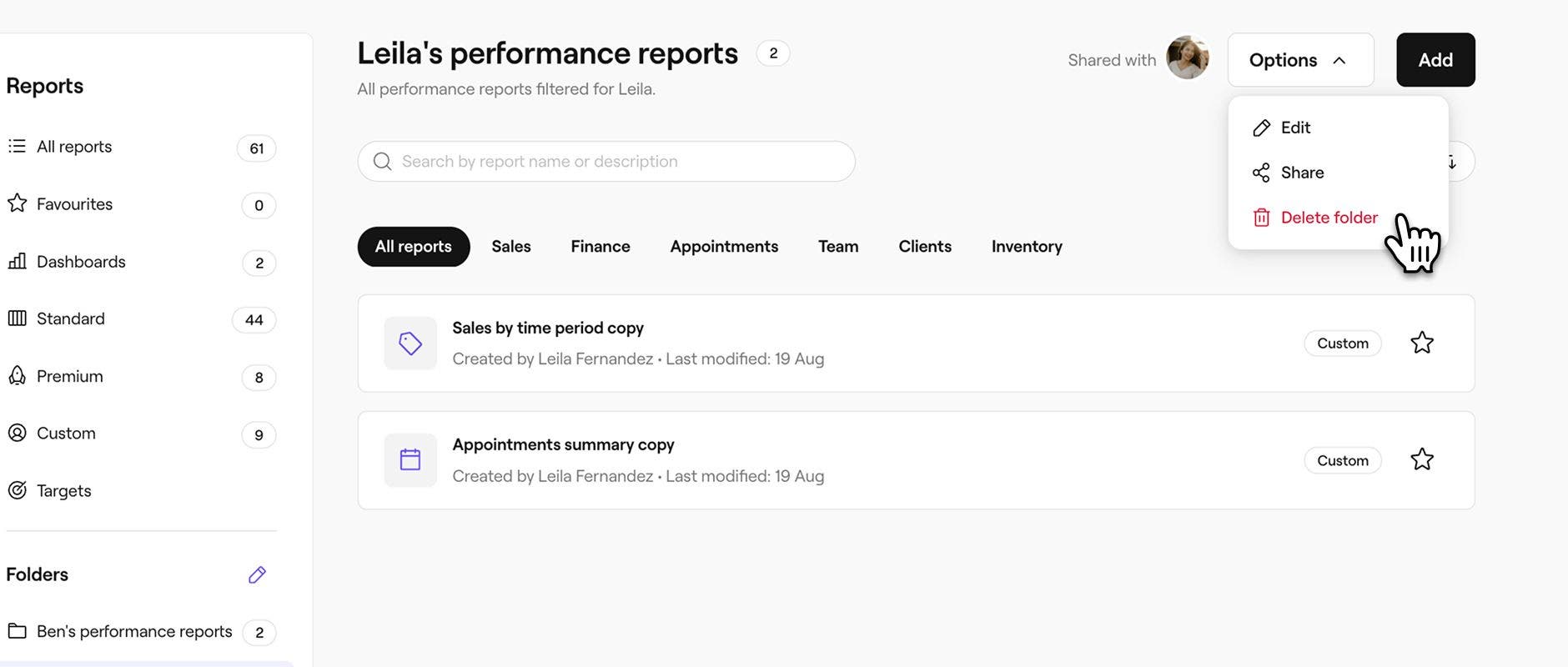
- Kattintson a képernyő jobb felső sarkában található Lehetőségek gombra, majd válassza a Mappa törlése lehetőséget.
- A felugró ablakban kattintson a Törlés gombra a módosítások visszaigazolásához.
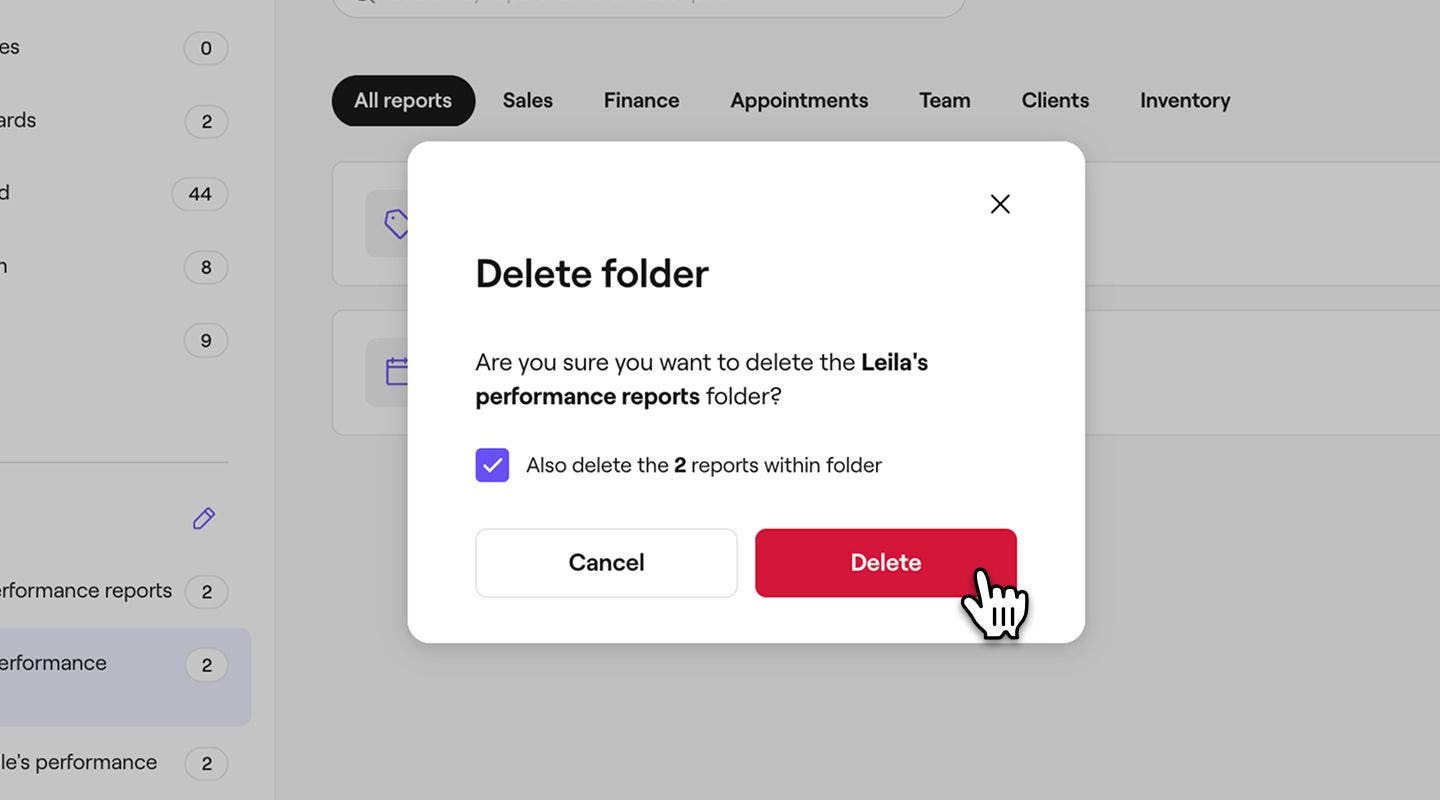
Ha töröl egy mappát, de a jelentéseket nem jelöli ki törlésre, akkor ezek a jelentések automatikusan áthelyezésre kerülnek az Egyéni mappába.
GYIK
A Fresha összes bővítményének árazása, beleértve az Elemzéseket is, megtalálható az árazási oldalunkon.
A Jogosultságbeállításokban az Hozzáférés a jelentésekhez és az Hozzáférés a jelentésekhez és az elemzésekhez lehetőségek engedélyezésével jogosultságot adhat a csapattagoknak a jelentésekhez, beleértve a jelentésmappákat is.
Azok a csapattagok, akiknek engedélyezték a Hozzáférést a jelentésekhez és elemzésekhez a Jogosultságok beállításaiban, egyéni mappákat hozhatnak létre a jelentésekben. Egyénileg is kezelheti a csapattagok jelentéshozzáférését.
Azok a csapattagok, akiknek a jogosultsági beállításaidban engedélyezve van a „Hozzáférés a jelentésekhez” jogosultság, hozzáférhetnek a Standard jelentéseidhez. Egyénileg is kezelheted a csapattagok jelentéshozzáférését.
Azok a csapattagok, akiknek az engedélyek beállításai között engedélyezve van a „Jelentésekhez és elemzésekhez való hozzáférés” jogosultság, hozzáférhetnek mind az Egyedi, mind a Standard jelentésekhez. Ha ez le van tiltva, nem férhetnek hozzá az újonnan létrehozott egyéni jelentésekhez, de továbbra is megtekinthetik a meglévőket.
Egyénileg is kezelheted a csapattagok jelentéshozzáférését.
Ha szeretnéd eltávolítani egy csapattag hozzáférését a jelentésekhez, frissítsd az engedélybeállításait úgy, hogy törlöd a jelölést a Hozzáférés a jelentésekhez és a Hozzáférés a jelentésekhez és elemzésekhez lehetőség mellől az adott csapattag engedélyszintjénél. Egyénileg is kezelheti a csapattagok jelentésekhez való hozzáférését.