KezdőoldalTudásbázisFresha akadémia
Az automatikus üzenetek teljesítményének értékelése
Vissza
  1. Tudásbázis•
  2. Marketing•
  3. Az automatikus üzenetek teljesítményének értékelése

Az automatikus üzenetek teljesítményének értékelése

Tudja meg, hogyan segíthetnek a teljesítményelemzések az automatizált üzenetek hatékonyságának és az ügyfelek elkötelezettségének javításában.

Ebben a cikkben

  • Az automatikus üzenetek teljesítményének értékeléséről
  • Hozzáférés az automatizált üzenetek áttekintéséhez
  • Automatizált üzenetek előzményeinek megtekintése

Az automatikus üzenetek teljesítményének értékeléséről

Mérje az automatizált üzenetei hatását, hogy megértse, hogyan reagálnak az ügyfelek a kommunikációjára, és hogyan járulnak hozzá a vállalkozásához. Értékelje az elköteleződést, a foglalásokat és az eladási adatokat, hogy megállapítsa, mi működik, és finomítsa az üzenetei küldésének módját. 

Hasonlítsa össze például a kézbesítési és megnyitási arányokat az e-mail, a szöveges üzenet és a WhatsApp esetében, hogy megtudja, mely csatornákon keresztül lépnek kapcsolatba leginkább az ügyfelek.

Hozzáférés az automatizált üzenetek áttekintéséhez

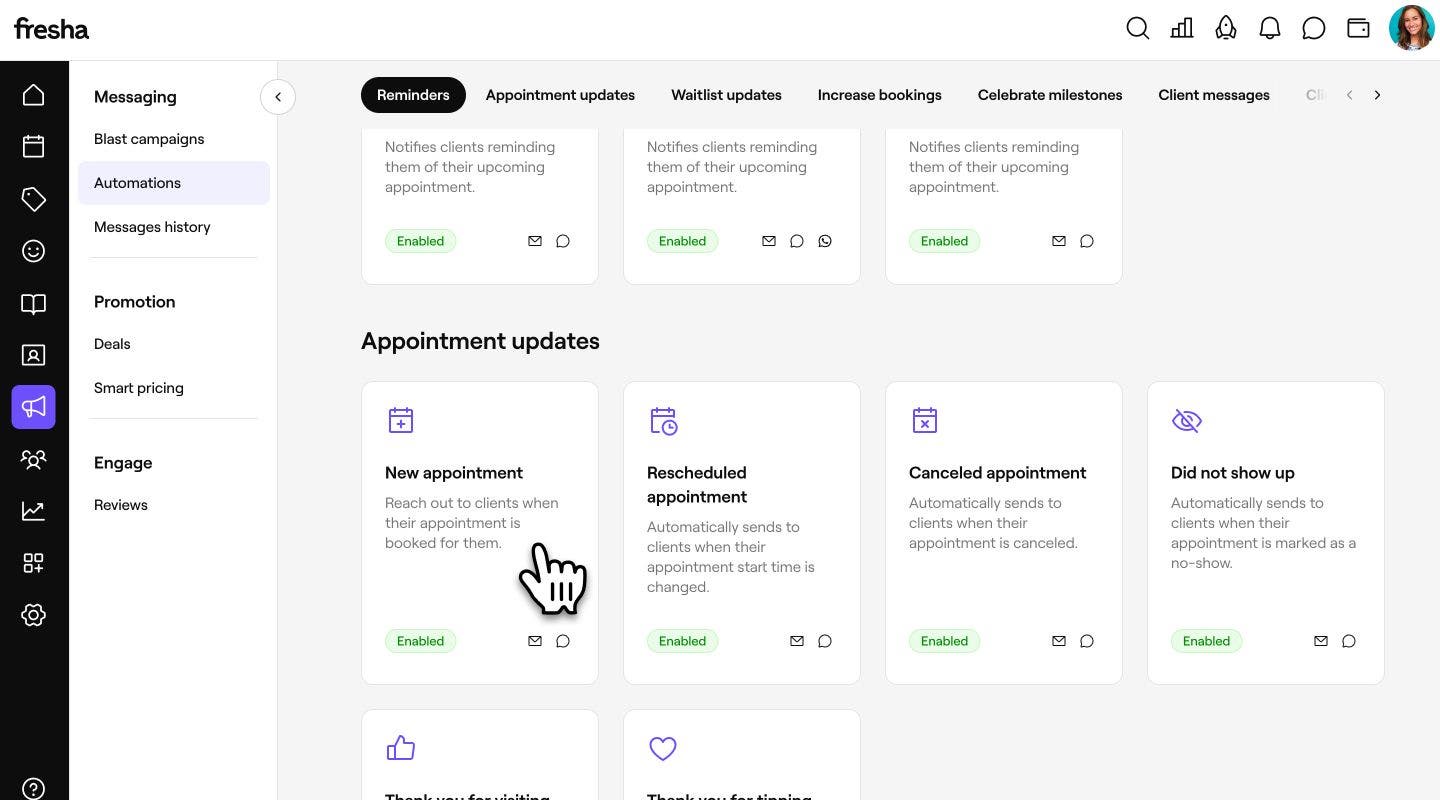
  1. A képernyő bal oldalán található főmenüben lépjen a Marketing menüpontra.

  2. A bal oldali menüpanelen válassza az Automatizált lehetőséget. A Fresha bal oldali menüpaneljén válassza az Automatizált lehetőséget..jpg

  3. Kattintson az automatikus értesítésre, amelyet át szeretne tekinteni, hogy megnyíljon az áttekintő oldala. click on.jpg
  4. Az oldal tetején található lapok segítségével válthat a nézetek között:

    1. Teljesítmény: Hasonlítsa össze a különböző csatornák teljesítményét az idő múlásával a kézbesítési és megnyitási arányra vonatkozó mutatók segítségével. A Foglalások növelése és a Mérföldkövek ünneplése szintén tartalmaz foglalási és eladási mutatókat, amelyekkel mérhető az időpontokra és a bevételre gyakorolt hatásuk. Teljesítmény_ Hasonlítsa össze a különböző csatornák teljesítményét az idő múlásával a kézbesítési és megnyitási arányokra vonatkozó mutatók segítségével a Freshában.-1.jpg
    2. Előnézet: Az oldal tetején található lapok segítségével megtekintheti, hogyan jelenik meg az üzenete az ügyfeleknek a különböző csatornákon. Előnézet_ Tekintse meg, hogyan jelenik meg az üzenete az ügyfeleknek a különböző csatornákon az oldal tetején található lapok segítségével a Fresha rendszerben..jpg
    3. Részletek: Tekintse át az automatizálás beállításait, beleértve az indítót, a kézbesítési csatornákat, a létrehozás dátumát és az utolsó frissítés dátumát. Details_ Tekintse át az automatizálás beállításait a Fresha rendszerben, beleértve az indítót, a kézbesítési csatornákat, a létrehozás dátumát és az utolsó frissítés dátumát.-1.jpg
  1. A képernyő alján található főmenüben koppintson a Továbbiak (rács ikon) elemre, és nyissa meg a Marketing menüpontot. A képernyő alján található főmenüben koppintson a Továbbiak lehetőségre (rács ikon), és nyissa meg a Marketing menüpontot a Freshában..jpg

  2. Válassza az Automatizált lehetőséget. Válassza az Automatizált lehetőséget a Freshában..jpg

  3. Koppintson az áttekinteni kívánt automatikus értesítésre az áttekintő oldalának megnyitásához. Koppintson az automatikus üzenetre, amelyet frissíteni szeretne, hogy megnyíljon az áttekintő oldala a Freshában..jpg

  4. Az oldal tetején található lapok segítségével válthat a nézetek között:

    1. Teljesítmény: Hasonlítsa össze a különböző csatornák teljesítményét az idő múlásával a kézbesítési és megnyitási arányra vonatkozó mutatók segítségével. A Foglalások növelése és a Mérföldkövek ünneplése szintén tartalmaz foglalási és eladási mutatókat, amelyekkel mérhető az időpontokra és a bevételre gyakorolt hatásuk. Teljesítmény_ Hasonlítsa össze a különböző csatornák időbeli teljesítményét a kézbesítési és megnyitási arányra vonatkozó mutatók segítségével a Freshában..jpg
    2. Előnézet: Az oldal tetején található lapok segítségével megtekintheti, hogyan jelenik meg az üzenete az ügyfeleknek a különböző csatornákon. Előnézet_ Tekintse meg, hogyan jelenik meg az üzenete az ügyfeleknek a különböző csatornákon az oldal tetején található lapok segítségével a Fresha rendszerben.-1.jpg
    3. Részletek: Tekintsd át az automatizálás beállításait, beleértve az indítót, a kézbesítési csatornákat, a létrehozás dátumát és az utolsó frissítés dátumát. Részletek_ Az automatizálás beállításainak értékelése a Freshában, beleértve az indítót, a kézbesítési csatornákat, a létrehozás dátumát és az utolsó frissítés dátumát..jpg

A különböző forrásokból származó bevételek összesített összefoglalóját az Eladási összefoglaló jelentésben találod. Itt szűrheti a csatornát a „Marketing – Automatizált üzenetek” lehetőség alapján.

Automatizált üzenetek előzményeinek megtekintése

Hozzáférhet az ügyfeleknek küldött összes automatikus üzenet nyilvántartásához, ahol az egyes üzeneteket az ügyfél neve, e-mail-címe vagy az időpont hivatkozási száma alapján keresheti meg.

  1. A képernyő bal oldalán található főmenüből lépjen a Marketing menüpontba.
  2. Válassza az **Üzenetek előzményei ** lehetőséget a korábban elküldött üzenetek listájának megnyitásához. Válassza az Üzenetek előzményei lehetőséget a korábban elküldött üzenetek listájának megnyitásához a Fresha rendszerben.jpg
  3. Tekintsd át az elküldött üzenetek listáját, beleértve az elküldés időpontját, az üzenetet fogadó ügyfelet, a kézbesítési csatornát, az üzenet típusát és a kézbesítés állapotát.
    1. Az ügyfélnek elküldött tartalom megtekintéséhez kattintson a tárgysorra a Típus oszlopban. 31329. csoport.jpg
  1. A képernyő alján található főmenüben koppints a Továbbiak (rácsikon) lehetőségre, és nyisd meg a Marketing menüpontot. A képernyő alján található főmenüben koppintson a Továbbiak lehetőségre (rács ikon), és nyissa meg a Marketinget a Fresha rendszerben..jpg
  2. Válassza az **Üzenetek előzményei ** lehetőséget a korábban elküldött üzenetek listájának megnyitásához. Válassza az Üzenetek előzményei lehetőséget a korábban elküldött üzenetek listájának megnyitásához a Freshán..jpg
  3. Tekintse át az elküldött üzenetek listáját, beleértve a küldés idejét, az üzenetet fogadó ügyfelet, a kézbesítési csatornát, az üzenet típusát és a kézbesítés állapotát. Tekintse át az elküldött üzenetek listáját, beleértve a küldés idejét, az üzenetet fogadó ügyfelet, a kézbesítési csatornát, az üzenet típusát és a kézbesítés állapotát a Freshában..jpg
    1. Az ügyfélnek elküldött tartalom megtekintéséhez koppintson a Típus oszlopban található tárgysorra. Az ügyfélnek küldött tartalom megtekintéséhez koppintson a Típus oszlopban található tárgysorra a Fresha rendszerben.jpg

GYIK

    • A teljesítménymutatókat legfeljebb egy évig tároljuk. Szűréskor megtekintheti és összehasonlíthatja az elmúlt év adatait a mai nap adataival.

      A Teljesítmény lapon található mutatók néhány óránként frissülnek, és folyamatosan frissülnek, amíg az üzenet engedélyezve van, és elküldésre kerül az ügyfeleknek.

      Az Előnézet lapon csak az adott automatikus üzenethez engedélyezett csatornák jelennek meg. Ha például az automatizált üzenet csak e-mailek küldésére van beállítva, csak az e-mail előnézetét fogja látni. A szöveges üzenetek és a WhatsApp előnézetének megtekintéséhez szerkessze az automatizált üzenetet, és engedélyezze ezeket a kézbesítési csatornákat.

      Az Elküldve tartalmazza az összes üzenetet, amelyet az automatizált üzenetküldés megpróbált elküldeni, míg a Kézbesítve csak azokat az üzeneteket tartalmazza, amelyek sikeresen eljutottak az ügyfelekhez.

      Ha a Kézbesített üzenetek száma alacsonyabb, mint az Elküldött üzeneteké, akkor néhány üzenetet nem lehetett kézbesíteni. Ez akkor fordulhat elő, ha az ügyfél Elérhetőségei helytelenek vagy elavultak, vagy ha kézbesítési probléma merült fel, például megtelt az e-mail-postafiók, vagy a telefonszolgáltató korlátozásokat alkalmazott. Az ügyfél elérhetőségi adatainak értékelése és frissítése segíthet a kézbesítési arányok javításában.


Automatizált ügyfélüzenetek


Kapcsolódó cikkek

Hasznos volt ez az útmutató?

Automatizált ügyfélüzenetek

Automatizált üzenetek áttekintése

Tartsa fenn az ügyfelek érdeklődését az emlékeztetőket, híreket és ajánlatokat küldő automatizált üzenetekkel.

Az automatikus üzenetek teljesítményének értékelése

Kövesse nyomon és értelmezze az automatikus üzenetei teljesítményét.

Automatikus üzenetek típusai

Fedezze fel az automatikus értesítések különböző típusait, és azt, hogy mit kommunikálnak az ügyfeleknek.

Automatizált üzenetek engedélyezése

Állítson be automatikus üzeneteket úgy, hogy kiválasztja, mikor kerüljenek kiküldésre, és hogyan kapják meg őket az ügyfelek.

Automatizált üzenetek frissítése

Kezelje és módosítsa az automatikus üzenetek beállításait, ahogyan vállalkozása igényei változnak.

Kapcsolódó cikkek

Automatizált üzenetek áttekintése

Tartsa fenn az ügyfelek érdeklődését az emlékeztetőket, híreket és ajánlatokat küldő automatizált üzenetekkel.

Időpont-emlékeztetők küldése

Csökkentse az elmulasztott időpontok számát, és gondoskodjon ügyfelei pontosságáról az automatikus időpont-emlékeztetők beállításával.

Fresha
Alkalmazás letöltése

A Fresha névjegye

Karrierlehetőségek

Súgó és támogatás

Blog

Oldaltérkép

Üzleti vállalkozásoknak

Partnereknek

Árképzés

Funkciók

Ütemezés

Értékesítési pont

Fizetések

Tőke

Piactér

Támogatás

Státusz

Jogi nyilatkozat

Adatvédelmi nyilatkozat

Általános szerződési feltételek

Felhasználási feltételek

Keressen minket a közösségi oldalakon

Facebook
Linkedin
Instagram

© 2026 Fresha.com SV Ltd
