Ügyfelek megcélzása tömeges kampányokkal
Tudja meg, hogyan célozhatja meg a megfelelő ügyfeleket a megfelelő időben, amikor tömeges kampányt küld. Használjon közönségszűrőket és egyéni ügyfélszegmenseket a kampányteljesítmény maximalizálása érdekében.
Az ügyfelek megcélzásáról
Tömeges kampány létrehozásakor célozzon meg bizonyos ügyfélcsoportokat a vállalkozásával való kapcsolatuk alapján, hogy kampánya biztosan azokhoz az ügyfelekhez jusson el, akiknél a legnagyobb a valószínűsége, hogy reagálnak rá. Válasszon a következők közül:
- Standard ügyfélcsoportok: Előre meghatározott közönségek az ügyfelek általános jellemzői és viselkedése alapján. Például emelje ki a prémium szolgáltatásokat a nagy költésű ügyfelek számára.
- Egyéni ügyfélszegmensek: Hozza létre saját célközönségét az Ön számára legrelevánsabb kritériumok alapján, hogy az Ön által meghatározott feltételek kombinációja alapján célozhassa meg az ügyfeleket. Például azok az ügyfelek, akik megvásároltak egy adott szolgáltatást, de az elmúlt 3 hónapban nem tértek vissza.
Egyéni szegmensek létrehozása tömeges kampányokhoz
- Miután testreszabta a kampányát, kezdje el létrehozni a közönségszegmenst a képernyő tetején található **Egyéni **lehetőség kiválasztásával.

- Az Egyéni ügyfélszegmensek alatt kattintson az Új hozzáadása gombra új szegmens létrehozásához.

- Építse fel a közönségét az ügyfelek viselkedésén és tevékenységén alapuló szabályok létrehozásával. A legördülő menük segítségével határozza meg azokat a feltételeket, amelyeknek az ügyfeleknek meg kell felelniük ahhoz, hogy bekerüljenek a szegmensbe. Ezután kattintson a Folytatás gombra.
- Szükség esetén kattintson a Feltétel hozzáadása gombra, hogy további feltételeket adjon hozzá ugyanahhoz a szabályhoz, vagy a Szabály hozzáadása gombra, hogy új feltételkészletet hozzon létre.

- Szükség esetén kattintson a Feltétel hozzáadása gombra, hogy további feltételeket adjon hozzá ugyanahhoz a szabályhoz, vagy a Szabály hozzáadása gombra, hogy új feltételkészletet hozzon létre.
- Adjon meg egy nevet a szegmensnek, majd kattintson a Mentés gombra a szegmens létrehozásához.
- Ha a szegmenst jelvényként szeretnéd megjeleníteni a jogosult ügyfélprofilokon, jelöld be a Megjelenítés jelvényként az ügyfélprofilon jelölőnégyzetet, majd add meg a Jelvény nevét, és válassz egy színt.

- Ha a szegmenst jelvényként szeretnéd megjeleníteni a jogosult ügyfélprofilokon, jelöld be a Megjelenítés jelvényként az ügyfélprofilon jelölőnégyzetet, majd add meg a Jelvény nevét, és válassz egy színt.
- Az új szegmens automatikusan kiválasztásra kerül. Kattintson a Folytatás gombra.

- Válaszd ki, hogy Most küldöd az e-mailt, vagy Ütemezett beállítást adsz meg, majd kattints a Folytatás gombra.
- Tömeges kampány ütemezésekor válassza ki az időpontot és a dátumot.
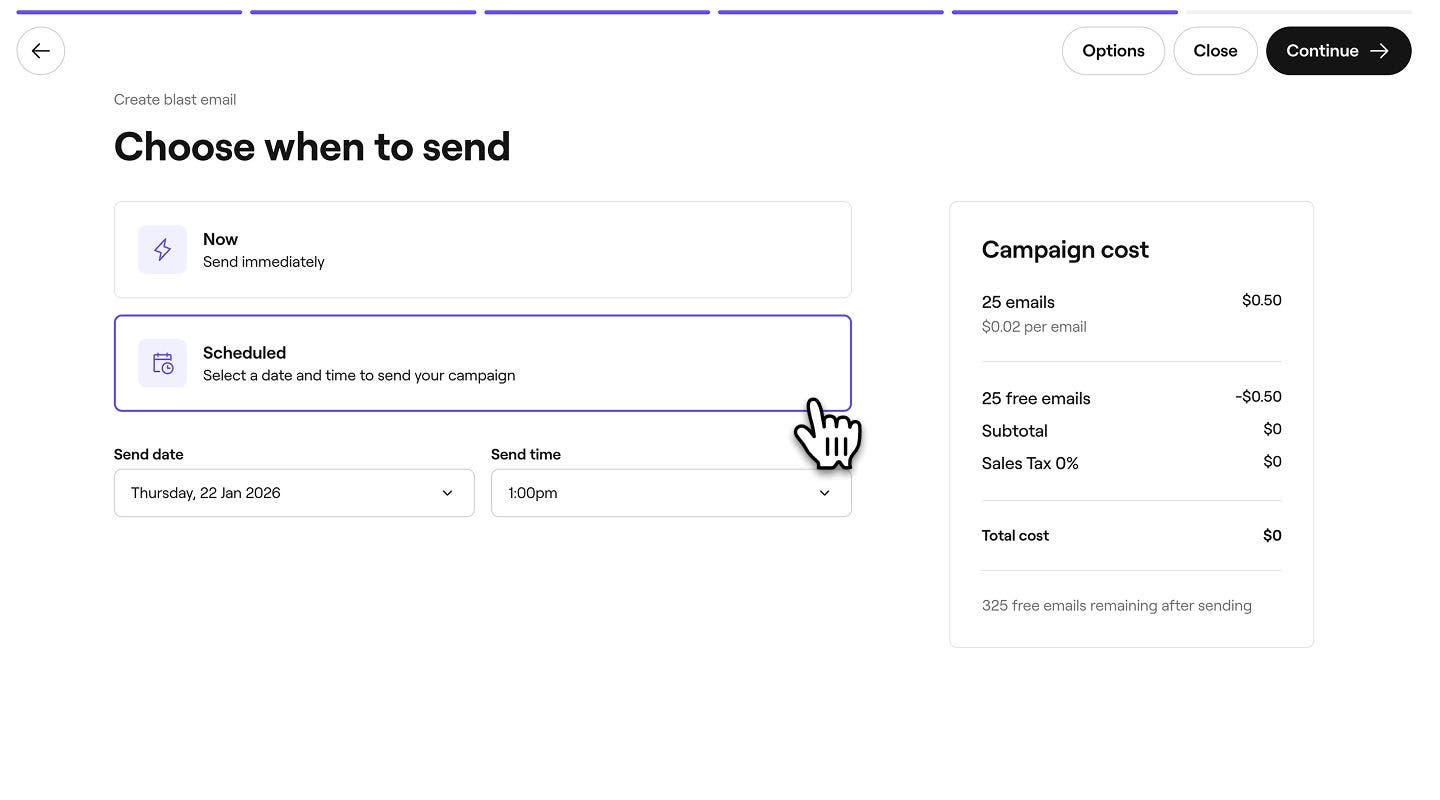
- Tömeges kampány ütemezésekor válassza ki az időpontot és a dátumot.
- Ellenőrizze a kampány teljes költségét és a kiválasztott fizetési módot, majd kattintson a Küldés most vagy az Ütemezés gombra a kampány elindításához.


A kampányt elküldjük az új ügyfélszegmensének, és a szegmenst elmentjük a későbbi felhasználáshoz.