Várólista-bejegyzések kezelése
Ebben az útmutatóban megtudhatja, hogyan működik a várólista, és hogyan kezelheti a bejegyzéseket, amikor időpontok válnak elérhetővé.
Ebben a cikkben
Hogyan működik a várólista
A várólista segít maximalizálni az elérhetőségét azáltal, hogy lehetővé teszi az ügyfeleknek, hogy feliratkozzanak, és lefoglalják a kért időpontokat, amikor azok elérhetővé válnak. Hozzáadhat ügyfeleket a várólistájához, és a naptáron keresztül kezelheti az összes bejegyzést. Ha szeretné lehetővé tenni, hogy az ügyfelek online foglaláskor csatlakozhassanak a várólistájához, egyszerűen módosítsa a várólista beállításait.
Az ügyfelek értesítést kapnak, amikor csatlakoznak a várólistához, és amikor elérhetővé válnak az időpontok. Ezeket kezelheti az automatizált üzenetküldés menüpontban.
Ügyfelek hozzáadása a várólistához
-
A képernyő bal oldalán található főmenüből lépjen a Naptár menüpontra.
-
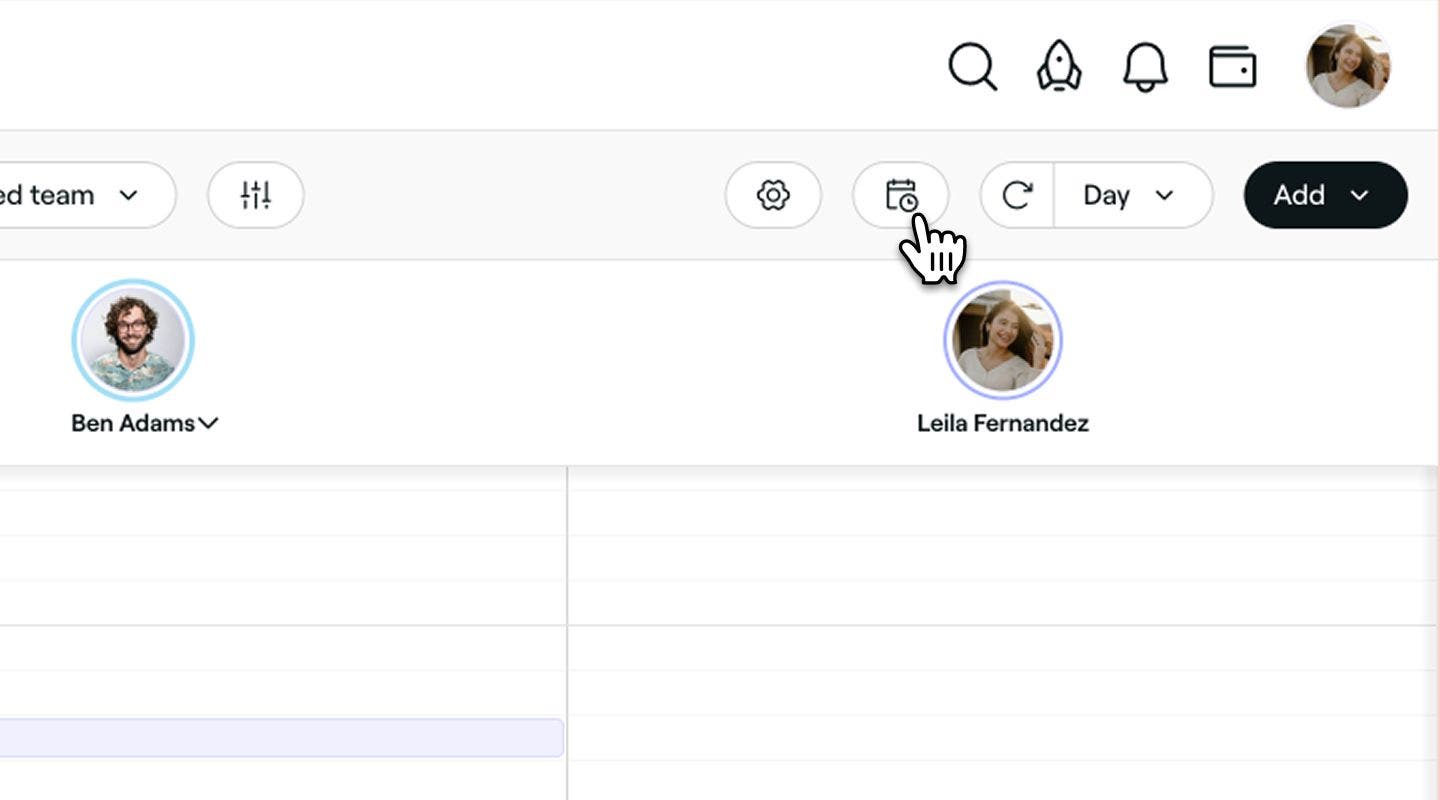
Kattintson a Várólista ikonra a naptár eszköztárában a várólista nézet megnyitásához.
-
Kattintson a jobb felső sarokban található Hozzáadás gombra, hogy elkezdhessen új várólista-bejegyzést létrehozni.
-
Az Ügyfél kiválasztása lépésben keressen rá egy Meglévő ügyfélre, vagy válassza ki a listából, vagy válassza az Új ügyfél hozzáadását.
-
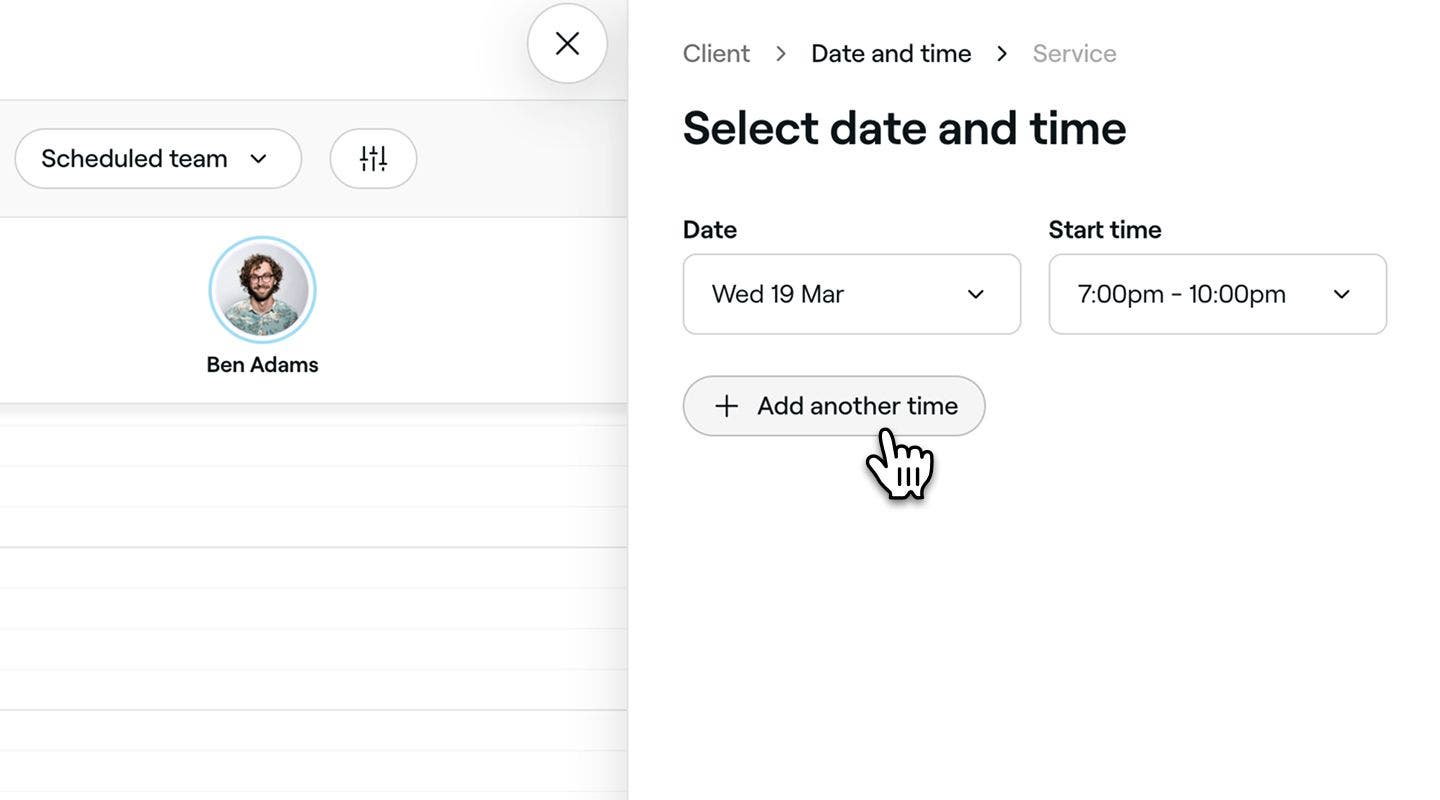
A Dátum és idő kiválasztása lépésben válassza ki az ügyfél által preferált időpont dátumát és kezdési idejét, majd a folytatáshoz kattintson alul a Tovább gombra.
- További dátum- és idősávlehetőségek hozzáadásához kattintson a További időpont hozzáadása lehetőségre.
-
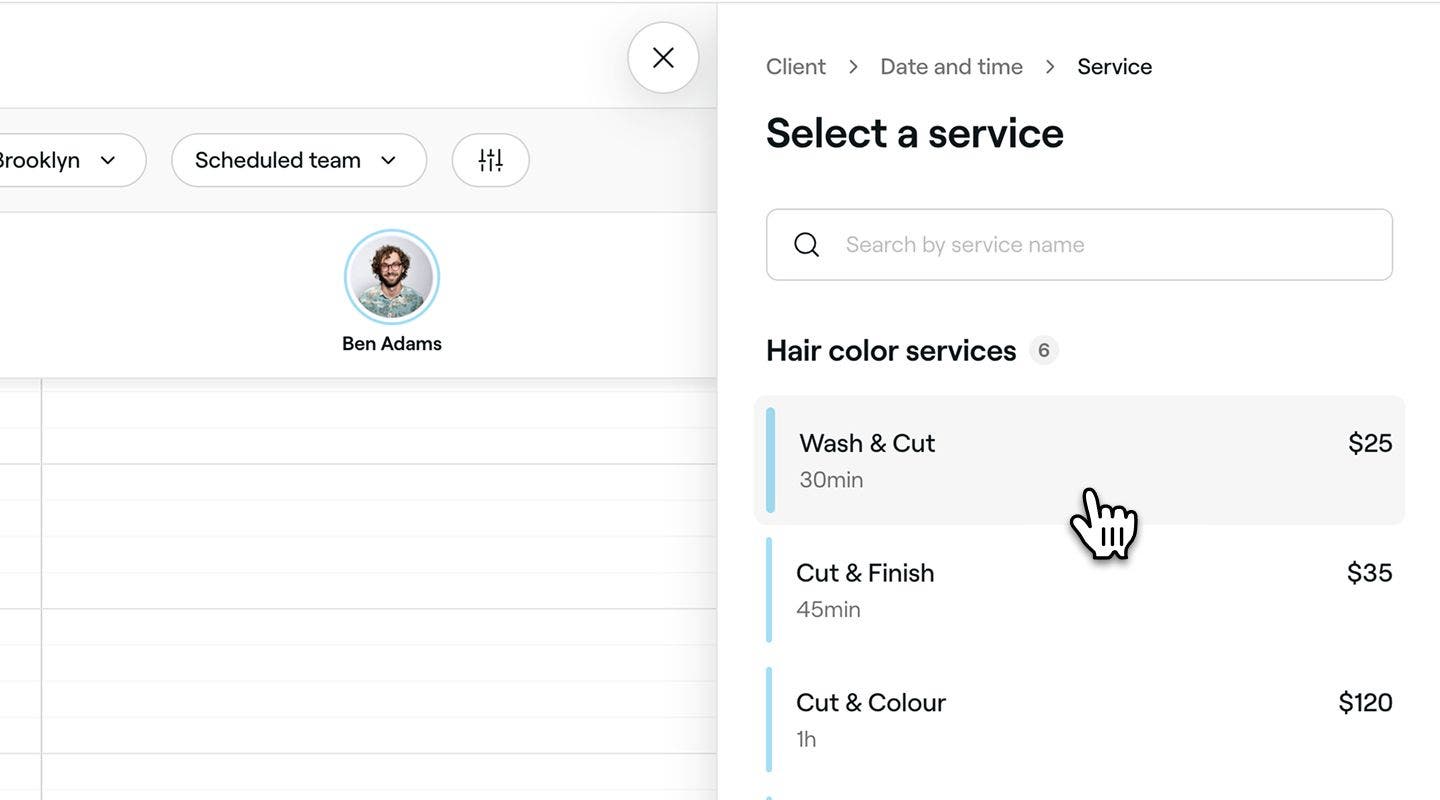
A Szolgáltatás kiválasztása lépésben keressen vagy válasszon egy szolgáltatást a listából az új bejegyzés létrehozásához.
- További szolgáltatások hozzáadásához kattintson a Szolgáltatás hozzáadása gombra.
- A szolgáltatás adatainak testreszabásához egyszerűen kattintson a szolgáltatásra.
-
Kattintson az alul található Mentés gombra, hogy hozzáadja az új bejegyzést a várólistájához.


Azok az ügyfelek, akiket a naptáron keresztül felvettek a várólistára, a beállításaidtól függően értesítést kapnak arról, hogy felvették őket a várólistára, vagy ha felszabadul egy idősáv.
A Megjegyzések megjegyzésszakaszban bármilyen további információt hozzáadhat a várólista bejegyzéseihez. Ezek a megjegyzések csak a csapattagok számára láthatók.
Időpontbeállítások frissítése vagy bejegyzések eltávolítása a várólistáról
-
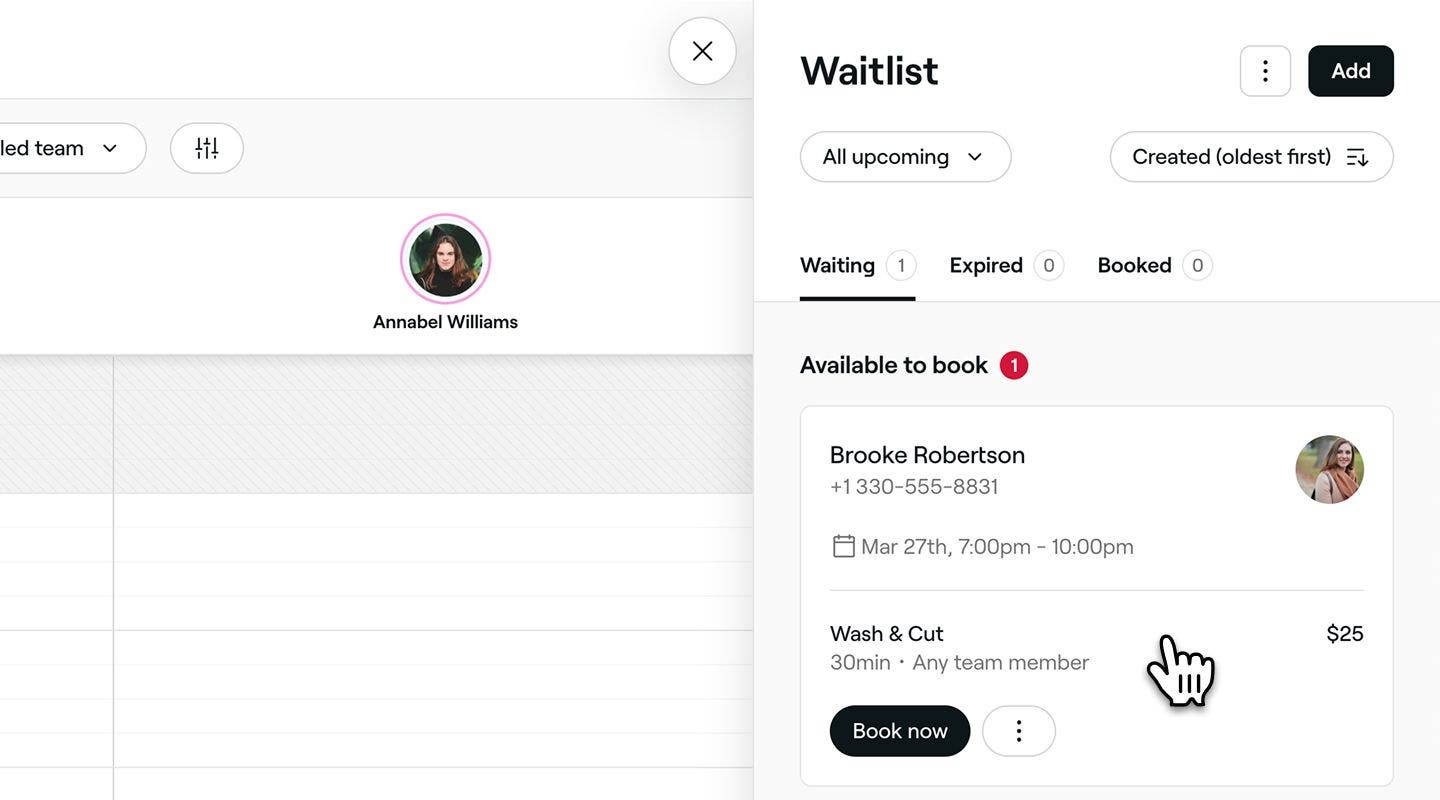
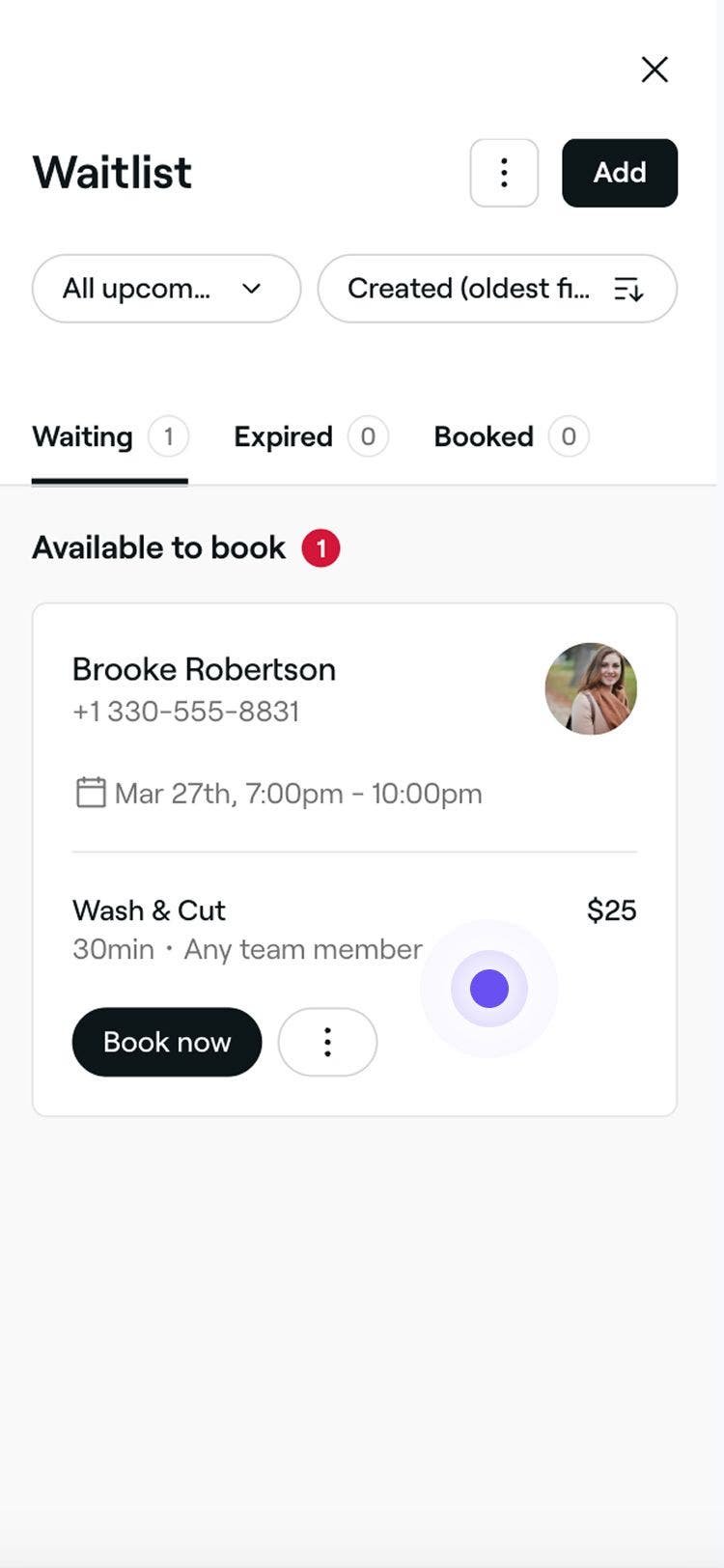
Nyisson meg egy várólista-bejegyzést a várólistájáról.
-
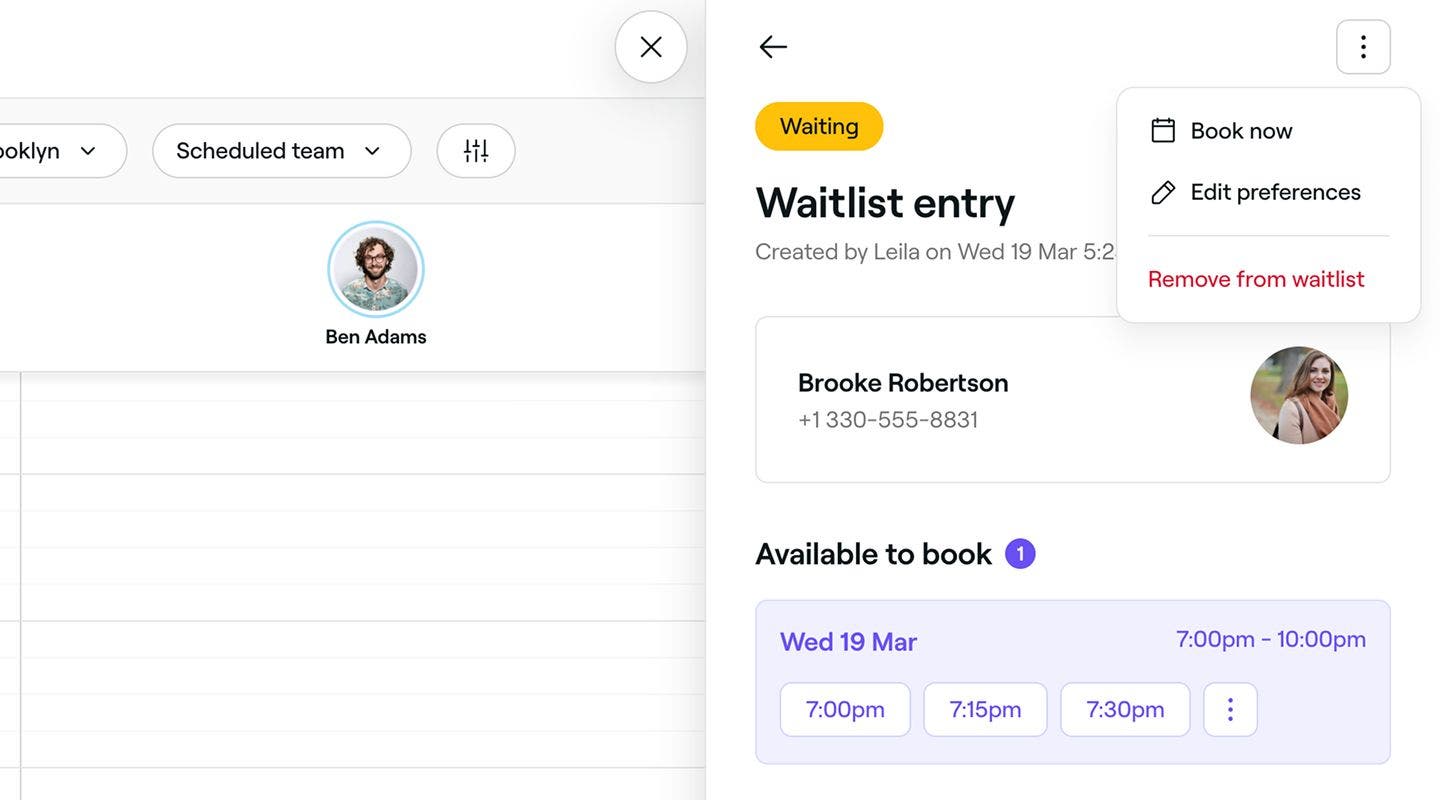
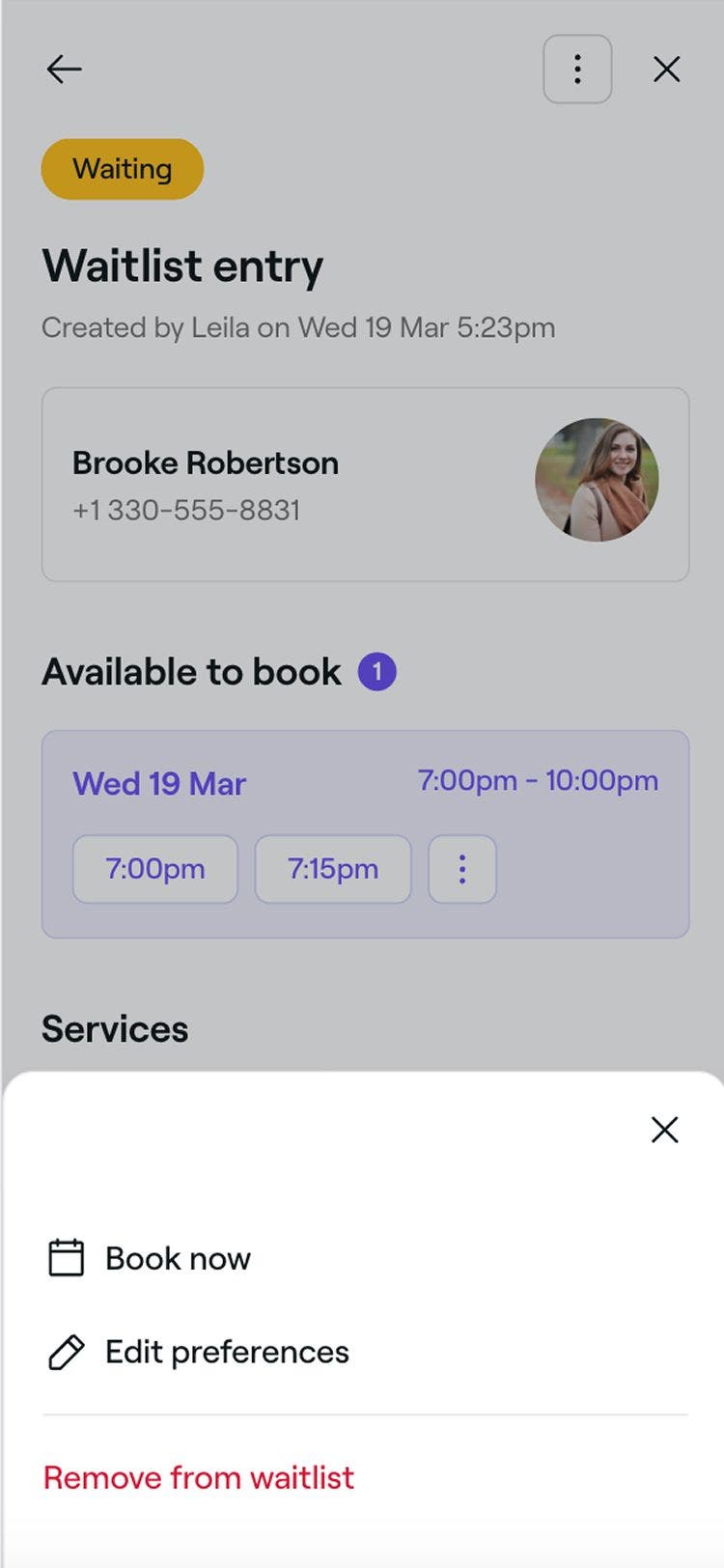
Kattintson a jobb felső sarokban található Műveletek (három pont) lehetőségre, és válassza ki a következő lehetőségek egyikét a panelről:
- Preferenciák szerkesztése: Kövesd a lépéseket az ügyfél preferált szolgáltatásainak vagy időpont-előjegyzési lehetőségeinek frissítéséhez. Kattintson az alul található Mentés gombra a preferenciák frissítéséhez.
- Eltávolítás a várólistáról: A várólistabejegyzés végleges törlése a várólistáról. Kattintson az előugró ablakban az Eltávolítás gombra a megerősítéshez.
Foglalja le manuálisan a rendelkezésre álló idősávokat a várólistájáról
-
Nyisson meg egy várólista-bejegyzést a várólistájáról.
-
Foglaljon időpontot egy újonnan elérhetővé vált idősávban az alábbi módszerek egyikével:
- Foglalás most: Ha a várólistán szereplő bejegyzésben kért idősáv elérhetővé válik, megjelenik a Foglalás most gomb. Kattintson a Foglaljon most gombra az időpont beütemezéséhez.
- Műveletek: A várólistán szereplő bejegyzésben kattintson a Műveletek (három pont) elemre, és válassza a Foglalás most lehetőséget a panelen, hogy kiválasszon egy idősávot a naptárában. Frissítse az időpont adatait, és kattintson a Mentés gombra az időpont visszaigazolásához.
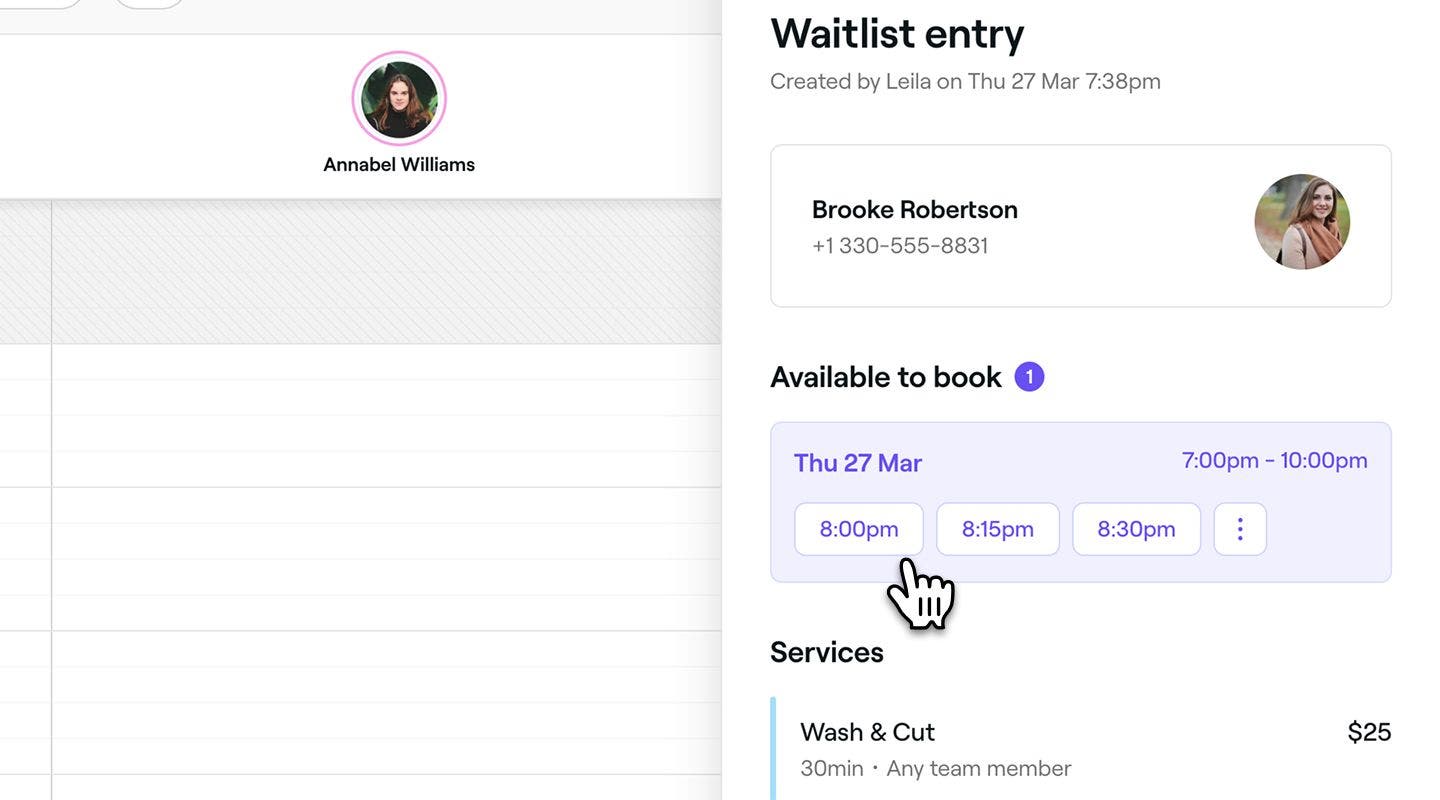
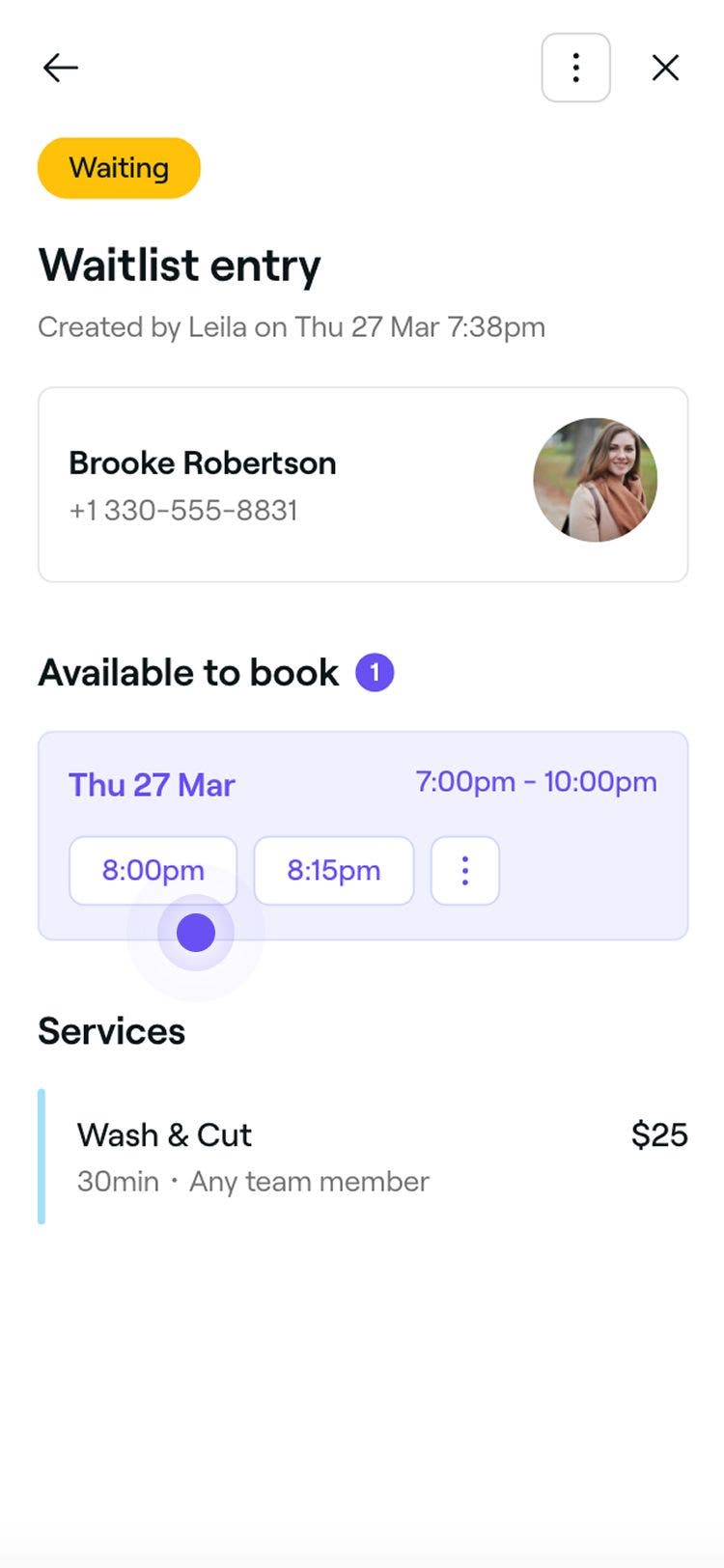
- Adott idősáv kiválasztása: Kattintson a várólistán szereplő bejegyzésre a teljes részlet megtekintéséhez. A Foglalható részben válasszon ki egy idősávot, és frissítse az időpont adatait. Kattintson a Mentés gombra az időpont megerősítéséhez.
GYIK
- Szabad időpont: Ha felszabadul egy időpont, az ügyfél közvetlenül a várólistáról foglal.
- Nincs szabad időpont: Az ügyfél külön, a várólistán kívül foglal.
Az ügyfelek a várólistához való csatlakozás után nem frissíthetik online az idősávra vonatkozó preferenciáikat, de dönthetnek úgy, hogy elhagyják a listát.
Ha frissíteniük kell a preferenciáikat, Ön könnyedén megteheti ezt a nevükben, ha megnyitja a várólistabejegyzésüket, és kiválasztja a Preferenciák szerkesztése lehetőséget. Javasoljuk, hogy kérje meg az ügyfeleket, hogy vegyék fel Önnel közvetlenül a kapcsolatot, ha módosítani szeretnének valamit, hogy Ön biztosan pontosan tüntethesse fel az elérhetőségüket.
A várólista funkció teljesen ingyenes a Freshán regisztrált összes vállalkozás számára. Bármikor engedélyezheti és használhatja további díjak nélkül.
Igen, az ügyfelek értesítést kapnak, amikor elérhetővé válik egy időpont. Folyamatosan ellenőrizzük a szabad időpontokat, és frissítéseket küldünk a várólistára, ha az engedélyezve van. Ha egy ügyfél nem kap értesítést, ellenőrizze, hogy az Elérhetőségek helyesek-e az ügyfélprofiljában, és hogy feliratkozott-e az üzenetek fogadására az értesítési beállításokban.
Igen, ha egy ügyfél nem foglal a megadott időkereten belül, automatikusan értesítjük a várólistán következő ügyfelet. Ez a folyamat addig folytatódik, amíg az elérhető idősáv be nem telik, ami segít csökkenteni az üres időszakokat az időbeosztásodban.
Amikor az ügyfelek felkerülnek a várólistára, kétféleképpen foglalhatnak időpontot, az időpontok elérhetőségétől függően:
Mindkét esetben a fresha marketplace új ügyfél díja lesz érvényes, ha az ügyfélről megerősítést nyer, hogy új ügyfél, aki a fresha marketplace-en keresztül fedezte fel az Ön vállalkozását.
