Várólista beállításainak kezelése
Ebből az útmutatóból megtudhatja, hogyan kezelheti a várólista beállításait, hogyan szabhatja testre az ügyfelek csatlakozásának módját, és hogyan engedélyezheti az online várólista-kéréseket.
Hogyan működnek a várólista beállításai
A várólista beállításai szabályozzák, hogyan történik az ügyfelek hozzáadása, rangsorolása és értesítése, amikor egy időpont elérhetővé válik. Kezelheti a kéréseket manuálisan, vagy hagyhatja, hogy a Fresha automatikusan értesítse az ügyfeleket. Az ügyfelek online is csatlakozhatnak a várólistához, és időpontokat kérhetnek a nyitvatartási időd alapján.
Emellett kezelheti a várólista-bejegyzéseket, és automatikusan küldhet frissítéseket az ügyfeleknek, amikor szabad időpontok nyílnak meg.
Várólista-beállításaid frissítése
-
A képernyő bal oldalán található főmenüből lépjen a Beállítások menüpontra.
-
Válassza ki a Beállítások lapot a tetején, és kattintson az Ütemezés lehetőségre.
-
A bal oldali menüpanelen válaszd a Várólista időpontok lehetőséget a várólista beállításainak megtekintéséhez.
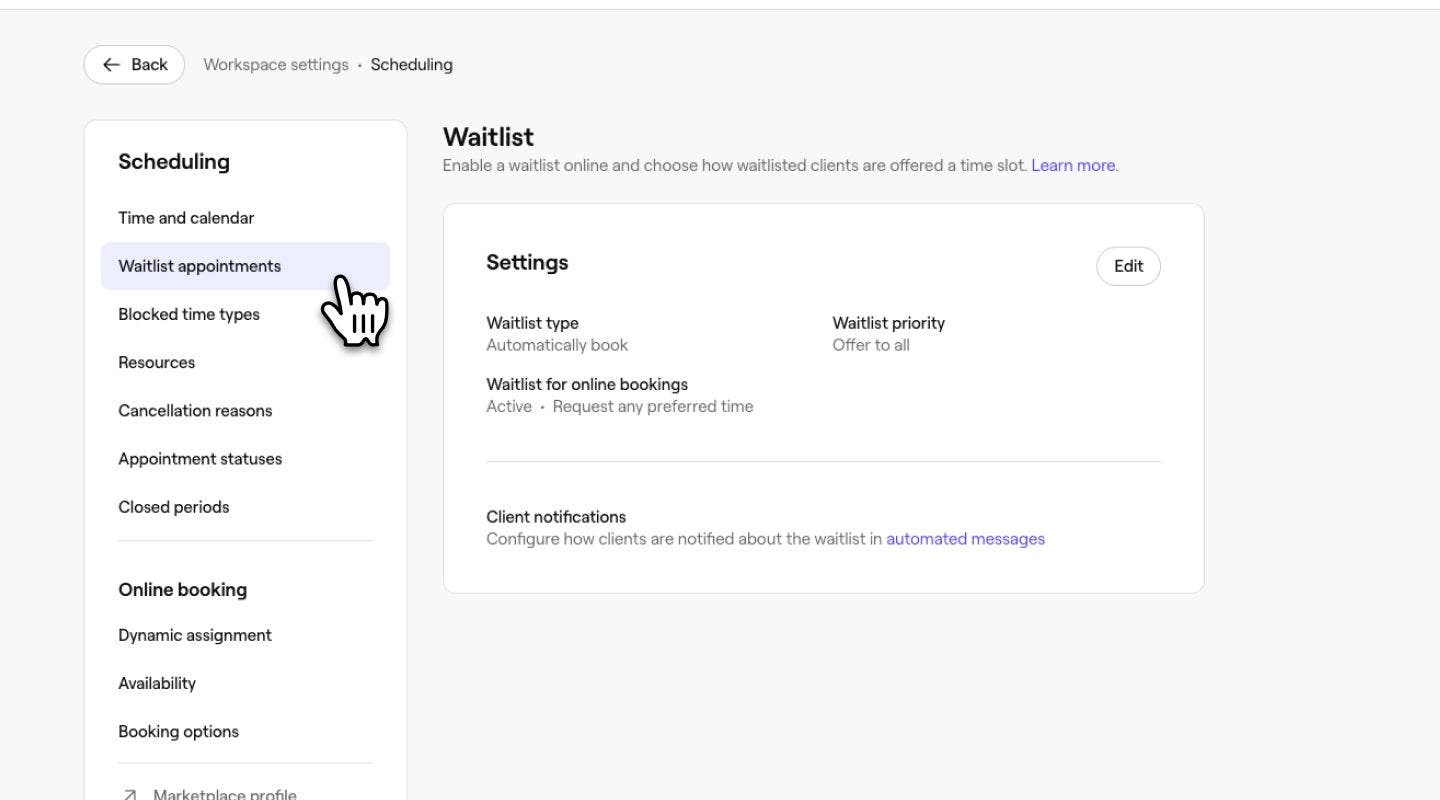
-
A Beállítások mellett kattintson a Szerkesztés gombra a beállítások frissítéséhez.
-
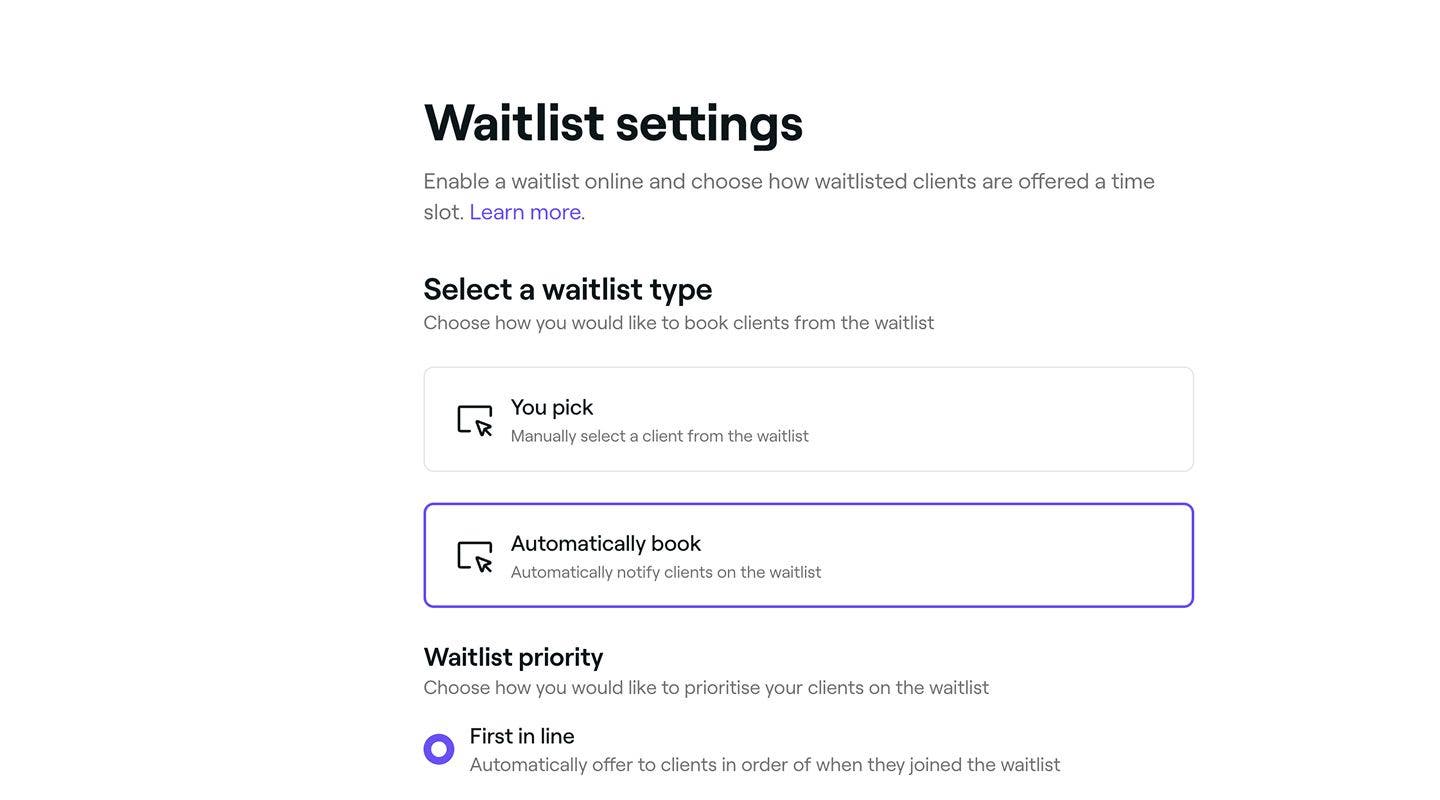
A várólista beállításainak oldalán frissítse a következő adatokat:
- Várólista típusa: Válassza a Te választod lehetőséget, ha manuálisan szeretné értékelni és lefoglalni az ügyfeleket, vagy válassza az Automatikus foglalás lehetőséget, hogy automatikusan értesítse az ügyfeleket, amikor egy időpont elérhetővé válik.
- Várólista-prioritás: Válassza ki, hogyan kapjanak értesítést az ügyfelek. Az Első a sorban opció sorrendben értesíti őket, a Legmagasabb érték opció a nagy értékű időpontokat részesíti előnyben, a Mindenkinek felajánlva opció pedig mindenkit értesít, és az elsőként foglaló biztosítja magának az időpontot.
- Ügyfélkérési lehetőségek: Jelölje be a jelölőnégyzetet, hogy Engedélyezze az ügyfeleknek, hogy online csatlakozzanak a várólistához, és engedélyezze az online várólista-kéréseket. Ezután válassza ki, hogy az ügyfelek bármilyen preferált időpontot kérhetnek-e, vagy korlátozza a kéréseket a vállalkozás nyitvatartási idejére.
-
Kattintson a jobb felső sarokban található Mentés gombra a frissítések várólistára történő alkalmazásához.


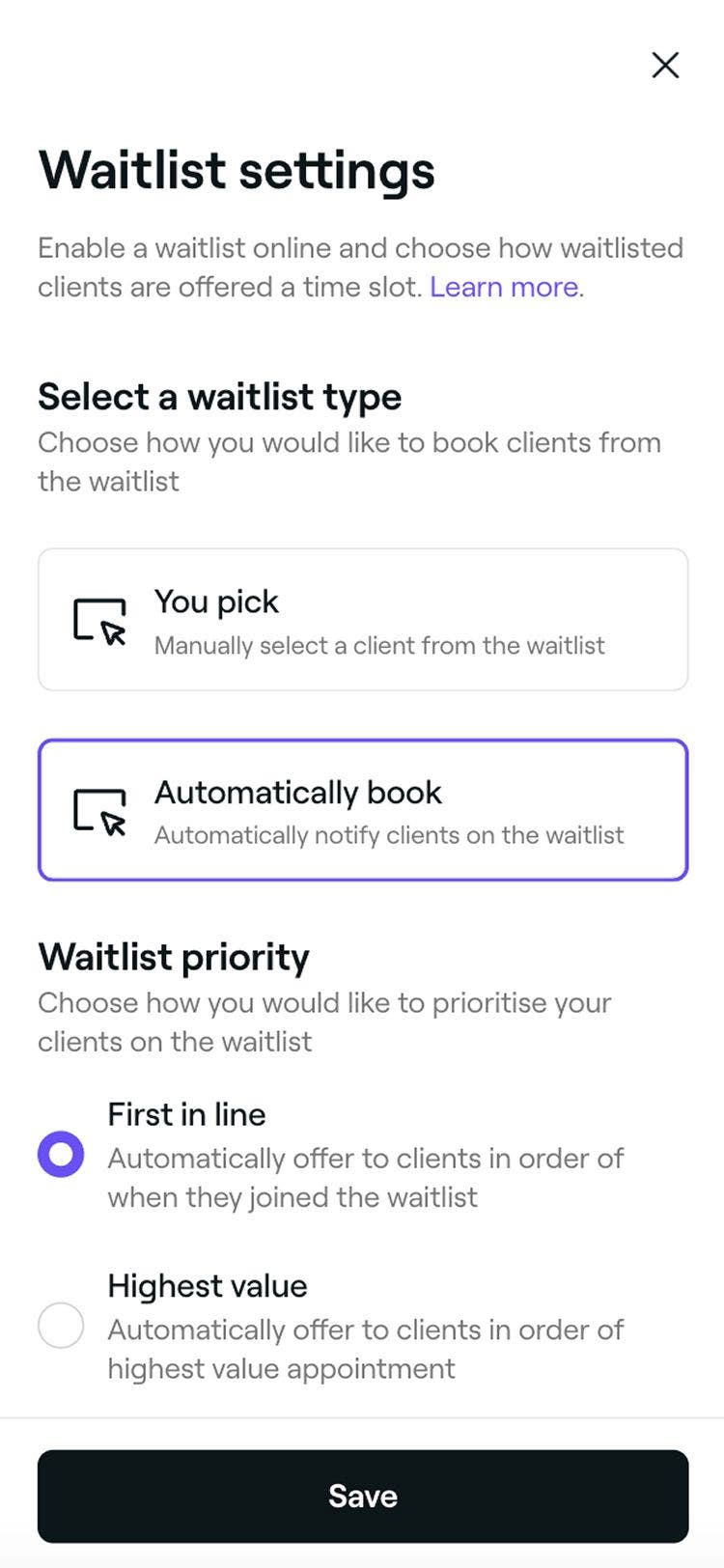
A várólista beállításainak frissítése után a módosítások azonnal érvénybe lépnek, így az ügyfelek értesítése és kezelése a kiválasztott beállítások alapján történik.
GYIK
Nem, a várólista funkció attól függetlenül működik, hogy engedélyezve van-e az online foglalás. Ha engedélyezted az online foglalást. Az ügyfelek alapértelmezés szerint online csatlakozhatnak a várólistához, és automatikusan felajánljuk nekik az időpontot, amikor egy megfelelő idősáv elérhetővé válik. Ha inkább manuálisan szeretné kezelni a foglalásokat, ezt egyszerűen módosíthatja a várólista beállításaiban.
Igen, a várólistán szereplő ügyfeleket bármikor manuálisan beírhatja bármely szabad időpontra a naptárán keresztül. Így teljes mértékben ellenőrizheti a várólistáját, és prioritást adhat bizonyos ügyfeleknek, vagy gyorsan kitöltheti az utolsó pillanatban felszabaduló időpontokat.
Igen, az ügyfelek csatlakozhatnak a várólistához, és értesítést kapnak, ha felszabadul egy időpont, feltéve, hogy a Várólista beállításaiban engedélyezted a lehetőséget, hogy bármilyen preferált időpontot kérhessenek.