KezdőoldalTudásbázisFresha akadémia
Frissítse az AI Concierge hívásátirányítási adatait
Vissza
  1. Tudásbázis•
  2. AI Concierge•
  3. Frissítse az AI Concierge hívásátirányítási adatait

Frissítse az AI Concierge hívásátirányítási adatait

Ismerje meg, hogyan frissítheti az AI Concierge hívásátirányítási beállításait, hogy a hívásokat és az üzeneteket továbbíthassuk Önnek, amikor a hívók közvetlenül Önnel szeretnének beszélni.

Ebben a cikkben

  • A hívásátirányításról
  • Frissítse a hívásátirányítási adatait az AI Concierge számára
  • Frissítsd az értesítési beállításaidat

A hívásátirányításról 

Az AI Concierge úgy lett kialakítva, hogy minden hívást a munkaterületén és a tudásbázisában található információk felhasználásával fogadjon. Ha a hívó kéri, hogy közvetlenül beszélhessen valakivel, a hívás átirányítható hozzád vagy a csapatod egyik tagjához. Például barátoktól és családtagoktól érkező személyes hívások esetén.

A hívásátirányítás beállításakor adjon meg egy telefonszámot, amelyen elérhető, és válassza ki azt az időkeretet, amelyben fogadhat hívásokat.

Ha egy hívó ezen az időn kívül szeretne beszélni veled, vagy nem tudsz válaszolni, az AI Concierge felveszi az üzenetét, és e-mailben elküldi neked a beszélgetés teljes leírását, hogy értékelhesd, amikor ráérsz.

Győződjön meg arról, hogy a hívásátirányításhoz használt szám nem azonos a hívásátirányítási számával, mivel ebben az esetben a hívás visszairányítódna az AI Concierge-höz.

Frissítse a hívásátirányítási adatait az AI Concierge számára

  1. A képernyő bal oldalán található főmenüből lépjen a Beállítások menüpontra.

  2. A Bővítmények szakaszban kattintson az AI Concierge lehetőségre a beállítások frissítéséhez. update_transfer_details_web_2.jpg
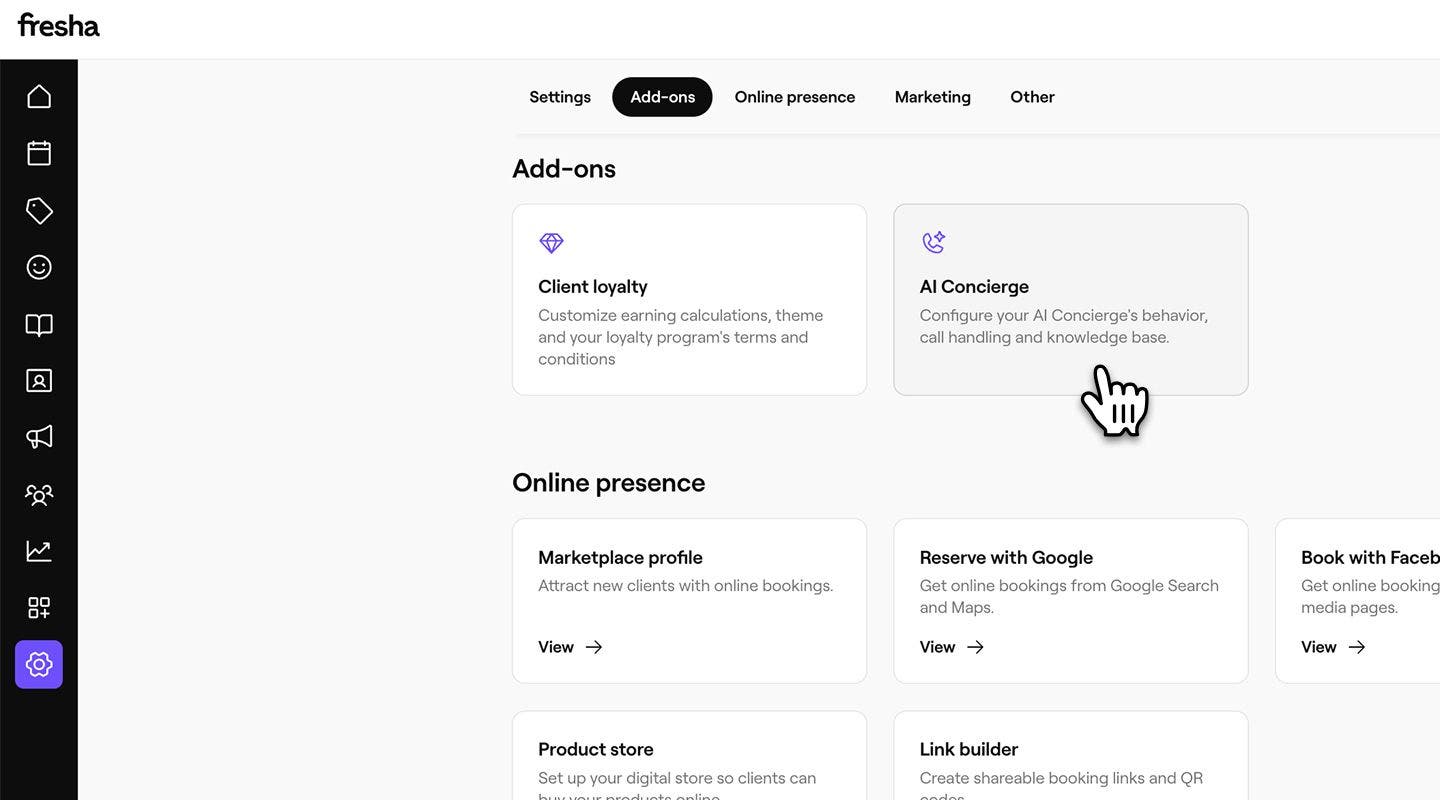
  3. A bal oldali menüpanelen válassza a Beállítások lehetőséget, hogy hozzáférjen a hívásátirányítási lehetőségekhez.

  4. Kattintson a Szerkesztés gombra az Átirányítások mellett a beállítások frissítéséhez. update_transfer_details_web_4.jpg

  5. Állítsa be, hogy mikor és hová lehet átirányítani a hívásokat a következők megadásával:

    1. Telefonszám: Frissítse a számot, amelyet az AI Concierge használni fog, hogy átirányítsa a hívásokat Önhöz vagy a csapatához.
    2. Átirányítási elérhetőség: A legördülő menü segítségével beállíthatja, hogy mikor érhető el az átirányított hívások fogadására. Például választhatja, hogy csak a vállalkozása nyitvatartási idejében fogadja a hívásokat. update_transfer_details_web_5.jpg
  6. Kattintson a Mentés gombra a jobb felső sarokban a beállítások frissítéséhez. update_transfer_details_web_6.jpg

  1. A képernyő alján található főmenüben koppints a Továbbiak (rácsikon) lehetőségre, és nyisd meg a Beállítások menüt. Group 31281.jpg
  2. A Bővítmények alatt koppintson az AI Concierge lehetőségre az AI Concierge adatainak megtekintéséhez. update_transfer_details_web_2.jpg
  3. Koppintson a Beállítások lehetőségre a menüben az AI Concierge beállításainak frissítéséhez.
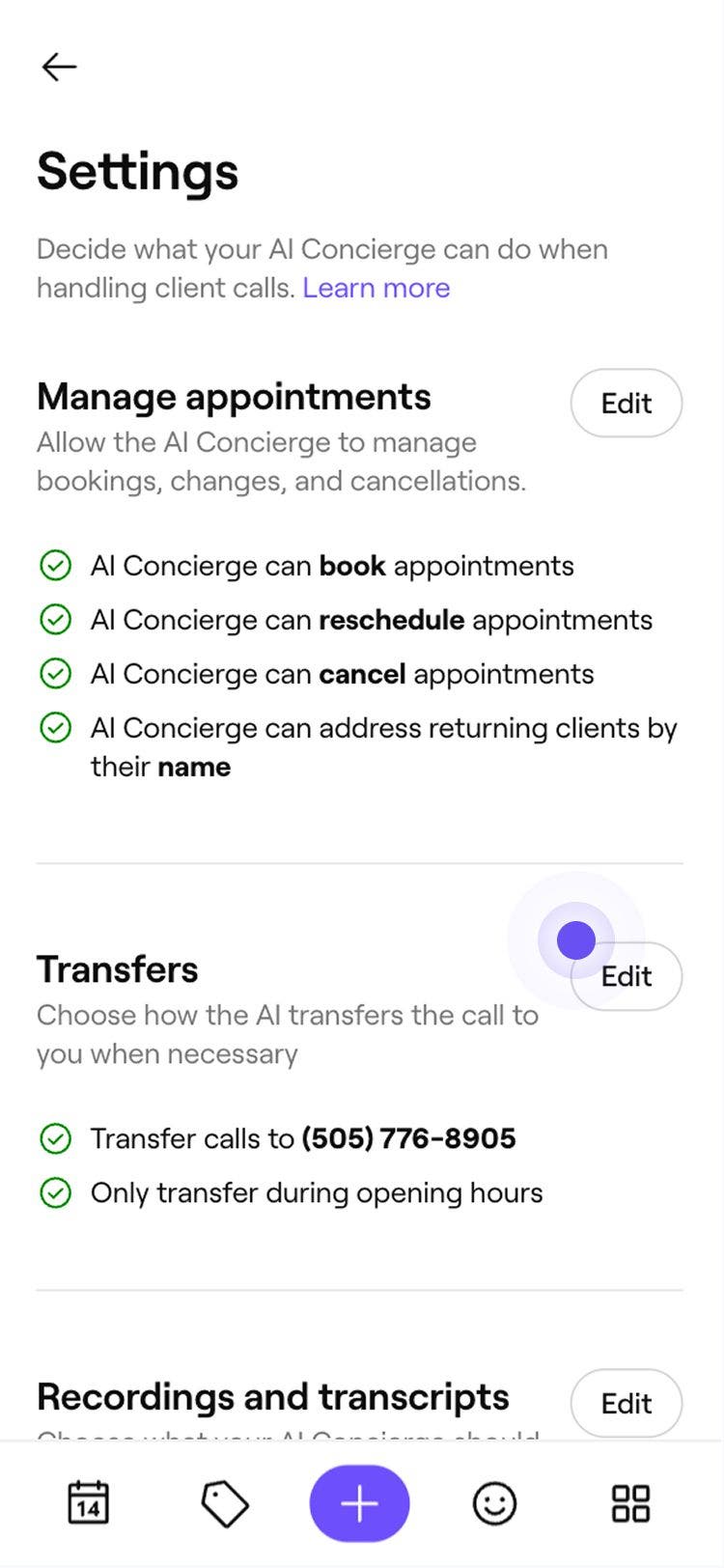
  4. Az Átirányítások mellett áttekintést láthat az AI Concierge számára engedélyezett telefonszámról és hívási időpontokról. A beállítások frissítéséhez koppintson a Szerkesztés lehetőségre. update_transfer_details_mob_4.jpg
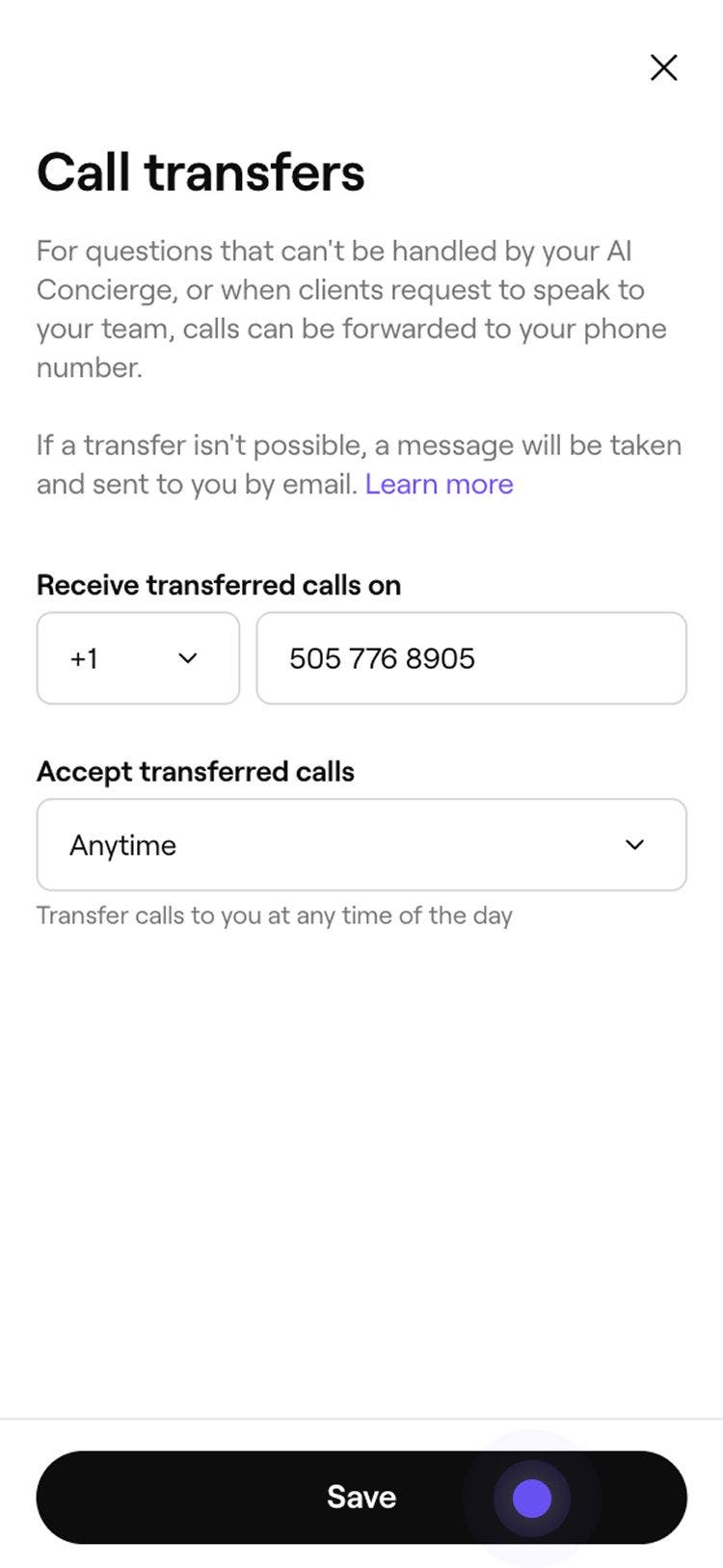
  5. Frissítse a telefonszámot, amelyre a hívásokat átirányítjuk, és a legördülő menüben válassza ki, hogy mikor irányíthatók át a hívások Önhöz. update_transfer_details_mob_5.jpg
  6. Koppintson a képernyő alján található Mentés gombra a módosítások frissítéséhez. update_transfer_details_mob_6.jpg

A hívásátirányítási beállítások frissítését követően az AI Concierge-hez érkező hívásokat az Ön által választott számra irányítjuk az elérhetőségi ideje alatt. Ezen az időszakon kívül a rendszer felkéri a hívót, hogy hagyjon üzenetet, amelyet e-mailben elküldünk Önnek.

Frissítsd az értesítési beállításaidat 

Amikor egy ügyfél üzenetet hagy az AI Concierge-nek, kiválaszthatja, hogy ki kapjon e-mailes értesítést.

  1. A képernyő bal oldalán található főmenüből lépjen a Beállítások menüpontra. 

  2. A Bővítmények szakaszban kattintson az AI Concierge lehetőségre. 

  3. A bal oldali menüpanelen válassza a Beállítások lehetőséget, hogy hozzáférjen a hívásátirányítási lehetőségekhez.

  4. Kattintson az Értesítések melletti Szerkesztés gombra a beállítások frissítéséhez.

  5. Válassza ki, hogy ki kapjon értesítést, amikor egy ügyfél üzenetet hagy:

    1. A munkaterület tulajdonosának értesítése: Jelölje be a jelölőnégyzetet, ha értesítést szeretne küldeni a munkaterület tulajdonosának e-mail-címére.
    2. Küldés konkrét e-mail-címekre: Adja meg azokat az e-mail-címeket, amelyekre értesítést szeretne kapni, és nyomja meg az Entert minden egyes hozzáadni kívánt e-mail-cím után.
  6. Kattintson a Mentés gombra a jobb felső sarokban a beállítások frissítéséhez.

  1. A képernyő alján található főmenüben koppints a Továbbiak (rácsikon) lehetőségre, és nyisd meg a Beállítások menüt. 

  2. A Bővítmények alatt koppintson az AI Concierge lehetőségre az AI Concierge adatainak megtekintéséhez. 

  3. Koppintson a Beállítások lehetőségre a menüben az AI Concierge beállításainak frissítéséhez. 

  4. Görgessen le az Értesítések részig, és koppintson a Szerkesztés lehetőségre. 

  5. Válassza ki, hogy ki kapjon értesítést, amikor egy ügyfél üzenetet hagy:

    1. A munkaterület tulajdonosának értesítése: Jelölje be a jelölőnégyzetet, ha értesítést szeretne küldeni a munkaterület tulajdonosának e-mail-címére.
    2. Küldés konkrét e-mail-címekre: Adja meg azokat az e-mail-címeket, amelyekre értesítést szeretne kapni, és minden hozzáadni kívánt e-mail-cím után koppintson az Enter gombra.
  6. Koppintson a képernyő alján található Mentés gombra a módosítások frissítéséhez.

Ha a vállalkozásnak több helyszíne van, amelyek mindegyike saját AI Concierge-számmal rendelkezik, minden helyszínhez be kell állítania a hívásátirányítást. Használhatja ugyanazt a telefonszámot minden helyszínhez, vagy mindegyikhez külön számot rendelhet.

GYIK

    • Az AI Concierge kétféle módot kínál a bejövő hívások kezelésére, attól függően, hogyan szeretné kezelni a hívásokat, és mikor kell a csapatának közbelépnie.

      Hívásátirányítás Ez lehetővé teszi, hogy megtartsa meglévő üzleti számát, miközben a bejövő hívásokat az AI Concierge-számára irányítja. További információ a Hívásátirányításról.

      Hívásátadás Ez lehetővé teszi, hogy szükség esetén a hívásokat Önhöz vagy a csapatához irányítsuk az Ön által választott átirányítási elérhetőségen belül. Például, ha az AI Concierge nem tud válaszolni egy kérdésre, vagy a hívó fél azt kéri, hogy közvetlenül valakivel beszélhessen. Ha egy hívást nem lehet átirányítani, az üzenetet rögzítjük, és e-mailben elküldjük Önnek.


Ügyfélkapcsolatok testreszabása


Kapcsolódó cikkek

Hasznos volt ez az útmutató?

Ügyfélkapcsolatok testreszabása

AI Concierge-válaszok beállítása a Client Connectben

Takarítson meg időt azzal, hogy az AI Concierge kezeli az ügyfelekkel folytatott csevegéseket és a foglalásokat az Ön nevében.

Az automatikus értékelésválaszok engedélyezése az AI Concierge segítségével

Takarítson meg időt az ügyfélértékelésekre való válaszadás során az AI által készített és automatikus válaszokkal.

Hívásátirányítás beállítása az AI Concierge számára

Állítsa be a hívásátirányítást a vállalkozása számáról, hogy az ügyfelek hívásait zökkenőmentesen átirányítsa az AI Concierge szolgáltatásra.

Frissítse az AI Concierge hívásátirányítási adatait

Állítsd be a hívásátirányítást az AI-recepciósod számára, hogy zökkenőmentesen átirányíthasd az ügyfelek hívásait a csapatod tagjaihoz.

Automatikus feltöltések engedélyezése az AI Concierge számára

Tudja meg, hogyan engedélyezheti az automatikus feltöltést az AI-recepciós számára, hogy soha ne maradjon le egyetlen ügyfélhívásról sem, és vállalkozása továbbra is éjjel-nappal fogadja a foglalásokat.

Kapcsolódó cikkek

Hívásátirányítás beállítása az AI Concierge számára

Állítsa be a hívásátirányítást a vállalkozása számáról, hogy az ügyfelek hívásait zökkenőmentesen átirányítsa az AI Concierge szolgáltatásra.

Állítsa be az AI Concierge-t

Engedélyezze az AI Concierge szolgáltatást, hogy hatékonyan kezelhesse az ügyfelek hívásait a vállalkozásához szabott beállításokkal.

Hozzáadás az AI Concierge tudásbázisához

Bővítse AI Concierge tudásbázisát azáltal, hogy személyre szabott válaszokat ad az ügyfelek gyakori kérdéseire.

Fresha
Alkalmazás letöltése

A Fresha névjegye

Karrierlehetőségek

Súgó és támogatás

Blog

Oldaltérkép

Üzleti vállalkozásoknak

Partnereknek

Árképzés

Funkciók

Ütemezés

Értékesítési pont

Fizetések

Tőke

Piactér

Támogatás

Státusz

Jogi nyilatkozat

Adatvédelmi nyilatkozat

Általános szerződési feltételek

Felhasználási feltételek

Keressen minket a közösségi oldalakon

Facebook
Linkedin
Instagram

© 2026 Fresha.com SV Ltd