Početna stranicaBaza znanjaAkademija Fresha
Arhivirajte i brišite stavke u izborniku usluga
Natrag
  1. Baza znanja•
  2. Usluge•
  3. Arhivirajte i brišite stavke u izborniku usluga

Arhivirajte i brišite stavke u izborniku usluga

Saznajte kako trajno izbrisati usluge, kombinirane pakete i kategorije ili ih arhivirati ako ih planirate upotrijebiti kasnije.

U ovom članku

  • Arhiviranje ili brisanje usluga i kombiniranih paketa
  • Deaktivirajte arhiviranje stavki u izborniku usluga

Arhiviranje ili brisanje usluga i kombiniranih paketa

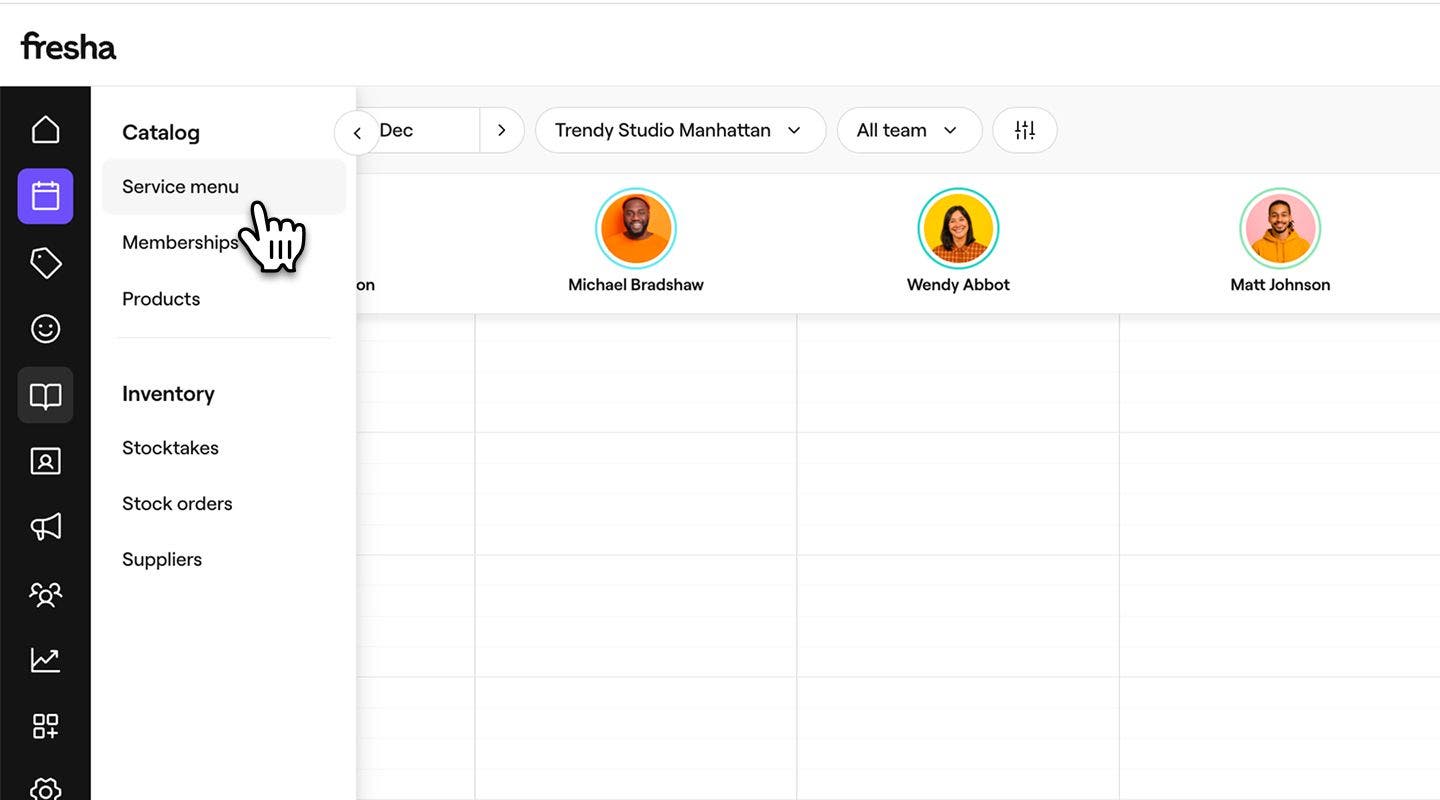
  1. U glavnom izborniku na lijevoj strani zaslona idite na katalog. 
  2. Odaberite Izbornik usluga na lijevoj ploči izbornika. 
    archive_web_2.jpg
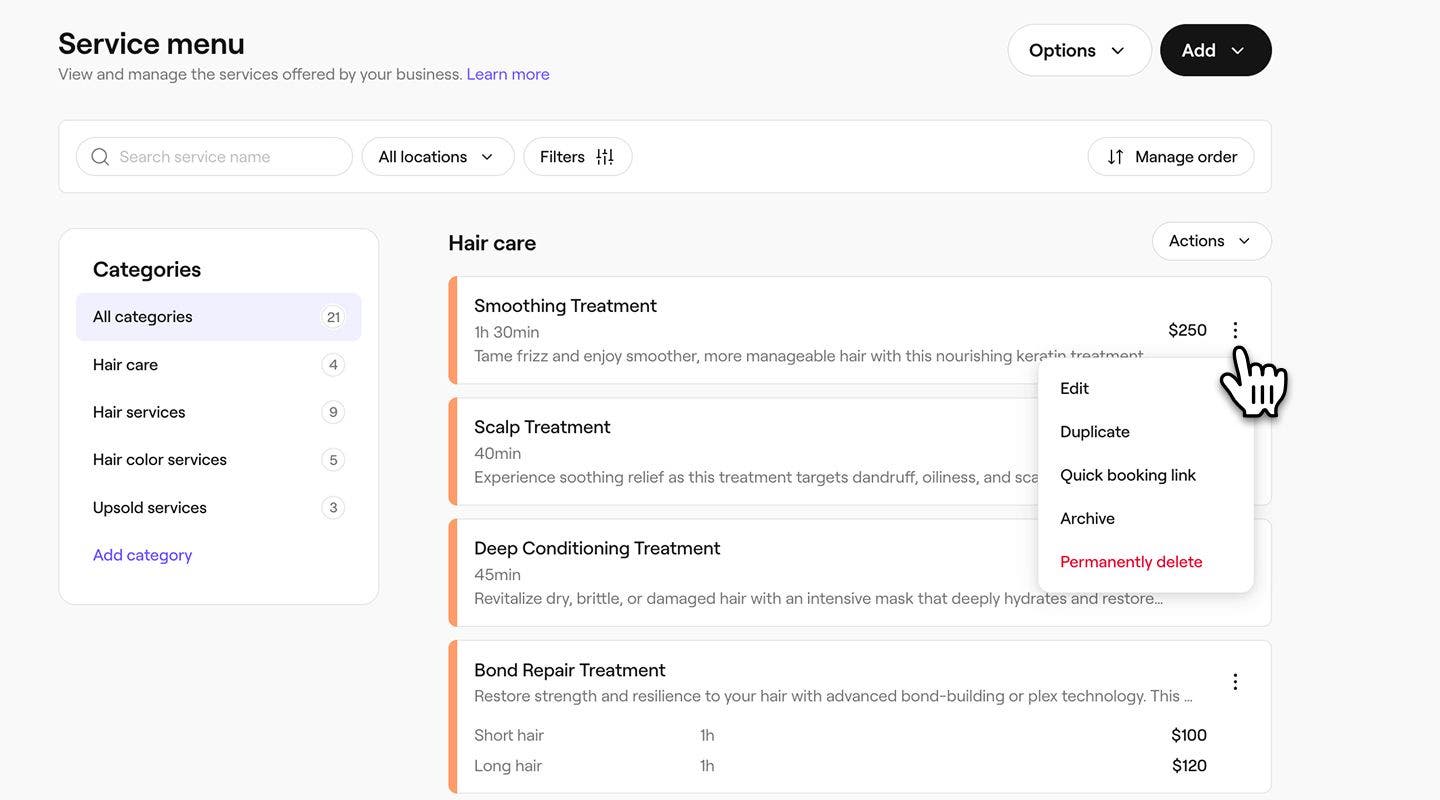
  3. Pokraj usluge ili kombiniranog paketa kliknite Radnje (tri točkice) i odaberite jednu od sljedećih opcija:
    1. Arhiviraj: uklonite kategoriju iz izbornika bez trajnog brisanja.
    2. Trajno izbriši: U potpunosti uklonite kategoriju iz izbornika usluga.
      archive_web_3.jpg
  1. U glavnom izborniku na dnu zaslona dodirnite Više (ikona rešetke) i otvorite katalog.
  2. Odaberite Izbornik usluga iz izbornika. 
  3. Dodirnite uslugu i odaberite jednu od sljedećih opcija:
    1. Arhiviraj: uklonite kategoriju iz izbornika, ali je nemojte trajno izbrisati.
    2. Trajno izbriši: U potpunosti uklonite kategoriju iz izbornika usluga.

Usluge koje nisu rezervirane u protekloj godini automatski će se arhivirati.

Deaktivirajte arhiviranje stavki u izborniku usluga

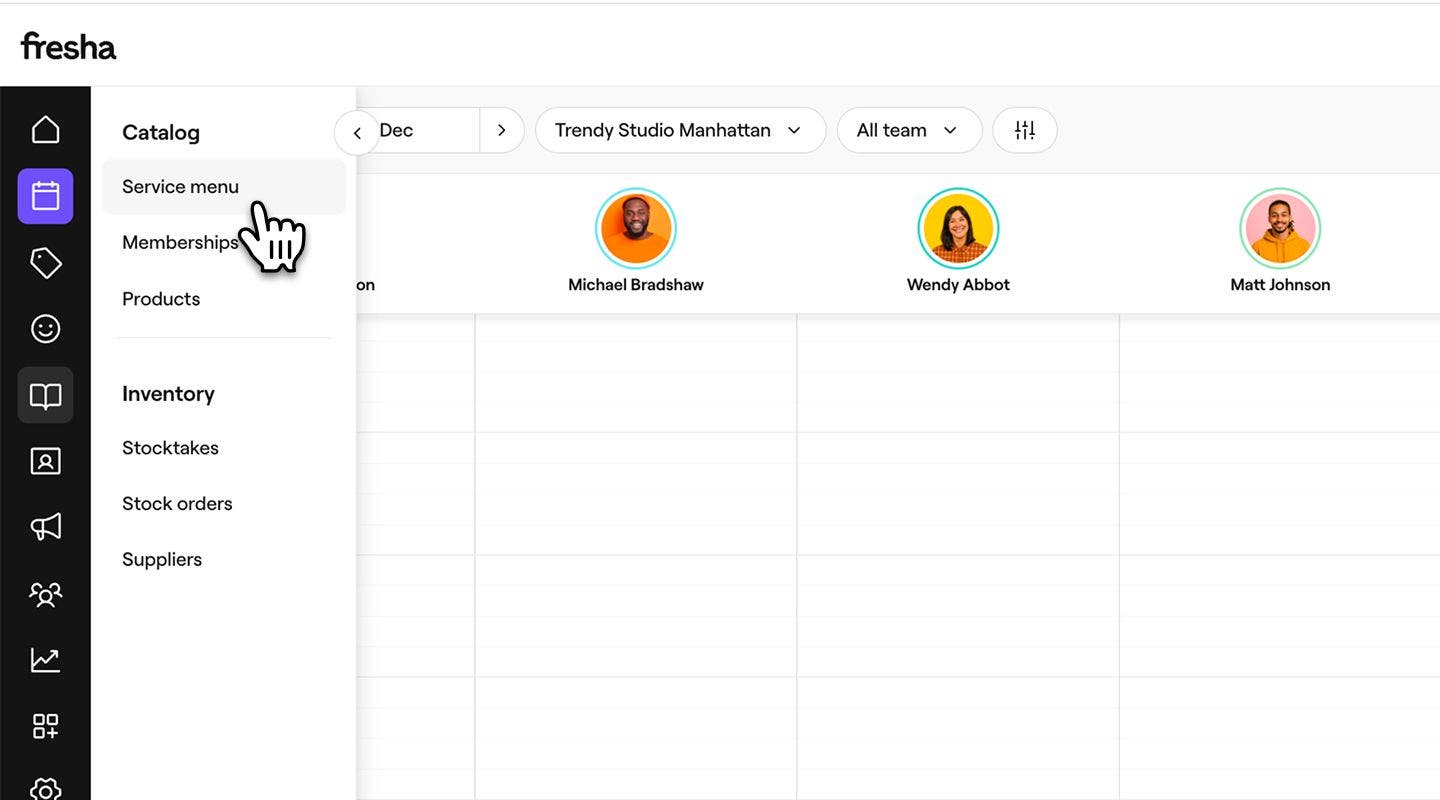
  1. U glavnom izborniku na lijevoj strani zaslona idite na katalog. 
  2. Odaberite Izbornik usluga na lijevoj ploči izbornika. 
    unarchive_web_2.jpg
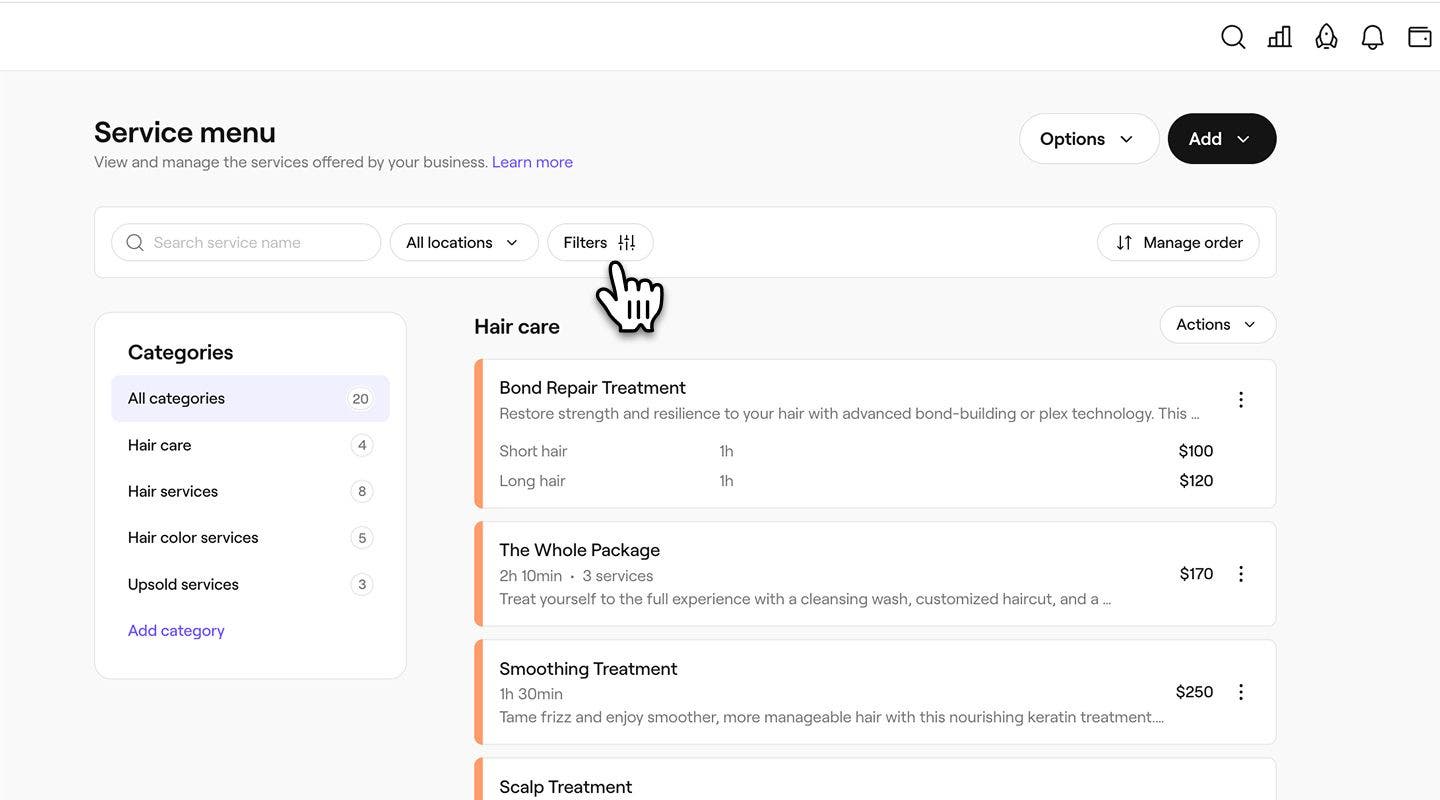
  3. Iznad izbornika usluga kliknite na gumb Filteri na alatnoj traci.
    unarchive_web_3.jpg
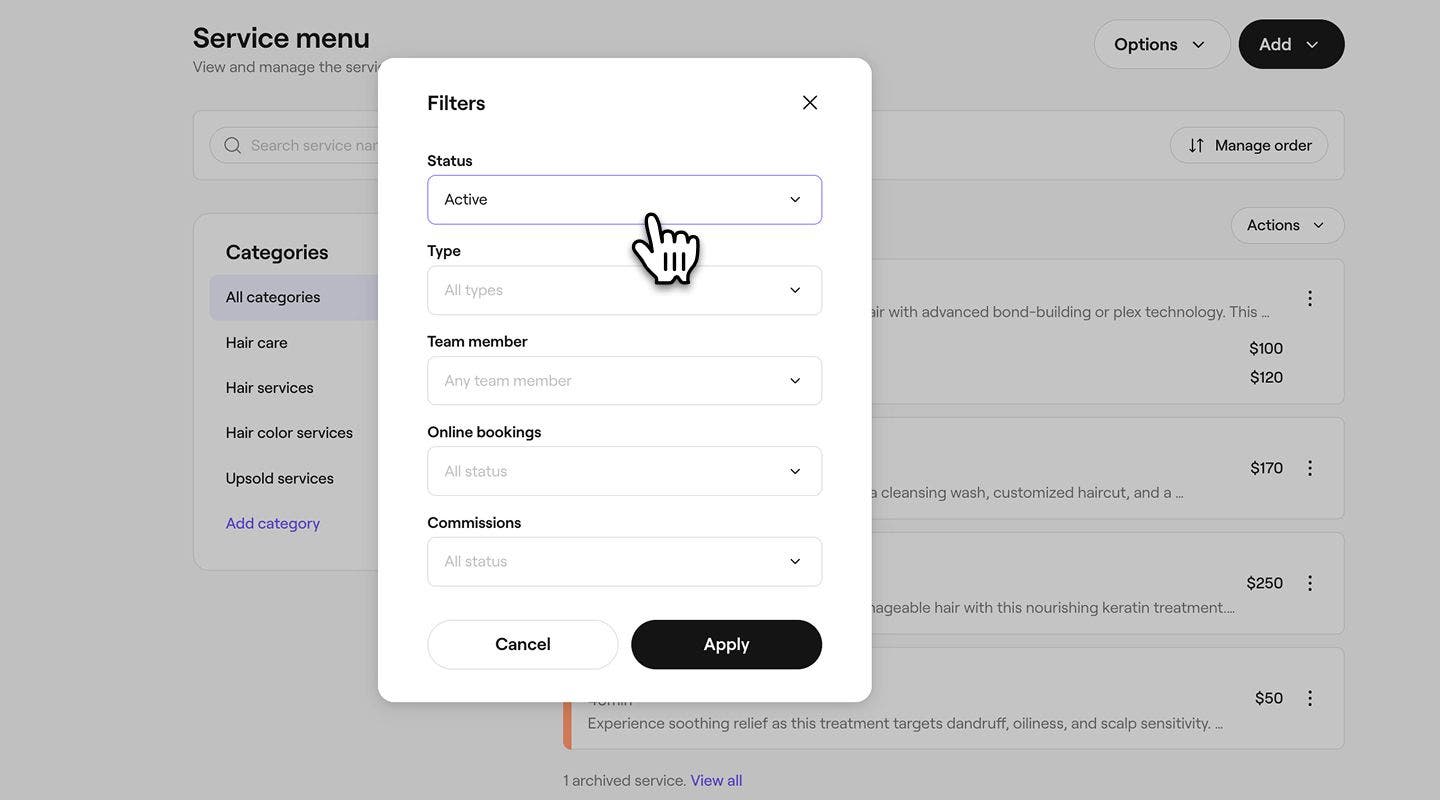
  4. U skočnom prozoru s filtrima kliknite na padajući izbornik ispod stavke Status i odaberite Arhivirano. 
    unarchive_web_4.jpg
  5. Kliknite na gumb Primijeni na dnu skočnog prozora.
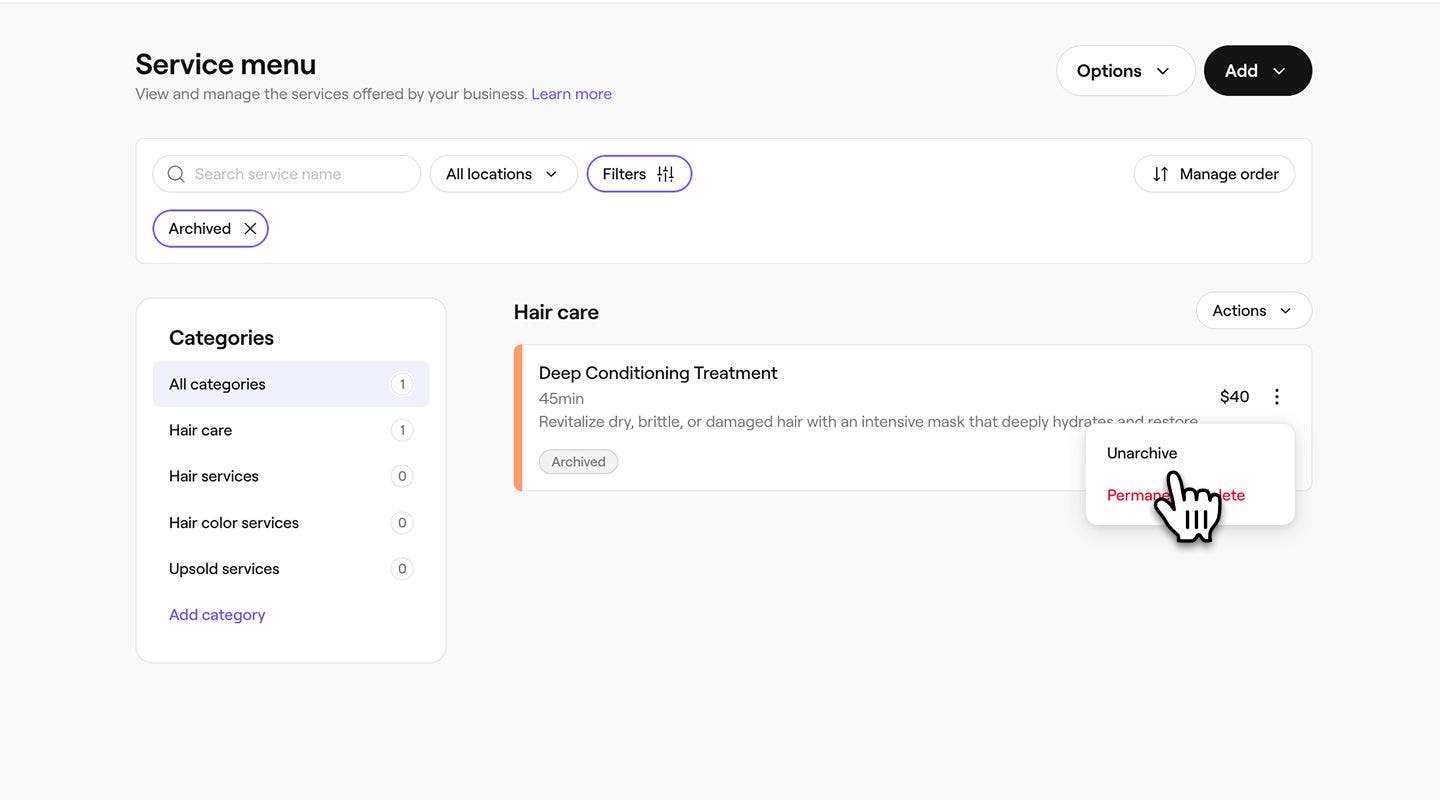
  6. Pored arhivirane usluge, kombiniranog paketa ili kategorije kliknite na gumb Radnje, a zatim odaberite�able Poništi arhiviranje.
    unarchive_web_6.jpg
  7. U skočnom prozoru kliknite na gumb Vrati iz arhive za potvrdu.
  1. U glavnom izborniku na dnu zaslona dodirnite Više (ikona rešetke) i otvorite katalog.
  2. Odaberite Izbornik usluga za prikaz popisa usluga.
  3. Iznad izbornika usluga kliknite na gumb Filteri na alatnoj traci.
  4. U skočnom prozoru dodirnite padajući izbornik ispod Status i odaberite Arhivirano. 
  5. Dodirnite gumb Primijeni na dnu skočnog prozora.
  6. arhiviranu uslugu, kombinirani paket ili kategoriju, dodirnite  Radnje (tri točke), a zatim odaberite Poništi arhiviranje.
  7. U skočnom prozoru dodirnite gumb Poništi arhiviranje za potvrdu.

Nakon poništavanja arhiviranja, stavka će se ponovno pojaviti u vašem izborniku usluga i moći će se rezervirati.

Česta pitanja

    • Arhiviranje ili brisanje usluga neće utjecati na postojeće termine. Svi termini koji su zakazani prije arhiviranja ili brisanja usluge i dalje će vrijediti i prikazivat će se u vašem [kalendaru] termina (https://partners.fresha.com/calendar?view=day&location_id=1381480&resource=employee&employee_id=working&room_id=&date=2024-08-28).

      Usluga se mora ukloniti iz kombiniranog paketa prije nego što se može arhivirati ili izbrisati u vašem izborniku. Kada se kombinirani paket arhivira ili izbriše, samo je kombinirani paket skriven, a njegove pojedinačne usluge ostaju aktivne.


Izbornik usluga


Povezani članci

Je li vam ovaj vodič pomogao?

Izbornik usluga

Upravljanje kategorijama usluga

Organizirajte svoje usluge u kategorije kako biste klijentima olakšali pregledavanje i rezerviranje.

Stvaranje kombiniranih paketa usluga

Povećajte broj rezervacija uz kombinirane pakete koji objedinjuju više usluga u jednu praktičnu opciju za klijente.

Arhivirajte i brišite stavke u izborniku usluga

Održavajte svoj izbornik usluga ažurnim arhiviranjem ili brisanjem usluga i kombiniranih paketa.

Rasporedite svoj izbornik usluga

Organizirajte svoj izbornik usluga kako biste klijentima olakšali pregled i rezervaciju usluga putem interneta.

Izvezite izbornik usluga

Izvezite izbornik usluga iz platforme Fresha radi jednostavnog vođenja evidencije.

Postavljanje usluga za rezervaciju u nizu

Pobrinite se da se vaše usluge rezerviraju i pružaju ispravnim redoslijedom uz redoslijed rezervacije usluga.

Najbolje prakse za stvaranje izbornika usluga

Stvorite jasan, profesionalan izbornik usluga koji poboljšava vašu vidljivost na Marketplaceu i pomaže klijentima da lako razumiju i rezerviraju vaše usluge.

Povezani članci

Stvaranje usluga

Stvarajte svoje ponude usluga i upravljajte njima postavljanjem pojedinačnih usluga.

Stvaranje kombiniranih paketa usluga

Povećajte broj rezervacija uz kombinirane pakete koji objedinjuju više usluga u jednu praktičnu opciju za klijente.

Postavljanje usluga za rezervaciju u nizu

Pobrinite se da se vaše usluge rezerviraju i pružaju ispravnim redoslijedom uz redoslijed rezervacije usluga.

Fresha
Preuzmite aplikaciju

O Freshi

Karijere

Pomoć i podrška

Blog

Mapa stranica

Za tvrtke

Za partnere

Cijene

Funkcionalnosti

Upravljanje rasporedom

Prodajno mjesto

Plaćanje

Kapital

Marketplace

Podrška

Status

Pravne informacije

Pravila privatnosti

Uvjeti pružanja usluge

Uvjeti korištenja

Društvene mreže

Facebook
Linkedin
Instagram

© 2026 Fresha.com SV Ltd