Početna stranicaBaza znanjaAkademija Fresha
Postavljanje usluga za rezervaciju u nizu
Natrag
  1. Baza znanja•
  2. Usluge•
  3. Postavljanje usluga za rezervaciju u nizu

Postavljanje usluga za rezervaciju u nizu

Saznajte kako organizirati redoslijed svojih usluga tijekom rezerviranja kako biste osigurali da su usluge zakazane pravilnim redoslijedom.

U ovom članku

  • Kako funkcionira određivanje redoslijeda usluga
  • Postavljanje niza rezervacija

Kako funkcionira određivanje redoslijeda usluga

Određivanje redoslijeda usluga omogućuje vam da postavite redoslijed kojim se moraju zakazati povezane usluge kako bi termini slijedili ispravan tijek.

Kada klijent mrežno rezervira više usluga, usluge u vašem slijedu uvijek će biti zakazane redoslijedom koji ste odredili, bez obzira na redoslijed kojim ih klijent odabere. Sve usluge koje nisu dio redoslijeda bit će dodane zasebno, na temelju redoslijeda koji klijent odabere.

Da biste upravljali načinom na koji se usluge prikazuju kada klijenti pregledavaju vaš izbornik usluga, ažurirajte redoslijed u izborniku usluga.

Postavljanje niza rezervacija

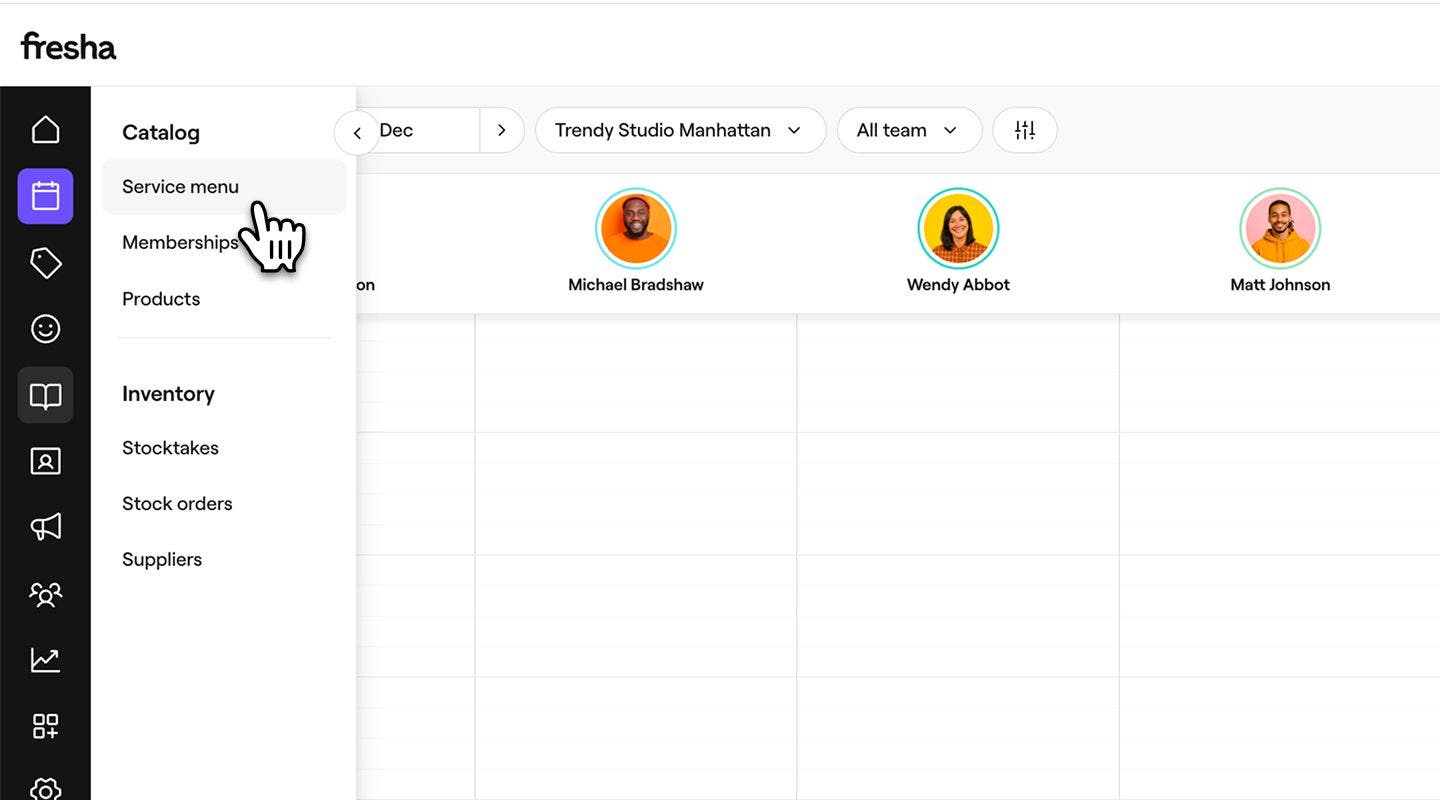
  1. Iz glavnog izbornika na lijevoj strani zaslona idite na katalog.
  2. Odaberite Izbornik usluga na lijevoj ploči izbornika.
    set_sequence_web_2.jpg
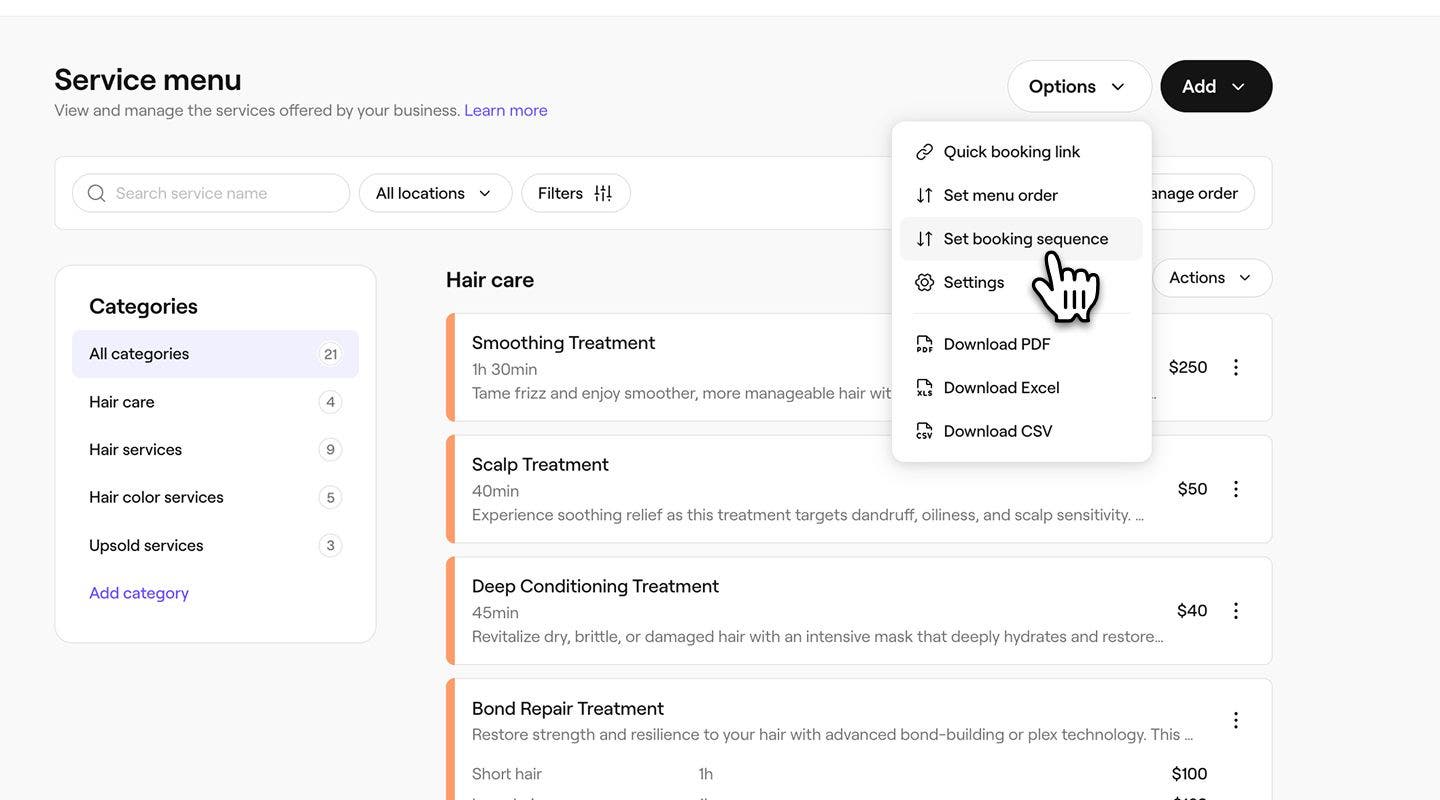
  3. Kliknite na gumb Opcije u gornjem desnom kutu, a zatim odaberite Postavljanje redoslijeda rezervacija.
    set_sequence_web_3.jpg
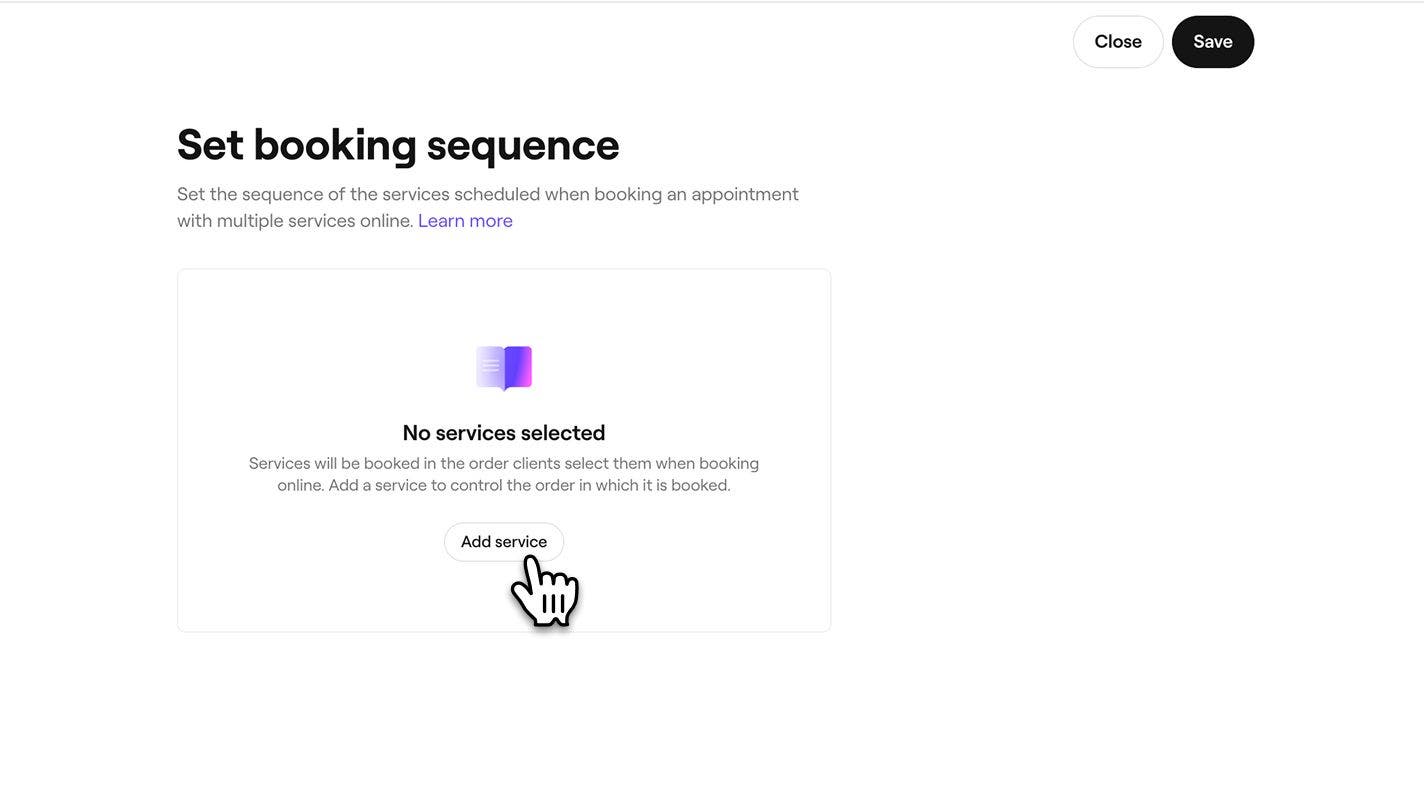
  4. U prikazu Postavljanje slijeda rezervacije odaberite gumb Dodavanje usluge kako biste započeli s izradom svog slijeda.
    set_sequence_web_4.jpg
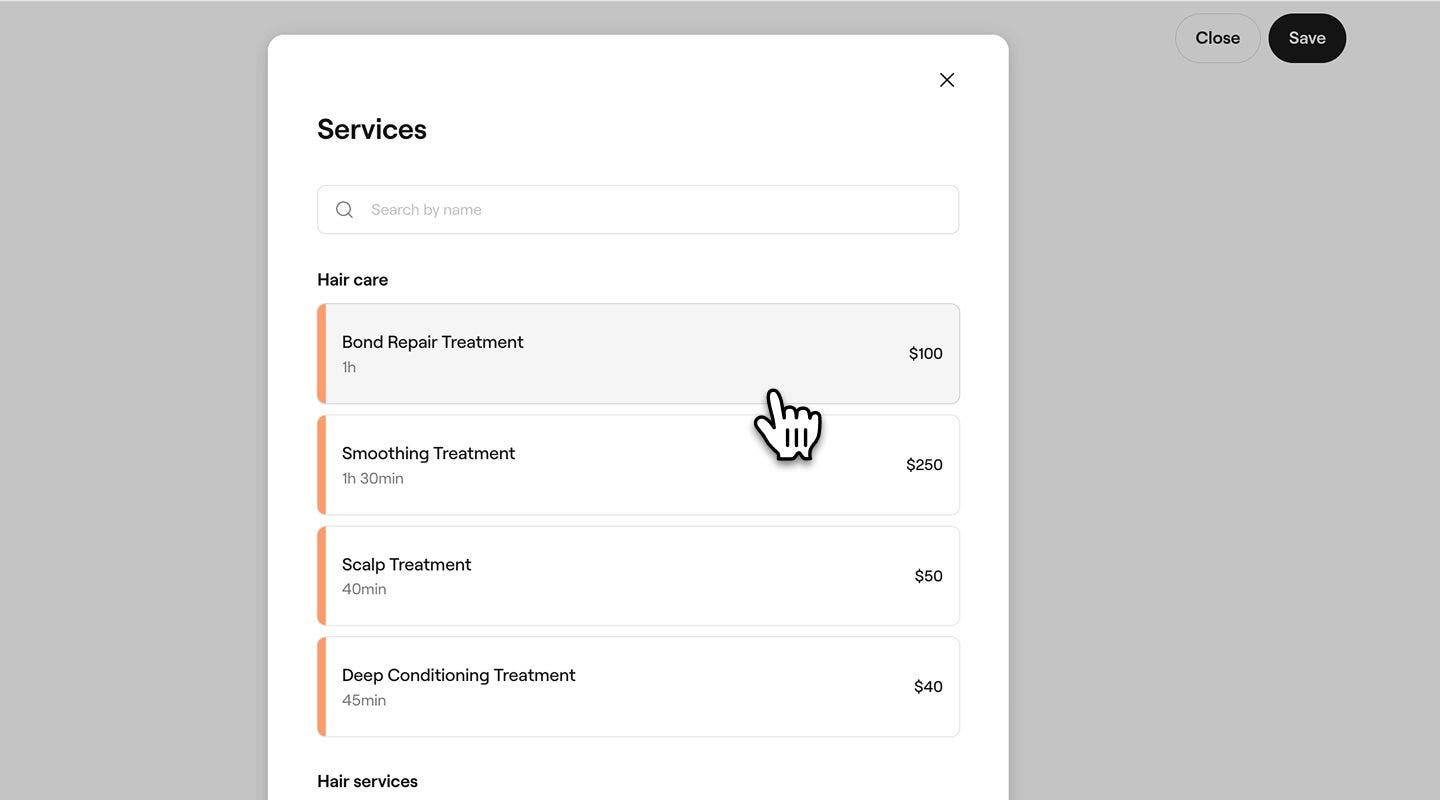
  5. U skočnom prozoru Usluge odaberite uslugu za dodavanje.
    set_sequence_web_5.jpg
  6. Da biste dodali još jednu uslugu u redoslijed, kliknite gumb Dodaj u prikazu Postavljanje redoslijeda rezervacija.
    1. Također možete povući i ispustiti usluge da biste promijenili redoslijed.
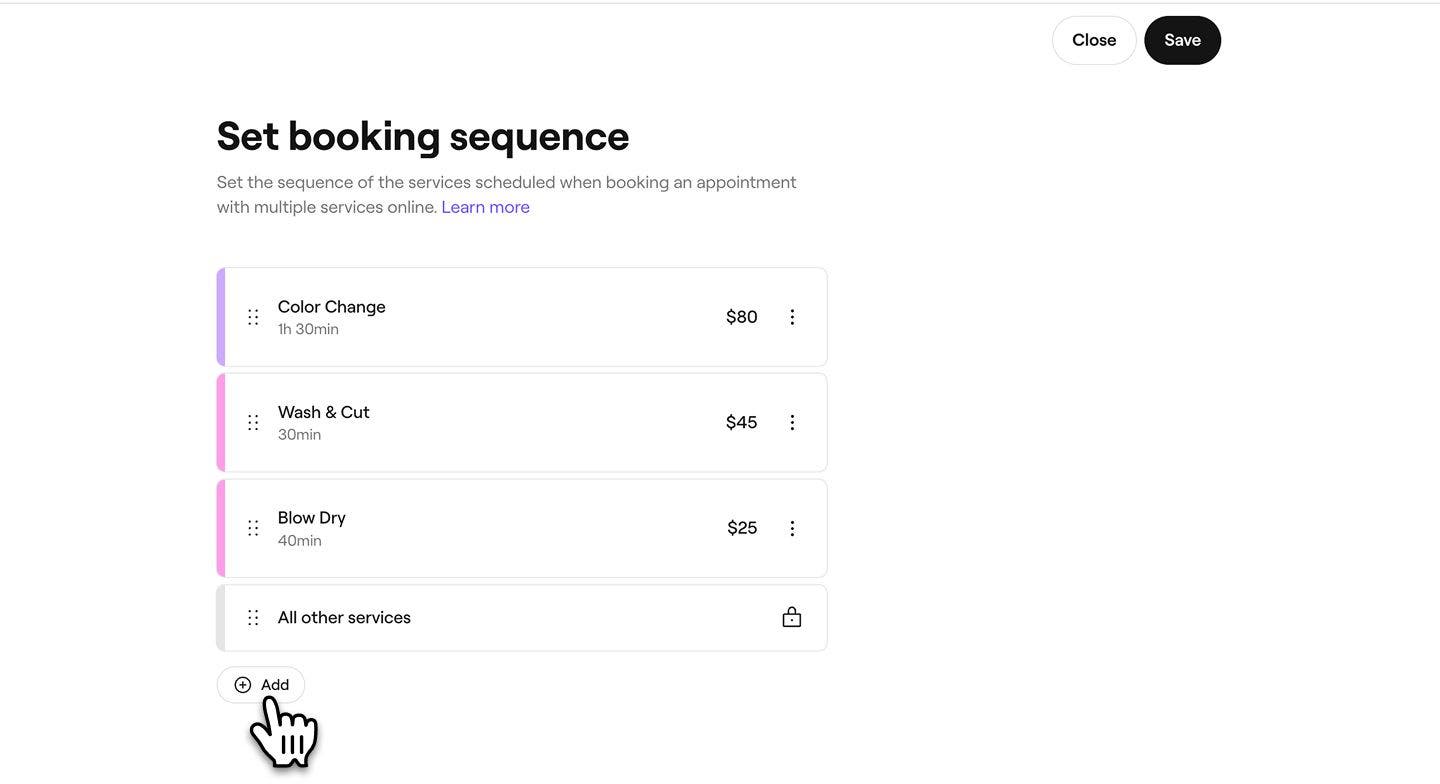
  7. booking_sequence_web_6.jpg
  8. Kliknite na gumb Spremi u gornjem desnom kutu da biste primijenili slijed.
  1. U glavnom izborniku na dnu zaslona dodirnite Više (ikona mreže) i otvorite katalog.
  2. Odaberite Izbornik usluga za prikaz popisa usluga.
  3. Dodirnite Radnje (tri točke) u gornjem desnom kutu, a zatim odaberite Postavi redoslijed rezervacija.
  4. U prikazu Postavljanje redoslijeda rezervacije odaberite gumb Dodavanje usluge kako biste započeli s izradom redoslijeda.
  5. U skočnom prozoru odaberite uslugu za dodavanje.
  6. Da biste dodali drugu uslugu u slijed, odaberite gumb Dodaj u prikazu Postavi slijed rezervacije.
    1. Možete i povući i ispustiti usluge da biste promijenili redoslijed.
  7. Dodirnite gumb Spremi u gornjem desnom kutu kako biste primijenili redoslijed.

Nakon spremanja vaš će se ažurirani slijed upotrebljavati svaki put kada klijenti zakažu te usluge u jednoj rezervaciji.

Da biste uklonili usluge iz svog slijeda rezervacija, odaberite Radnje (tri točkice) pokraj usluge u prikazu slijeda rezervacija.

Česta pitanja

    • Redoslijed usluga i redoslijed kombiniranog paketa funkcioniraju neovisno. Kombinirani paket zadržava redoslijed usluga koji ste postavili prilikom njegova stvaranja, a možete odabrati gdje će se cijeli kombinirani paket pojaviti unutar vašeg šireg redoslijeda usluga.


Izbornik usluga


Povezani članci

Je li vam ovaj vodič pomogao?

Izbornik usluga

Upravljanje kategorijama usluga

Organizirajte svoje usluge u kategorije kako biste klijentima olakšali pregledavanje i rezerviranje.

Stvaranje kombiniranih paketa usluga

Povećajte broj rezervacija uz kombinirane pakete koji objedinjuju više usluga u jednu praktičnu opciju za klijente.

Arhivirajte i brišite stavke u izborniku usluga

Održavajte svoj izbornik usluga ažurnim arhiviranjem ili brisanjem usluga i kombiniranih paketa.

Rasporedite svoj izbornik usluga

Organizirajte svoj izbornik usluga kako biste klijentima olakšali pregled i rezervaciju usluga putem interneta.

Izvezite izbornik usluga

Izvezite izbornik usluga iz platforme Fresha radi jednostavnog vođenja evidencije.

Postavljanje usluga za rezervaciju u nizu

Pobrinite se da se vaše usluge rezerviraju i pružaju ispravnim redoslijedom uz redoslijed rezervacije usluga.

Najbolje prakse za stvaranje izbornika usluga

Stvorite jasan, profesionalan izbornik usluga koji poboljšava vašu vidljivost na Marketplaceu i pomaže klijentima da lako razumiju i rezerviraju vaše usluge.

Povezani članci

Rasporedite svoj izbornik usluga

Organizirajte svoj izbornik usluga kako biste klijentima olakšali pregled i rezervaciju usluga putem interneta.

Upravljanje kategorijama usluga

Organizirajte svoje usluge u kategorije kako biste klijentima olakšali pregledavanje i rezerviranje.

Stvaranje kombiniranih paketa usluga

Povećajte broj rezervacija uz kombinirane pakete koji objedinjuju više usluga u jednu praktičnu opciju za klijente.

Fresha
Preuzmite aplikaciju

O Freshi

Karijere

Pomoć i podrška

Blog

Mapa stranica

Za tvrtke

Za partnere

Cijene

Funkcionalnosti

Upravljanje rasporedom

Prodajno mjesto

Plaćanje

Kapital

Marketplace

Podrška

Status

Pravne informacije

Pravila privatnosti

Uvjeti pružanja usluge

Uvjeti korištenja

Društvene mreže

Facebook
Linkedin
Instagram

© 2026 Fresha.com SV Ltd