Upravljanje unosima na listi čekanja
U ovom ćete vodiču saznati kako funkcionira vaša lista čekanja i kako upravljati unosima kada termini postanu dostupni.
U ovom članku
Kako funkcionira lista čekanja
Vaša lista čekanja pomaže vam da maksimalno iskoristite svoju dostupnost tako što klijentima omogućuje da se pridruže i rezerviraju tražene termine kada postanu dostupni. Možete dodavati klijente na svoju listu čekanja i upravljati svim unosima putem kalendara. Da biste klijentima omogućili da se pridruže vašoj listi čekanja prilikom mrežne rezervacije, jednostavno podesite postavke liste čekanja.
Klijenti će primati obavijesti kada budu dodani na listu čekanja i kada termini postanu dostupni. Njima se može upravljati u automatizacijama poruka.
Dodajte klijente na svoju listu čekanja
-
U glavnom izborniku na lijevoj strani zaslona idite na Kalendar.
-
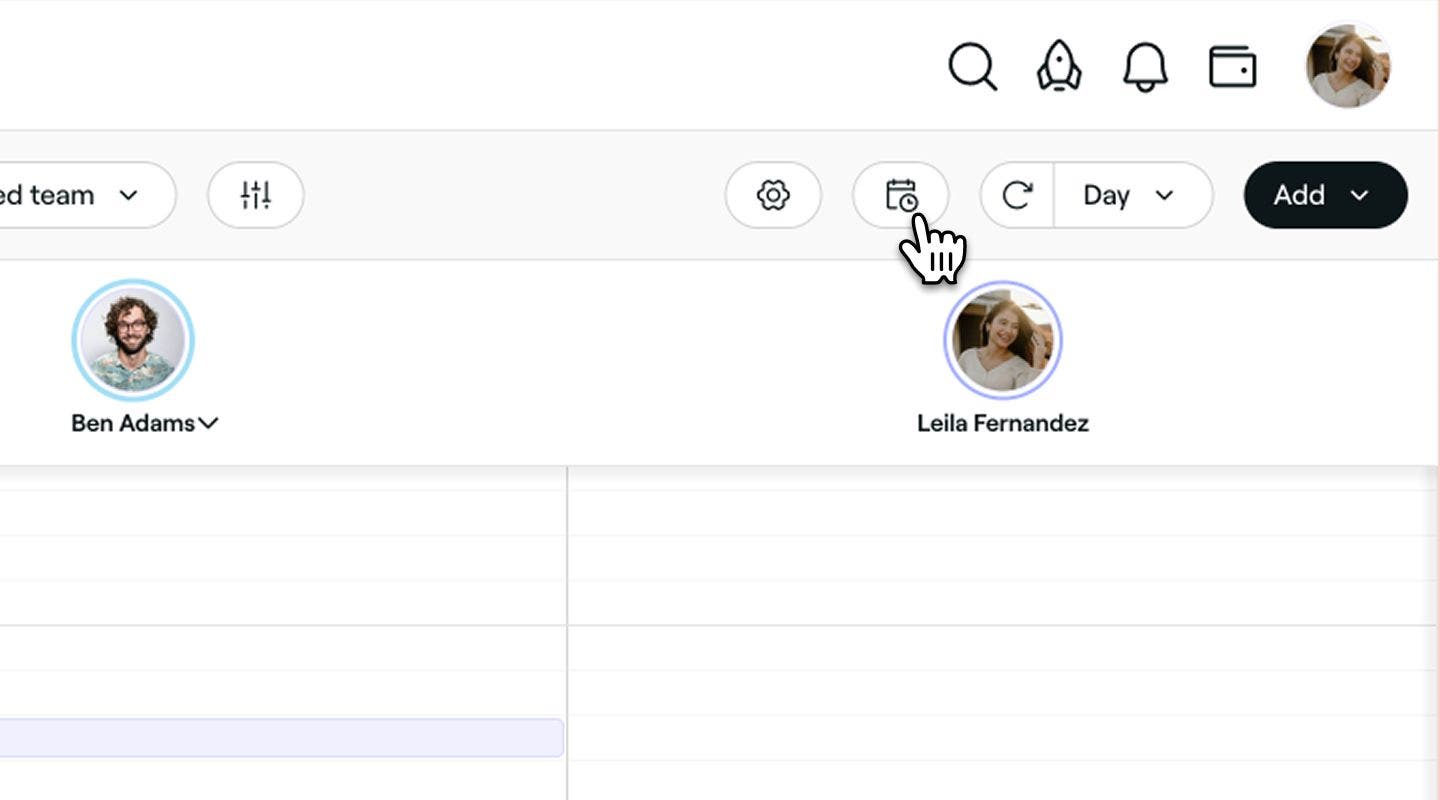
Kliknite na ikonu liste čekanja na alatnoj traci kalendara da biste otvorili prikaz liste čekanja.
-
Kliknite na gumb Dodaj u gornjem desnom kutu da biste počeli stvarati novi unos na listi čekanja.
-
U koraku Odaberi klijenta potražite ili odaberite Postojećeg klijenta s popisa ili odaberite dodavanje Novog klijenta.
-
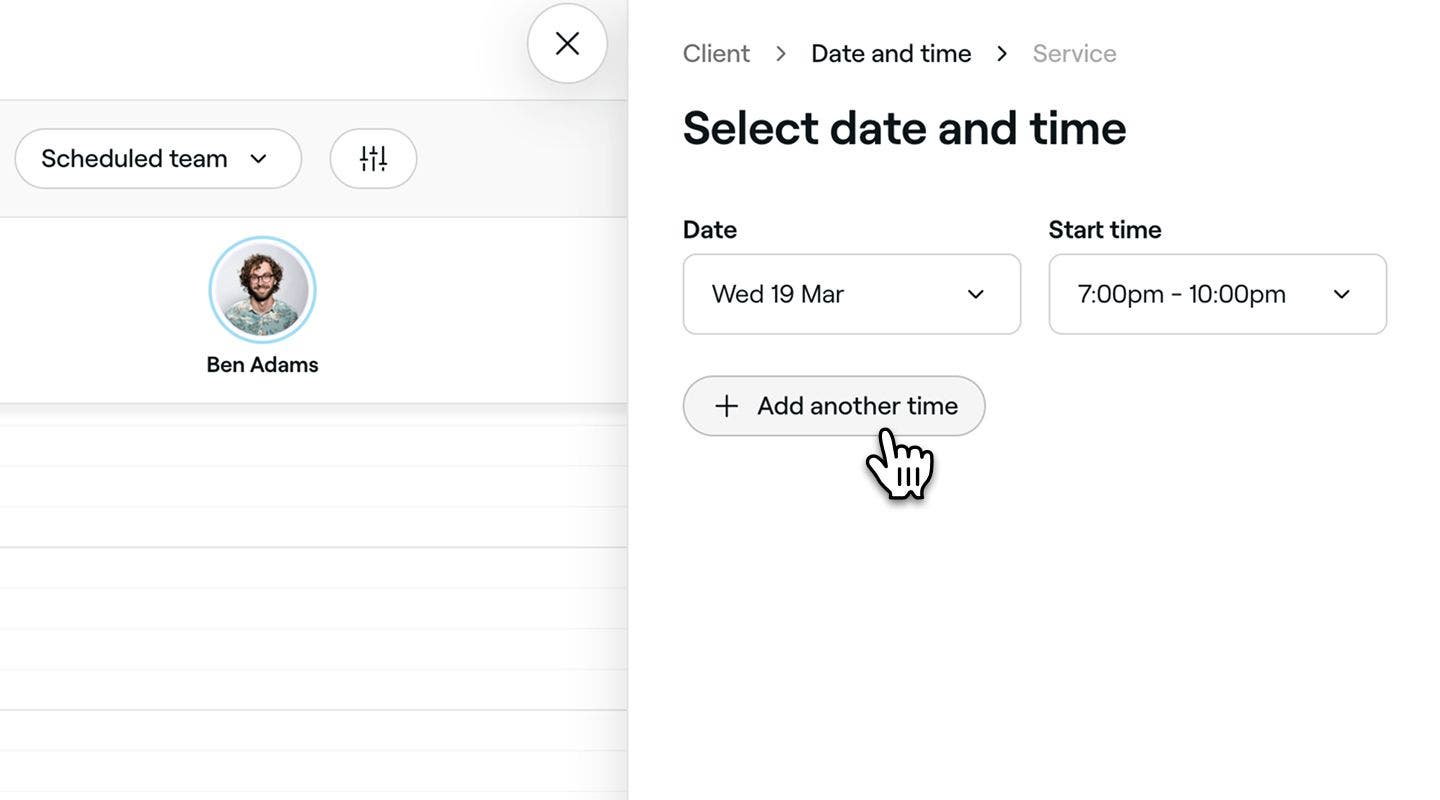
U koraku Odaberite datum i vrijeme odaberite željeni datum i vrijeme početka termina klijenta, a zatim kliknite gumb Sljedeće na dnu za nastavak.
- Da biste dodali više opcija datuma i termina, kliknite Dodaj još jedan termin.
-
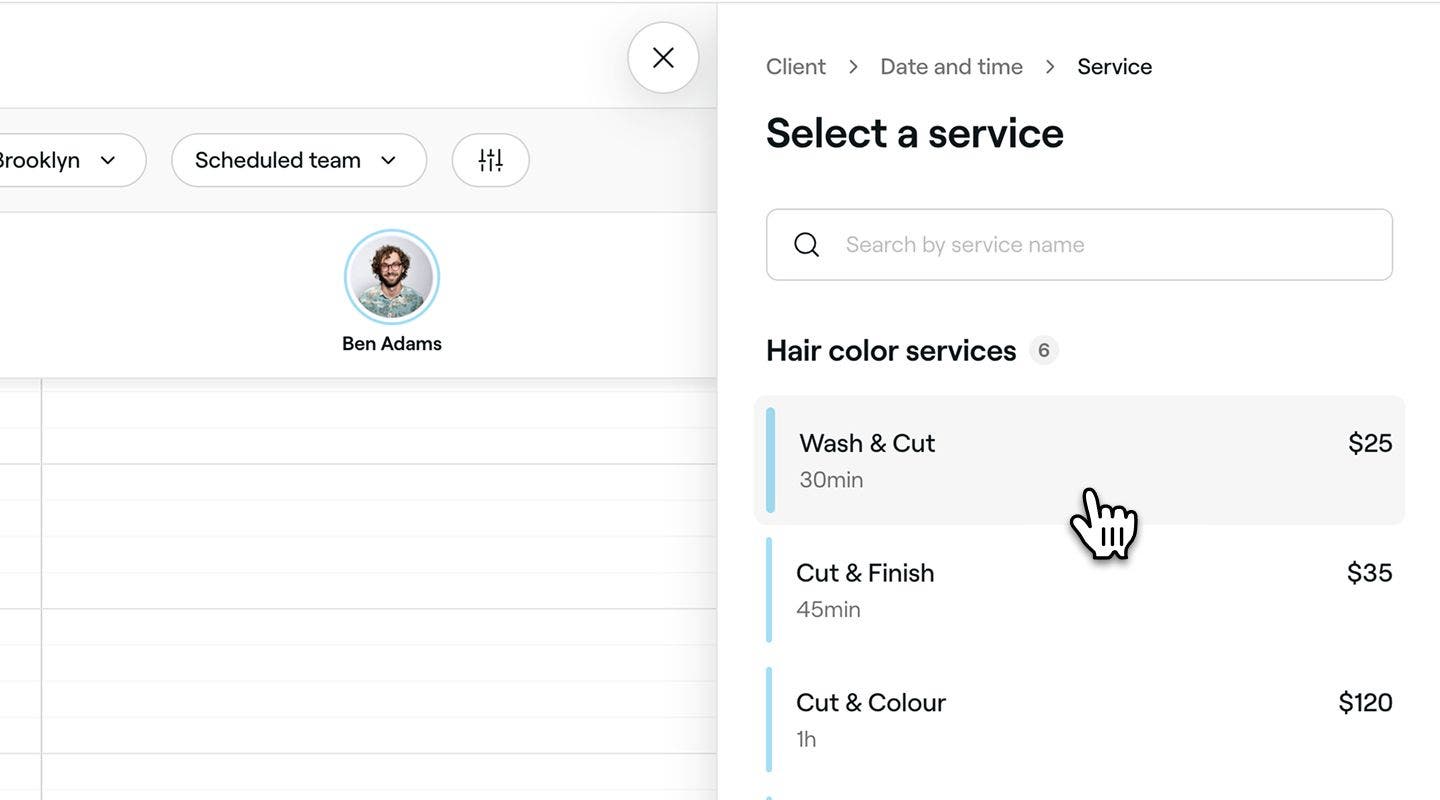
U koraku Odaberite uslugu potražite ili odaberite uslugu s popisa da biste stvorili novi unos.
- Da biste dodali još usluga, kliknite na gumb Dodavanje usluge.
- Da biste prilagodili pojedinosti usluge, jednostavno kliknite na uslugu.
-
Kliknite na gumb Spremi na dnu da biste dodali novi unos na svoju listu čekanja.


Klijenti koji su dodani na vašu listu čekanja putem kalendara primit će obavijest da su dodani na listu čekanja ili ako se otvori termin, ovisno o vašim postavkama.
Možete dodati sve dodatne informacije u unose na listi čekanja u odjeljku Napomene za napomene. Te su napomene vidljive samo članovima tima.
Ažuriranje postavki termina ili uklanjanje unosa s liste čekanja
-
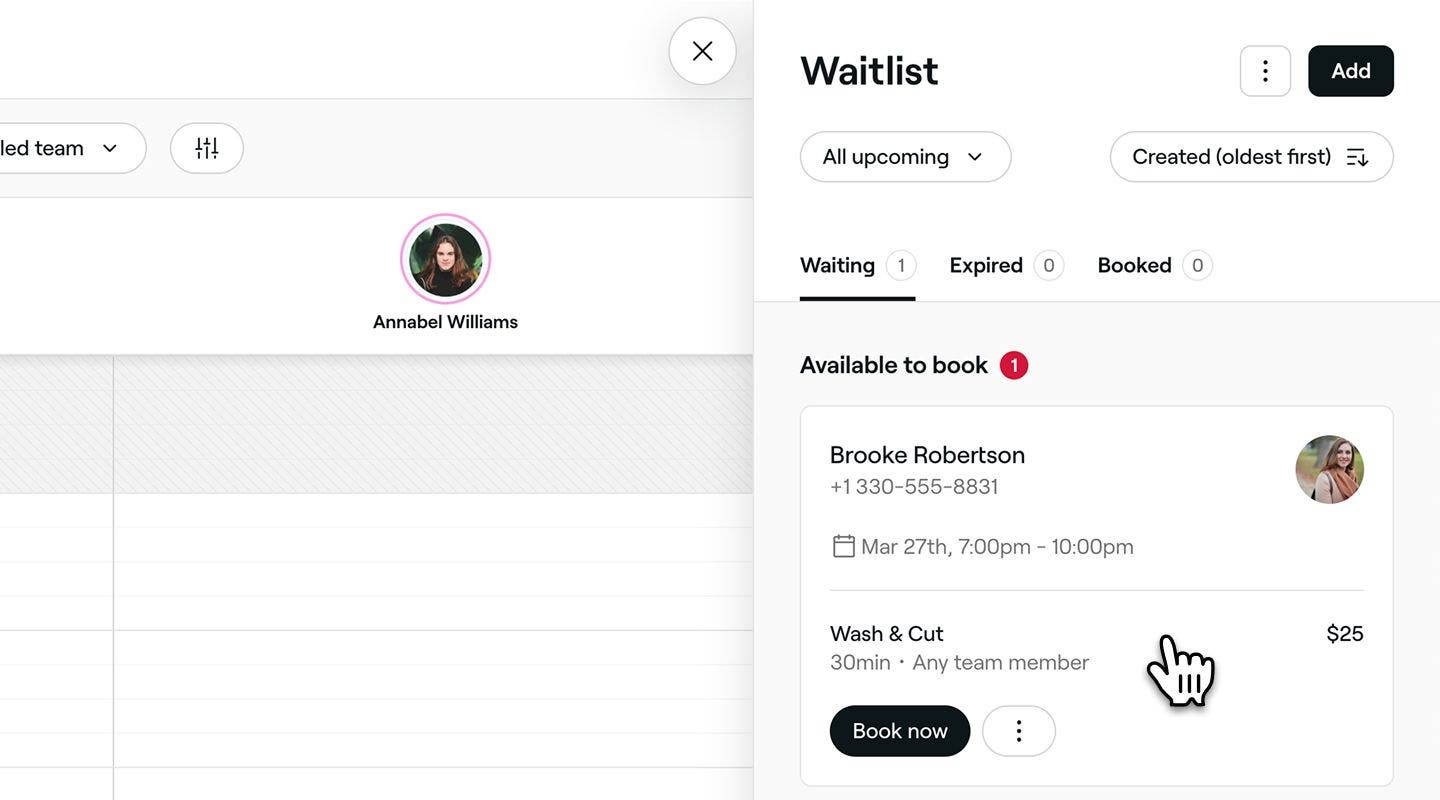
Otvorite unos na listi čekanja sa svoje liste čekanja.
-
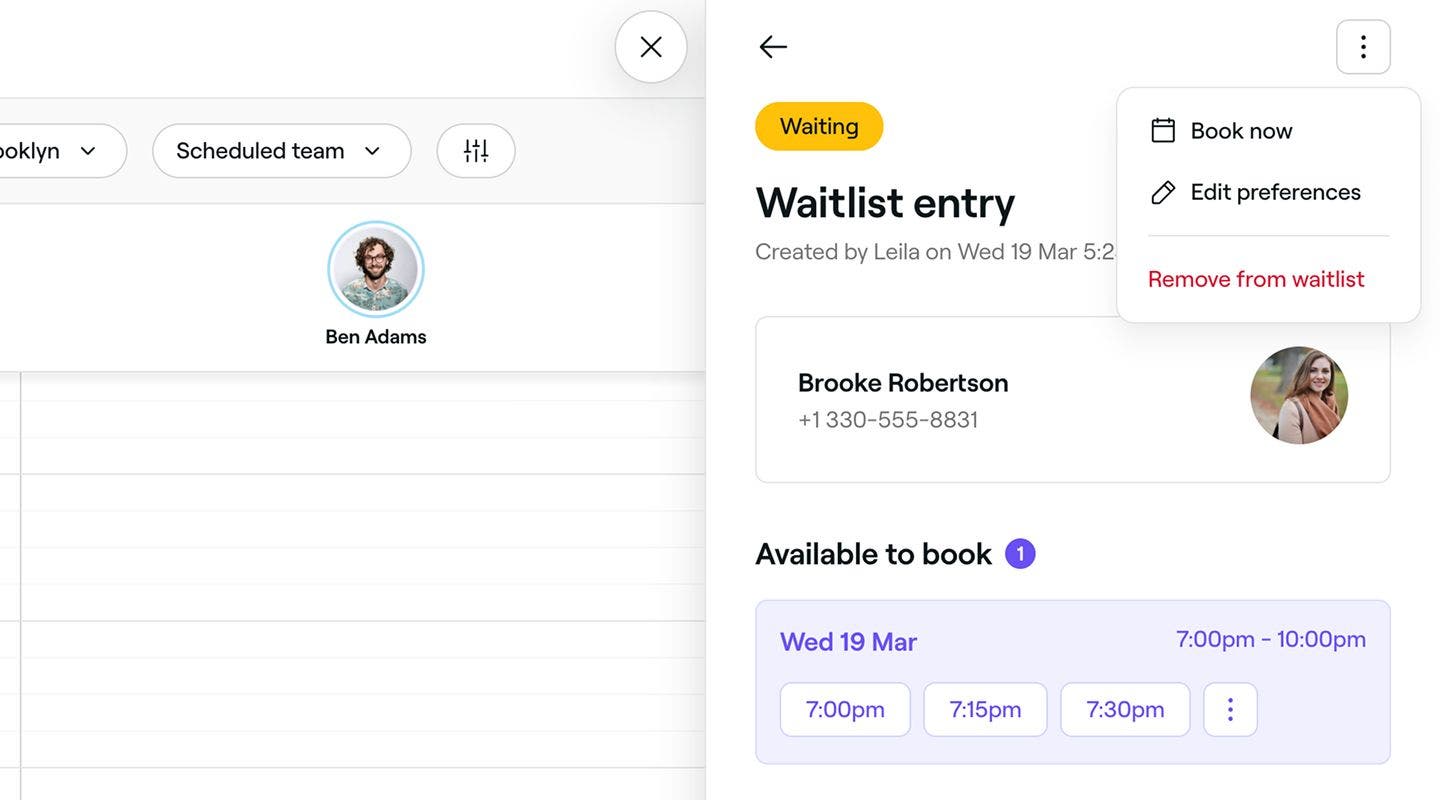
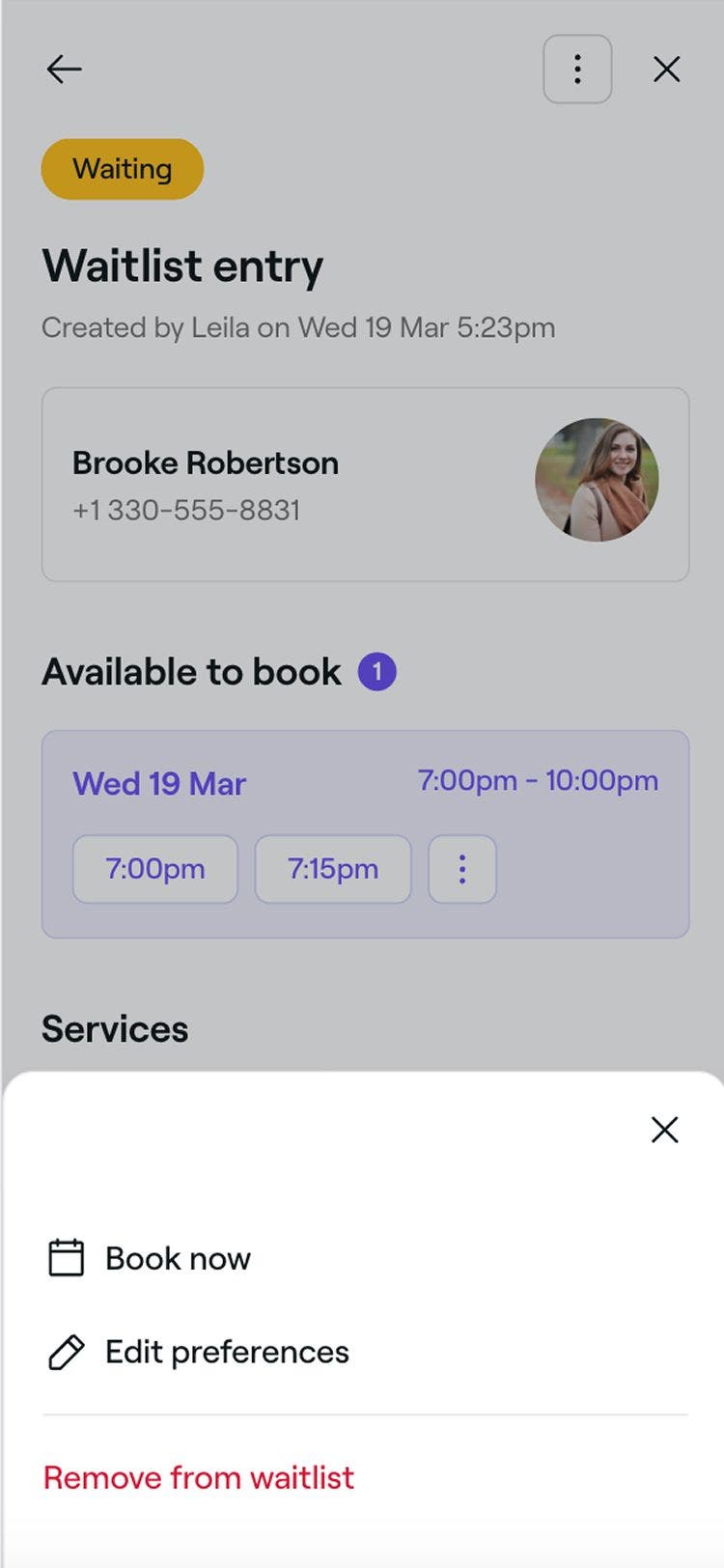
Kliknite Radnje (tri točke) u gornjem desnom kutu i odaberite jednu od sljedećih opcija na ploči:
- Uređivanje postavki: slijedite korake za ažuriranje usluga koje klijent preferira ili dostupnosti termina. Kliknite na gumb Spremi na dnu da biste ažurirali njegove postavke.
- Ukloni s liste čekanja: trajno izbrišite unos s liste čekanja. Kliknite na gumb Ukloni u skočnom prozoru da biste potvrdili.
Ručno rezervirajte dostupne termine s liste čekanja
-
Otvorite unos na listi čekanja sa svoje liste čekanja.
-
Zakažite termin u novom dostupnom terminu na jedan od sljedećih načina:
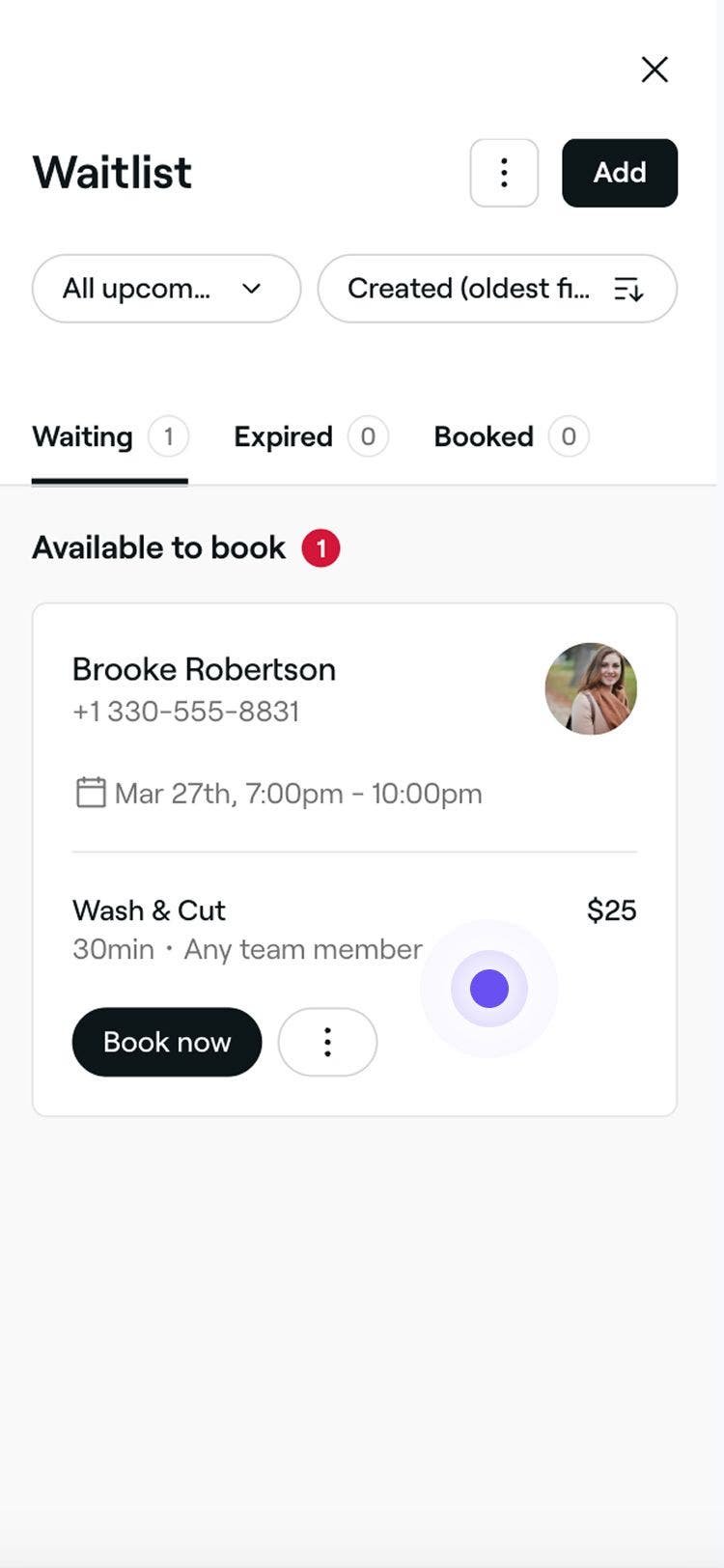
- Rezerviraj odmah: Ako traženi termin na unosu na listi čekanja postane dostupan, pojavit će se gumb Rezerviraj odmah. Kliknite na gumb Rezerviraj sada kako biste zakazali termin.
- Radnje: Na unosu na listi čekanja kliknite na Radnje (tri točke) i odaberite Rezerviraj sada na ploči kako biste odabrali termin u svom kalendaru. Ažurirajte podatke o terminu i kliknite na gumb Spremi za potvrdu termina.
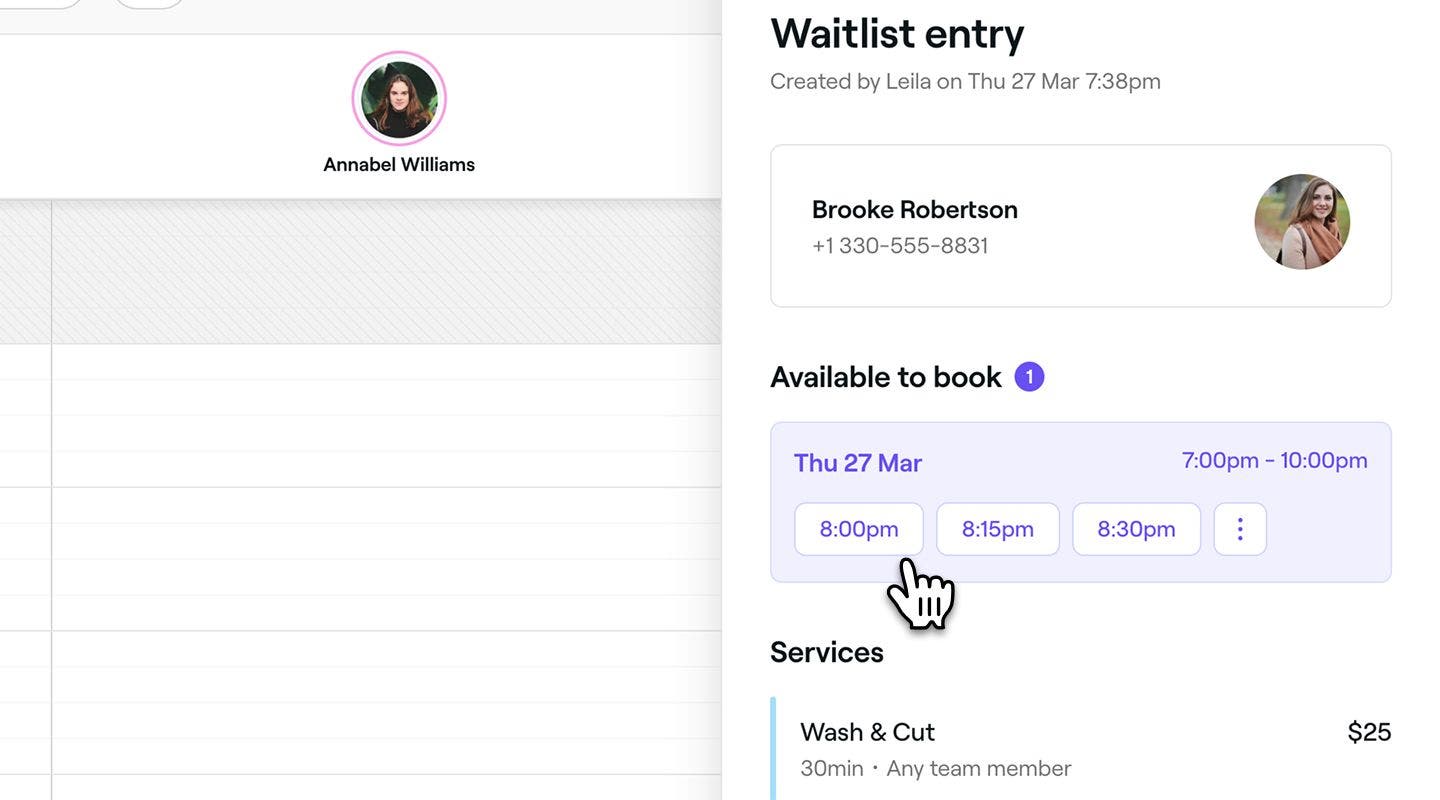
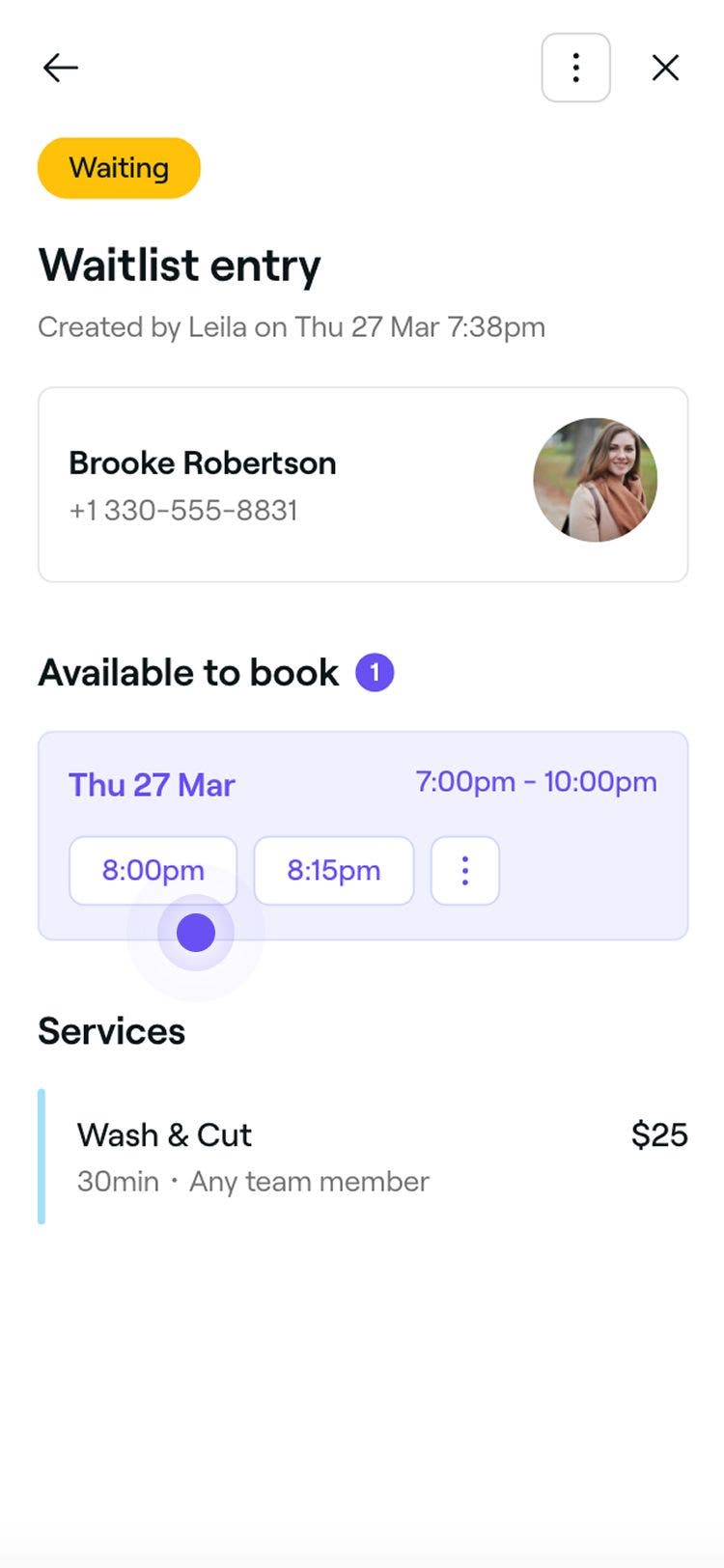
- Odaberite određeni termin: Kliknite na unos na listi čekanja da biste prikazali sve podatke. U odjeljku Dostupno za rezerviranje odaberite termin i ažurirajte podatke o terminu. Kliknite na gumb Spremi kako biste potvrdili termin.
Česta pitanja
- Dostupan termin: Ako se oslobodi termin, klijent rezervira izravno s liste čekanja.
- Nema dostupnog termina: klijent rezervira zasebno izvan liste čekanja.
Klijenti ne mogu ažurirati svoje postavke termina putem interneta nakon što su dodani na listu čekanja, ali mogu odabrati napuštanje liste.
Ako trebaju ažurirati svoje postavke, možete to jednostavno učiniti u njihovo ime tako da otvorite njihov unos na listi čekanja i odaberete Uredi postavke. Preporučujemo vam da zamolite klijente da vam se izravno obrate ako žele unijeti izmjene kako biste bili sigurni da je njihova dostupnost točno navedena.
Funkcionalnost liste čekanja potpuno je besplatna za sve tvrtke na platformi Fresha. Možete je omogućiti i upotrebljavati u svakom trenutku bez dodatnih troškova.
Da, klijenti će primiti obavijest kada neki termin postane dostupan. Neprestano provjeravamo dostupne termine i šaljemo Izmjene liste čekanja ako su omogućene. Ako klijent ne primi obavijest, provjerite jesu li njegovi podaci za kontakt točni u profilu klijenta i je li pristao primati poruke u svojim postavkama obavijesti.
Da, ako klijent ne rezervira u zadanom roku, automatski ćemo obavijestiti sljedećeg klijenta na listi čekanja. Taj se postupak nastavlja sve dok se dostupni termin ne popuni, što pomaže u smanjenju praznina u vašem rasporedu.
Kada se klijenti pridruže vašoj listi čekanja, mogu rezervirati termin na dva načina, ovisno o dostupnosti termina:
U oba slučaja primjenjivat će se naknada za novog klijenta s platforme Marketplace ako se potvrdi da je klijent novi klijent koji je otkrio vašu tvrtku putem platforme Fresha Marketplace.
