Upravljanje postavkama liste čekanja
U ovom ćete vodiču saznati kako upravljati postavkama svoje liste čekanja, prilagoditi način na koji se klijenti pridružuju i omogućiti online zahtjeve za listu čekanja.
Kako funkcioniraju postavke liste čekanja
Postavke liste čekanja određuju način na koji se klijenti dodaju, određuju prioritet i obavještavaju kada termin postane dostupan. Možete ručno upravljati zahtjevima ili dopustiti da Fresha automatski obavijesti klijente. Klijenti se također mogu pridružiti listi čekanja putem interneta i zatražiti termine na temelju radnog vremena vaše tvrtke.
Također možete upravljati unosima na listi čekanja i automatski slati novosti klijentima kada se otvore termini.
Ažurirajte postavke liste čekanja
-
U glavnom izborniku na lijevoj strani zaslona idite na Postavke.
-
Odaberite karticu Postavke na vrhu i kliknite na Zakazivanje.
-
Na lijevoj ploči izbornika odaberi liste čekanja termine za prikaz postavki liste čekanja.
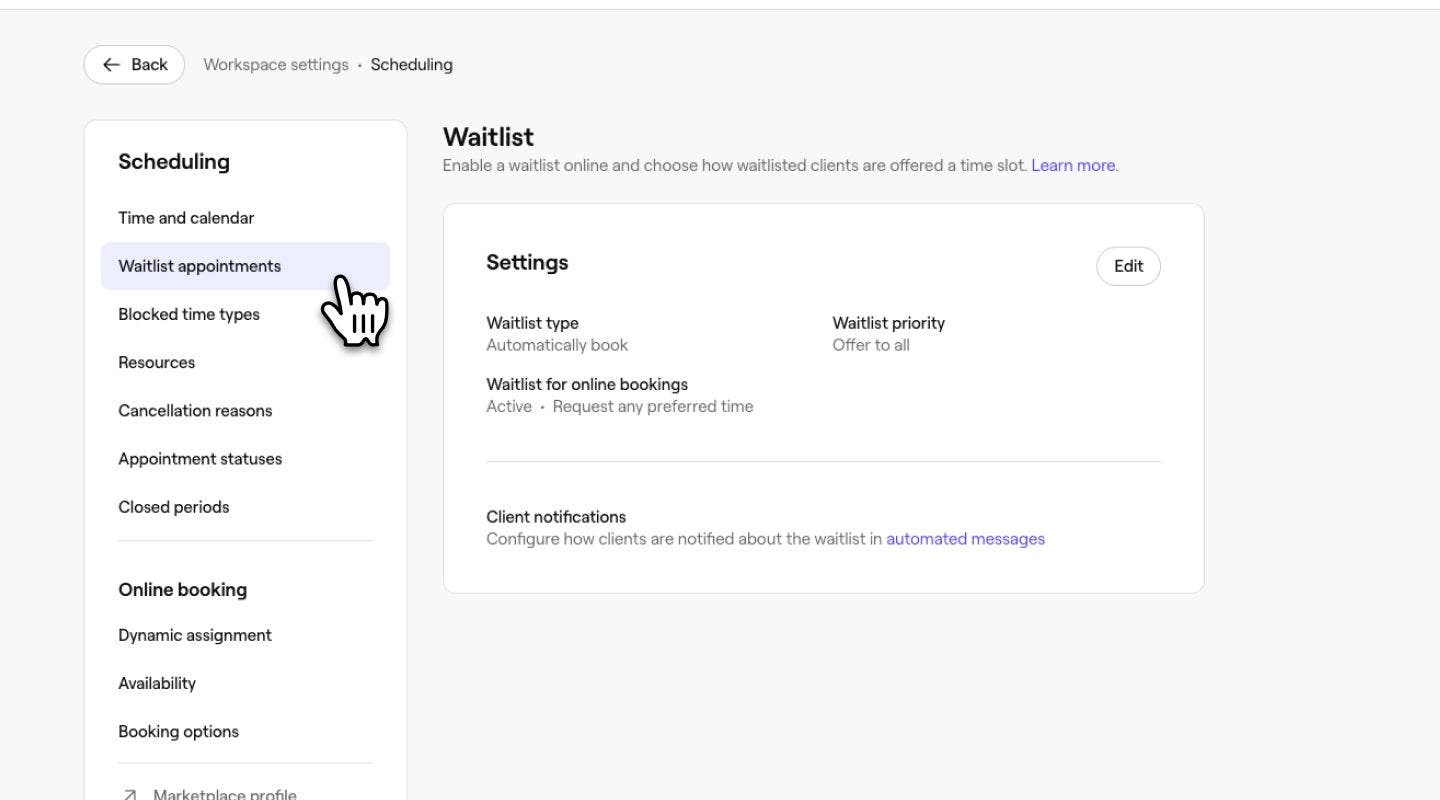
-
Pored Postavke kliknite gumb Uredi za ažuriranje postavki.
-
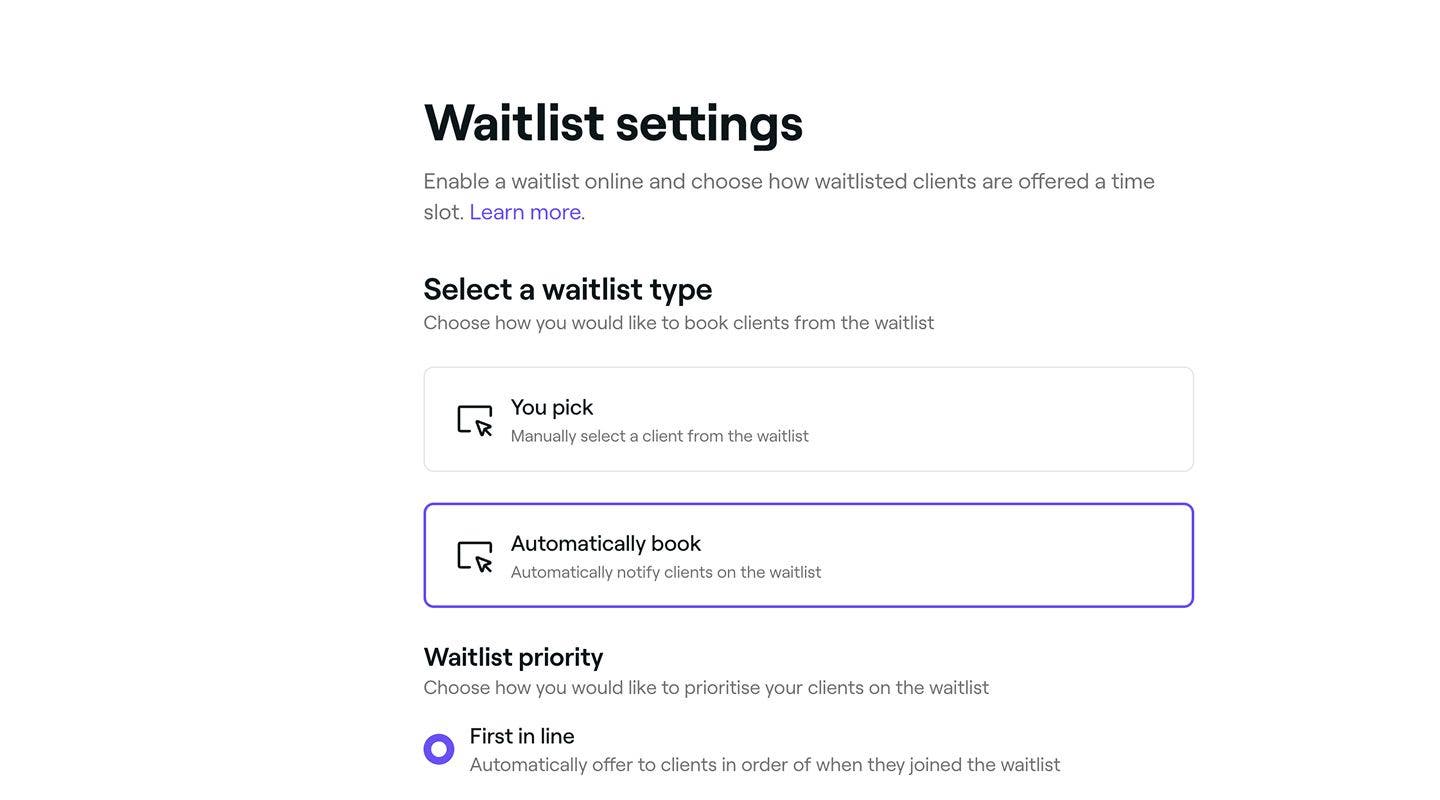
Na stranici postavki liste čekanja ažurirajte sljedeće podatke:
- Tip liste čekanja: Odaberite Vi birate ako želite ručno pregledavati i rezervirati klijente ili odaberite Automatska rezervacija kako biste automatski obavijestili klijente kada termin postane dostupan.
- Prioritet na listi čekanja: odaberite način na koji se klijenti obavještavaju. Prvi u redu obavještava ih redoslijedom, Najveća vrijednost daje prednost terminima visoke vrijednosti, a Ponudi svima obavještava sve, pri čemu onaj tko prvi rezervira osigurava termin.
- Opcije zahtjeva klijenata: Označite potvrdni okvir Omogućite klijentima da se pridruže listi čekanja putem interneta i omogućite internetske zahtjeve za listu čekanja. Zatim odaberite mogu li klijenti zatražiti bilo koje željeno vrijeme ili ograničite zahtjeve na radno vrijeme vaše tvrtke.
-
Kliknite na gumb Spremi u gornjem desnom kutu da biste primijenili izmjene na svoju listu čekanja.


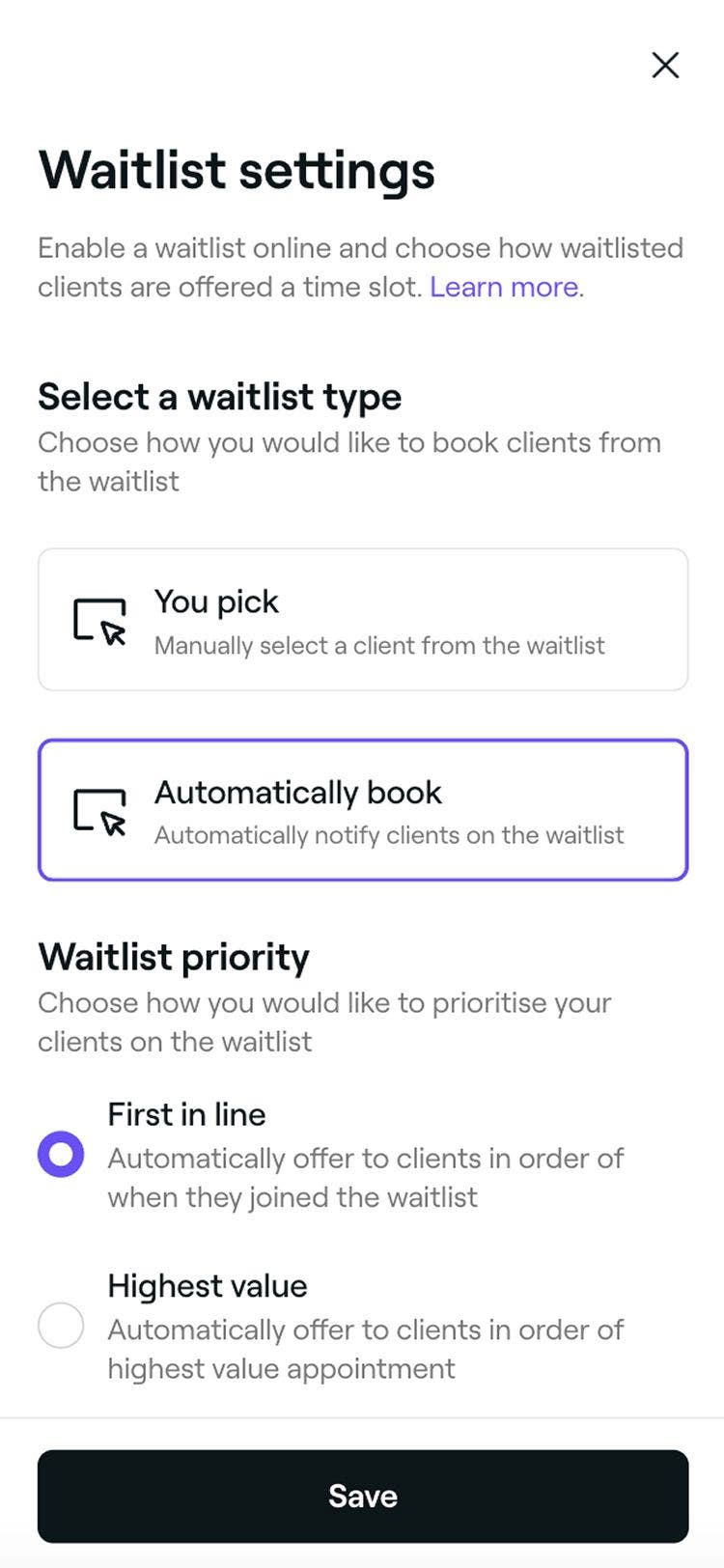
Nakon ažuriranja postavki liste čekanja, promjene će se odmah primijeniti, čime će se osigurati da klijenti budu obaviješteni i da se njima upravlja na temelju vaših odabranih postavki.
Česta pitanja
Ne, funkcionalnost liste čekanja radi bez obzira na to jesu li omogućene online rezervacije. Ako su vam omogućene online rezervacije. Klijenti se prema zadanim postavkama mogu dodati na listu čekanja putem interneta, a automatski će im se ponuditi termin kada odgovarajući termin postane dostupan. Ako želite ručno upravljati rezervacijama, možete to jednostavno podesiti u postavkama liste čekanja.
Da, u svakom trenutku možete ručno rezervirati bilo koji dostupni termin za klijente na listi čekanja putem svog kalendara. To vam daje potpunu kontrolu nad listom čekanja, omogućujući vam da date prednost određenim klijentima ili brzo popunite slobodne termine u zadnji čas.
Da, klijenti se mogu dodati na listu čekanja i bit će obaviješteni ako se pojavi slobodno mjesto, pod uvjetom da si omogućio/la opciju da zatraže bilo koje željeno vrijeme u svojim Postavkama liste čekanja.