AccueilBase de connaissancesAcadémie Fresha
Configurer et gérer les pourboires
Retour
  1. Base de connaissances•
  2. Ventes et encaissement•
  3. Configurer et gérer les pourboires

Configurer et gérer les pourboires

Découvrez comment configurer les options de pourboire, modifier les valeurs par défaut et choisir le mode de calcul des pourboires.

Dans cet article

  • À propos du pourboire
  • Définir les options de pourboires pour les clients
  • Modifier les montants de pourboire par défaut
  • Modifier la méthode de calcul des pourboires par défaut
  • Modifier les options de pourboire pour un établissement

À propos du pourboire 

Le pourboire est un montant facultatif que les clients peuvent ajouter à une vente en guise de remerciement aux membres de l'équipe pour leur excellente prestation. Les clients peuvent ajouter un pourboire lors du paiement en personne, ainsi qu'après le paiement, en activant le Message automatisé Merci de votre visite. Une fois un rendez-vous terminé, les clients reçoivent une notification leur demandant de laisser un avis et d'ajouter un pourboire.

Lors de l'utilisation d'un Terminal de paiement par carte Fresha, les options de pourboire sont affichées directement sur l'écran du terminal de paiement, ce qui permet aux clients d'ajouter facilement un pourboire lors du paiement. Vous pouvez contrôler le fonctionnement des pourboires en personnalisant les options de pourboire par défaut affichées au moment du paiement.

Définir les options de pourboires pour les clients

  1. Dans le menu à gauche de votre écran, allez dans Paramètres. add_tax_group_web_1.jpg

  2. Cliquez sur la catégorie ventes pour gérer vos Paramètres des pourboires.  edit_tip_options_web_2.jpg

  3. Dans le panneau de menu de gauche, sélectionnez Pourboires pour gérer vos options de pourboires, leurs valeurs et leurs calculs. 

  4. Sous Options de pourboire, utilisez les boutons bascules pour activer le moment où vous souhaitez demander un pourboire à vos clients parmi les options suivantes :

    1. Afficher un écran pour les options de pourboires sur le terminal point de vente : lors de l'encaissement, un écran de pourboires apparaît avec des Pourcentages prédéfinis et une option de montant personnalisé, afin que vous puissiez le montrer au client et le laisser choisir avant de passer au paiement.
    2. Afficher les options de pourboires sur les terminaux de paiement par carte et sur le système de paiement en libre-service : les options de pourboires apparaissent sur votre terminal de paiement par carte pendant le paiement, ou sur la page de paiement en libre-service qui s'ouvre lorsque les clients appuient sur le lien envoyé sur leur téléphone, et ils peuvent choisir un rendez-vous avant de payer.
    3. Permettre aux clients de laisser un pourboire en ligne : une option Laisser un pourboire apparaît dans le rendez-vous terminé sur le compte Fresha du client, où il peut choisir un montant ou définir un pourboire personnalisé. edit_tip_options_web_4.jpg
  1. Dans le menu principal en bas de votre appareil, appuyez sur Plus (icône de grille) et ouvrez les Paramètres.

  2. Appuyez sur Ventes, puis sélectionnez Pourboires pour gérer vos Options de pourboires, les Valeurs et les Calculs. 

  3. Sous Options de pourboire, utilisez les boutons bascules pour activer le moment où vous souhaitez demander un pourboire à vos clients parmi les options suivantes :

    1. Afficher un écran pour les options de pourboires sur le terminal point de vente : lors de l'encaissement, un écran de pourboire apparaît avec des Pourcentages prédéfinis et une option de montant personnalisé, afin que vous puissiez le montrer au client et le laisser choisir avant de passer au paiement.
    2. Afficher les options de pourboires sur les terminaux de paiement par carte et sur le système de paiement en libre-service : les options de pourboires apparaissent sur votre terminal de paiement par carte pendant le paiement, ou sur la page de paiement en libre-service qui s'ouvre lorsque les clients appuient sur le lien envoyé sur leur téléphone, et ils peuvent choisir un rendez-vous avant de payer.
    3. Permettre aux clients de laisser un pourboire en ligne : une option Laisser un pourboire apparaît dans le rendez-vous terminé sur le compte Fresha du client, où il peut choisir un montant ou définir un pourboire personnalisé.

Une fois que vous aurez configuré les options de pourboires sélectionnées, elles seront désormais appliquées au moment du paiement.

Modifier les montants de pourboire par défaut

  1. Ouvrez Pourboires à partir des Paramètres de l'espace de travail des ventes.
  2. À côté de Montants par défaut, cliquez sur le bouton Modifier pour mettre à jour vos Paramètres de pourboire.  deafult_tip_values_web_2.jpg
  3. Dans la vue Valeur du pourboire, saisissez les pourcentages par défaut que vous souhaitez proposer au moment du paiement. Ceux-ci apparaissent sous forme d'Options prédéfinies pour les clients, qui peuvent également saisir un montant personnalisé. Pour encourager les pourboires, nous vous recommandons de ne pas proposer plus de trois valeurs. edit_default_web_3.jpg
  4. Cliquez sur le bouton Enregistrer en haut à droite pour confirmer vos modifications.
  1. Ouvrez Pourboire à partir de vos Paramètres de l'espace de travail des ventes.
  2. À côté de Montants par défaut, appuyez sur le bouton Modifier pour mettre à jour vos Paramètres de pourboire. 
  3. Dans la vue Montant du pourboire, saisissez les pourcentages par défaut que vous souhaitez proposer au moment du paiement. Ceux-ci apparaissent sous forme d'Options prédéfinies pour les clients, qui peuvent également saisir un montant personnalisé. Pour encourager les pourboires, nous vous recommandons de ne pas proposer plus de trois valeurs.
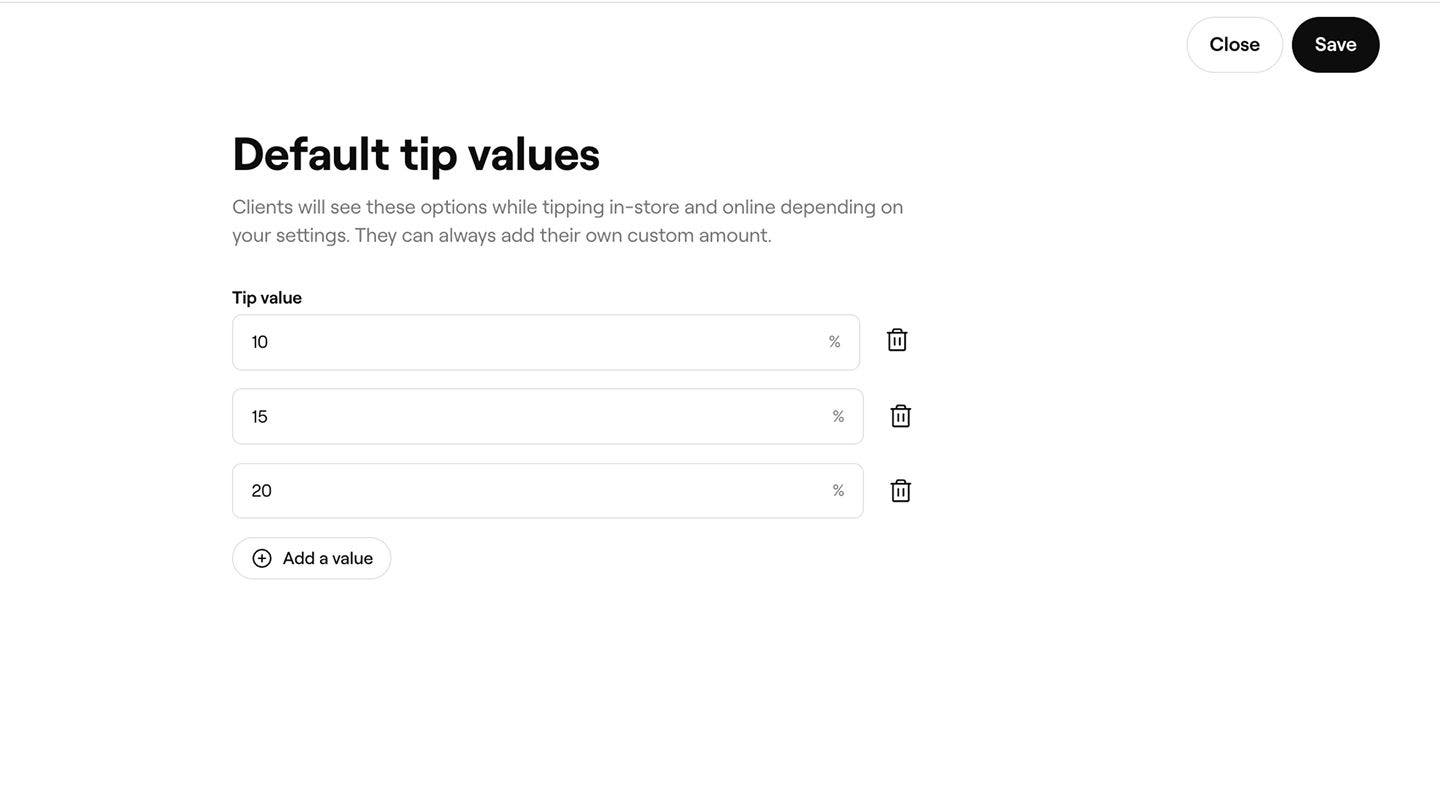
  4. Appuyez sur le bouton Enregistrer en haut à droite pour confirmer vos modifications.

Une fois mises à jour, les valeurs de pourboire apparaîtront automatiquement en fonction de vos options de pourboires pour les clients.

Modifier la méthode de calcul des pourboires par défaut

  1. Ouvrez Pourboires à partir de vos Paramètres de l'espace de travail ventes.
  2. À côté de Calcul des pourboires, cliquez sur Modifier pour modifier la façon dont les pourboires sont calculés au moment du paiement.
    tip_calculation_method_web_2.jpg
  3. Dans la vue Calcul du pourboire sous Achats du panier, sélectionnez les types d'articles que vous souhaitez inclure dans le calcul des pourboires. 
  4. Choisissez si les Frais de service, les Réductions et les Taxes sont Inclus ou Exclus lors du calcul des pourboires. tip_calculation_method_web_4.jpg
  5. Cliquez sur le bouton Enregistrer en haut à droite pour appliquer vos Paramètres de calcul du pourboire mis à jour.
  1. Ouvrez Pourboires à partir de vos Paramètres de l'espace de travail ventes.
  2. À côté de Calcul des pourboires, appuyez sur Modifier pour modifier la façon dont les pourboires sont calculés au moment de l'encaissement.
  3. Sous Achats du panier, sélectionnez les types d'articles que vous souhaitez inclure dans le calcul des pourboires. 
    • Décochez tous les types d'articles que vous ne souhaitez pas inclure dans le calcul du pourboire.
  4. Choisissez si les éléments suivants sont Inclus ou Exclus lors du calcul des pourboires :
    • Frais de service
    • Réductions
    • Taxes
  5. Appuyez sur le bouton Enregistrer en haut à droite pour appliquer vos Paramètres de calcul du pourboire mis à jour.

Une fois mises à jour, vos préférences de calcul du pourboire seront appliquées au moment du paiement en fonction des types d'article et des frais que vous avez choisis.

Modifier les options de pourboire pour un établissement

  1. Ouvrez Pourboires à partir des Paramètres de l'espace de travail ventes.
  2. Sous Calcul du pourboire, cliquez sur Options avancées pour modifier les options, les valeurs et les calculs de pourboire pour vos établissements. tip_options_établissement_web_2.jpg
  3. Dans la vue Options de pourboires avancées, modifiez les paramètres par établissement 
  4. Cliquez sur le bouton Enregistrer en haut à droite pour modifier vos paramètres de pourboire pour un établissement.
  1. Ouvrez Pourboires à partir de vos Paramètres de l'espace de travail des ventes.
  2. Sous Calcul du pourboire, appuyez sur Options avancées pour modifier les options, les valeurs et les calculs de pourboire pour vos établissements.
  3. Dans la vue Options de pourboires avancées, modifiez les Paramètres par établissement 
  4. Appuyez sur le bouton Enregistrer en haut à droite pour modifier les paramètres de pourboire d'un établissement.

Une fois mis à jour, les montants des pourboires et la méthode de calcul pour les établissements seront appliqués au moment du paiement.

Pour effectuer une modification en masse des options de pourboire pour plusieurs établissements, cochez la case à côté de chaque établissement et sélectionnez le bouton Modification en masse dans la barre d'outils.

FAQ

    • Le pourboire est réparti proportionnellement en fonction de la valeur des prestations fournies par chaque membre de l'équipe lors de la vente. Par exemple, si une prestation représente un tiers de la vente et une autre les deux tiers, le pourboire est réparti dans la même proportion. Vous pouvez mettre à jour le ratio d'un partage au moment de l'encaissement ou en modifiant la vente après le paiement.

      Les pourboires peuvent être consultés dans le Récapitulatif financier, qui présente une ventilation de tous les frais appliqués à vos ventes.


Pourboires, taxes et frais


Articles connexes

Cours de l'Académie Fresha
Aperçu de la vidéo du cours

Enregistrer une vente

6 leçons•9 min

Voir tous les cours

Ce guide a-t-il été utile ?

Pourboires, taxes et frais

Modifier les taxes pour des prestations et des produits individuels

Appliquer des taux de taxes à des prestations et produits individuels.

Comment les clients peuvent laisser des pourboires

Découvrez comment les clients peuvent laisser des pourboires à votre entreprise.

Configurer et gérer les pourboires

Configurez les options de pourboires pour gérer la façon dont les pourboires sont collectés dans votre entreprise.

Configurer et gérer les taxes

Calculez et gérez automatiquement les taxes pour votre entreprise avec Fresha.

Définir et gérer les frais de service

Simplifiez l'encaissement en configurant des frais de service pour couvrir automatiquement les coûts supplémentaires.

Articles connexes

Configurer et gérer les taxes

Calculez et gérez automatiquement les taxes pour votre entreprise avec Fresha.

Définir et gérer les frais de service

Simplifiez l'encaissement en configurant des frais de service pour couvrir automatiquement les coûts supplémentaires.

Gérer les moyens de paiement manuels

Simplifiez le processus d'encaissement en offrant aux clients plusieurs options de paiement.

Cours de l'Académie Fresha
Aperçu de la vidéo du cours

Enregistrer une vente

6 leçons•9 min

Voir tous les cours
Fresha
Télécharger l'app

À propos de Fresha

Carrières

Aide et assistance

Blog

Plan du site

Pour les professionnels

Pour les partenaires

Tarifs

Fonctionnalités

Planification

Point de vente

Paiements

Capital

Marketplace

Aide

Statut

Mentions légales

Politique de confidentialité

Conditions d'utilisation

Conditions d'utilisation

Retrouvez-nous sur les réseaux sociaux

Facebook
Linkedin
Instagram

© 2026 Fresha.com SV Ltd