Configurer les salaires des membres de l'équipe
Dans ce guide, vous apprendrez à configurer des salaires calculés automatiquement et à mettre à jour les paramètres des feuilles de temps pour faire le suivi des horaires de travail de votre équipe, y compris les pauses et les heures supplémentaires.
Dans cet article
- Fonctionnement des salaires et des feuilles de temps
- Configurer les salaires et activer le suivi des feuilles de temps pour les membres de l'équipe
- Définir les taux des heures supplémentaires pour les membres de l'équipe
- Mettre à jour les paramètres de la feuille de temps pour les membres de l'équipe
- Mettre à jour les paramètres par défaut de la feuille de temps pour les membres de l'équipe
Fonctionnement des salaires et des feuilles de temps
Le suivi des salaires et des feuilles de temps de Fresha est conçu pour les membres de l'équipe qui sont payés à l'heure, tels que les travailleurs indépendants et le personnel travaillant par roulement. Le système calcule automatiquement les salaires et enregistre les feuilles de temps en temps réel en fonction de leurs plages horaires programmées ou lorsqu'ils pointent le début et la fin de leur service.
Si vous avez des membres de l'équipe salariés, vous pouvez toujours inclure leur rémunération en ajoutant un ajustement positif lors du traitement de la paie.
Tous les salaires sont inclus dans le traitement de la paie et sont payés directement depuis votre Portefeuille vers le portefeuille Fresha personnel de votre équipe ou vers son compte bancaire lié.
Configurer les salaires et activer le suivi des feuilles de temps pour les membres de l'équipe
-
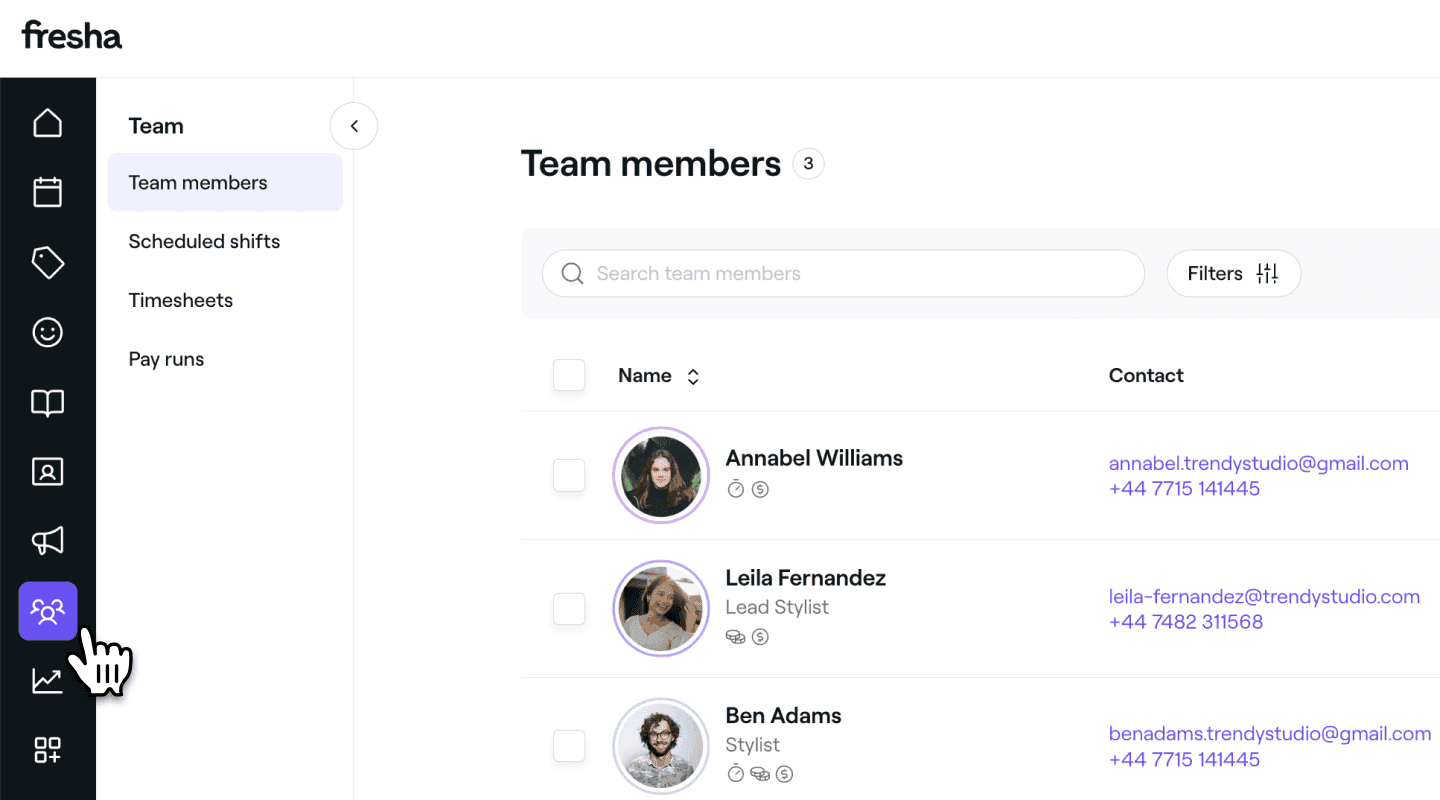
Dans le menu principal à gauche de votre écran, allez dans Équipe.
-
Sélectionnez Membres de l'équipe dans le panneau de menu de gauche.
-
Dans la liste des membres de l'équipe, cliquez sur un membre de l'équipe pour afficher ses renseignements.
-
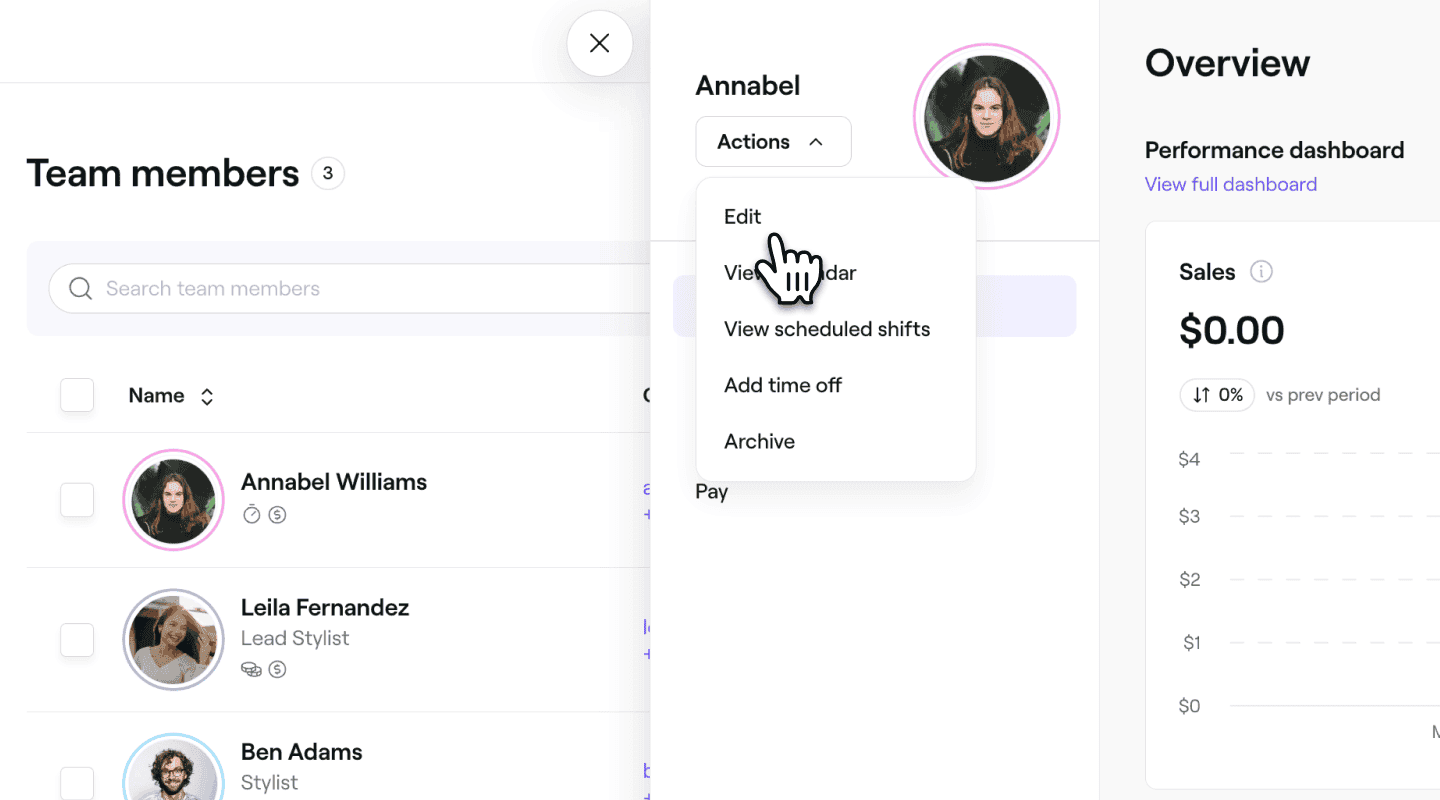
Depuis l'affichage du membre de l'équipe, cliquez sur Actions à gauche et sélectionnez Modifier dans le panneau.
-
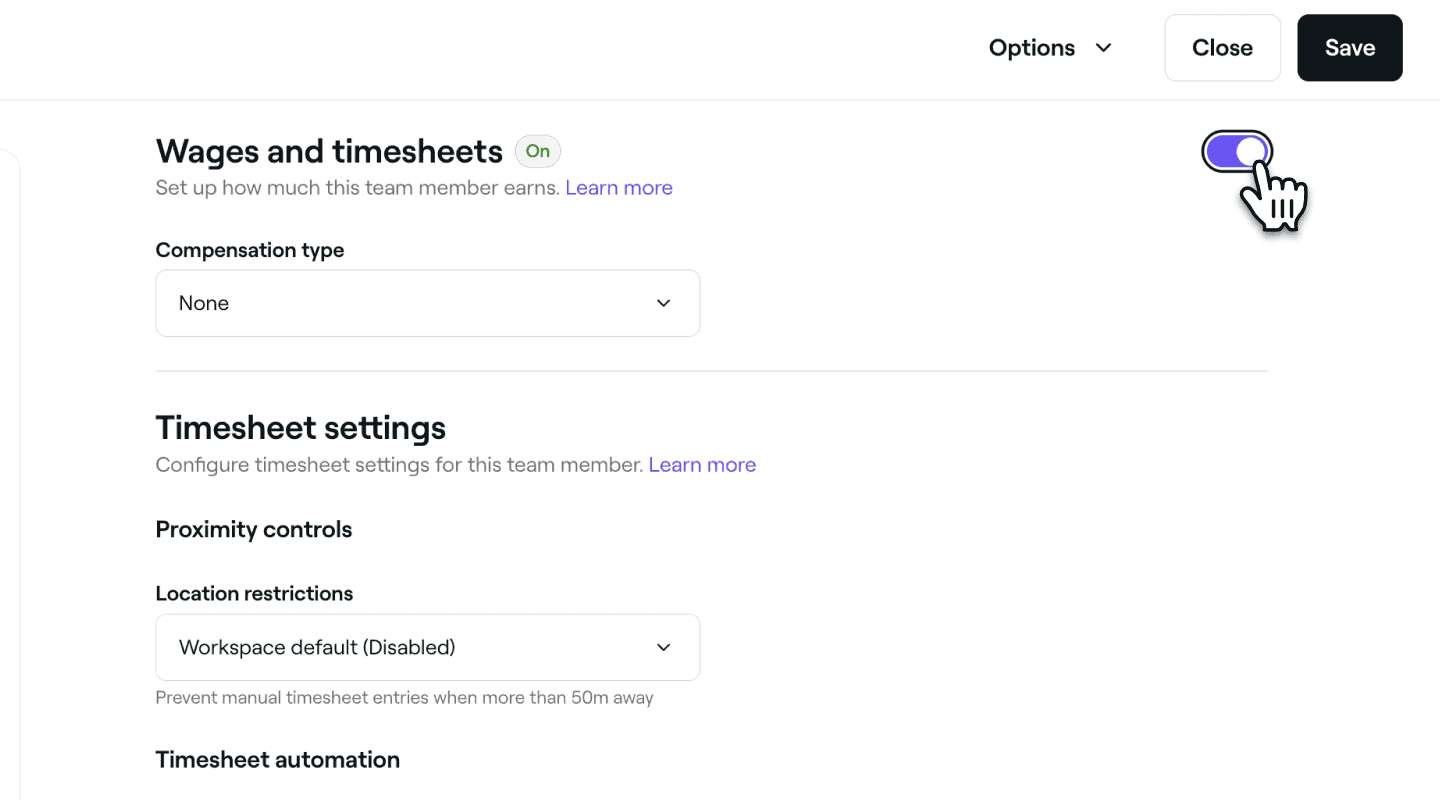
Dans la vue Modifier le membre de l'équipe, sélectionnez Salaires et feuilles de temps dans le panneau de menu de gauche.
-
Activez Salaires et feuilles de temps pour permettre le suivi automatique des horaires de travail des membres de l'équipe via les feuilles de temps et pour configurer leurs salaires.
- Cliquez sur Enregistrer en haut à droite pour commencer à suivre automatiquement les heures du membre de l'équipe en fonction de vos paramètres de feuille de temps par défaut.
- Cliquez sur Enregistrer en haut à droite pour commencer à suivre automatiquement les heures du membre de l'équipe en fonction de vos paramètres de feuille de temps par défaut.
-
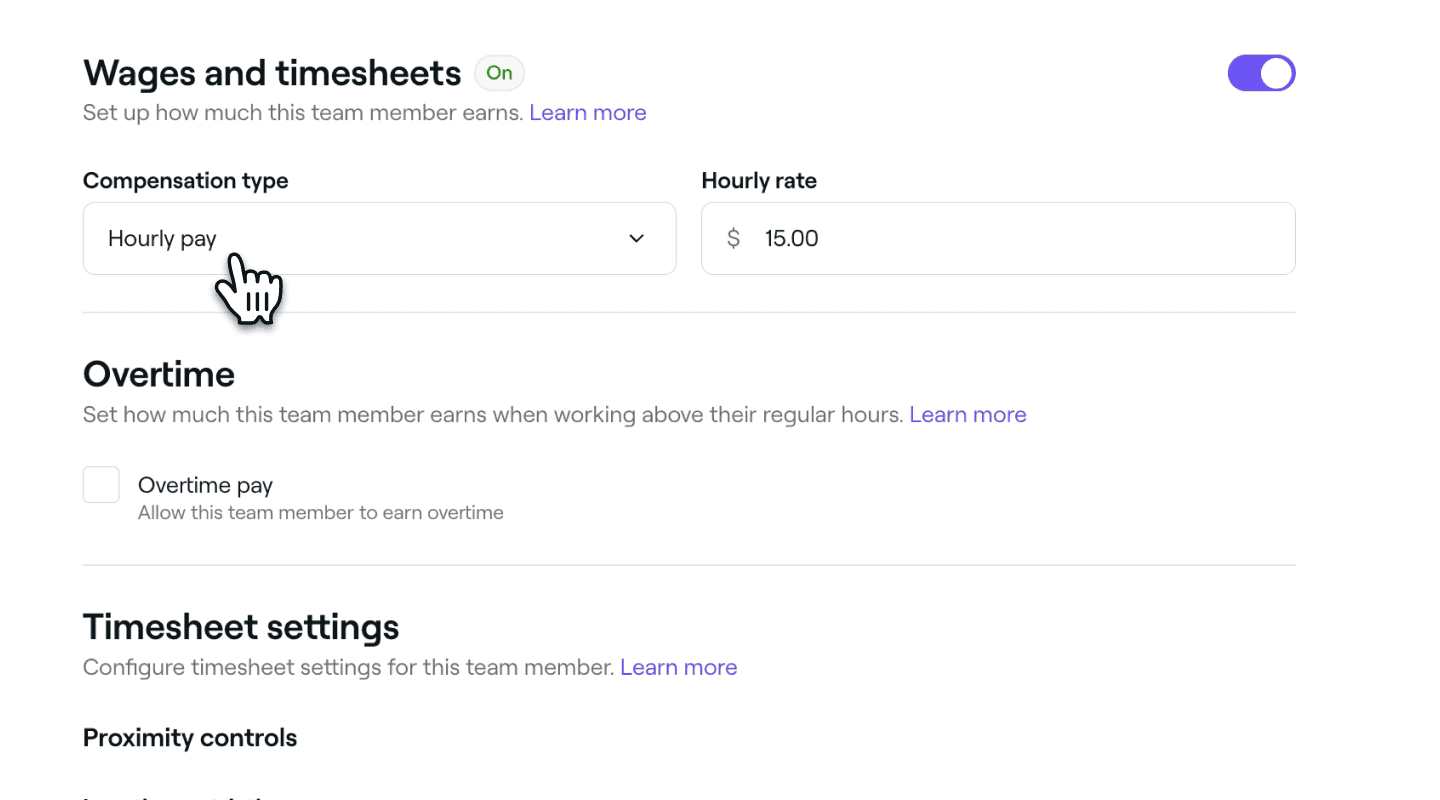
Sous le paramètre Salaires et feuilles de temps activé, saisissez Rémunération horaire pour le Type de rémunération et saisissez le Taux horaire du membre de l'équipe.
-
Cliquez sur le bouton Enregistrer en haut à droite pour appliquer vos modifications.


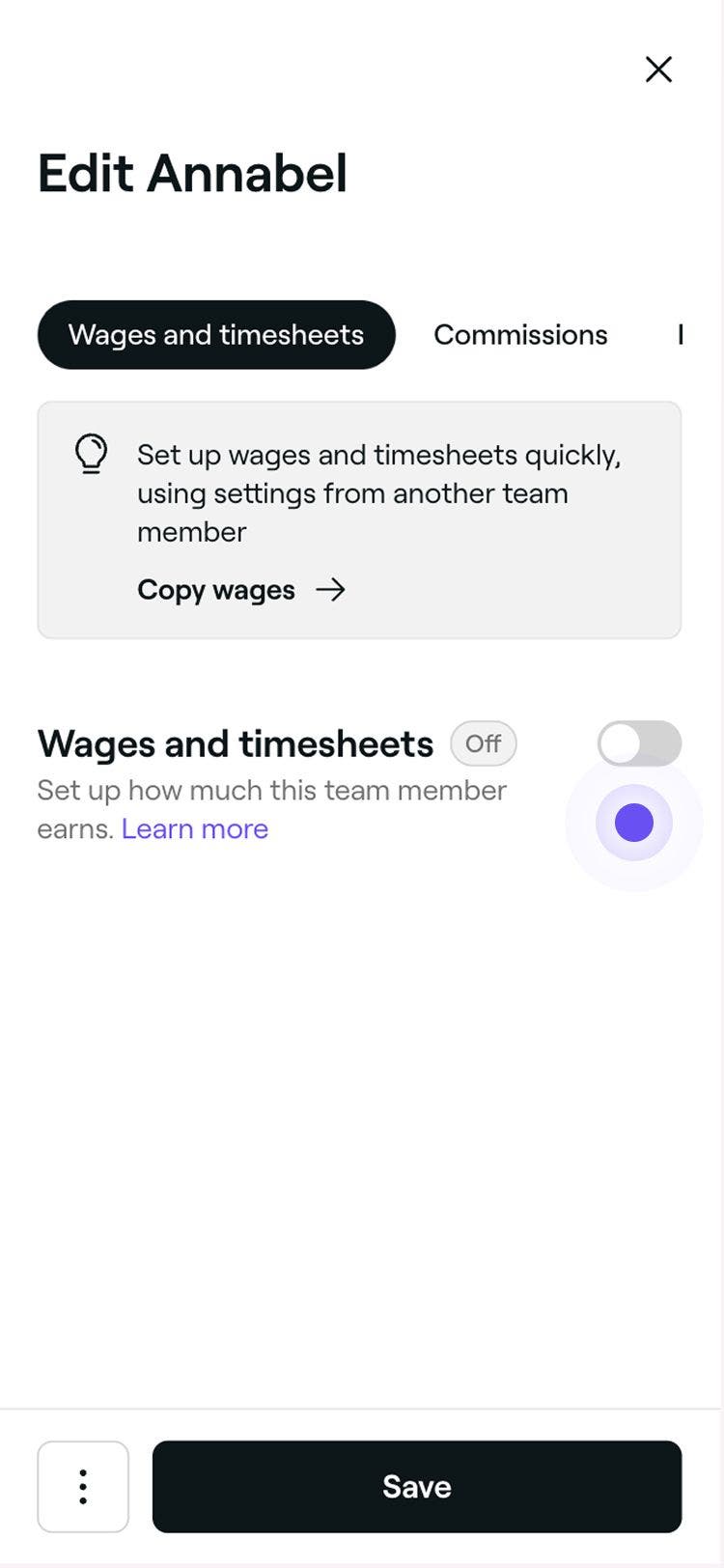
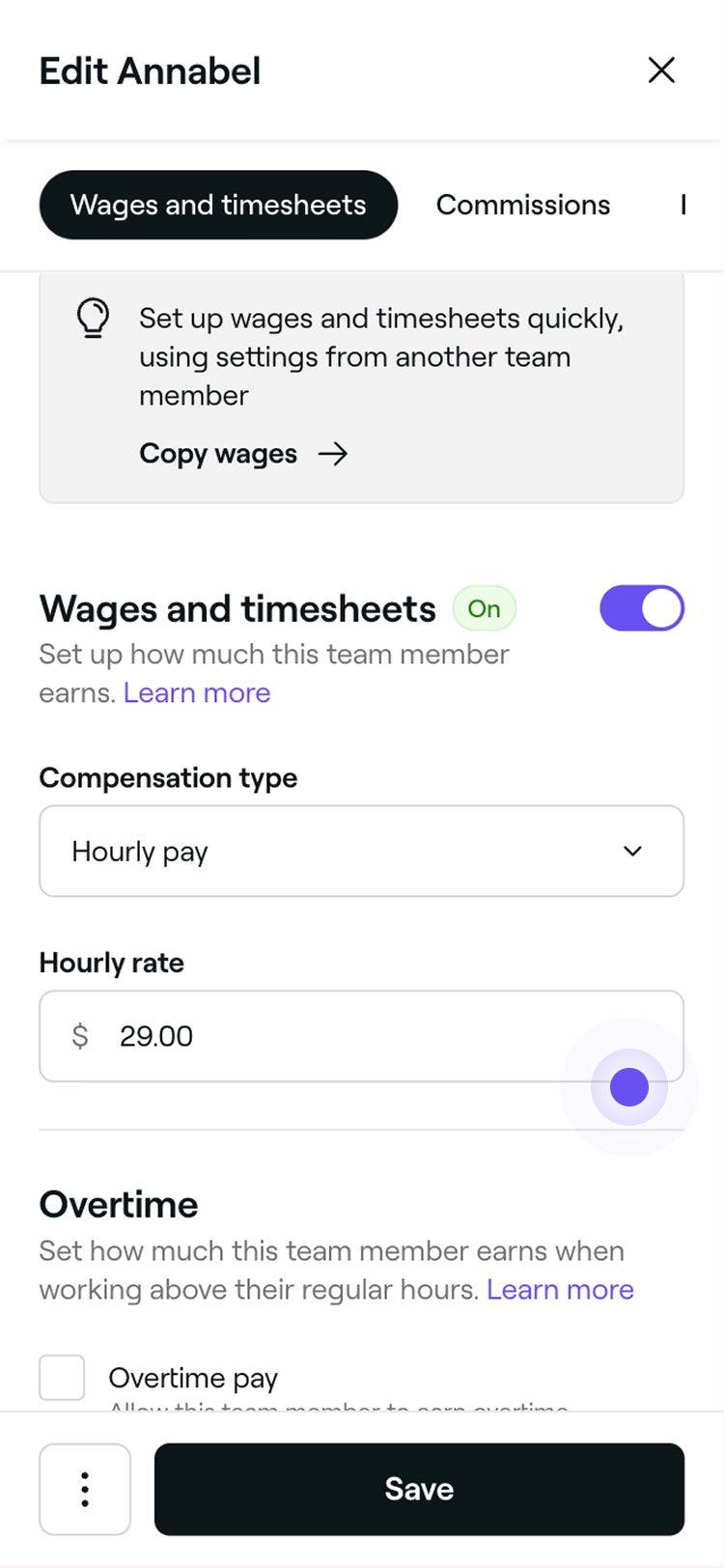
Si vous faites passer le type de rémunération d'un membre de l'équipe de Aucun à Rémunération horaire, ses salaires seront calculés en fonction de ses Heures travaillées. Ces revenus seront automatiquement calculés et affichés dans ses feuilles de temps.
Vous pouvez accélérer ce processus en copiant la configuration des salaires et de la feuille de temps d'un autre membre de l'équipe. Cliquez sur Copier Salaires en haut des paramètres Feuilles de temps et salaires, choisissez un membre de l'équipe avec des paramètres existants, vérifiez les renseignements et cliquez sur Appliquer.
Définir les taux des heures supplémentaires pour les membres de l'équipe
Le suivi et les paiements des heures supplémentaires sont disponibles pour les membres de l'équipe pour lesquels la rémunération horaire est activée.
-
Dans la vue Modifier le membre de l'équipe, sélectionnez Salaires et feuilles de temps dans le panneau de menu de gauche.
-
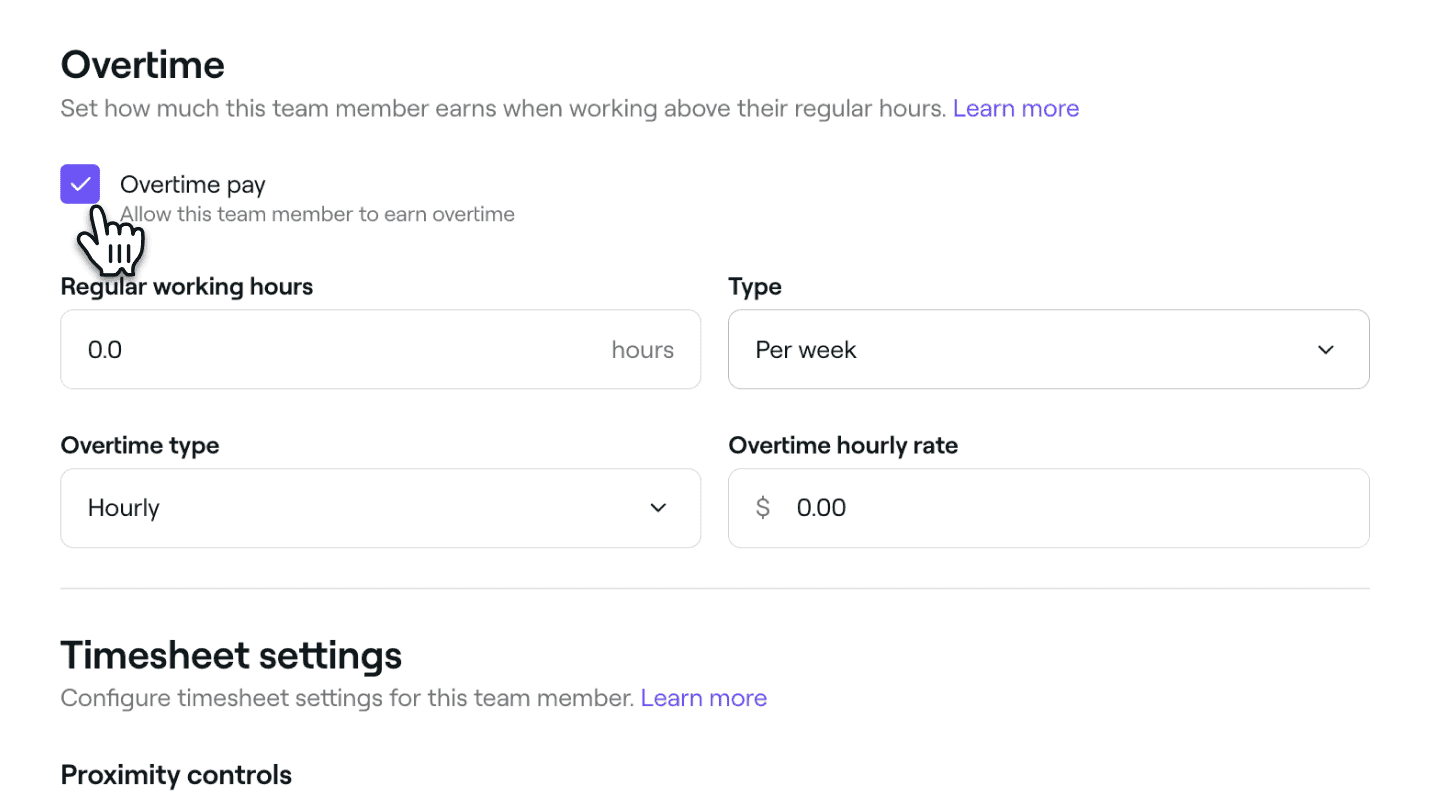
Dans les paramètres activés Salaires et feuilles de temps, cochez la case à côté de Rémunération des heures supplémentaires pour autoriser le membre de l'équipe à bénéficier d'un taux différent pour toutes les heures travaillées au-delà de ses périodes de travail programmées.
-
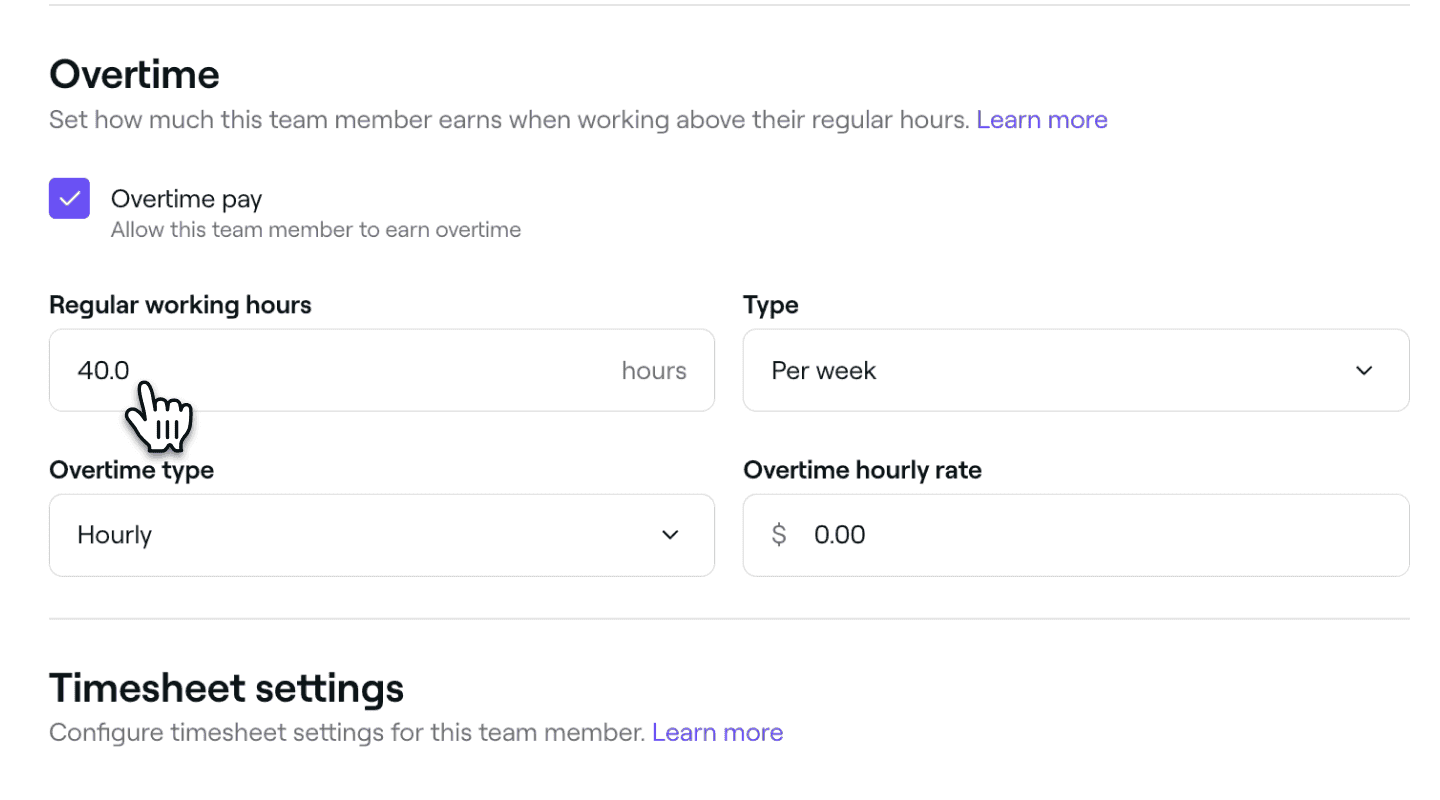
Sous Heures habituelles, saisissez le nombre d'heures de travail programmées pour le membre de l'équipe et utilisez le menu déroulant Saisir pour indiquer si cela s'applique par jour ou par semaine.
-
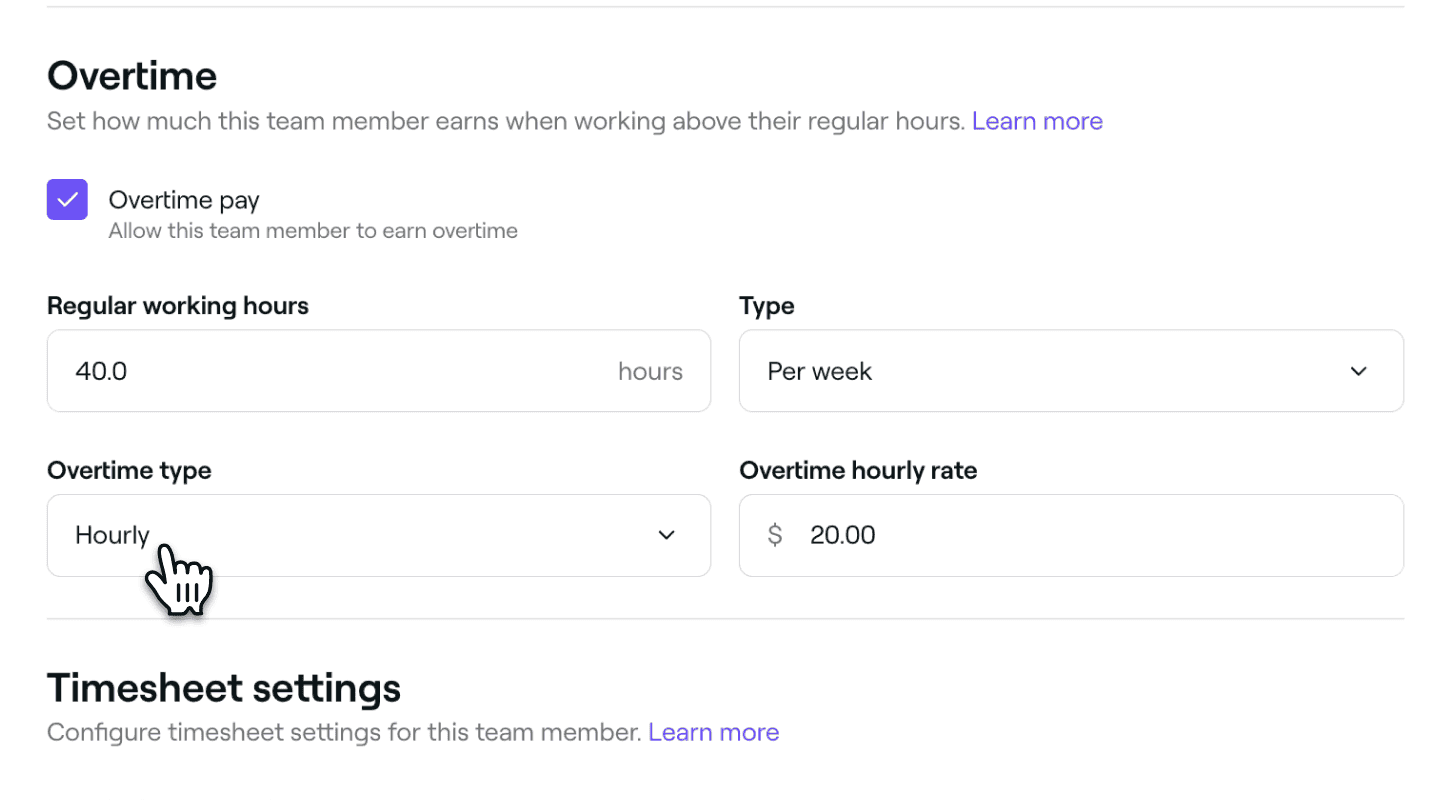
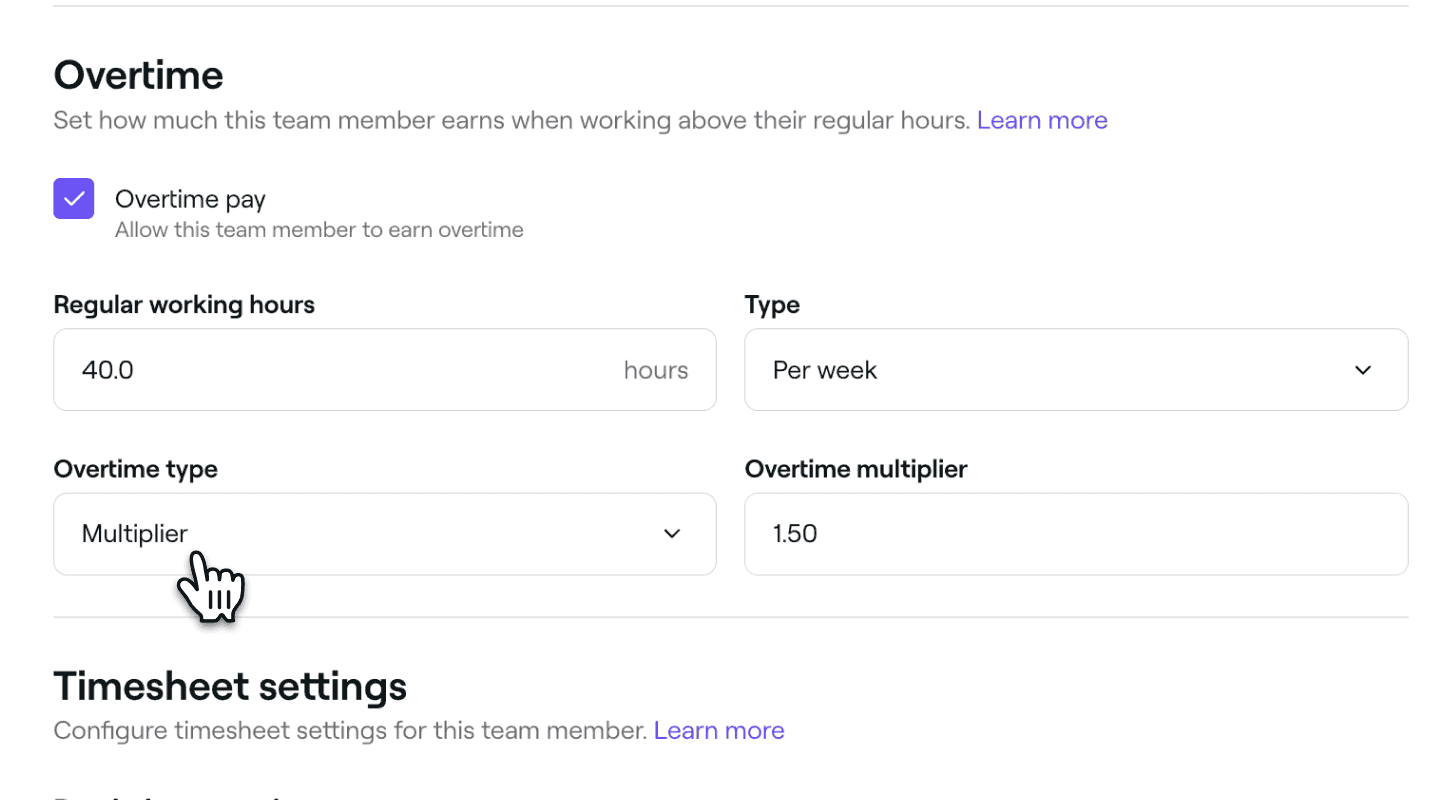
Sous Type d'heures supplémentaires, choisissez comment le taux des heures supplémentaires est calculé :
- Taux horaire : définissez un taux fixe pour les heures supplémentaires. Par exemple, 20,00 $ par Heure.
- Multiplicateur : multipliez le taux horaire standard par une valeur choisie. Par exemple, une valeur de 1,5 signifie que le membre de l'équipe est payé à temps et demi.
- Taux horaire : définissez un taux fixe pour les heures supplémentaires. Par exemple, 20,00 $ par Heure.
-
Cliquez sur le bouton Enregistrer en haut à droite pour mettre à jour vos Paramètres.
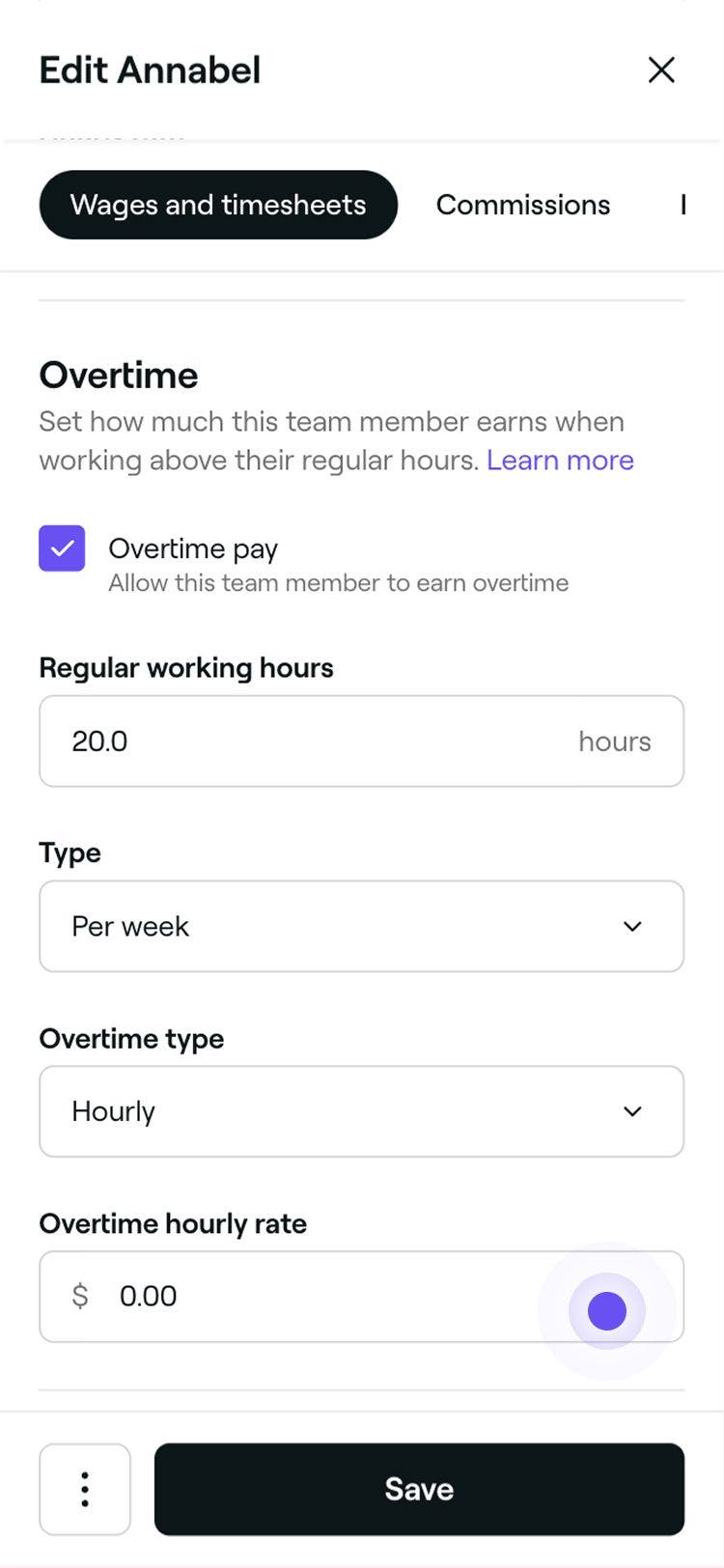
Une fois les heures supplémentaires configurées, toutes les heures travaillées au-delà des plages horaires programmées du membre de l'équipe, sur la base de son début de service pointé et de sa fin de service pointée, seront payées au taux des heures supplémentaires. Les heures habituelles sont payées au taux Standard.
Mettre à jour les paramètres de la feuille de temps pour les membres de l'équipe
Vous pouvez personnaliser la façon dont les heures d'un membre de l'équipe sont suivies en mettant à jour les paramètres de sa feuille de temps. Choisissez entre le pointage manuel du début et de la fin de service ou le suivi automatique en fonction des plages horaires programmées.
-
Dans la vue Modifier le membre de l'équipe, sélectionnez Salaires et feuilles de temps dans le panneau de menu de gauche.
-
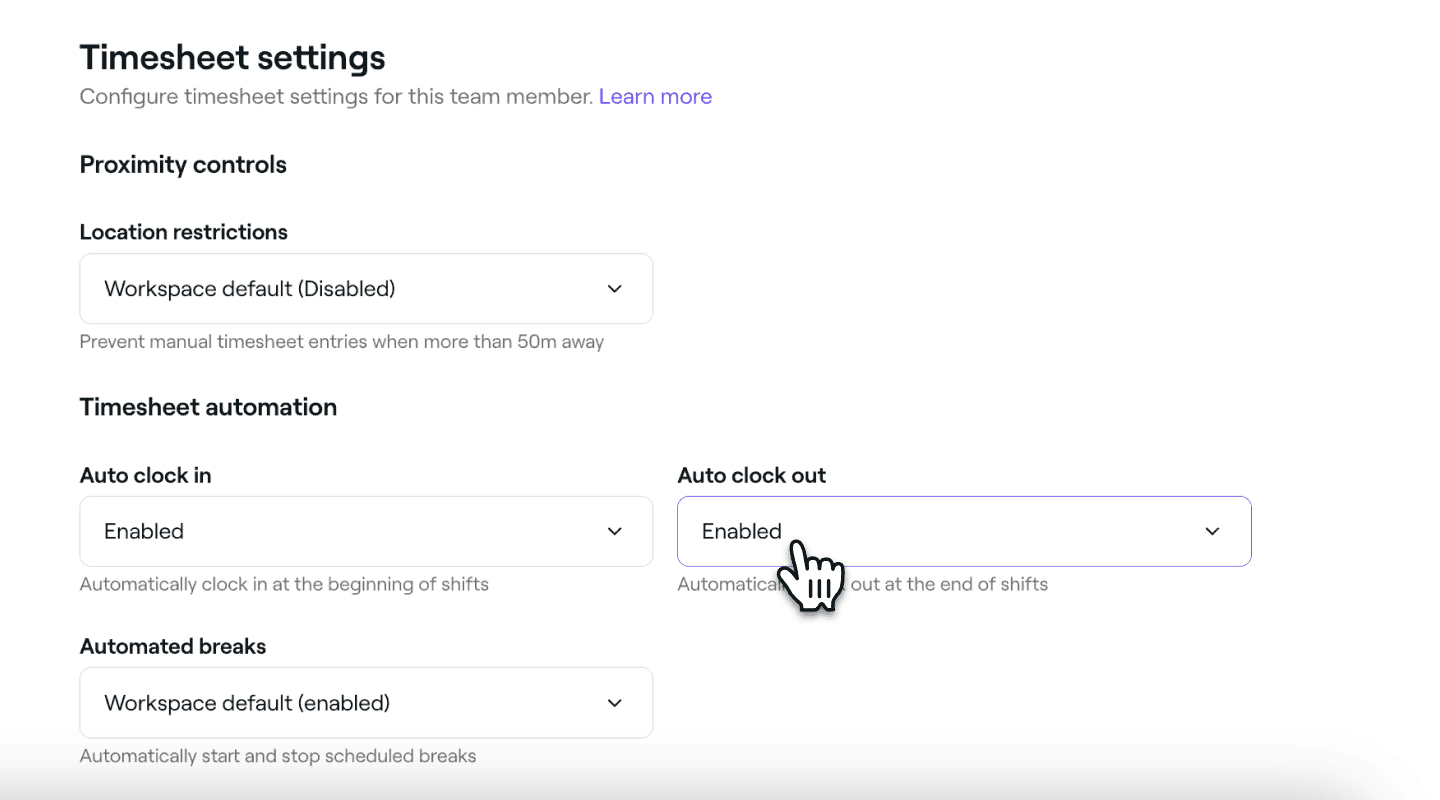
Sous les paramètres Salaires et feuilles de temps activés, mettez à jour les paramètres de la feuille de temps en fonction de vos préférences :
-
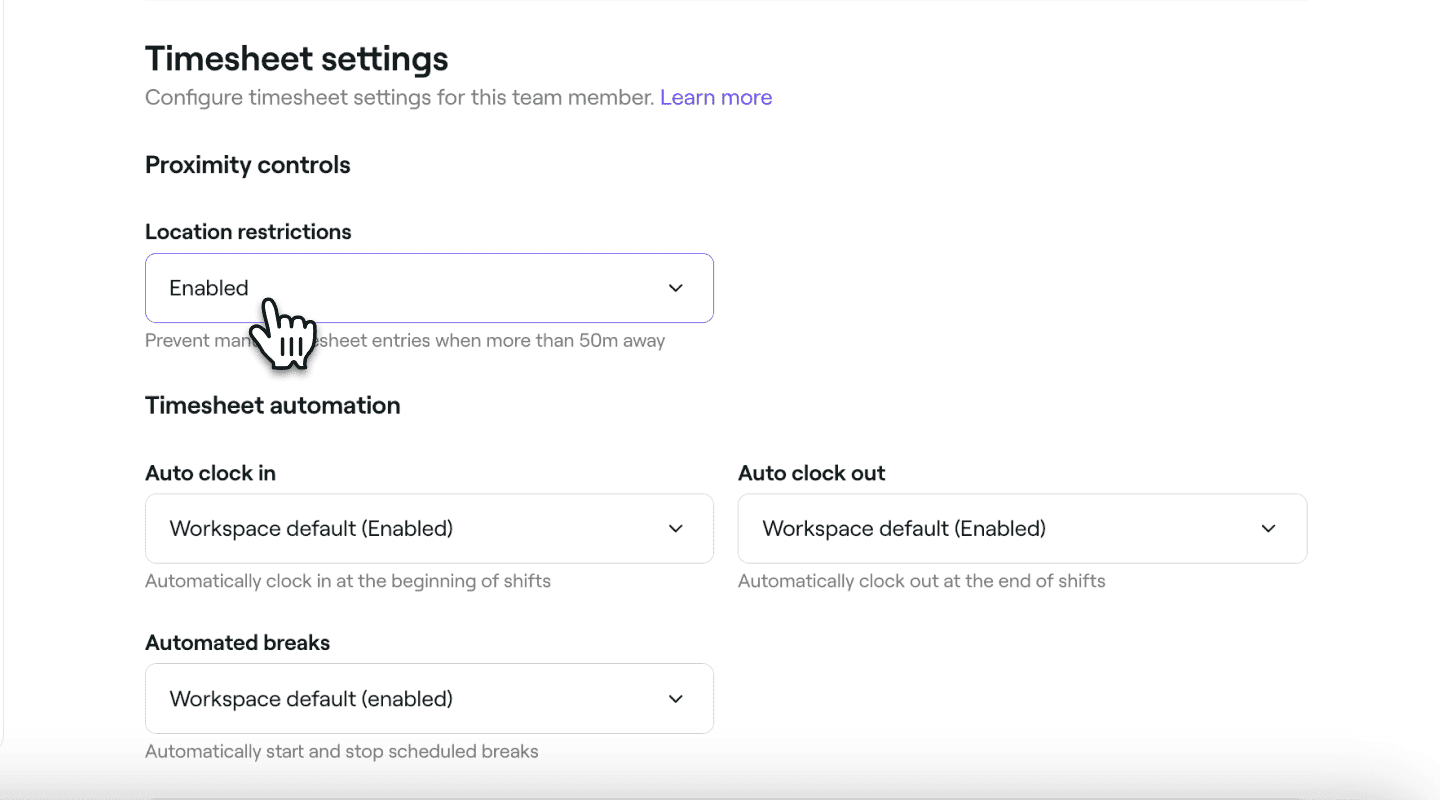
Si vous demandez aux membres de l'équipe de pointer manuellement le début et la fin du service, vous pouvez activer les Restrictions d'établissement sous Contrôles de proximité. Lorsque cette option est Activée, le membre de l'équipe doit se trouver physiquement à proximité de l'adresse de votre entreprise pour pointer le début ou la fin de son service.
-
Pour suivre automatiquement les heures de travail d'un membre de l'équipe, vous pouvez activer les options Pointage automatique à l'arrivée, Pointage automatique à la sortie et Début et fin automatiques des pauses en fonction de ses périodes de travail programmées. Chaque paramètre peut être activé ou désactivé individuellement. Lorsqu'elles sont activées, les feuilles de temps sont mises à jour automatiquement et le membre de l'équipe n'a aucune action à effectuer.
-
-
Cliquez sur le bouton Enregistrer en haut à droite pour appliquer vos modifications.
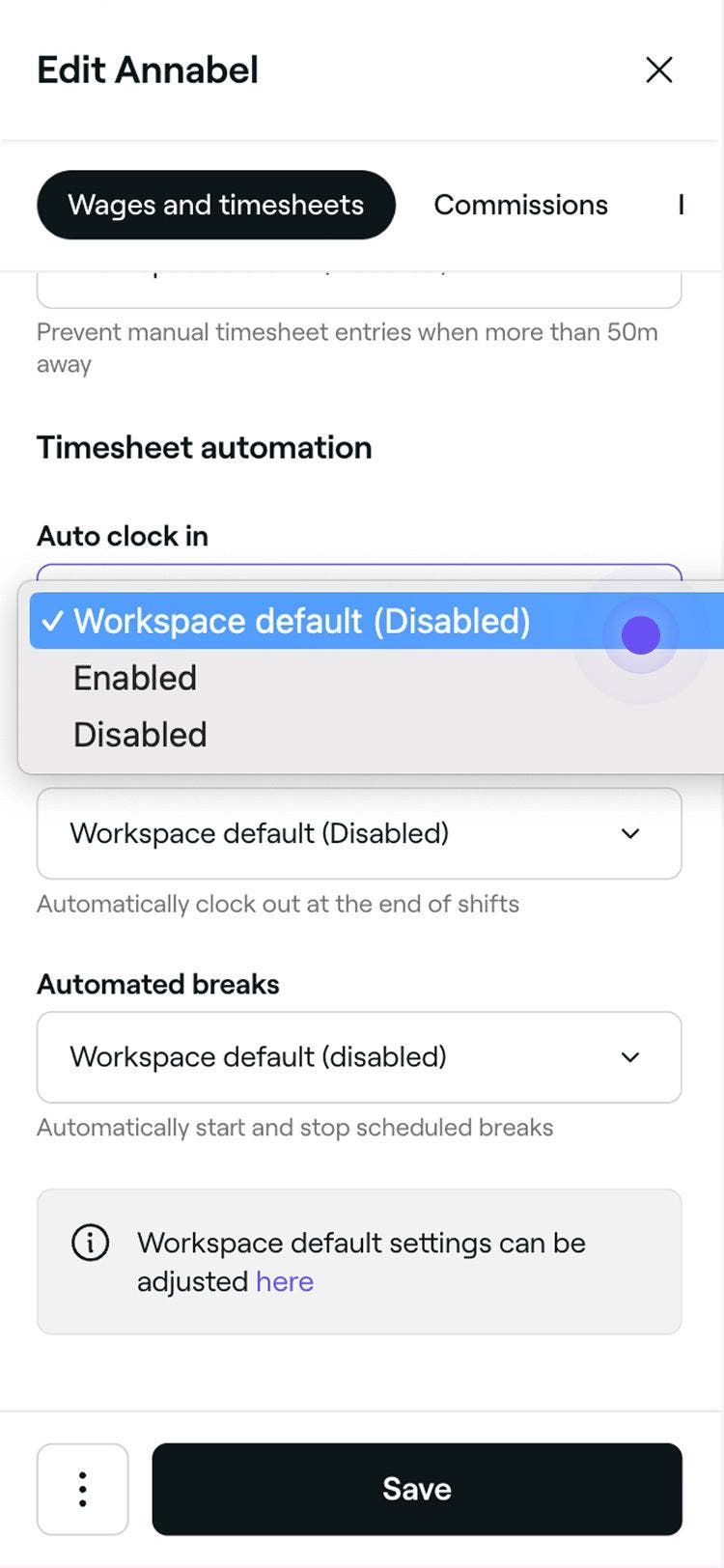
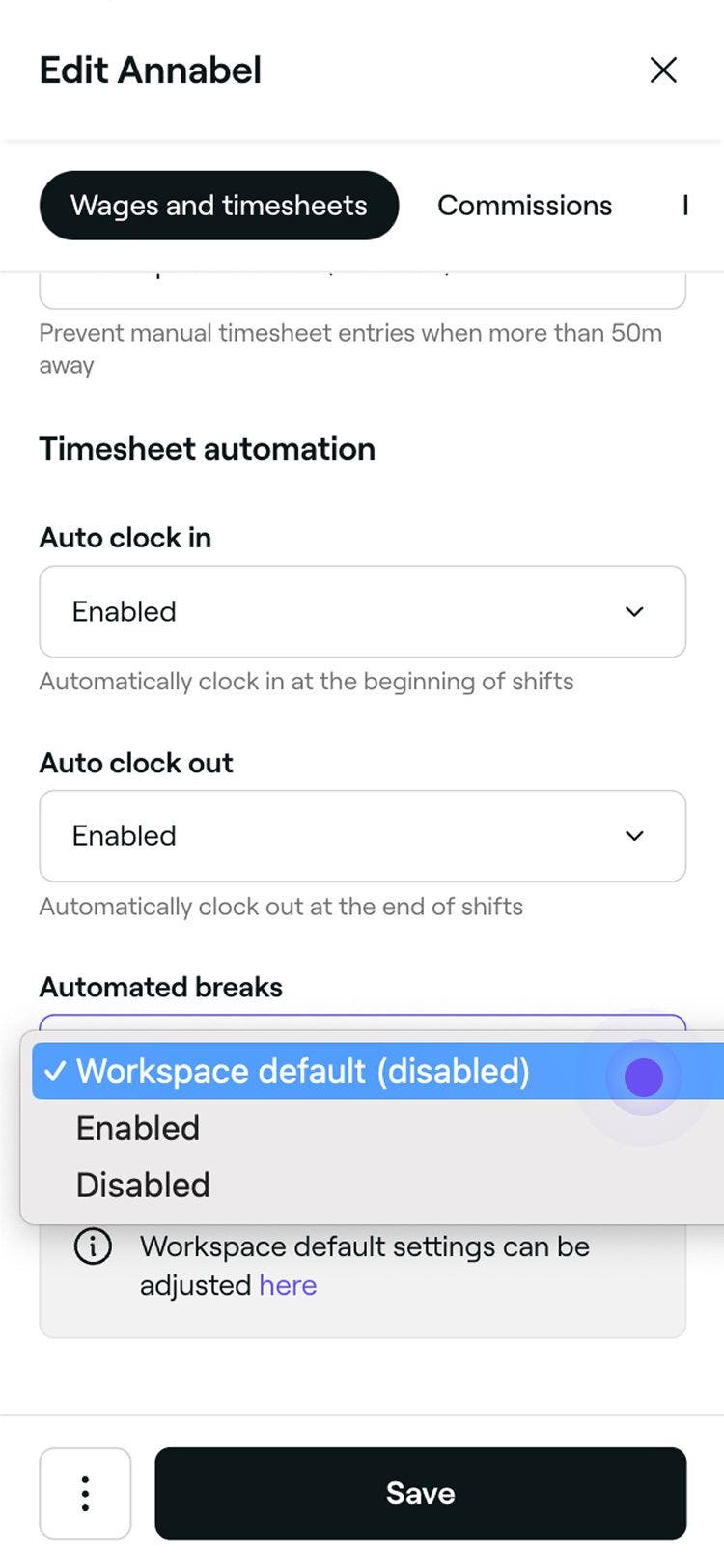
Une fois les paramètres de la feuille de temps mis à jour pour un membre de l'équipe, ses horaires de travail seront enregistrés en fonction de ces paramètres individuels. S'il pointe le début du service ou la fin du service en dehors de ses heures de travail programmées, sa feuille de temps reflétera automatiquement les heures de travail réelles.
Les Contrôles de proximité ne s'appliquent pas lorsque le Pointage automatique à l'arrivée, le Pointage automatique à la sortie ou le Suivi automatique des pauses est activé, ou si votre entreprise n'a pas d'établissement Fixe.
Mettre à jour les paramètres par défaut de la feuille de temps pour les membres de l'équipe
-
Dans le menu principal à gauche de votre écran, allez dans Paramètres.
-
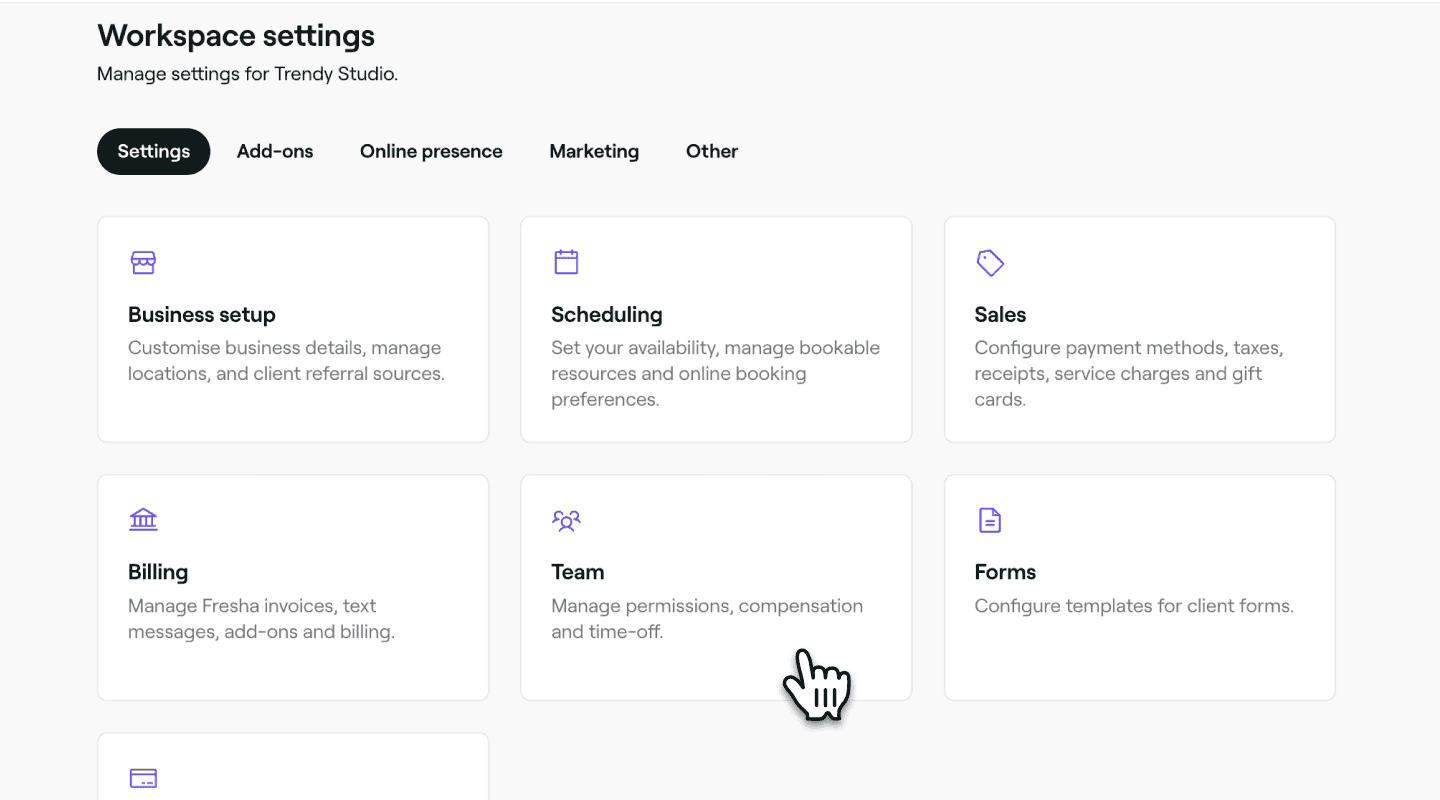
Cliquez sur la catégorie Équipe pour accéder aux Paramètres des commissions.
-
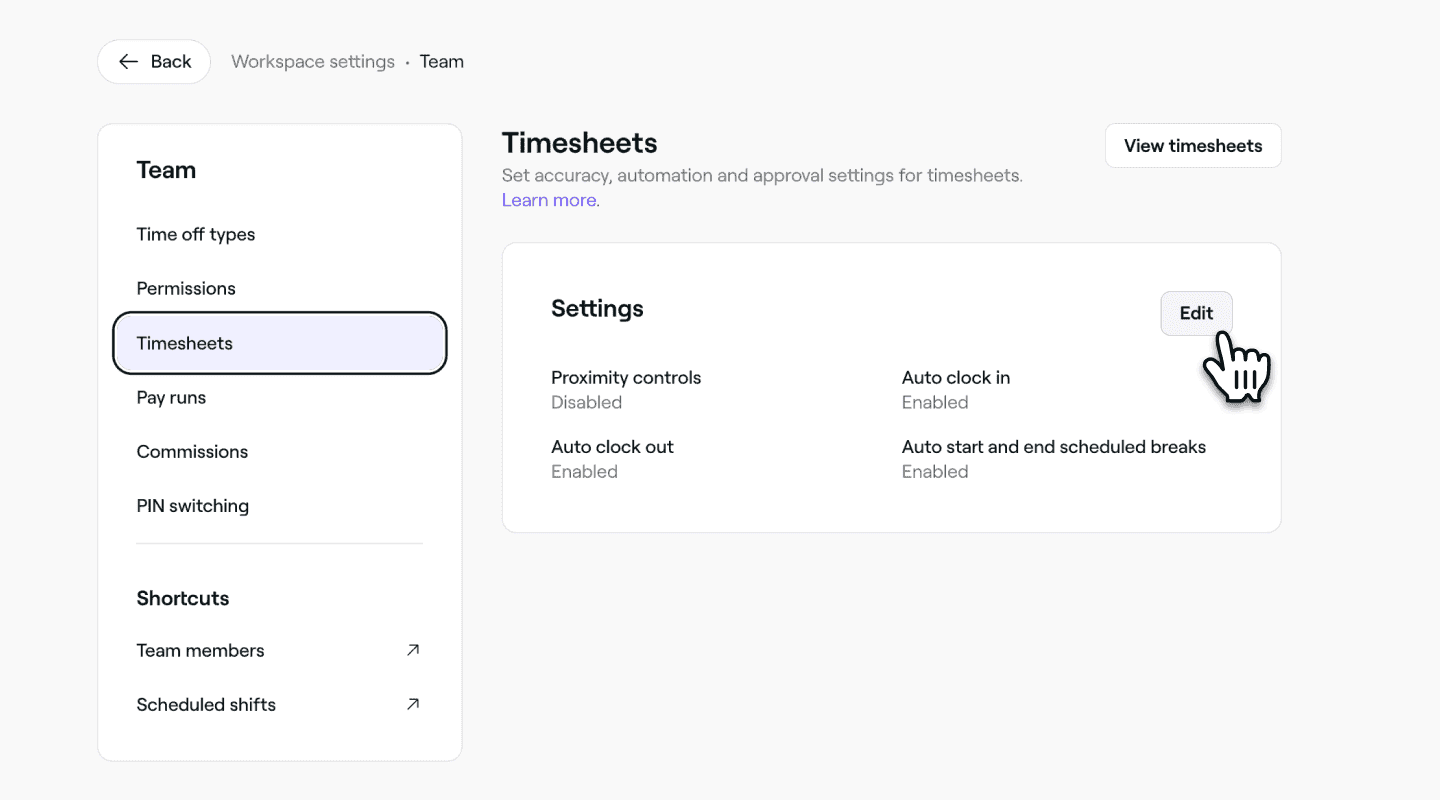
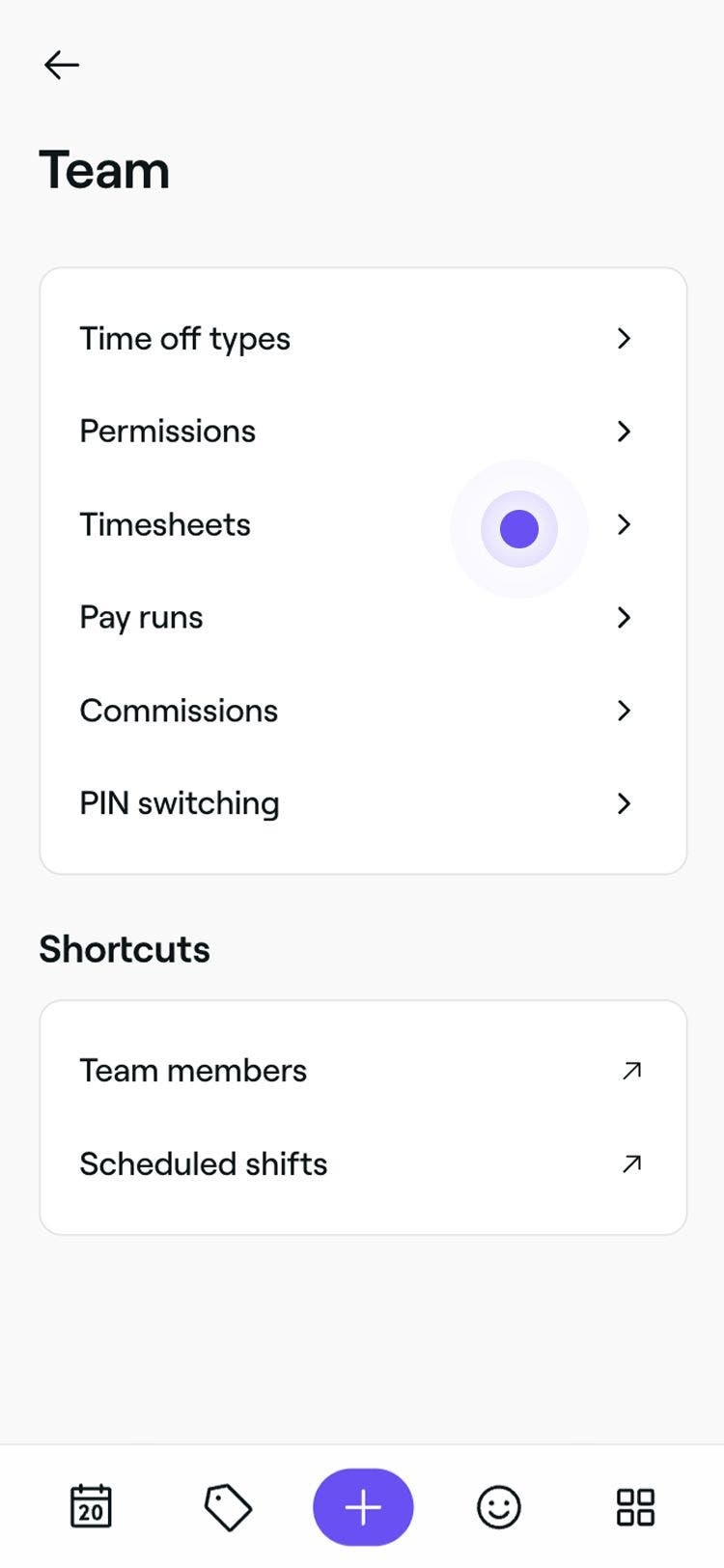
Dans le panneau de menu de gauche, sélectionnez Feuilles de temps pour mettre à jour les paramètres par défaut de la feuille de temps pour votre équipe.
-
À côté de Paramètres des feuilles de temps, cliquez sur le bouton Modifier.
-
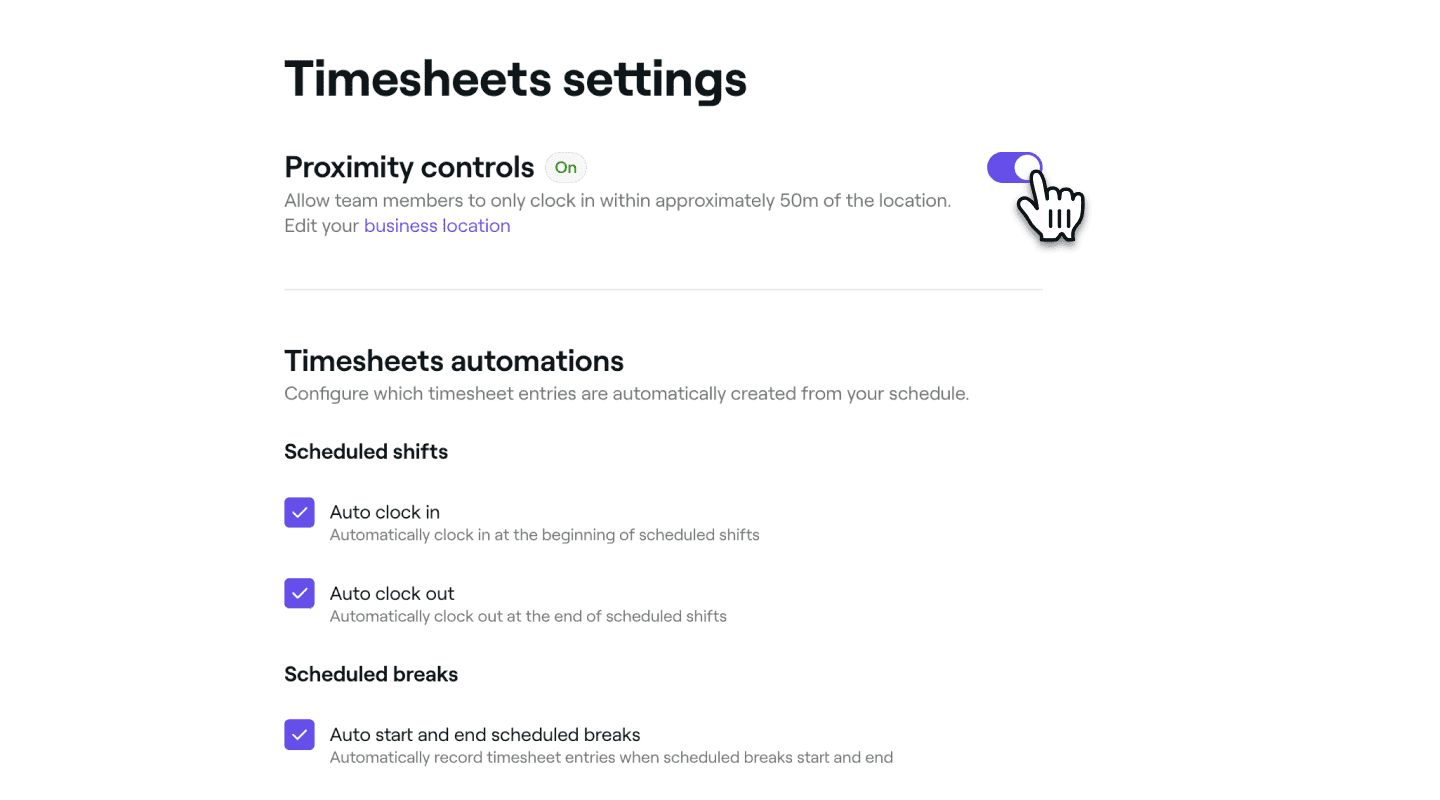
Dans la vue Paramètres des feuilles de temps, effectuez la mise à jour suivante :
-
Si vous demandez aux membres de l'équipe de pointer manuellement le début et la fin du service, activez les Contrôles de proximité. Lorsque cette option est Activée, les membres de l'équipe doivent se trouver physiquement à proximité de l'adresse de votre entreprise pour pointer le début ou la fin de leur service.
-
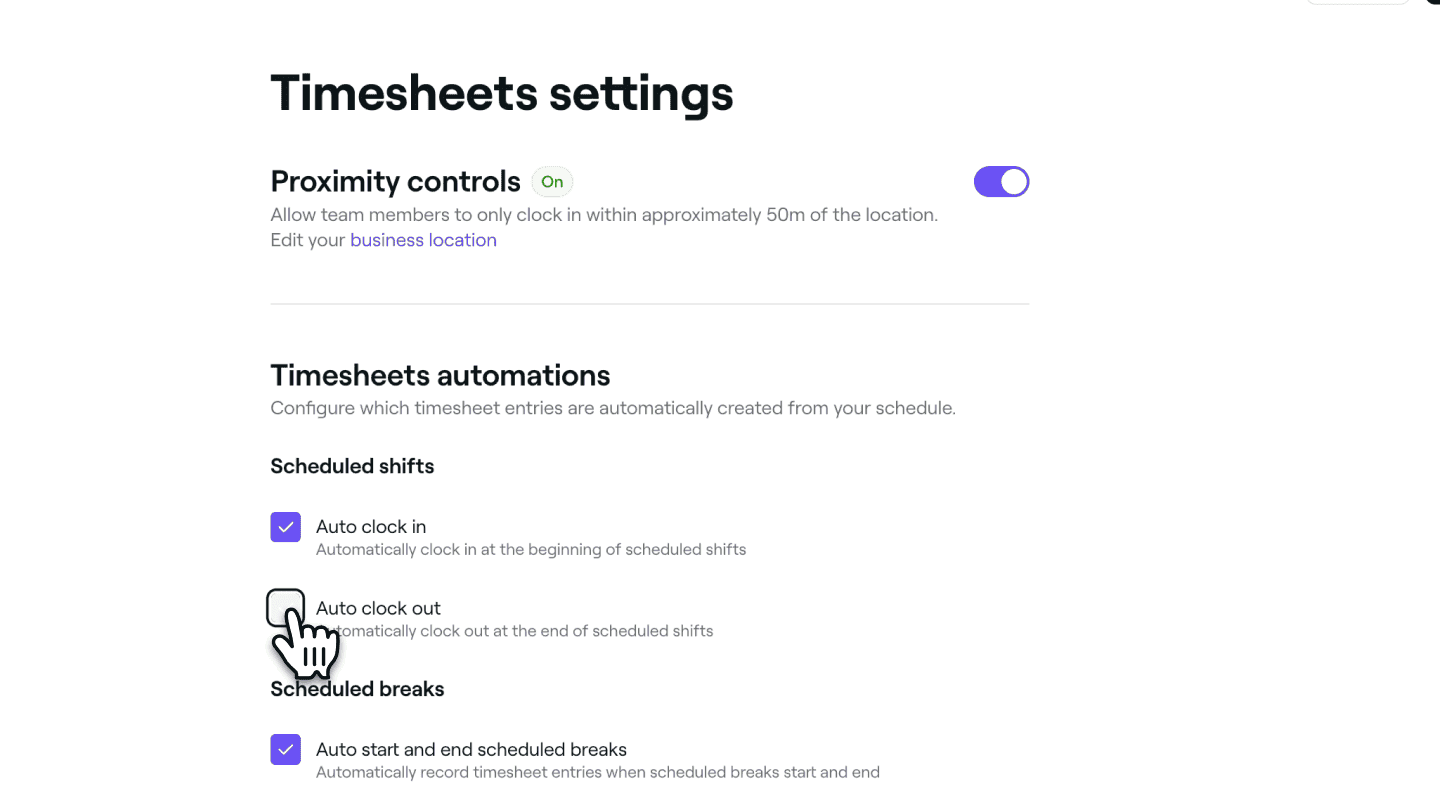
Pour suivre automatiquement les heures de travail des membres de l'équipe, vous pouvez activer les Options Pointage automatique à l'arrivée, Pointage automatique à la sortie et Début et fin automatiques des pauses en fonction des périodes de travail programmées. Chaque paramètre peut être activé ou désactivé individuellement. Lorsqu'elles sont activées, les feuilles de temps sont mises à jour automatiquement et le membre de l'équipe n'a aucune action à effectuer.
-
-
Cliquez sur le bouton Enregistrer en haut à droite pour enregistrer les Paramètres par défaut.
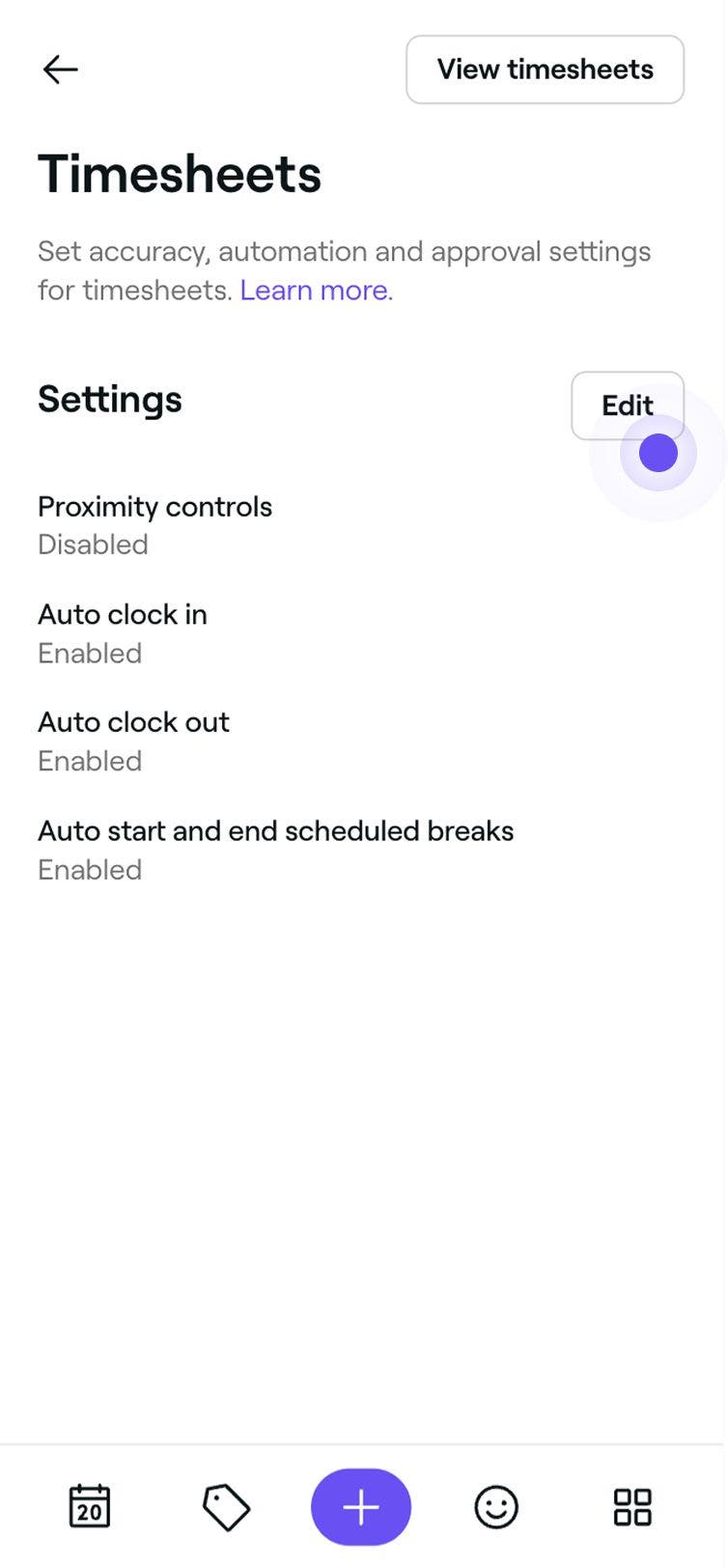

Une fois que vous avez défini les paramètres par défaut de la feuille de temps, ils s'appliqueront automatiquement à tous les membres de l'équipe pour lesquels les feuilles de temps sont activées, sauf si vous choisissez de personnaliser leurs paramètres individuellement dans leur profil.
Le suivi des salaires et des feuilles de temps est inclus dans le Plan Équipe. En savoir plus sur le Plan Équipe.
FAQ
Pour modifier la feuille de temps d'un membre de l'équipe, accédez à Équipe dans le menu de gauche de votre écran et sélectionnez Feuilles de temps dans le panneau de menu de gauche. Dans la liste des feuilles de temps, cliquez sur la feuille de temps que vous souhaitez modifier pour ouvrir la vue de la feuille de temps. Ensuite, cliquez sur Actions (trois points) et sélectionnez Modifier. Vous pouvez modifier les heures d'arrivée et de départ selon vos besoins. Une fois que vous avez terminé, cliquez sur Enregistrer pour appliquer les modifications.
Oui, vous pouvez personnaliser les paramètres de salaire et de feuille de temps pour chaque membre de l'équipe. Cela inclut la définition de taux horaires individuels, l'activation ou la désactivation des heures supplémentaires et la modification des préférences relatives aux feuilles de temps, ce qui vous donne une flexibilité totale pour adapter les paramètres au rôle et aux horaires de travail de chaque membre de l'équipe.
Les salaires sont calculés sur la base du taux horaire fixé au moment où le quart de travail a été effectué. Si vous mettez à jour le taux horaire d'un membre de l'équipe, il ne s'appliquera qu'aux futures plages horaires à partir de ce moment. Les plages horaires passées et les feuilles de temps associées resteront inchangées afin de conserver un historique de paie précis.
Vous pouvez trouver des renseignements sur les Heures sous Traitements de la paie et dans Rapports. Le rapport Salaires détaillés vous permettra d'approfondir la ventilation des membres de l'équipe par jour.
Vous pouvez désactiver la rémunération des heures supplémentaires pour les membres de l'équipe. Ouvrez le Profil du membre de l'Équipe, sélectionnez Paiements et cliquez sur Modifier. Sous Salaires, décochez la case Rémunération des heures supplémentaires et Enregistrez les modifications. Tous les salaires gagnés pendant que le paramètre est désactivé seront calculés au taux horaire habituel et inclus à la fois dans les feuilles de temps et dans les traitements de la paie.
Les modifications apportées aux paramètres de salaire d'un membre de l'équipe ne sont pas enregistrées dans votre compte professionnel. Les nouveaux paramètres s'appliqueront automatiquement à toutes les feuilles de temps créées après la modification des paramètres de salaires. Nous vous recommandons de vérifier soigneusement vos cycles de paie et les paramètres des membres de l'équipe pour vous assurer que le solde est correct avant de payer votre équipe.