Maximisez les avis des clients grâce à Avis Google
Dans ce guide, vous apprendrez comment activer Avis Google, pour encourager les clients qui laissent des avis positifs sur Fresha à les publier également sur votre profil Google.
Dans cet article
Qu'est-ce que le module Avis Google ?
Le module Avis Google est conçu pour améliorer votre visibilité et votre crédibilité sur Google en encourageant les clients qui laissent des notes élevées sur Fresha à partager également leur avis sur votre Profil de l'entreprise Google. Lorsque des clients laissent une note pour votre entreprise sur Fresha, une étape supplémentaire les incitera à publier la même note sur Google.
Avant de mettre à niveau, assurez-vous que l'automatisation Merci de votre visite est activée, soit par e-mail, soit par SMS.
Configurez votre Profil de l'entreprise Google
Vous devez avoir un Profil de l'entreprise Google actif pour chaque établissement sur Fresha.
- Commencez par créer vos Profils de l'entreprise Google si vous ne l'avez pas déjà fait.

- Confirmez que le Nom et l'Adresse de chaque établissement sur Fresha correspondent à ceux de vos Profils de l'entreprise Google.
Activer Avis Google
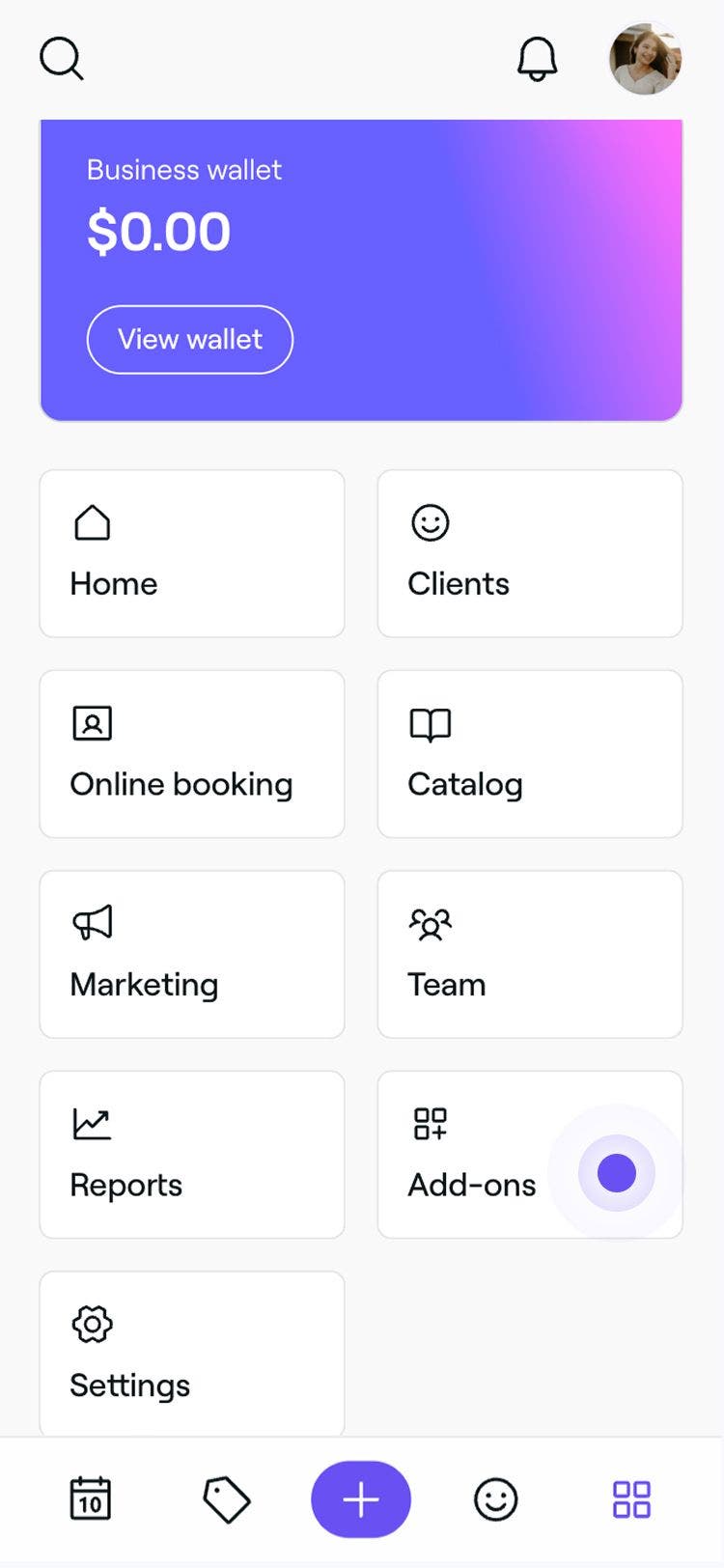
- Dans le menu principal à gauche de votre écran, accédez aux Modules complémentaires.
- Dans la Rubrique Intégrations, sous Avis Google, cliquez sur le bouton Afficher.

- Sur la page d'inscription, cliquez sur le bouton Lancez-vous pour commencer la configuration.

- À l'étape suivante, vérifiez vos options de mode de paiement, notamment les suivantes :
- Sélectionnez un mode de paiement existant ou ajoutez une nouvelle carte de crédit/débit.
-
- Sélectionnez Utiliser le solde du portefeuille pour que les frais mensuels soient d'abord déduits du solde de votre portefeuille avant d'être débités sur le mode de paiement enregistré. Si vous avez plusieurs établissements, cliquez sur Monnaie pour choisir le solde du portefeuille de l'établissement que vous souhaitez utiliser par défaut.
- Cliquez sur le bouton Activer dans le coin supérieur droit pour activer le module complémentaire.

- Ensuite, prévisualisez vos Liens vers les avis Google pour vous assurer que chaque établissement est correctement associé à son Profil de l'entreprise Google. Lorsque vous êtes prêt(e), cliquez sur le bouton Continuer dans le coin supérieur droit.

- À l'étape suivante, utilisez le menu déroulant pour choisir la note minimale en étoiles requise pour envoyer aux clients une invitation à laisser un avis Google. Ce paramètre détermine quels clients verront l'invitation. Par exemple, si vous choisissez 4 étoiles et plus, seuls les clients qui attribuent 4 ou 5 étoiles à votre entreprise seront invités à laisser un avis Google.
- Une fois sélectionné, cliquez sur le bouton Confirmer dans le coin supérieur droit pour terminer la configuration.


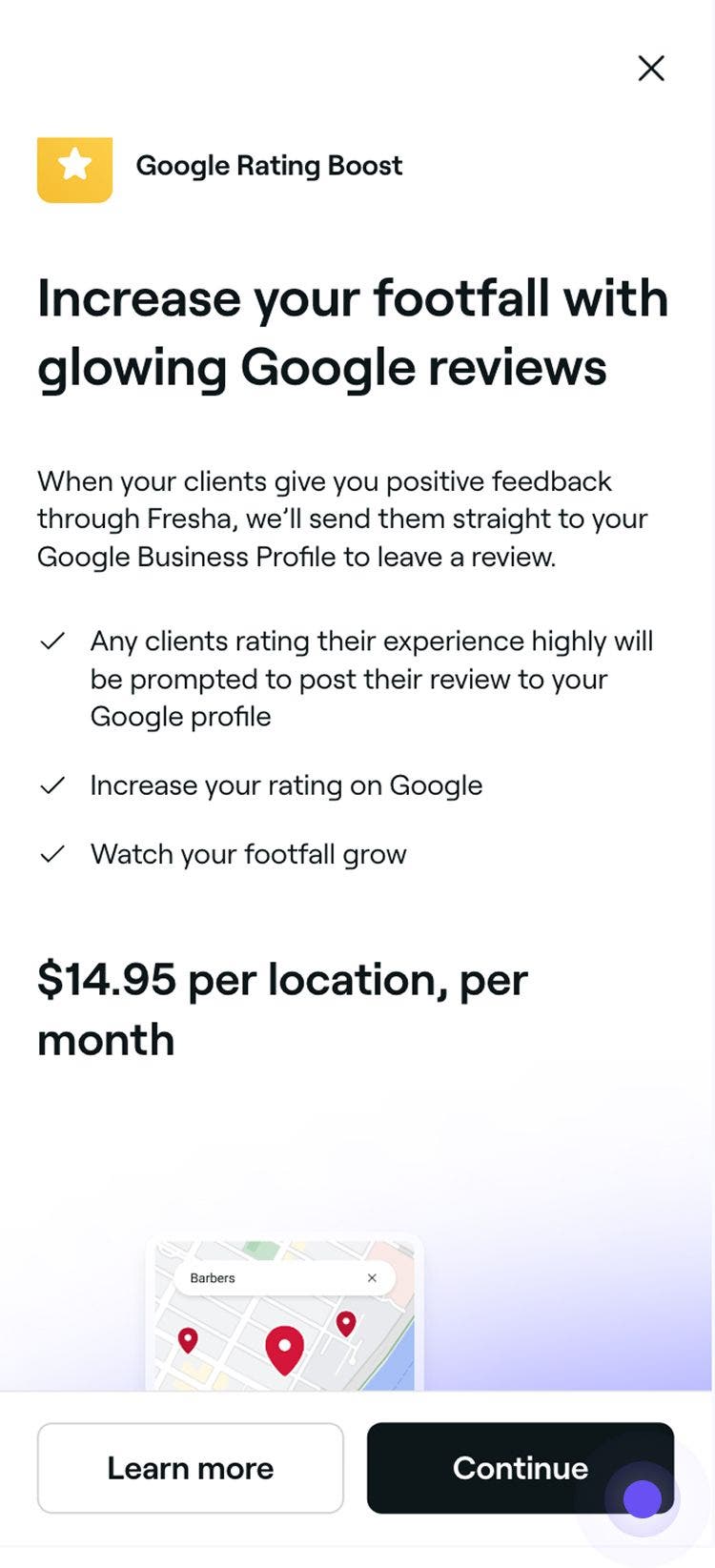


Une fois l'option activée, les clients qui évaluent votre entreprise en attribuant une note égale ou supérieure au déclencheur d'avis que vous avez défini seront invités à étendre leur avis à Google.
Aperçu de l'affichage du module Avis Google pour les clients
Lorsque des clients laissent un avis sur votre entreprise et que la note de leur avis atteint ou dépasse votre seuil de déclenchement d'avis, le module Avis Google apparaîtra comme une étape supplémentaire pour eux.
- Après qu'un client a rédigé un avis sur votre entreprise, il verra une invite l'invitant à publier également son avis sur Google.
- En sélectionnant le bouton Continuer vers Google, le client est redirigé vers Google et invité à se connecter avec son compte Google personnel (s'il n'est pas déjà connecté).

- Les clients peuvent choisir de copier le texte de leur avis Fresha ou d'en rédiger un nouveau pour votre Profil de l'entreprise Google. Une fois prêt, le client peut cliquer sur Publier pour envoyer son avis sur Google.

- Les clients qui n'ont pas encore laissé d'avis Google reçoivent un e-mail de suivi les invitant à y laisser leur avis.
Une fois qu'un client a publié son avis sur les deux plateformes, il apparaîtra publiquement sur votre profil sur la marketplace de Fresha et sur votre profil d'entreprise Google.
Désactiver le module Avis Google
Vous pouvez choisir de désactiver votre abonnement à tout moment et de continuer à utiliser le jusqu'à la fin du mois de facturation en cours, après quoi votre abonnement expirera.
- Dans le menu principal à gauche de votre écran, accédez à l'icône Modules complémentaires.
- Dans la rubrique Intégrations, sous Avis Google, cliquez sur le bouton Afficher.

- Dans la vue récapitulative Avis Google, cliquez sur le bouton Options dans le coin supérieur droit et sélectionnez Désactiver le module complémentaire.

- Sélectionnez une option dans la liste déroulante sous Pourquoi souhaitez-vous désactiver ce module ?

- Cliquez sur le bouton Désactiver maintenant pour confirmer.

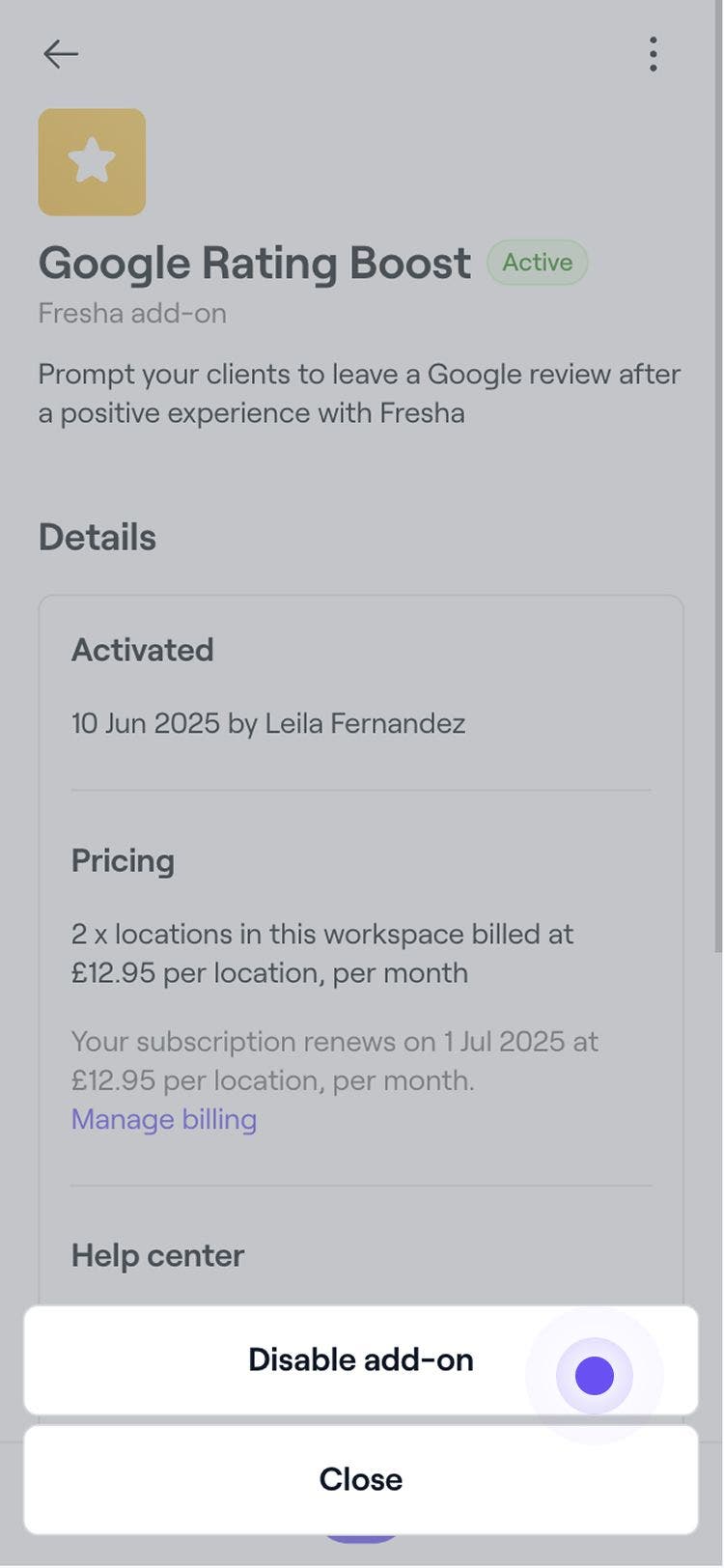

Une fois la désactivation effectuée, les clients ne recevront plus d'invitations pour partager leurs Avis Fresha sur votre Profil de l'entreprise Google. Vous pouvez renouveler votre abonnement à tout moment en suivant les mêmes étapes.
FAQ
- Les messages de notification aux clients sont activés.
- Le rendez-vous a eu lieu dans les dernières 24 Heures.
- Le rendez-vous n'est pas dans l'avenir (il doit être au-dessus du trait rouge dans le calendrier).
- La note de l'avis Fresha est égale ou supérieure au seuil de votre déclencheur d'avis.
Le module Avis Google est l'un des modules complémentaires payants optionnels de Fresha. Vous pouvez trouver les renseignements sur les Tarifs de tous les modules complémentaires, y compris Avis Google, sur notre page des tarifs.
Fresha s'intègre au module Avis Google pour vous aider à augmenter le nombre d'Avis de vos clients sur les deux plateformes. Fresha ne contrôle aucun des Paramètres de proximité appliqués par Google. Selon le Centre d'aide de Google, les clients qui répondent à vos critères d'évaluation seront invités à partager leur avis Fresha sur Google une fois par établissement, tous les six mois.
Non, Avis Google ne permet pas d'importer des avis existants. Le module complémentaire est conçu pour générer de nouveaux avis pour votre profil Google.
Non, nous récupérons automatiquement votre lien vers les avis Google en utilisant le nom et l'adresse de votre entreprise. S'il est introuvable, vous pouvez l'ajouter manuellement en sélectionnant la bonne adresse et en enregistrant le lien.
Vous pouvez trouver les statistiques relatives aux Avis sur votre Profil de l'entreprise Google. Bien que nous suivions si un client consulte l'invite ou clique dessus, nous ne pouvons pas récupérer les Avis à des fins de rapports en raison des restrictions de Google.
Non, les avis générés par le module complémentaire restent sur votre Profil de l'entreprise Google même après votre désabonnement.
Non, Avis Google s'applique uniquement aux Avis reçus après l'activation. Les clients qui ont laissé des avis avant l'activation ne recevront pas d'invitation.
Google met généralement les Avis en ligne immédiatement après vérification, mais cela peut parfois prendre 2 à 3 jours, voire plus.
Les clients peuvent laisser un avis Fresha et être invités à laisser un avis Google si :
Non, pour activer ou annuler Avis Google, vous devez vous connecter à votre Compte Fresha à l'aide d'un navigateur Web.
Vous pouvez modifier votre seuil de déclenchement d'avis à tout moment en vous rendant dans Modules complémentaires, en sélectionnant Gérer sous Avis Google, puis en cliquant sur Affichez les paramètres pour effectuer des modifications.
Si vous voyez un message « Action requise » dans la rubrique Liens vers les avis Google, cela signifie que nous n'avons pas pu localiser votre page de profil Google. Veuillez vérifier vos informations et réessayer.
Fresha ne peut pas fournir de Rapports sur le nombre d'Avis Google soumis, car Google gère ces données conformément à ses propres politiques.